

Raccorder la connexion Kakao
Pour que les utilisateurs de votre service s'inscrivent avec un compte Kakao, vous enregistrez d'abord ce service auprès de Kakao et vous récupérez une clé REST API et un Client Secret.
Cette page indique l'ordre dans lequel récupérer la clé REST API et le Client Secret. La manière de placer les deux valeurs récupérées dans WEEGLOO se trouve dans Placer la clé REST API et le Client Secret dans WEEGLOO.
Récupérer la clé REST API et le Client Secret chez Kakao
Connectez-vous à Kakao, puis suivez dans l'ordre les cinq étapes ci-dessous.
Créer l'application
Si vous avez déjà une application en cours d'utilisation, vous pouvez la réutiliser telle quelle au lieu d'en créer une nouvelle. Dans ce cas, passez cette étape et allez à Passer en Biz app.
-
Ouvrez l'écran de vos applications (https://developers.kakao.com/console/app (s'ouvre dans un nouvel onglet)).
-
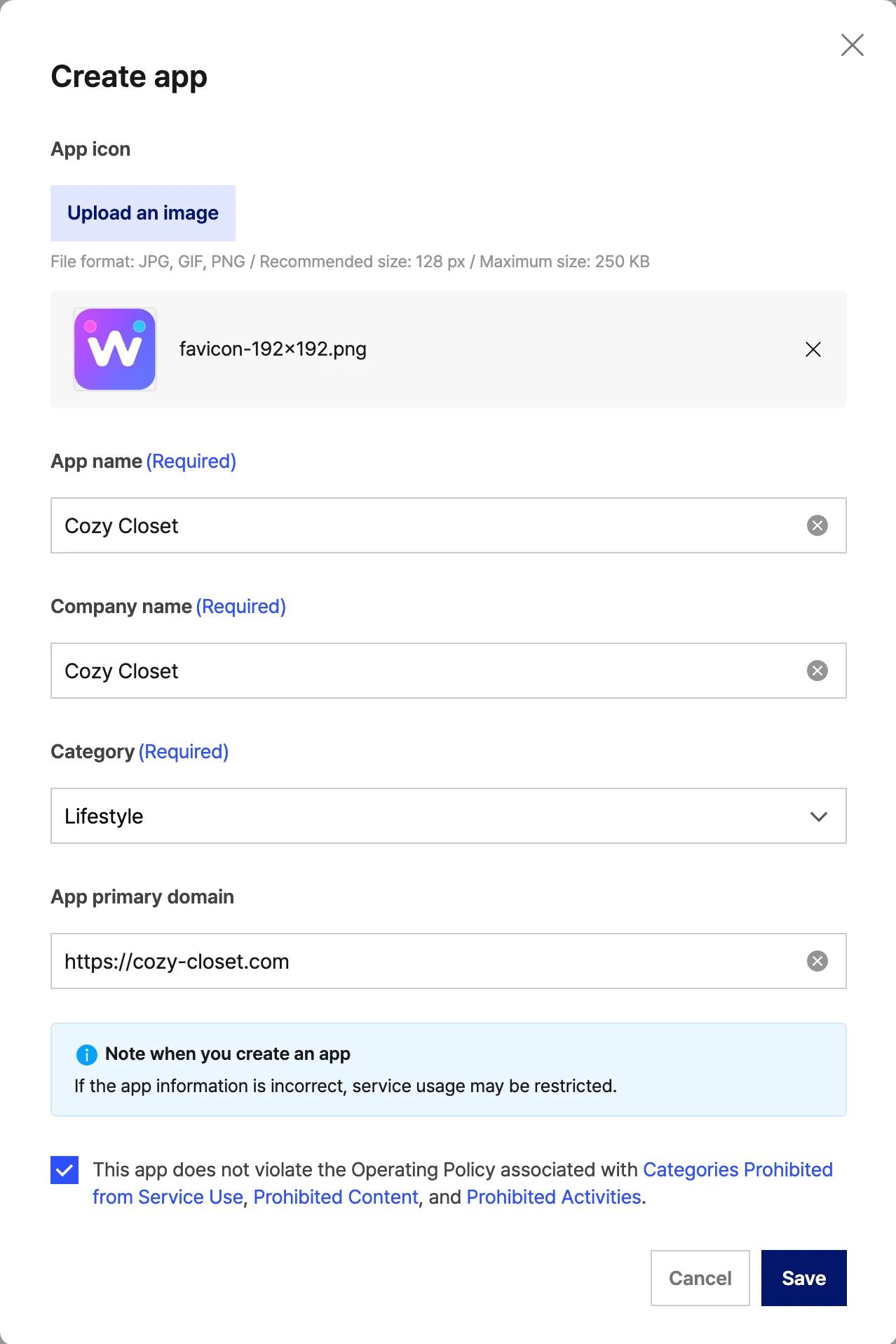
Cliquez sur Create app (créer une application).
-
Dans App icon (icône de l'application), chargez une image.
-
Dans App name (nom de l'application), saisissez le nom que verront vos utilisateurs (par exemple
Cozy Closet). -
Dans Company name (nom de l'entreprise), saisissez le nom de votre boutique ou de votre entreprise. Il peut être identique au nom de l'application.
-
Dans Category (catégorie), choisissez ce qui correspond à votre service (par exemple
Lifestyle). -
Dans App primary domain (domaine principal de l'application), saisissez l'adresse de votre site (par exemple
https://cozy-closet.com). -
Tout en bas, cochez la case de consentement à la politique d'exploitation.
-
Cliquez sur Save (enregistrer).
Passer en Biz app
Sans ce passage en Biz app, vous ne pouvez pas définir l'e-mail comme élément de consentement obligatoire.
Si le badge au-dessus du nom de l'application est déjà Biz app, passez cette étape et allez à Activer la connexion Kakao.
-
Si l'écran de l'application n'est pas ouvert, sur l'écran de vos applications (https://developers.kakao.com/console/app (s'ouvre dans un nouvel onglet)), cliquez sur l'application que vous utiliserez pour la connexion.
-
Allez dans App Settings → App → General (paramètres de l'application → application → général).
-
Trouvez la section Business information (informations d'entreprise).
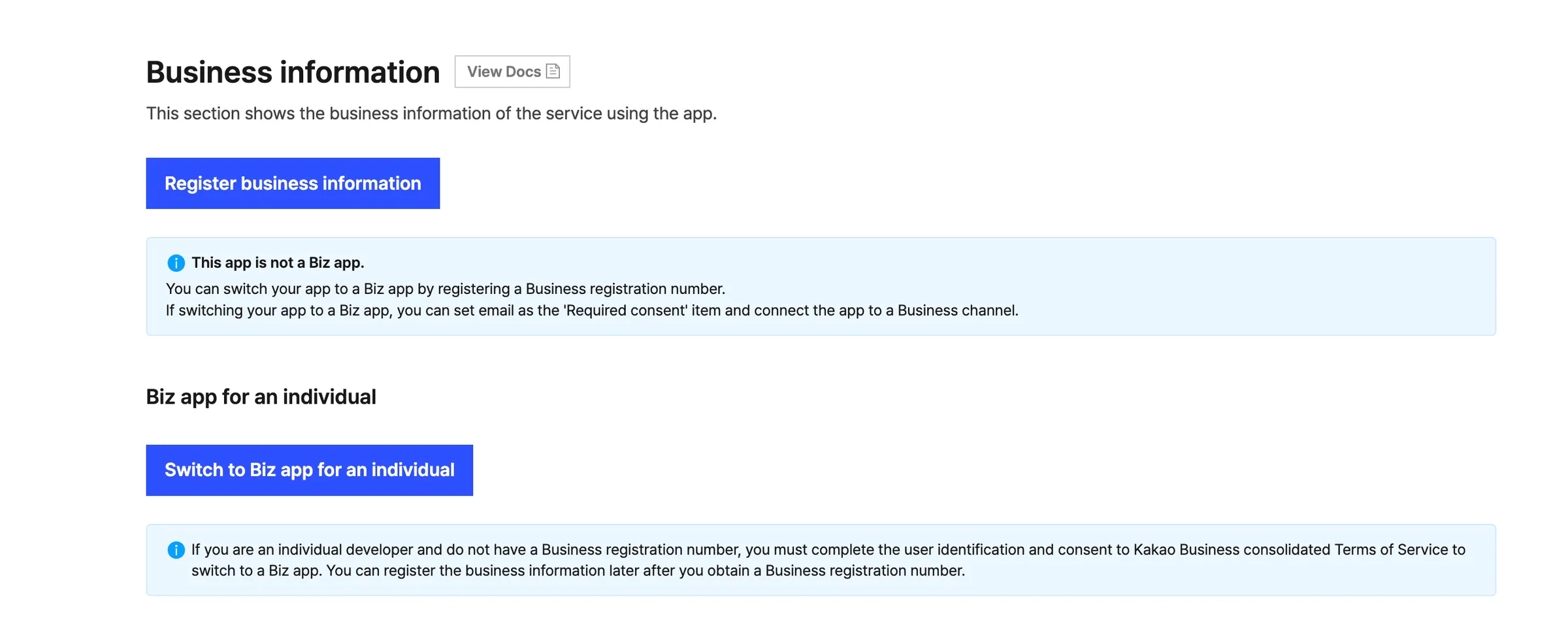
La suite se divise en deux voies selon que vous avez ou non un numéro d'enregistrement d'entreprise. Ne suivez que celle qui correspond à votre situation.
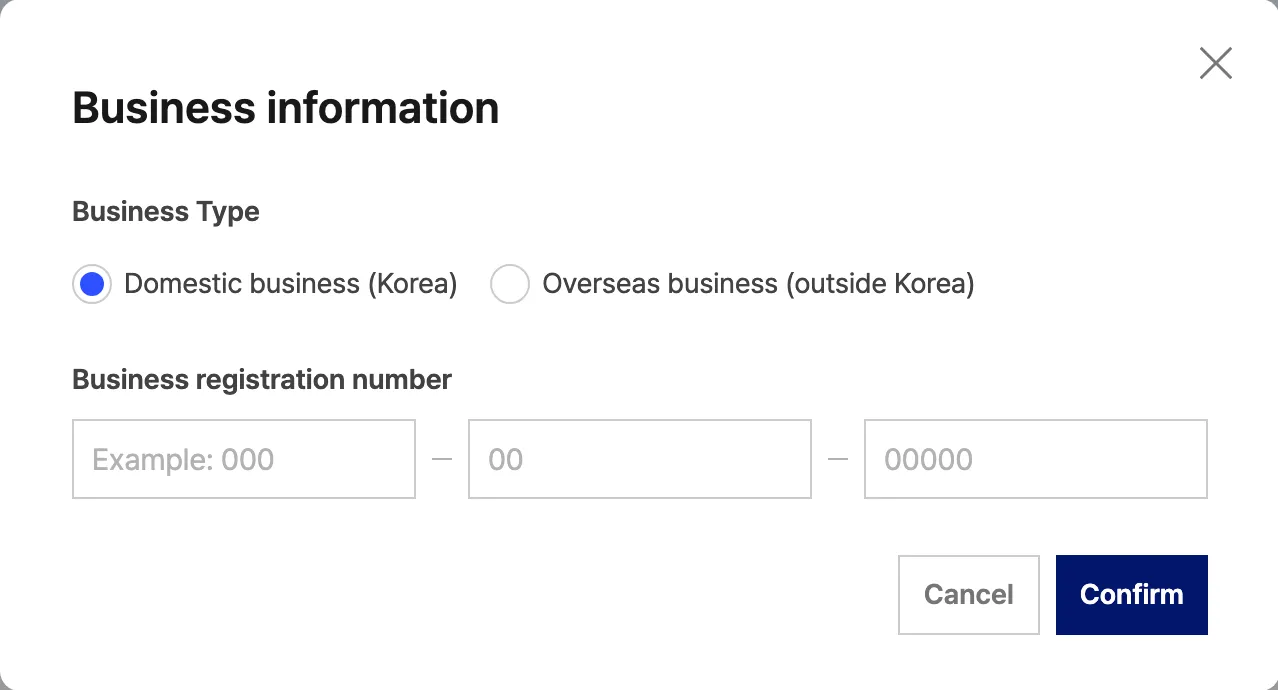
- Cliquez sur Register business information (enregistrer les informations d'entreprise).
- Dans Business Type (type d'entreprise), choisissez Domestic business (Korea) (entreprise établie en Corée). Si votre entreprise n'est pas établie en Corée, choisissez Overseas business (outside Korea) (entreprise hors de Corée).
- Saisissez le Business registration number (numéro d'enregistrement d'entreprise).
- Cliquez sur Confirm (confirmer).
- Si vous n'avez pas encore terminé la vérification de votre identité, faites-le d'abord. Vous y accédez depuis la zone de profil en haut à droite de l'écran, sous Account settings → Identity verification (paramètres du compte → vérification d'identité).
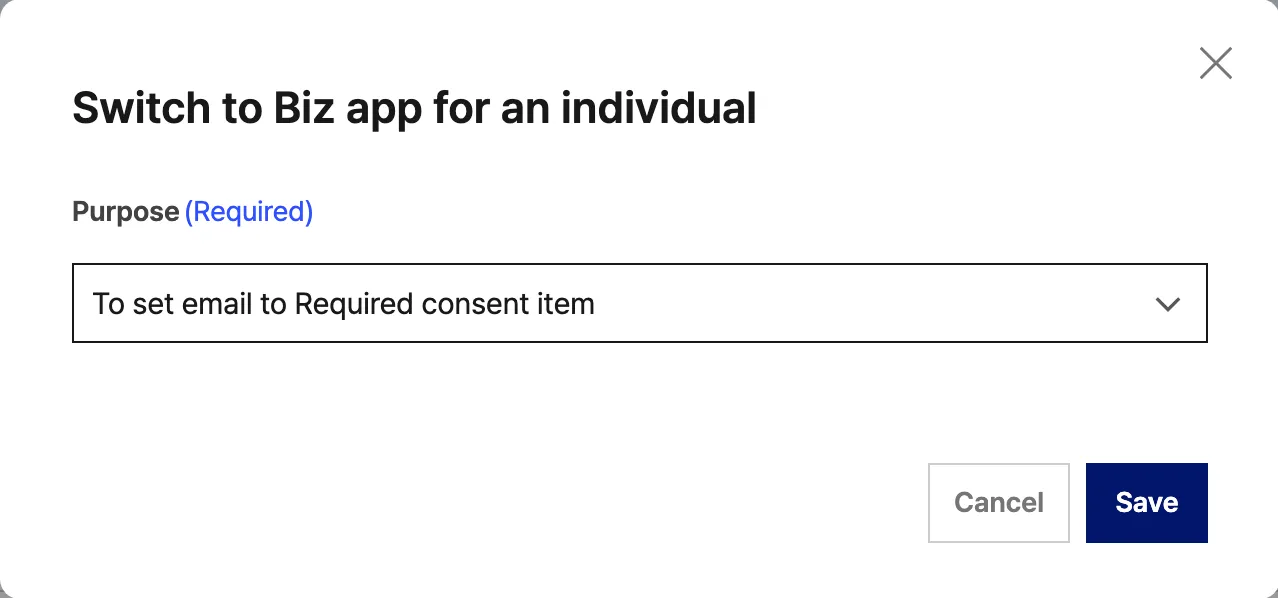
- Revenez à cet écran et cliquez sur Switch to Biz app for an individual (passer en Biz app pour un particulier).
- Dans Purpose (objectif du passage en Biz app), choisissez To set email to Required consent item (définir l'e-mail comme élément de consentement obligatoire).
- Cliquez sur Save.
Si vous n'avez jamais accepté les conditions d'utilisation des services intégrés Kakao Business, l'écran d'acceptation des conditions s'ouvre après que vous avez cliqué sur Save. Dès que vous acceptez, le passage se poursuit.
Dans les deux cas, lorsque le passage est terminé, le badge au-dessus du nom de l'application devient Biz app.
Activer la connexion Kakao
-
Si l'écran de l'application n'est pas ouvert, sur l'écran de vos applications (https://developers.kakao.com/console/app (s'ouvre dans un nouvel onglet)), cliquez sur l'application que vous utiliserez pour la connexion.
-
Allez dans Product Settings → Kakao Login → General (paramètres produit → connexion Kakao → général).
-
Activez le bouton bascule State (état) de la section Usage settings (paramètres d'utilisation).
-
Dans la boîte de dialogue de confirmation, cliquez sur Activate (activer).
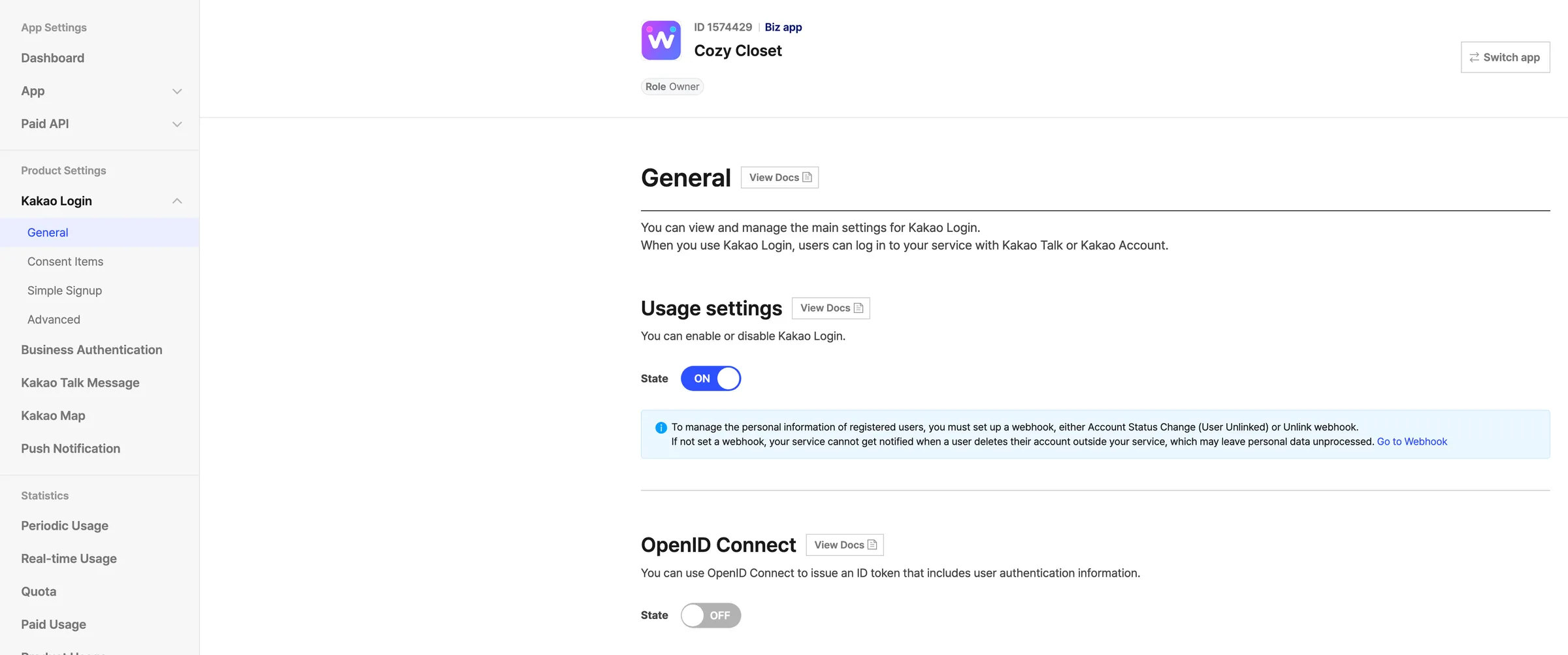
Lorsque vous activez ce bouton bascule, le bouton bascule OpenID Connect apparaît en dessous. Laissez-le tel quel.
Régler les éléments de consentement
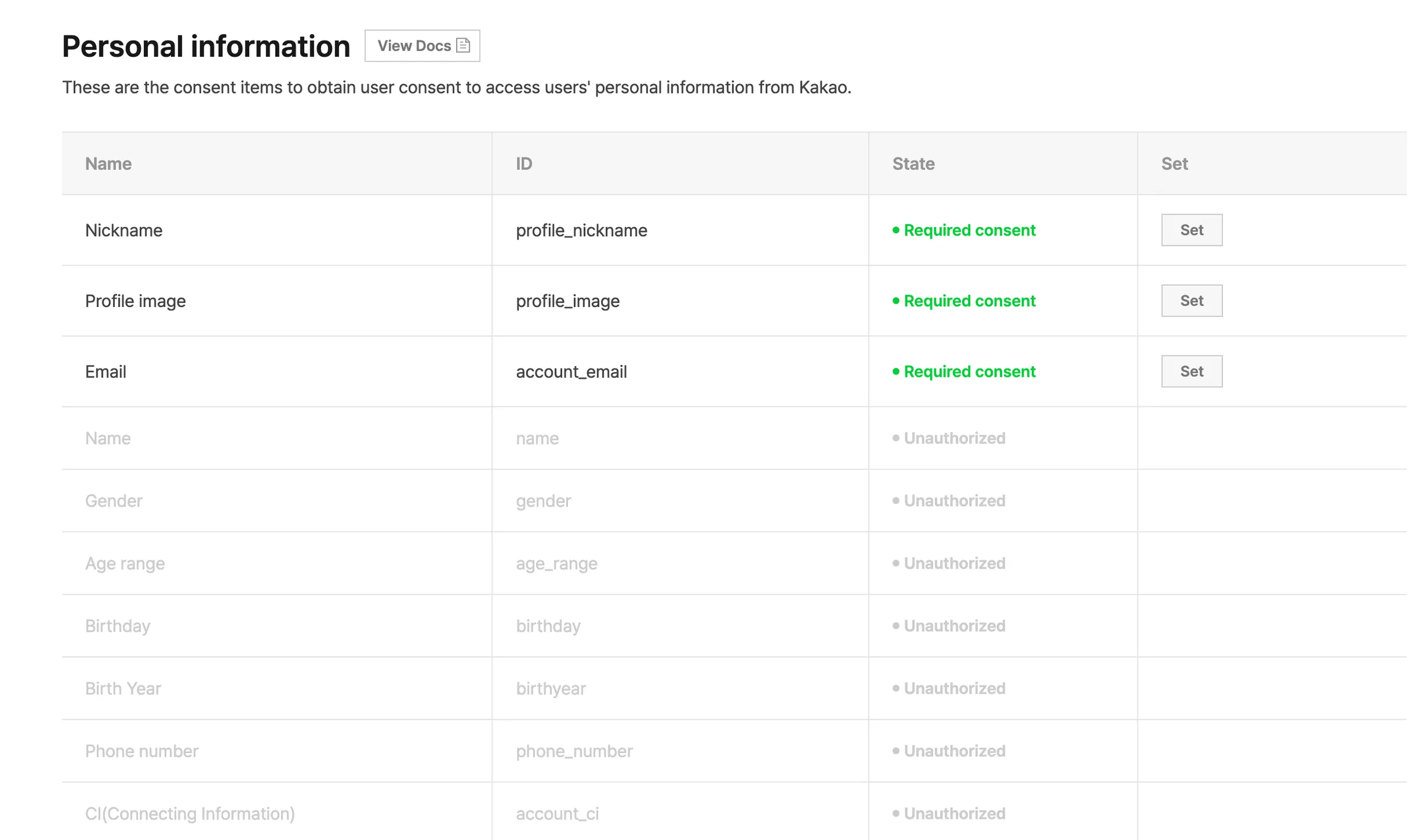
Sur l'écran Consent Items (éléments de consentement) de la connexion Kakao, vous devez faire passer les trois éléments Email (e-mail du compte Kakao), Nickname (pseudonyme) et Profile image (photo de profil) en Required consent (consentement obligatoire). S'il en reste ne serait-ce qu'un, l'utilisateur est bloqué sur un écran d'erreur de Kakao avant même de commencer à se connecter.
-
Allez dans Product Settings → Kakao Login → Consent Items (paramètres produit → connexion Kakao → éléments de consentement).
-
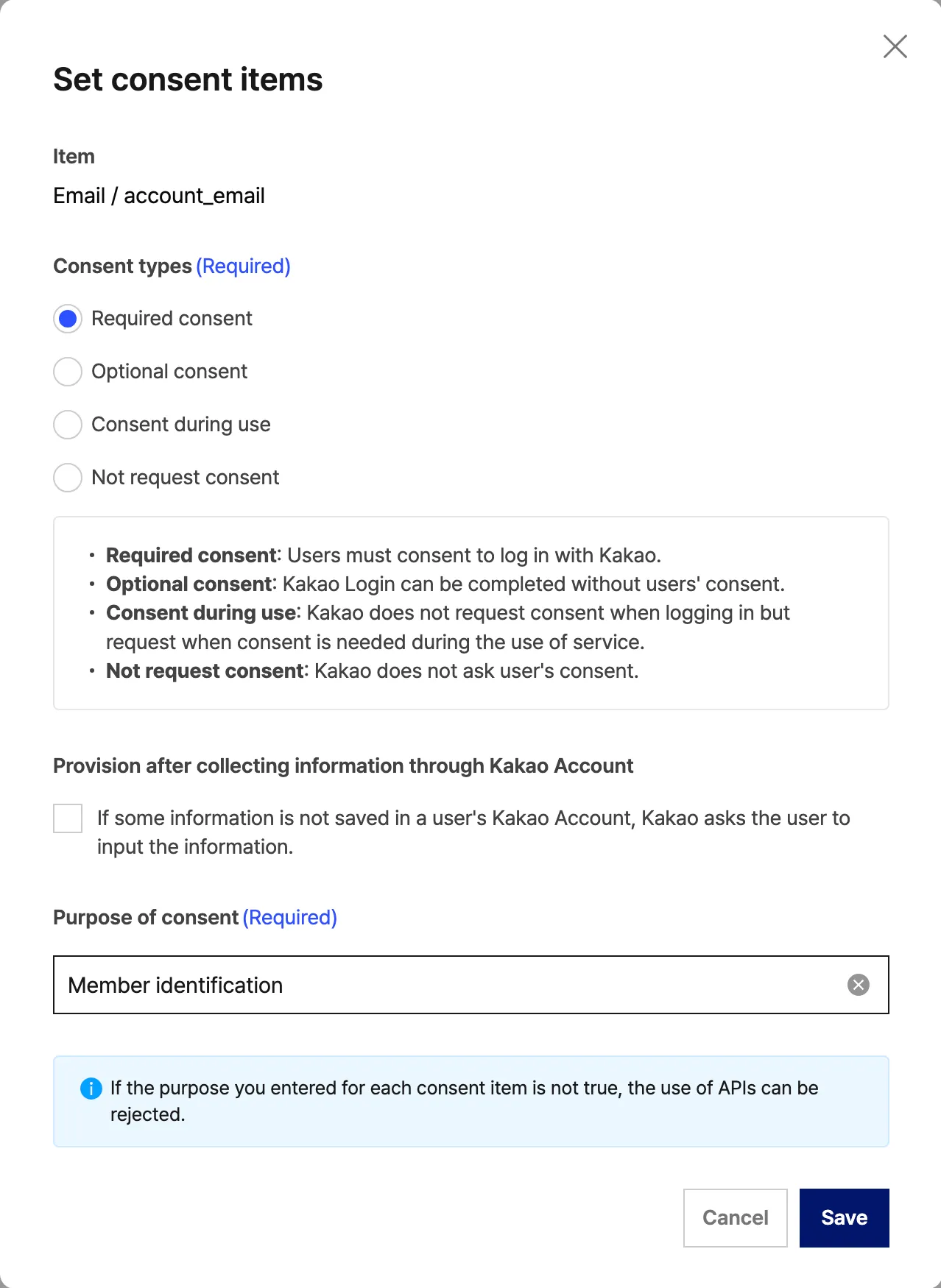
Dans le tableau Personal information (informations personnelles), cliquez sur Set (régler) sur la ligne Email.
-
Choisissez Required consent.
-
Dans Purpose of consent (objet du consentement), saisissez
Member identification. -
Cliquez sur Save.
-
Modifiez également Nickname de la même manière, à partir du point 2. Son Purpose of consent est
Display member name. -
Modifiez également Profile image de la même manière, à partir du point 2. Son Purpose of consent est
Display member profile. -
Vérifiez que le State (état) des trois éléments est partout Required consent.
Copier la clé REST API et le Client Secret
-
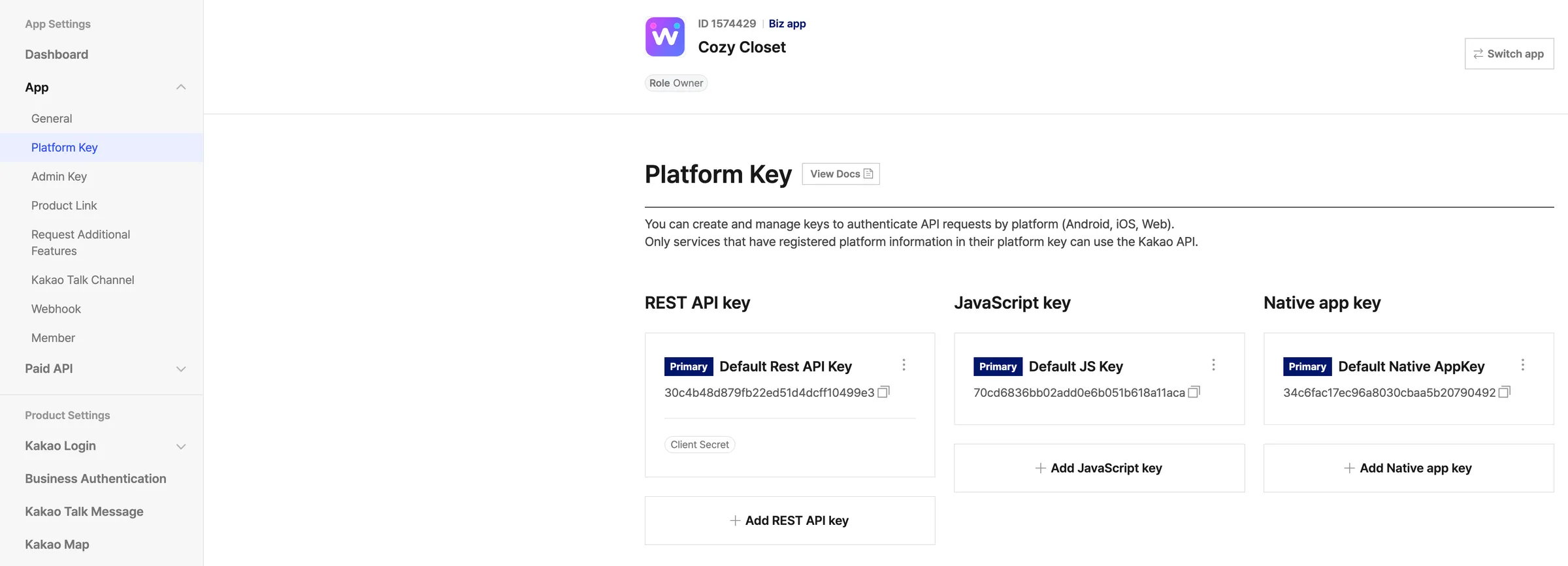
Allez dans App Settings → App → Platform Key (paramètres de l'application → application → clé de plateforme).
-
Cliquez sur la carte REST API key. Trois sortes de clés sont affichées, et c'est celle-ci que vous utiliserez.
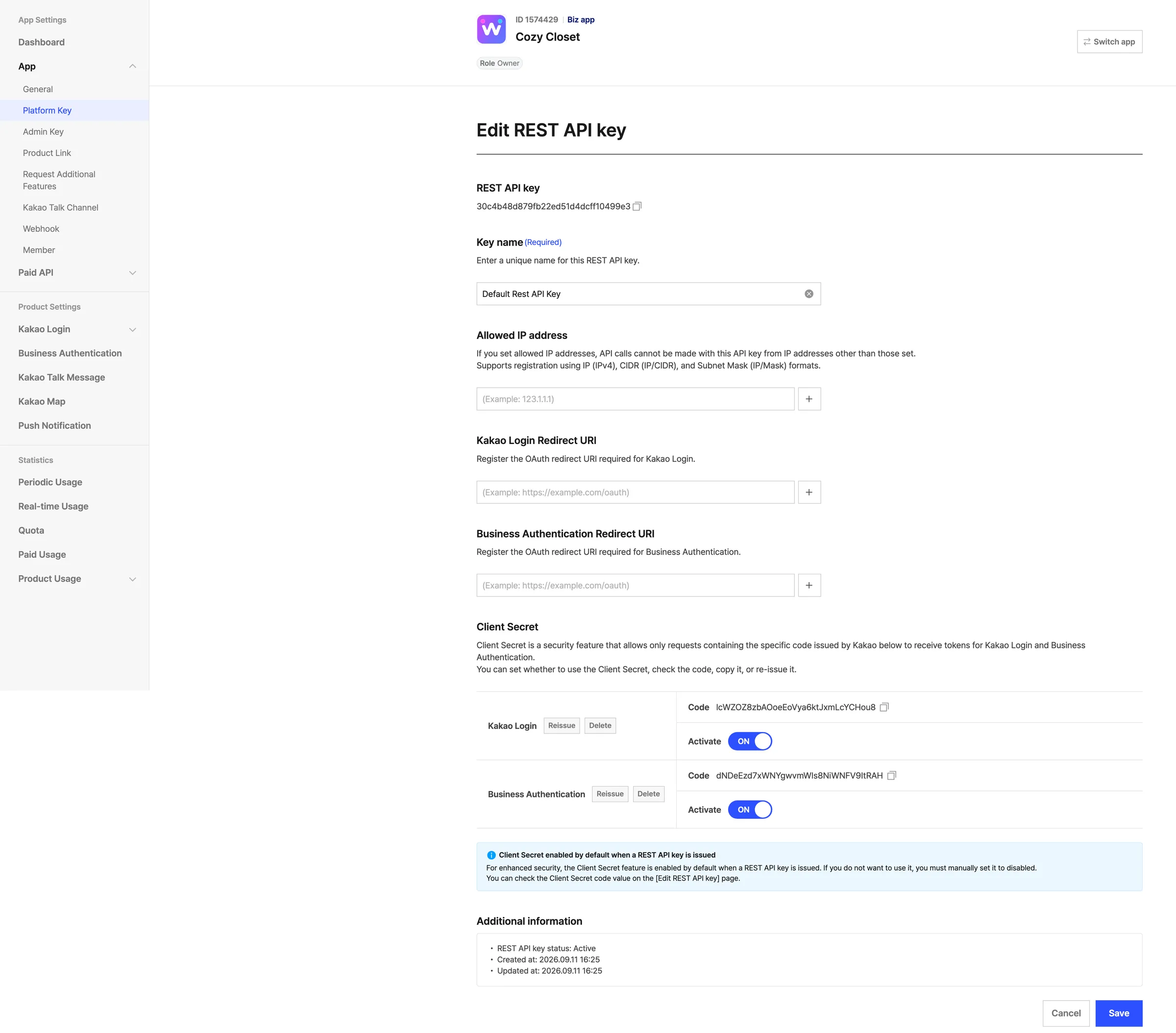
-
Dans le champ Kakao Login Redirect URI (URI de redirection de la connexion Kakao), collez l'adresse ci-dessous. Choisissez votre Space et l'identifiant se remplit.
Spacehttps://auth.weegloo.com/v1/spaces/{spaceId}/login/oauth2/code/kakaoSi vous ne savez pas quel est votre Space et que vous avez confié le raccordement à un agent IA, vous pouvez aussi poser la question à l'agent. Demandez-lui dans la fenêtre de conversation « Donne-moi l'URI de redirection à enregistrer pour la connexion Kakao » et vous recevez l'adresse complète.
-
Copiez la valeur de REST API key qui figure tout en haut.
-
Copiez le Code (code) affiché sur la ligne Kakao Login de Client Secret. Ce n'est pas le code de la ligne Business Authentication (authentification d'entreprise) située en dessous.
-
Cliquez sur Save.
Le secret est une valeur secrète : ne le communiquez à personne et ne l'inscrivez nulle part en public.
Placer la clé REST API et le Client Secret dans WEEGLOO
Vous avez maintenant la clé REST API et le Client Secret en main. Voici dans quel champ du studio de contenu chacune de ces deux valeurs se place.
| Écran Kakao | Studio de contenu |
|---|---|
| REST API key | REST API key |
| Le code Kakao Login de Client Secret | Client Secret - Kakao Login Code |
À partir d'ici, le chemin diffère selon la manière dont vous avez travaillé jusqu'à présent.
Si vous configuriez directement dans le studio de contenu, procédez ainsi.
- Revenez à l'activation d'une connexion sociale dans Connexion des membres du service.
- Activez Kakao.
- Saisissez la clé REST API dans le champ REST API key de l'étape Step 2.
- Saisissez le code Kakao Login du Client Secret dans le champ Client Secret - Kakao Login Code.
- Cliquez sur Enregistrer.
Si vous avez confié le raccordement à un agent IA et qu'il vous a demandé d'aller chercher la clé REST API et le Client Secret, collez telles quelles les deux valeurs récupérées dans la fenêtre de conversation et poursuivez ce que vous faisiez. L'agent prend en charge la suite de la configuration.
Et ensuite
- Connexion des membres du service : placez les valeurs récupérées dans le studio de contenu et terminez le reste de la configuration de la connexion des membres.
- Rôles et autorisations des membres : créez le ServiceUserRole qui définit ce qu'un membre inscrit peut voir et écrire.
- Auth API : traite les spécifications techniques comme le format des requêtes, nécessaires pour rattacher la connexion au code de votre site.