

Space 设置与规则
本页完整介绍 Space 本身的设置项、规则、上限、权限和操作。Space 中的其他设置(成员、角色、令牌、Locale 等)分别在各自的页面中介绍,本页只汇总这些设置位于哪个菜单。如果还不太清楚 Space 是什么、与 Organization 是什么关系,请先阅读“Organization 与 Space”和“运作方式”。
本页的示例是服装店“暖心衣橱”。Organization“暖心衣橱”中有两个 Space:存放顾客浏览的网店内容的“网店”Space,以及存放员工公告的“内部公告”Space。本页要新建一个“夏季专题”Space,用来单独运营夏季专题活动。
设置项
Space 本身的设置,在创建时于“创建 Space”对话框中设定;创建后,在左侧菜单管理分组的基本设置中更改。在这个界面中直接修改图标、名称和说明,再点击右上角的保存。首次注册时显示的创建第一个 Space 的界面中,也有相同的项目。不过在那个界面中,图标栏的名称是 Space 图标。
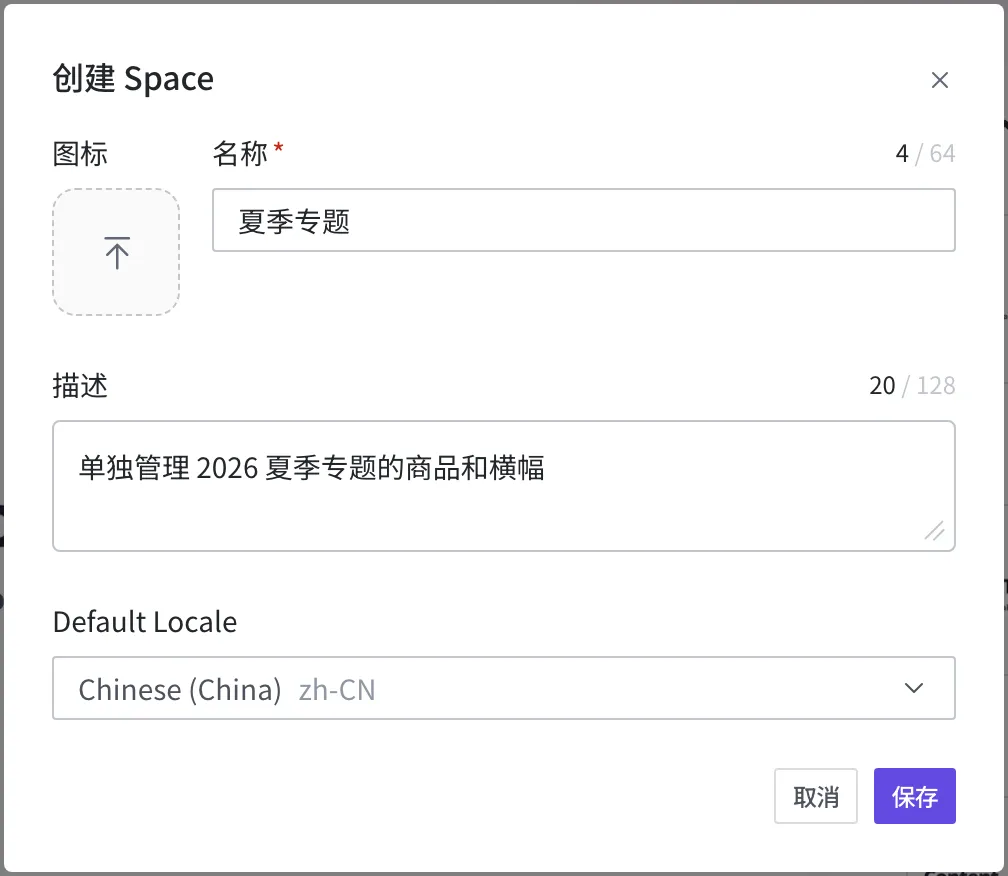
Space 本身的设置
| 项目 | 含义 | 默认值 | 限制 |
|---|---|---|---|
| 名称 | 在内容工作室中称呼这个 Space 的名称。显示在界面最上方一行的 Space 切换按钮上 | 无。必须填写 | 1 到 64 个字符。可以与其他 Space 同名。创建后可以更改 |
| 描述 | 说明这个 Space 存放什么内容的简短文字。显示在 Organization 的 Spaces 列表的说明栏中 | 空 | 128 个字符以内。可以留空,创建后可以更改 |
| 图标 | 为了一眼认出这个 Space 而添加的图片。显示在界面最上方一行 Space 名称的前面 | 无 | 可以上传 PNG、JPEG、WebP 文件。保存的图标最大为 500 KB。在内容工作室中也可以选择更大的图片。内容工作室会将“裁剪图标”对话框中裁剪的图片缩小后上传。通过程序直接上传时,文件必须不超过 500 KB。创建后可以更改。要移除已上传的图标,点击图标,再点击删除 |
| Default Locale | 这个 Space 存放内容时使用的默认语言。创建时选择的语言会成为这个 Space 的默认 Locale | English (United States) en-US | 只在创建时设定。创建后,要在 Locales 界面中把其他 Locale 改为默认。默认 Locale 的作用见“每个 Space 只有一个默认 Locale”,更改时会发生什么见“更改默认 Locale 之后” |
| Space ID | 区分这个 Space 与其他 Space 的值。点击界面最上方一行的 Space 名称会展开“切换 Space”菜单,ID 显示在菜单中复制Space ID 一行的右侧 | 创建时自动确定 | 由英文大小写字母和数字组成的 8 个字符(例如 NC8WaBI6)。无法自行指定或更改 |
| 所属 Organization | 这个 Space 所属的 Organization | 创建时左侧菜单最下方显示的 Organization | 创建后无法移到其他 Organization |
Space 中其他设置的位置
Space 中其余的设置,按左侧菜单的分组划分。数据分组中的 Content Type、Content、Media 不是设置,而是内容本身,所以没有列在下表中。这三项请参阅“Content Type 设置与规则”、“Content 编写规则”和“Media 设置与规则”。
| 菜单 | 分组 | 涵盖内容 | 所需权限 | 详细文档 |
|---|---|---|---|---|
| Tags | 数据 | 添加到 Content 和 Media 上的 Tag | 创建、修改和删除需要管理 Tag | Tag 规则 |
| Web Hostings | 服务 | 网站部署和绑定自己的域名 | 管理 Web Hosting | Web Hosting 设置与规则、绑定自己的域名 |
| ServiceLogin | 服务 | 让顾客在用这个 Space 做的服务中注册会员并登录的设置、已注册的会员、会员角色 | 管理 ServiceLogin | ServiceLogin 设置与规则 |
| Scripts | 服务 | 不另外架设服务器程序,在 Space 中执行的任务 | 在角色的 Script 标签页中设定的操作 | Script |
| Webhooks | 服务 | 这个 Space 中发生设定的变化时,通知外部或执行 Script 的设置 | 管理 Webhook | Webhook 设置与规则 |
| Schedulers | 服务 | 按设定的时间表执行 Script 的设置 | 管理 Scheduler。创建或修改时,还需要对要执行的 Script 拥有 Execute 权限 | Scheduler 设置与规则 |
| Market Apps | 服务 | 打开这个 Space 所属 Organization 的 My App 界面。这是创建和管理自己制作的 Market App 的地方 | Organization 的 Admin 或以上角色。要以这个 Space 为源创建应用或新版本,在这个 Space 中获得的角色还必须包含管理 App | 应用发布规则 |
| 基本设置 | 管理 | 这个 Space 的名称、描述、图标 | 更改需要管理 Space 信息 | 本页 |
| Memberships | 管理 | 添加到这个 Space 的成员,以及给每个成员的角色 | 添加和移除成员、更改角色需要管理 Membership | 成员与邀请规则 |
| Roles & Permissions | 管理 | 赋予成员和令牌的角色(SpaceRole) | 创建、修改和删除需要管理 Role | 角色与权限规则 |
| Delivery Access Tokens | 管理 | 只能读取已发布内容的令牌 | 管理 Delivery Access Token | 令牌规则 |
| Space Access Tokens | 管理 | 在这个 Space 中读写的令牌 | 管理 Space Access Token | 令牌规则 |
| Locales | 管理 | 存放内容使用的语言和默认 Locale | 添加、修改和删除需要管理 Locale | Locale 设置与规则 |
| 管理 | Script 发送邮件时使用的发件账户(Email Account) | 管理 Email Account | 邮件发送设置与规则 | |
| 已安装 Apps | 管理 | 安装到这个 Space 的 Market App 的记录和评价 | 管理 App | 应用安装规则 |
| 用量管理 | 监控 | 这个 Space 的用量。在下面的资源、网络、存储、执行次数界面中,查看创建的项目数、传输量、存储容量和 Script 执行次数 | 查看监控 | 关注用量与上限 |
表中“所需权限”一栏的名称,除了 Script 标签页的操作(Execute 等)以外,都是角色 设置管理 标签页中的项目。在 设置管理 标签页中开启全选,这些项目会一并开启,但 Script 标签页的操作需要另外设定。Administrator 角色两者都具备(“Administrator 角色”)。这个 Space 所属 Organization 的设置,另外放在 Organization 界面中(“打开 Organization 界面”)。角色无权打开的菜单不会从左侧菜单中消失,而是显示为灰色。将鼠标移到该菜单上,会显示没有权限访问该界面的提示。
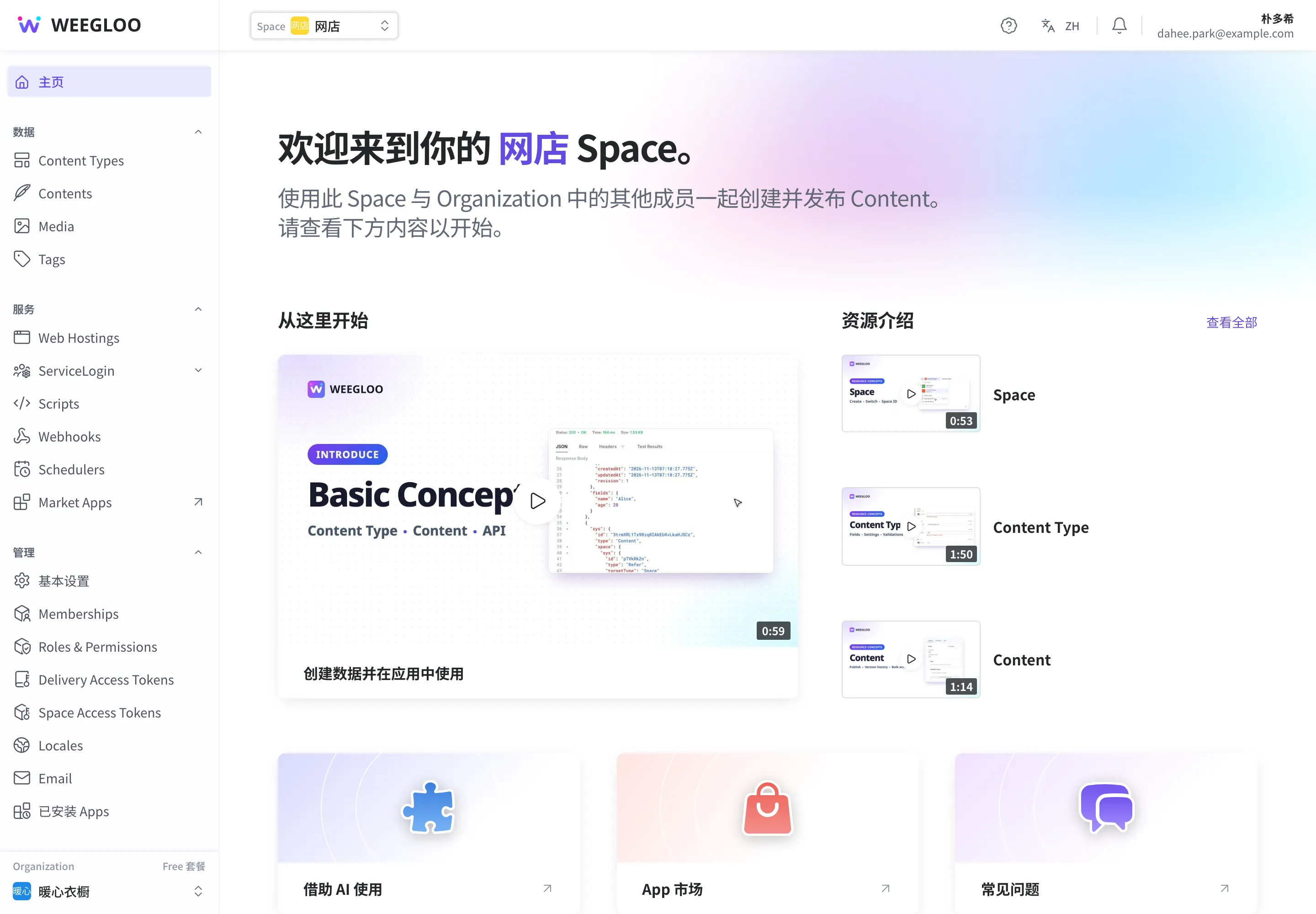
运行规则
创建 Space 时一并生成的内容
创建 Space 后,除了一个空的工作区,还会一并生成以下项目。Content Type、Content、Media、Tag、令牌、Webhook 等其余内容,一开始一个都没有。
| 一并生成的内容 | 说明 |
|---|---|
| Administrator 角色 | 可以处理这个 Space 中一切事务的角色。详细规则见“Administrator 角色” |
| 只读角色“Read Only” | 只能读取 Content Type、Content、Media,没有设置权限。无论 Space 使用什么语言,名称和说明都会以英语创建,不需要时可以删除 |
| 创建者的成员资格 | 创建者成为这个 Space 的第一位成员,并获得 Administrator 角色 |
| 默认 Locale | 创建时在 Default Locale 中选择的语言 |
| 列表界面的默认 View | 像“All”和按状态划分的 View 这样,在 Content 列表和 Media 列表中可以直接使用的 View。Content 列表中一开始就有的 View,请参阅“只看我创建或修改的内容” |
同一 Organization 的其他成员不会自动成为这个 Space 的成员。要一起工作,必须另外分配(“仅凭 Organization 角色无法在 Space 中工作”)。
名称可以改,ID 不变
名称的用途是让人在内容工作室中认出 Space。购物网站和程序不是靠名称,而是靠 Space ID 找到 Space。所以即使把名称从“夏季专题”改为“2026 夏季专题”,读取这个 Space 内容的网站或程序也无需修改。
与已发布的内容不同,名称、描述、图标不会对外公开(分发)。更改后,访客看到的购物网站不会有任何变化。
也可以创建多个同名的 Space。只看名称容易混淆时,请用 Space ID 区分。名称过长时,界面最上方一行只显示开头部分,所以请使用只看开头也能认出来的名称。
每个 Space 各自独立的内容
即使是同一 Organization 中的 Space,以下项目也互不相通。在“网店”中创建的内容在“内部公告”中看不到,反之亦然。
| 各自独立的内容 | 规则 |
|---|---|
| 内容 | Content Type、Content、Media、Tag 只存在于创建它们的 Space 中。在用于连接的栏目中,选择窗口只显示同一 Space 的 Content 和 Media |
| 对外公开(分发) | 已发布的内容只通过这个 Space 的对外公开渠道分发。网站用 Space ID 和在这个 Space 中签发的令牌读取内容 |
| 令牌 | Delivery Access Token 和 Space Access Token 只在签发它们的 Space 中有效 |
| 成员和角色 | 成员分配和角色(SpaceRole)在每个 Space 中各自独立。角色只能赋予创建这个角色的 Space 中的成员和令牌 |
| Locale | 使用的语言和默认 Locale 在每个 Space 中分别设定 |
| 自动化和部署 | Webhook、Script、Scheduler、Web Hosting、Email Account 都创建在这个 Space 中。Scheduler 只执行同一 Space 中的 Script |
| 会员 | 会员登录设置(ServiceLogin)、已注册的会员(ServiceUser)和会员角色(ServiceUserRole)只属于用这个 Space 做的服务。在一个 Space 的服务中注册的会员,不是其他 Space 服务的会员 |
如果两个服务需要共用同样的商品信息,请放在同一个 Space 中。分成不同的 Space 后,在用于连接的栏目中无法选择其他 Space 的内容。
Organization 的所有 Space 共用的内容
以下项目属于 Organization 而不是 Space,所以由其中的所有 Space 共用。
- 套餐和上限:每个 Organization 只有一个套餐,这个套餐的上限由其中所有 Space 共用(“每个 Organization 只有一个套餐”)。在“网店”中创建的 Content 越多,“夏季专题”中还能创建的 Content 就越少。上限值见“定价方案”。
- 超出上限时的暂停:超出上限而被暂停时,这个 Organization 的所有 Space 会一起暂停(“每个 Organization 只有一个套餐”)。因超出 CDN 带宽或 Origin 带宽而停止分发已发布内容期间新建的 Space,也同样会被暂停。在新 Space 中上传的照片和文件从一开始就不会分发给访客,暂停解除后,才会与其他 Space 一起分发。
- 成员:只能把这个 Organization 的成员分配到 Space。分配的规则整理在“成员与邀请规则”中。
仅凭 Organization 角色无法在 Space 中工作
即使是 Organization 的 Owner 或 Admin,如果不是这个 Space 的成员,也无法处理 Space 中的内容和设置。因为在 Space 中能做什么,不是由 Organization 角色决定,而是由在这个 Space 中获得的角色决定。
Organization 角色决定的是创建和删除 Space 的权限,以及查看这个 Organization 全部 Space 的权限。另外,Owner 还可以自行加入没有分配给自己的 Space(“Owner 可以自行加入任何 Space”)。
删除 Space 时
可以删除 Space 的条件,以及删除后一并消失的内容,整理在“阻止删除 Space 的项目与随之消失的项目”中;删除的步骤整理在“清空并删除 Space”中。删除的 Space 无法恢复(“删除无法撤销”)。
上限
| 项目 | 上限 |
|---|---|
| 名称 | 1 到 64 个字符 |
| 描述 | 128 个字符以内 |
| 图标 | 一个 PNG、JPEG、WebP 文件,保存的文件不超过 500 KB。内容工作室会将裁剪后的图片缩小再上传 |
| 一个 Organization 中可以创建的 Space 数量 | 因套餐而异。请查看“定价方案”中的 Space 一行 |
| 一个 Space 中存放的 Content、Media 等项目的数量 | 没有按 Space 单独规定的上限。所有 Space 共用整个 Organization 的上限 |
| 一个 Space 的默认 Locale 数量 | 1 个。其余 Locale 的上限见“Locale 设置与规则” |
Space 数量按整个 Organization 统计。达到上限后,无法新建 Space。删除不用的 Space 后,名额会立即空出来,可以重新创建。达到上限时可以做的事,请参阅“超出数量上限时”。
创建 Space 时一并生成的 Administrator 角色和默认 Locale,也计入 Organization 的角色数量上限和 Locale 数量上限。删除 Space 后,一并消失的角色和 Locale 也会相应地不再计入上限。
所需权限
创建和删除 Space 的权限由 Organization 角色决定,更改名称、描述、图标的权限由在这个 Space 中获得的角色(SpaceRole)决定。
| 要做的事 | 所需权限 |
|---|---|
| 创建 Space | 这个 Organization 的 Owner 或 Admin |
| 更改名称、描述、图标 | 在这个 Space 中获得的角色的 设置管理 标签页中的管理 Space 信息。Administrator 角色包含这一项 |
| 处理 Space 中的内容和设置 | 必须是这个 Space 的成员,能做的事由获得的角色决定。各菜单所需的权限见“Space 中其他设置的位置” |
| 查看 Organization 中的所有 Space | Owner 或 Admin,包括没有分配给自己的 Space。查看方法见“查看 Organization 的 Space 列表” |
| 以 Administrator 身份加入没有分配给自己的 Space | Owner(“Owner 可以自行加入任何 Space”) |
| 删除 Space | 请查看“删除规则的所需权限”中的 Organization 角色表 |
- 即使在 Organization 中是 Member,只要角色中有管理 Space 信息,也可以更改名称、描述、图标。反过来,即使是 Owner 或 Admin,如果不是这个 Space 的成员,也无法更改。
- 创建、更改和删除 Space,都无法用 Space Access Token 和 Delivery Access Token 完成(“令牌不能做的事”)。
- 在角色中开启权限的方法,请参阅“角色与权限规则”。
在内容工作室中的操作
删除 Space 的步骤见“清空并删除 Space”。这里介绍其他操作。
创建 Space
这是已经属于某个 Organization 时新建 Space 的步骤。假设要在“暖心衣橱”Organization 中创建“夏季专题”Space。请用这个 Organization 的 Owner 或 Admin 账户操作。
- 点击界面最上方一行显示的 Space 名称。“切换 Space”菜单随即展开。
- 点击菜单最上方的 + 创建 Space。“创建 Space”对话框随即打开。
- 在名称中输入
夏季专题。 - 在描述中输入
单独管理 2026 夏季专题的商品和横幅。也可以留空。 - 要添加图标,点击图标栏。
- 选择要上传的图片文件
summer-sale-icon.png。必须是 PNG、JPEG、WebP 格式。“裁剪图标”对话框随即打开。 - 选择要显示的范围。
- 点击应用。
- 在 Default Locale 中选择“Korean (South Korea) ko-KR”。
- 点击保存。
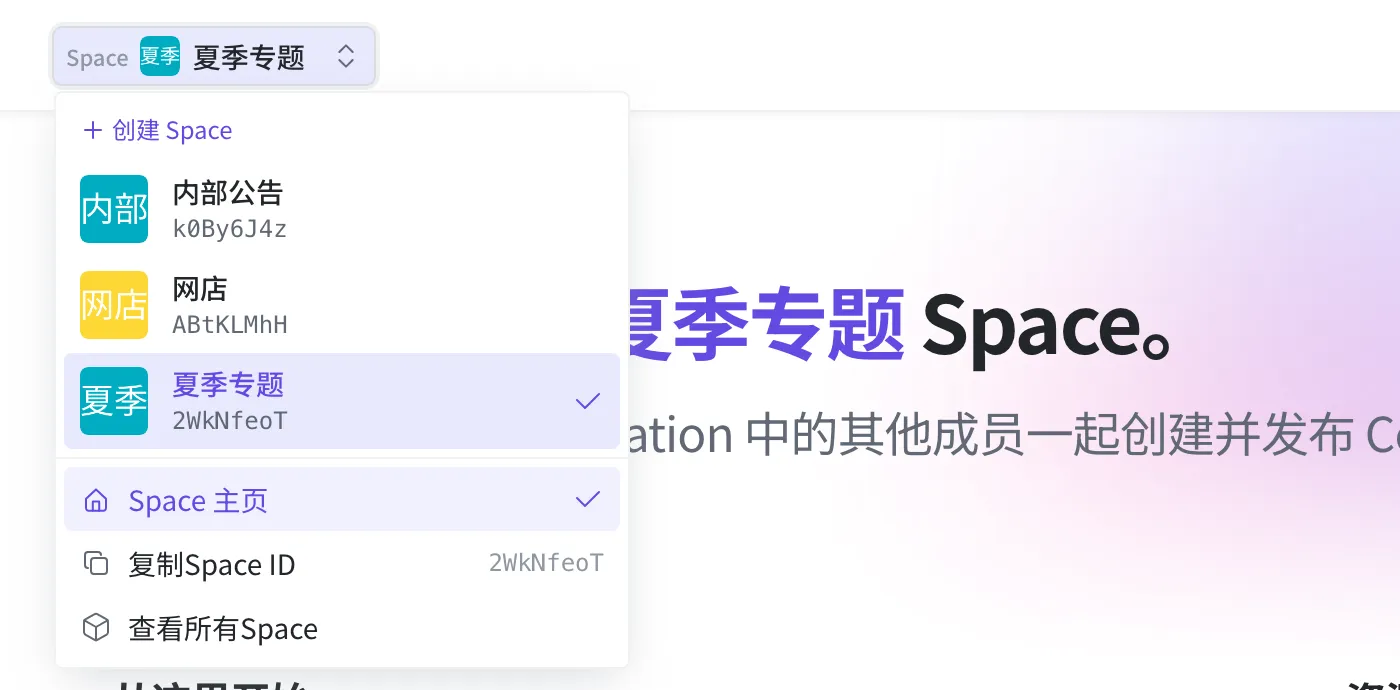
保存后,会跳转到新建 Space 的主页。界面最上方一行显示“夏季专题”,就说明创建成功了。创建者会获得这个 Space 的 Administrator 角色。要和同事一起使用,请按照“成员与邀请规则”分配同事。
首次注册时创建第一个 Space
还不属于任何 Organization 的账户,要先创建 Organization,再接着创建第一个 Space。创建 Organization 的步骤请参阅“新建 Organization”。创建 Organization 后,会显示“现在,创建您的第一个 Space”界面。
- 在名称中输入
网店。 - 在 Default Locale 中选择韩语(
ko-KR)。 - 点击创建 Space 并开始。
创建后,会直接进入这个 Space。 描述和 Space 图标也可以在这个界面中设定。想以后再创建第一个 Space 时,点击暂时跳过。
切换到其他 Space
这是切换到同一 Organization 中其他 Space 的步骤。假设要从“网店”切换到“内部公告”。
- 点击界面最上方一行显示的 Space 名称“网店”。“切换 Space”菜单随即展开。
- 在列表中点击“内部公告”。
界面最上方一行的 Space 名称变为“内部公告”,就说明切换成功了。切换后,原本在看的菜单界面会以“内部公告”的内容重新打开。如果凭在“内部公告”中获得的角色无法查看那个界面,会打开其他界面。
“切换 Space”菜单的列表中,只显示你在当前 Organization 中是成员的 Space。要切换到其他 Organization 的 Space,请点击左侧菜单最下方的 Organization 名称,再点击展开菜单最上方的 Organization 一行打开列表,先选择那个 Organization。
更改名称、描述、图标
这是更改“夏季专题”Space 说明的步骤。角色中必须有管理 Space 信息。
- 确认界面最上方一行显示的是“夏季专题”。如果打开的是其他 Space,请按“切换到其他 Space”的步骤切换过去。
- 点击左侧菜单管理分组中的基本设置。
- 在说明栏中直接修改为
管理 2026 夏季专题的商品、横幅和活动公告。 - 点击右上角的保存。
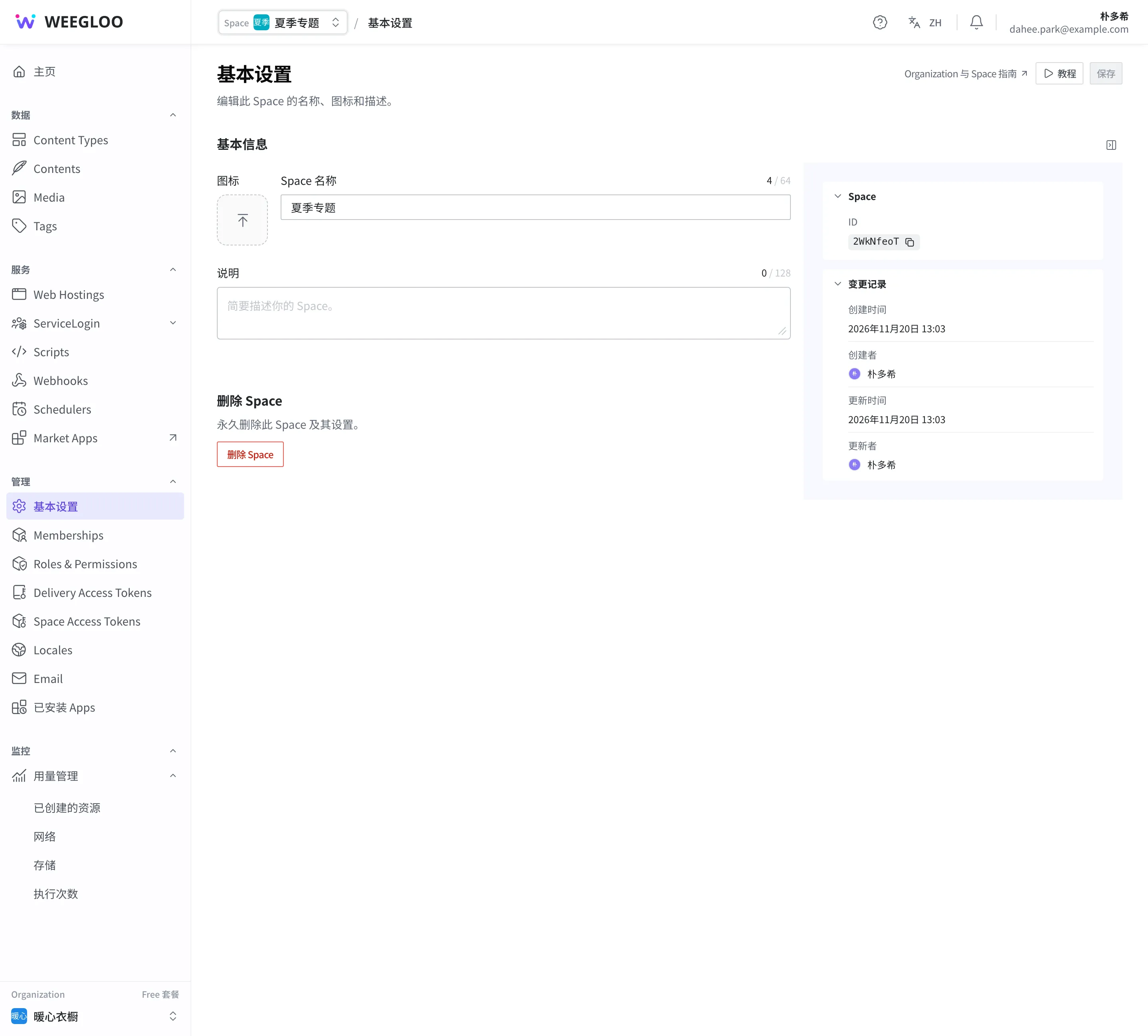
名称也在同一个界面中更改。更改名称后,Space ID 保持不变(“名称可以改,ID 不变”)。点击图标,再点击更改可换成新图片,点击删除可移除图标。
复制Space ID
在网站或程序中指定这个 Space 时,要粘贴 Space ID。
- 点击界面最上方一行显示的 Space 名称“夏季专题”。“切换 Space”菜单随即展开。
- 点击菜单下方的复制Space ID 一行。这一行的右侧显示着 Space ID。
ID 复制成功后,这一行右侧的 ID 位置会显示“已复制”。菜单不会关闭。
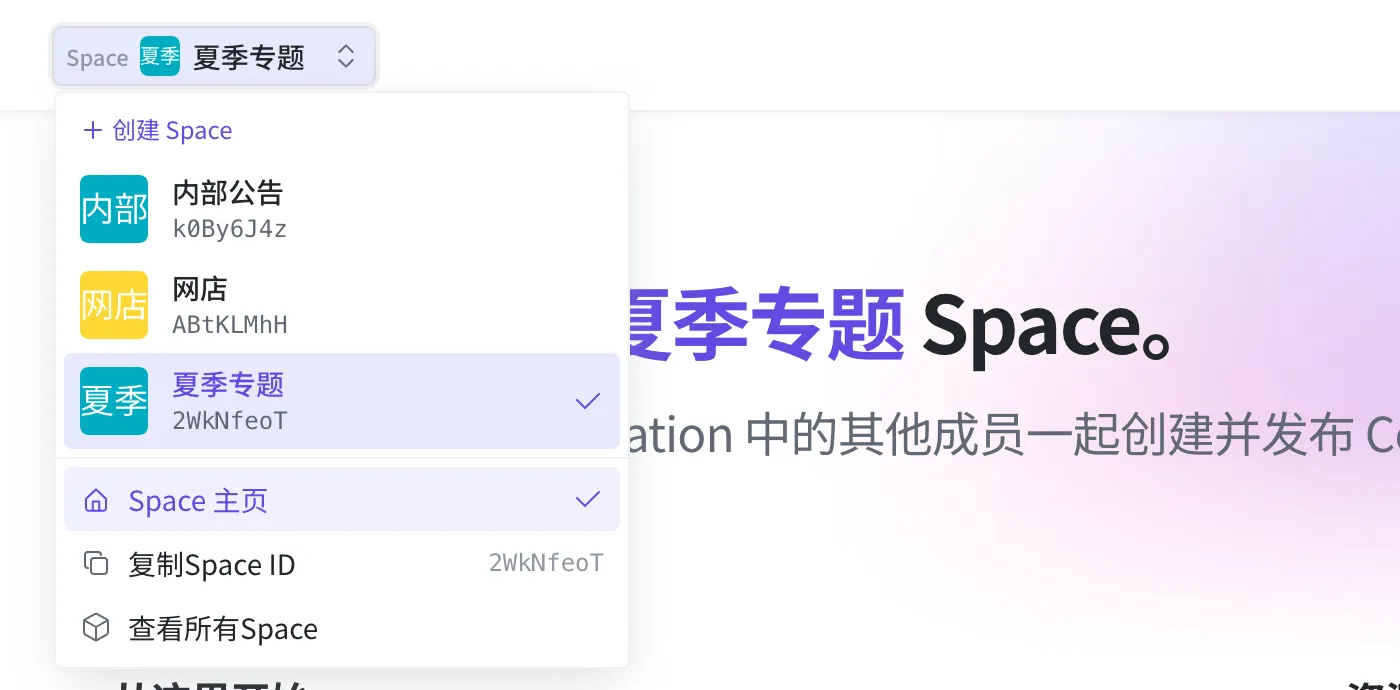
把复制的值粘贴到网站或程序的设置中。
遇到问题时
| 情况 | 原因 | 解决方法 |
|---|---|---|
| 无法创建 Space | 你在这个 Organization 中的角色是 Member。只有 Owner 和 Admin 才能创建 Space | 请 Owner 或 Admin 创建 Space,或者在已经分配给你的 Space 中工作 |
| 创建 Space 时提示超出上限 | 已达到套餐的 Space 数量上限。上限按整个 Organization 统计。点击保存后,会显示“创建 Space 失败。”通知 | 删除不用的 Space,或者升级套餐(“超出数量上限时”)。删除的步骤见“清空并删除 Space” |
| 名称或描述无法保存 | 名称为空或超过 64 个字符,或者描述超过 128 个字符 | 把名称控制在 1 到 64 个字符,把描述缩短到 128 个字符以内 |
| 图标无法保存 | 不是 PNG、JPEG、WebP 文件,或者裁剪并缩小后的图片超过 500 KB。文件格式根据实际的文件内容判断,而不是扩展名 | 请重新上传 PNG、JPEG、WebP 文件。如果仍无法保存,请使用更小的图片,或缩小裁剪范围 |
| 无法在基本设置中更改名称或描述 | 你的角色中没有管理 Space 信息 | 请向这个 Space 的 Administrator 申请权限 |
| 保存基本设置时显示“版本冲突”对话框 | 打开界面后,有其他人先保存了同一 Space 的基本信息 | 在“版本冲突”对话框中点击放弃我的更改并重新加载,确认变更的内容后,再修改并保存。要保存自己的内容,请点击用我的更改覆盖 |
| “切换 Space”菜单的列表中没有要找的 Space | 你没有被分配到那个 Space,或者那个 Space 在其他 Organization 中。列表中只显示你在当前 Organization 中是成员的 Space | 如果在其他 Organization 中,请按“切换到其他 Space”的步骤先选择那个 Organization。如果没有被分配,请向管理那个 Space 成员的人申请分配(“成员与邀请规则”) |
| 是 Organization 的 Owner 或 Admin,却无法处理 Space 中的内容 | 你不是这个 Space 的成员。Organization 角色不决定在 Space 中能做的事 | 申请分配到这个 Space。如果是 Owner,可以自行以 Administrator 身份加入(“仅凭 Organization 角色无法在 Space 中工作”) |
| 无法连接其他 Space 的商品 | 在用于连接的栏目中,选择窗口只显示同一 Space 的 Content 和 Media | 需要共用的内容请放在同一个 Space 中 |
| 新建 Space 中上传的照片没有分发给访客 | Organization 超出了 CDN 带宽或 Origin 带宽的额度,分发已经停止。在这种状态下创建的 Space 也同样适用 | 按“超出传输量和存储空间时”中的方法解除暂停 |
| 无法删除 Space | 其中还有剩余的项目,或者凭你的 Organization 角色无法删除 | 按照“删除规则”中的解决方法处理 |
相关文档
- Organization 与 Space:介绍 Organization 和 Space 是什么,以及从邀请同事到把同事分配到 Space 的流程。
- 运作方式:介绍账户、Organization、Space 三个层级的结构,以及内容工作室与对外公开的关系。
- Organization 设置与规则:介绍 Space 所属 Organization 的设置和规则。
- 成员与邀请规则:介绍把成员分配到 Space 和移除成员的规则。
- 删除规则:介绍清空并删除 Space 的步骤,以及一并消失的内容。
- API 参考:介绍在程序中创建和修改 Space 时的请求格式等技术规格。