

准备用 Resend 发送邮件
本页介绍把 Resend 用作发送服务器时,如何获取要填入“添加 Email Account”中 API key 栏的 API 密钥。同时也介绍如何验证用作发件地址的域名。
Resend 没有邮件账户。添加自己拥有的域名并通过验证后,就能用这个域名下的地址发送邮件。验证了 dailycloset.com,就既能用 orders@dailycloset.com 发送,也能用 support@dailycloset.com 发送。无需另外为每个地址创建邮箱。
要有域名才能开始
如果一个已验证的域名都没有,Resend 就无法发送邮件。只注册账户、没有域名,是用不起来的。
这里说的域名,是像 dailycloset.com 这样你自己购买的地址。如果还没有,需要先购买域名。你还要能在购买域名处的管理页面中添加设置。这些设置会在下面的步骤中添加。
在 Resend 验证域名并获取 API 密钥
登录 Resend 后,按顺序完成下面两个步骤。
添加域名并通过验证
-
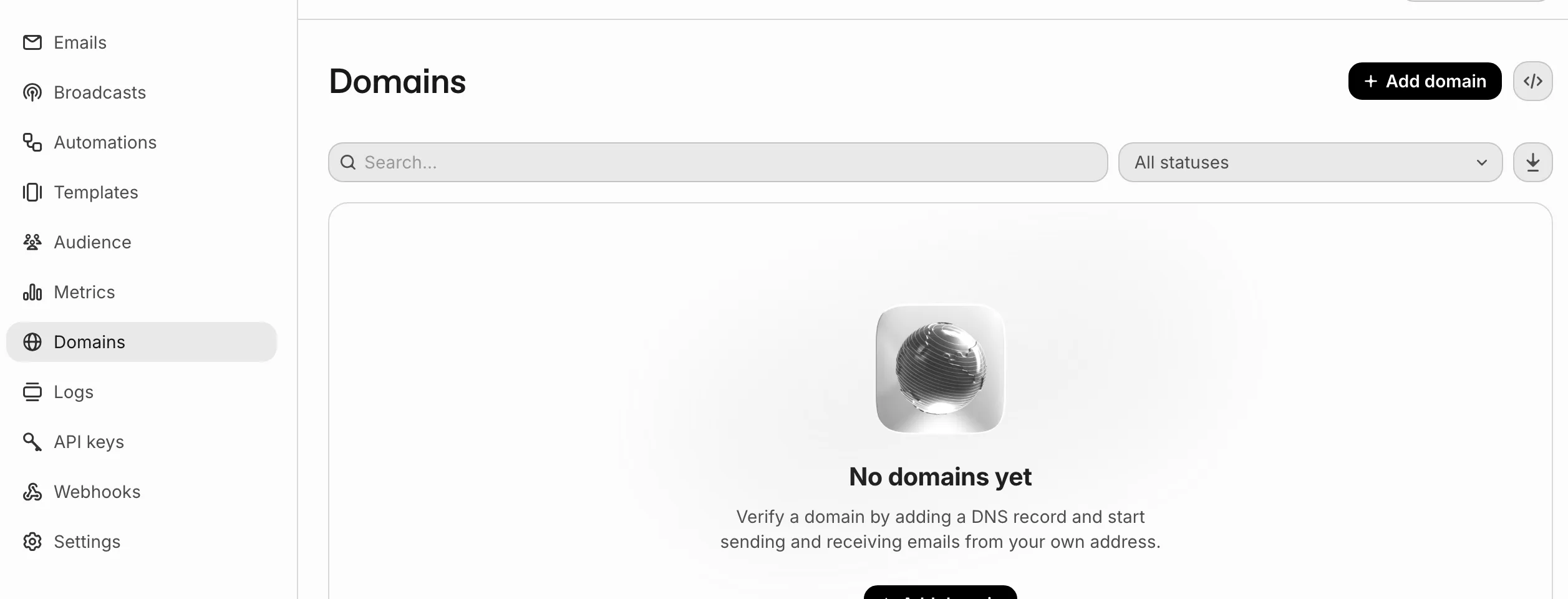
点击左侧菜单中的 Domains。
-
点击 Add domain。
-
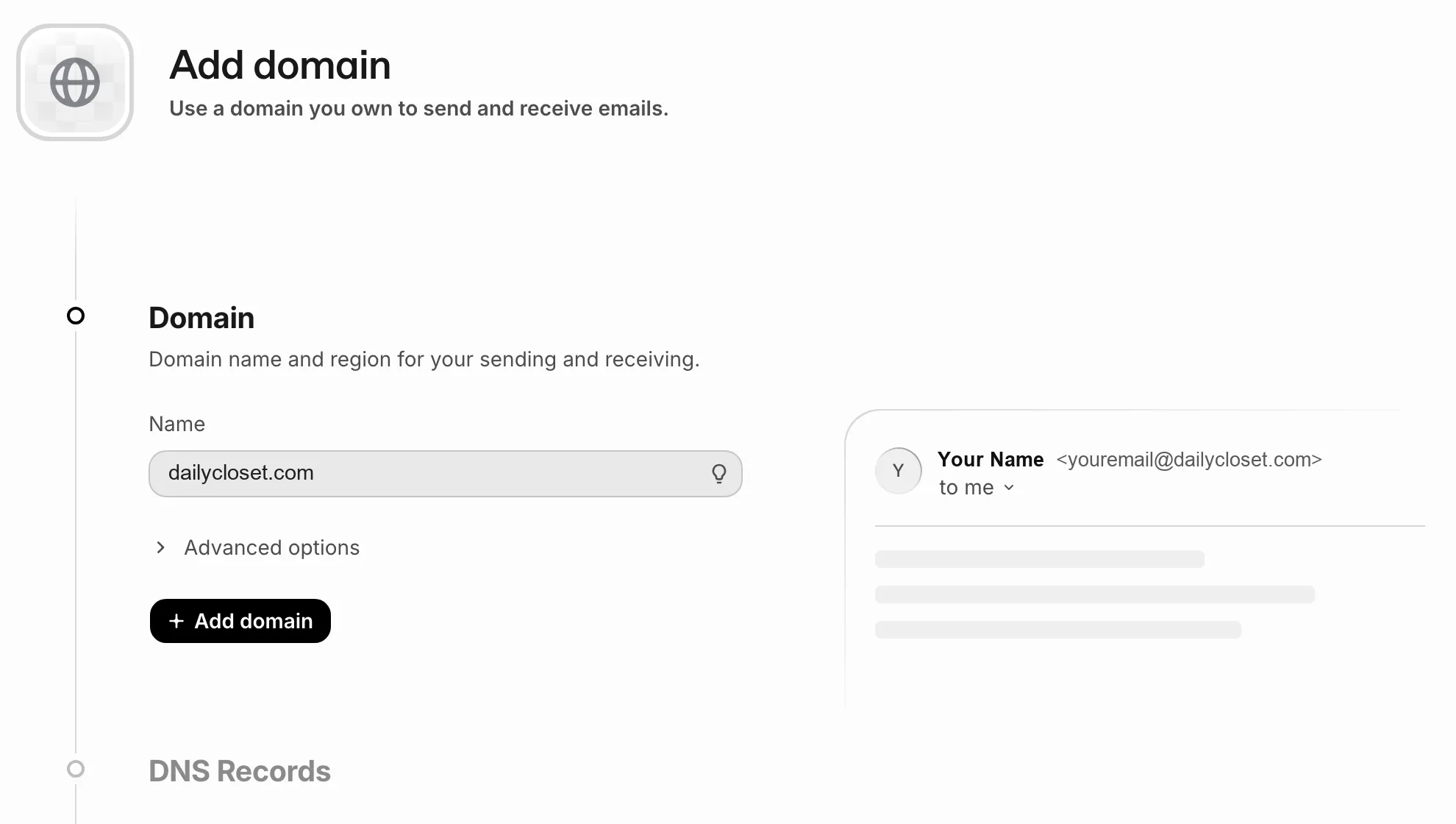
在 Name 栏中输入自己的域名。
-
点击 Add domain。
-
把 DNS Records 中显示的值,原样添加到购买域名处的管理页面中。
组 作用 DKIM 让收件方能确认从这个域名发出的邮件是真的 SPF 声明可以由 Resend 代为发送这个域名的邮件 DMARC 不添加也能通过验证。界面上也标着 Optional -
等待 Status 变为 Verified。
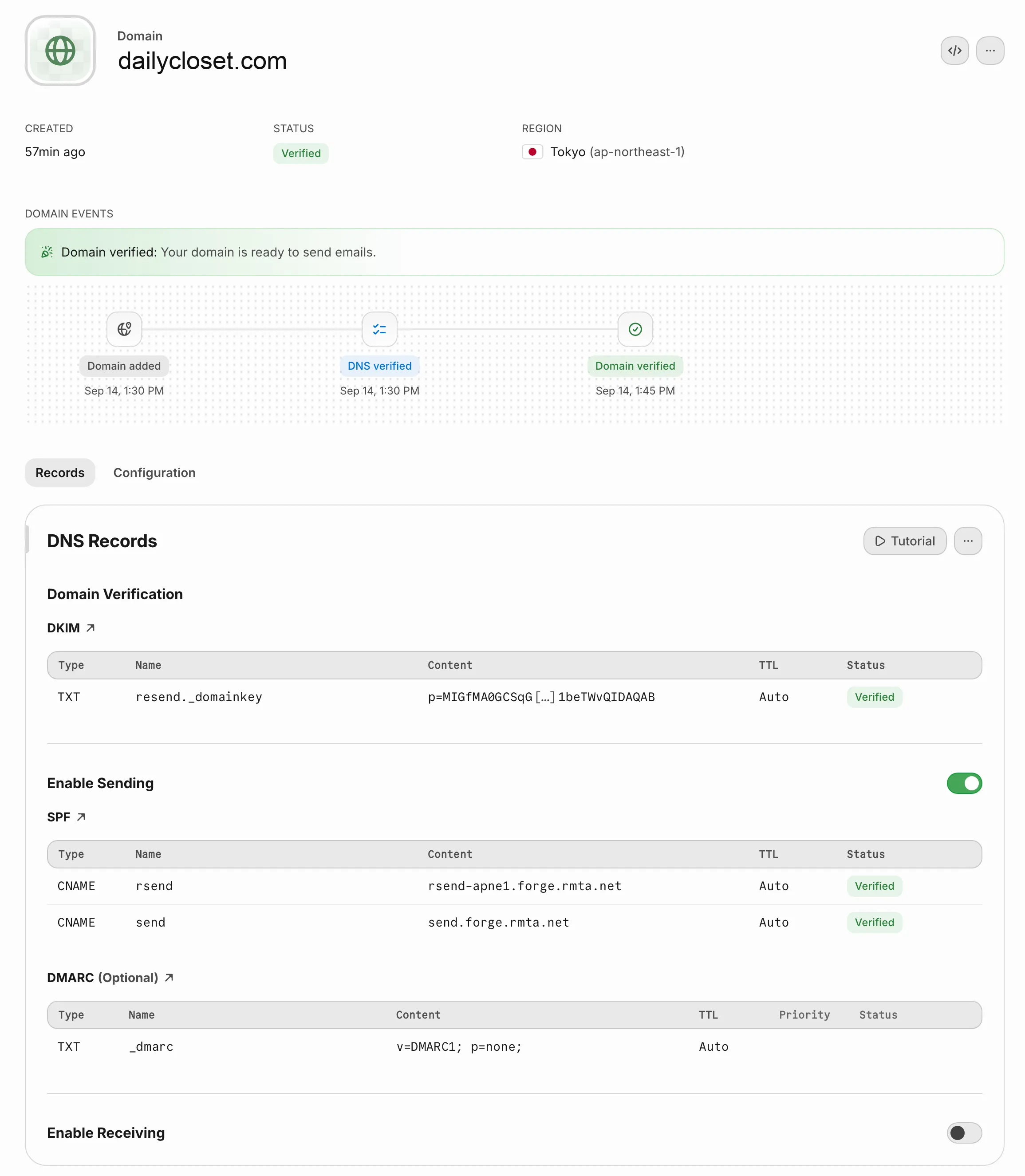
DNS 记录是写明这个域名连接到哪台服务器的设置。添加记录后等待一段时间,Resend 会自动确认。确认完成后,会显示“Your domain is ready to send emails”的提示。到了这个页面,就能用这个域名下的任意地址发送邮件。
创建 API 密钥
API 密钥是 WEEGLOO 登录 Resend 时使用的值。
-
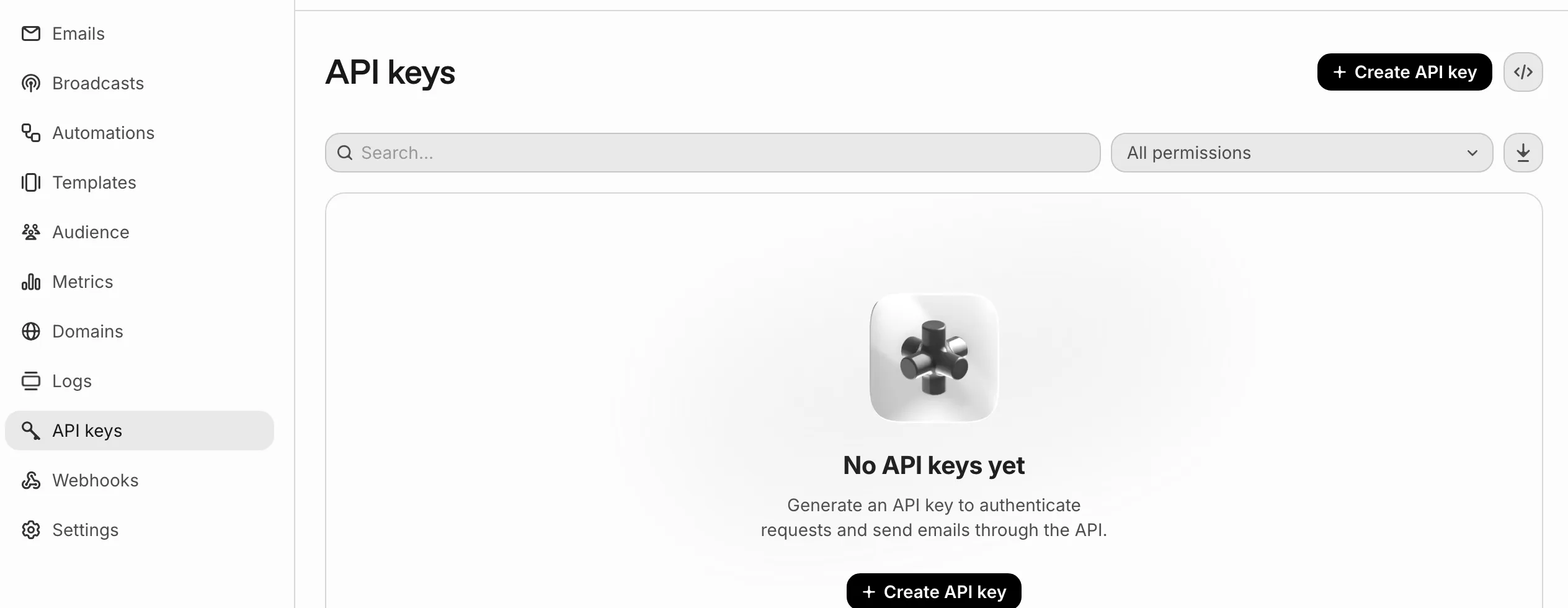
点击左侧菜单中的 API keys。
-
点击 Create API key。
-
在 Name 中输入一个以后能认出来的名称(例如
Weegloo mail)。 -
在 Permission 中选择 Sending access。
-
Domain 保持 All domains。
-
点击 Add。
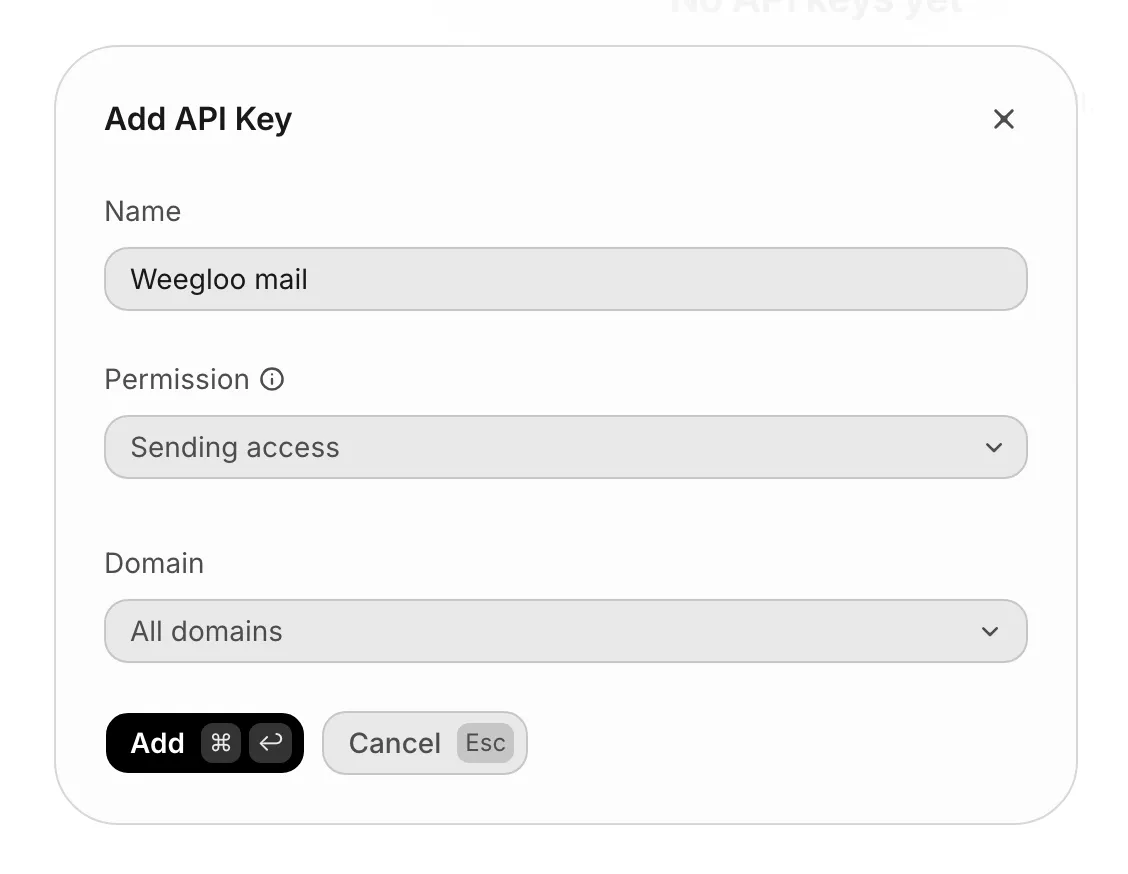
-
复制显示的密钥值,保存下来。
关闭窗口后就无法再查看密钥
密钥值丢了,就只能创建新的密钥。不要把 Permission 设为 Full access。发送邮件有 Sending access 就够了。这个密钥会保存在 WEEGLOO 中持续使用。
把 API 密钥和发件地址填入 WEEGLOO
现在已验证的域名和 API 密钥都准备好了。请回到“添加 Email Account”。
在 Provider 中选择 Resend 后,SMTP 服务器中会自动填入 smtp.resend.com。用户名固定为 resend,这个值对所有使用 Resend 的人都一样。这两栏无法修改。
端口可以在 587 和 465 中选择。请选择 587。
本页准备好的值,要填入下面两个栏目。名称和发件人名称请按添加步骤填写。
| 要填写的栏目 | 值 |
|---|---|
| API key | 刚获取的 API 密钥 |
| 发件地址 | 已验证域名下的地址。域名是 dailycloset.com 的话,就填写 orders@dailycloset.com 这样的地址 |
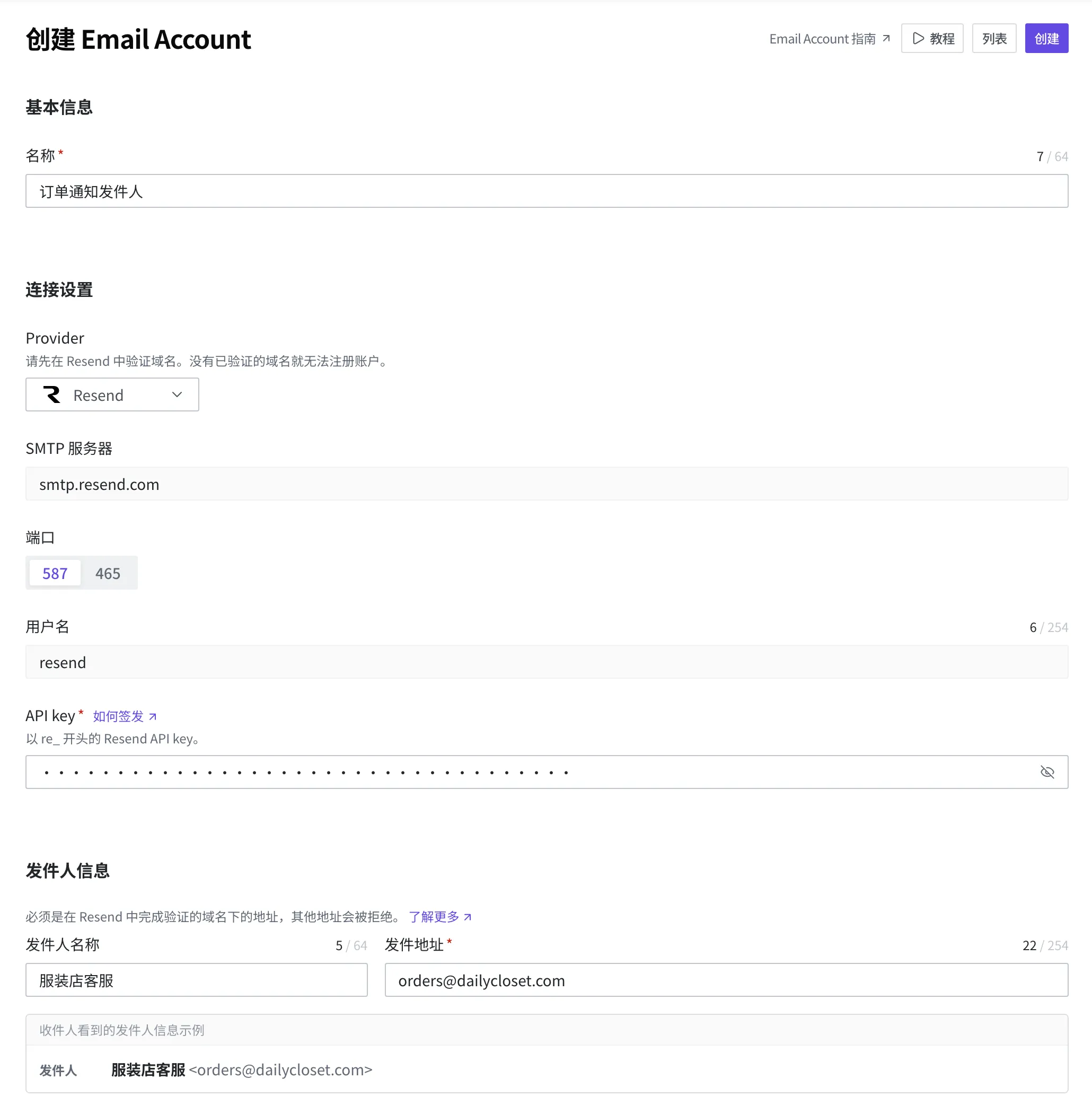
如果你把接入工作交给了 AI 智能体,并收到了去获取 API 密钥的提示,请把 API 密钥和发件地址粘贴到对话框中,继续之前的工作。剩下的设置由智能体完成。
接下来要做的事
- 添加 Email Account:介绍用获取的值添加发件人的步骤。
- 邮件发送:用图示介绍 Email Account 中要填写什么,以及邮件如何通过添加好的发件人发出。
- Script:介绍如何搭建用添加好的发件人给顾客实际发送邮件的功能。
- Email Account:介绍在程序中直接添加和管理发件人时使用的请求、响应格式和字段规格。