

连接 Naver 登录
要让用户能用 Naver 账户注册,需要先在 Naver 登记你的服务,并获取 Client ID 和 Client Secret。
本页介绍获取 Client ID 和 Client Secret 的步骤。把获取的两个值填入 WEEGLOO 的方法,请见“把 Client ID 和 Client Secret 填入 WEEGLOO”。
从 Naver 获取 Client ID 和 Client Secret
登录 Naver 后,按顺序完成下面两个步骤。这些操作不会产生费用。
注册应用程序
-
打开应用程序注册界面(https://developers.naver.com/apps/#/register (在新标签页中打开))。
-
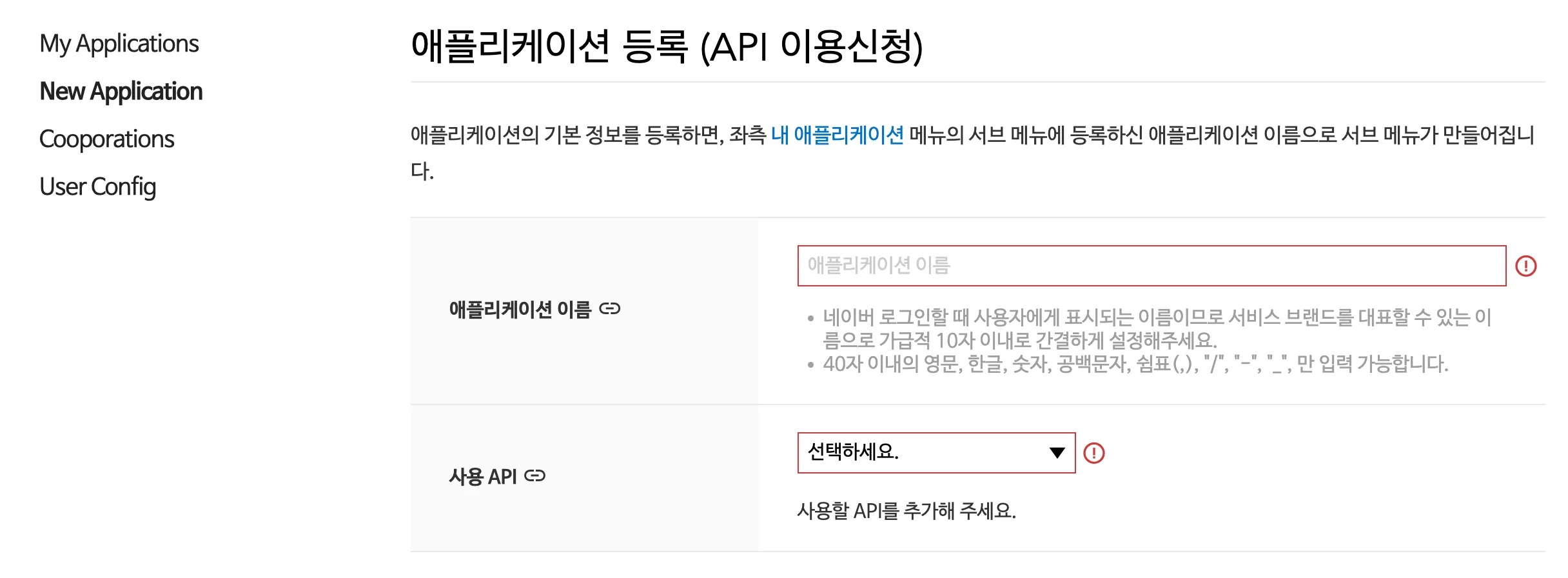
在애플리케이션 이름(应用程序名称)中输入要向用户显示的名称(例如
暖心衣橱)。 -
在사용 API(使用的 API)中选择네이버 로그인(Naver 登录)。
-
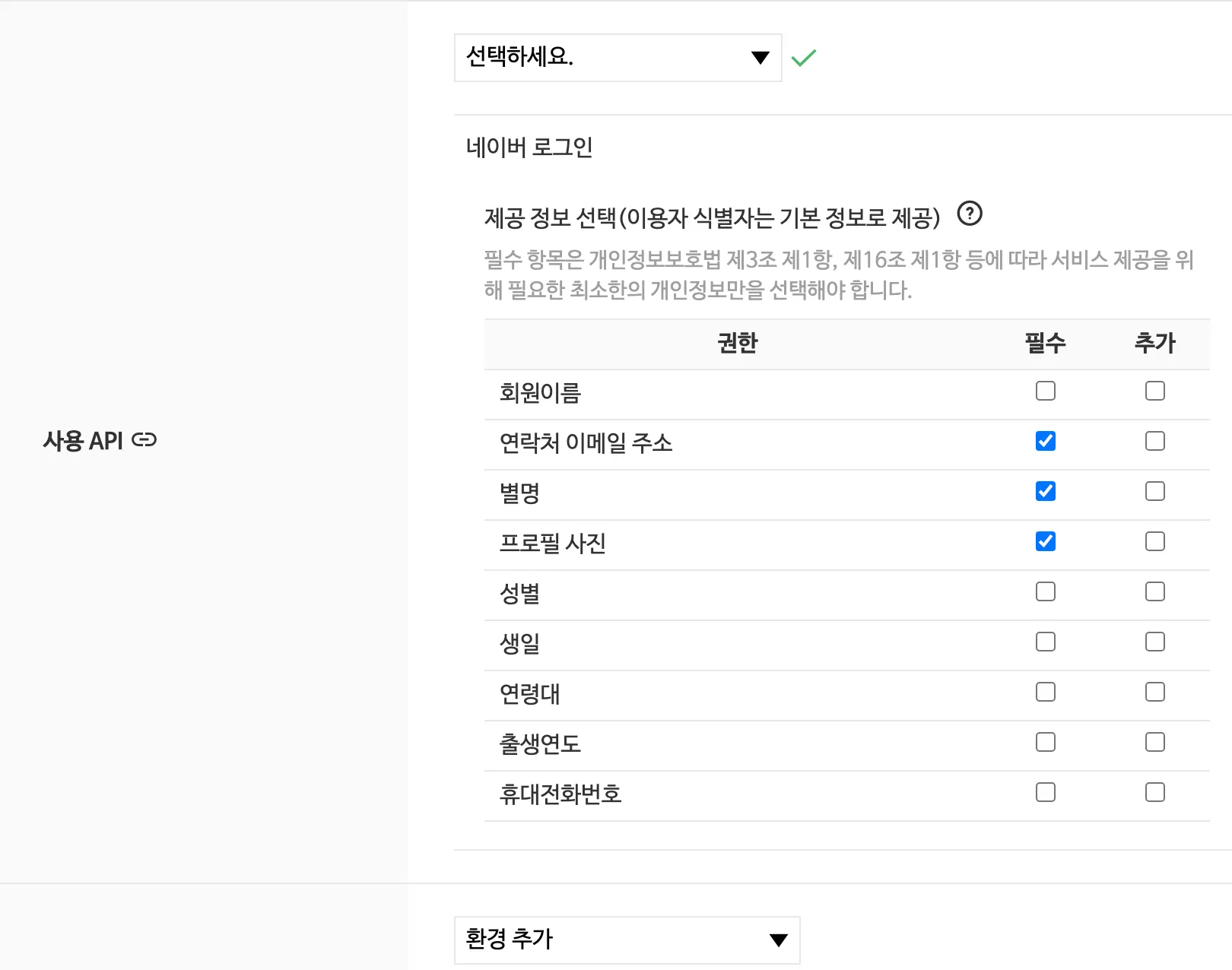
在제공 정보 선택(选择提供的信息)表中,只勾选연락처 이메일 주소(联系邮箱地址)、별명(昵称)、프로필 사진(头像)三行中的필수(必填)。其余项目不选也可以。
-
在환경 추가(添加环境)中选择 PC 웹(PC 网页)。环境只要这一个就够了。
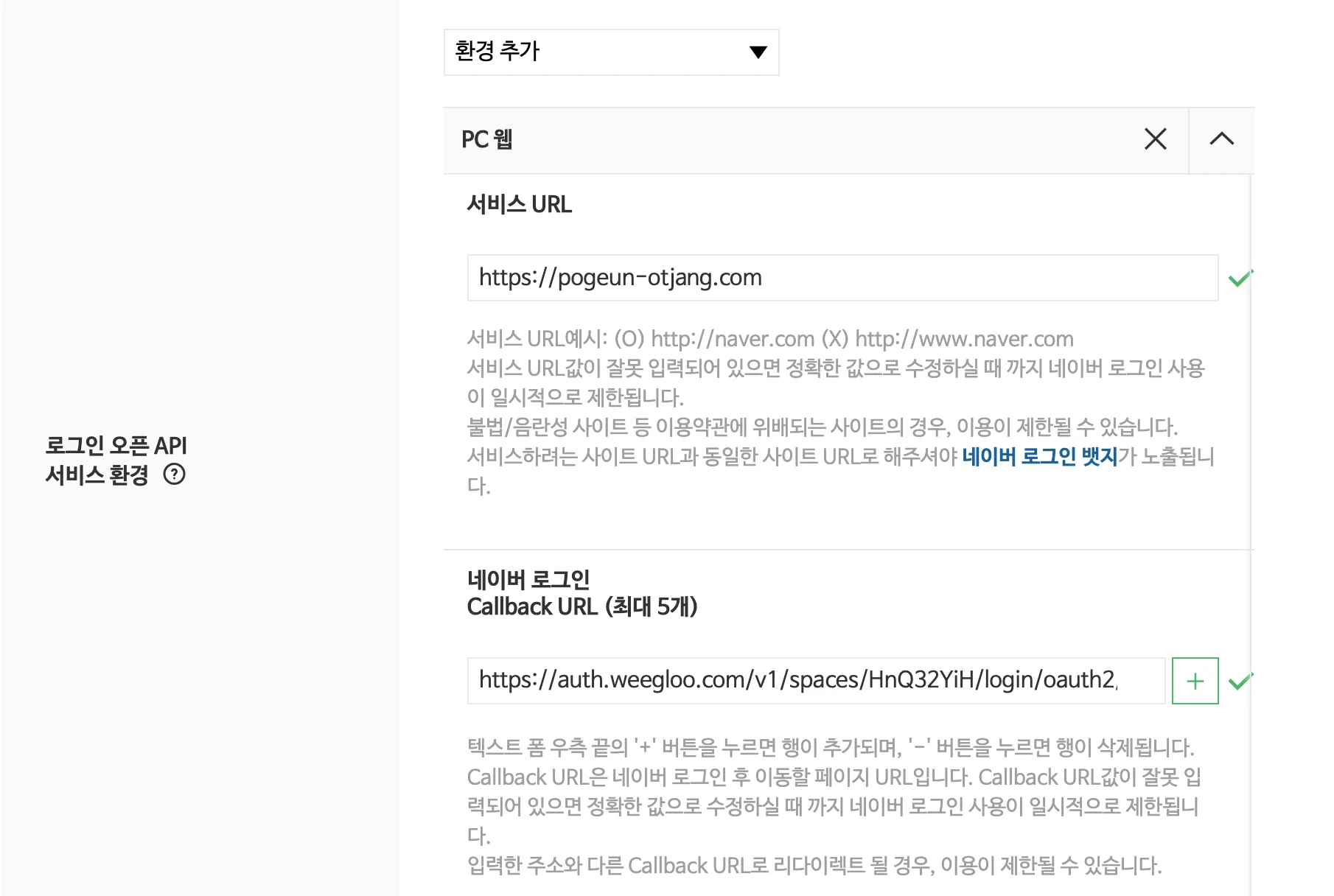
接下来的两个地址输入框必须准确填写
서비스 URL(服务 URL)和네이버 로그인 Callback URL(Naver 登录 Callback URL)是 Naver 用来与实际服务核对的值。只要其中一个与实际不符,在改正之前,Naver 登录会一直受到限制。
-
在서비스 URL 中输入你网站的地址,不要加
www(例如https://shop.example.com)。它必须与用户访问的域名相同。 -
在네이버 로그인 Callback URL 的第一个输入框中粘贴下面的地址。选择你的 Space 后,地址中的 Space ID 就会填好。
Spacehttps://auth.weegloo.com/v1/spaces/{spaceId}/login/oauth2/code/naver如果不确定自己的 Space 是哪一个,而你已经把接入工作交给了 AI 智能体,也可以直接问智能体。在对话框中发送“告诉我 Naver 登录要填的 Callback URL”,就会收到完整的地址。
-
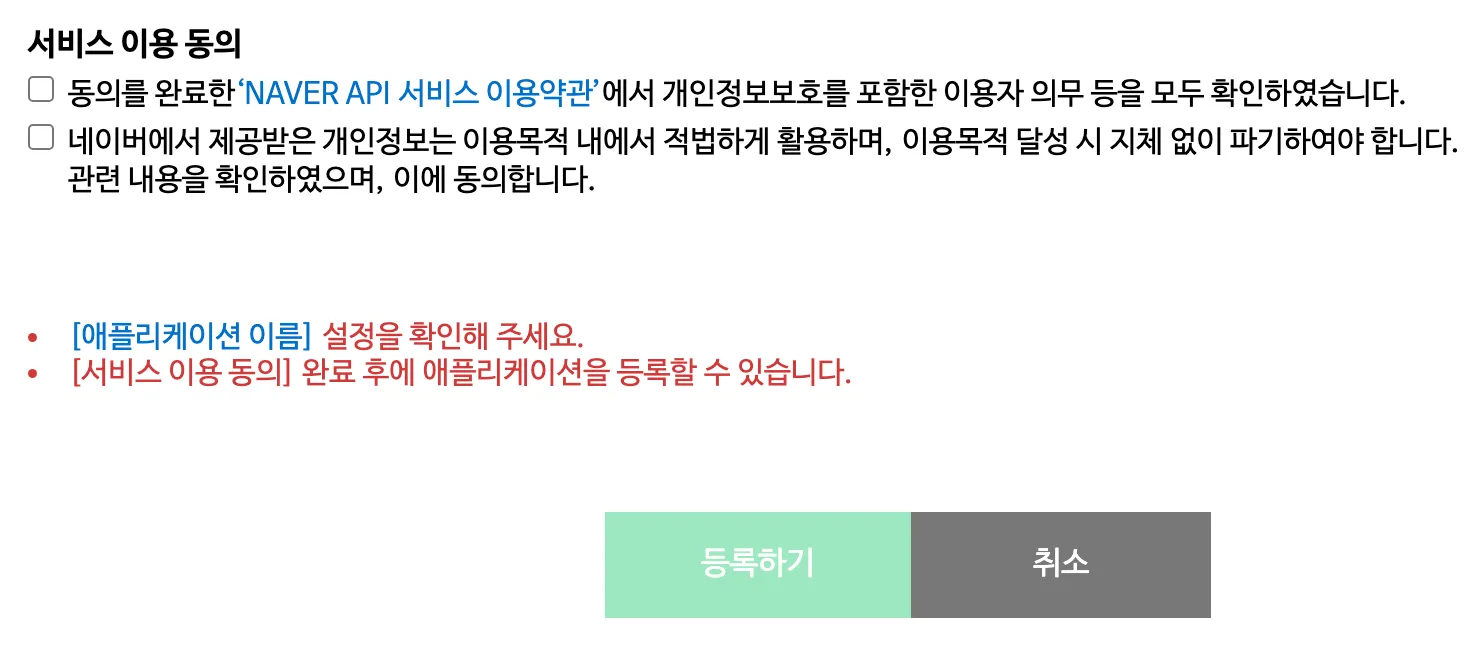
勾选表单最下方서비스 이용 동의(同意服务使用条款)中的两个复选框。
-
点击등록하기(注册)。
复制 Client ID 和 Client Secret
点击등록하기后,会打开刚注册的应用程序的개요(概览)标签页。Client ID 和 Client Secret 在애플리케이션 정보(应用程序信息)中。
-
复制 Client ID 中显示的值。
-
点击 Client Secret 旁边的보기(查看)。
-
复制显示出来的值。
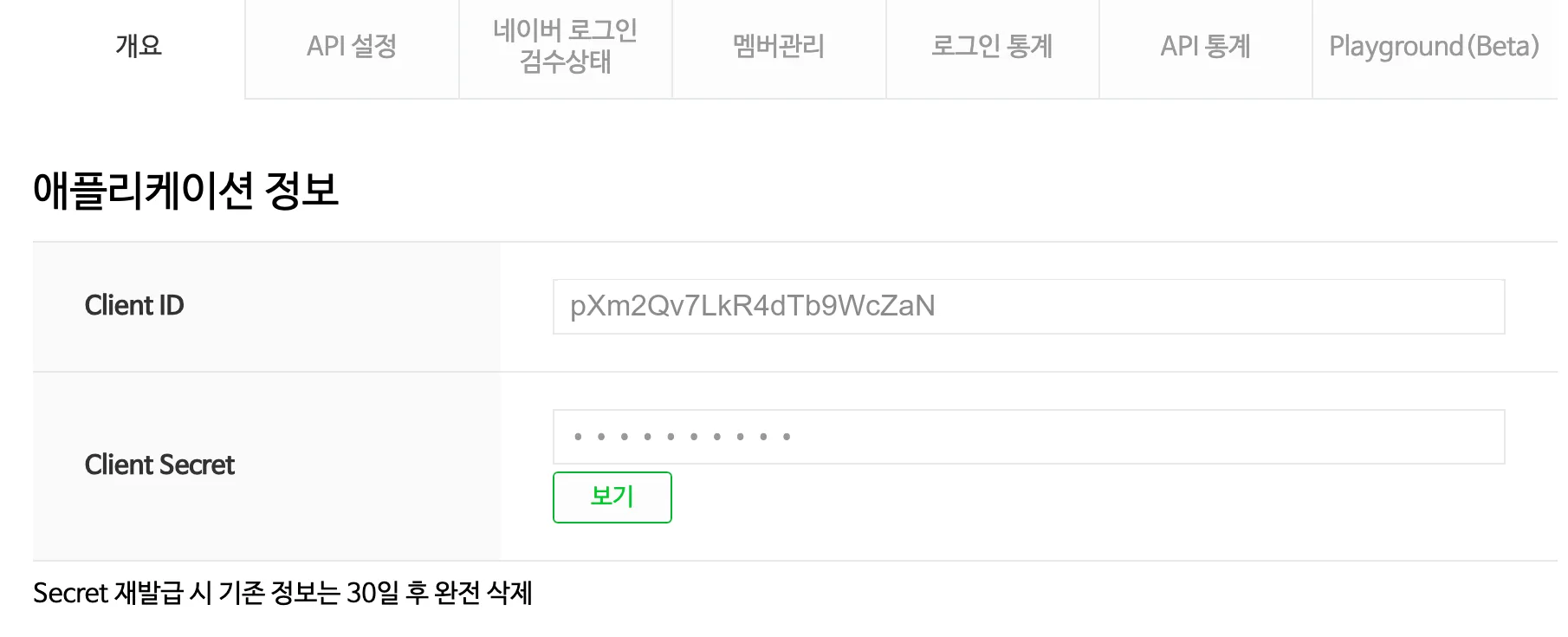
Client ID 会一直显示在这个界面上,Client Secret 每次点击보기都能再次查看。不过 Secret 是需要保密的值,不要告诉别人,也不要写在公开的地方。
把要试用的人添加为测试者
连接 WEEGLOO 不需要等待审核。把 Client ID 和 Client Secret 填入 WEEGLOO 后,登录马上就能用。
不过刚注册的应用程序会显示为개발 중(开发中)状态,这时只有已添加的 ID 才能登录。你自己的 ID 无需另外添加。

要让其他人也能试着登录,请把对方添加为测试者。
- 点击멤버관리(成员管理)标签页。
- 在테스터 ID 등록(添加测试者 ID)输入框中输入对方的 Naver ID。
- 点击输入框右侧的 + 按钮。
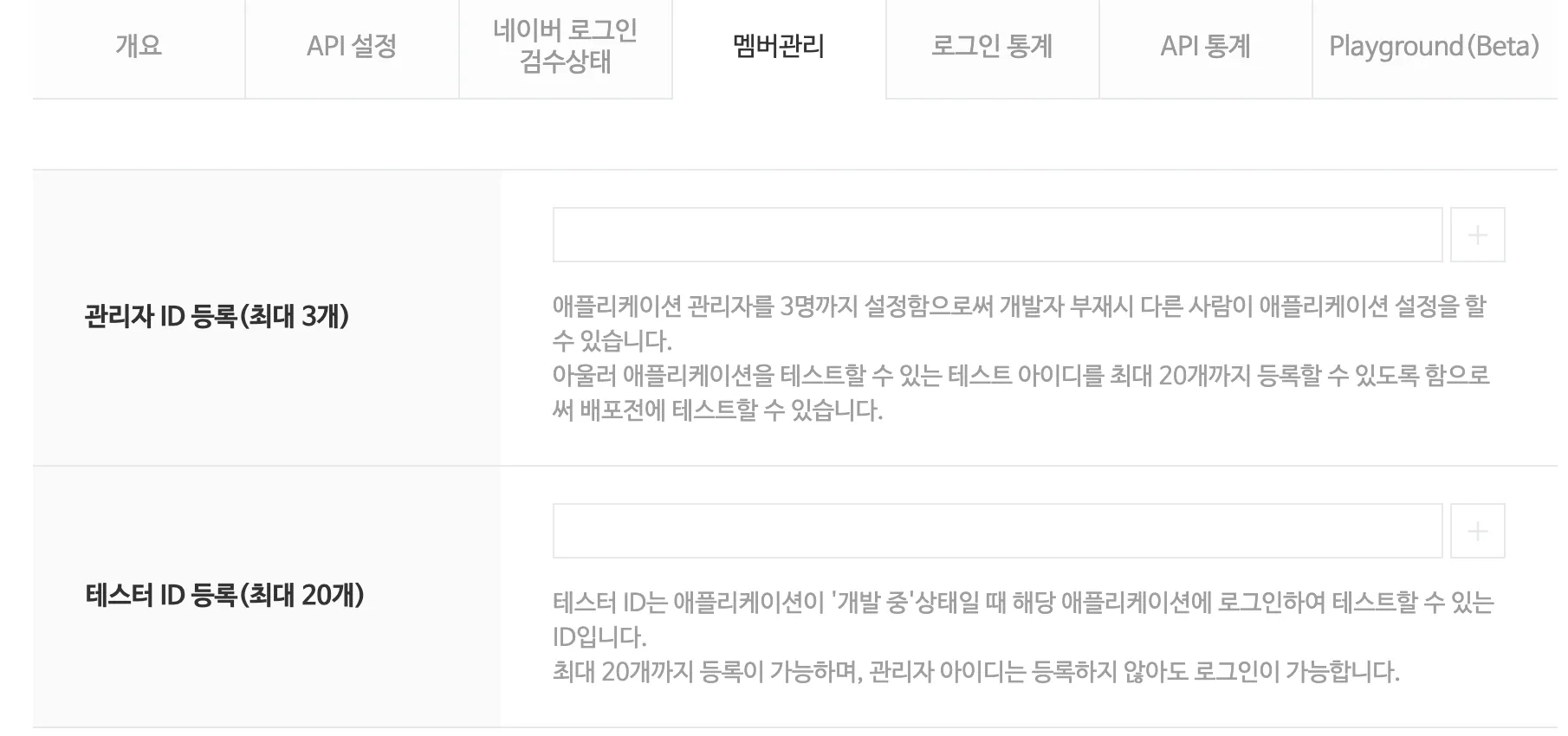
要向所有用户开放,就要通过审核
要让测试者以外的任何用户也能登录,就必须通过 Naver 的审核。准备好后,点击개요标签页中的네이버 로그인 검수요청(申请 Naver 登录审核)。
申请审核后,可能需要提交徽标图片和实际服务界面的截图。所需材料和标准整理在 Naver 文档 (在新标签页中打开)中,审核进度会显示在네이버 로그인 검수상태(Naver 登录审核状态)标签页中。通过审核后,从那时起任何用户都能用这个应用程序登录。
把 Client ID 和 Client Secret 填入 WEEGLOO
现在 Client ID 和 Client Secret 都准备好了。接下来怎么做,取决于你之前是用哪种方式操作的。
如果你一直在内容工作室中自己设置,请按下面的步骤操作。
- 回到“开启社交登录”。
- 在 Login Providers 中,点击 Naver 那一行的 Enable 按钮。
- 在 Enter in Weegloo 步骤的 Client ID 输入框中填入 Client ID。
- 在 Client Secret 输入框中填入 Client Secret。
- 点击展开的说明下方的保存按钮。
- 如果你是第一次开启 ServiceLogin,还要点击表单最下方的保存按钮。点击这个按钮后,填入的值才会保存,ServiceLogin 也才会开启。
如果是给已经开启的 ServiceLogin 添加提供商,只点击展开的说明下方的保存即可(“再开启一种社交登录”)。
如果你把接入工作交给了 AI 智能体,并收到了去获取 Client ID 和 Client Secret 的提示,请把获取的两个值原样粘贴到对话框中,继续之前的工作。剩下的设置由智能体接着完成。
接下来要做的事
- 开启 ServiceLogin:把获取的值填入内容工作室,完成会员登录的其余设置。
- 服务会员登录:用示意图介绍会员登录是什么,以及开始接纳会员前的流程。
- 创建会员角色:创建 ServiceUserRole,决定已注册的会员能读写什么。
- Auth API:介绍把登录功能接入你网站代码时所需的请求格式等技术规范。