

连接 Google 登录
要让用户能用 Google 账户注册,需要先在 Google 登记你的服务,并获取客户端 ID 和客户端密钥。
本页介绍获取客户端 ID 和客户端密钥的步骤。把获取的两个值填入 WEEGLOO 的方法,请见“把客户端 ID 和客户端密钥填入 WEEGLOO”;让同意屏幕显示你的服务名称和徽标的方法,请见“在同意屏幕上显示服务名称和徽标”。
从 Google 获取客户端 ID 和客户端密钥
下面四个步骤都在 Google Cloud Console 中完成。需要先登录 Google 账户。这些操作不会产生费用。
如果你在使用多个 Google 账户,点击链接后打开的可能不是你想用的账户。请点击界面右上角的头像,确认当前是哪个账户;如果不是,请切换账户。
创建项目
如果已经有在用的项目,不必新建,直接使用这个项目即可。这时请跳过这一步,前往“配置同意屏幕”。
-
打开新建项目界面(https://console.cloud.google.com/projectcreate (在新标签页中打开))。
-
在项目名称中输入一个以后容易认出的名称(例如
暖心衣橱)。 -
点击创建。
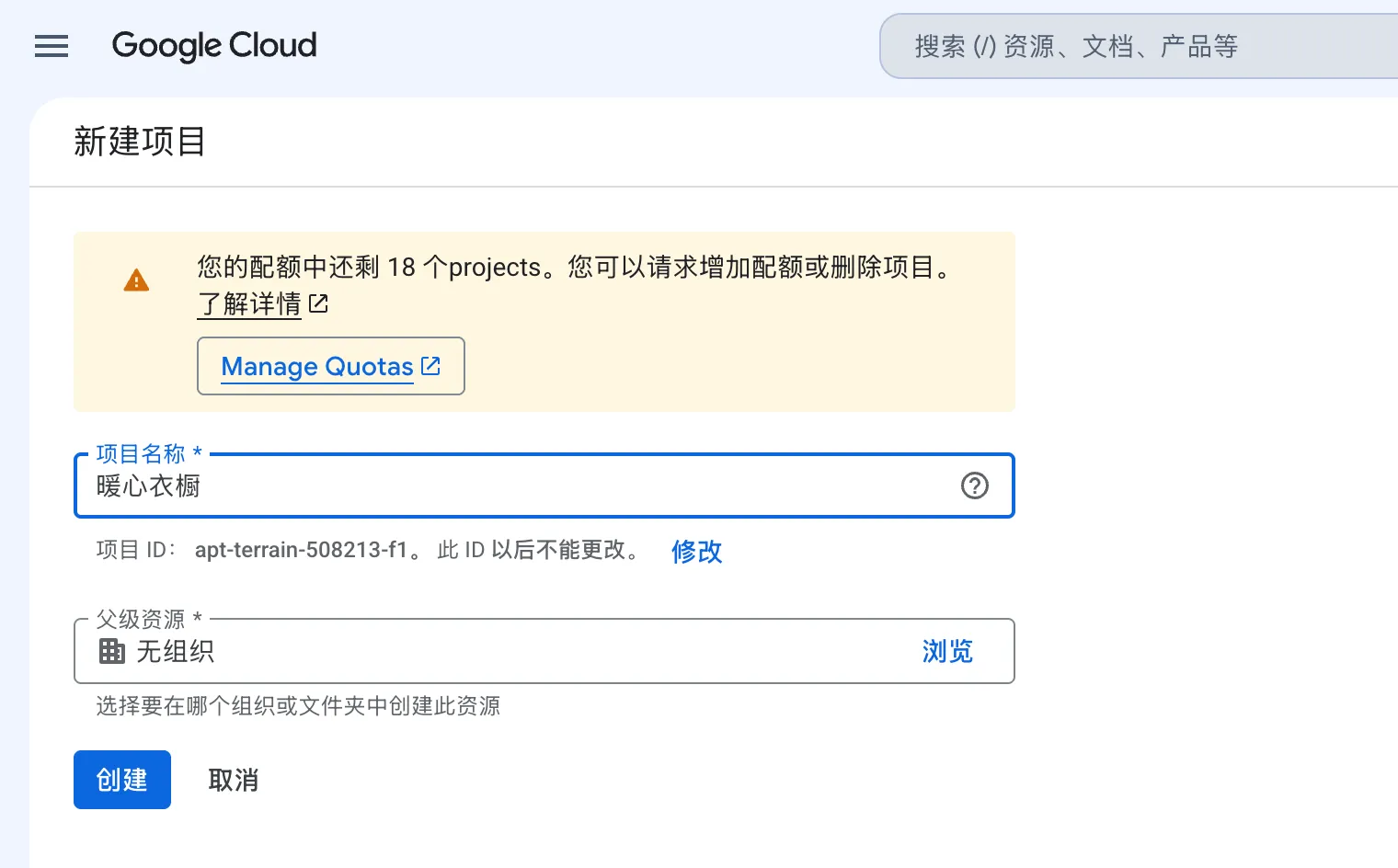
-
确认控制台顶部显示的项目名称就是刚才创建的项目。
配置同意屏幕
用户用 Google 账户登录时,会先看到一个 Google 页面,询问是否允许登录这个服务。这个页面上显示什么名称、用户的咨询发到哪里,都在这里设定。每个项目设置一次就够了。
如果这个项目已经配置过,页面上显示的就不是开始按钮,而是已配置的内容。这时请跳过这一步,前往“创建 OAuth 客户端”。
-
打开 Google Auth Platform 的品牌塑造界面(https://console.cloud.google.com/auth/branding (在新标签页中打开))。
-
点击开始。
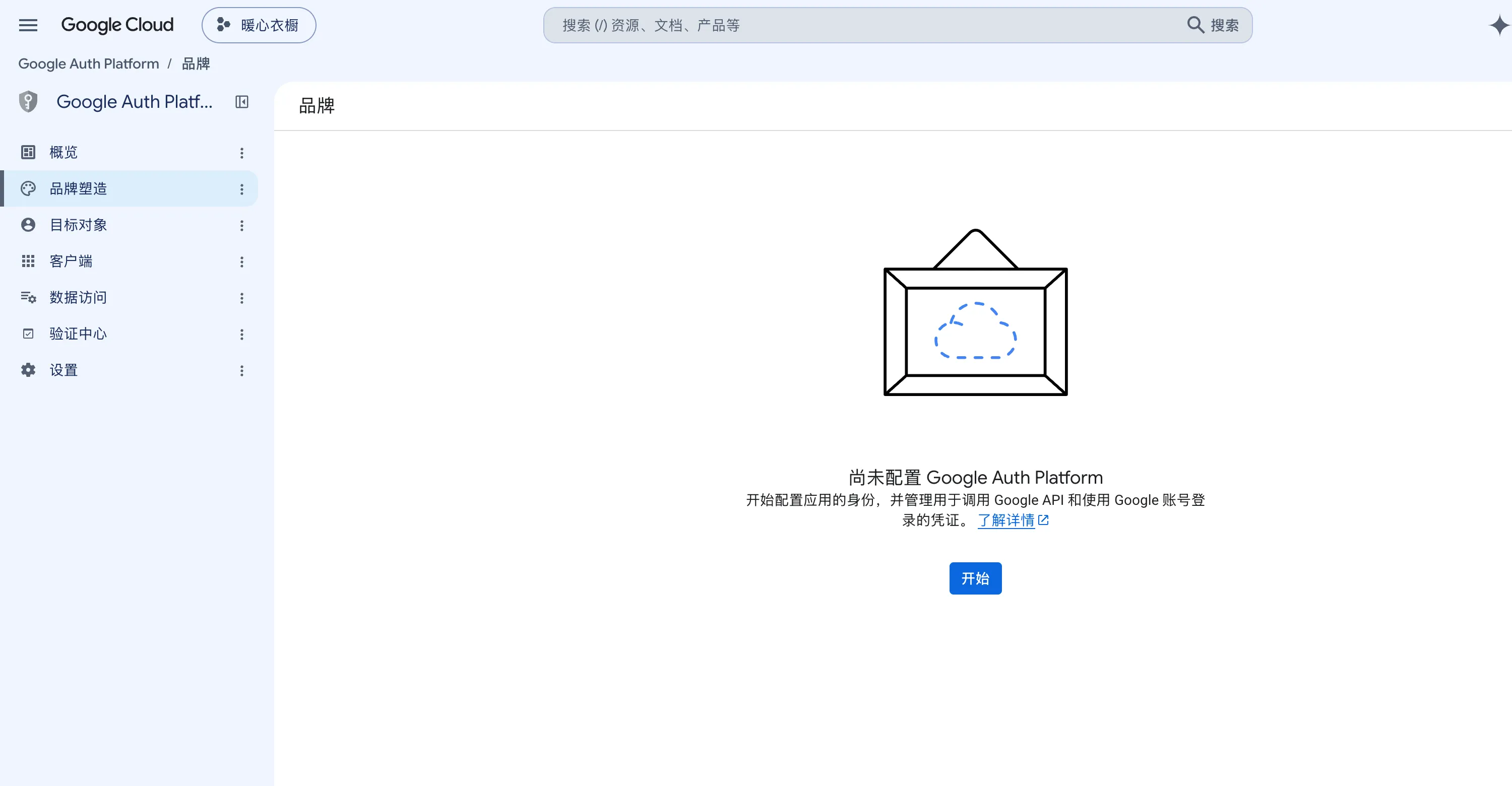
-
在应用名称中输入要向用户显示的名称(例如
暖心衣橱)。 -
在用户支持邮箱中选择用来接收咨询的地址。
-
点击下一步。
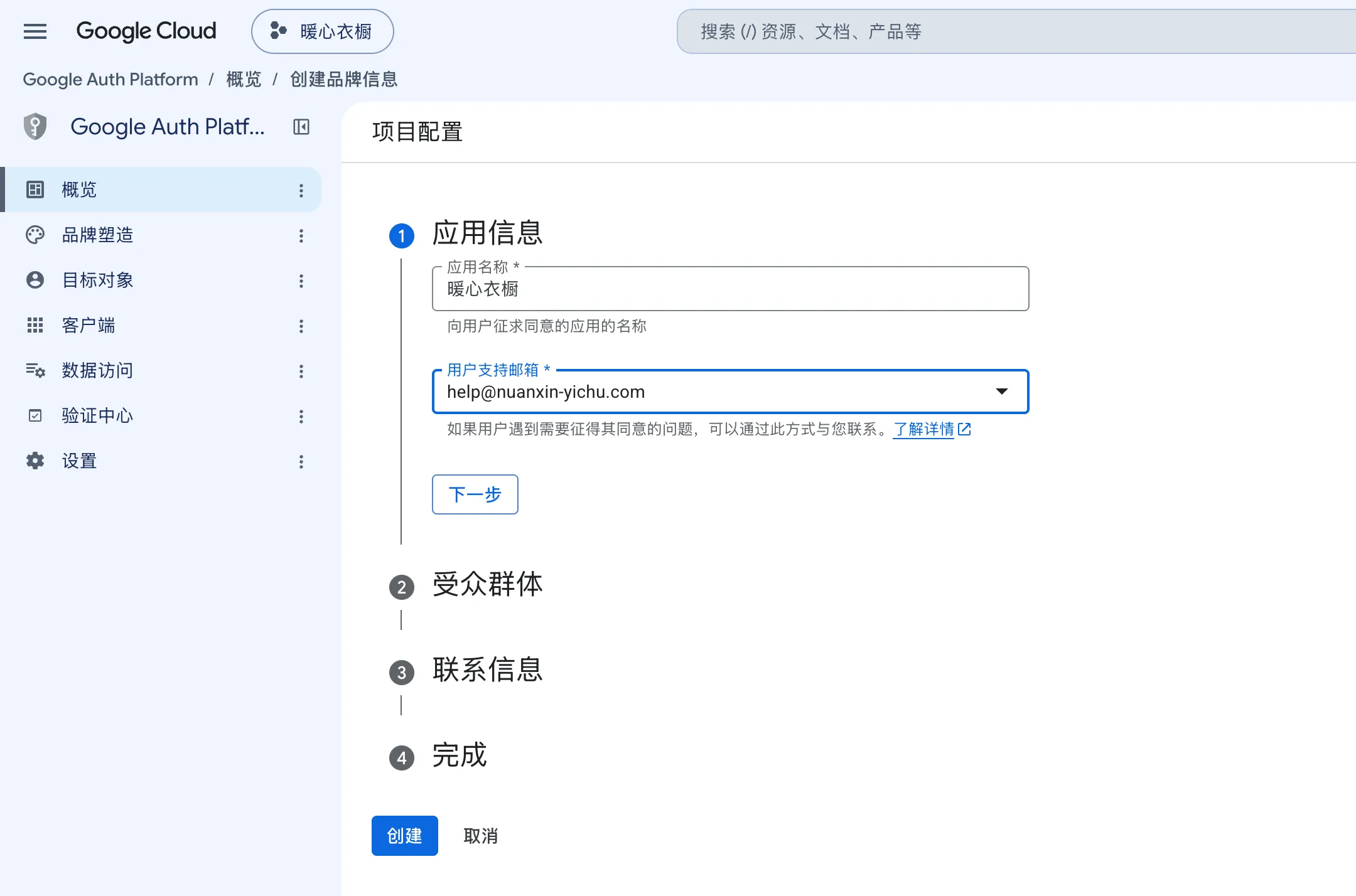
-
在受众群体中选择外部。
-
点击下一步。
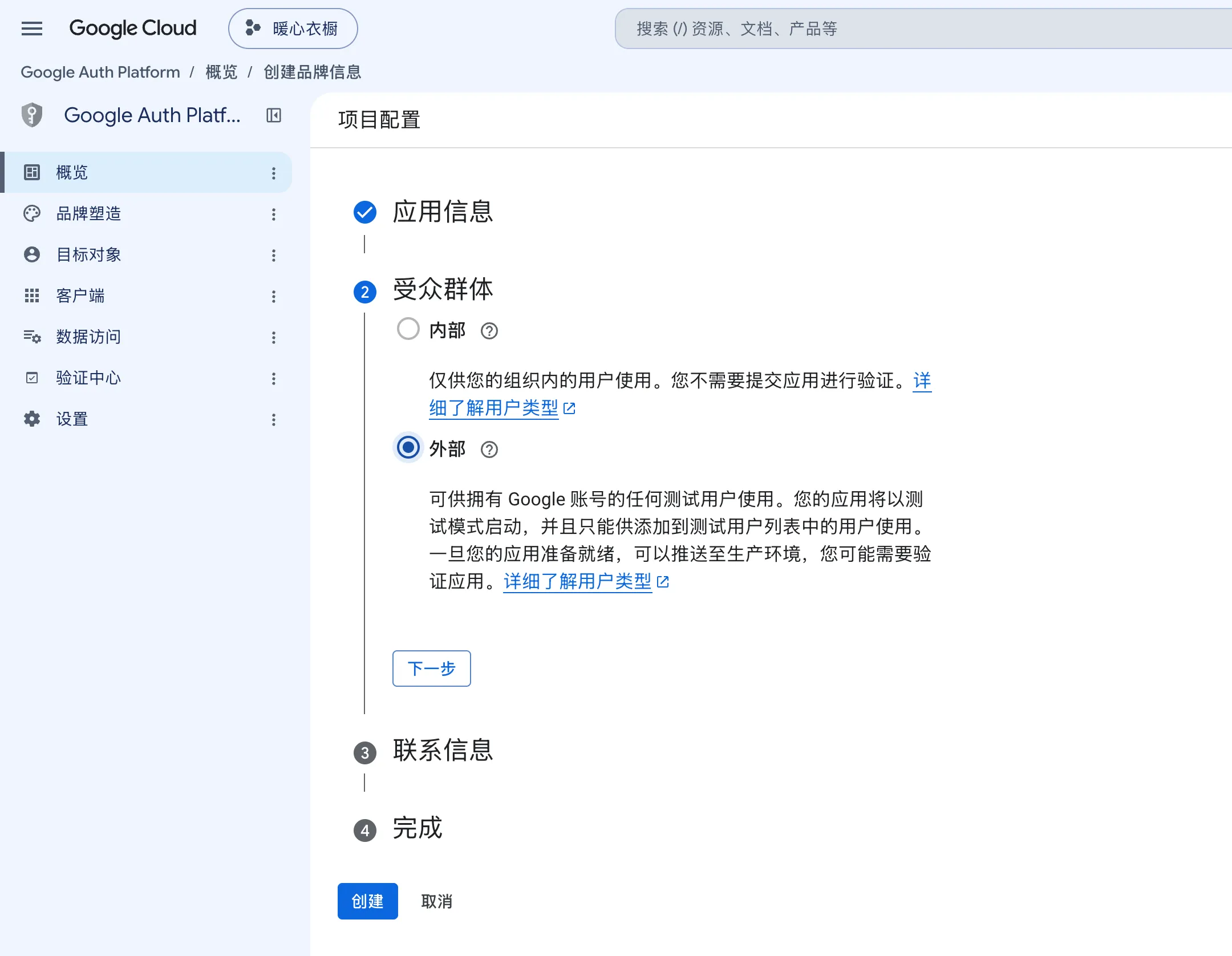
-
在联系信息中输入邮箱地址。
-
在完成这一步中,勾选同意 Google 用户数据政策的选项。
-
点击创建。
选择内部时,只有同一组织内的账户可以使用。要让组织外的用户也能登录,请选择外部。
创建 OAuth 客户端
在这里创建客户端,并在其中登记接收登录结果的地址。
-
打开 Google Auth Platform 的客户端界面(https://console.cloud.google.com/auth/clients (在新标签页中打开))。
-
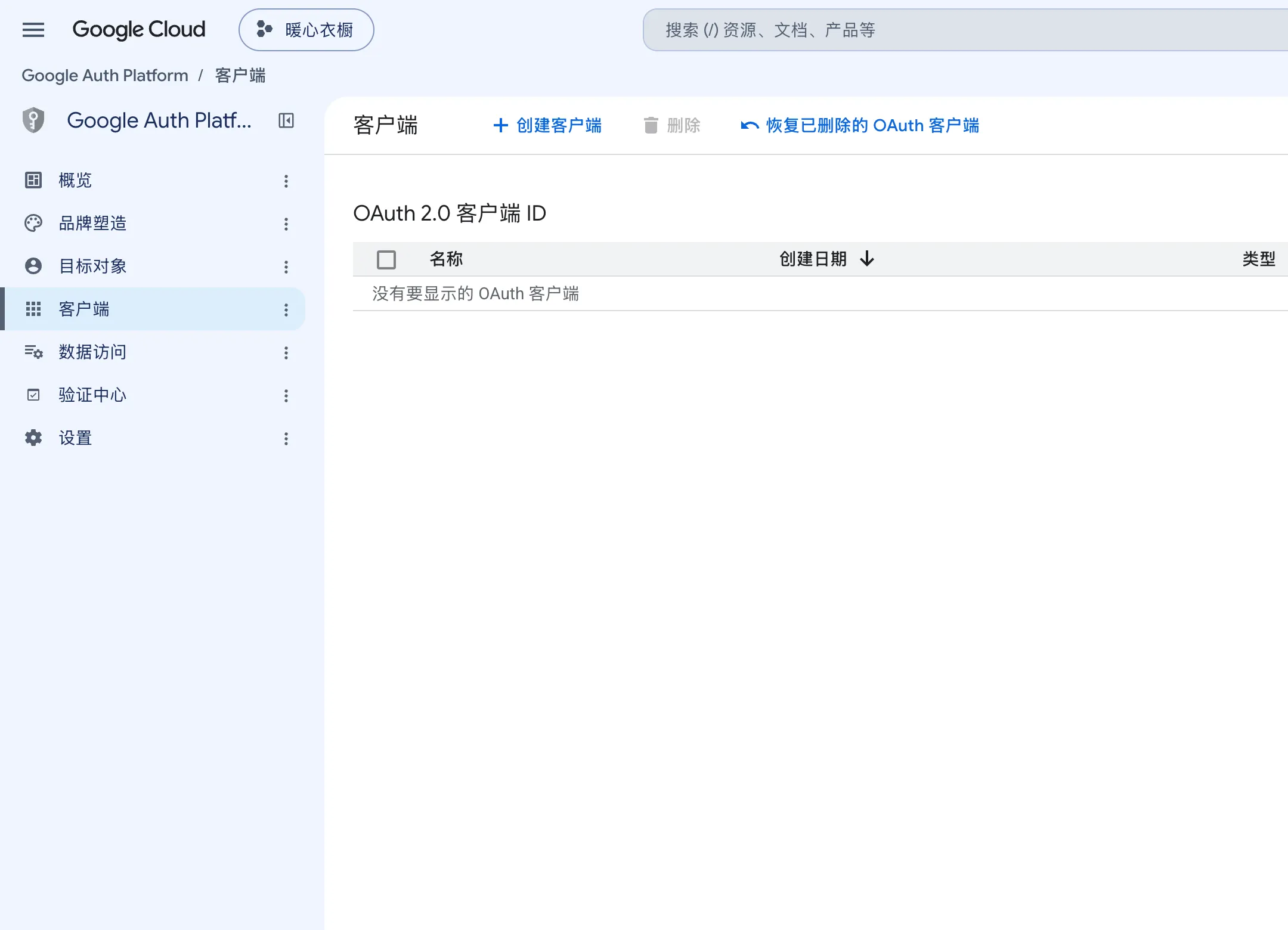
点击创建客户端。
-
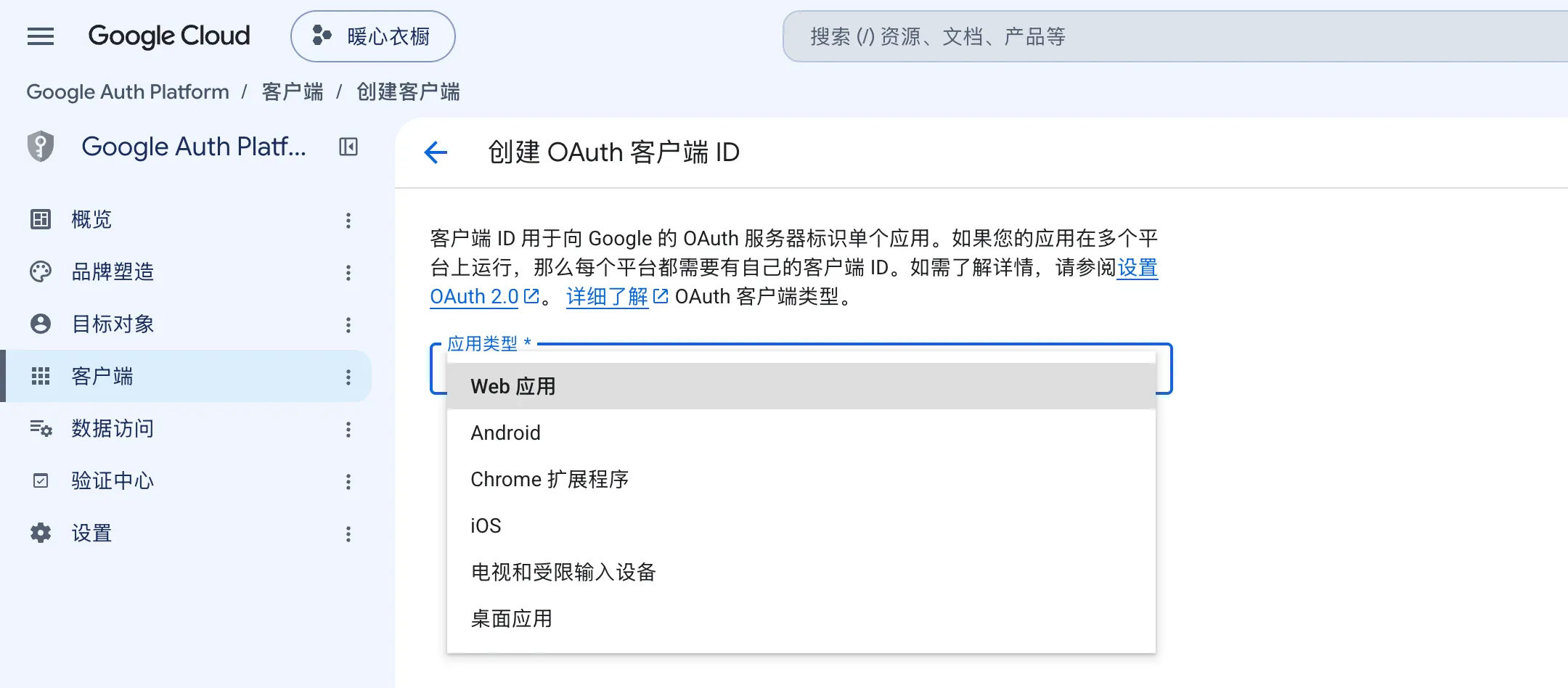
在应用类型中选择 Web 应用。
-
在名称中输入用来区分这个客户端的名称(例如
暖心衣橱)。 -
已获授权的 JavaScript 来源保持为空。
-
点击已获授权的重定向 URI 下的添加 URI。
-
在出现的输入框中粘贴下面的地址。选择你的 Space 后,地址中的 Space ID 就会填好。
Spacehttps://auth.weegloo.com/v1/spaces/{spaceId}/login/oauth2/code/google如果不确定自己的 Space 是哪一个,而你已经把接入工作交给了 AI 智能体,也可以直接问智能体。在对话框中发送“告诉我 Google 登录要填的重定向地址”,就会收到完整的地址。
-
点击创建。
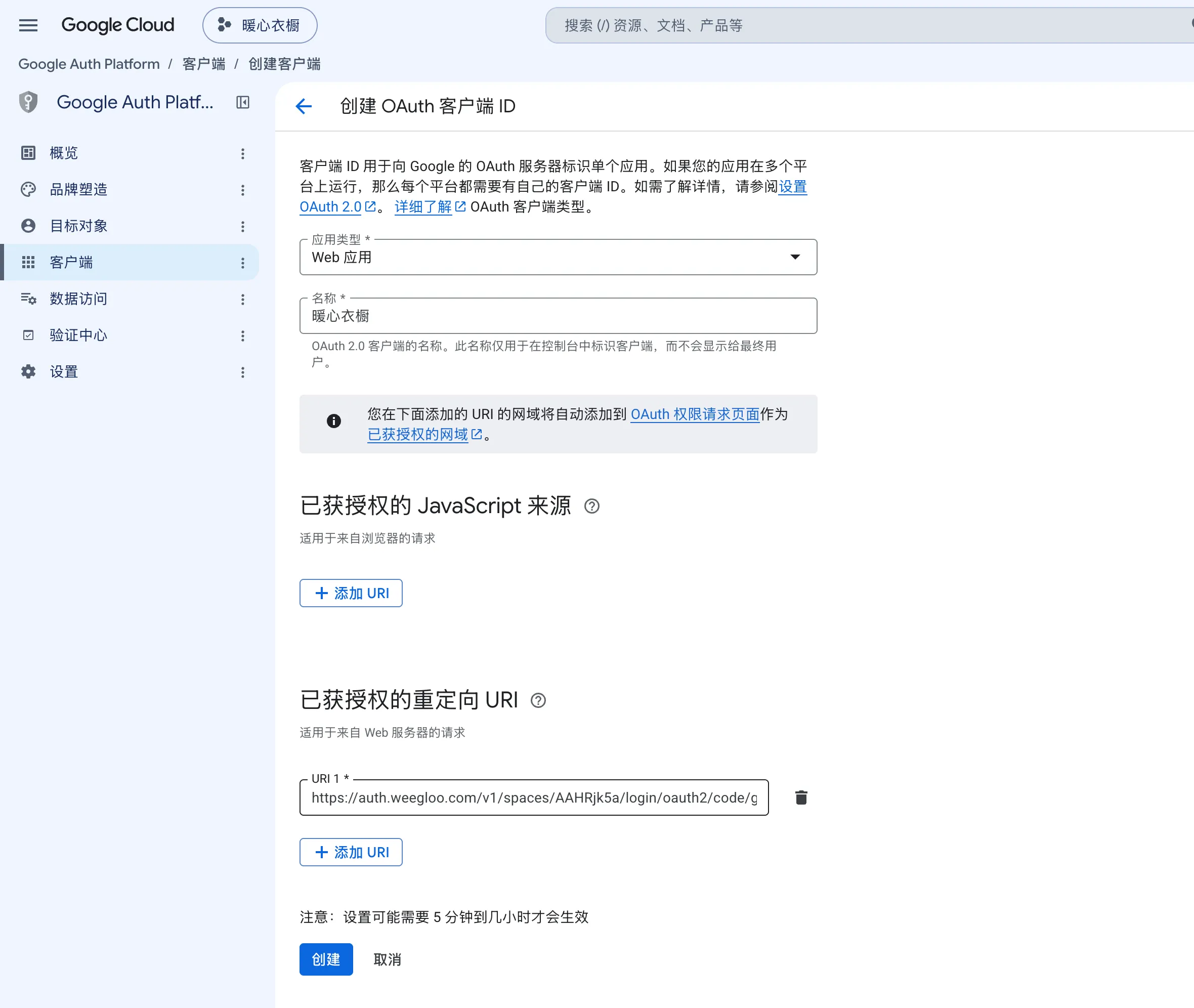
列表中也有 Android、iOS 等类型,但即使是给手机应用加入登录功能,也要选择 Web 应用。因为登录结果返回的地方不是你的应用,而是 WEEGLOO 的网址。名称用于在 Google 的界面中区分客户端,不会显示给用户。
登记的地址可能不会立即生效
表单下方有一条 Google 的提示:“注意:设置可能需要 5 分钟到几小时才会生效”。刚登记完时,设置可能还没有生效,登录会因此受阻。遇到这种情况,请过一段时间再试。
复制客户端 ID 和客户端密钥
点击创建后,会弹出 OAuth 客户端已创建窗口。要填入 WEEGLOO 的,就是这个窗口中的客户端 ID 和客户端密钥。
关闭窗口后就无法再查看客户端密钥
这个窗口中有一条警告:“关闭此对话框后,您将无法再查看或下载客户端密钥”。请在关闭窗口之前复制好客户端 ID 和客户端密钥。如果想把这两个值保存成文件,也可以点击下载 JSON。
-
点击客户端 ID 右侧的复制图标,复制它的值。
-
点击客户端密钥右侧的复制图标,复制它的值。
-
两个值都复制好后,点击确定。
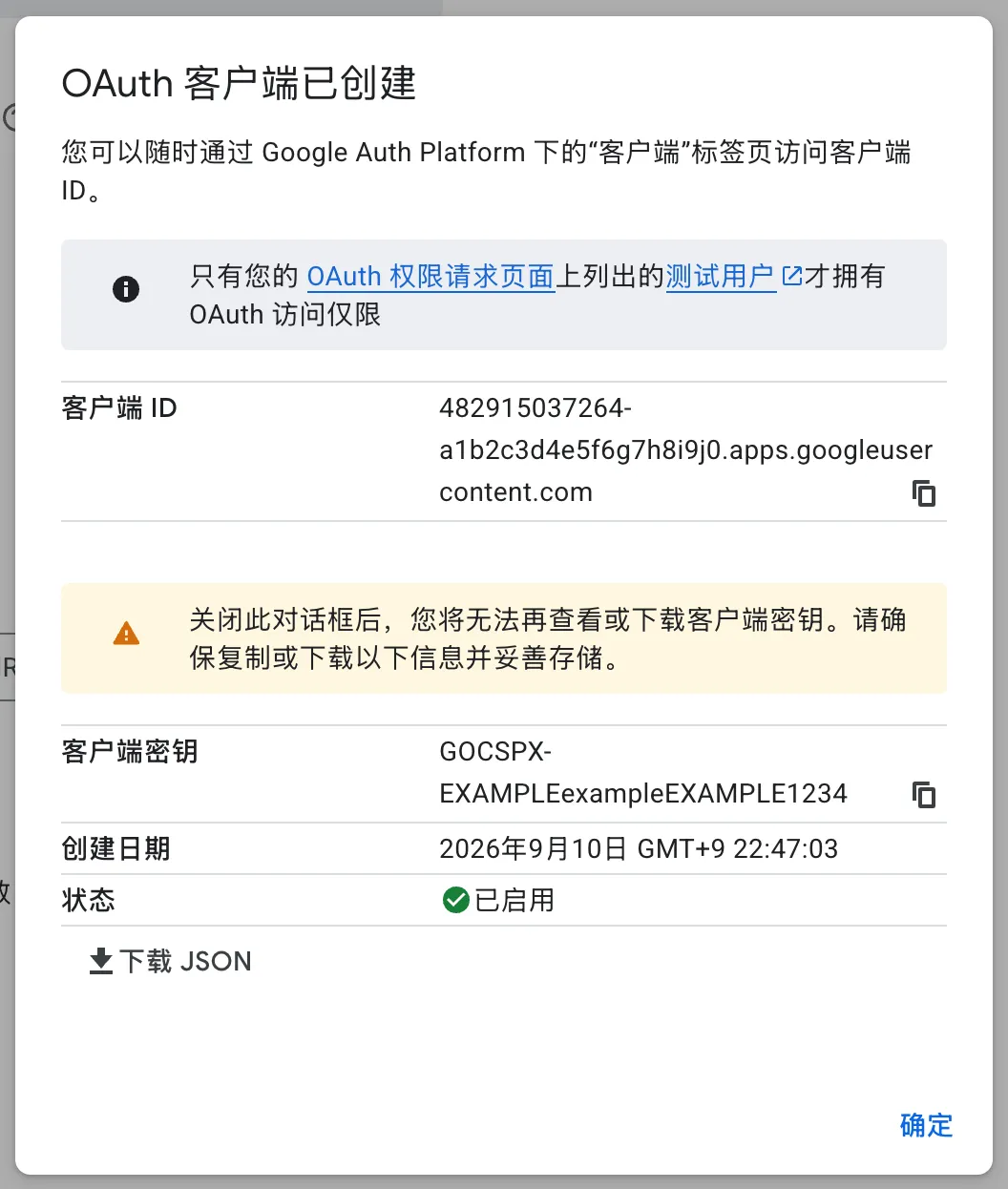
这两个值分别填入内容工作室的哪个输入框,如下表所示。
| Google 界面 | 内容工作室 |
|---|---|
| 客户端 ID | Client ID |
| 客户端密钥 | Client Secret |
客户端密钥正如其名,是需要保密的密钥。不要告诉别人,也不要写在公开的地方。
把客户端 ID 和客户端密钥填入 WEEGLOO
现在客户端 ID 和客户端密钥都准备好了。接下来怎么做,取决于你之前是用哪种方式操作的。
如果你一直在内容工作室中自己设置,请按下面的步骤操作。
- 回到“开启社交登录”。
- 在 Login Providers 中,点击 Google 那一行的 Enable 按钮。
- 在 Enter in Weegloo 步骤的 Client ID 输入框中填入客户端 ID。
- 在 Client Secret 输入框中填入客户端密钥。
- 点击展开的说明下方的保存按钮。
- 如果你是第一次开启 ServiceLogin,还要点击表单最下方的保存按钮。点击这个按钮后,填入的值才会保存,ServiceLogin 也才会开启。
如果是给已经开启的 ServiceLogin 添加提供商,只点击展开的说明下方的保存即可(“再开启一种社交登录”)。
如果你把接入工作交给了 AI 智能体,并收到了去获取客户端 ID 和客户端密钥的提示,请把获取的两个值原样粘贴到对话框中,继续之前的工作。剩下的设置由智能体接着完成。
在同意屏幕上显示服务名称和徽标
用户用 Google 账户登录时会看到同意屏幕,一开始这里显示的不是你的服务名称,而是 WEEGLOO 的域名。这样用户很难看出自己在注册哪个服务,也很难把它和仿冒的假网站区分开。显示出你的服务名称和徽标后,用户就能放心注册。
这项设置不是必需的,不做也能正常登录。不过建议在服务正式上线前完成。通过 Google 的品牌验证 (在新标签页中打开)后,名称和徽标就会显示出来。
下面的步骤以网站部署在 Web Hosting 上、通过 WEEGLOO 提供的免费地址(例如 https://nuanxin-yichu.weegloo.app/)公开为前提。因为 Google 会确认主页地址是否真的属于你,而使用这个地址时,只要把 Google 的验证文件上传到 Web Hosting 就能证明。
准备主页和隐私权政策
Google 会通过主页确认要在同意屏幕上显示的名称是不是真实的服务名称。请在你的网站上准备好主页和隐私权政策。
如果你把接入工作交给了 AI 智能体,请向它请求“帮我做好 Google 品牌验证需要的主页和隐私权政策”。
- 主页:无需登录就能打开的页面,用来介绍服务,并链接到隐私权政策。登录按钮放在其他页面上。
- 隐私权政策:与主页位于同一地址下的页面,说明从 Google 账户获取的信息如何使用、如何保存。
服务条款页面是可选的。
在 Search Console 中验证网站
主页属于你这件事,要用 Google Search Console 来证明。
如果你把接入工作交给了 AI 智能体,请把下面第 5 步下载的文件上传到对话框,并请求“把这个文件放进网站,重新部署一下”。第 6 步由智能体完成。
-
打开 Search Console(https://search.google.com/search-console (在新标签页中打开))。使用的账户必须是这个 Google Cloud 项目的所有者或编辑者。
-
点击添加网站。如果已经添加过网站,请在左上角的资源选择菜单中点击添加资源,再点击添加网站。
-
在选择资源类型窗口的网址前缀输入框中输入主页地址(例如
https://nuanxin-yichu.weegloo.app/)。 -
点击网址前缀这一侧的继续。
-
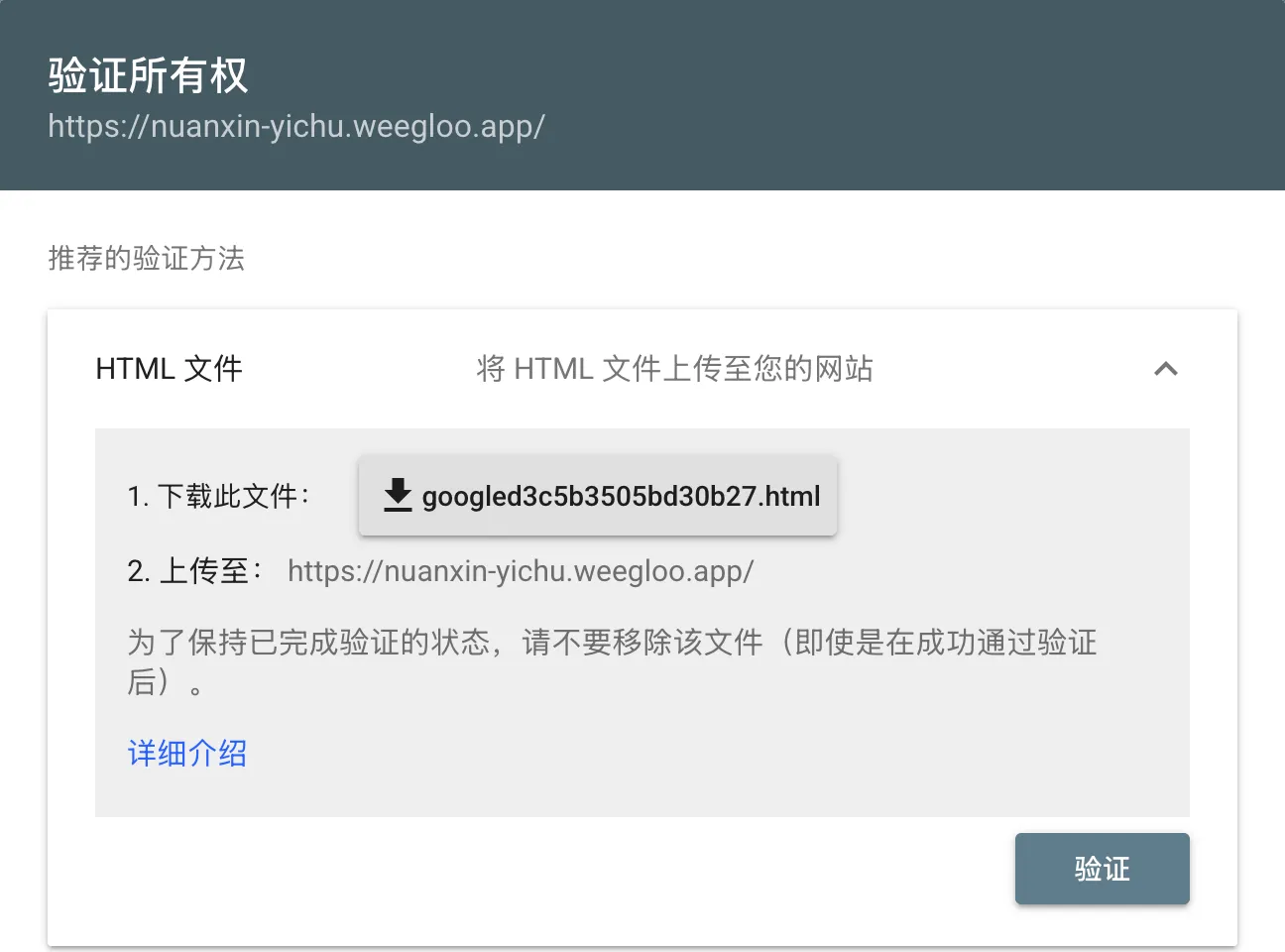
在验证所有权窗口的 HTML 文件中,点击写有文件名的按钮,下载文件。先不要关闭这个窗口。
-
把下载的文件保持原名,放进网站的最上层文件夹,然后重新部署(“修改网站后重新部署”)。
-
回到验证所有权窗口,点击验证。
显示已验证所有权后,这一步就完成了。
不要删除验证文件
Search Console 会定期重新检查这个文件是否还在。重新部署网站时,也要把它一起放进去。
填写品牌信息
把准备好的页面以及要显示的名称和徽标告诉 Google。
-
打开 Google Auth Platform 的品牌塑造界面(https://console.cloud.google.com/auth/branding (在新标签页中打开))。
-
在应用名称中输入与主页上所写服务名称完全相同的名称。不能使用 Google 产品的名称。
-
在应用徽标中上传你的服务独有的徽标。使用其他品牌的徽标无法通过验证。文件须为 1MB 以下的 JPG、PNG 或 BMP,120×120px 的正方形显示效果最好。
-
在应用首页和应用隐私权政策链接中填入主页和隐私权政策的地址。如果有服务条款,也填入应用服务条款链接。
-
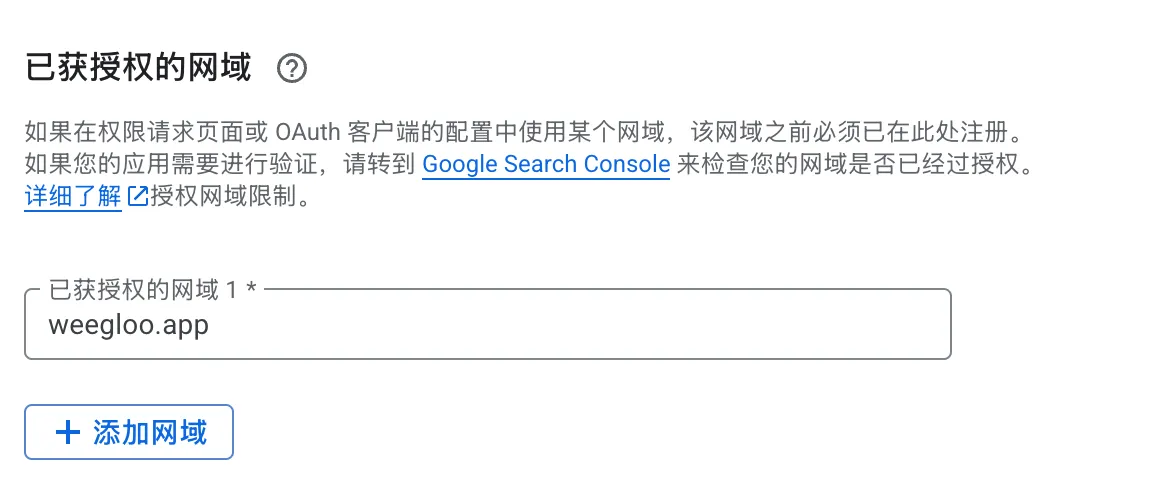
在已获授权的网域中填入
weegloo.app。- 如果还没有网域,点击添加网域后输入。
- 如果已经有网域,把那个输入框中的值改为
weegloo.app。已有的网域可能无法删除,这时修改它的值即可。
-
点击保存。
申请验证并发布
品牌验证要在发布应用后才能申请。应用处于测试状态时,不会显示验证按钮。
- 在目标对象界面中点击发布应用。
- 在要推送到正式版吗? 窗口中点击确定。
- 在品牌塑造界面的验证状态中点击验证品牌塑造。验证最多需要 5 分钟左右。
- 如果有需要改进的地方,请通过查看问题确认具体内容。修改后选择问题已解决,再次申请。
- 通过验证后,请在 7 天内点击发布品牌塑造。
发布后,同意屏幕上就会显示你的服务名称和徽标。
接下来要做的事
- 开启 ServiceLogin:把获取的值填入内容工作室,完成会员登录的其余设置。
- 服务会员登录:用示意图介绍会员登录是什么,以及开始接纳会员前的流程。
- 创建会员角色:创建 ServiceUserRole,决定已注册的会员能读写什么。
- Auth API:介绍把登录功能接入你网站代码时所需的请求格式等技术规范。