

关注用量与限额
设想你经营服装网店“温馨衣橱”已有几个月,商品和照片仍在不断累积。某天你想再新建一个 Content Type,却弹出提示说已超出限额,创建被阻止。又或者,在访问者突然涌入的那天,你会冒出一个疑问:“今天到底有多少数据往来了?”这个问题的答案,就在用量页面里。
用量页面把当前这个 Space 正在使用什么、用了多少,集中在一处呈现。你可以看到自己创建了多少商品、照片之类的东西,传输量相对于方案提供的基础提供量用掉了多少,以及往来于访问者之间的数据有多少。这样你就能在触及限额之前提前察觉,必要时清理用不到的东西,或者升级到更高的方案。
这里先划一条界线。这个页面展示的是“当前用了多少”。而“每种方案的限额是多少”以及“超出限额后会怎样”的准确标准,由 定价方案 决定。
打开用量页面
- 在左侧菜单中,点击 监控 分组下的 使用量。
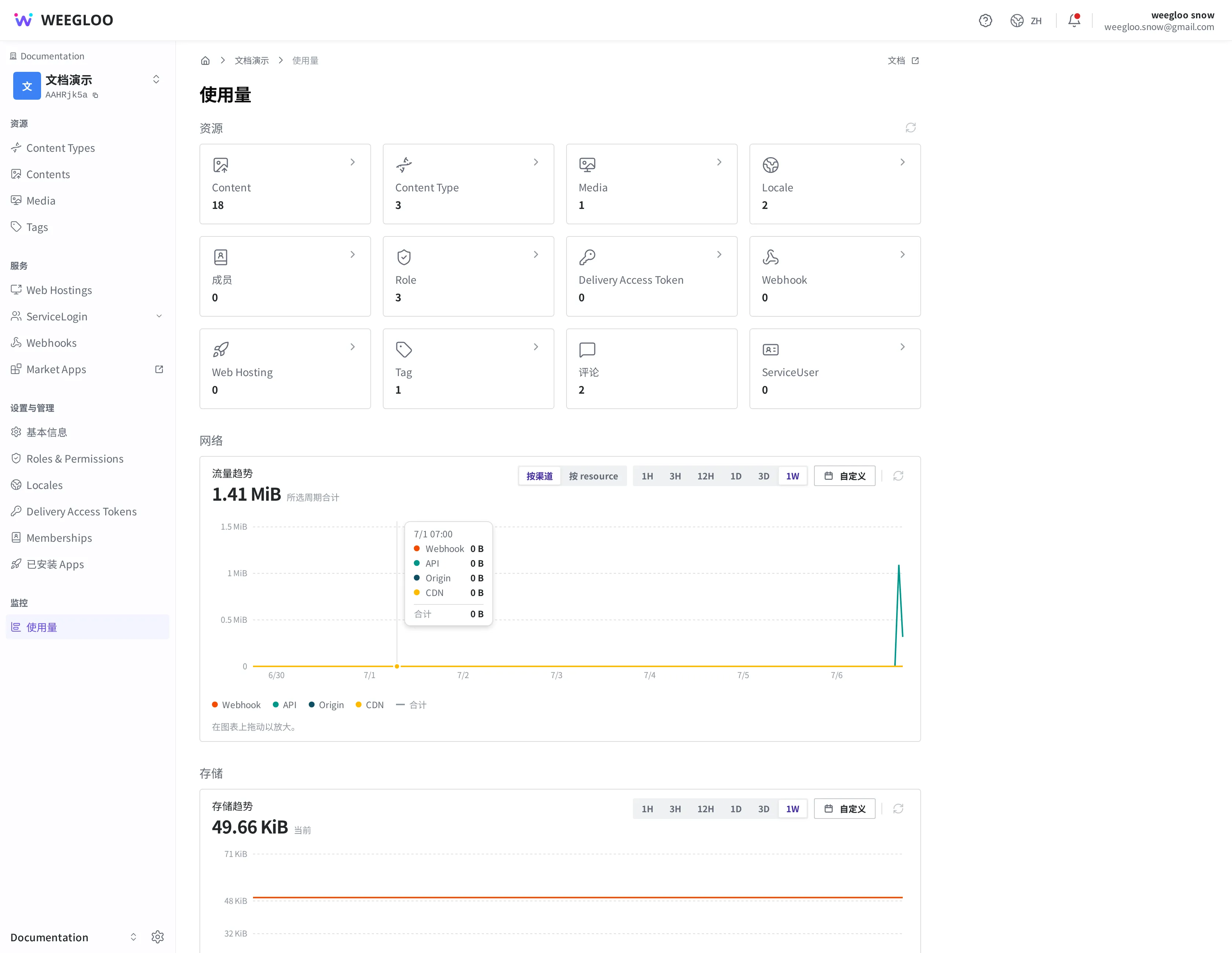
用量页面从上到下分为三个部分。资源 下方是数量卡片,网络 下方是量表和图表。
- 资源:以按类型分类的卡片,展示这个 Space 至今创建了多少东西。详细内容在下方的 资源数量:创建了什么、各有多少 中介绍。
- 相对于基础提供量的用量:以量表展示传输量相对于基础提供量用掉了多少。在下方的 相对于基础提供量的用量:还剩多少 中介绍。
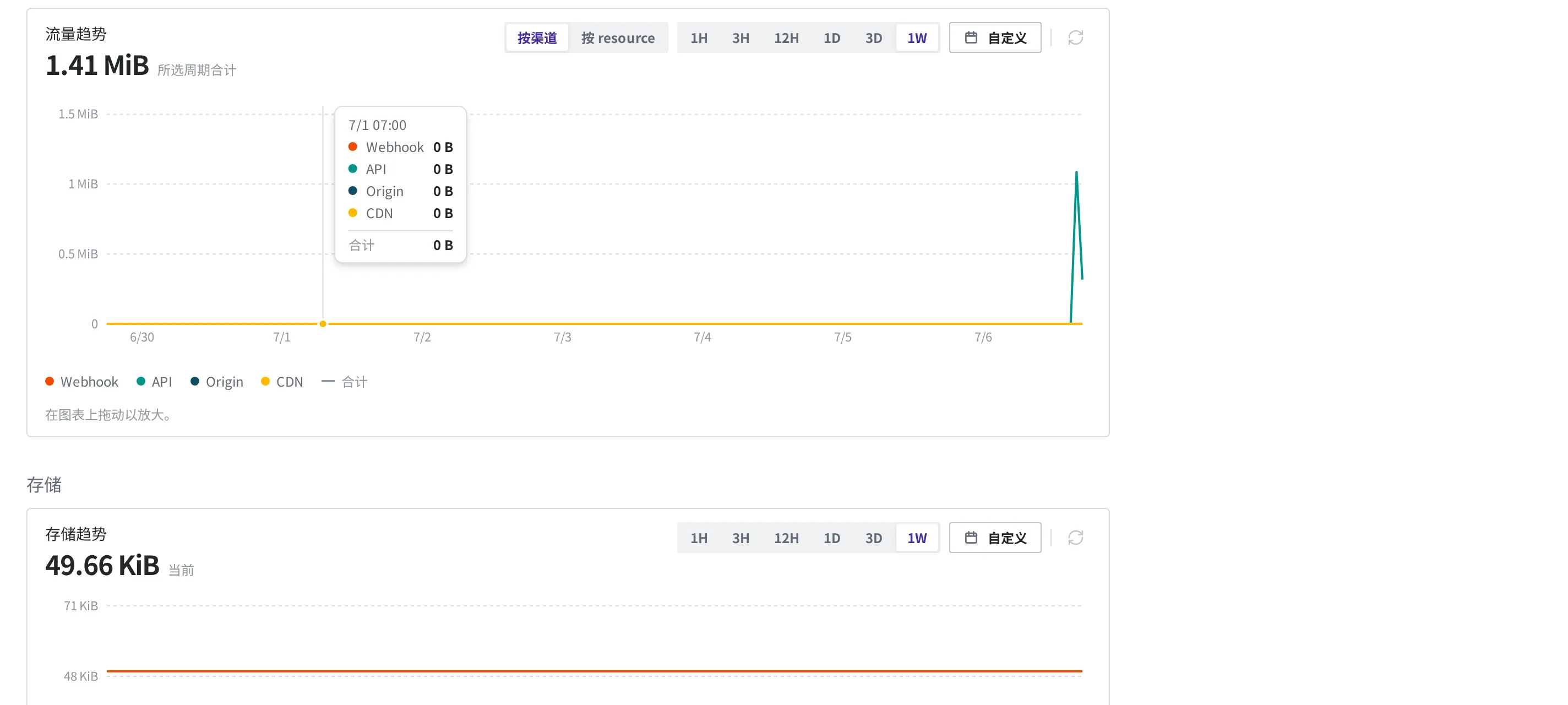
- 流量趋势:以折线图展示随时间往来了多少数据。在下方的 流量趋势:往来于访问者之间的数据 中介绍。
资源数量:创建了什么、各有多少
页面上方的 资源 区域,以按类型分类的卡片展示这个 Space 至今创建了多少东西。除了 Content、Content Type、Media、Locale、成员、Web Hosting,还有 Role、Tag、评论、会员(ServiceUser)等这个 Space 所处理的资源,都会以按类型分类的卡片列出。举例来说,可以这样解读。
| 卡片 | 计的是什么 |
|---|---|
| Content | 登记的商品、评价这样的一条条内容 |
| Content Type | 商品、品牌、评价这样的模板 |
| Media | 上传的照片、文件 |
| Locale | 服务支持的语言 |
| 成员 | 在这个 Space 中一起工作的人 |
| Web Hosting | 已部署的网站 |
每张卡片都会一并显示当前的数量。举例来说,如果你登记了多件商品和评价,又上传了 1 张照片,那么登记的内容数量会显示在 Content 卡片上,照片数量会显示在 Media 卡片上。
点击卡片,会直接跳转到该资源的列表页面。如果数量和预期不同,可以点击卡片打开列表,用 查找需要的内容 中介绍的方法,确认到底积累了些什么。
相对于基础提供量的用量:还剩多少
在资源卡片下方的 网络 区域,有一个 相对于基础提供量的用量 部分,用量表展示传输量用了多少。这里说的“基础提供量”,是方案默认提供的量。
每个项目都以“已用量 / 基础提供量”的形式显示。例如会像下面这样。
- 2.09 KiB / 1.00 GiB:表示在 1.00 GiB 的基础提供量中用掉了 2.09 KiB。量表几乎是空的。
- 0 B / 10.00 GiB:还没有用量的项目。
左边的数字是至今用掉的量,右边的数字是方案提供的基础提供量。量表越接近填满,就越接近限额,所以只要留意左边的数字有没有在向右边的数字靠近就行。这些项目包括 Webhook、API、Origin、CDN(把文件快速送达访问者的分发网络)之类。
右边的基础提供量数字因方案而异。你的方案为各个项目提供多少,请在 定价方案 中查看。
流量趋势:往来于访问者之间的数据
最下方的 流量趋势 以折线图展示随时间往来了多少数据。可以把它理解为内容送达访问者过程中往来的数据量。当你想亲眼确认在办夏季促销、访问集中的那天流量是否飙升、平时又用掉多少时,就用它。
在图表上方,可以选择两种查看方式。
- 时间范围:可以在 1H、3H、12H、1D、3D、1W 中选择,或用 自定义 自行设定想要的时间段。前六个分别表示最近 1 小时、3 小时、12 小时、1 天、3 天、1 周。所选时间段内的走势会画在图表上,并一并显示该时间段的 所选周期合计。
- 分类查看:按渠道 把流量按传送路径分开展示,按 resource 则按流量来自哪个资源(例如 Content、Media)来分开展示。
达到限额时会发生什么
关注用量页面的原因,是为了在撞上限额之前提前应对。达到限额时会发生什么,取决于是数量还是容量。
达到资源数量限额时
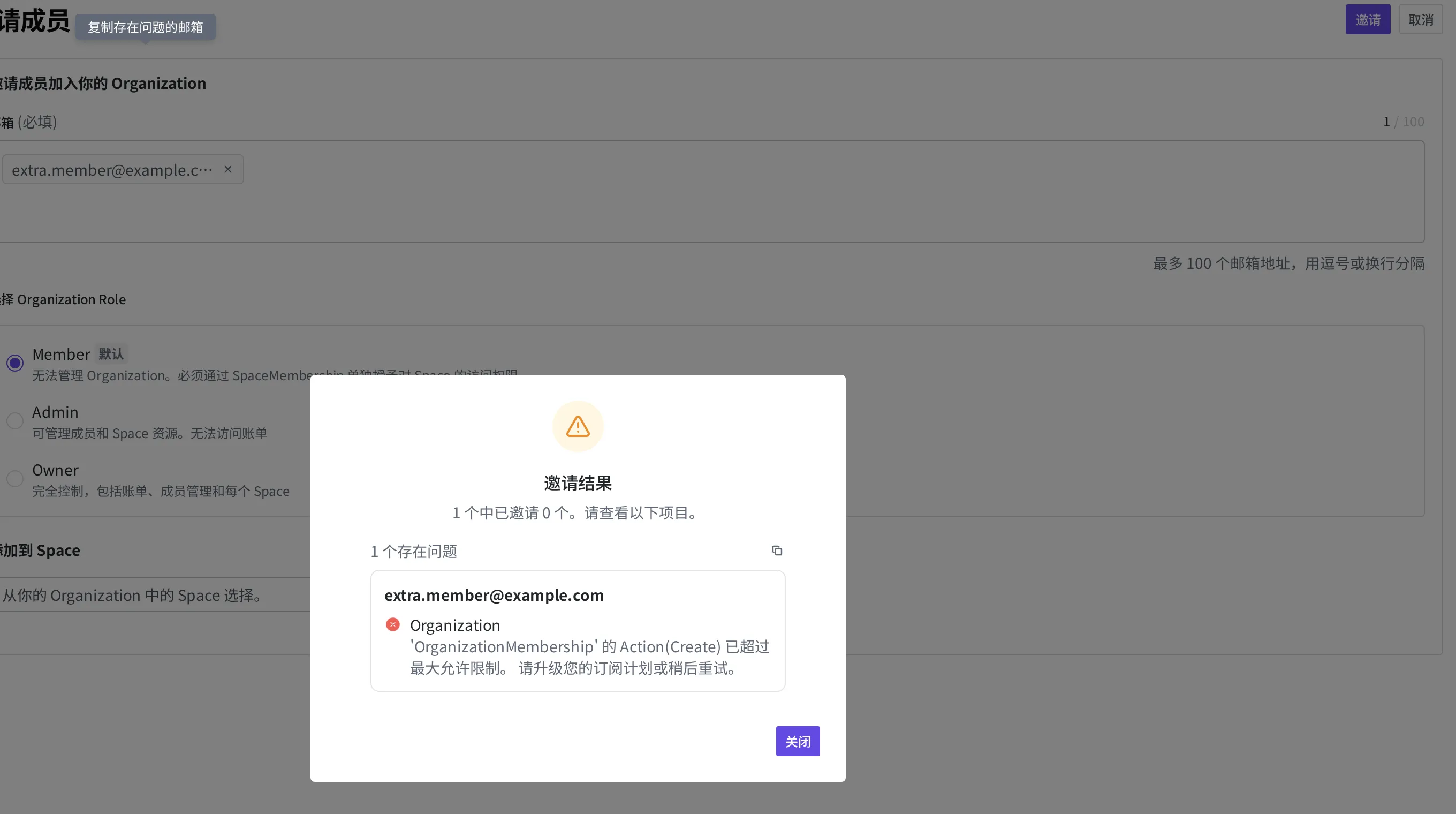
每种资源,都按方案设有可创建的最大数量。当你把这个数量创建满之后,再想新建同一类型时,就会弹出提示说已超出限额,创建被阻止。例如会遇到下面这些情况。
- 如果你已经把 Content Type 创建到了最大数量,就无法再创建新的模板。
- 如果你已经把成员邀请到了最大人数,就无法再邀请新成员。
- 如果你已经把 SpaceRole 创建到了最大数量,就无法再创建新的 SpaceRole。
最大数量因方案而异,而且统计限额的范围也可能因资源而异。你的方案的限额,以及各资源的适用范围,请在 定价方案 中查看。
被阻止时,用两种办法之一来解决:清理用不到的东西、腾出空间(例如按 发布运营 的步骤删除旧内容),或者升级到更高的方案。
举例来说,如果成员邀请撞上限额,那么执行邀请之后,“邀请结果”提示会像“1 个中已邀请 0 个”这样显示为失败。在出问题的邮箱地址下方,会连同是什么撞上了限额,一起附上“…已超过最大允许限制。 请升级您的订阅计划或稍后重试。”这样的提示。这个提示不只在成员邀请时出现,在新建其他资源撞上限额时,也会以同样的方式弹出。
传输量超出基础提供量时
传输量不像数量那样被一刀切地拦下,而是在超出基础提供量后,按方案施加限制。具体会怎样因方案而异,请查看 定价方案。
所以最好在 相对于基础提供量的用量 的量表填满之前提前查看。如果量表正在接近右端,就该去查一查流量集中的原因,或者考虑上调方案了。
在达到上限前收到邮件
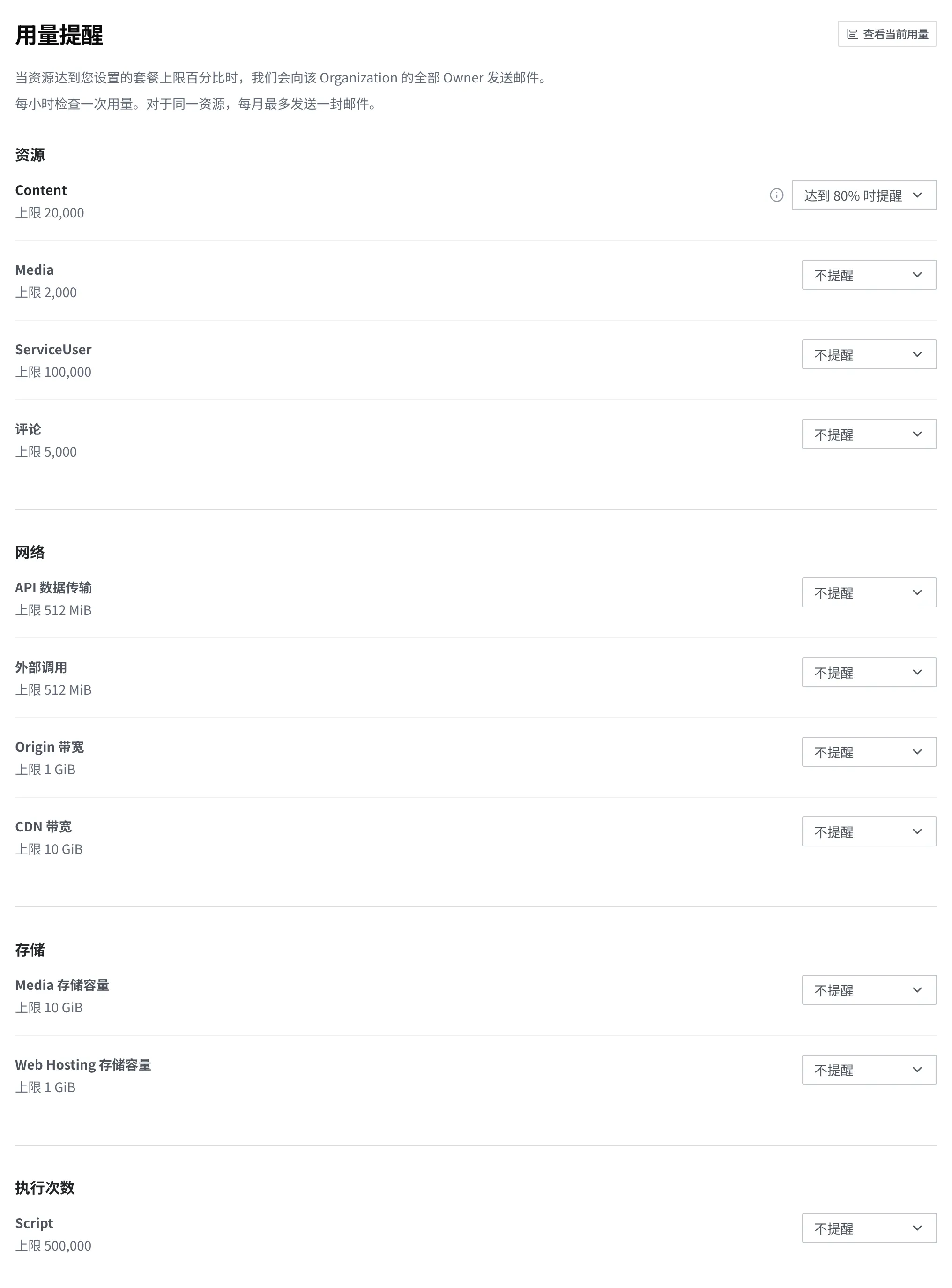
用量界面无法每天都打开查看。因此可以设置为:用量达到你指定的比例时发送邮件。如果设置为商品照片占满存储的 80% 时发送邮件,你就能在无法继续上传照片之前提前知道。
这里划一条界线。前面看到的用量界面显示的是这个 Space 用了多少。提醒则不同,它以整个 Organization 的上限为准。因此设置的位置也不是 Space 而是 Organization 界面,并且只有 Organization 的 Owner 才能设置。
设置提醒
- 点击内容工作室左上角的 Organization 名称,进入 Organization 界面。
- 在左侧菜单中点击「用量管理」下的 用量提醒。
- 在列表中找到要接收提醒的项目。
- 在该项目右侧的选择框中选择比例。
选择后立即保存,无需另外点击保存按钮。要关闭提醒,在同一位置选择 不提醒。
可以设置提醒的项目
项目分为四组。所有项目都不是单个 Space 的数值,而是这个 Organization 下所有 Space 的合计。每个项目下方还会一并显示当前套餐的上限。
| 分组 | 项目 | 测量什么 |
|---|---|---|
| 资源 | Content | 当前存在的 Content 数量 |
| 资源 | Media | 当前存在的 Media 数量 |
| 资源 | ServiceUser | 当前已注册的会员数量 |
| 资源 | 评论 | 当前已发表的评论数量 |
| 网络 | API 数据传输 | 本月 Content、Content Type、Media 查询 API 响应中传输的数据量 |
| 网络 | 外部调用 | 本月调用外部服务时传输的数据量 |
| 网络 | Origin 带宽 | 本月因 CDN 缓存中没有而从源站取回的数据量 |
| 网络 | CDN 带宽 | 本月从 CDN 发送给访问者的数据量 |
| 存储 | Media 存储容量 | 当前已存储的 Media 容量 |
| 存储 | Web Hosting 存储容量 | 当前已部署的网站文件容量 |
| 执行次数 | Script | 本月执行 Script 的次数 |
四个网络项目都只测量 WEEGLOO 发出的数据。传入的数据不予测量。以外部调用为例,WEEGLOO 发出的请求会被测量,而外部服务返回的响应不会。上传文件时往来的数据同样不计入网络。相应地,上传的 Media 计入 Media 存储容量,部署的网站文件计入 Web Hosting 存储容量。
在 API 数据传输中,通过高级搜索(Advanced Search)查询的响应即使大小相同也按 5 倍计算。
外部调用包含 Webhook 调用外部地址时、Script 调用外部服务时、Script 发送邮件时发出的全部数据。
Script 不仅测量直接执行的 Script,也一并测量 Webhook 执行的 Script。
Origin 带宽和 CDN 带宽是在两个区间测量同一个文件。发送给访问者的量是 CDN 带宽,其中因 CDN 没有副本而重新从源站取回的量是 Origin 带宽。即使很多人下载同一个文件,只要 CDN 上还留有副本,Origin 带宽就不会增加。
邮件的发送方式
- 用量每小时确认一次。达到所选比例时,在该次确认时发出邮件。
- 邮件会发送给该 Organization 的全体 Owner。
- 同一项目的邮件一个月只发送一次。达到一次之后,即使当月用量一直停留在那里,也不会重复发送同样的邮件。
- 当月已经收到邮件之后提高比例,可以按更改后的比例再收到一次邮件。例如设为 80% 并收到邮件,之后提高到 95%,则在用量达到 95% 时会再次收到邮件。
不会收到邮件的情况
- 没有上限的项目:项目下方显示为「无上限」。没有衡量比例的基准,因此不发送邮件。所选比例会照原样保存,改为有上限的套餐后即从那时起生效。
- 没有上限的套餐:如果当前套餐没有用量上限,则任何项目都不会发送邮件。
- 关闭了邮件接收时:如果在账户的 邮件偏好 中关闭了「用量提醒」,即使为各个项目设置了提醒,你也不会收到邮件。此时界面上方同样会显示提示。