

Content Type 设置与规则
本页完整整理了为 Content Type 本身设定的设置项与规则、上限、权限,以及在内容工作室中的操作。Content Type 是什么,从创建模板到填入商品要经过怎样的流程,请参阅“Content 建模”。
各 Field 类型特有的设置整理在“Field 类型”中,为值设定的条件整理在“验证”中。本页的示例是服装网店的“商品”Content Type。商品包含商品名称(短文本,Field ID 为 productName)、价格(整数)、详细说明(长文本)、主图(Media)、品牌(Content 引用)、销售状态(短文本)、库存备注(启用了全文搜索的长文本)这些 Field。商品名称既是必填 Field,也是标题。用这个模板创建的 Content 就是商品“不锈钢保温杯 500ml”。
设置项
Content Type 的设置在两个界面中设定。首次创建时,在“创建 Content Type”窗口中设定名称、说明和发布时包含作者信息,然后在接下来的界面中添加 Field(“创建新的 Content Type”)。创建后,在 Content Type 编辑界面中修改这些项目(“打开编辑界面”)。不过,Field 类型、Field ID 和 Content Type ID 创建后无法在内容工作室中更改。在编辑界面中所做的更改,要点击编辑界面右上角的保存才会生效。
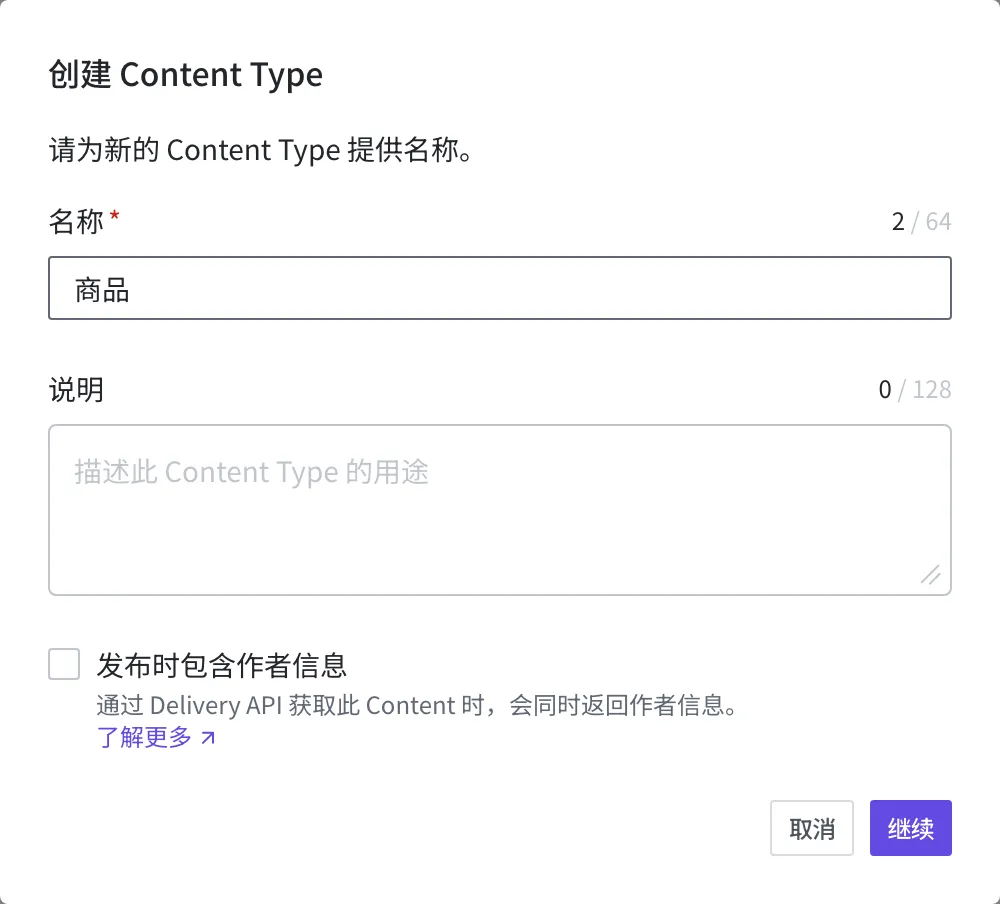
整个 Content Type 的设置项
| 项目 | 含义 | 默认值 | 限制 |
|---|---|---|---|
| 名称 | 这个模板的名称。显示在 Content Type 列表、Content 列表的 Content Type 列,以及 Content 编辑界面的标题上方 | 无。创建时必须输入 | 1~64 个字符 |
| 说明 | 写明这个模板用途的文字。显示在 Content Type 列表的说明列中 | 空 | 不超过 128 个字符。可以留空 |
| 发布时包含作者信息(在编辑界面中位于右侧常规标签页的作者信息区域) | 开启后,发布这个 Content Type 的 Content 时,由谁创建、由谁最后修改的信息会一并放入发布版本,对外公开(分发) | 关闭 | 更改后,从之后发布的 Content 开始生效(“作者信息在发布时写入”) |
| 标题(展开 Field 行后的区域中的将 Field 设为 Content 标题,“配置 Field”窗口中的将此 Field 用作 Content 标题) | 设为标题的 Field 的值,会在内容工作室中作为各 Content 的名称显示 | 不设定。不设定时,Content 的名称位置显示“未命名” | 只能设定一个 Field。可以设为标题的 Field 类型,请参阅“用作标题的 Field” |
| Field 列表(Field 标签页) | 这个模板中包含的栏目。Content 编辑界面中的栏目按这个列表的顺序排列 | 无 | 1~80 个。至少要有一个 Field 才能创建和保存 |
| Content Type ID | 指向这个 Content Type 的唯一值。在程序中指定这个 Content Type 时使用 | 创建时自动生成 | 无法更改。创建后显示在编辑界面右侧信息标签页的 ID 中 |
为每个 Field 设定的基本项目
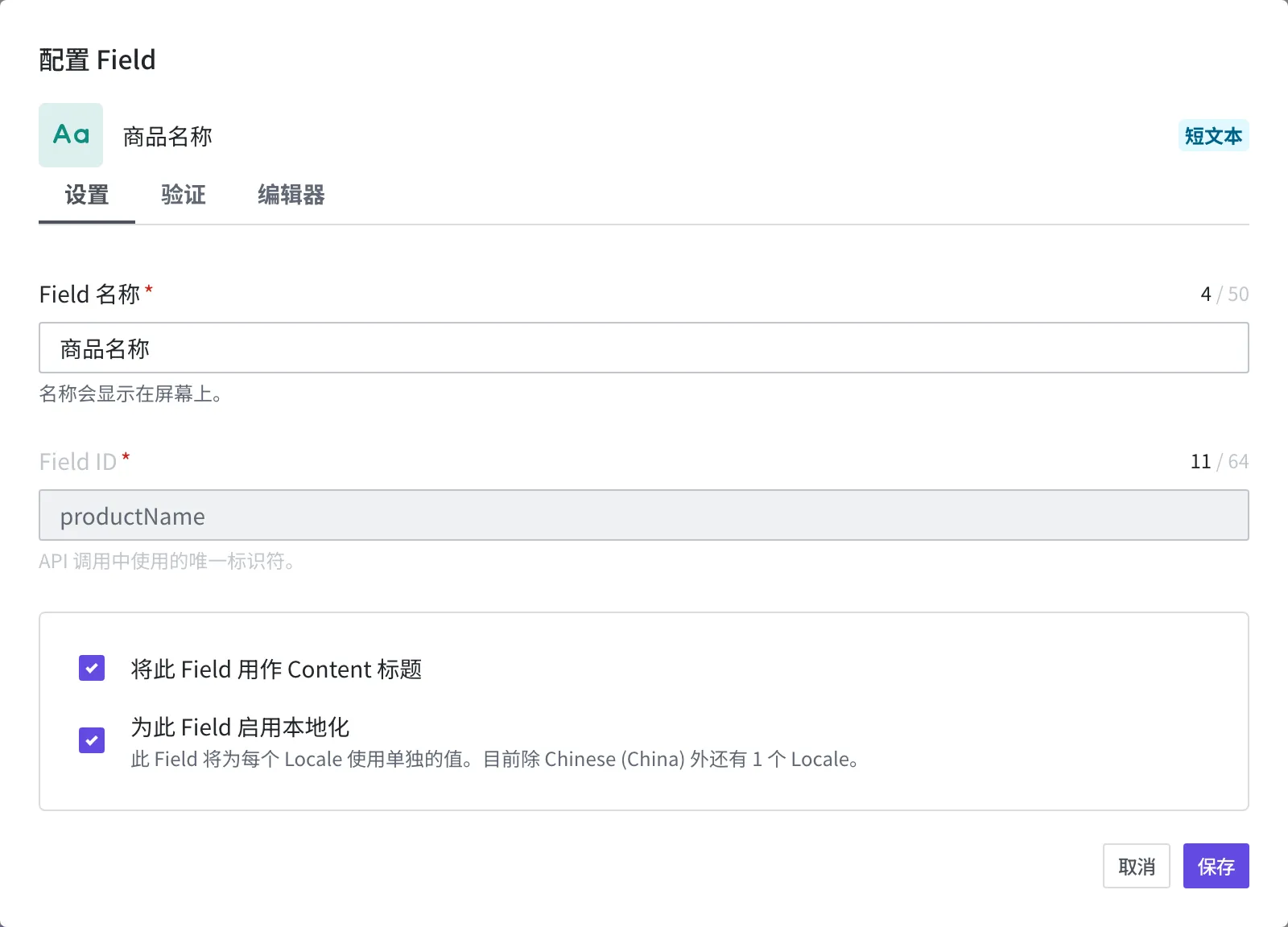
创建 Field 时,在“选择 Field Type”窗口中选择类型,再在“基本 Field 设置”窗口中设定名称、Field ID 以及是否用作列表。创建后,可以在点击 Field 行的齿轮图标打开的“配置 Field”窗口中修改,也可以在点击行右侧的展开图标后展开的区域中修改。
| 项目 | 含义 | 默认值 | 限制 |
|---|---|---|---|
| Field 类型 | 栏目中存放的值的种类。各类型的含义和设置请参阅“Field 类型” | 无。创建时选择 | 创建后无法在内容工作室中更改(“创建后无法更改类型”) |
| Field 名称 | 内容工作室界面上显示的栏目名称 | 无。创建时必须输入 | 1~50 个字符。随时可以更改,更改后已保存的值不变 |
| Field ID | 程序查找这一栏的值时使用的名称 | 根据 Field 名称中的英文字母和数字自动填写。名称中没有英文字母和数字时不会自动填写,需要手动输入 | 1~64 个字符。以英文字母或数字开头,之后只能使用英文字母、数字、连字符(-)和下划线(_)。在同一个 Content Type 中不能重复。创建后无法在内容工作室中更改(“Field ID 创建后无法在内容工作室中更改”) |
| 用作列表类型 | 开启后,一个栏目中可以存放多个同类型的值 | 关闭 | 在“基本 Field 设置”窗口中创建时设定。可以存放的个数见“Field 类型” |
| 必填 Field | 开启后,这一栏为空的 Content 无法保存 | 关闭 | 在“配置 Field”窗口的验证标签页或展开 Field 行后的区域中开启。其他条件请参阅“验证” |
| 为此 Field 启用本地化(在展开 Field 行后的区域中为启用本地化) | 开启后,可以为每个 Locale 存放不同的值 | 关闭。只存放默认 Locale 的一个值 | 开启和关闭时现有 Content 会发生什么,整理在“开启或关闭多语言时”中;关于 Locale 的规则整理在“Locale 设置与规则”中 |
“配置 Field”窗口中有设置、验证、编辑器标签页。在编辑器标签页中选择的输入方式,请参阅“编辑器标签页的输入方式”。
运行规则
保存后立即生效
Content Type 在保存的同时会立即发布,所以修改后的模板从保存的那一刻起生效(“Content Type 保存后立即发布”)。
在编辑界面中添加或删除 Field 时,这一步只会改变编辑界面中的列表。在“配置 Field”窗口中点击保存也是一样。要点击编辑界面右上角的保存,更改才会应用到 Content Type。
Field ID 创建后无法在内容工作室中更改
Field ID 是程序查找这一栏的值时使用的名称。通过对外公开接收商品的购物网站,也是用 productName 这样的 Field ID 来查找商品名称。在内容工作室中,Field 一旦创建,它的 Field ID 就无法更改。“配置 Field”窗口中的 Field ID 栏也处于禁用状态。
- 界面上显示的 Field 名称随时可以更改。更改名称后,已保存的值和 Field ID 都不变。
- 如果一定要更改 Field ID,就用想要的 Field ID 创建新的 Field,再删除原有的 Field。这不是改名,而是删除后重新创建,所以原有栏目中的值不会转移到新栏目。如果要保留这些值,请在删除原有 Field 之前,把值抄写到新栏目中。步骤与“更改已创建 Field 的类型”相同。
- 已删除 Field 的 Field ID 可以再用于新的 Field。这时新栏目是否从空白开始,请参阅“删除 Field 时值也会一并删除”。
积累 Content 之后再修改会发生什么
即使修改了 Content Type,已经保存或发布的 Content 也不会立即改变,修改后的模板会在下次保存或发布各条 Content 时应用(“保存时和发布时的检查”)。不过,删除 Field 时情况不同。已删除 Field 中保存的值,会在保存 Content Type 时一并删除(“删除 Field 时值也会一并删除”)。
| 修改的内容 | 现有 Content 会发生什么 |
|---|---|
| 添加 Field | 新栏目保持为空。如果为新 Field 开启了必填 Field,现有 Content 在下次保存或发布时必须填写这一栏 |
| 更改 Field 名称 | 已保存的值和 Field ID 都不变。只有界面上显示的栏目名称会改变 |
| 调整 Field 顺序 | 已保存的值不变。只有 Content 编辑界面中栏目的排列顺序会改变 |
| 开启必填 Field | 这一栏为空的 Content 在下次保存或发布时会被阻止。已经发布的内容仍照常对外分发 |
| 添加或更改验证条件 | 从下次检查开始按新条件检查。每个条件是在保存时也检查,还是只在发布时检查,各不相同(“保存时和发布时的检查”) |
| 开启多语言 | 原有的值作为默认 Locale 的值保留,其他语言的栏目从空白开始(“开启或关闭多语言时”) |
| 关闭多语言 | 仍留有其他语言值的 Content 会被阻止发布(“开启或关闭多语言时”) |
| 删除 Field | 所有 Content 中这一栏的值都会被删除,而且无法恢复。Content 超过 10,000 条时,值不会被删除,而是保留下来(“删除 Field 时值也会一并删除”) |
| 更改标题 | 已保存的值不变。只有在内容工作室中作为各 Content 名称显示的值会改变 |
| 开启或关闭发布时包含作者信息 | 已保存的值不变。从之后发布的 Content 开始生效(“作者信息在发布时写入”) |
| 更改 Content Type 的名称或说明 | 没有影响 |
| 更改 Field 类型 | 在内容工作室中无法更改(“创建后无法更改类型”) |
要在已积累商品的 Content Type 上安全地做修改(例如分两步添加必填 Field),各种情形下的步骤整理在“运营中修改 Content Type”中。
删除 Field 时值也会一并删除
删除 Field 并保存 Content Type 后,用这个 Content Type 创建的所有 Content 中这一栏保存的值也会一并删除。Draft 或 Archived 状态的 Content 也一样。删除的值无法恢复。如果在 300 件商品中都写了库存备注,那么在删除“库存备注”Field 并保存 Content Type 的那一刻,300 条库存备注也会一并删除。
需要注意以下几点。
- 用这个 Content Type 创建的 Content 超过 10,000 条时,即使删除 Field,各 Content 中保存的这一栏的值也不会删除,而是保留下来。仍留有已删除栏目值的 Content 会被阻止发布。
- 对外公开分发的是各 Content 最后一次发布的内容。因此,已经发布的商品在重新发布之前,仍会对外分发包含已删除栏目值的上一个发布版本。如果这些值不能再对外显示,请对这件商品执行取消发布,然后再次发布。取消发布期间,这件商品不会对外分发。不过,在 Content 超过 10,000 条的 Content Type 中,已删除栏目的值仍留在商品中,所以无法再次发布。对这样的商品执行取消发布后,在清除残留的值之前,这件商品都不会对外分发。
- 在值像这样残留的状态下,如果用与已删除 Field 相同的 Field ID 创建新 Field,残留的值会被读作新 Field 的值。Content 在 10,000 条以下时,值已经被删除,所以新栏目从空白开始。
- Field 全部删除后无法保存。Content Type 中至少要有一个 Field。
- 删除用作标题的 Field 时标题设置会怎样,请见“用作标题的 Field”。
删除之前如何确认这些值已不再被使用,请参阅“运营中修改 Content Type”。
开启或关闭多语言时
开启或关闭为此 Field 启用本地化后,各 Content 中已填入的值都会保留。这些值对之后保存和发布的影响,在开启和关闭时各不相同。
开启多语言时:已填入的值作为默认 Locale 的值保留,其他语言的栏目从空白开始。如果这一栏是必填 Field,那么在下次保存或发布时,设为必填的语言中有空值的 Content 会被阻止。没有设为必填的语言的栏目可以留空。不是必填 Field 的栏目,无论哪种语言为空,都不影响保存和发布。哪些语言是必填,请参阅“必填 Field 需要填写的语言”。
关闭多语言时:这一栏会变成只存放默认 Locale 一个值的栏目。关闭之前用其他语言填入的值,会原样保留在各 Content 中。仍留有其他语言值的 Content 会被阻止发布。 在重新发布这条 Content 之前,对外公开分发的是包含其他语言值的上一个发布版本。例如关闭详细说明的多语言后,用英文浏览的访客在保温杯重新发布之前,会继续收到以前的英文说明。
关闭多语言后,这一栏的值在对外公开时如何按其他语言分发,整理在“未启用多语言的 Field 只在默认 Locale 中存放值”中。
作者信息在发布时写入
开启发布时包含作者信息后,这个 Content Type 的 Content 每次发布时,由谁创建、由谁最后修改的信息都会一并放入发布版本。因此,接收 Content 的网站可以同时显示作者。关闭这项设置后,发布版本中不包含作者信息。
- 以发布那一刻的设置为准。开启之前发布的 Content,发布版本中没有作者信息,需要重新发布才会写入。反过来,即使关闭了设置,已发布 Content 的发布版本中也仍保留作者信息,重新发布时才会去掉。
- 无论通过哪种途径发布,都遵循同一项设置。不仅是在内容工作室中发布时,注册会员(ServiceUser)在服务中编写的 Content 随保存一起发布时,以及 Script 创建并发布 Content 时,也都一样。
- 只适用于 Content。Media 的发布版本与这项设置无关,不包含作者信息。
- 在内容工作室中,无论这项设置如何,都可以看到由谁创建和修改。这项设置只影响对外公开分发的发布版本。
- 如果角色的 Read 规则按创建者缩小了范围,对外公开时会根据发布版本中的作者信息来判断这个范围(“对外公开读取时有所不同的条件”)。这项设置关闭时,发布版本中没有作者信息,按这条规则允许的 Content 就不会被分发。要让注册会员只收到自己写的评价,请在评价 Content Type 中开启这项设置,并重新发布已经发布的评价。
用作标题的 Field
设为标题的 Field 的值,会在内容工作室中用作各 Content 的名称。把商品名称设为标题后,Content 列表的标题列、选择 Content 窗口的标题列以及 Content 编辑界面的最上方,都会显示“不锈钢保温杯 500ml”。
- 每个 Content Type 只能把一个 Field 设为标题。作为标题的 Field 行上会显示 Content 标题。
- 在内容工作室中,只有部分类型的 Field 有标题设置项。有标题设置项的类型是短文本、长文本(全文搜索和不可搜索两种)、整数、数字、日期和时间、位置、Boolean、Media、短文本列表。JSON、Content、Media 列表、Content 列表没有标题设置项。
- 没有设定标题,或者作为标题的 Field 的值为空时,内容工作室中这条 Content 的名称位置会显示“未命名”。
- 标题只用于内容工作室中的显示。不影响已保存的值和对外公开分发的内容。
- 删除用作标题的 Field 并点击保存后,会在没有确认窗口的情况下直接保存,标题设置被清空,Content 列表中各 Content 的名称位置会显示“未命名”。
多人同时修改时
如果你打开编辑界面后,同事先保存了同一个 Content Type,由后点击保存的人选择是否覆盖(“多人同时修改时,由后保存的人选择是否覆盖”)。这时会出现“版本冲突”窗口。窗口中有“自你开始编辑以来,其他人已经修改了此项目。”和“你的更改可能会覆盖他们的工作。”的提示,以及取消、放弃我的更改并重新加载、用我的更改覆盖按钮。点击取消只会关闭窗口,修改的内容未保存,仍留在界面上。点击放弃我的更改并重新加载,会丢弃修改的内容,并在界面上载入同事保存的最新内容。点击用我的更改覆盖,会按当前界面上的内容保存,同事先保存的更改将会丢失。
取消发布与删除
要先删除用这个模板创建的所有 Content,才能对 Content Type 执行取消发布或删除(“Content Type 要在删除这个模板的所有 Content 之后再删除”)。
如果想保留已积累的 Content 并修改模板,请不要删除 Content Type,先确认“积累 Content 之后再修改会发生什么”,再修改 Field。
上限
| 项目 | 上限 |
|---|---|
| Content Type 名称 | 1~64 个字符 |
| Content Type 说明 | 128 个字符 |
| 一个 Content Type 中的 Field 数 | 1~80 个 |
| Field 名称 | 1~50 个字符 |
| Field ID | 1~64 个字符 |
| 设为标题的 Field | 每个 Content Type 1 个 |
| 删除 Field 时一并删除已保存值的范围 | 用这个 Content Type 创建的 Content 在 10,000 条以下时 |
| Content Type 数 | 因套餐而异 |
Field 最多可以有 80 个。超过 80 个 Field 的 Content Type 无法保存。一个栏目可以存放的值的大小上限,请见“Field 类型”。
Content Type 数量上限把 Organization 下所有 Space 的 Content Type 合在一起计算。各套餐的数值请在“套餐对比”中确认。达到上限后,就无法创建新的 Content Type(“超出数量上限时”)。
所需权限
对 Content Type 要做的事不同,角色(SpaceRole)需要的 Content Type 权限也不同。在角色中加入操作的方法,请参阅“角色与权限规则”。
| 要做的事 | 角色需要的 Content Type 权限 |
|---|---|
| 在 Content Type 列表中查看和打开 | Read。没有获得 Read 权限的 Content Type 不会显示在列表中 |
| 创建新的 Content Type | Create |
| 修改名称、说明、是否包含作者信息、标题,添加、修改、删除 Field 或调整其顺序 | Edit |
| 取消发布 | Unpublish |
| 删除 | Delete 和 Unpublish(“删除规则”) |
- 保存 Content Type 时自动完成的发布,不需要 Publish 权限(“状态与版本规则”)。
- 如果在角色中把范围缩小到特定 Content Type 或自己创建的 Content Type,表中的权限只适用于这个范围内的 Content Type(“按 Content Type 缩小范围”、“按创建者缩小范围”)。
- 如果用这个模板创建的 Content 还在,删除 Content Type 之前必须先手动删除它们,这时还需要有删除这些 Content 的权限(“删除规则”)。
- 创建和修改 Content 的权限与 Content Type 权限分开设定(“Content 编写规则”)。
在内容工作室中的操作
创建新的 Content Type
下面是首次创建服装店“商品”Content Type 的步骤。先确定名称,添加商品名称作为第一个 Field 并设为必填 Field,再添加其余 Field,最后把商品名称设为标题并保存。请依次完成“确定模板名称”、“添加商品名称作为第一个 Field”、“将商品名称设为标题并保存”。
确定模板名称
- 在左侧菜单中点击 Content Types。
- 点击列表右上角的创建按钮。
- 在名称栏中输入
商品。 - 在说明栏中写下这个 Content Type 的用途。也可以留空。
- 如果发布商品时也要把由谁创建、由谁最后修改的信息一并对外分发,就开启发布时包含作者信息(“作者信息在发布时写入”)。现在保持关闭继续也可以。
- 点击继续按钮。
“创建 Content Type”窗口的样子,可以在“设置项”中查看。
添加商品名称作为第一个 Field
点击继续后,会打开还没有任何 Field 的“创建 Content Type”界面。
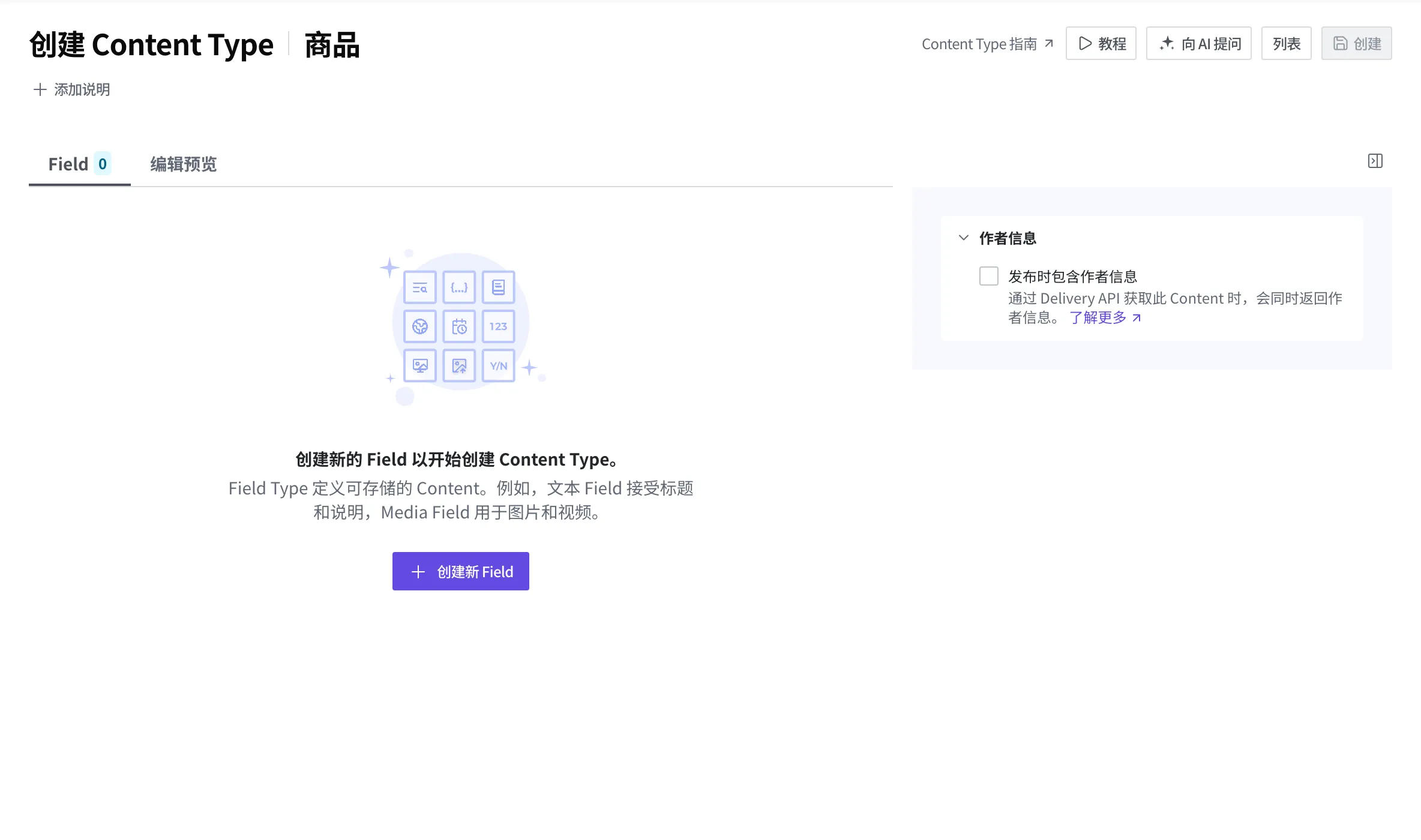
- 点击中间的创建新 Field 按钮。
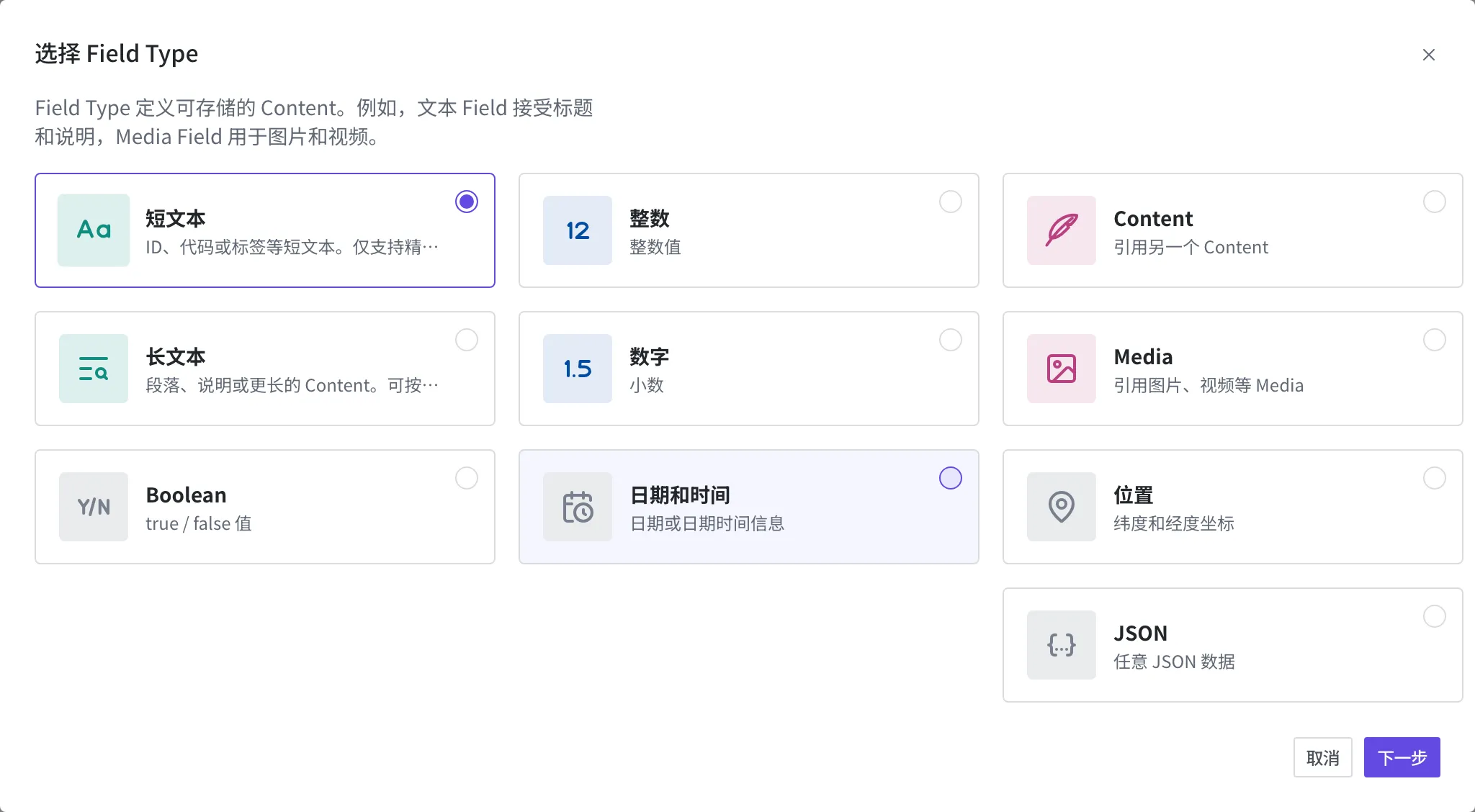
- 在“选择 Field Type”窗口中选择短文本卡片。因为商品名称是一行短文字。
- 点击下一步按钮。
- 在 Field 名称栏中输入
商品名称。 - 在 Field ID 栏中输入
productName。像商品名称这样没有英文字母和数字的名称,不会自动填写 Field ID,所以要手动输入。
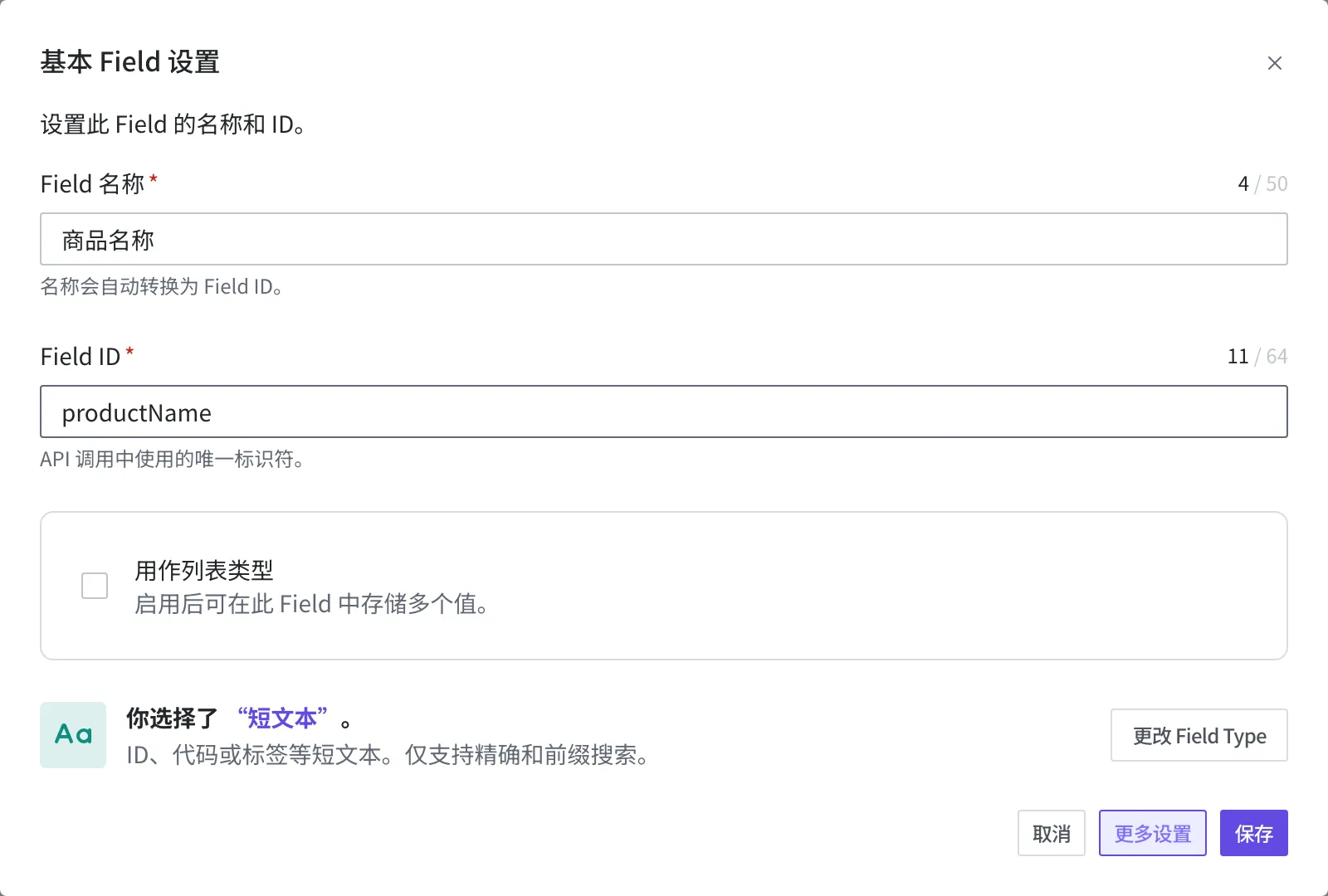
Field ID 创建后无法在内容工作室中更改,请在一开始就慎重决定。需要更改时的步骤,请见“Field ID 创建后无法在内容工作室中更改”。Field 的类型在内容工作室中也只能在创建 Field 的过程中更改(“创建后无法更改类型”)。
- 按照“为商品名称开启必填 Field”的步骤,为商品名称开启必填 Field。这些步骤从“基本 Field 设置”窗口的更多设置开始。
将商品名称设为标题并保存
- 按照与“添加商品名称作为第一个 Field”相同的步骤,逐个添加价格(整数)、详细说明(长文本)、主图(Media)Field。Field ID 用英文输入,例如
price、description、mainImage。这三个 Field 不设为必填,所以在“基本 Field 设置”窗口中点击保存按钮,而不是更多设置。从第二个 Field 开始,点击 Field 列表最下方的 + 按钮添加。 - 点击右上角的创建按钮。至少添加一个 Field 后才能点击这个按钮。名称不能留空。在“创建 Content Type”窗口中,名称为空或只有空格时无法点击继续;在创建界面的“编辑 Content Type 信息”窗口中,清空名称后也无法点击应用。
- 出现标题为“设置标题字段”的确认窗口时,点击设为标题并保存。窗口中有“将 商品名称 设置为标题?设置后,每个 Content 将在列表中以此值显示。否则将显示为无可读名称。”的提示,商品名称会成为标题,在 Content 列表中作为各商品的名称显示。
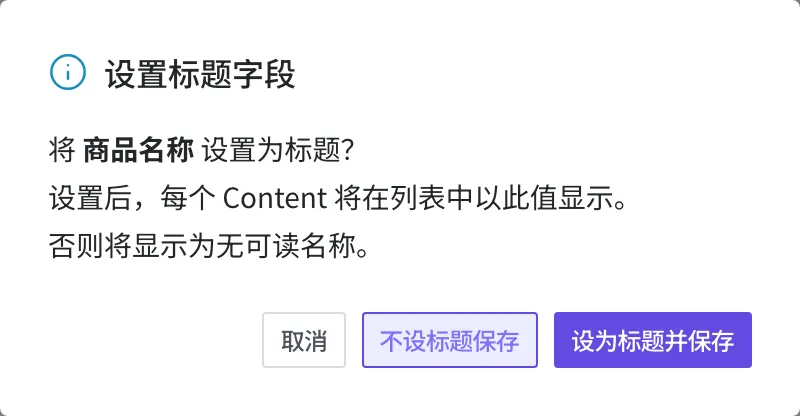
没有设定标题就点击创建时,如果短文本 Field 只有一个,就会出现这个窗口,并建议把这个 Field 设为标题。同时还有其他类型的 Field 时也是如此。短文本有两个以上或一个都没有时,不会出现窗口,直接在没有标题的情况下创建。点击不设标题保存后,会在没有标题的情况下创建。创建后设定标题的步骤,请见“设定标题”。
Content Type 列表中“商品”显示为 Published,就说明创建完成了。创建的 Content Type 会立即发布(“保存后立即生效”),所以马上就可以用这个模板填入商品。

打开编辑界面
- 在左侧菜单中点击 Content Types。
- 在列表中点击“商品”。
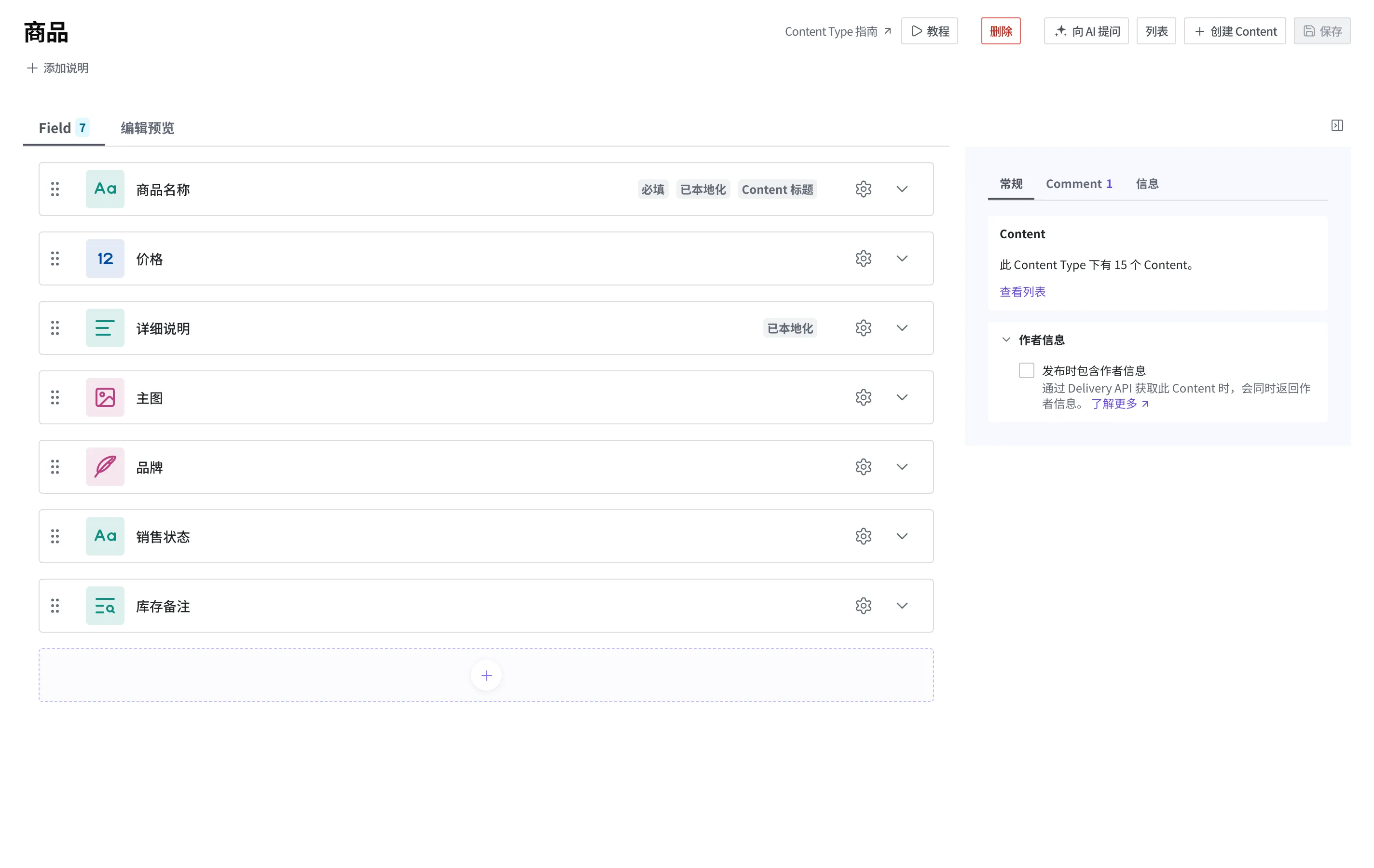
Content Type 编辑界面随即打开。最上方显示 Content Type 的名称和说明。中间有 Field 标签页和编辑预览标签页,Field 标签页中按顺序显示 Field 列表。右侧有常规、Comment、信息标签页。常规标签页中有用这个 Content Type 创建的 Content 的数量和作者信息区域,信息标签页中显示 ID、版本和变更记录。右上角有 Content Type 指南链接,以及删除、向 AI 提问、列表、创建 Content、保存按钮,没有要保存的更改时,保存按钮处于禁用状态。点击向 AI 提问,就可以就这个 Content Type 的 Field 构成向 AI 智能体提问(“在内容工作室中向 AI 提问”)。
编辑预览标签页中,每个 Field 显示名称和 Locale 行(例如 zh-CN),下方按 Field 顺序以灰色(无法输入的状态)显示与 Content 编辑界面形状相同的输入框。在 Comment 标签页中,可以就这个 Content Type 与同事互相发送 Comment(“给模板留下评论”)。
修改名称和说明
下面是为“商品”Content Type 填写说明的步骤。
- 打开“商品”Content Type 的编辑界面(“打开编辑界面”)。
- 点击最上方名称下面的添加说明按钮。“编辑 Content Type 信息”窗口随即打开。
- 在说明栏中输入
服装店销售的商品信息。 - 点击“编辑 Content Type 信息”窗口中的应用按钮。
- 点击编辑界面右上角的保存按钮。
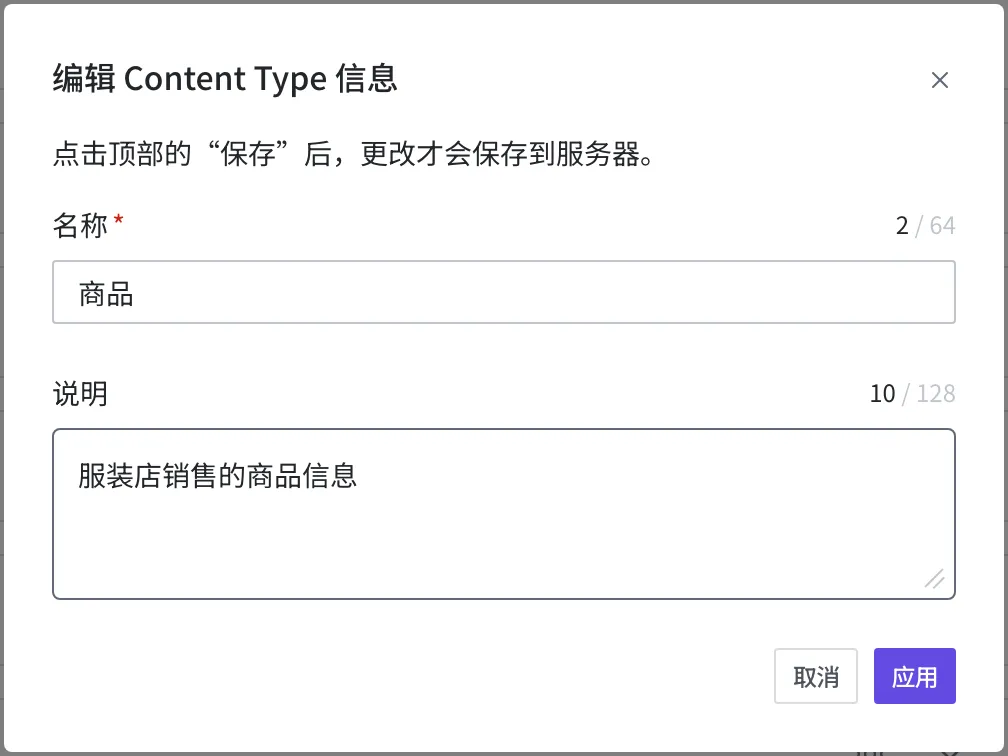
名称或已填写的说明,可以点击最上方名称旁边铅笔形状的编辑信息图标,在同一个窗口中修改。这个图标只有在鼠标移到名称上时才会显示。在窗口中修改的内容,也要点击编辑界面右上角的保存才会生效。更改名称和说明,不会影响用这个模板创建的 Content。
开启或关闭包含作者信息
- 打开“商品”Content Type 的编辑界面(“打开编辑界面”)。
- 在右侧常规标签页的作者信息区域中,开启发布时包含作者信息。
- 点击编辑界面右上角的保存按钮。

之后发布的商品,发布版本中才会写入作者信息。要让已经发布的商品也写入,请重新发布这件商品。没有修改内容的 Published 商品不会显示发布,所以请先取消发布,再发布。
添加 Field
下面是在已创建的“商品”Content Type 中添加“折扣价”Field 的步骤。在创建新 Content Type 的同时添加 Field 的步骤,请见“创建新的 Content Type”。如果已经积累了商品,请先确认“积累 Content 之后再修改会发生什么”。
- 打开“商品”Content Type 的编辑界面(“打开编辑界面”)。
- 点击 Field 列表最下方的 + 按钮。如果界面上还没有任何 Field,就点击中间的创建新 Field 按钮。
- 在“选择 Field Type”窗口中选择整数卡片。
- 点击下一步按钮。
- 在 Field 名称栏中输入
折扣价。 - 在 Field ID 栏中输入
discountPrice。 - 点击“基本 Field 设置”窗口的保存按钮。如果要同时设定必填条件等规则,请点击更多设置,而不是保存。
- 点击编辑界面右上角的保存按钮。
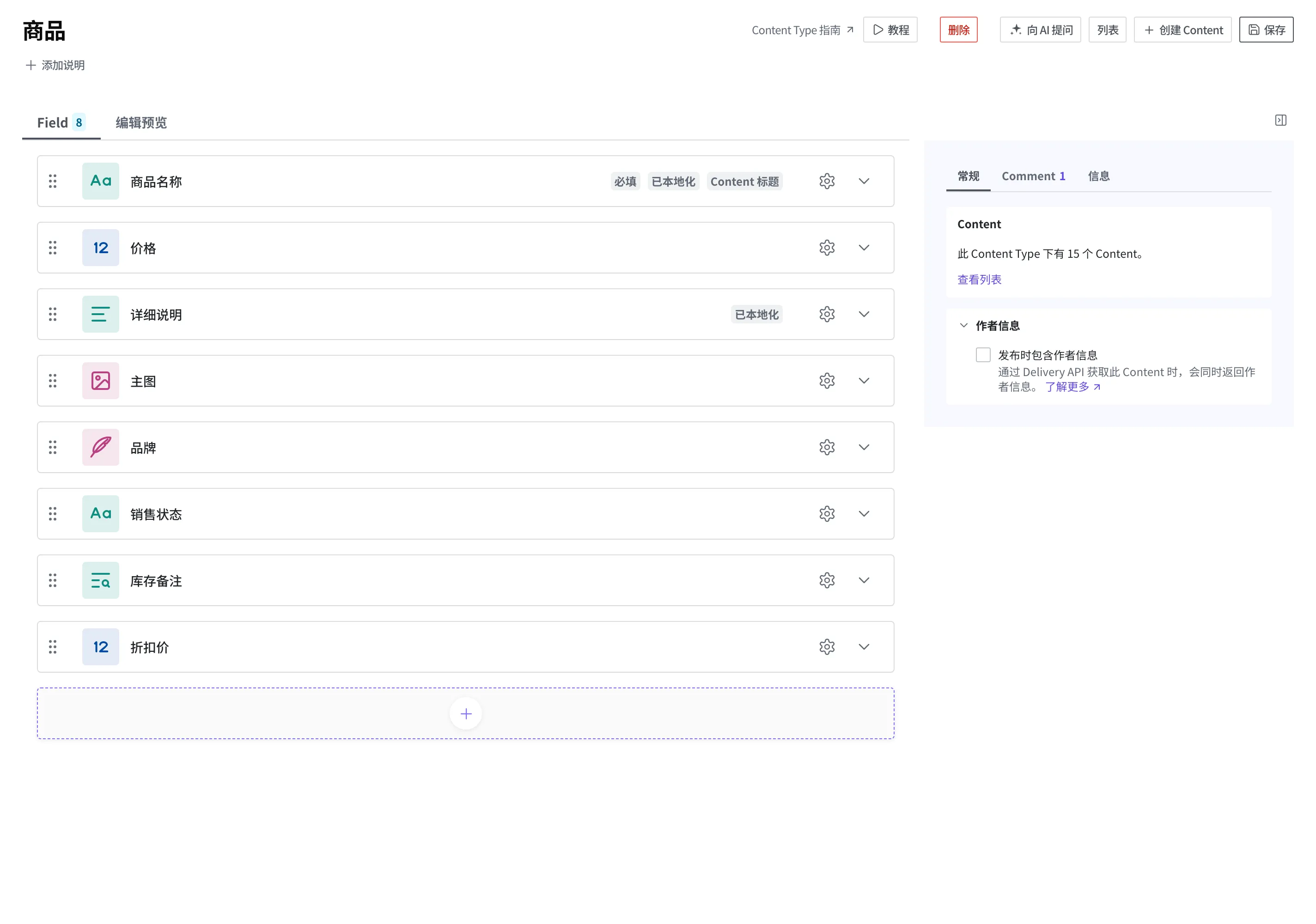
Field 最多可以有 80 个。超过 80 个时点击保存将无法保存,请删除超出的 Field 后再保存。
修改 Field 设置
下面是把不再使用的“库存备注”Field 改名为“库存备注(不再使用)”的步骤。
- 打开“商品”Content Type 的编辑界面(“打开编辑界面”)。
- 点击“库存备注”Field 行的齿轮图标。“配置 Field”窗口随即打开。
- 在设置标签页的 Field 名称栏中输入
库存备注(不再使用)。 - 点击“配置 Field”窗口的保存按钮。
- 点击编辑界面右上角的保存按钮。
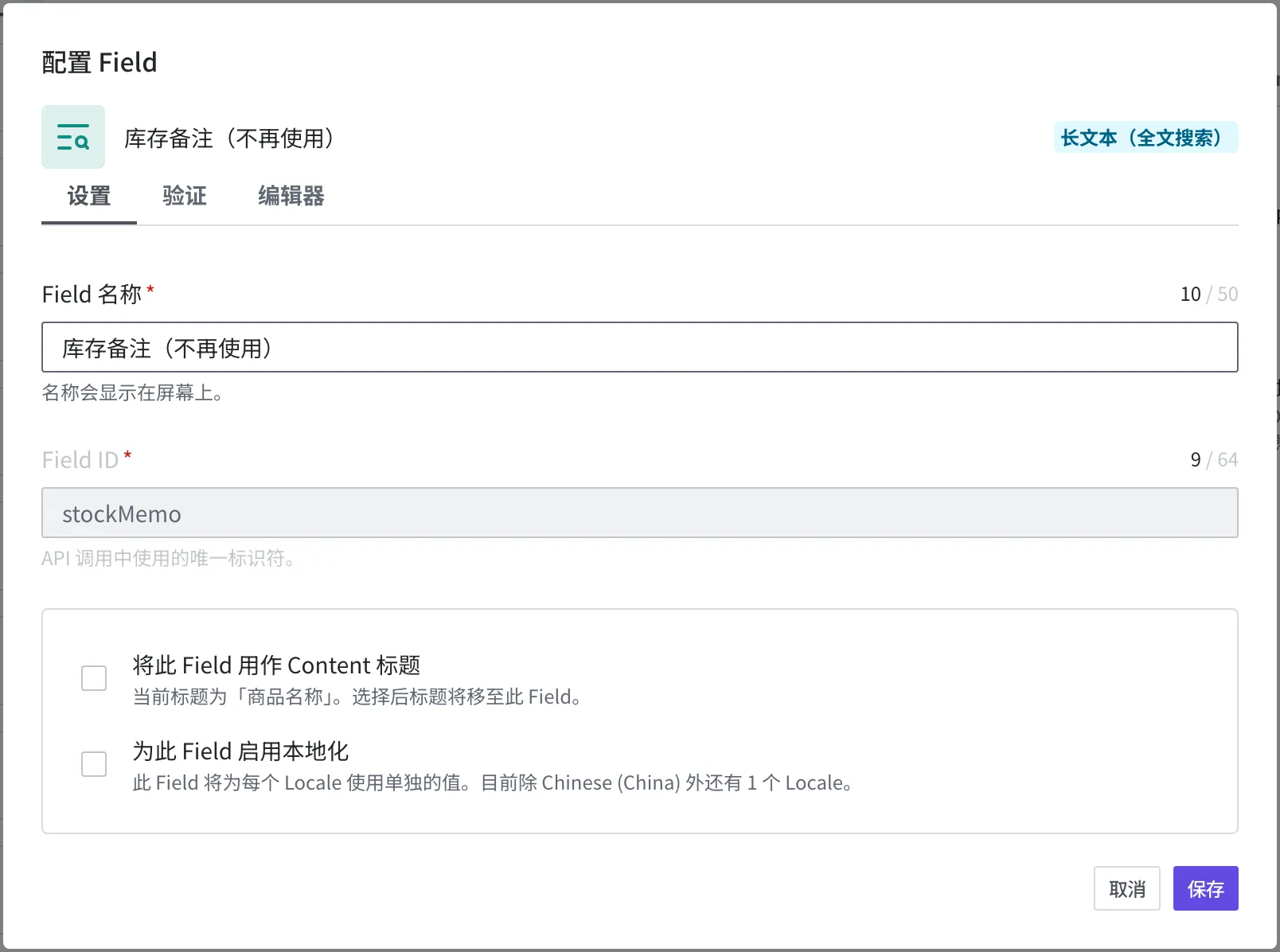
在同一窗口的验证标签页中,可以设定对值的条件(“验证”)。必填 Field、启用本地化、将 Field 设为 Content 标题也可以在点击 Field 行右侧的展开图标后展开的区域中开启或关闭。无论在哪里更改,都要点击编辑界面右上角的保存才会生效。
调整 Field 顺序
下面是把“折扣价”Field 移到“价格”正下方的步骤。
- 打开“商品”Content Type 的编辑界面(“打开编辑界面”)。
- 拖动“折扣价”Field 行左侧的拖动手柄,放到“价格”行的正下方。
- 点击编辑界面右上角的保存按钮。
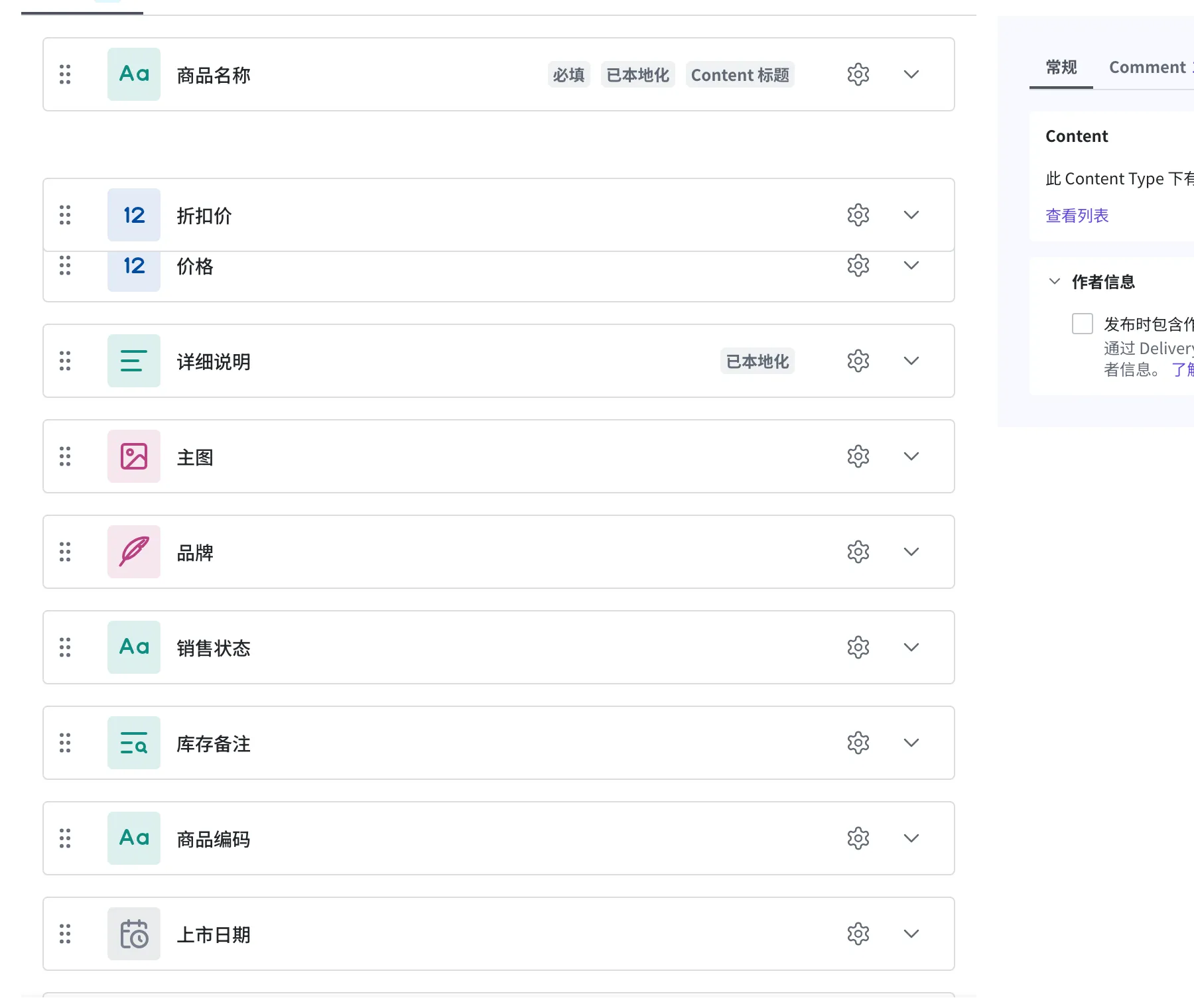
现在,在保温杯商品的编辑界面中,折扣价栏目也会显示在价格栏目的正下方。已保存的值不会改变。
删除 Field
下面是删除“库存备注”Field 的步骤。删除后,所有商品中的库存备注值都会一并删除,所以请先确认“删除 Field 时值也会一并删除”。
- 打开“商品”Content Type 的编辑界面(“打开编辑界面”)。
- 点击“库存备注”Field 行右侧的展开图标。
- 在展开的区域中点击删除 Field 按钮。库存备注 Field 会直接从列表中移除,不会出现确认窗口。
- 点击编辑界面右上角的保存按钮。在这一刻,Field 和所有商品的库存备注值才会真正删除。

在点击编辑界面右上角的保存之前,删除的 Field 还没有真正被删除。编辑界面中没有恢复已删除 Field 的取消按钮。不保存就点击列表时,会出现“未保存的更改”窗口(“离开此页面前要保存更改吗?”)。不保存就离开页面,Field 会保持原样。
设定标题
下面是在创建时没有设定标题的“商品”Content Type 中,把商品名称设为标题的步骤。在创建的同时设定标题的步骤,请见“将商品名称设为标题并保存”。
- 打开“商品”Content Type 的编辑界面(“打开编辑界面”)。
- 点击“商品名称”Field 行右侧的展开图标。
- 在展开的区域中开启将 Field 设为 Content 标题。
- 点击编辑界面右上角的保存按钮。


在“配置 Field”窗口的设置标签页中开启将此 Field 用作 Content 标题,结果也一样。要取消标题,请在作为标题的 Field 中关闭这一项并保存。如果其他 Field 已经是标题,在不是标题的 Field 的设置标签页中会显示“当前标题为「商品名称」。选择后标题将移至此 Field。”的提示。按照这个提示,无需先关闭原有的标题。
查看 Content Type ID
- 打开“商品”Content Type 的编辑界面(“打开编辑界面”)。
- 点击右侧的信息标签页。
- 在最上方区域的 ID 中查看值。
- 要复制值,请点击 ID 旁边的复制图标。鼠标移上去时会显示“复制”提示,点击后 ID 会被复制。不会另外显示已复制的提示。
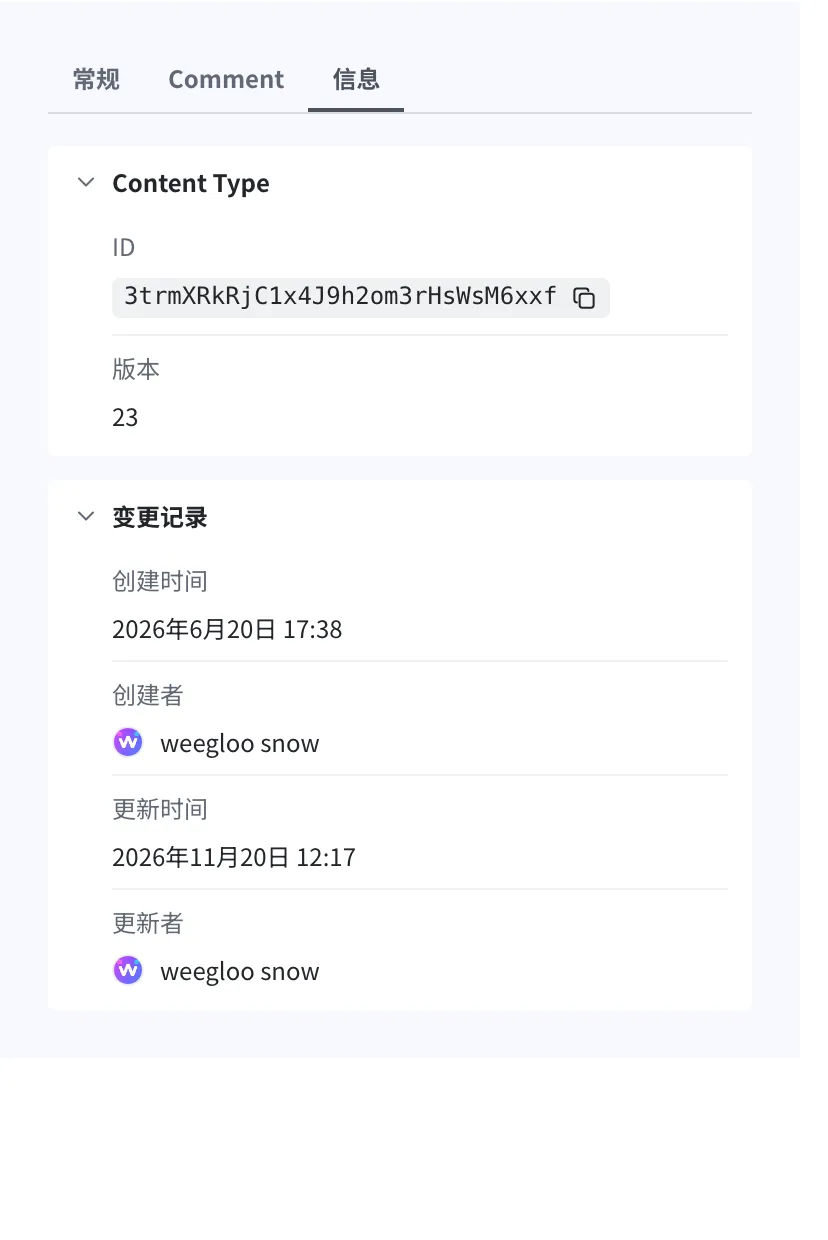
在程序中指向“商品”Content Type 时使用这个值。这个值在创建时确定,无法更改。
删除 Content Type
Content Type 要在删除用这个模板创建的所有 Content 之后才能删除。条件和步骤整理在“Content Type 要在删除这个模板的所有 Content 之后再删除”中。
- 打开要删除的 Content Type 的编辑界面(“打开编辑界面”)。
- 点击右上角的删除按钮。“删除 Content Type”窗口随即打开。
- 在输入框中输入提示中写明的 Content Type 名称。输入名称前,窗口中的删除按钮以浅色显示。
- 点击窗口中的删除按钮。处于 Published 状态的 Content Type 无需另外 Unpublish 也会被删除,界面返回 Content Type 列表。
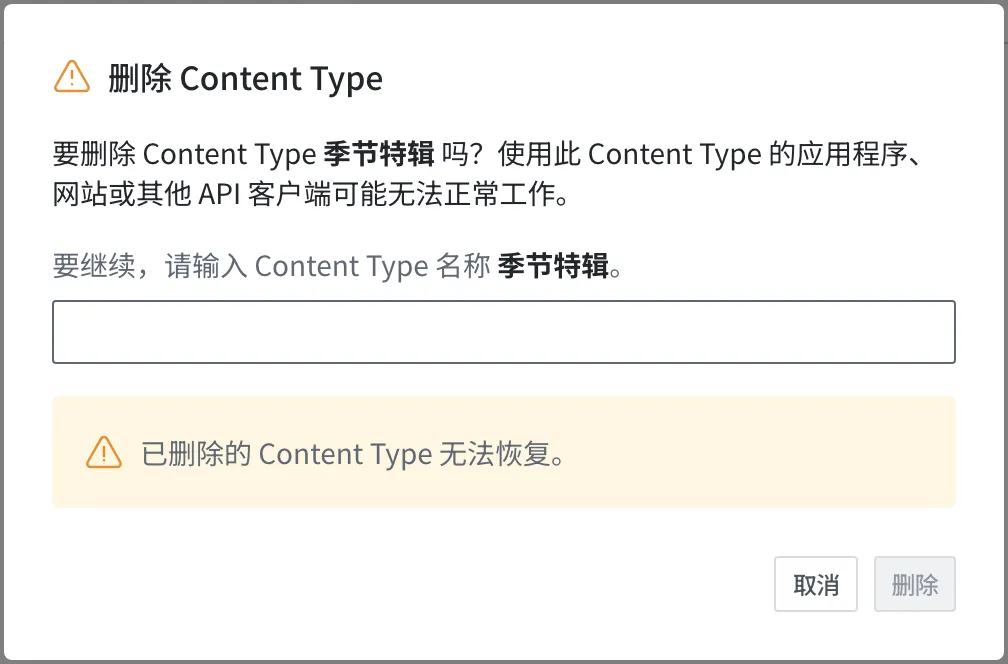
删除的 Content Type 无法恢复。哪些内容会一并删除,请参阅“删除规则”。
遇到问题时
像已创建的 Field 没有更改类型的选项这样,因 Field 类型而受阻的情况,请参阅“Field 类型”中的表格。
| 情况 | 原因 | 解决方法 |
|---|---|---|
| 无法点击创建界面中的创建按钮 | 一个 Field 都没有。名称不能留空,所以不会因为名称而处于禁用状态 | 至少添加一个 Field |
| 无法点击编辑界面中的保存按钮 | 没有要保存的更改 | 确认是否有修改过的内容 |
| Field 全部删除后无法保存 | Content Type 中至少要有一个 Field | 至少保留一个 Field 后再保存 |
| Content Type 无法保存 | Field 超过 80 个 | 删除不用的 Field,或把内容拆分到其他 Content Type 中,再用 Content 类型的 Field 连接 |
| 无法修改 Field ID 栏 | 在内容工作室中无法更改已创建 Field 的 Field ID | 按照“Field ID 创建后无法在内容工作室中更改”中的方法操作 |
| Field ID 没有自动填写 | Field 名称中没有英文字母或数字 | 手动输入 Field ID |
| 无法用输入的 Field ID 保存 | 已有相同的 Field ID,或包含不能使用的字符 | 改为以英文字母或数字开头、只使用英文字母、数字、-、_ 且不重复的值 |
| 看不到标题设置项 | 在内容工作室中,这种类型的 Field 没有标题设置项 | JSON、Content、Media 列表、Content 列表 Field 没有标题设置项。请把其他类型的 Field 设为标题(“用作标题的 Field”) |
| Content 列表的标题列中显示“未命名” | 没有设定标题,或者作为标题的 Field 的值为空 | 按照“设定标题”的步骤设定标题,或为这条 Content 填写标题值 |
| 添加 Field 后无法保存现有 Content | 为新 Field 开启了必填 Field | 填好这一栏后再保存。如果涉及多条 Content,请按照“分两步添加必填 Field”操作 |
| 开启必填 Field 后,现有 Content 的保存或发布被阻止 | 这一栏为空 | 填好这一栏后再保存 |
| 开启多语言后,现有 Content 的保存或发布被阻止 | 在必填 Field 栏目中,设为必填的语言的值为空 | 填好设为必填的语言的值后再保存(“必填 Field 需要填写的语言”) |
| 已删除 Field 的值仍显示在网站上 | 对外公开分发的是删除 Field 之前发布的内容 | 对这条 Content 执行取消发布后再次发布。不过,在 Content 超过 10,000 条的 Content Type 中,残留的值会导致再次发布时受阻,执行了取消发布的 Content 会一直处于不对外分发的状态。请先确认“删除 Field 时值也会一并删除” |
| 开启了作者信息,但网站上没有显示作者 | 这是开启设置之前发布的 Content | 重新发布这条 Content。没有修改内容的 Published Content,请先取消发布再发布 |
| 注册会员在网站上收不到自己写的 Content | 发布时包含作者信息处于关闭状态,所以把创建者限定为发起请求的用户本人的 Read 规则与发布版本不匹配 | 开启这项设置后,重新发布这条 Content |
| 列表中看不到某个 Content Type | 你的角色没有这个 Content Type 的 Read 权限 | 向 Space 管理员申请 Read 权限 |
| 点击保存后出现“版本冲突”窗口 | 打开编辑界面后,同事先保存了同一个 Content Type | 要确认同事修改的内容,请点击放弃我的更改并重新加载,再重新应用要修改的内容并保存。只有在可以覆盖同事的更改时,才点击用我的更改覆盖 |
| 无法删除 Content Type | 用这个模板创建的 Content 仍然存在。已归档的也计算在内 | 删除剩余的所有 Content 后重试(“删除规则”) |
| 无法创建新的 Content Type | 已达到套餐的 Content Type 数量上限 | 删除不用的 Content Type,或升级到更高的套餐(“超出数量上限时”) |
相关文档
- Content 建模:介绍 Content Type 和 Field 是什么,以及从创建模板到填入商品的流程。
- 运营中修改 Content Type:介绍在积累了商品的 Content Type 中增删 Field 的各种情形和步骤。
- Field 类型:介绍各 Field 类型存放的值、设置以及值的大小上限。
- 验证:介绍为 Field 值设定的条件,以及检查这些条件的时机。
- Locale 设置与规则:介绍添加语言、设定基准语言和必填语言的规则。
- 状态与版本规则:介绍 Content Type 随保存一起发布的规则和发布版本。
- API 参考:介绍在程序中直接创建和修改 Content Type 时的请求格式等技术规格。