

Scheduler 设置与规则
本页完整介绍 Scheduler 的设置项、运行规则、上限、权限,以及在内容工作室中的操作。Scheduler 是什么、与 Webhook 有什么区别、从准备 Script 到执行是怎样的流程,请参阅“Scheduler”。
示例沿用开始使用中的服装网店。Organization“暖心衣橱”的“网店”Space 中,有一个找出库存为 0 的商品、向供应商下单订货的 Script“库存补货”。同名的 Scheduler“库存补货”每天在韩国时间(UTC+9)上午 9 点执行这个 Script。韩国时间比标准时间(UTC)早 9 个小时,所以保存的执行计划是表示标准时间 0 点的 0 0 * * *。
设置项
一个 Scheduler 要设定的项目,在“创建 Scheduler”界面中分为基本、执行对象、执行周期三个部分。创建后,在这个 Scheduler 的详情页面中打开设置标签页修改。设置标签页也由同样的三个部分组成,但没有创建后立即启用栏,要执行的 Script 显示为不可修改。开启和关闭在详情页面标题旁的状态菜单中操作(参见“暂时停用后再开启”)。
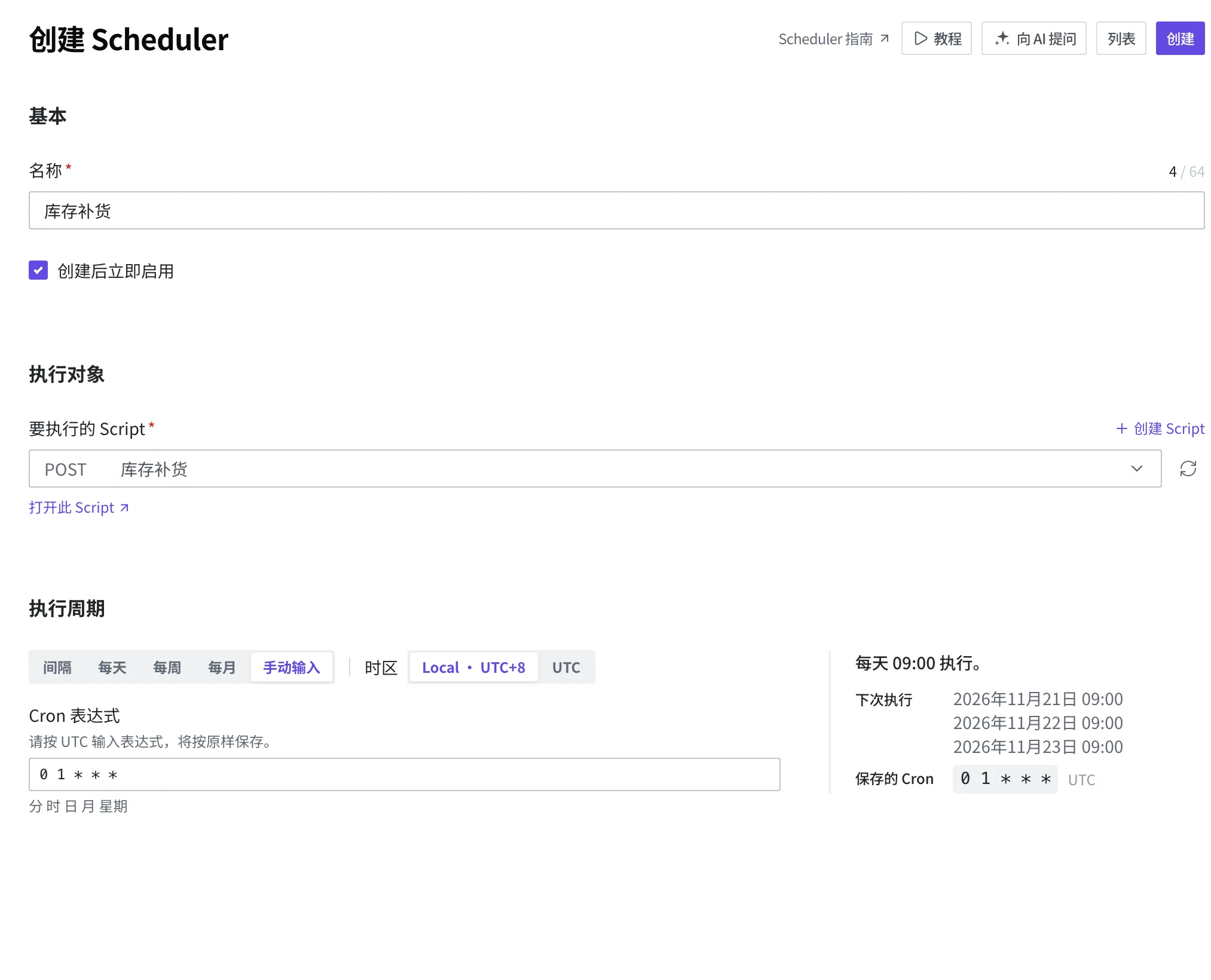
| 项目 | 含义 | 默认值 | 限制 |
|---|---|---|---|
| 名称 | 用于在列表中识别 Scheduler 的名称。位于基本中 | 无,必须填写 | 1~64 个字符。创建后也可以修改 |
| 创建后立即启用 | 只在新建时出现的复选框。勾选后,创建后立即开启(Active),每到设定的时刻就执行 Script;不勾选则以关闭状态(Inactive)创建,开启前不会执行。位于基本中 | 勾选。复制其他 Scheduler 的设置来创建时,一开始为未勾选 | 创建后,在详情页面标题旁的状态菜单中开启和关闭。关闭后设置仍会保留。开启和关闭时也需要对这个 Script 的 Execute(参见“所需权限”) |
| 要执行的 Script | 到了设定时刻要执行的一个 Script。位于执行对象中 | 无,必须选择 | 只能选择同一个 Space 中的 Script。创建后无法更换(参见“要执行的 Script 无法更换”) |
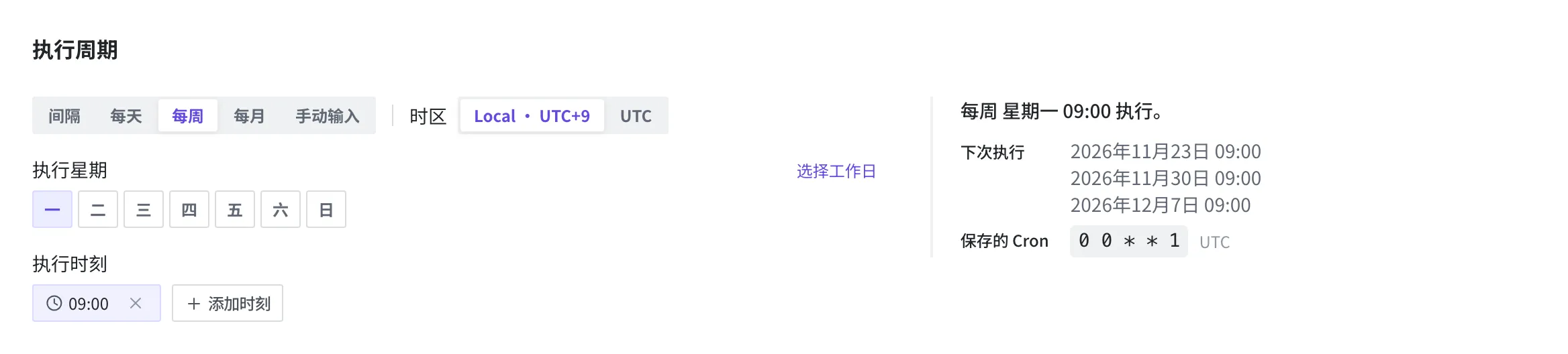
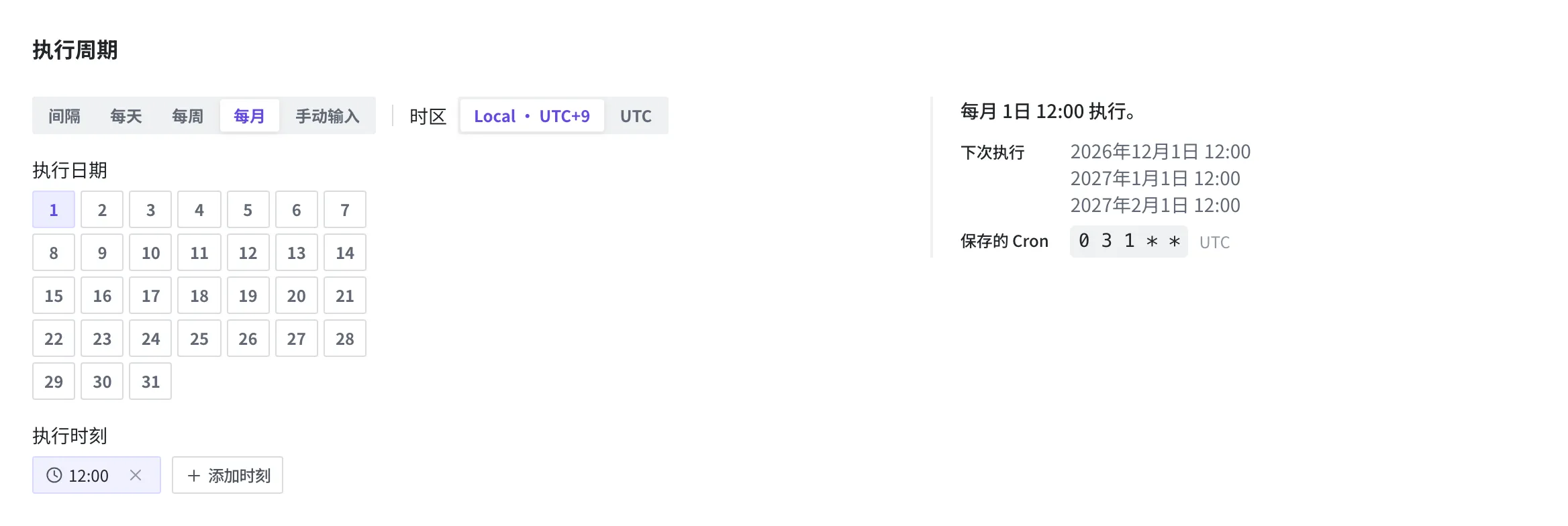
| 执行周期 | 设定何时执行。用间隔、每天、每周、每月、手动输入中的一种方式设定 | 每天,执行时间 09,时区为查看者所在的时区。在韩国时区直接创建,会保存为 0 0 * * * | 无论用哪种方式设定,保存的值都是一个五栏位的执行计划,并按标准时间(UTC)解读(参见“执行计划用五个栏位填写”)。不超过 128 个字符 |
执行周期的每种方式要填写的栏目如下。
| 方式 | 要填写的内容 |
|---|---|
| 间隔 | 执行间隔。像“每 15 分钟”这样设定数字和单位(分钟或小时) |
| 每天 | 执行时间。用添加时间最多可以添加 6 个 |
| 每周 | 执行星期和执行时间 |
| 每月 | 执行日期和执行时间 |
| 手动输入 | 在 Cron 表达式栏中直接填写五栏位的执行计划(参见“执行计划用五个栏位填写”) |
- 时区显示在间隔、每天、每周、每月、手动输入标签旁边,可以在 Local · UTC+9(自己的时区)和 UTC 中选择一个。在每天、每周、每月中,它决定按哪个时区填写时间。选择自己的时区时,填写的时间会换算成标准时间(UTC)后保存;选择 UTC 时,填写的时间会原样保存。
- 间隔与时区无关。手动输入的 Cron 表达式栏中会显示“请按 UTC 输入表达式,将按原样保存。”的提示,填写的值按标准时间(UTC)解读(参见“时刻按标准时间(UTC)解读”)。
- 一个 Scheduler 中填写的执行时间,分钟必须全部相同。填写分钟不同的时间时,会出现要求统一分钟的提示,并且无法保存。
- 填写的栏目下方会显示描述这个计划的句子,以及下次执行和保存的 Cron。


要执行的 Script 栏中,Script 会和调用方式一起显示,比如“POST 库存补货”。点击栏目下方的打开此 Script,会在新标签页中打开所选的 Script。点击栏目右侧的刷新图标,会重新加载 Script 列表。如果刚在其他标签页中创建了 Script,请点击这个图标。你的角色没有 Execute 的 Script 在列表中显示为灰色,并带有“没有执行此 Script 的权限”的提示,无法选择。
运行规则
执行计划用五个栏位填写
执行计划是用空格分成五个栏位来写“何时执行”的写法,也叫 cron 表达式。从左到右依次是分、时、日、月、星期栏位,五个栏位的条件全部满足时就会执行。在内容工作室的手动输入中可以直接填写这种写法;用其他方式设定时,也会转换成这种写法保存。
| 栏位 | 设定什么 | 可以填写的值 | 示例 |
|---|---|---|---|
| 1 分 | 在第几分钟执行 | 0~59 | 30 表示在 30 分 |
| 2 时 | 在几点执行。按 24 小时制的标准时间 | 0~23 | 9 表示在 9 点 |
| 3 日 | 在每月几日执行 | 1~31 | 1 表示在 1 日 |
| 4 月 | 在几月执行 | 1~12 | 12 表示在 12 月 |
| 5 星期 | 在星期几执行 | 0~7。0 和 7 是星期日,1 是星期一,6 是星期六。也可以写成 MON 这样的三个英文字母 | 1 表示在星期一 |
一个栏位里除了单个数字,还可以使用下面的写法。
| 写法 | 含义 | 示例 |
|---|---|---|
* | 这个栏位可以取的所有值 | 时栏位的 * 表示每小时 |
a-b | 从 a 到 b | 星期栏位的 1-5 表示星期一到星期五 |
a,b | a 和 b | 时栏位的 0,9 表示 0 点和 9 点 |
*/n | 从第一个值开始,每隔 n | 分栏位的 */15 表示 0 分、15 分、30 分、45 分 |
常用的执行计划如下。时间都是标准时间。
| 填写的值 | 何时执行 |
|---|---|
0 0 * * * | 每天 0 点整 |
30 9 * * * | 每天 9 点 30 分 |
0 * * * * | 每小时整点 |
*/10 * * * * | 每 10 分钟 |
0 0 * * 1 | 每周一 0 点整 |
0 0 1 * * | 每月 1 日 0 点整 |
*/15 9-17 * * 1-5 | 星期一到星期五,从 9 点到 17 点 45 分,每 15 分钟 |
- 日栏位和星期栏位都填了值时,只在两个条件同时满足的日子执行。
0 0 13 * 5不是“每月 13 日和每周五”,而是只在“既是 13 日又是星期五的日子”执行。 - 多个栏位填写多个值时,会按这些值的所有组合执行。
0,30 0,9 * * *会在 0 点、0 点 30 分、9 点、9 点 30 分共执行四次。如果只想在分钟不同的两个时间(例如 0 点整和 9 点 30 分)执行,请创建两个执行同一个 Script 的 Scheduler。 - 最短间隔是 1 分钟。无法填写比分钟更小的单位。
- 填写 29 日、30 日、31 日时,在没有这一天的月份不会执行。
时刻按标准时间(UTC)解读
执行计划中的时、日、星期都按标准时间(UTC)解读。如果按当地时间填写,实际执行时刻就会错开这段时差。请先按当地时间定好执行时刻,再换算成标准时间填写。韩国时间比标准时间早 9 个小时,所以要填写韩国时间减去 9 小时后的值。
在每天、每周、每月方式中,把时区设为自己的时区,内容工作室就会代你完成这个换算(参见“设置项”)。在手动输入中填写时,或者解读已保存的值时,请参考下表。
| 想按韩国时间执行的时刻 | 换算成标准时间后 | 填写的值 |
|---|---|---|
| 每天上午 9 点 | 每天 0 点 | 0 0 * * * |
| 每天下午 6 点 30 分 | 每天 9 点 30 分 | 30 9 * * * |
| 每天上午 6 点 | 每天 21 点(按标准时间的日期是前一天) | 0 21 * * * |
| 每周一上午 8 点 | 每周日 23 点 | 0 23 * * 0 |
| 每月 1 日上午 10 点 | 每月 1 日 1 点 | 0 1 1 * * |
- 减去时差后日期变了,星期和日期也要提前一天填写。这就是上表中“每周一上午 8 点”要在星期栏位填
0(星期日)的原因。 - 按日期执行的计划,最好定在换算后日期不变的时刻。韩国时间每月 1 日上午 6 点,换算成标准时间是上个月最后一天的 21 点,而每个月的最后一天在 28 日到 31 日之间各不相同。韩国时间上午 9 点及以后的时刻,换算成标准时间后日期不变。
- 像
*/10 * * * *这样按分钟间隔执行的计划,不受时差影响,始终按相同的间隔执行。 - 标准时间没有夏令时。在实行夏令时的地区,夏令时开始或结束时,按当地时间看的执行时刻会相差一个小时。已保存的执行计划不会改变。
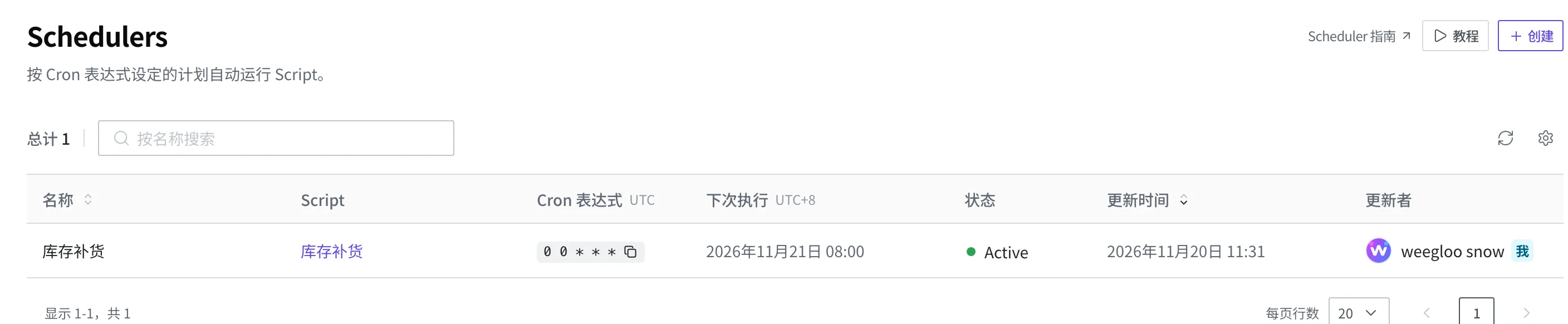
内容工作室的列表会同时显示保存的值,以及这个值在你的时区是什么时候。Cron 表达式列标题后带有 UTC,下次执行列标题后带有查看者的时区,比如 UTC+9。在韩国(UTC+9)这样比标准时间早的时区,下次执行显示的日期可能比标准时间的日期晚一天;在比标准时间晚的时区,则可能早一天。
无法保存的执行计划
下面这些执行计划无法保存。创建和修改时都会检查。
- 栏位不是五个的值。也不能使用填写秒的第六个栏位。
- 含有栏位不允许的值(例如分栏位中的
99),或者含有无法解析的写法的值。 - 一次也不会执行的值。
0 0 30 2 *指的是 2 月 30 日,但没有这一天,所以无法保存。 - 超过 128 个字符的值。
在手动输入中填写栏位数、写法或长度不对的值时,输入框下方会显示原因。例如填写了六个栏位,会显示“需要 5 个字段,但输入了 6 个。”;填写了无法解析的写法,会显示“无法解析的表达式。请检查各字段的写法。”
要执行的 Script 无法更换
一个 Scheduler 执行所在 Space 中的一个 Script。创建时选择的 Script,之后无法更换。创建后可以修改的是名称、执行周期,以及开启和关闭。
- 想执行别的 Script,请新建一个执行那个 Script 的 Scheduler(参见“改为执行别的 Script”)。
- 同一个 Script 可以由多个 Scheduler 执行。
- Scheduler 要执行的 Script 无法删除。已关闭的 Scheduler 要执行的 Script 也一样。请先删除这个 Scheduler(参见“删除 Locale、Tag、Script 等项目时”)。
以创建者的名义执行
Scheduler 执行 Script 时,这次执行会记作创建这个 Scheduler 的人所为。执行记录详情的 Run as 中会显示创建者。
- 即使其他成员之后修改了名称或执行周期,执行主体仍然是最初的创建者。
- Script 创建或修改 Content、Media 时,这些项目上会留下 Scheduler 创建者的名字(参见“Script 创建或修改的项上留下的名字”)。
- Script 中各项操作的权限,执行时不会重新检查。这个范围由保存 Script 时保存者的角色决定(参见“Script 执行权限与权限委托”)。
- 用 Scheduler 执行时,Script 收不到任何值。需要从调用方接收值才能工作的 Script,不适合用 Scheduler 执行。
- 即使把 Script 的可通过调用 URL 执行的对象设为无,Scheduler 也会执行这个 Script(参见“只允许由 Webhook 和 Scheduler 执行”)。
- Webhook 是否响应 Script 修改过的商品,取决于“默认情况下 Webhook 不响应 Script 引起的变化”。
创建者失去执行权限时会关闭
每到执行时刻,Scheduler 都会检查创建者的角色中是否仍有对这个 Script 的 Execute。如果创建者已离开 Space,或者角色改变后没有了 Execute,WEEGLOO 就不会执行 Script,而是把这个 Scheduler 关闭为 Inactive。
- 这种情况下不会留下执行记录。如果 Scheduler 已关闭,执行记录中却没有失败原因,请先检查创建者的权限。被 WEEGLOO 关闭的 Scheduler,列表中的更新时间会变为关闭的时间,更新者栏显示一条横线。
- 如果创建者只失去了管理 Scheduler,仍保有这个 Script 的 Execute,Scheduler 不会关闭,会继续执行。
- 创建者的权限恢复后,Scheduler 也不会自动开启。请手动重新开启(参见“暂时停用后再开启”)。
- 即使由其他成员重新开启,检查的仍是创建者的权限。如果创建者的权限没有恢复,到下一个执行时刻又会关闭。如果创建者已离开团队,请由有 Execute 的成员用相同的设置新建一个 Scheduler,再删除旧的 Scheduler。如果 Scheduler 数量已达到套餐上限,必须先删除旧的 Scheduler 才能新建。
到了执行时刻会发生什么
- 执行可能比设定的时刻稍晚开始。请不要用在需要精确到秒的工作上。
- 同一个 Scheduler 通常不会重叠执行。一次执行结束后才确定下一个执行时刻,所以如果执行时间过长、超过了下一个时刻,那个时刻的执行就会跳过。不过,如果在执行过程中修改并保存了设置,计划会重新确定,正在进行的执行就可能与新计划的执行重叠。一次执行可用的时间,请参考“一次执行可用的时间”。
- 错过的执行不会补上。即使在关闭期间或因维护等原因错过了某些执行时刻,恢复后也只会从下一个时刻开始执行。
- 开启已关闭的 Scheduler 后,会以开启的时间为准,在下一个执行时刻执行。
- 修改并保存执行周期后,会以保存的时间为准,在新计划的下一个时刻执行。
- Scheduler 每执行一次,就会消耗一次套餐的 Script 执行次数。Scheduler 没有单独的执行次数上限(参见“上限”和“执行次数由 Organization 的所有 Space 共用”)。
成功与失败
Script 没有出错就结束时,这一次执行算作成功。Script 因出错而结束、返回表示失败的结果,或者超过可用的执行时间而中断时,算作失败。区分成功和失败的标准,与用其他方式执行 Script 时相同(参见“Script 设置与规则”)。
- 即使失败,Scheduler 也不会关闭。只有这一次记为失败,到下一个时刻会再次执行。
- 失败的那一次不会自动重新执行。如果供应商的系统暂时没有响应,当天的订单没有发出,请等待下一个执行时刻,或者直接执行 Script 来下单。
执行次数用完时会关闭
在 Free、Basic、Pro 套餐中,Organization 本月的 Script 执行次数用完后,之后到了执行时刻的 Scheduler 不会执行 Script,而是会关闭。
- 这种情况下,这一次会记为失败,同时留下因执行次数用完而未能执行的原因。不过在内容工作室的执行日志中,这一次的结果显示为 Not run,详情窗口中只显示“预定的执行未能进行。”
- 即使到了下个月或升级套餐后可以再次执行,Scheduler 也不会自动开启。请手动重新开启。
- 执行次数何时重新计算、执行受阻的范围,见“超出传输量和存储空间时”。
成功的执行记录保留 1 小时,失败的保留 3 天
Scheduler 每执行一次,这一次的记录就会留在这个 Scheduler 详情页面的执行日志标签页中。同一次执行也会留在这个 Script 的执行日志中。
- 成功的记录 1 小时后、失败的记录 3 天后会自动删除。成功的记录先消失,所以列表中可能看起来只剩失败的记录。
- 订货明细这类需要长期保存的值,请在 Script 中保存为 Content。
- 因创建者失去执行权限而关闭时,不会留下记录(参见“创建者失去执行权限时会关闭”)。
- 删除 Scheduler 后,这个 Scheduler 的执行记录,以及它执行的 Script 的执行日志,也会一并删除(参见“删除 Locale、Tag、Script 等项目时”)。
查看记录的步骤在“查看执行记录”中。
上限
套餐的上限按 Organization 计算,这个 Organization 下的所有 Space 共用。Scheduler 数量也是把所有 Space 的加起来计算。达到上限后就无法新建;删除不用的 Scheduler 后,删除几个就能再创建几个(参见“超出数量上限时”)。
执行周期越短,Script 执行次数就用得越快。按一个月 30 天计算,一个每分钟执行一次的 Scheduler 会用掉 43,200 次,一个每 10 分钟执行一次的 Scheduler 会用掉 4,320 次,一个每天执行一次的 Scheduler 会用掉 30 次。同一个 Organization 中由 Webhook 或程序执行 Script 的次数也会一起计算(参见“执行次数由 Organization 的所有 Space 共用”)。目前用了多少,可以在“关注用量与上限”中查看。
所需权限
| 要做的事 | 所需权限 |
|---|---|
| 查看 Scheduler 列表和设置、查看执行记录 | 在这个 Space 中获得的角色(SpaceRole)的管理 Scheduler |
| 创建 Scheduler | 管理 Scheduler,以及对要执行的 Script 的 Execute |
| 修改名称或执行周期、开启和关闭 | 管理 Scheduler,以及对这个 Scheduler 所执行 Script 的 Execute |
| 删除 Scheduler | 管理 Scheduler |
| 在设定的时刻执行 | 这个 Scheduler 创建者的角色中必须仍有对这个 Script 的 Execute(参见“创建者失去执行权限时会关闭”) |
- 管理 Scheduler 在角色界面的设置管理标签页中开启。查看也需要这一项(参见“设置管理标签页中的设置权限”)。
- Execute 在角色的 Script 标签页中设定。也可以缩小到只能执行某一个 Script(参见“Script 执行权限与权限委托”)。
- 修改时检查的是修改者的 Execute。因为更改执行时刻就是决定这个 Script 何时执行,而开启就是开始执行。
- 管理 Scheduler 只在成员用自己的账户操作时有效。用 Space Access Token(在一个 Space 中读写时使用的令牌)无法操作 Scheduler(参见“设置权限只对人有效”)。
- 你的角色没有 Execute 的 Script,在要执行的 Script 列表中显示为灰色并带有“您没有执行此 Script 的权限”,无法选择。执行你无法读取的 Script 的 Scheduler,会在列表的 Script 列中显示“无法确认”。角色的 Script 标签页中没有 Read 的 Script,根本不会出现在要执行的 Script 列表中。
在内容工作室中的操作
点击左侧菜单中的 Schedulers,打开 Scheduler 界面。这个菜单的位置见“Space 中其他设置的位置”。最前面的“创建 Scheduler”是首次创建时的基本步骤,之后的操作是修改和管理已创建 Scheduler 的步骤。
在“创建 Scheduler”界面和详情页面的设置标签页中,可以用向 AI 提问生成包含当前界面内容的问题,向 AI 智能体提问(参见“在内容工作室中向 AI 提问”)。
创建 Scheduler
下面是在“网店”Space 中创建 Scheduler“库存补货”的步骤。假设要执行的 Script“库存补货”已经事先在同一个 Space 中创建好。谁能创建和操作 Scheduler,见“所需权限”;能创建的 Scheduler 数量和 Script 执行次数,见“上限”。
- 点击左侧菜单中的 Schedulers。
- 点击列表右上角的创建按钮。“创建 Scheduler”界面随即打开。
- 在名称栏中输入
库存补货。 - 确认已勾选创建后立即启用。
- 在要执行的 Script 中选择“库存补货”。
- 在执行周期中选择手动输入。
- 在输入框中输入
0 0 * * *。 - 点击界面右上角的创建按钮。
“创建 Scheduler”界面的样子可以在“设置项”中看到。不用手动输入、而用其他方式设定执行周期的方法,也在同一节中。
输入框下方会显示填写的计划何时执行。时区为 Local · UTC+9 时输入 0 0 * * *,会显示“每天 09
UTC。点击创建之前,请用这句话再确认一次执行时刻。
点击创建后,会打开“库存补货”的详情页面。点击左侧菜单中的 Schedulers 打开列表,“库存补货”显示为 Active,就说明 Scheduler 创建成功了。列表的样子可以在“时刻按标准时间(UTC)解读”中看到。
下次执行列标题后带有 UTC+9、时间显示为 09
更改执行时刻
供应商把订货截止时间提前了,下面是把“库存补货”改为在韩国时间上午 6 点执行的步骤。韩国时间上午 6 点是标准时间前一天的 21 点,所以填写 0 21 * * *。
- 点击左侧菜单中的 Schedulers。
- 在列表中点击“库存补货”。这个 Scheduler 的详情页面随即打开。
- 点击设置标签页。
- 在执行周期中选择手动输入。
- 把输入框中的值改为
0 21 * * *。 - 点击界面右上角的保存按钮。只有修改了内容时才能点击保存。
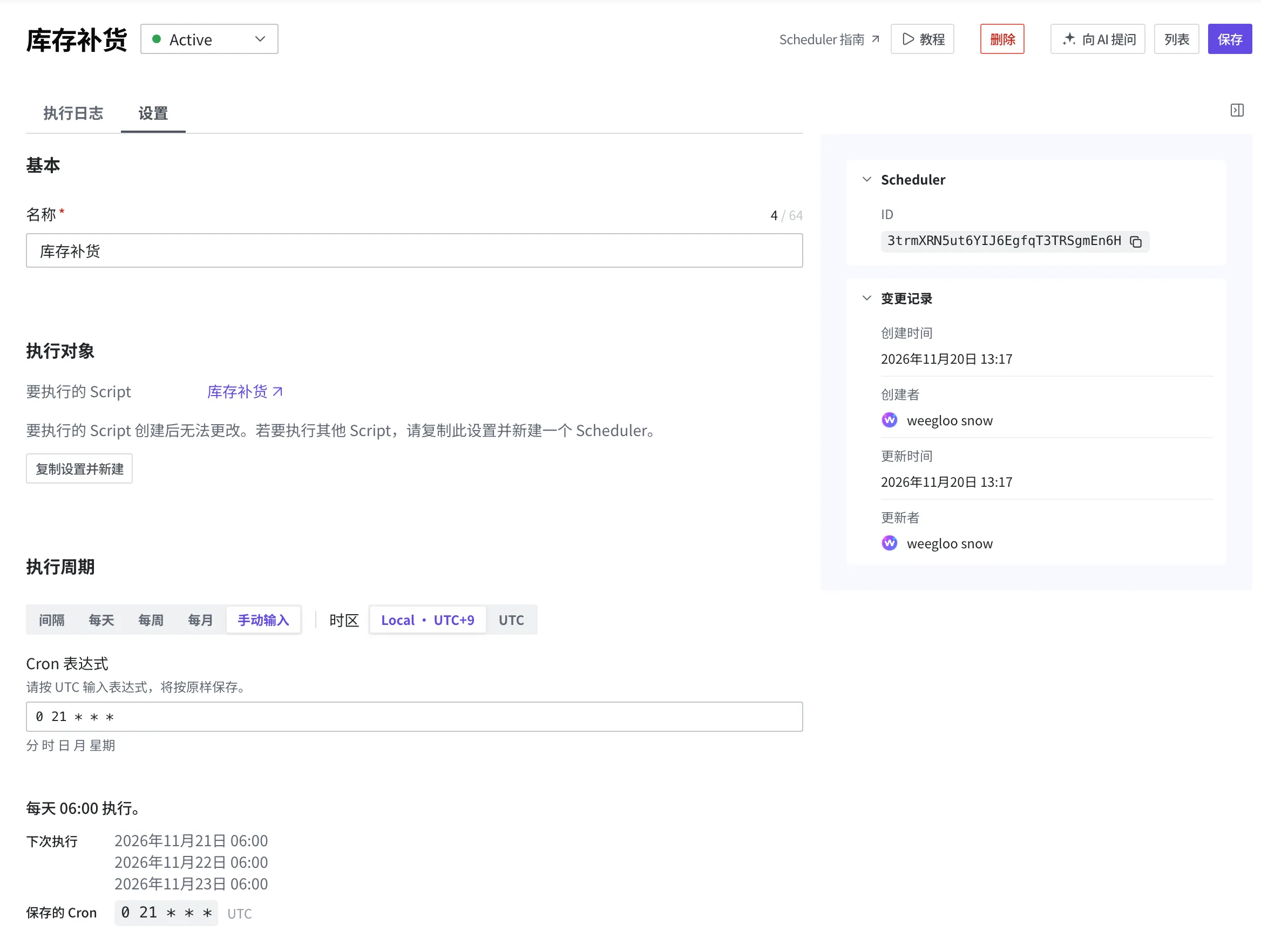
以保存的时间为准,确定新计划的下一个执行时刻。请在列表的下次执行中确认更改后的时间。
暂时停用后再开启
下面是在供应商休息期间暂停“库存补货”的步骤。不删除而是关闭,设置会原样保留,供应商重新营业后,只要再开启即可。
- 点击左侧菜单中的 Schedulers。
- 在列表中点击“库存补货”。
- 点击详情页面标题旁的状态菜单(Active)。
- 在展开的菜单中选择 Inactive。“停用 Scheduler”确认窗口随即打开,并显示“在再次启用之前,即使到了预定时间,此 Scheduler 也不会运行其 Script。”的提示。
- 在确认窗口中点击停用。
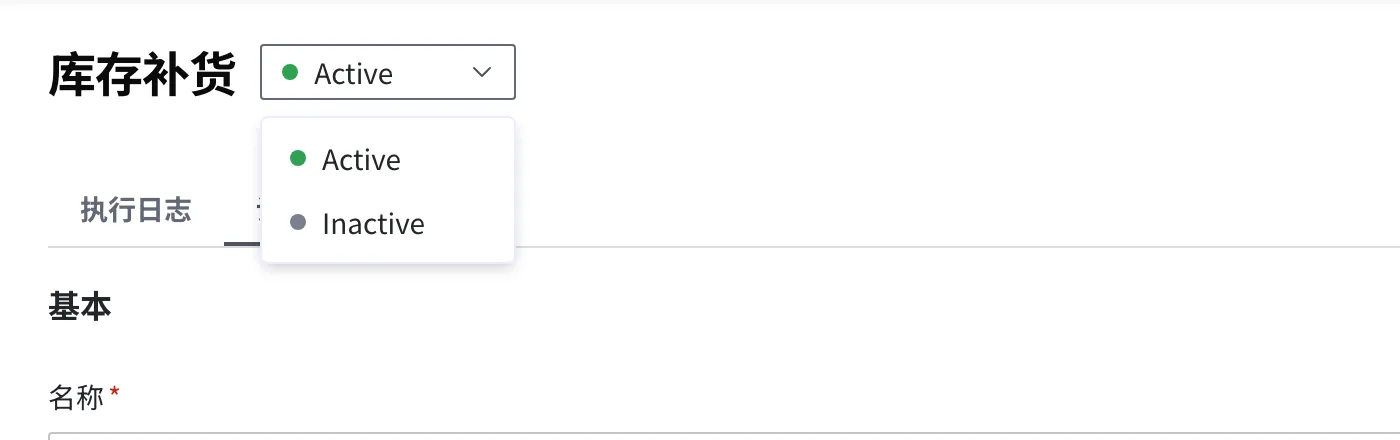
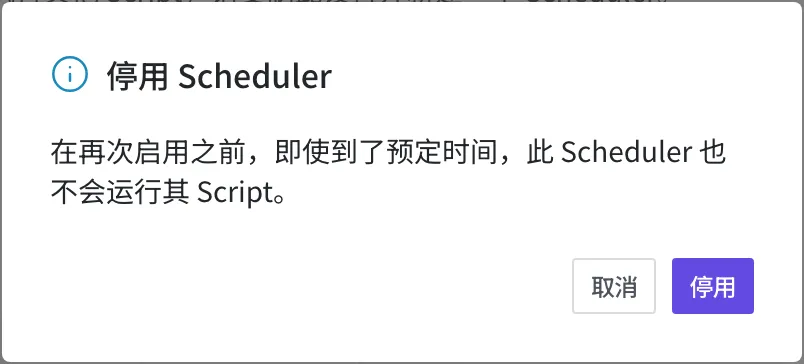
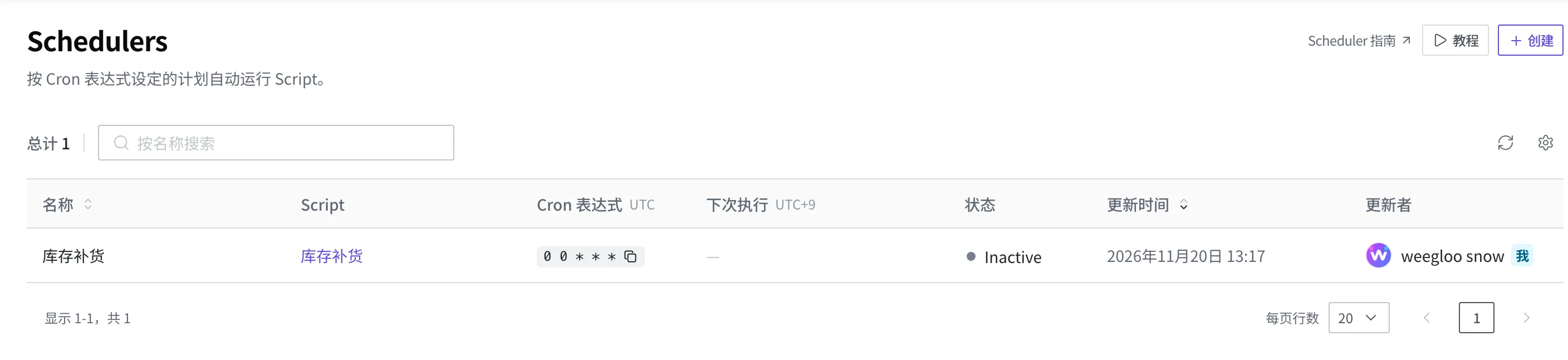
标题旁的状态和列表的状态列显示为 Inactive,就说明已经关闭。要重新开启,在同一个菜单中选择 Active。开启时没有确认窗口,会立即开启。开启后,会以开启的时间为准,在下一个执行时刻执行,关闭期间错过的执行不会补上。关闭和开启时也需要对这个 Script 的 Execute。没有 Execute 时,无法点击状态菜单。
改为执行别的 Script
假设更换了供应商,并创建了向新供应商下单订货的 Script“新供应商库存补货”。Scheduler 要执行的 Script 无法更换,所以要新建 Scheduler,再删除旧的。如果 Organization 的 Scheduler 数量已达到套餐上限,就无法新建,这时请先记下旧 Scheduler“库存补货”的执行周期,再把最后一步提到最前面做。
- 点击左侧菜单中的 Schedulers。
- 点击列表右上角的创建按钮。
- 在名称栏中输入
新供应商库存补货。 - 在要执行的 Script 中选择“新供应商库存补货”。
- 在执行周期中选择手动输入。
- 输入
0 0 * * *。 - 点击界面右上角的创建按钮。
- 删除旧的 Scheduler“库存补货”。步骤见“删除 Scheduler”。
两个 Scheduler 都处于开启状态时,到了执行时刻,两个 Script 都会执行。请在执行时刻之前删除或关闭旧的。删除旧的 Scheduler 后,旧的 Script“库存补货”也可以删除了。
如果不想重新填写执行周期,也可以点击旧 Scheduler“库存补货”设置标签页中执行对象下的复制设置并新建。这时会打开一个创建界面,名称后面加上了“ (副本)”,要执行的 Script 和执行周期都已原样填好。在这个界面中把要执行的 Script 改为“新供应商库存补货”,修改名称后点击创建。复制创建时,创建后立即启用一开始处于未勾选状态,所以不会与旧的重叠执行。删除旧的之后,再开启新的 Scheduler。
查看执行记录
下面是确认“库存补货”昨晚是否真的执行了的步骤。
- 点击左侧菜单中的 Schedulers。
- 在列表中点击“库存补货”。详情页面的执行日志标签页随即打开。
- 点击要查看的那一次所在的行。“Scheduler 执行日志详情”窗口随即打开。
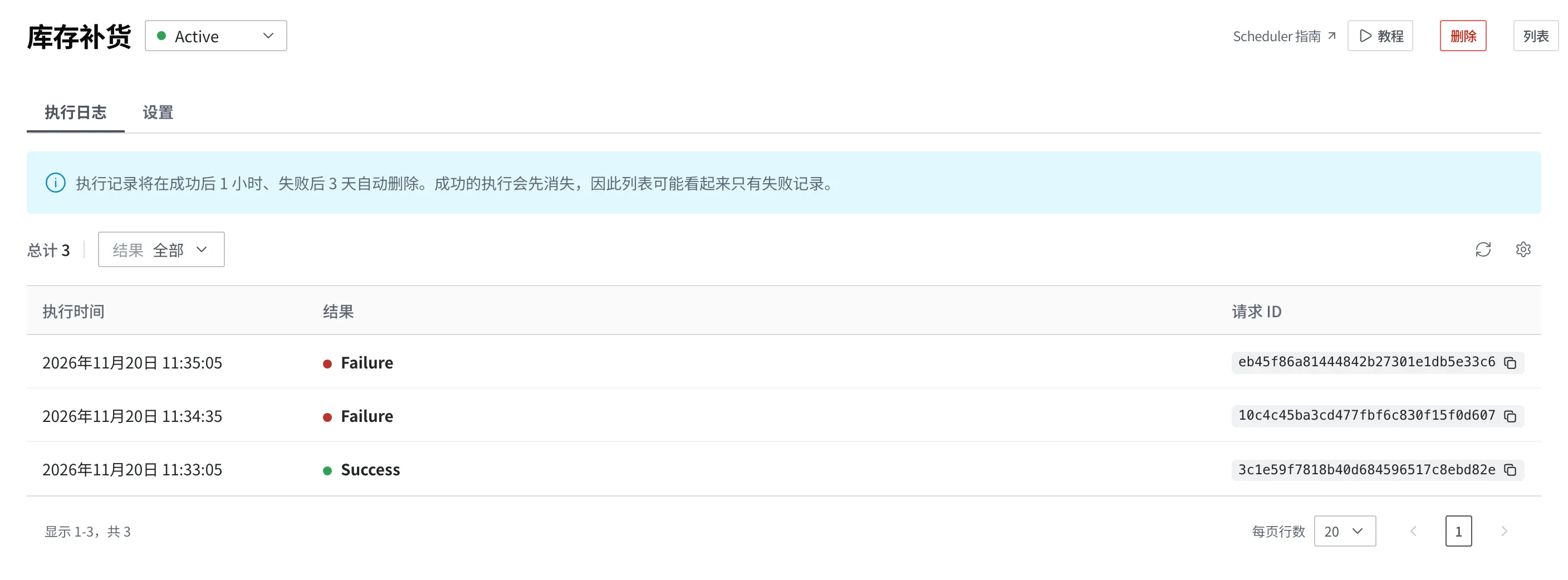
执行日志标签页的表格中,每一次都会显示执行时间、结果(Success、Failure,或者未执行的那一次显示的 Not run)和请求 ID。可以用上方的结果栏只筛选出成功或失败的那几次;点击表格右上方的刷新图标,会重新加载记录,刚刚执行的那一次也会显示出来。
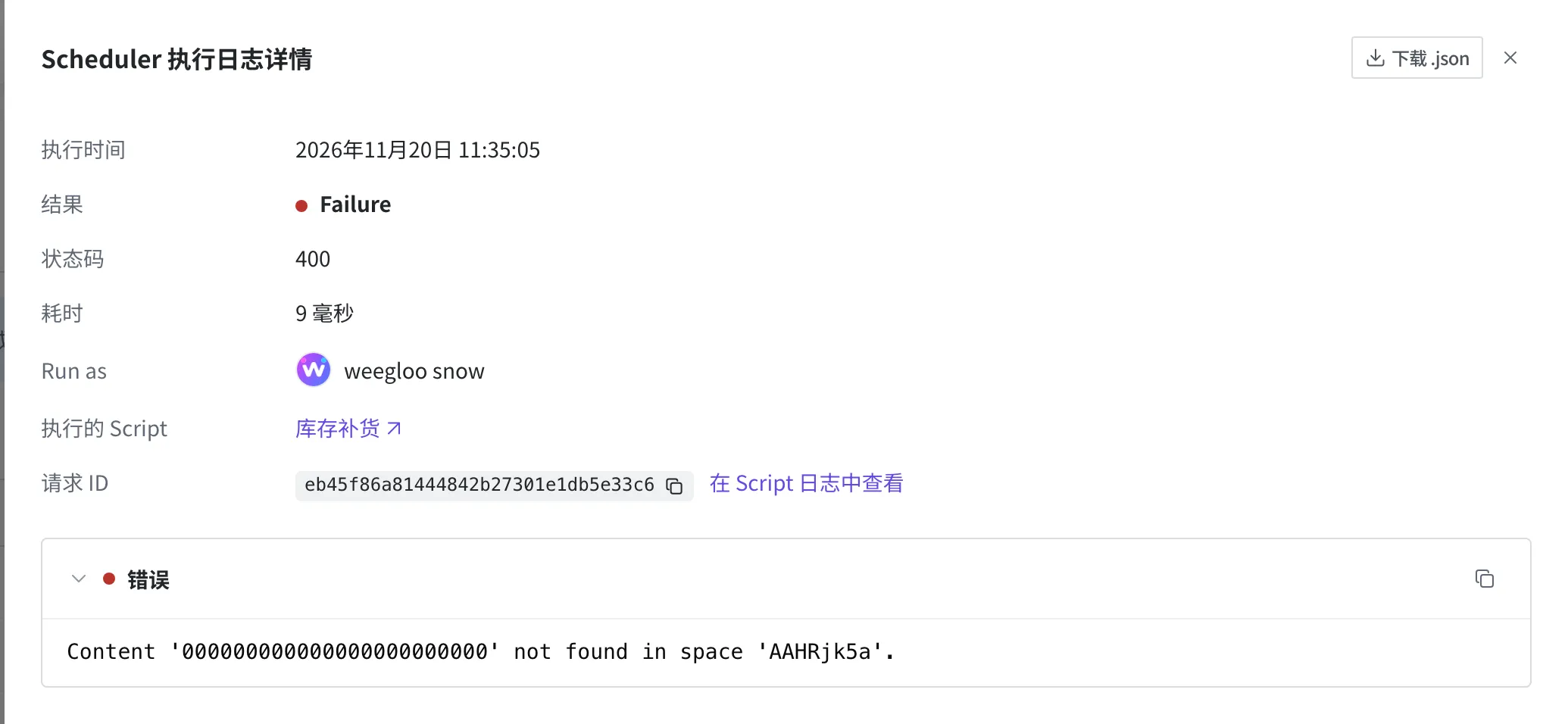
详情窗口中显示执行时间、结果、状态码、耗时、Run as、执行的 Script 和请求 ID;如果是失败的那一次,原因会显示在错误区域中。点击执行的 Script 中的名称,会跳转到这个 Script。要在 Script 的执行日志中查看同一次执行,请点击请求 ID 旁边的在 Script 日志中查看。点击右上角的下载 .json,可以把记录下载为文件。
删除 Scheduler
下面是删除不再使用的“库存补货”的步骤。如果只是想暂停,请不要删除,而是关闭(参见“暂时停用后再开启”)。
- 点击左侧菜单中的 Schedulers。
- 在列表中点击“库存补货”。
- 点击右上角的删除按钮。
- “删除 Scheduler”确认窗口中显示“要删除此 Scheduler 吗?执行记录会一并删除,且无法恢复。”后,点击删除。
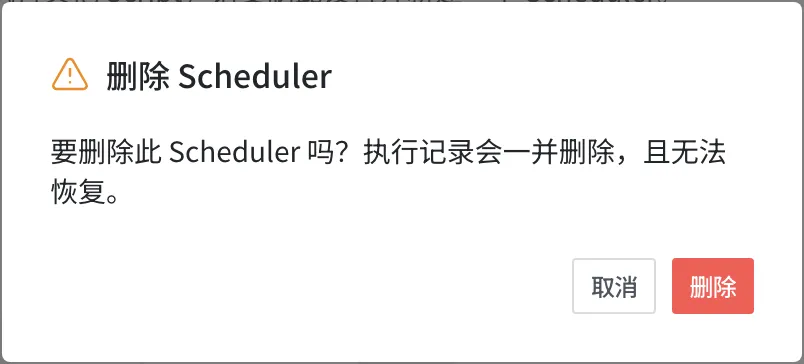
删除的 Scheduler 无法恢复。会一并删除哪些内容,见“成功的执行记录保留 1 小时,失败的保留 3 天”。它执行的 Script 会保留。
遇到问题时
| 情况 | 原因 | 解决方法 |
|---|---|---|
| 填写了执行周期却无法保存 | 栏位不是五个、栏位中有不允许的值,或者是一次也不会执行的值 | 查看“无法保存的执行计划”并修改 |
| 执行时间比预想的早或晚几个小时 | 在手动输入中按当地时间填写了执行计划,或者在时区为 UTC 的状态下填写了当地时间。保存的执行计划按标准时间(UTC)解读 | 换算成标准时间填写,或者把时区改为自己的时区(参见“时刻按标准时间(UTC)解读”) |
| 执行的星期或日期比设定的差一天 | 换算成标准时间时日期变了,但星期或日期栏位没有改 | 把星期或日期栏位也提前一天填写,或者定在日期不变的时刻 |
| 同时填写了日和星期,结果几乎不执行 | 只在日栏位和星期栏位的条件同时满足的日子执行 | 把其中一个设为 *。两个都需要的话,请创建两个 Scheduler |
| 选择了 Script,却创建不了 | 你的角色没有对这个 Script 的 Execute,或者 Organization 中能创建的 Scheduler 数量已经用完 | 请向管理员申请 Execute。如果是数量上限,请删除不用的 Scheduler,或者换成更高的套餐(参见“超出数量上限时”) |
| 无法修改名称或执行周期,也无法开启和关闭 | 你的角色没有对这个 Scheduler 所执行 Script 的 Execute | 请向管理员申请 Execute |
| 无法更换要执行的 Script | 创建后就无法更换 | 按“改为执行别的 Script”的步骤新建 |
| Scheduler 已关闭,执行记录中却没有原因 | 创建者的角色中去掉了对这个 Script 的 Execute。创建者离开 Space 时也是如此 | 恢复创建者的权限后重新开启。如果创建者已离开团队,请由有 Execute 的成员新建(参见“创建者失去执行权限时会关闭”) |
| 重新开启后,到下一个执行时刻又关闭了 | 无论是谁开启的,检查的都是创建者的权限 | 像上面一样恢复创建者的权限,或者新建 |
| Scheduler 已关闭,执行日志的结果为 Not run | 可能是 Organization 本月的 Script 执行次数已经用完 | 在“关注用量与上限”中查看执行次数。如果已经用完,请等到下个月或升级套餐后,手动重新开启(参见“执行次数用完时会关闭”) |
| 失败的那一次没有重新执行 | Scheduler 不会重试失败的那一次 | 修正原因后等待下一个执行时刻,或者直接执行 Script |
| 关闭期间错过的执行没有补上 | Scheduler 不会在之后集中执行关闭期间的计划 | 如有需要,请直接执行一次 Script |
| 执行记录的时间比设定的时刻稍晚 | 执行可能比设定的时刻稍晚开始 | 如果是需要精确到秒的工作,请改用其他方法 |
| 某一次没有执行就跳过了 | 上一次执行时间过长,超过了那个时刻。同一个 Scheduler 不会重叠执行 | 延长执行周期,或者减少 Script 要做的事 |
| 看不到昨天成功的那一次记录 | 成功的记录 1 小时后、失败的记录 3 天后会删除 | 需要长期保存的值,请在 Script 中保存为 Content |
| 无法删除 Script | 有 Scheduler 在执行这个 Script。已关闭的 Scheduler 也算 | 请先删除这个 Scheduler(参见“删除 Locale、Tag、Script 等项目时”) |
| Script 创建的项目,显示的创建者不是自己 | 由 Scheduler 执行的 Script 创建的项目上,留下的是 Scheduler 创建者的名字 | 想留下某个人的名字,就要由这个人创建 Scheduler |
| 无法用 Space Access Token 创建 Scheduler | 用 Space Access Token 和 Delivery Access Token 都无法操作 Scheduler | 请在内容工作室中操作(参见“设置权限只对人有效”) |
相关文档
- Scheduler:介绍 Scheduler 是什么、与 Webhook 有什么区别,以及从准备 Script 到由 Scheduler 执行的流程。
- Script 设置与规则:介绍 Scheduler 所执行 Script 的定义、执行时间和执行日志的规则。
- Webhook 设置与规则:介绍 Webhook 的规则。Webhook 不是在设定的时刻,而是在设定的变化发生时执行 Script。
- 角色与权限规则:介绍开启管理 Scheduler 权限的方法,以及 Script 的 Execute 和权限委托。
- 删除规则:介绍删除 Scheduler 和 Script 的条件,以及会一并删除的记录。
- 定价方案:介绍 Scheduler 数量和 Script 执行次数的上限,以及执行次数用完时会发生什么。
- API 参考:介绍在程序中操作 Scheduler 和执行记录时需要的请求格式等技术规格。