

引用规则
本页完整介绍在 Content 中连接其他 Content 或 Media 的栏目的设置项、规则、上限、权限和操作。连接是什么、为什么要用,以及从为商品连接品牌到网站一并收到品牌要经过怎样的流程,请参考“引用”。
本页把 Field 类型为 Content 引用和 Media 的栏目统称为“连接栏目”。示例是服装网店的“商品”Content Type。商品中有连接一个品牌的“品牌”栏目、连接多件相关商品的“相关商品”栏目,以及连接图片的“主图”栏目。商品“不锈钢保温杯 500ml”连接着品牌“日常衣橱”。
设置项
连接栏目的设置在三个界面中设定。第一次创建 Field 时,在“选择 Field Type”窗口中选择类型,在“基本 Field 设置”窗口中决定是否用作列表。其余项目在“配置 Field”窗口的设置标签页和验证标签页中设定。创建 Field 的过程中,通过“基本 Field 设置”窗口的更多设置打开这个窗口;创建之后,在 Content Type 编辑界面中点击 Field 行的齿轮图标打开。在“配置 Field”窗口中点击保存后,还要点击 Content Type 编辑界面右上角的保存,更改的设置才会生效。
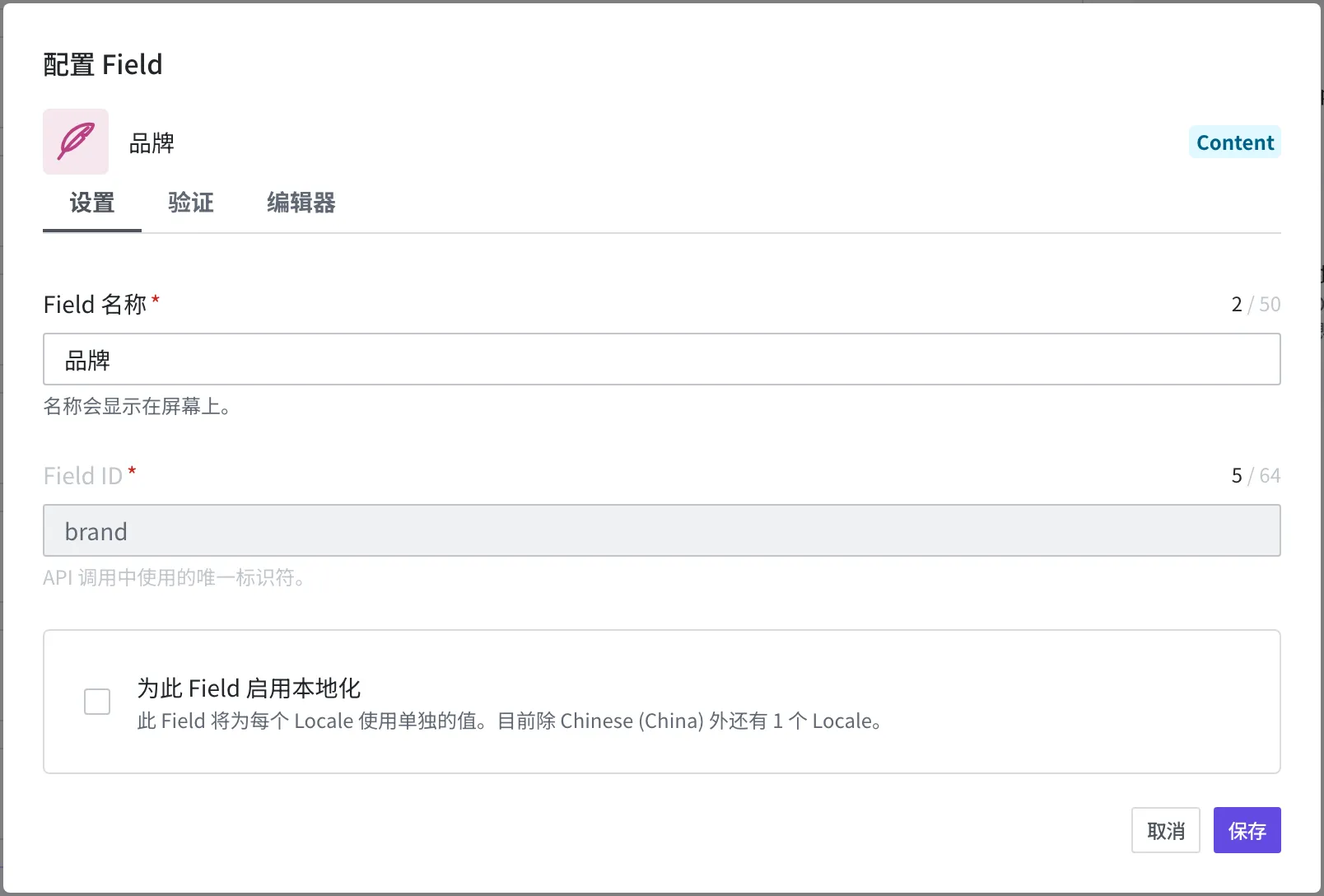
两种连接栏目共有的项目
| 项目 | 含义 | 默认值 | 限制 |
|---|---|---|---|
| Content 引用 / Media | 在“选择 Field Type”窗口中选择的 Field 类型。Content 引用栏目连接其他 Content,Media 栏目连接上传的 Media | 无。创建 Field 时从两者中选择一个 | 一个栏目只能连接所选的一种类型。不能在一个栏目中同时连接 Content 和 Media |
| 用作列表类型 | 开启后,可以在一个栏目中按顺序连接多个项目。在“相关商品”这样要连接多个项目的栏目中开启 | 关闭。一个栏目连接一个项目 | 在“基本 Field 设置”窗口中设定。创建后无法在“配置 Field”窗口中更改。可以连接的数量见“上限” |
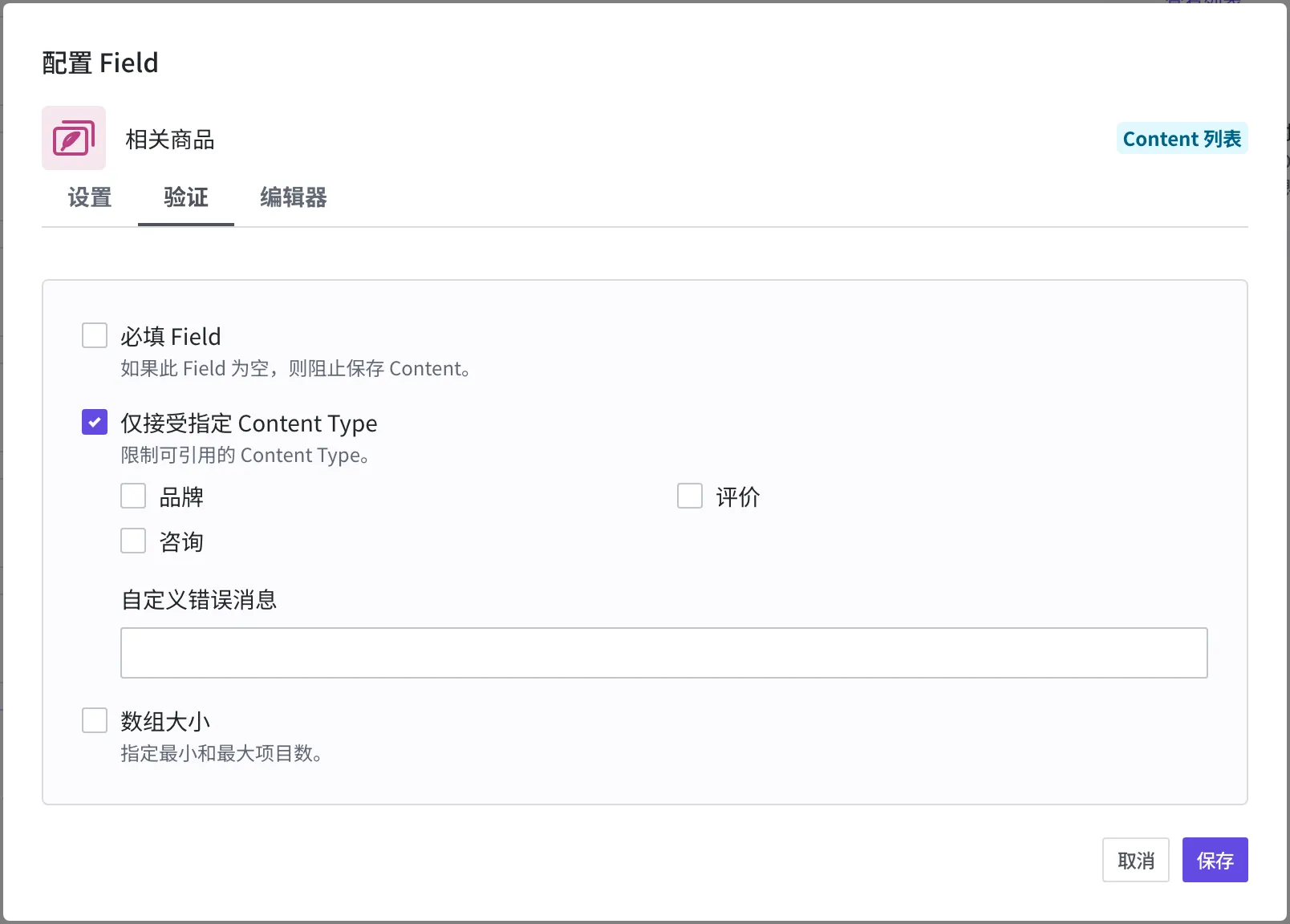
| 数组大小 | 只出现在开启了用作列表类型的栏目的验证标签页中。设定要连接的项目数量的最小值和最大值 | 不设定 | 可以设定的值见“上限” |
| 为此 Field 启用本地化 | 开启后,每个 Locale 连接不同的项目 | 关闭。只在默认 Locale 中连接一次 | 位于设置标签页中。 |
| 必填 Field | 开启后,这个栏目为空时无法保存 Content | 关闭 | 位于验证标签页中。列表栏目一个项目也没有时视为空栏目。多语言栏目中必须填写的语言,遵循“必填 Field 需要填写的语言”中的规则 |
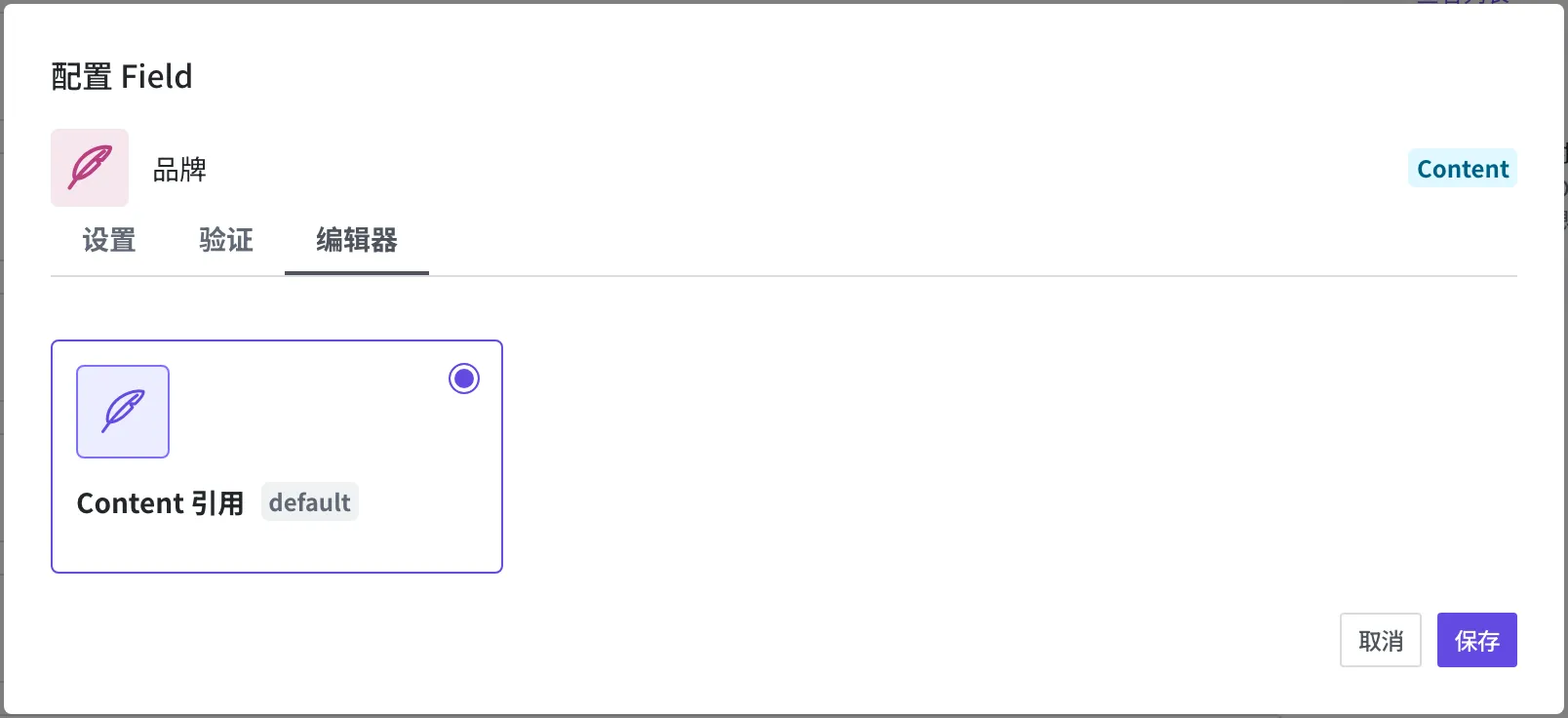
“配置 Field”窗口中还有编辑器标签页。在 Content 栏目的编辑器标签页中,已选中一张带 default 标记的 Content 引用卡片。
只有 Content 引用栏目才有的项目
| 项目 | 含义 | 默认值 | 限制 |
|---|---|---|---|
| 仅接受指定 Content Type | 开启并选择 Content Type 后,这个栏目只能连接所选类型的 Content。如果是品牌栏目,就选择“品牌” | 关闭。可以连接任何 Content Type 的 Content | 位于验证标签页中。可以同时选择多种类型。在发布时检查 |
| 自定义错误消息 | 位于仅接受指定 Content Type 下方的输入框。设定因连接了不允许类型的 Content 而无法发布时显示的提示文字 | 空。留空时显示默认提示 | 长度上限见“上限” |
只有 Media 栏目才有的项目
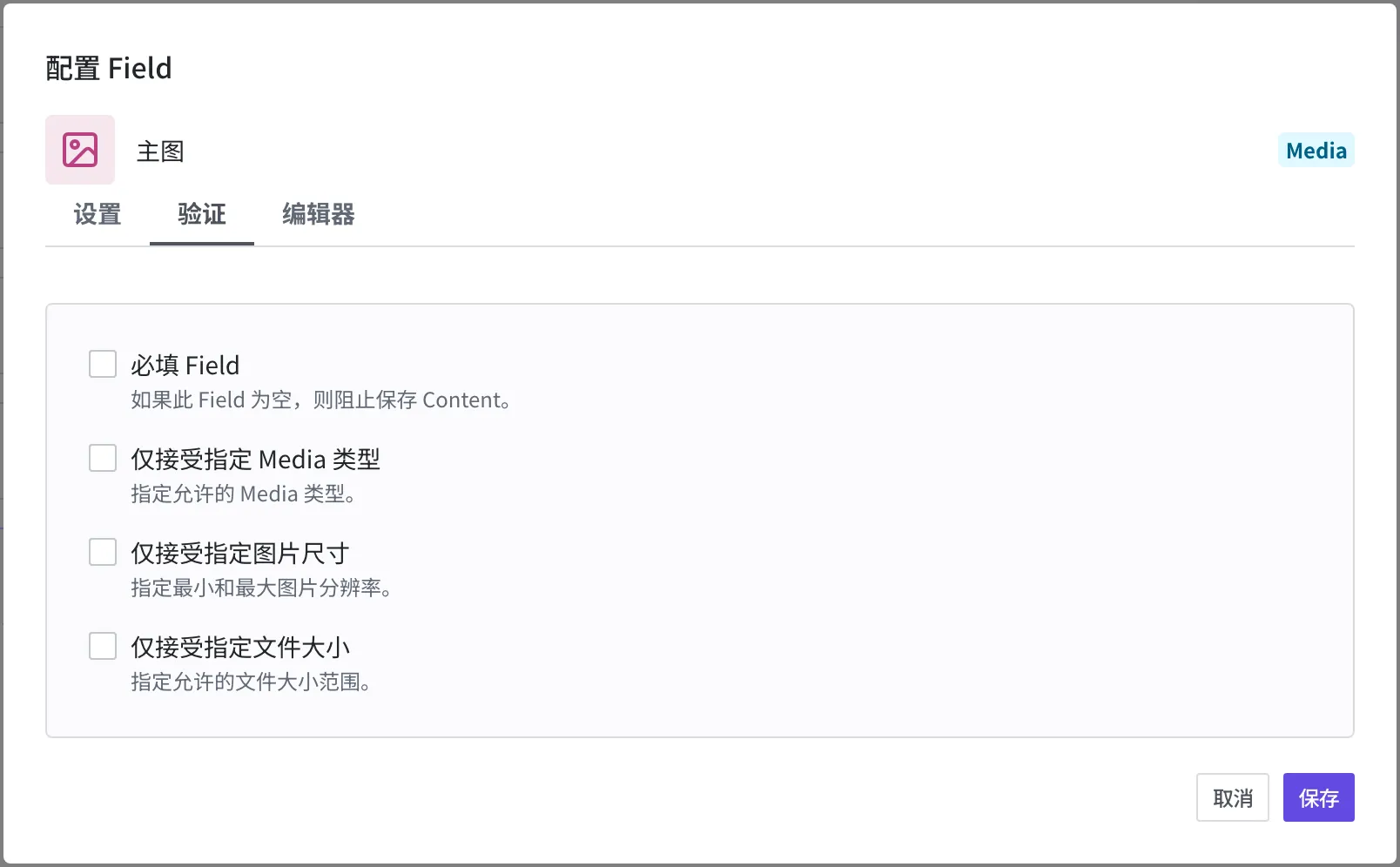
在 Media 栏目的验证标签页中,可以为能连接的文件设置条件。三个条件都在发布时检查。如果所连接的 Media 为每个 Locale 存放了不同的文件,那么所有语言的文件都必须符合条件。如果是列表栏目,所连接的每个 Media 都必须符合条件。
| 项目 | 含义 | 默认值 | 限制 |
|---|---|---|---|
| 仅接受指定 Media 类型 | 设定可以连接的文件类型。可选的类型有附件、纯文本、图片、音频、视频、富文本、演示文稿、电子表格、PDF、归档(压缩文件)、代码、标记 | 关闭。可以连接任何类型的文件 | 可以同时选择多种类型。文件归为哪种类型,见“可以上传的文件” |
| 仅接受指定文件大小 | 设定可以连接的文件大小的最小值和最大值 | 关闭 | 无 |
| 仅接受指定图片尺寸 | 设定图片宽度和高度(像素)的最小值和最大值 | 关闭 | 不适用于图片以外的文件 |
运行规则
所连接的项目会在对外公开时一并分发
通过对外公开读取商品的一方(购物网站)如果在请求中要求一并获取所连接的项目,日常衣橱的名称和简介就会和商品一起分发。如果没有这样请求,就只分发连接,不分发日常衣橱的内容。所连接的项目本身又连接了其他项目时(例如连接到日常衣橱的 Logo 图片),是否把这些项目也一并获取,同样在请求中决定。请求格式见“API 参考”。
一并分发的,是所连接项目最后一次发布的内容。如果修改已发布的日常衣橱的简介后只保存,日常衣橱会变为 Changed,对外公开中一并分发的仍是上一次发布的简介。重新发布日常衣橱后,即使不重新发布商品,新简介也会一并分发。
更改了连接的商品需要重新发布
更改连接本身,就是在修改商品。把品牌换成其他品牌,或者在“相关商品”栏目中添加、移除项目或调整顺序后保存,已发布的商品会变为 Changed。在重新发布商品之前,对外公开中分发的仍是更改前的连接。
总结一下:修改了所连接项目的内容,就发布那个项目;更改了商品的连接,就发布商品。
未发布的项目不会一并分发
如果所连接的项目没有发布,对外公开中就不会一并分发这个项目的内容。如果日常衣橱是从未发布过的 Draft,或者被取消发布而回到了 Draft,或者处于 Archived,商品分发时就只带着连接。所以网站上的品牌位置看起来是空的。
即使处于这种状态,商品的保存和发布也不会被阻止。发布时的连接检查只确认所连接的项目是否存在,不确认它是否已发布。连接之前,可以在选择 Content 窗口或选择 Media 窗口的状态列中,确认这个项目是否为 Published。
不过,内容工作室会在发布前用确认窗口提醒你。在商品详情页面的状态徽章中选择发布时,如果商品连接的 Content 或 Media 中有不是 Published 的项目,就会显示“未发布的引用”窗口。窗口中会以列表形式显示不是 Published 的项目。点击仍然发布会发布商品,点击取消则不发布。
- Changed 的项目也会显示在这个列表中。不过,Changed 的项目一并分发的是上一次发布的内容(“所连接的项目会在对外公开时一并分发”)。
- 已删除的项目不会显示在这个列表中。这个商品会在发布时无法通过检查(“删除所连接的项目时”)。
- 在列表界面中发布时,不会显示这个窗口。
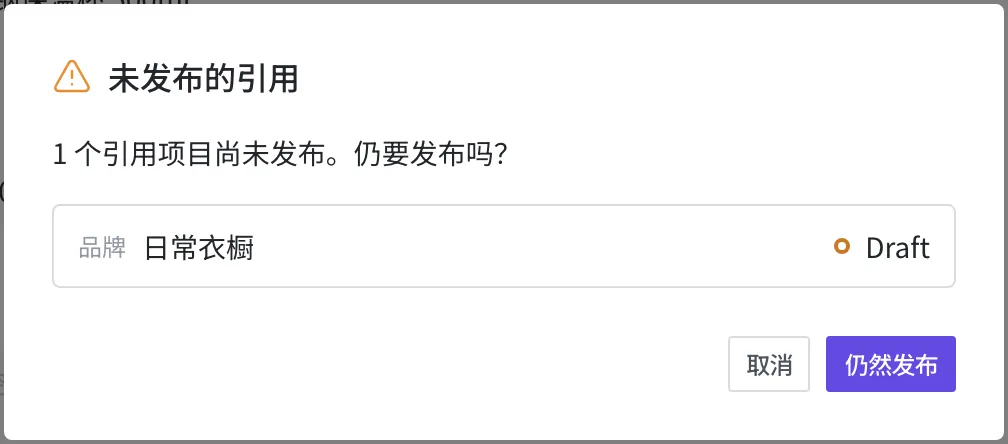
Media 也一样。如果作为主图连接的 Media 文件还没有处理完成,这个 Media 就还不是 Published,所以不会一并分发。处理完成并自动变为 Published 后,即使不重新发布商品,从那时起图片也会一并分发。文件处理失败的 Media 不会变为 Published,所以不会一并分发。Media 经过处理并公开的过程,请参考“Media”。
网站使用的 Delivery Access Token(只读钥匙)所绑定的角色无法读取所连接的项目时,这个项目也不会一并分发。详见“所需权限”。
保存时和发布时检查的内容
连接栏目的规则分两个时机检查。违反保存时检查的规则,Content 就无法保存。违反发布时检查的规则,就无法发布。
| 检查的内容 | 保存时 | 发布时 |
|---|---|---|
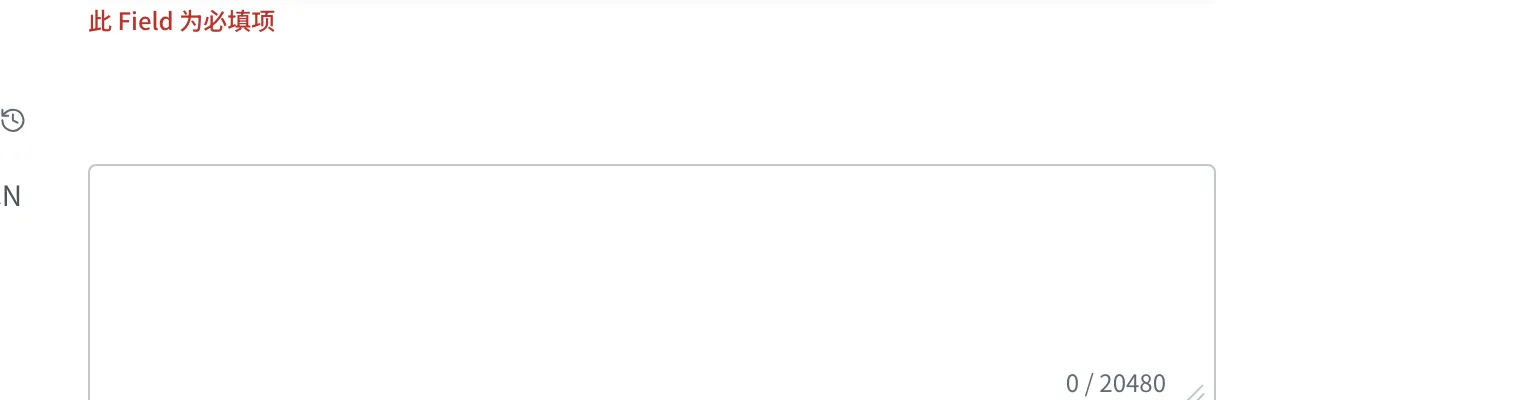
| 必填 Field 栏目是否已填写 | 检查 | 检查 |
| 列表栏目的项目数量是否在上限和数组大小范围内 | 检查 | 检查 |
| 所连接的项目是否仍然存在 | 不检查。可以保存,只是会阻止发布 | 检查 |
| 所连接的 Content 是否属于仅接受指定 Content Type 中允许的类型 | 在内容工作室的编辑界面中,栏目下方会显示“此 Field 不允许使用该 Content Type”,并且无法保存。通过程序保存时可以保存,但会在发布时被阻止 | 检查 |
| 所连接的 Media 是否符合 Media 栏目的文件条件 | 在内容工作室的编辑界面中,栏目下方会显示“此 Field 不允许使用该文件类型。”,并且无法保存。通过程序保存时可以保存,但会在发布时被阻止 | 检查 |
所连接的项目是否仍然存在,会按列表栏目的每个项目、多语言栏目的每种语言逐一确认。所以,即使“相关商品”栏目中连接的商品只有一件被删除,保温杯商品也无法发布。
选择 Content 窗口打开时,已经按仅接受指定 Content Type 中允许的类型筛选好了。允许多种类型时,也只显示允许类型的 Content。所以,在内容工作室中选择的项目没有通过类型检查,大多是因为连接之后更改了允许列表(“同时允许多种 Content Type 时”)。
之后添加或更改规则时,已保存或已发布的 Content 会怎样,见“保存时和发布时的检查”。
删除所连接的项目时
即使有其他 Content 连接着这个项目,它也可以删除。能否删除日常衣橱,与是否被连接无关,而是由日常衣橱的状态和你的删除权限决定。可以删除的条件见“删除规则”。取消发布和归档也不会因为连接而被阻止。
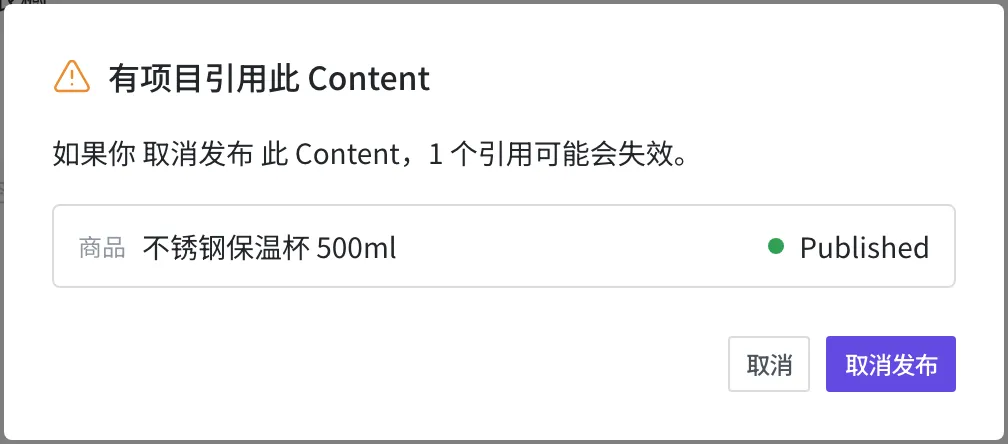
不过,在撤下或删除被其他 Content 连接的项目之前,内容工作室会用确认窗口提醒你。在日常衣橱的详情页面中,从状态徽章选择取消发布或归档,或者点击删除时,会显示“有项目引用此 Content”窗口。窗口中会以列表形式显示连接了日常衣橱的商品。取消发布时点击取消发布,归档时点击归档,删除时点击删除,操作就会继续进行;点击取消则不进行。
- Media 也会显示同样的确认窗口。
- 在列表界面中更改状态或删除时,不会显示这个窗口。
即使删除了日常衣橱,商品的品牌栏目中仍会留下原来指向日常衣橱的连接。在这种状态下发布商品,会因所连接的项目不存在而无法通过检查,无法发布。在内容工作室中,连接的位置会显示“Content 已删除”和“已删除”。这种状态下也可以保存,但尝试发布时,该栏目下方会显示找不到所连接项目的提示,无法发布。请连接其他品牌,或者在品牌栏目不是必填 Field 的情况下移除连接,然后重新发布。
已经发布的商品,即使品牌被删除,也仍然保持已发布状态。不过,只有 Draft 或 Archived 的项目才能删除,所以日常衣橱在被删除之前就已经不在对外公开中了。因此对外公开中只分发商品,不会一并分发品牌的内容。
Media 也一样。作为主图连接的 Media 可以删除,删除后,连接了这张图片的商品将无法发布。
删除之前,请确认有哪些 Content 连接着这个项目。Content 和 Media 都可以在详情页面的链接区域中查看(“查看连接了这个项目的 Content”)。
反过来,删除发起连接的一方(商品),日常衣橱不会有任何变化。因为连接只保存在商品中。
同时允许多种 Content Type 时
在仅接受指定 Content Type 中同时选择多种类型后,所选类型中的任何一种都可以连接。在品牌栏目中同时允许“品牌”和“合作商”后,既可以连接品牌“日常衣橱”,也可以连接合作商“晴光物产”。可以同时允许的类型数量见“上限”。
从允许列表中去掉某种类型后,已经连接了这种类型的商品在下次发布时将无法通过检查。去掉“合作商”后,连接了晴光物产的商品必须把连接换成允许的类型才能发布。已经发布的商品会照样留在对外公开中。
开启了用作列表类型的栏目也可以设置同样的限制。在列表栏目中,会逐个检查所连接的项目是否属于允许的类型。“相关商品”栏目中连接的商品只要有一件不属于允许的类型,保温杯商品就无法发布。
列表栏目的顺序和重复
列表栏目中连接的项目按照在栏目中的排列顺序保存,在对外公开中也按这个顺序分发。如果在“相关商品”栏目中按“保温保冷迷你保温杯 350ml”“便携折叠水瓶 600ml”的顺序连接,网站收到的也是这个顺序。调整顺序的方法见“调整列表中的顺序”。
请不要在一个列表中连接同一个项目两次。即使同一个项目出现两次,保存也不会被拒绝。这个列表会带着重复的项目分发到对外公开中。选择 Content 窗口会像显示其他项目一样显示已经连接的项目,再次选择时会在列表末尾再添加一次。请直接在栏目中确认同一个项目是否被添加了两次。
启用了本地化的连接栏目
开启了为此 Field 启用本地化的连接栏目,会为每个 Locale 连接不同的项目。如果是主图栏目,可以为中文(zh-CN)连接带有中文文字的图片,为英语(en-US)另外连接带有英语文字的图片。每种语言使用不同图片的方法还有别的。在一个 Media 中存放各语言文件的方法,请参考“Media 按语言分别存放文件”。
没有启用本地化的连接栏目只在默认 Locale 中连接一次。这样的栏目在其他语言的界面中如何显示,见“未启用多语言的 Field 只在默认 Locale 中存放值”。
链接区域中显示的内容
Content 和 Media 详情页面右侧的常规标签页中有链接区域。这个区域显示连接了这个项目的 Content。如果有连接它的 Content,就会在“有 1 个其他 Content 链接到此 Content:”这样告知数量的文字下方,以列表形式显示这些 Content 的标题。点击标题会跳转到那条 Content。在 Media 中,这句文字显示为“有 1 个其他 Content 链接到此 Media:”。如果没有连接它的 Content,会显示“没有其他 Content 链接到此 Content。”或“没有其他 Content 链接到此 Media。”
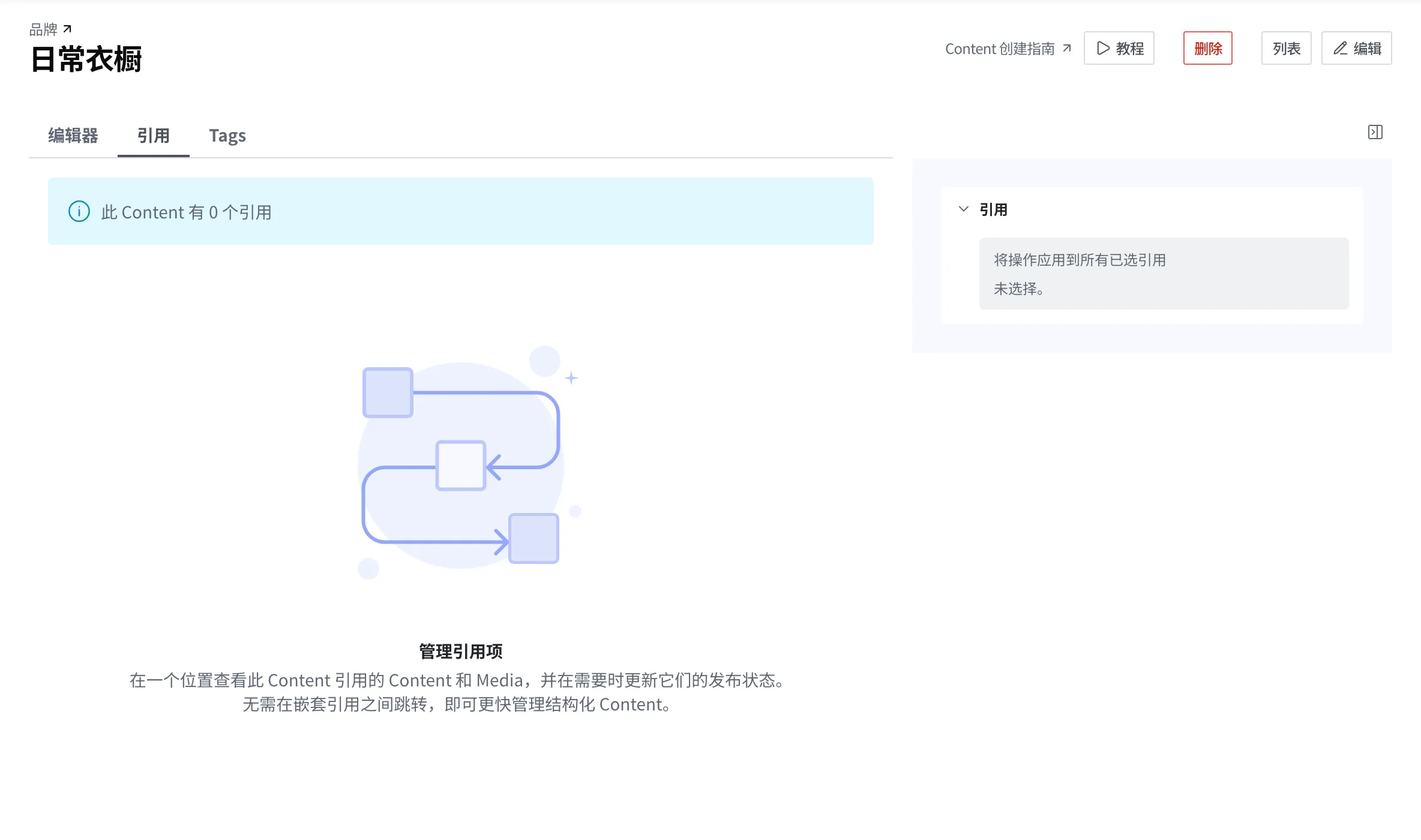
Content 编辑界面中有编辑器、引用和 Tags 标签页。引用标签页中显示这个 Content 所连接的项目。连接了这个 Content 的一方,请在链接区域中确认。

上限
| 项目 | 上限 |
|---|---|
| 一个列表栏目中连接的项目数量 | 每种语言 64 个 |
| 列表栏目的数组大小中设定的值 | 最小值和最大值都不超过 64 |
| 仅接受指定 Content Type 中同时允许的 Content Type 数量 | 256 个 |
| 自定义错误消息的长度 | 500 个字符 |
| 在对外公开中一并获取所连接项目的层级 | 3 层 |
| 在对外公开中读取一次时一并分发的项目数量 | 1,000 个 |
在列表栏目中连接超过 64 个项目,就无法保存。在数组大小中设定大于 64 的值,Content Type 就无法保存。
一并分发的项目超过 1,000 个时,这次请求会被拒绝。这时,请减少一次读取的商品数量,或者减少一并获取所连接项目的层级。请求格式见“API 参考”。
所需权限
处理连接栏目的每项操作,角色(SpaceRole)所需的权限各不相同。各操作的含义和创建角色的步骤,请参考“创建角色”。
| 要做的事 | 所需权限 |
|---|---|
| 创建连接栏目或更改其设置 | 对“商品”Content Type 的 Edit |
| 为商品添加、移除连接或调整顺序 | 对这条商品 Content 的 Edit |
| 在选择 Content 窗口或选择 Media 窗口中查看要连接的项目 | 对要连接的项目的 Read。没有读取权限的项目不会显示在选择窗口中 |
| 用创建新 Content 当场创建品牌 | 对“品牌”Content Type 的 Content 的 Create |
| 用创建新 Media 当场上传图片 | 对 Media 的 Create |
| 发布完成连接的商品 | 对这条商品 Content 的 Publish。不检查对所连接项目的权限 |
| 在对外公开中一并获取所连接的项目 | 网站所用 Delivery Access Token 绑定的角色的 Read。角色无法读取的项目不会一并分发 |
最后一行不是针对人的角色,而是适用于网站使用的 Delivery Access Token(只读钥匙)的权限。如果给网站用的 Delivery Access Token 绑定了只能读取商品 Content 的角色,商品会分发,但所连接的品牌和主图不会一并分发。要让品牌和图片也一并获取,请在这个角色中允许对“品牌”Content Type 的 Content 和 Media 的 Read。为 Delivery Access Token 绑定角色的方法,见“令牌”。
在内容工作室中的操作
先介绍创建品牌栏目、为商品连接品牌和主图的基本操作。之后是更改可连接的类型、在列表栏目中连接多个项目、移除连接等操作。
创建只能连接品牌的栏目
这是在“商品”Content Type 中创建只能连接品牌的“品牌”栏目的步骤。评价或公告如果被误连到品牌的位置上会很麻烦,所以要设定这个栏目只能连接品牌。
要有连接对象才能连接,所以先准备好品牌。假设已经有“品牌”Content Type(包含品牌名称、简介等 Field),以及用这个模板创建的品牌 Content“日常衣橱”。
- 在“商品”Content Type 中添加 Content 引用类型的 Field。添加 Field 的步骤见“添加 Field”。
- 在“基本 Field 设置”窗口中点击更多设置。
- 切换到验证标签页。
- 开启仅接受指定 Content Type。
- 选择“品牌”作为允许的 Content Type。
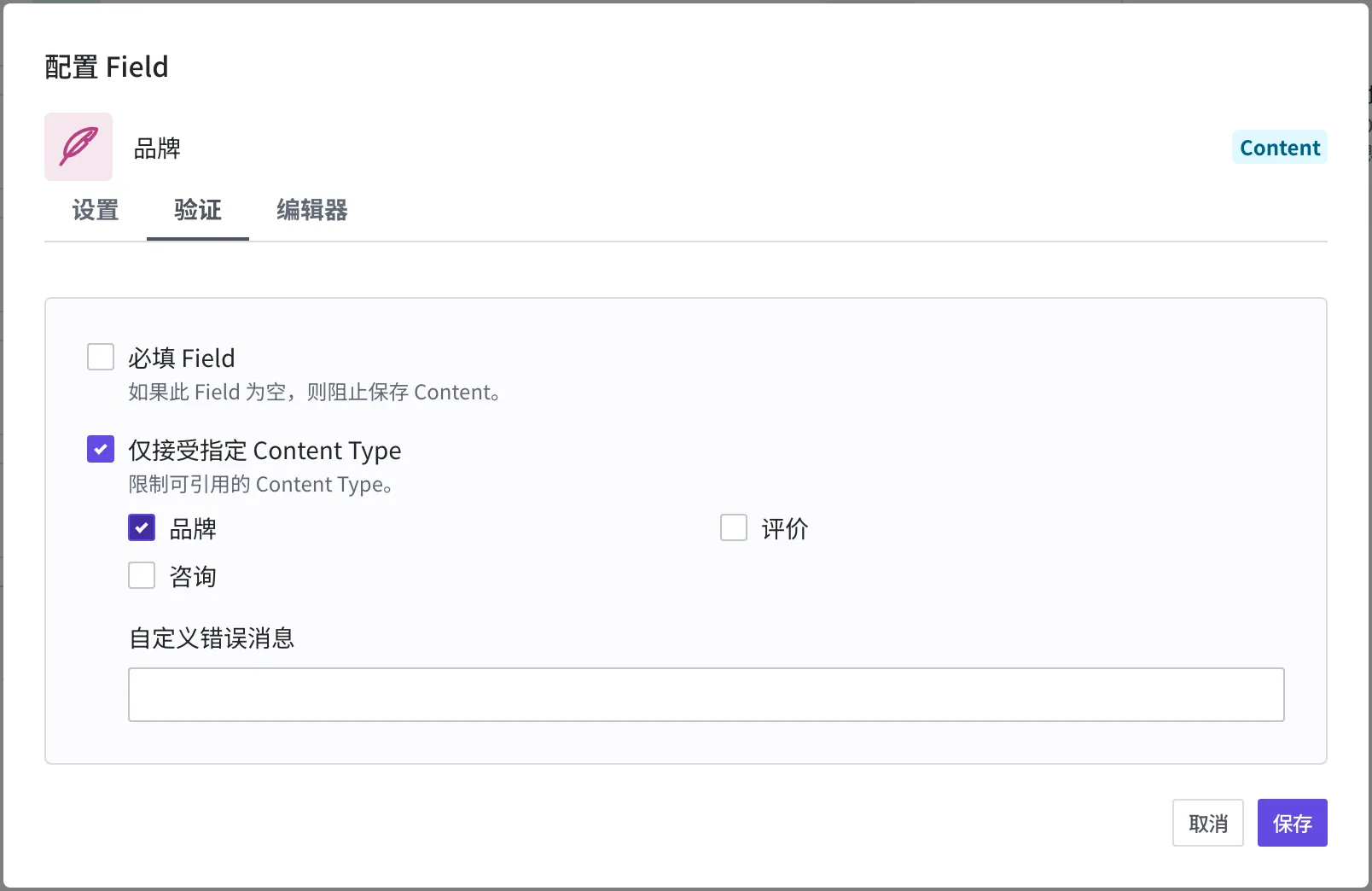
- 点击保存按钮。
- 点击 Content Type 界面右上角的保存按钮。
与仅接受指定 Content Type 在同一窗口中设定的其他项目,见“设置项”。
为商品连接品牌
这是在商品“不锈钢保温杯 500ml”的品牌栏目中连接品牌“日常衣橱”的步骤。
- 打开商品“不锈钢保温杯 500ml”的 Content。
- 点击右上角的编辑按钮。
- 点击品牌栏目的添加现有 Content。选择 Content 窗口随即打开。
- 在列表中选择“日常衣橱”。
- 点击右上角的保存按钮。
选择 Content 窗口中只显示被设为可连接类型的“品牌”。在“创建只能连接品牌的栏目”中设置的限制在这里同样适用。
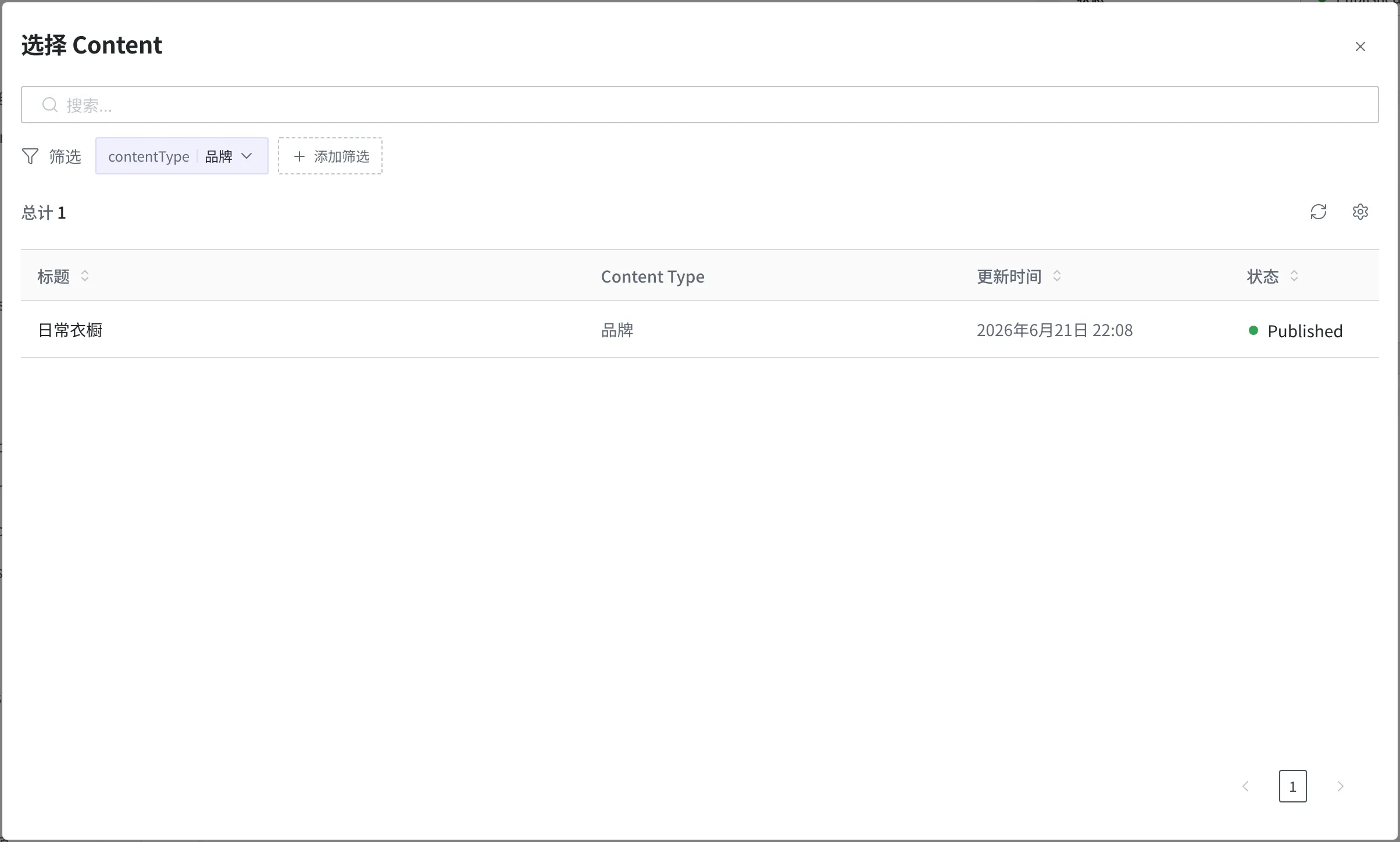
现在保温杯商品已经连接到品牌“日常衣橱”了。在其他商品的同一个栏目中也选择“日常衣橱”,多件商品就会一起连接到同一个品牌。
要让日常衣橱在对外公开中随商品一起分发,商品和日常衣橱都必须已经发布(“所连接的项目会在对外公开时一并分发”和“未发布的项目不会一并分发”)。如果是已经发布的商品,保存后要重新发布,新连接才会分发到对外公开中(“更改了连接的商品需要重新发布”)。
为商品连接主图
这是把 Media“不锈钢保温杯500ml 正面图”连接到商品“不锈钢保温杯 500ml”的主图栏目的步骤。假设图片已经事先作为 Media 上传好了(“上传一个文件”)。
创建“商品”Content Type 时,主图被创建成了连接 Media 的 Field。所以在主图栏目中不填写文字或数字,而是选择事先上传好的 Media 放进去。
- 打开“不锈钢保温杯 500ml”Content。
- 点击右上角的编辑按钮。
在编辑界面中向下滚动,就能看到主图栏目。还没有连接图片的主图栏目中,显示添加现有 Media 和创建新 Media 两个按钮。
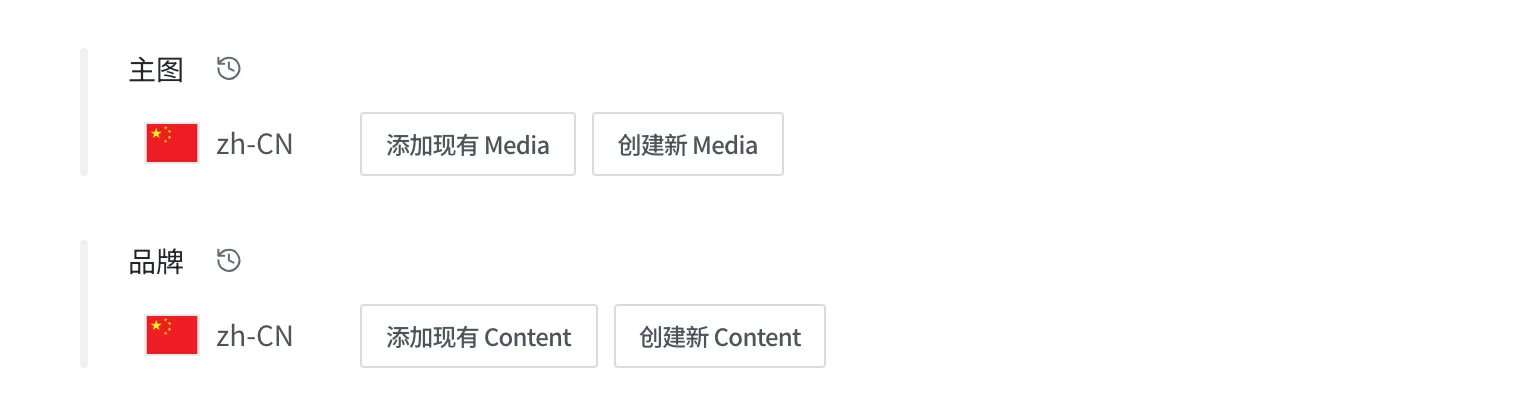
- 点击主图栏目的添加现有 Media 按钮。选择 Media 窗口随即打开。
- 在列表中选择“不锈钢保温杯500ml 正面图”。
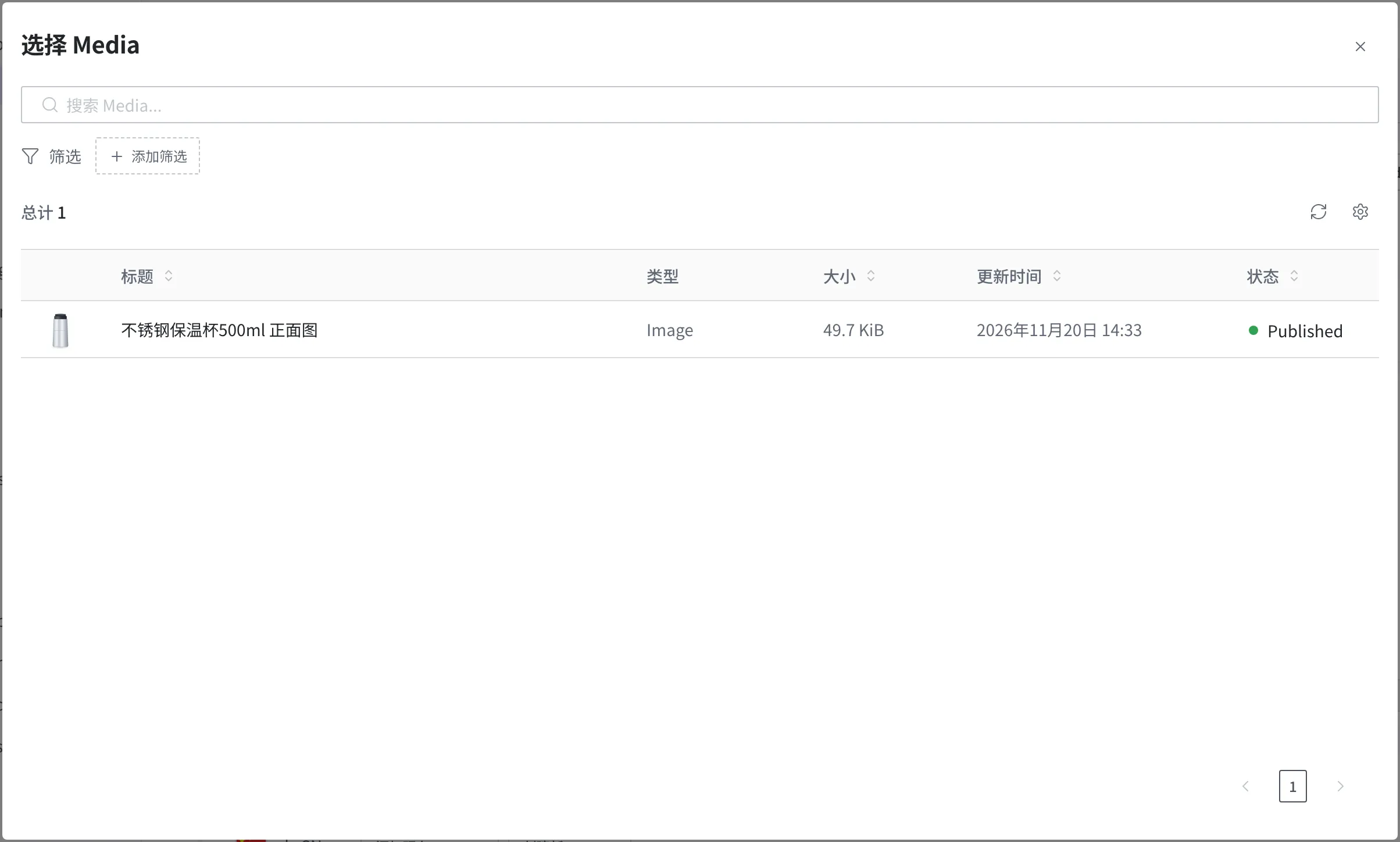
- 点击右上角的保存按钮。
连接 Media 后,主图栏目中会显示一个写有这个 Media 标题的项目。
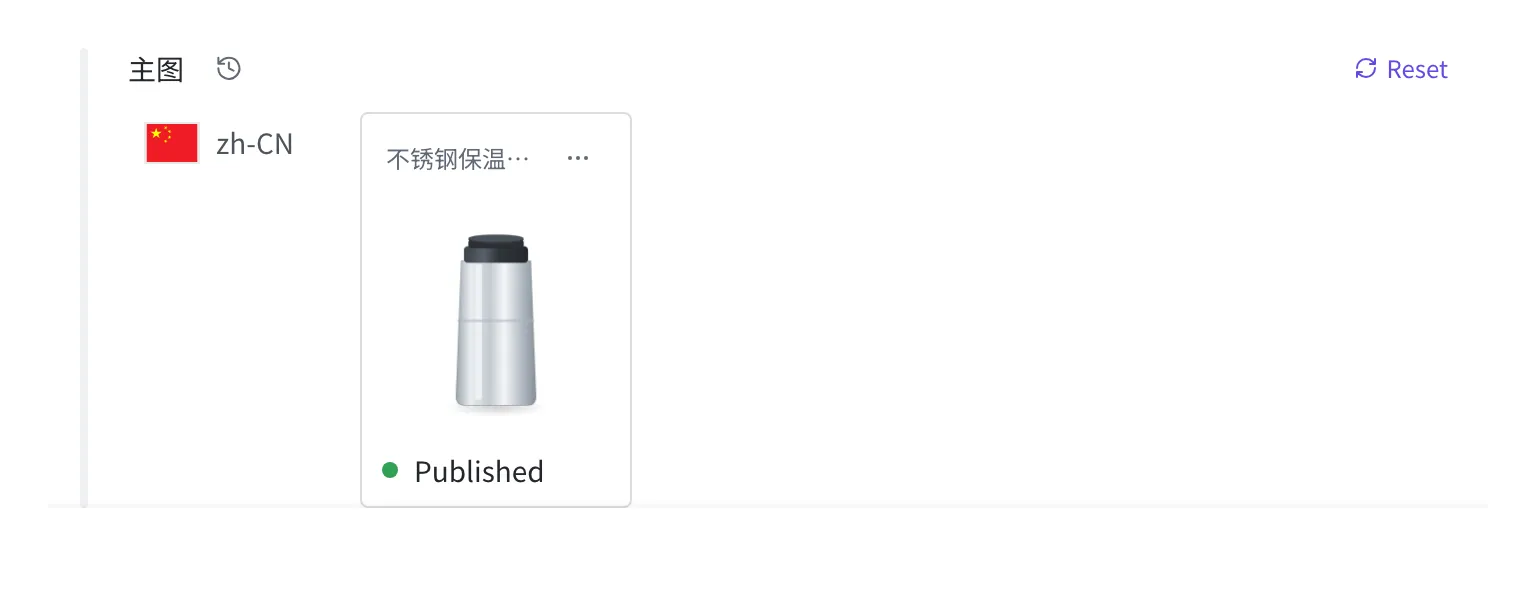
如果没有事先上传的图片,请点击创建新 Media,而不是添加现有 Media。可以当场上传图片并直接连接(“一边创建新项目一边连接”)。
连接主图并保存后,再发布保温杯 Content,购物网站在获取商品时就能一并获取所连接的主图。发布的步骤见“用状态徽章更改状态”。
更换所连接图片的文件或删除图片时需要注意的事项,请参考“连接到 Content 时要了解的事”。主图栏目可以设置的文件条件(文件类型、文件大小、图片尺寸),见“只有 Media 栏目才有的项目”。
更改可连接的类型
这是让“品牌”栏目也能连接合作商的步骤。假设已经事先创建好了“合作商”Content Type。
- 在左侧菜单中点击 Content Types。
- 在列表中点击“商品”。Content Type 编辑界面随即打开。
- 点击“品牌”Field 行的齿轮图标。“配置 Field”窗口随即打开。
- 点击验证标签页。
- 在仅接受指定 Content Type 下方的列表中开启“合作商”。已经开启的“品牌”保持不变。
- 点击保存按钮。
- 点击 Content Type 编辑界面右上角的保存按钮。
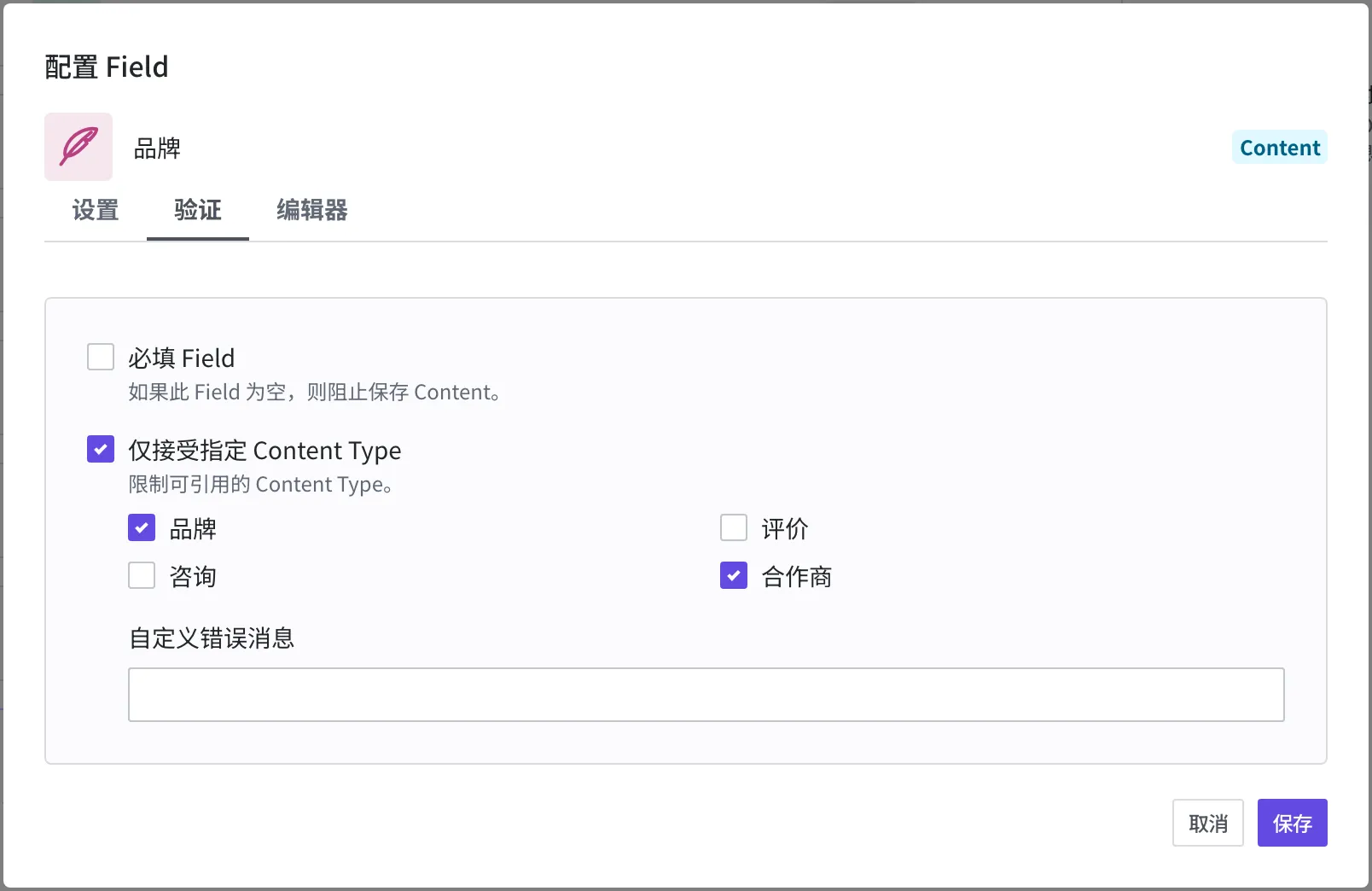
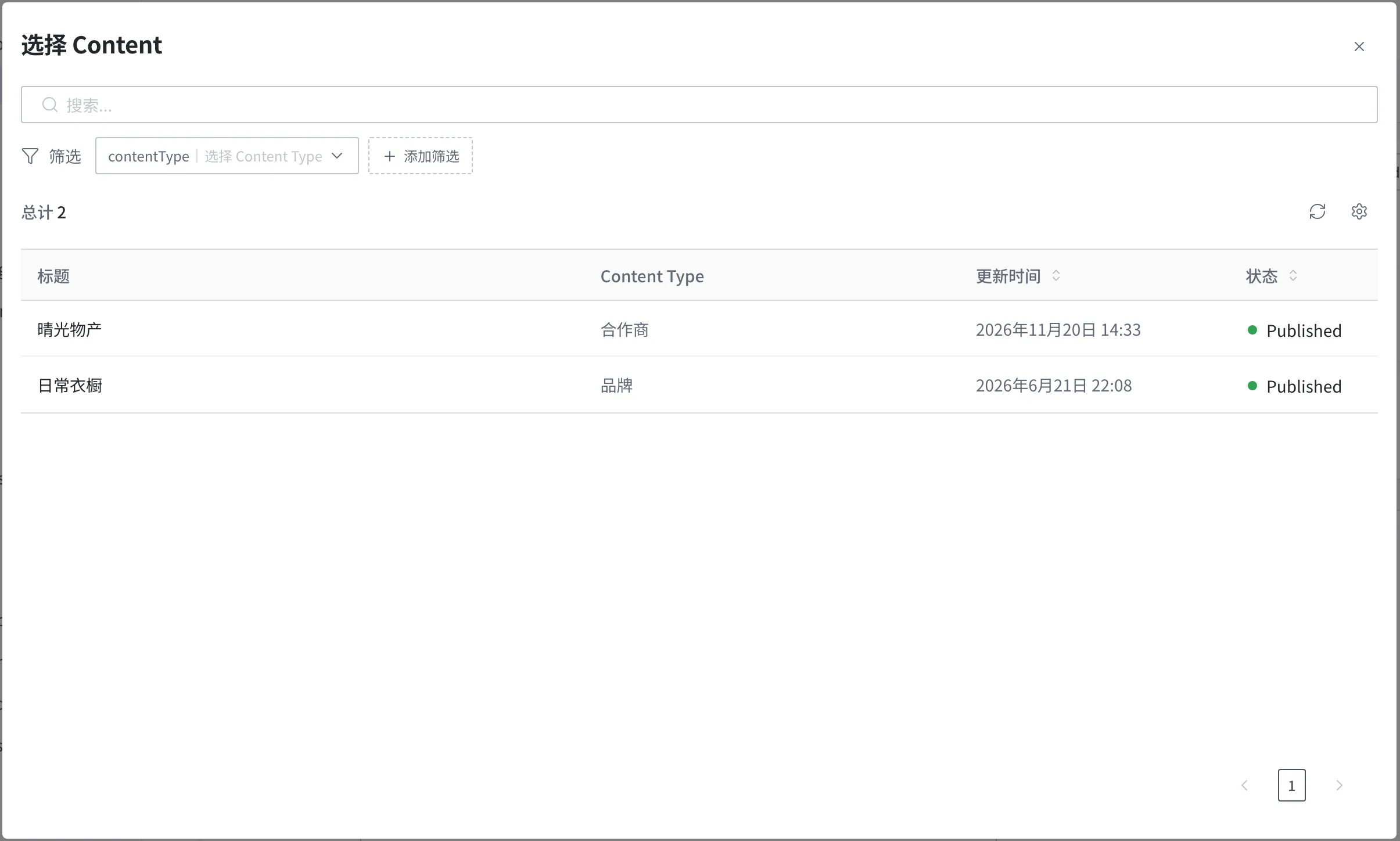
从允许列表中去掉类型,也是同样的步骤。去掉类型后,已经连接了这种类型的商品在下次发布时将无法通过检查(“同时允许多种 Content Type 时”)。
在列表栏目中连接多个项目
这是在“不锈钢保温杯 500ml”的“相关商品”栏目中连接两件商品的步骤。这个栏目开启了用作列表类型,并把仅接受指定 Content Type 设为“商品”。
- 打开“不锈钢保温杯 500ml”Content。
- 点击右上角的编辑按钮。
- 点击“相关商品”栏目的添加现有 Content。选择 Content 窗口随即打开。
- 在列表中勾选“保温保冷迷你保温杯 350ml”。
- 在列表中再勾选“便携折叠水瓶 600ml”。
- 点击窗口右下方的选择按钮。
- 点击右上角的保存按钮。
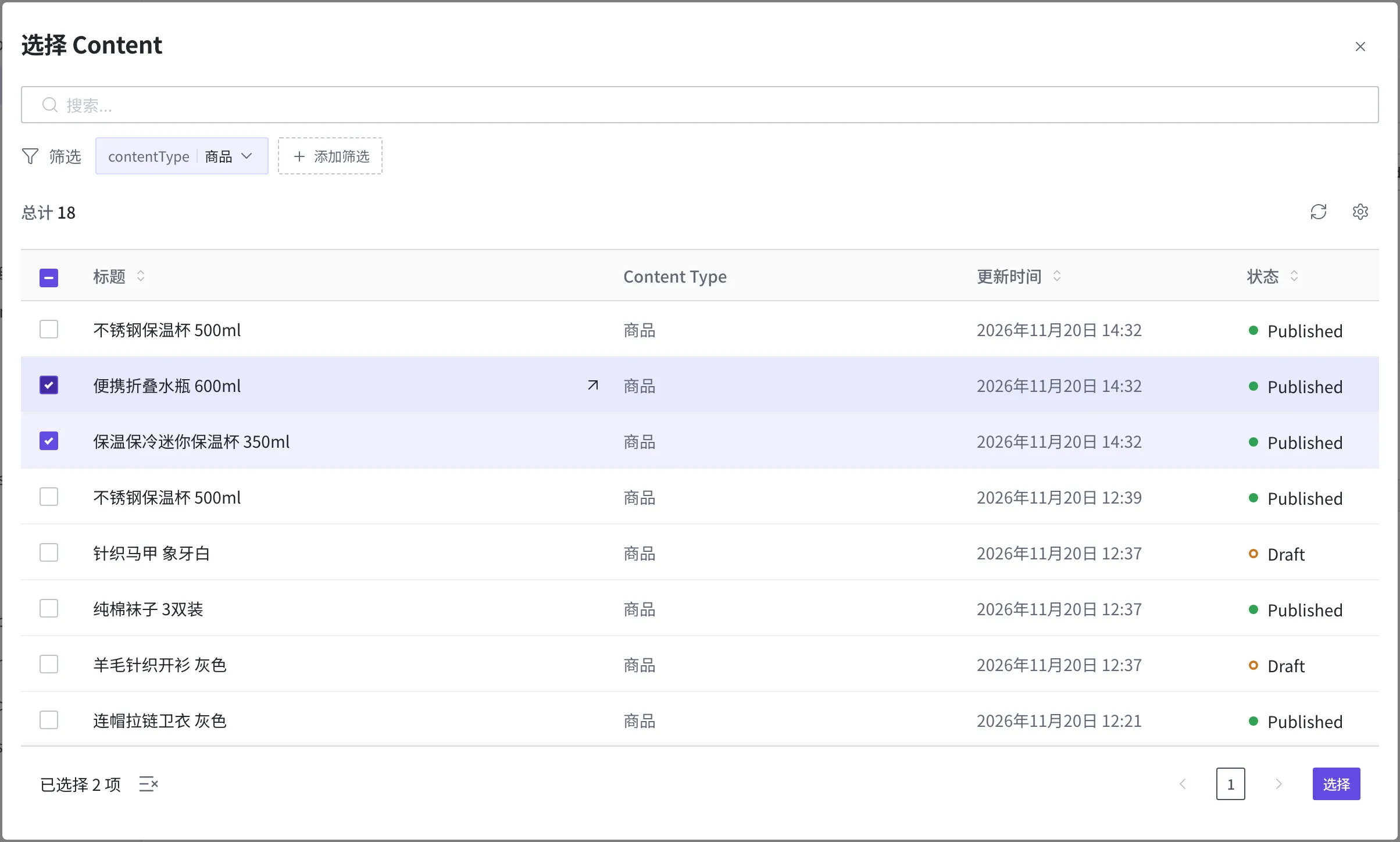
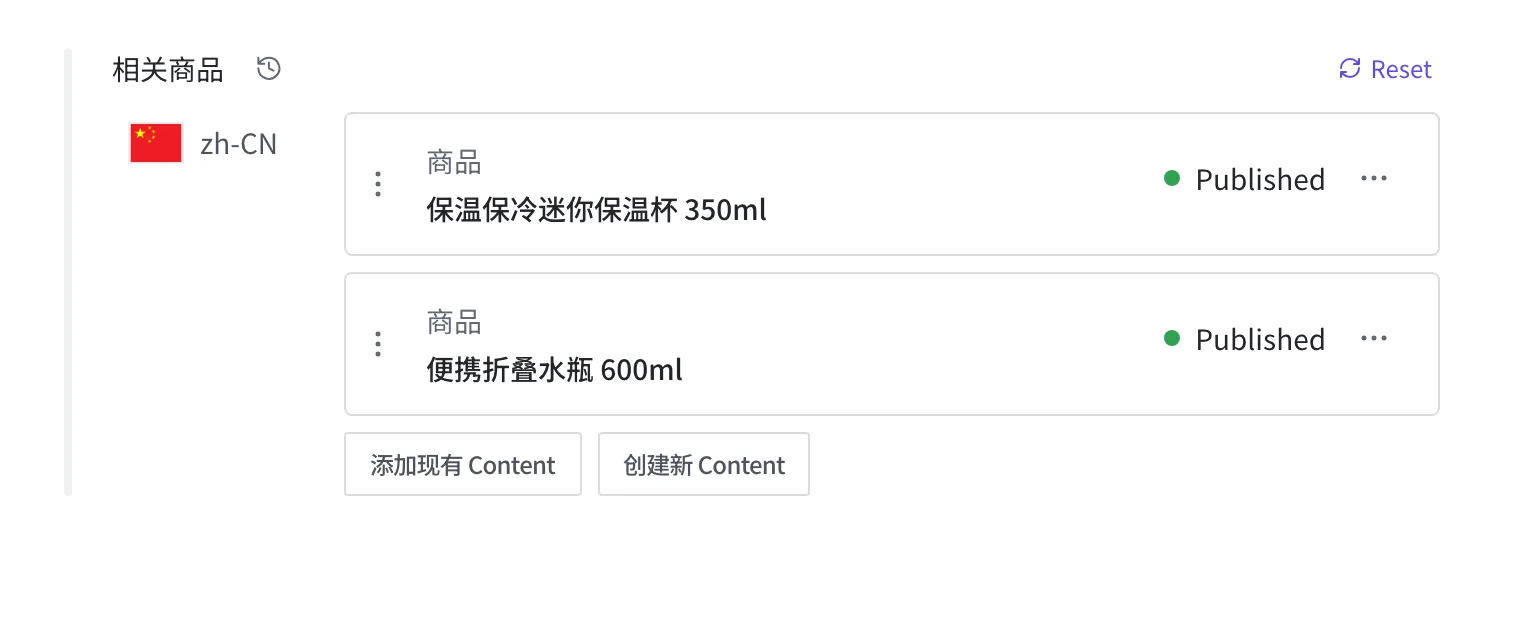
在只连接一个项目的栏目中连接的步骤见“为商品连接品牌”,在 Media 栏目中连接的步骤见“为商品连接主图”。
如果是已经发布的商品,保存后要重新发布,新连接才会分发到对外公开中(“更改了连接的商品需要重新发布”)。
一边创建新项目一边连接
如果还没有要连接的品牌,可以直接在品牌栏目中创建新品牌。
- 打开“不锈钢保温杯 500ml”Content。
- 点击右上角的编辑按钮。
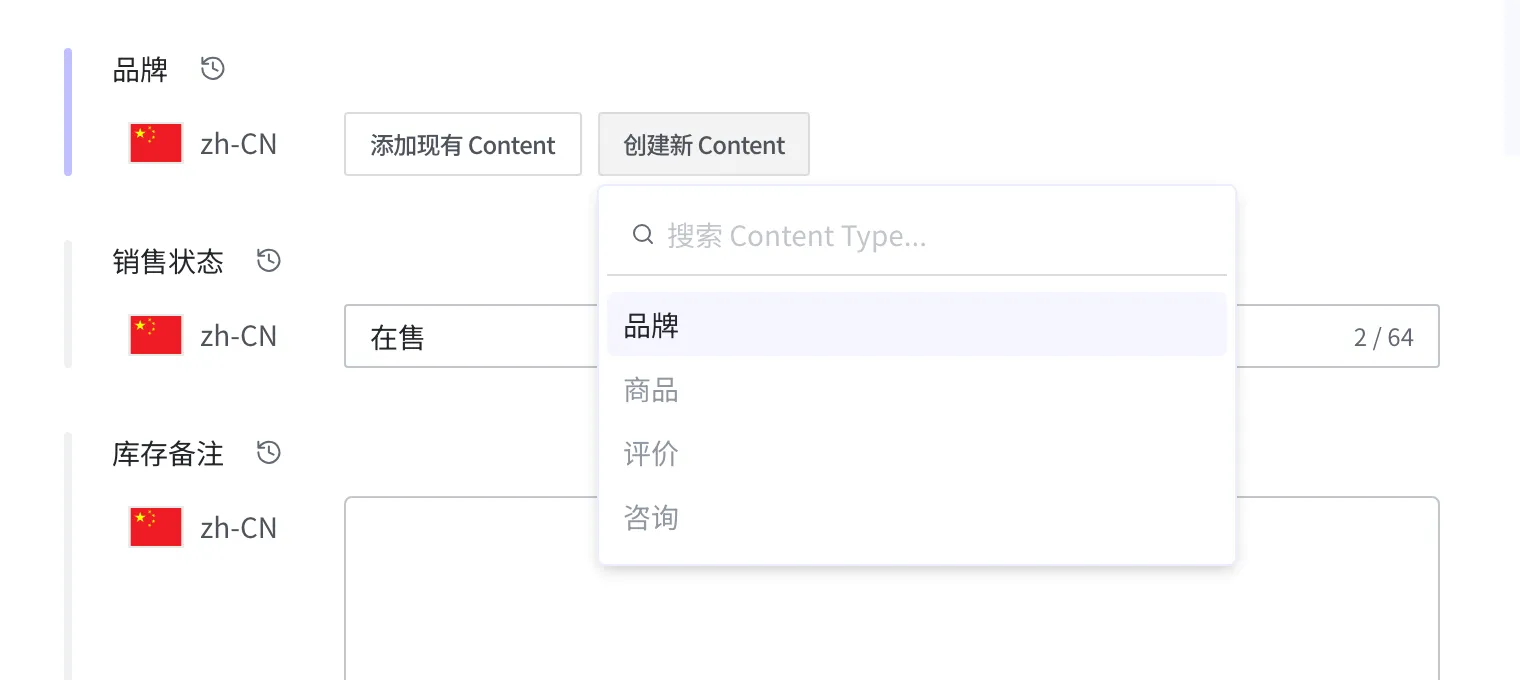
- 点击“品牌”栏目的创建新 Content。
- 在展开的列表中点击“品牌”。只能选择这个栏目允许的类型,其余类型显示为浅色。
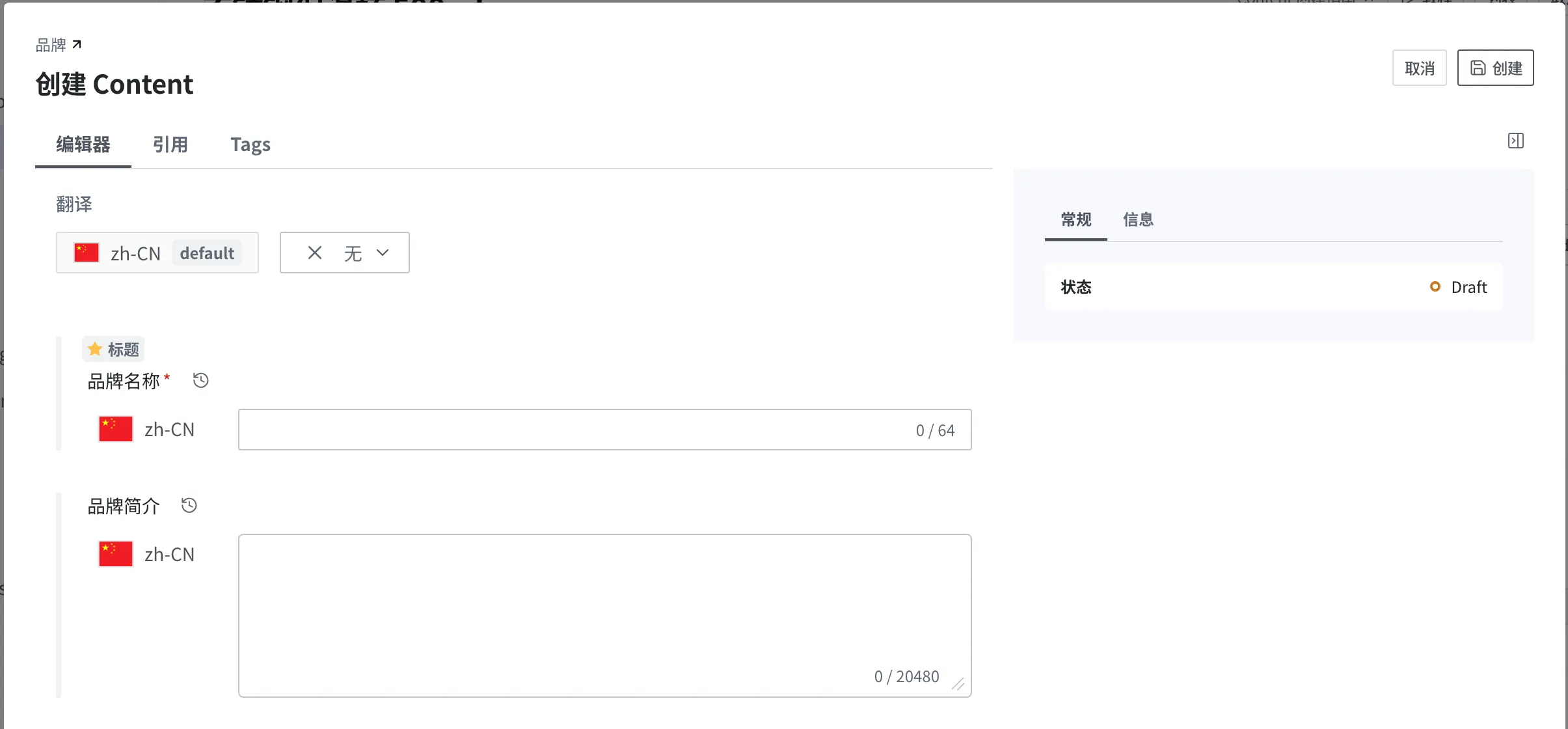
- 在打开的“创建 Content”窗口的品牌名称栏中输入
莫诺生活。 - 点击窗口右上方的创建按钮。新品牌会以 Draft 状态创建,并连接到品牌栏目。
- 点击右上角的保存按钮。
这样创建的品牌也和其他 Content 一样,从 Draft 开始。要让它在对外公开中随商品一起分发,请另外发布这个新品牌。即使不保存商品就离开,新建的品牌也会保留。Media 栏目的创建新 Media 会当场上传文件并连接。新上传的 Media 在文件处理完成后会自动变为 Published。
移除连接
这是从商品中移除品牌连接的步骤。
- 打开“不锈钢保温杯 500ml”Content。
- 点击右上角的编辑按钮。
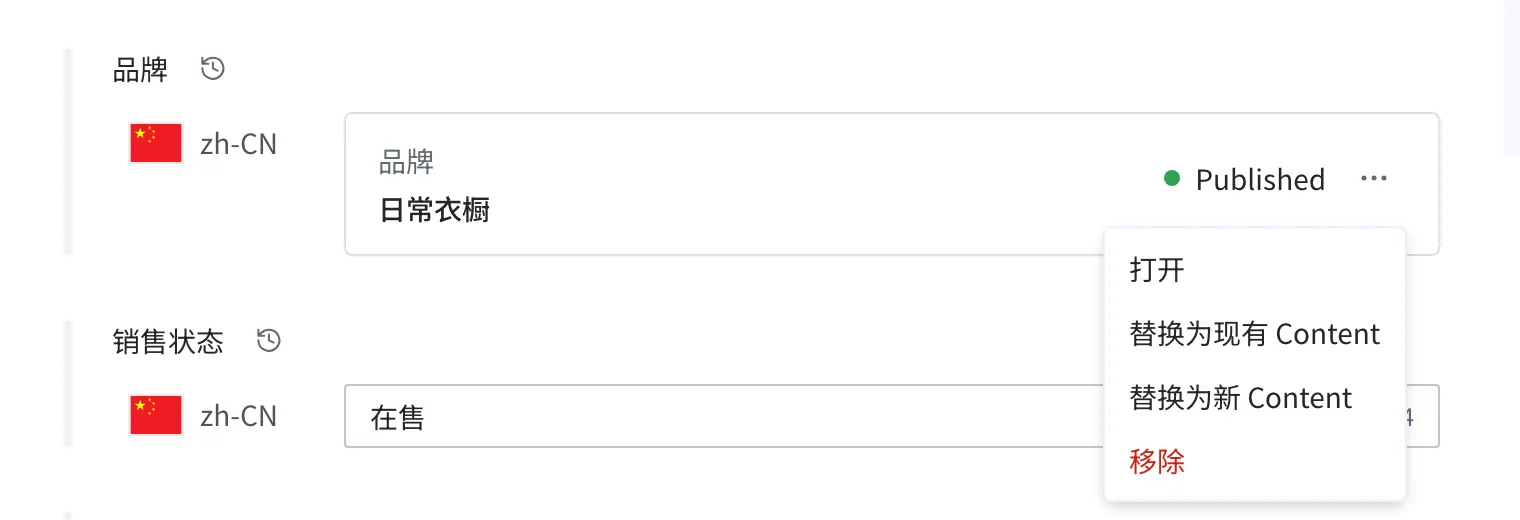
- 点击“品牌”栏目中所连接的“日常衣橱”项目右侧的 ⋯ 图标。
- 在展开的菜单中点击移除。
- 点击右上角的保存按钮。
移除连接后,日常衣橱 Content 仍然保留。如果品牌栏目是必填 Field,栏目为空时无法保存,请连接其他品牌后再保存。
调整列表中的顺序
这是调整“相关商品”栏目中所连接商品顺序的方法。
- 打开“不锈钢保温杯 500ml”Content。
- 点击右上角的编辑按钮。
- 在“相关商品”栏目中,按住要移动的项目左侧的手柄(⋮),拖到想要的位置。
- 点击右上角的保存按钮。
查看连接了这个项目的 Content
这是查看哪件商品连接了主图 Media 的步骤。Content 也用同样的方法,在详情页面的链接区域中查看。
- 打开 Media 列表界面。
- 在列表中打开“不锈钢保温杯500ml 正面图”。
- 查看右侧常规标签页中的链接区域。
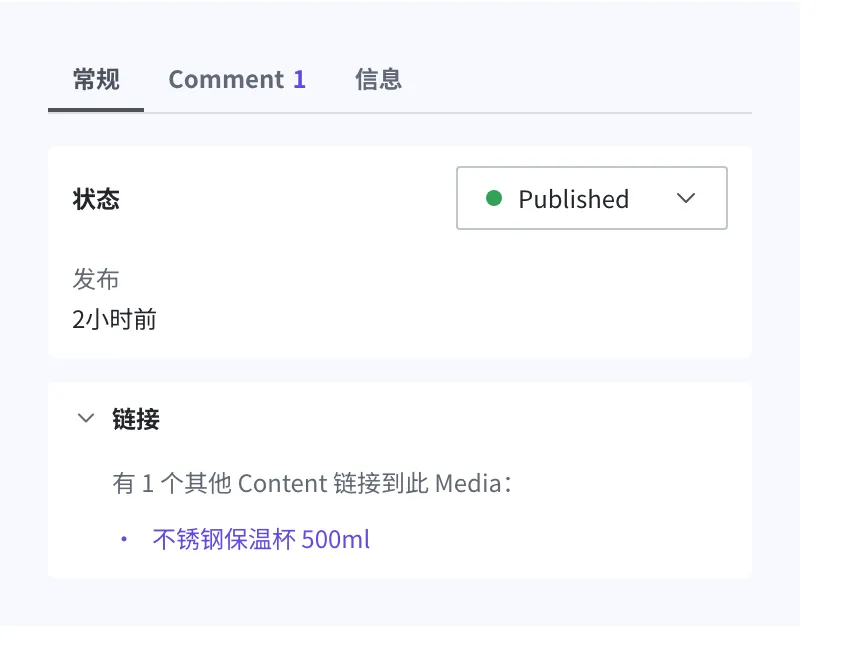
如果“不锈钢保温杯 500ml”商品把这张图片连接为主图,这件商品的标题就会显示在链接区域的列表中。一同显示的文字见“链接区域中显示的内容”。
遇到问题时
| 情况 | 原因 | 解决方法 |
|---|---|---|
| 选择 Content 窗口中不显示要连接的那种类型的 Content | 这个栏目的仅接受指定 Content Type 中没有允许这种类型。选择窗口打开时,已经按允许的类型筛选好了 | 按照“更改可连接的类型”中的步骤,把这个 Content Type 添加到允许列表中 |
| 选择窗口中只有某个项目不显示 | 你的角色没有读取这个项目的权限。选择窗口中只显示可以读取的项目 | 请向 Space 管理员申请对这个项目的 Read 权限 |
| 选择窗口是空的 | 还没有用允许的类型创建的 Content | 按照“一边创建新项目一边连接”中的步骤当场创建并连接 |
| 连接栏目为空时无法保存 | 这个栏目是必填 Field。列表栏目一个项目也没有时视为空栏目 | 连接至少一个项目后再保存 |
| 已在列表栏目中连接,但无法保存 | 连接超过了 64 个,或者超出了数组大小的范围 | 让连接的项目数量符合上限和条件 |
| 发布被阻止 | 所连接的项目中有已删除的项目。列表栏目中只要有一个被删除就无法发布 | 移除已删除项目的连接,或者换成其他项目后重新发布 |
| 保存或发布被阻止 | 连接了已从允许列表中去掉的类型的 Content | 把连接换成允许类型的 Content 后重新发布 |
| 保存或发布被阻止 | 连接了不符合 Media 栏目文件条件的 Media | 把连接换成符合条件的 Media,或者修改条件后重新发布 |
| 对外公开中所连接的项目看起来是空的 | 所连接的项目没有发布 | 发布这个项目。无需重新发布商品 |
| 对外公开中所连接的图片看起来是空的 | 图片 Media 的文件还没有处理完成,或者处理失败 | 等处理完成并变为 Published。如果处理失败,请为这个 Media 重新上传文件。处理完成并变为 Published 后,即使不重新发布商品,图片也会一并分发 |
| 对外公开中所连接的项目看起来是空的 | 网站所用 Delivery Access Token 的角色无法读取这个项目 | 在这个角色中允许对所连接项目的 Read |
| 对外公开中所连接的项目看起来是空的 | 网站读取商品时,没有在请求中要求一并获取所连接的项目 | 更改请求,让它一并获取。请求格式见“API 参考” |
| 对外公开中所连接的项目看起来是空的 | 所连接的项目已被删除 | 连接其他项目,然后重新发布商品 |
| 修改了品牌简介,但对外分发的商品带的仍是旧简介 | 修改后的品牌没有重新发布(Changed) | 发布品牌。商品无需重新发布 |
| 更改了商品的品牌,但对外分发的仍是旧品牌 | 商品只保存了,没有重新发布(Changed) | 发布商品 |
| 想删除所连接的品牌,却删不掉 | 不是因为连接,而是因为品牌的状态或你的删除权限 | 让它处于可以删除的状态后再删除。条件见“删除规则” |
| 网站无法读取商品列表 | 读取一次时一并分发的项目超过了 1,000 个 | 减少一次读取的商品数量,或者减少一并获取所连接项目的层级 |
相关文档
- 引用:介绍连接是什么、为什么要用,以及从为商品连接品牌到网站一并收到品牌的流程。
- Media 设置与规则:介绍把要作为主图连接的图片上传为 Media 的步骤,以及 Media 的设置和规则。
- 删除规则:介绍什么可以在什么时候删除,以及阻止删除的条件。
- 状态与版本规则:介绍通过发布、取消发布、归档改变状态的规则。
- API 参考:介绍在程序中直接处理连接栏目的定义和验证时所需的技术规格。