

查找需要的内容
设想你正在经营一家名为 "暖暖衣橱" 的服装网店。商品只有十件时,只要扫一眼列表就能看到想要的商品。但商品超过 300 件后,情况就不一样了。面对 "想把缺货商品集中起来下架""上周我改过的是哪件商品来着?" 这类问题,一页页翻列表、用眼睛去找的办法已经行不通了。
本页按不同情况介绍如何从内容工作室的 Content 列表中挑出你想要的 Content。用搜索查找名称,用筛选只保留符合条件的,用排序改变顺序,用列设置选择显示的信息,再到把常用的条件保存为 View,把每天都要重复的查找工作汇总到一处。
查找工具都在 Content 列表里
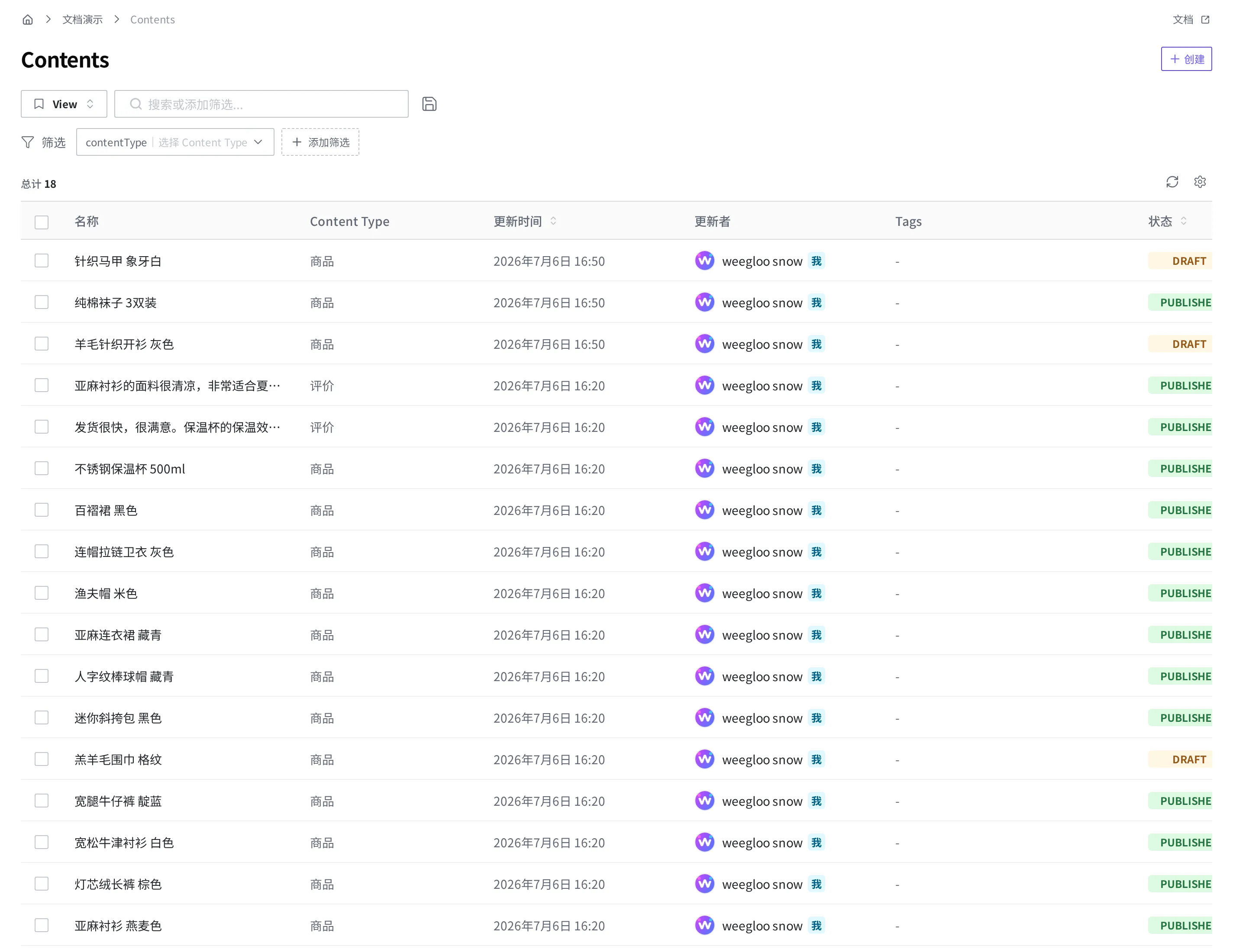
在左侧菜单中点击 Content,就会打开 Content 列表画面。本页要讲的工具都集中在这个画面上。
| 工具 | 作用 |
|---|---|
| 搜索词输入框 | 用输入的搜索词缩小列表范围。输入框中显示着 "按关键词搜索..." |
| 添加筛选 按钮 | 加上状态、Field 值这类条件,只保留符合条件的 Content |
| 清除筛选 按钮 | 一次性解除所有已设置的条件。只有在至少设置了一个条件时才会出现 |
| View 的选择与 将当前条件保存为 View 按钮 | 把常用的搜索、筛选组合保存下来,之后一次性重新调用 |
| 列设置 按钮 | 选择在列表表格中显示哪些信息(列) |
| 刷新 按钮 | 重新加载列表 |
| 翻页 | 选择每页显示的条数,并跳转到上一页、下一页 |
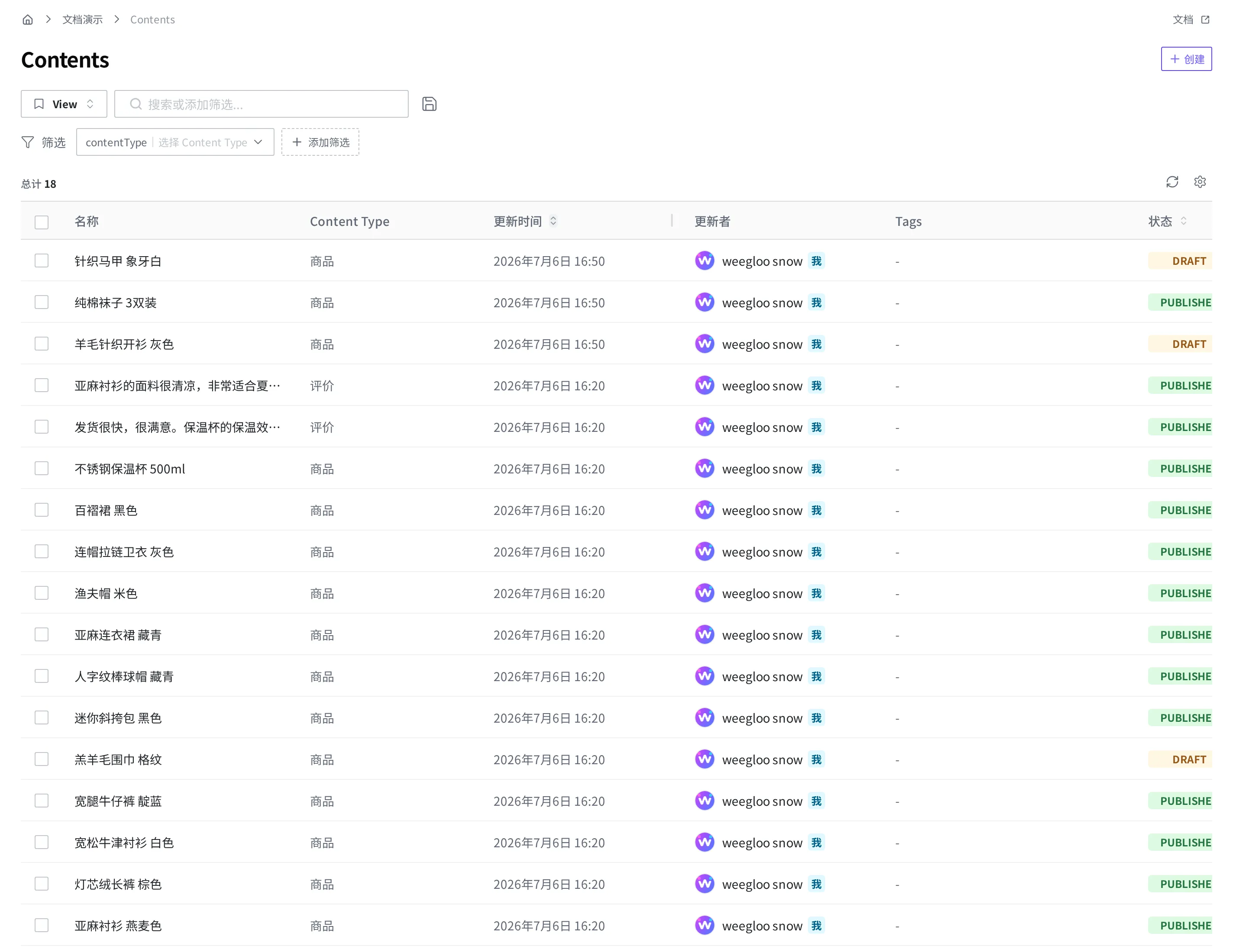
画面左上角有 View 按钮和搜索词输入框,其右侧是 将当前条件保存为 View 按钮。下面一行有 "筛选" 标识、Content Type 条件标记,以及 添加筛选 按钮。只要设置了任意一个条件,旁边就会一并出现 清除筛选 按钮。表格右上方是 刷新 和 列设置 图标,表格下方是翻页区域。
记得名称时用搜索词查找
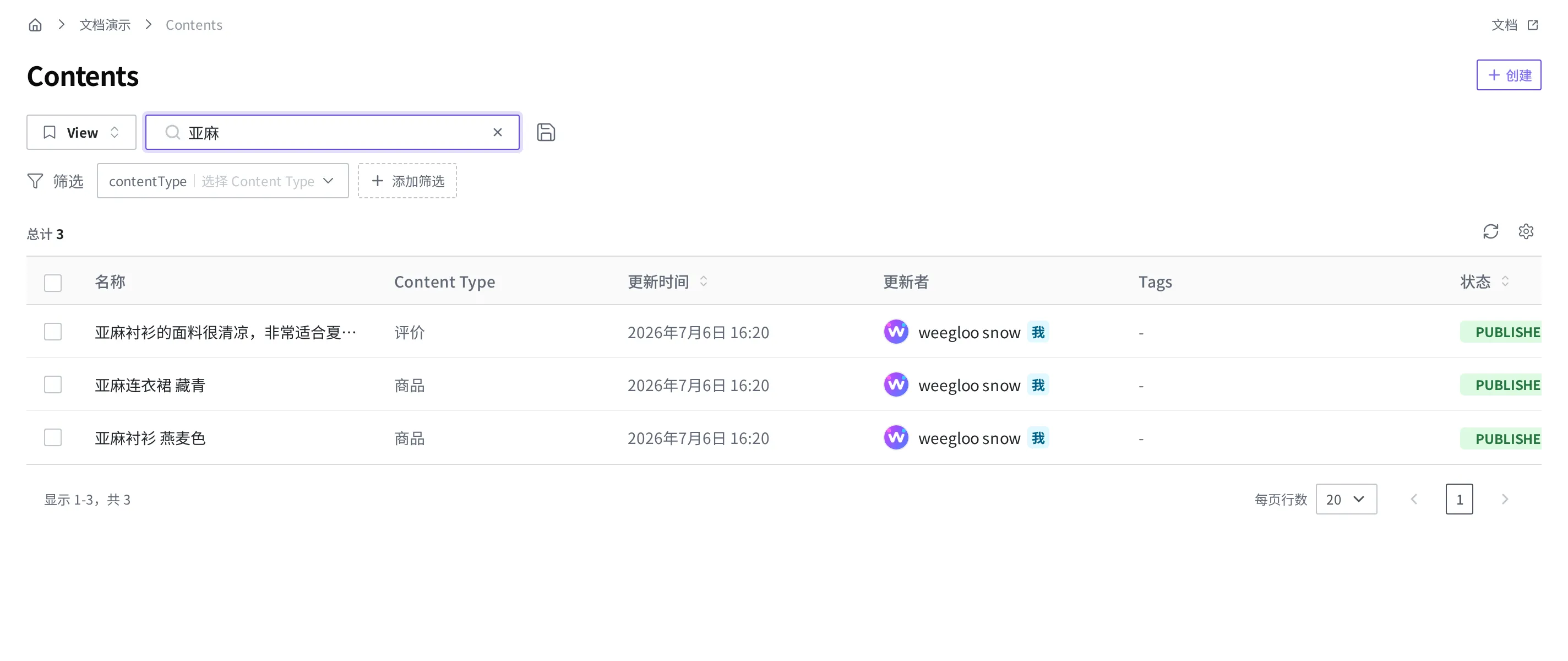
如果像 "得改一下亚麻衬衫的价格" 这样,你知道要找的商品名称,那么搜索是最快的。
- 点击 Content 列表的搜索词输入框。
- 输入
亚麻。 - 按 Enter 键。
搜索不区分 Content Type。如果名称中含有 "亚麻" 的商品("亚麻连衣裙 藏青"、"亚麻衬衫 燕麦色")与正文中含有 "亚麻" 的评价一起保留下来,就说明成功了。评价的正文本身就是标题,所以列表的 名称 栏里显示的就是那句话。
用筛选只保留符合条件的
不知道名称,或者需要一次性查看多条符合条件的项目时,就用筛选。用搜索词输入框旁边的 添加筛选 按钮来加条件。可以用作条件的基准如下。
- Content Type:用哪种模板创建的 Content(例如:只看用 "商品" 创建的)
- 状态:Draft、Published 这样的状态(例如:只看还没有发布的)
- 作者:由谁创建的
- Field 值:模板中定义的 Field 里所存的值(例如:只看销售状态为 "缺货" 的)
- Tag:已贴上的 Tag(例如:只看贴了 "夏季促销" Tag 的)
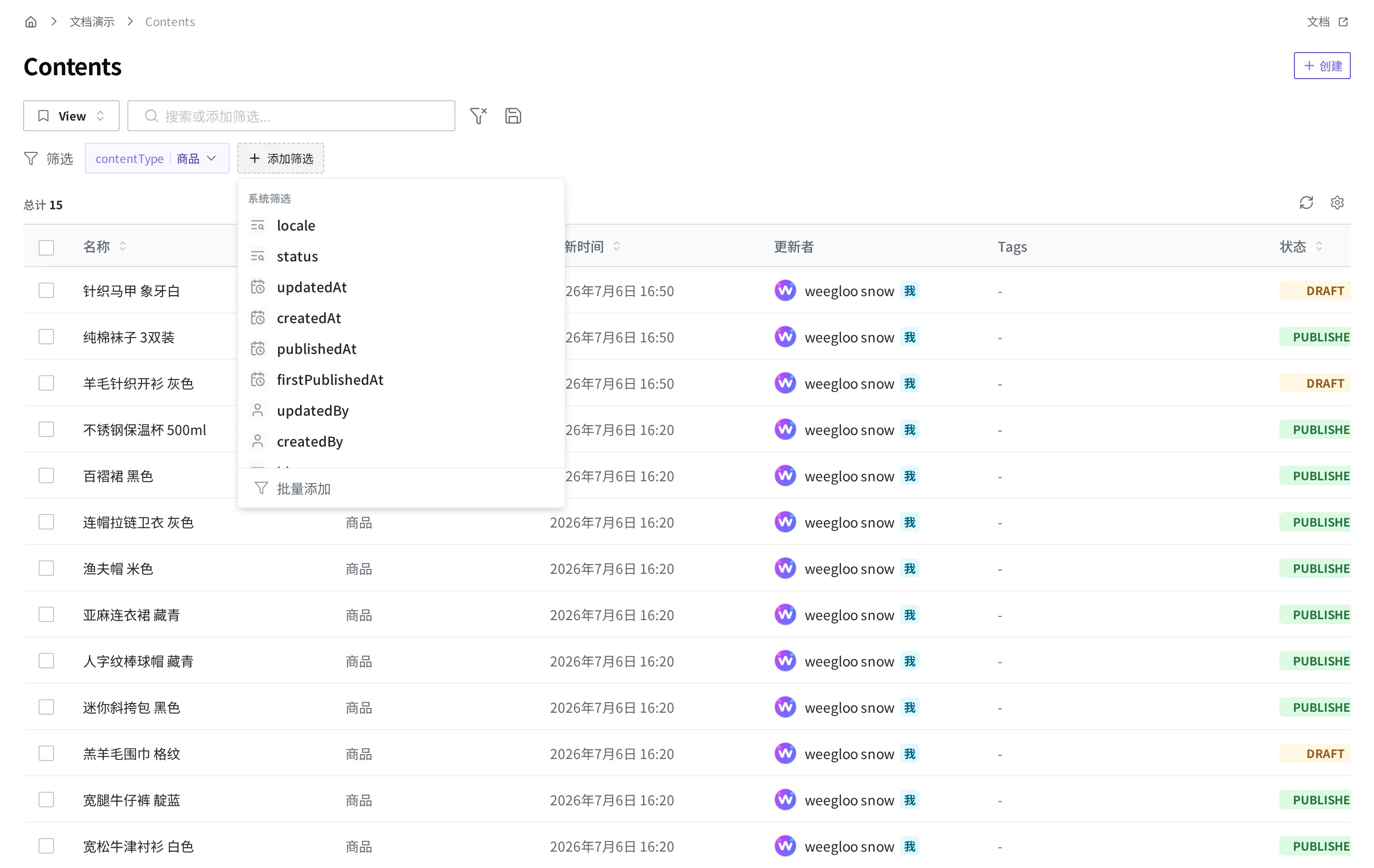
点击 添加筛选 按钮,会展开 系统筛选 列表。可以把系统管理的值,以及贴好的 Tag(tags)选作条件:语言(locale)、状态(status)、更新时间(updatedAt)、创建时间(createdAt)、发布时间(publishedAt)、首次发布时间(firstPublishedAt)、更新者(updatedBy)、创建者(createdBy)、唯一编号(id)。先选好 Content Type 后,下方会出现一个以那个模板名称标注的区域,例如 "商品 fields",那个模板的 Field 就会在其中作为条件出现。列表较长,靠下的项目要滚动才能看到。条件太多不好找时,请在列表上方的搜索框中输入名称。点击列表下方的 批量添加,还能一次加上多个条件。
把缺货商品集中起来看
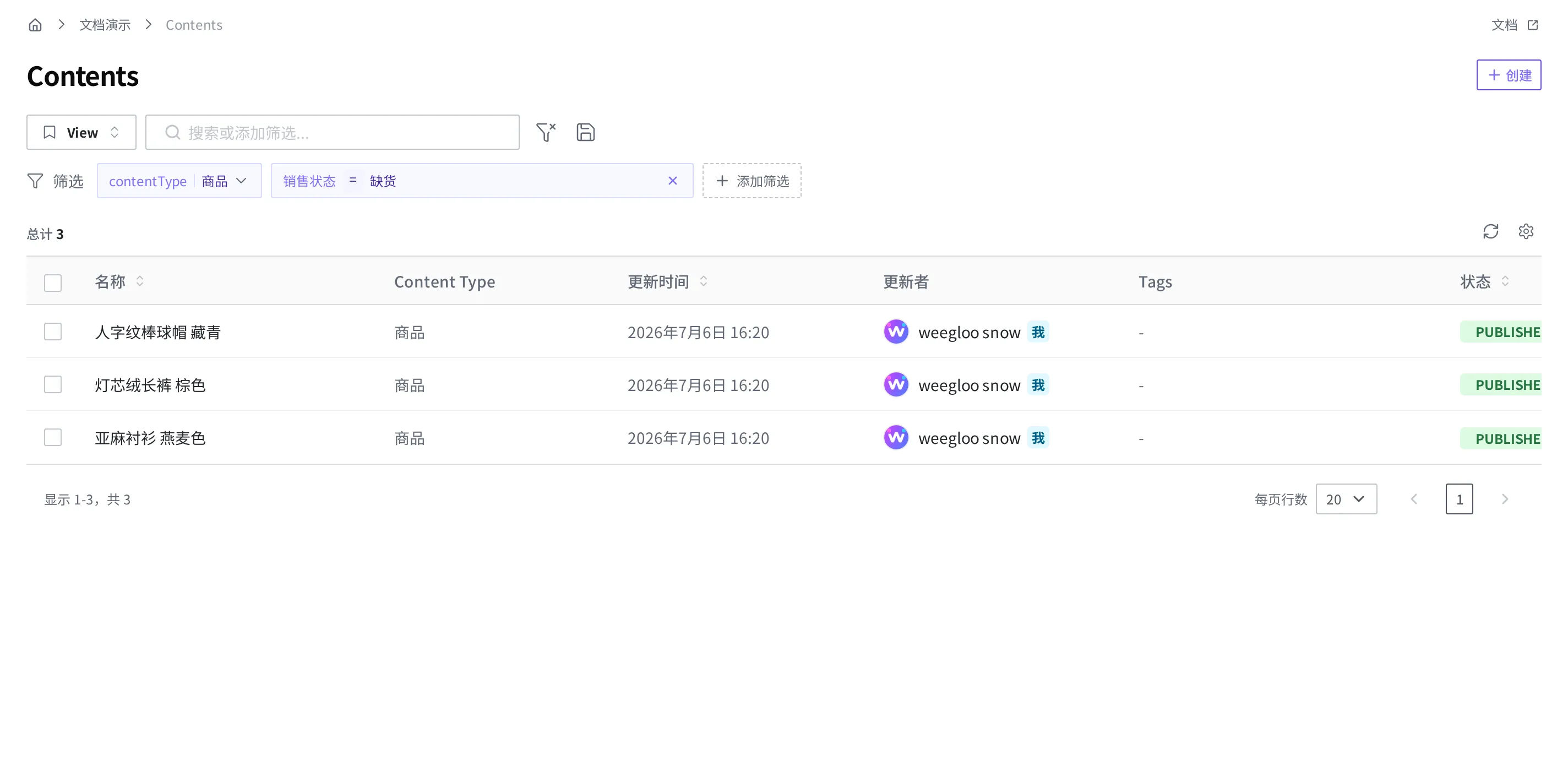
假设 "商品" Content Type 有一个销售状态 Field,值使用 "在售" 和 "缺货"。当一季结束、要整理缺货商品时,就设置一个只保留销售状态 Field 值为 "缺货" 的筛选。
- 点击 添加筛选 按钮,选择销售状态 Field。
- 在值的输入框中输入
缺货。
筛选条件会显示为一个 "销售状态 = 缺货" 的条件标记。只有符合条件的商品留在列表里,就说明成功了。会只显示缺货的商品,例如 "人字纹棒球帽 藏青"、"灯芯绒长裤 棕色"、"亚麻衬衫 燕麦色"。接下来看着这份列表,一件件打开取消发布或整理内容即可。
查找还没有发布的商品
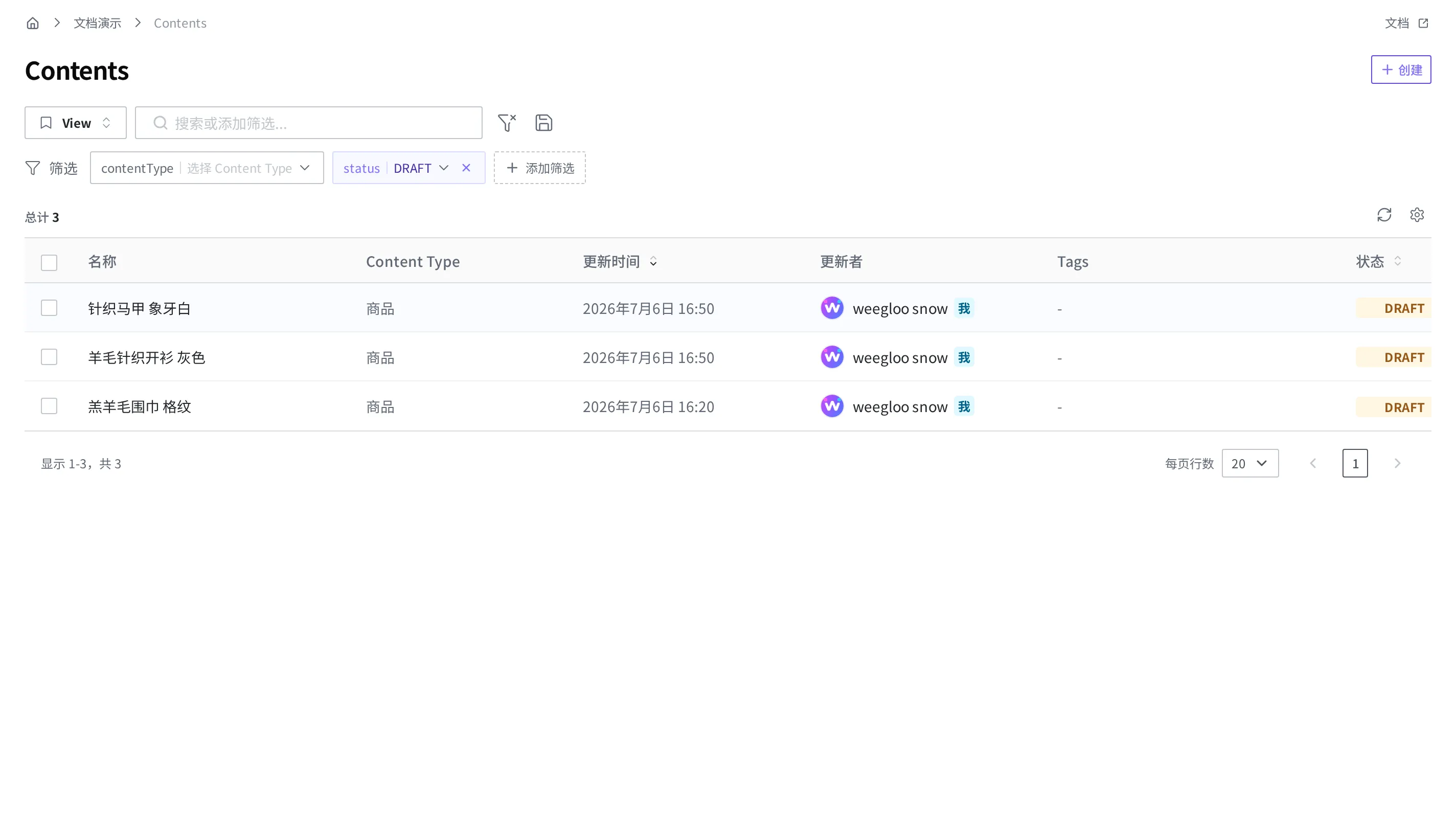
如果在登记 20 件新商品的途中离开了座位,往往会记不清已经发布到哪一件了。这时就设置一个只保留状态为 Draft 的筛选。所有只是创建了、还没有发布的 Content 都会集中到一起。看着列表,一件件打开,把剩下的发布完即可。
- 点击 添加筛选 按钮,选择 status。
- 把值选为 Draft。
如果列表中只剩下 Draft 状态的商品,例如 "针织马甲 象牙白"、"羔羊毛围巾 格纹"、"羊毛针织开衫 灰色",就说明成功了。
Draft、Published、Changed 分别是什么状态,在 状态与发布 中说明。
只看商品、不看公告
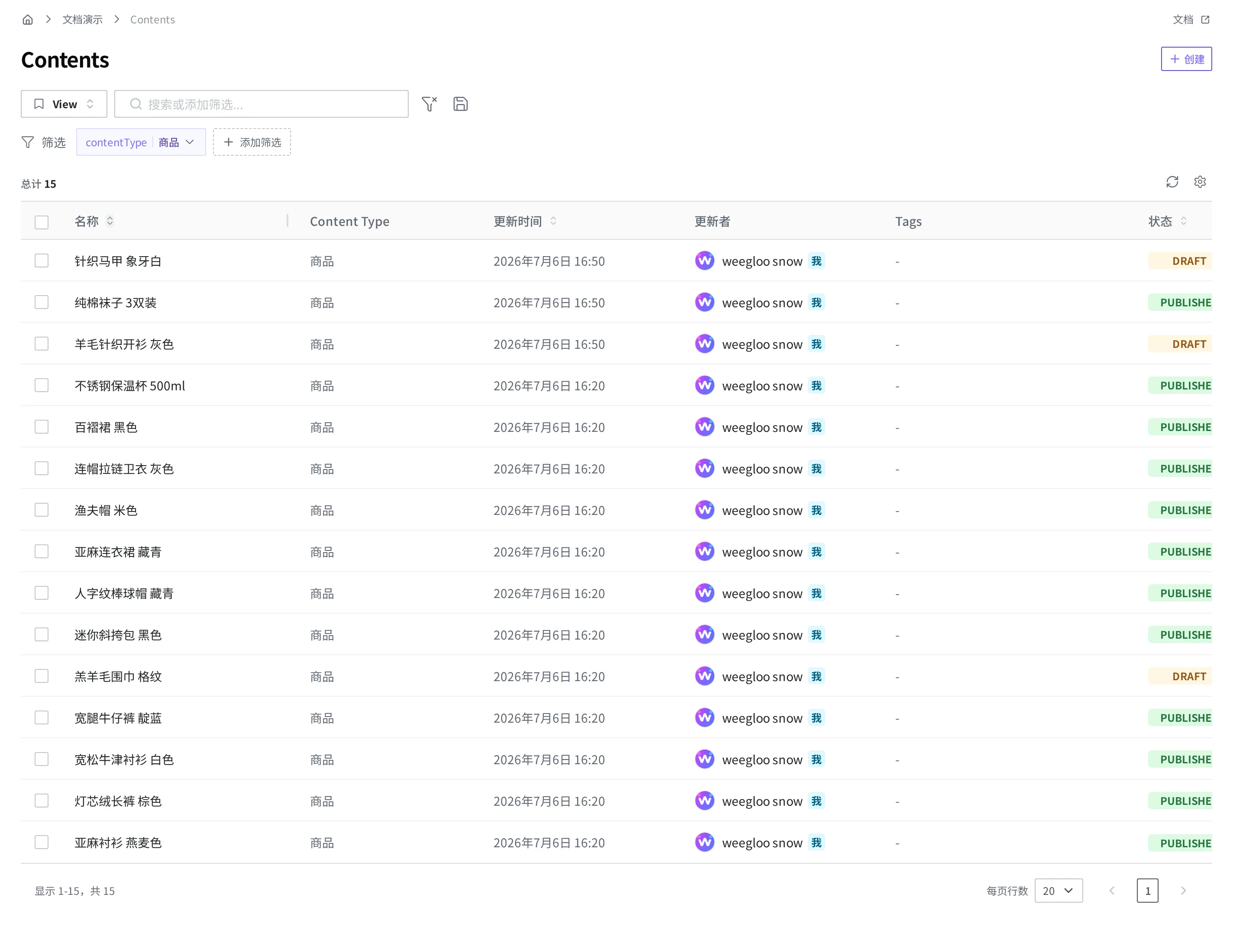
如果 Space 里除了 "商品",还一起有 "品牌"、"评价" 这样的 Content Type,那么列表里会混着用多种模板创建的 Content。想专心整理商品时,就设置一个只保留 Content Type 为 "商品" 的筛选。
- 点击筛选里的 Content Type 标记。
- 在列表中选择 "商品"。
如果列表中只剩下用 "商品" Content Type 创建的,就说明成功了。用 "品牌" 或 "评价" 模板创建的 Content 会从列表中被排除。
只看用 Tag 归拢的商品
如果你为每一件算作 "畅销款" 的商品都贴上了 Tag,就可以设置一个只保留贴了那个 Tag 的筛选。当你想按自己归拢的基准来挑选、而与 Content Type 或 Field 值无关时,就用它。
- 点击 添加筛选 按钮,选择 tags。
- 点击条件标记上的 有值,选择 任意一个。
- 点击 选择 Tag,选择 "畅销款"。
如果列表中只剩下贴有 "畅销款" Tag 的商品,就说明成功了。会只显示贴了那个 Tag 的商品,例如 "不锈钢保温杯 500ml"、"连帽拉链卫衣 灰色"、"亚麻连衣裙 藏青"。
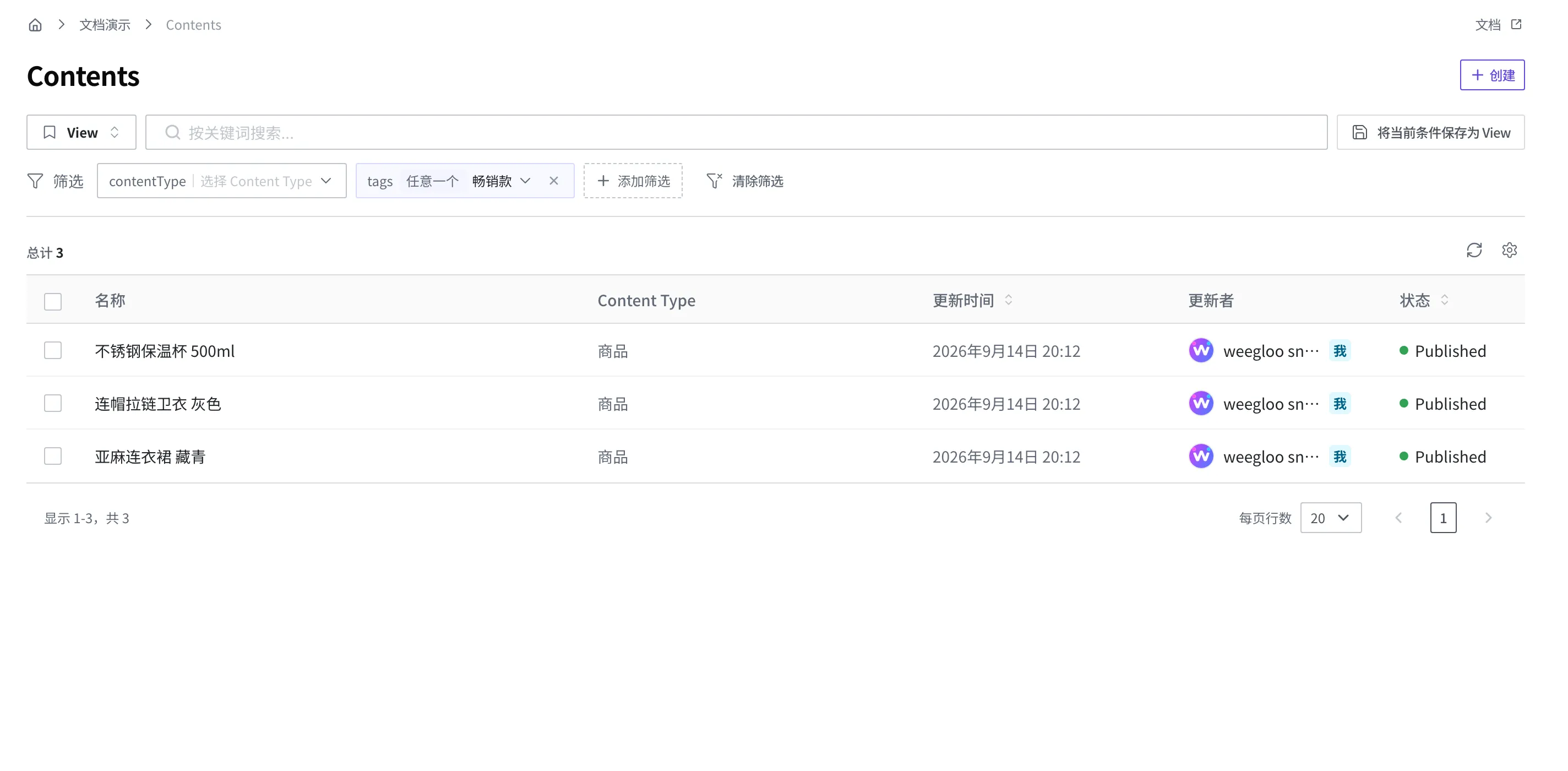
如果跳过第 2 步,条件就会停留在 有值。这个状态会保留所有至少贴了一个 Tag 的 Content。想进一步缩小到具体是哪个 Tag,请用第 2~3 步指定 Tag。
如何创建 Tag 并贴到 Content 上,在 Tag 中说明。
只看我创建或修改的
如果你和两位同事一起管理商品,列表里就混着三个人的工作。如果你想 "只再确认一下上周我修改过的商品",不需要重新设置筛选。加入 Space 时默认提供的两个 View 已经包含了那个条件。
- "Created by me":只保留我创建的 Content。
- "Updated by me":只保留我修改的 Content。
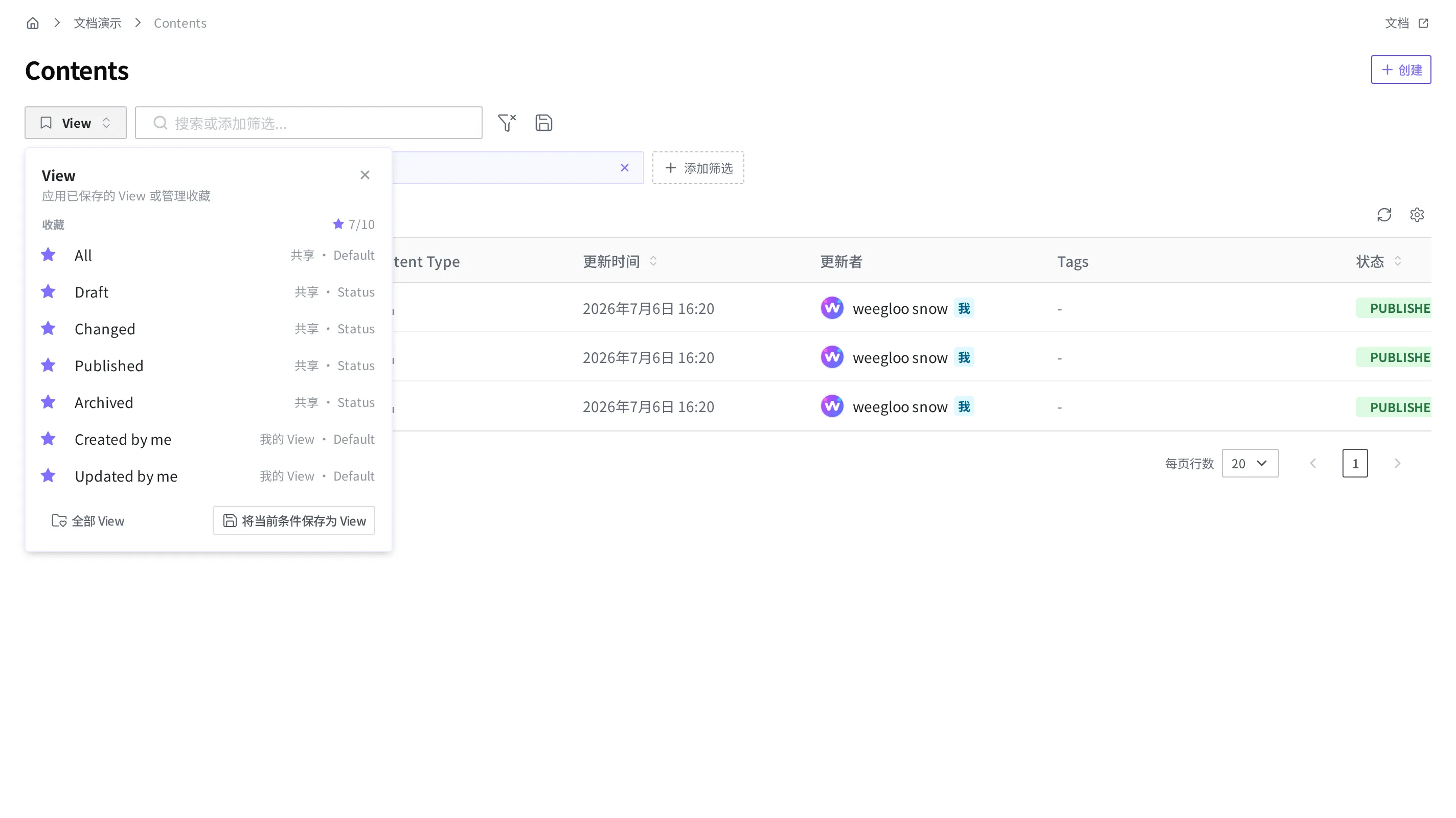
- 点击搜索词输入框左侧的 View 按钮。
- 在列表中选择 "Updated by me"。
点击 View 按钮,会展开加入 收藏 的 View。这里默认包含 "All"(共享、Default),"Draft"、"Changed"、"Published"、"Archived"(共享、Status),以及 "Created by me"、"Updated by me"(我的 View、Default)。选择 "Updated by me" 后,只会保留我修改的商品。在此基础上再加上按更新时间排序(参见下方 排序,让最近修改的排在最前),上周修改过的商品就会集中到上方。想连收藏之外的一起查看时,请点击面板下方的 全部 View。
排序,让最近修改的排在最前
缩小了查找范围之后,接下来是顺序。列表既可以按创建时间、更新时间这类系统值排序,也可以按价格这类 Field 值排序。点击表格的列标题,就会按那一列排序。再点一次,排序方向就会反转。举例来说是这样用的。
- 点击 更新时间 列标题,很久以前修改的商品就会排到上面。再点一次,最近修改的商品就会排到上面。
- 如果你已经显示了价格列(参见下方 在列表里一眼看到价格:列设置),就能点击那一列的列标题,从最便宜(或最贵)的商品开始看。
如果混有在排序基准上没有值的 Content,排序就不会生效,并出现这样的提示:"由于部分项目缺少所选排序 Field 的值,无法应用此排序。请清除排序或选择其他列。" 把那个基准的值填上,或者按其他基准排序即可。
在列表里一眼看到价格:列设置
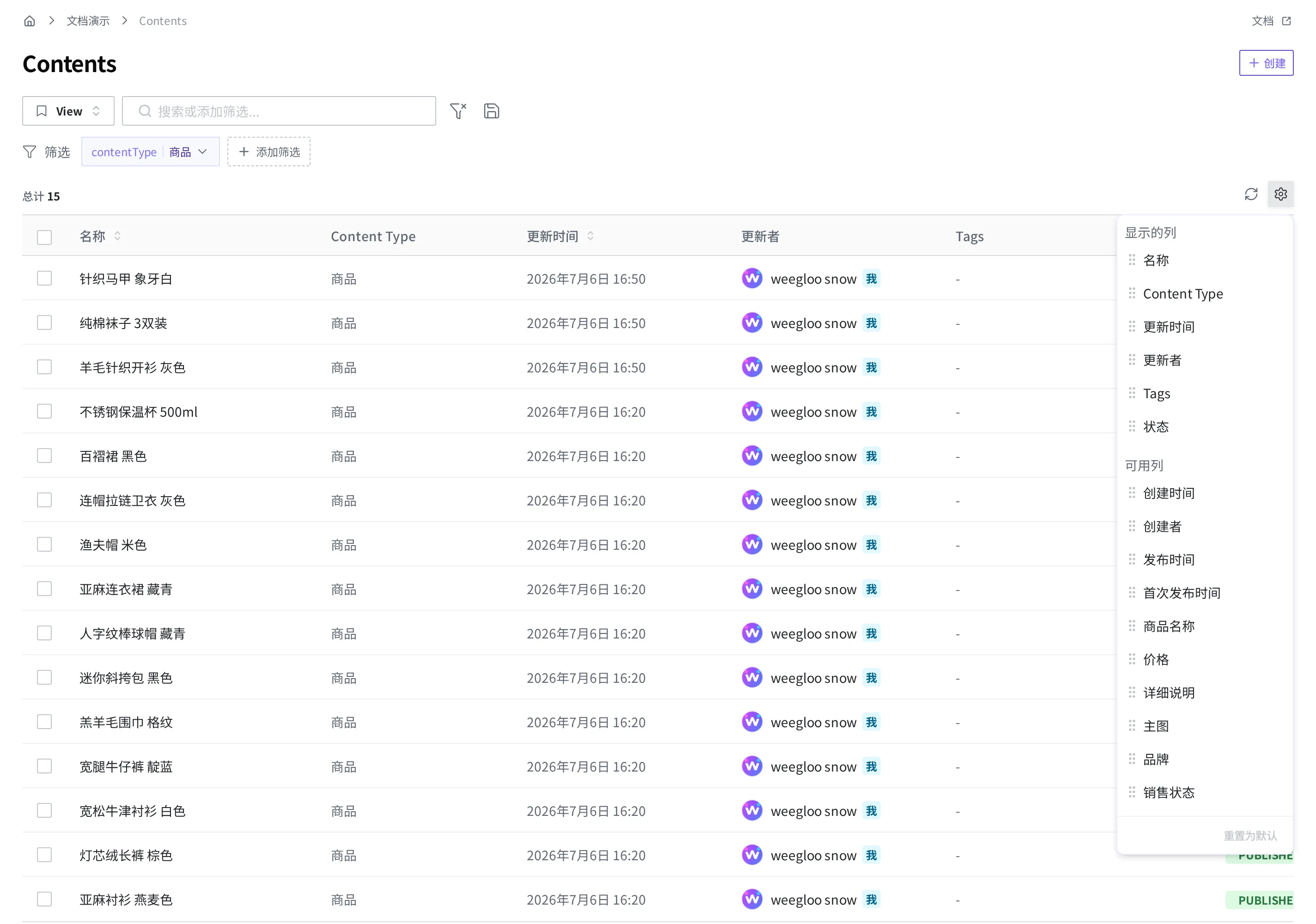
在整理缺货商品时,你会希望不用一件件打开商品,就能在列表里直接看到价格和销售状态。列表表格中要以列的形式显示哪些信息,用 列设置 按钮来选择。
- 点击 列设置 按钮。
- 在 可用列 列表中,抓住价格项目的拖动手柄,拖放到 显示的列 列表中。
- 用同样的方法把销售状态也移过去。
当列表表格中出现价格和销售状态列时,就说明成功了。想恢复原样时,请点击 重置为默认。
每周都要用的条件就保存为 View
如果你每周一早上都要检查缺货商品,那么与其每次都重新设置相同的筛选,不如把条件保存为 View。View 就是给当前在列表上设置的搜索、筛选组合起一个名字并保存下来的东西。
- 设置 把缺货商品集中起来看 里的筛选。
- 点击 View 按钮,打开 View 列表。
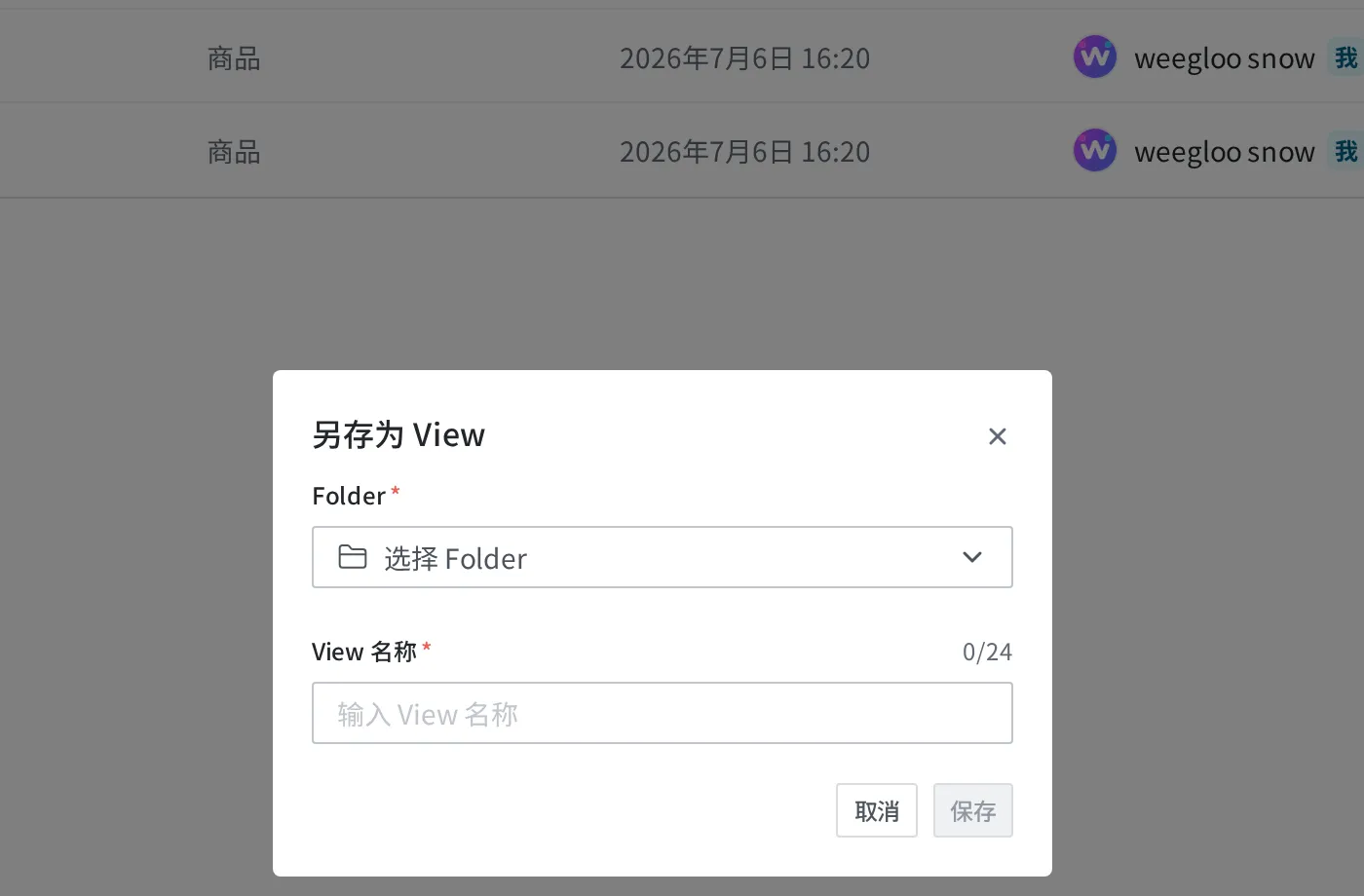
- 点击 将当前条件保存为 View。
- 在 Folder 项目中选择要保存到的文件夹。如果还没有文件夹,就新建一个。
- 在 View 名称 输入框中输入
缺货检查(最多 24 个字符)。 - 点击 保存。
新建文件夹时,要在 "仅我" 和 "与 Space 成员共享" 之间选择公开范围。到下周一,只要在 View 面板中选择 "缺货检查",相同条件的列表就会立刻打开。
保存的 View 可以在 View 面板下方的 全部 View 中找到。
刚登记的商品看不到时:刷新与翻页
如果同事刚登记的商品在我的列表里看不到,说明列表还停留在之前的状态。点击 刷新 按钮,就会重新加载列表。
如果列表很长、分成了多页,可以在 20、50、100 中选择每页显示的条数(默认值 20),或者点击上一页、下一页图标翻页查看。不过,把数百条一页页翻着找是最后的手段。在那之前,先用本页的搜索和筛选来缩小范围会更快。

接下来要做的事
- 状态与发布:讲解用作筛选基准的 Draft、Published、Changed 状态分别是什么、如何变化。
- Tag:讲解如何创建用作筛选基准的 Tag 并贴到 Content 上。
- Content 的创建与发布:讲解修改找到的 Content 并再次发布的流程。