

账户设置
本页完整介绍适用于一个 WEEGLOO 账户的设置和规则,包括登录方式、账户的创建方式和与外部账户的关联方式、个人资料、双重身份验证、邮件偏好、账户用量,以及用一个账户在多个 Organization 中工作的规则。账户指的是登录内容工作室的一个人。账户设置只对这个人生效。如果还不太清楚账户与 Organization、Space 是什么关系,请先阅读“运作方式”。
本页以在 Organization“暖心衣橱”工作的朴多希为例,“暖心衣橱”经营着一家服装网店。多希通过工作邮箱 dahee.park@example.com,受邀以 Member 身份加入“暖心衣橱”。多希登录时使用同一地址的 Google 账户。
设置项
账户设置的菜单
账户设置汇集的是属于账户本身的设置,而不是属于 Organization 或 Space 的设置。所以无论在哪个 Organization 中工作时打开,显示的内容都一样。打开的步骤见“打开账户设置”。
| 菜单 | 作用 |
|---|---|
| 用户资料 | 设置姓名和照片,并查看账户的邮箱地址(“个人资料”) |
| 邮件偏好 | 在 WEEGLOO 发送的邮件中,选择不想接收的邮件(“邮件偏好”) |
| Personal Access Tokens | 签发和删除 Personal Access Token,也就是程序代替你的账户工作时使用的钥匙。规则和签发步骤见“令牌规则” |
| 使用量 | 查看你直接创建的 Organization 数量和 Personal Access Token 数量,以及各自的上限(“查看我的账户用量”) |
| 付款记录 | 用你的账户购买的商品的付款和退款记录。以扣款日期、商品、付款金额(含税)、税额、收据几列显示。用右上角的购买 Organization 创建上限按钮,可以增加你能亲自创建的 Organization 数量 |
左侧菜单分为我的账户组(用户资料、邮件偏好、Personal Access Tokens、使用量)和账单与付款组(付款记录)。开启和关闭双重身份验证的功能、删除账户的功能没有单独的菜单,位于用户资料界面的下方。
个人资料
在用户资料中,可以设置并查看让一起工作的成员知道你是谁的信息。
| 项目 | 含义 | 默认值 | 限制 |
|---|---|---|---|
| 姓名 | 其他成员看到的你的姓名 | 首次登录时外部账户中登记的姓名 | 最多可输入 100 个字符。随时可以更改 |
| 邮箱 | 代表这个账户的地址。其他成员邀请你加入 Organization 时使用这个地址。WEEGLOO 发送的邮件也发到这个地址 | 首次登录时所用外部账户的邮箱地址 | 无法更改(“邮箱地址相同就是同一个账户”) |
| 头像 | 其他成员看到的你的照片 | 首次登录时外部账户中登记的照片。外部账户没有照片时为空 | 可以上传 1 MB 以内的 PNG、JPEG、WebP 文件。文件格式根据实际的文件内容判断,而不是文件名的扩展名。可以更换或删除 |
姓名和照片会显示在 Organization 和 Space 的基本设置界面右侧“变更记录”的创建者、修改者位置,以及 Organization 的 Spaces 列表的创建者列中。
双重身份验证
双重身份验证这项设置,会要求你在用外部账户登录后,再输入一次身份验证器应用(每 30 秒显示一个新的 6 位验证码的手机应用)中的验证码。运作方式见“开启双重身份验证后,登录时要核对验证码”。
| 项目 | 含义 | 默认值 | 限制 |
|---|---|---|---|
| 双重身份验证 | 开启后,每次新登录时都要核对身份验证器应用中的验证码 | 关闭 | 开启状态下无法重新设置。要更换身份验证器应用,先关闭再重新开启。只有在登录内容工作室的状态下才能开启和关闭 |
邮件偏好
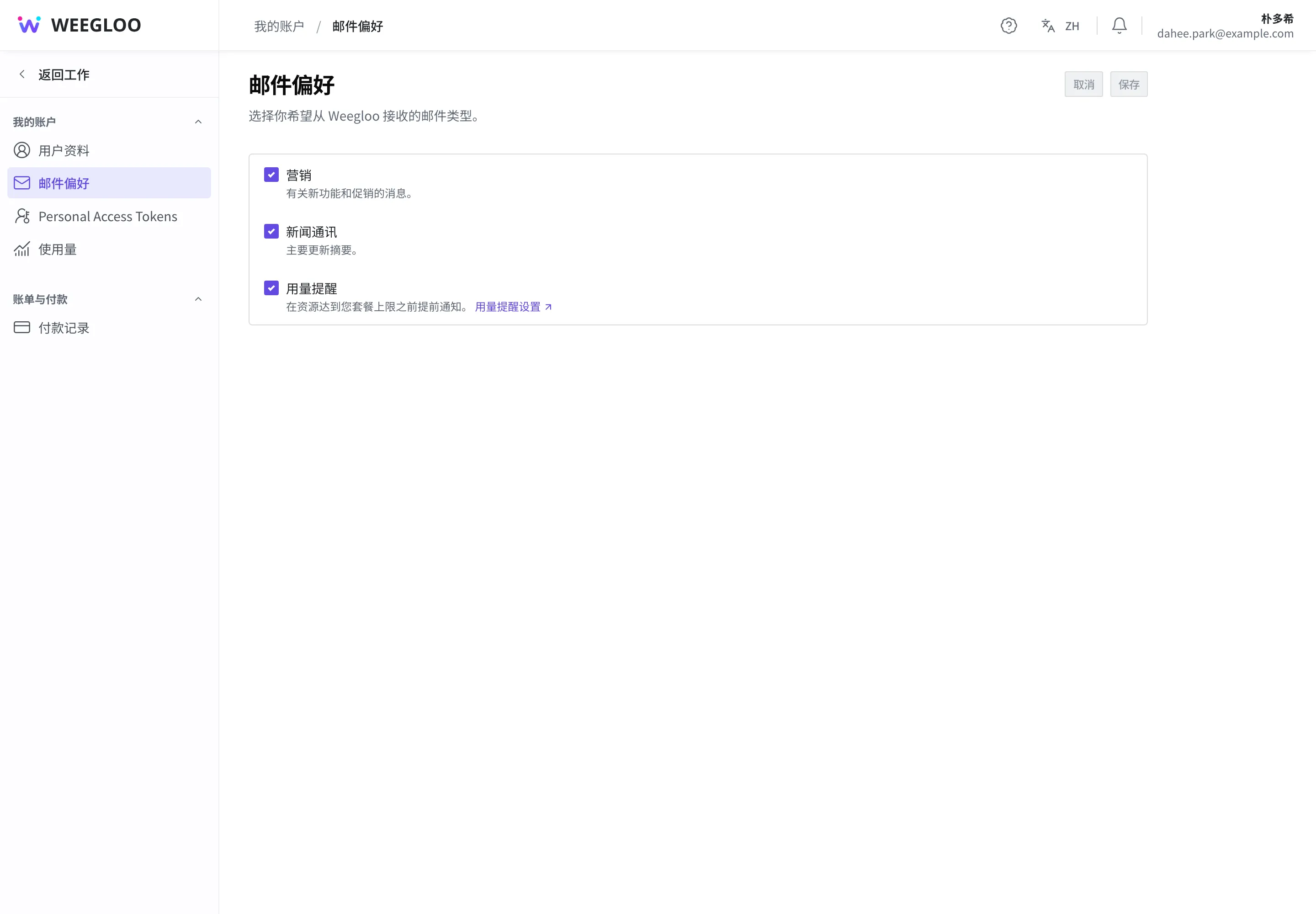
在邮件偏好中,可以从 WEEGLOO 发到这个账户邮箱地址的邮件里,关掉不想接收的邮件。这个界面涉及六种邮件,其中三种可以关闭。像 Organization 邀请邮件这样与成员资格有关的通知邮件,无论这项设置如何都会发送(“发送给成员的通知邮件”)。
| 项目 | 含义 | 默认值 | 限制 |
|---|---|---|---|
| 营销 | WEEGLOO 发送的广告类邮件 | 接收 | 可以关闭 |
| 新闻通讯 | 汇总 WEEGLOO 动态发送的邮件 | 接收 | 可以关闭 |
| 用量提醒 | 你担任 Owner 的 Organization 的用量达到这个 Organization 设定的比例时发送的提醒 | 接收 | 可以关闭。关闭后,即使 Organization 设置了提醒,也不会发给你。提醒的规则请参阅“用量达到设定的比例时,会向 Owner 发送用量提醒” |
| 付款通知 | 与你担任 Owner 的 Organization 的付款和使用有关的通知,例如付款失败时发送的通知 | 接收 | 无法关闭 |
| 停用通知 | 你担任 Owner 的 Organization 超出套餐的传输量、存储空间等额度,导致功能停止时发送的通知(“超出传输量和存储空间时”) | 接收 | 无法关闭 |
| 法定通知 | 法律法规要求必须发给用户的通知 | 接收 | 无法关闭 |
界面中只显示可以关闭的邮件。营销和新闻通讯对所有人显示。用量提醒只对能收到这类提醒的人显示,也就是使用 Free、Basic、Pro 套餐的 Organization 的 Owner。这一项的说明旁边有用量提醒设置链接,点击后会在新标签页中打开该 Organization 的提醒设置界面。首次注册时不会询问是否接收邮件,营销邮件和新闻通讯一开始处于接收状态。
运行规则
只能用外部账户登录
WEEGLOO 账户没有密码。登录内容工作室时,要使用其他服务的账户(外部账户)。在那个服务中完成身份确认后,WEEGLOO 会接收外部账户的邮箱地址、姓名和照片,完成登录。
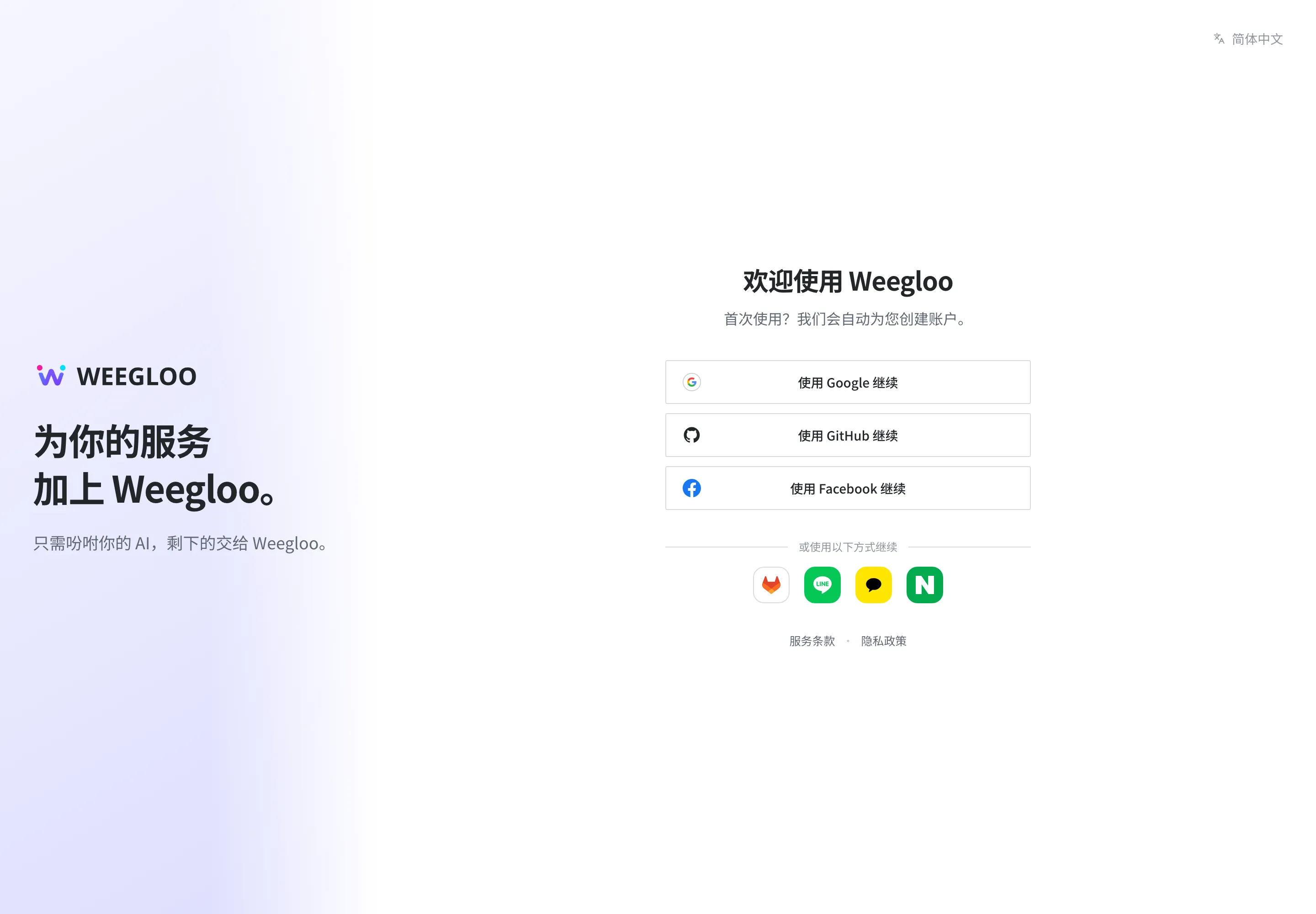
可以用来登录的外部账户有 Google、GitHub、Facebook、GitLab、Kakao、Naver、LINE。
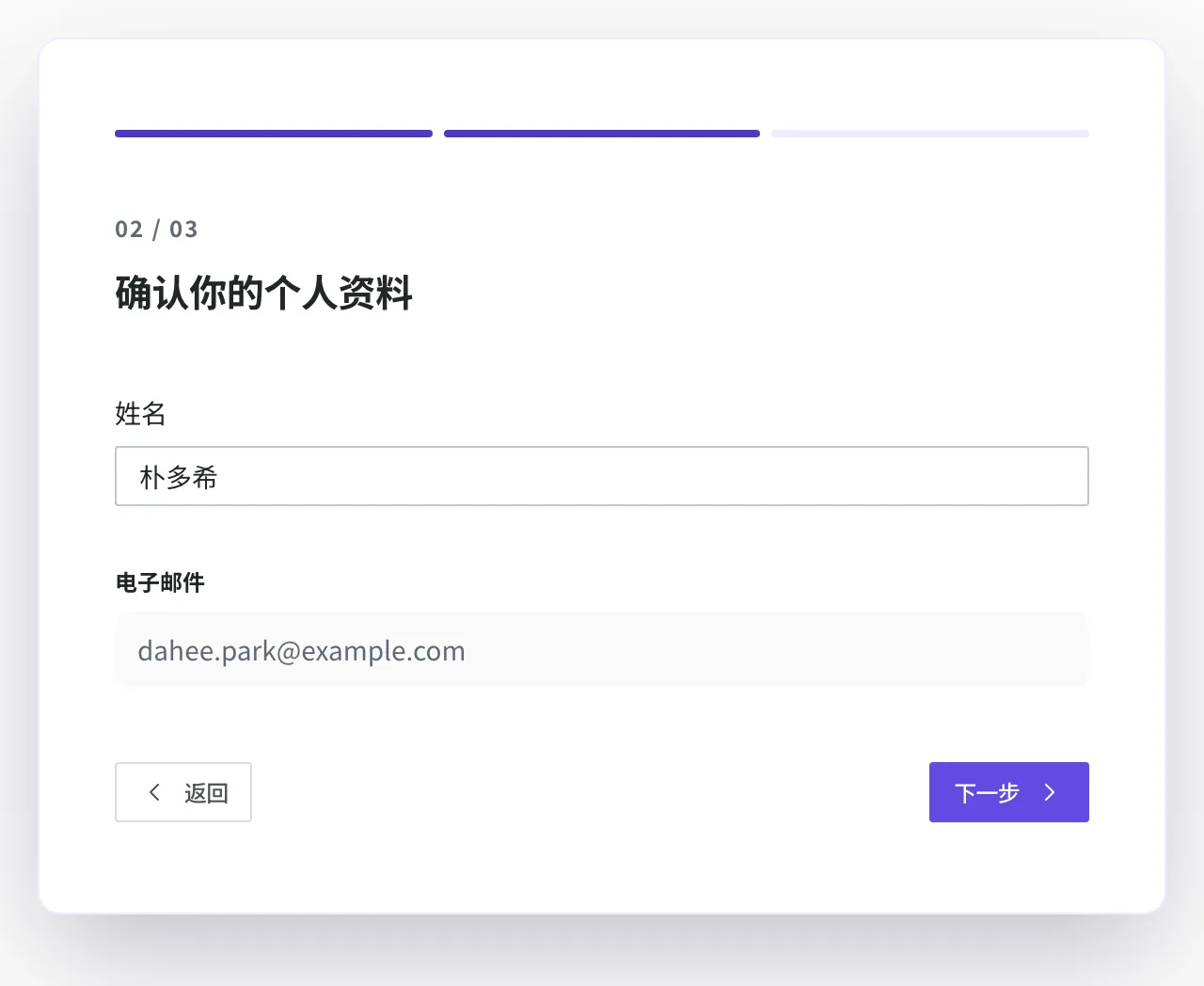
- 首次登录的那一刻就会创建账户。外部账户的邮箱地址会直接成为这个账户的邮箱地址。首次登录时有确认姓名的步骤,可以在这时修改从外部账户获取的姓名。
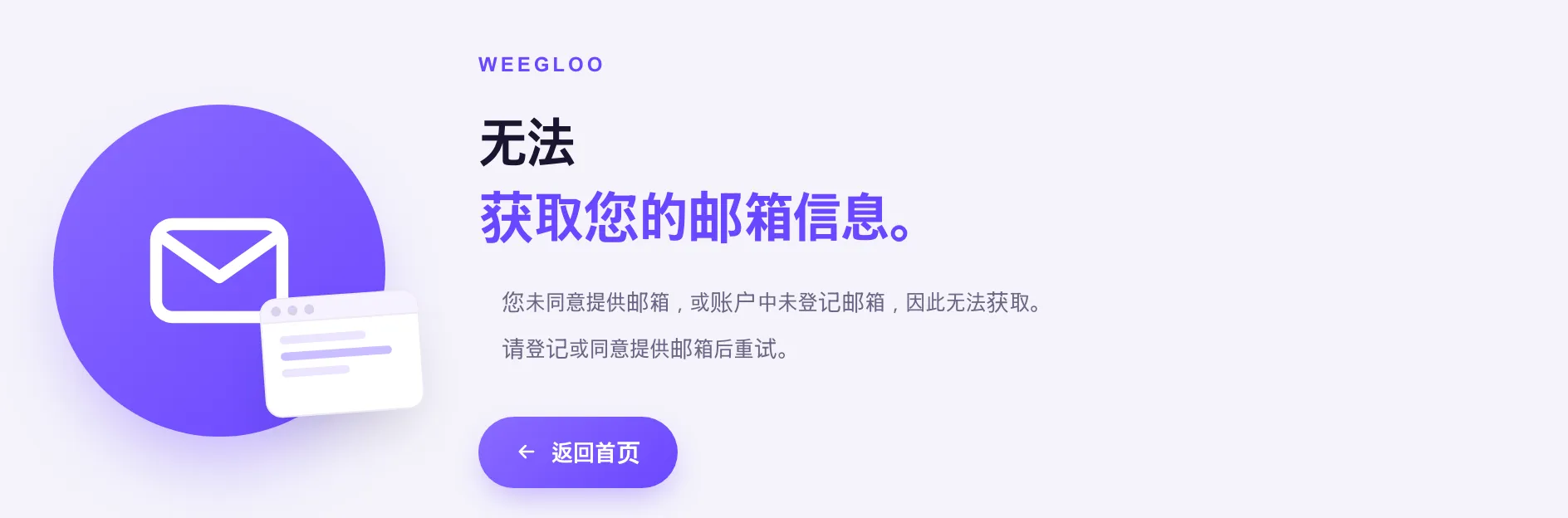
- 外部账户必须提供邮箱地址才能登录。如果在外部服务的同意界面中拒绝提供邮箱,或者外部账户中没有登记邮箱,就无法登录,并会显示“无法获取您的邮箱信息”提示界面。这时不会创建账户。无论用哪个外部账户登录,这条规则都同样适用。GitHub 账户必须在个人资料中指定公开邮箱。指定方法见“连接 GitHub 登录”。
- 开启了双重身份验证的账户,要输入验证码才能完成登录(“开启双重身份验证后,登录时要核对验证码”)。
邮箱地址相同就是同一个账户
WEEGLOO 用邮箱地址区分账户。首次用某个外部账户登录时,会检查是否已经有账户在使用这个外部账户的邮箱地址。
| 首次使用的外部账户的邮箱地址 | 登录结果 |
|---|---|
| 与已有账户的邮箱地址相同 | 进入那个账户。这个外部账户会关联到那个账户,以后用这个外部账户也能进入同一个账户 |
| 与已受邀、但还从未登录过的邮箱地址相同 | 如果在首次受邀后的 24 小时内,会进入受邀时用这个地址准备好的账户。这个账户已经作为成员加入了邀请它的 Organization。如果已超过 24 小时,邀请就已过期,会创建新账户(“没有账户的人收到的邀请会在 24 小时后过期”) |
| 与任何账户的邮箱地址都不相同 | 创建新账户 |
用关联过的外部账户登录,以后也总会进入同一个账户。以多希为例,情况如下。
- 用
dahee.park@example.com受邀加入“暖心衣橱”后,首次用同一地址的 Google 账户登录,会进入受邀的账户。 - 之后用同一地址
dahee.park@example.com的 GitHub 账户登录,也会进入同一个账户。 - 用个人地址
dahee.home@example.net的 GitHub 账户登录,会另外创建一个新账户。在新账户中看不到“暖心衣橱”。
所以,邀请必须发到你登录时要用的外部账户的邮箱地址。邀请的规则请参阅“成员与邀请规则”。
账户的邮箱地址无法更改。要用其他地址工作,必须用那个地址的外部账户登录、创建新账户,再用那个地址重新受邀加入 Organization。
必须同意服务条款才能使用
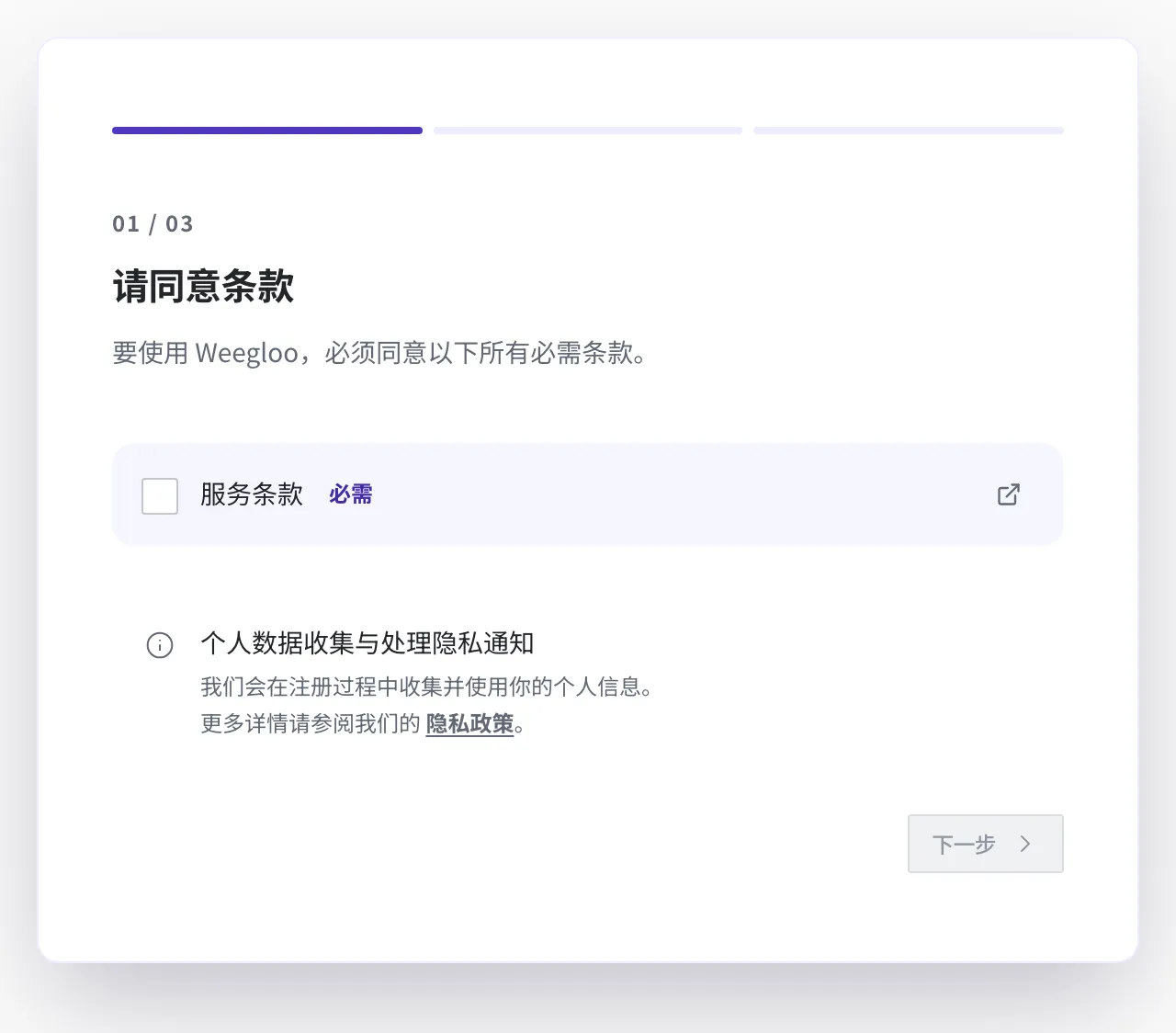
首次登录的账户必须同意 WEEGLOO 服务条款。同意之前,无法创建 Organization,也无法在 Organization 和 Space 中工作。首次登录时,在“请同意条款”界面中同意服务条款。
条款变更后,也必须同意变更后的条款。连接 AI 智能体时,如果处于需要同意的状态,认证页面上会同时显示条款同意栏(“连接 AI 智能体”)。
个人资料在首次登录时从外部账户获取
创建账户时,会获取外部账户中登记的姓名和照片,保存到个人资料中。用受邀的账户首次登录时也一样。
之后不会再从外部账户获取姓名。即使在外部账户中改了名字,或者关联了其他外部账户,WEEGLOO 个人资料中的姓名也保持不变。要改名,请在用户资料中直接修改(“修改个人资料”)。
开启双重身份验证后,登录时要核对验证码
开启双重身份验证后,用外部账户登录完,还必须输入身份验证器应用中显示的 6 位验证码,才能完成登录。即使外部账户的密码泄露,没有你的手机也无法登录。
- 开启的步骤。开始设置后,会显示二维码(用手机摄像头扫描的方形图案)。用身份验证器应用扫描这个二维码,输入应用中显示的验证码完成验证后,就开启了。完成验证之前一直是关闭状态。
- 完成验证前重新开始设置时,会显示同一个二维码。之前添加到身份验证器应用中的项目可以继续使用。
- 开启状态下无法重新设置。要更换手机或身份验证器应用,请先关闭双重身份验证,再用新的身份验证器应用重新开启。重新开启时会显示新的二维码,所以旧身份验证器应用中的项目就不能再用了。
- 验证码每 30 秒更换一次。请在身份验证器应用中显示的验证码变化之前输入。手机的时间不准确时,验证码可能对不上。
- 输入验证码的时间为 3 分钟。用外部账户登录后,必须在 3 分钟内输入验证码。超时后请从头重新登录。
- 已经登录的地方不会再询问。开启双重身份验证之前,在其他浏览器或设备上的登录状态会保持不变。验证码在新登录时核对。
- Personal Access Token 不适用。使用 Personal Access Token 的程序不会被要求输入验证码。安全保管令牌的方法请参阅“每种令牌的秘密值放在哪里”。
- 关闭后,从下次登录起不再询问验证码。
无法使用身份验证器应用时,就无法核对验证码,因此也无法重新登录。如果在其他浏览器或设备上仍处于登录状态,可以在那里关闭双重身份验证。
如果所有浏览器和设备上的登录状态都已结束,就没有办法自行关闭或恢复双重身份验证。因此,请注意不要弄丢装有身份验证器应用的手机,也不要删除身份验证器应用。如果因此无法登录,请联系 support@weegloo.com。
无法关闭的邮件和收件人
在邮件偏好中关闭的邮件类型,不会再发到这个账户。重新开启后,从下一封邮件开始接收。
付款通知、停用通知和法定通知无法关闭。付款通知和停用通知是 Organization 停止使用前后必须告知的内容,法定通知则是法律法规要求发送的内容。
用量提醒、付款通知和停用通知只发给这个 Organization 的 Owner。有多位 Owner 时,会发给所有人。所以身为 Member 的多希不会收到“暖心衣橱”的付款通知。担任 Owner 期间会一直收到付款通知,角色降到 Owner 以下后就不再收到。无法降低角色的情况整理在“移除成员或删除账户时”中。
发给 Owner 的邮件以登录时所用浏览器的语言发送
用量提醒、付款通知和停用通知以最后一次登录时浏览器设置的语言发送。如果没有准备这种语言的邮件,就用英语发送。Organization 邀请等成员资格通知邮件只用英语发送(“发送给成员的通知邮件”)。 想用其他语言接收邮件时,请更改浏览器的语言设置后重新登录。
用一个账户在多个 Organization 中工作
一个账户可以成为多个 Organization 的成员。多希可以在“暖心衣橱”以 Member 身份工作,同时在朋友经营的文具店的 Organization“晴光文具”中以 Admin 身份工作。登录一次后,就可以在内容工作室中切换 Organization 工作(“切换到其他 Organization”)。
- 角色在每个 Organization 中各自独立。在一个 Organization 中获得的角色不会影响其他 Organization。各角色能做的事请参阅“Organization 角色有三种”。在 Space 中获得的角色也在每个 Space 中各自独立。
- 要加入别人的 Organization,必须受到邀请。邀请是按邮箱地址发出的,所以必须用与受邀地址相同邮箱的外部账户登录(“邮箱地址相同就是同一个账户”)。
- 可以直接创建的 Organization 数量有上限。计数方式整理在“创建者会成为第一位 Owner,并从 Free 套餐开始”中,上限整理在“Organization 设置与规则的上限”中。
- 可以自行退出所属的 Organization。退出的条件和步骤请参阅“退出 Organization”。
退出登录只会结束这个浏览器的登录
点击退出登录后,只会结束这个浏览器中的登录状态。其他浏览器或设备的登录状态会保持,所以请在那些地方分别退出登录。退出登录后,Personal Access Token 仍然有效(“令牌在删除前一直有效”)。
删除账户时
无法删除账户的情况,以及删除后一并消失的内容,整理在“移除成员或删除账户时”中;删除的步骤整理在“删除你的账户”中。只有在登录内容工作室的状态下才能删除账户(“令牌不能做的事”)。
删除的账户无法恢复(“删除无法撤销”)。删除账户后,再用同一个外部账户登录,会创建新账户。新账户与已删除的账户没有关联,所以必须重新受邀加入原来所属的 Organization。
上限
| 项目 | 上限 |
|---|---|
| 姓名长度 | 100 个字符 |
| 头像 | 一个 PNG、JPEG、WebP 文件,1 MB 以下 |
| 双重身份验证码 | 6 位数字。每 30 秒更换一次 |
| 用外部账户登录后,可以输入双重身份验证码的时间 | 3 分钟 |
| 可以直接创建的 Organization 数量 | 请查看“Organization 设置与规则的上限” |
Personal Access Token 的数量上限见“令牌规则”。当前用了几个,请按“查看我的账户用量”的步骤查看。
所需权限
账户设置只有账户本人能查看和更改。其他成员即使是 Organization 的 Owner,也无法更改你的个人资料或邮件偏好,无法关闭你的双重身份验证,也无法删除你的账户。
| 要做的事 | 可以做的人 | 可以操作的地方 |
|---|---|---|
| 查看个人资料、更改姓名、删除照片 | 账户本人 | 内容工作室。也可以通过使用 Personal Access Token 的程序或已连接的 AI 工具操作 |
| 上传新头像 | 账户本人 | 仅限登录内容工作室的状态 |
| 更改邮件偏好 | 账户本人 | 内容工作室。也可以通过使用 Personal Access Token 的程序或已连接的 AI 工具操作 |
| 开启和关闭双重身份验证 | 账户本人 | 仅限登录内容工作室的状态 |
| 删除账户 | 账户本人 | 仅限登录内容工作室的状态 |
Personal Access Token 无法做到的事整理在“令牌不能做的事”中。
在内容工作室中的操作
删除账户的步骤见“删除你的账户”。这里介绍其他操作。
打开账户设置
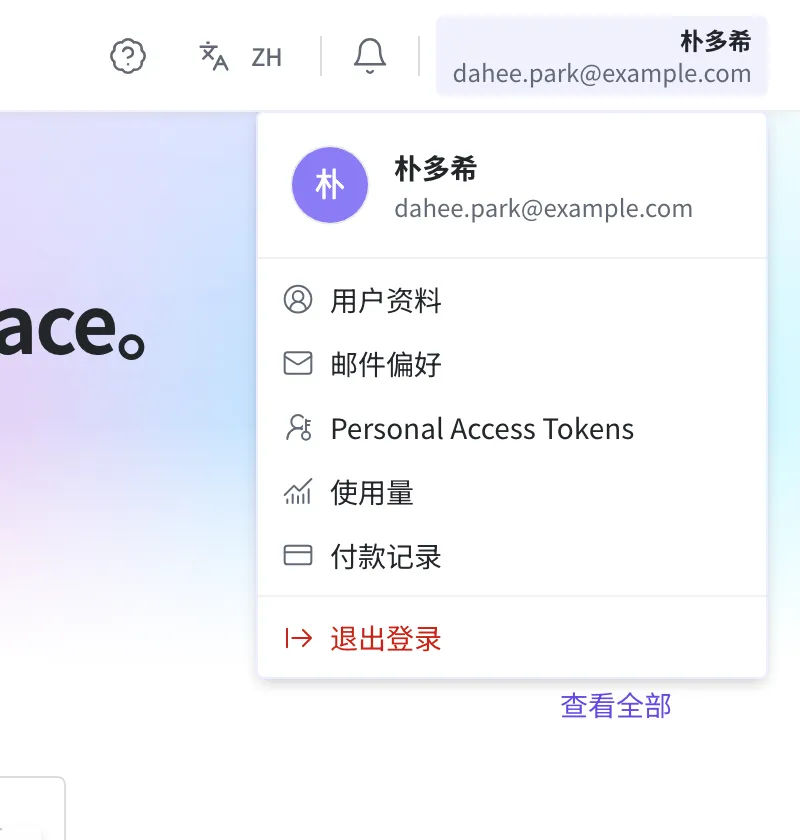
- 点击界面最上方一行右端显示的你的姓名和邮箱(界面较窄时,那里只显示头像)。账户菜单随即展开。
- 在账户菜单中点击要打开的菜单,可以是用户资料、邮件偏好、Personal Access Tokens、使用量、付款记录中的任意一个。
登录
这是多希用 Google 账户登录内容工作室的步骤。
- 打开内容工作室。如果还没有登录,会显示“欢迎使用 Weegloo”界面。
- 点击使用 Google 继续。
- 在 Google 界面中用
dahee.park@example.com账户登录。 - 如果 Google 询问能否向 WEEGLOO 提供你的信息,请同意,包括邮箱地址在内。
- 如果是首次登录,在“请同意条款”界面中勾选服务条款。
- 点击下一步。
- 在“确认你的个人资料”界面中确认姓名。需要的话进行修改。
- 点击下一步。
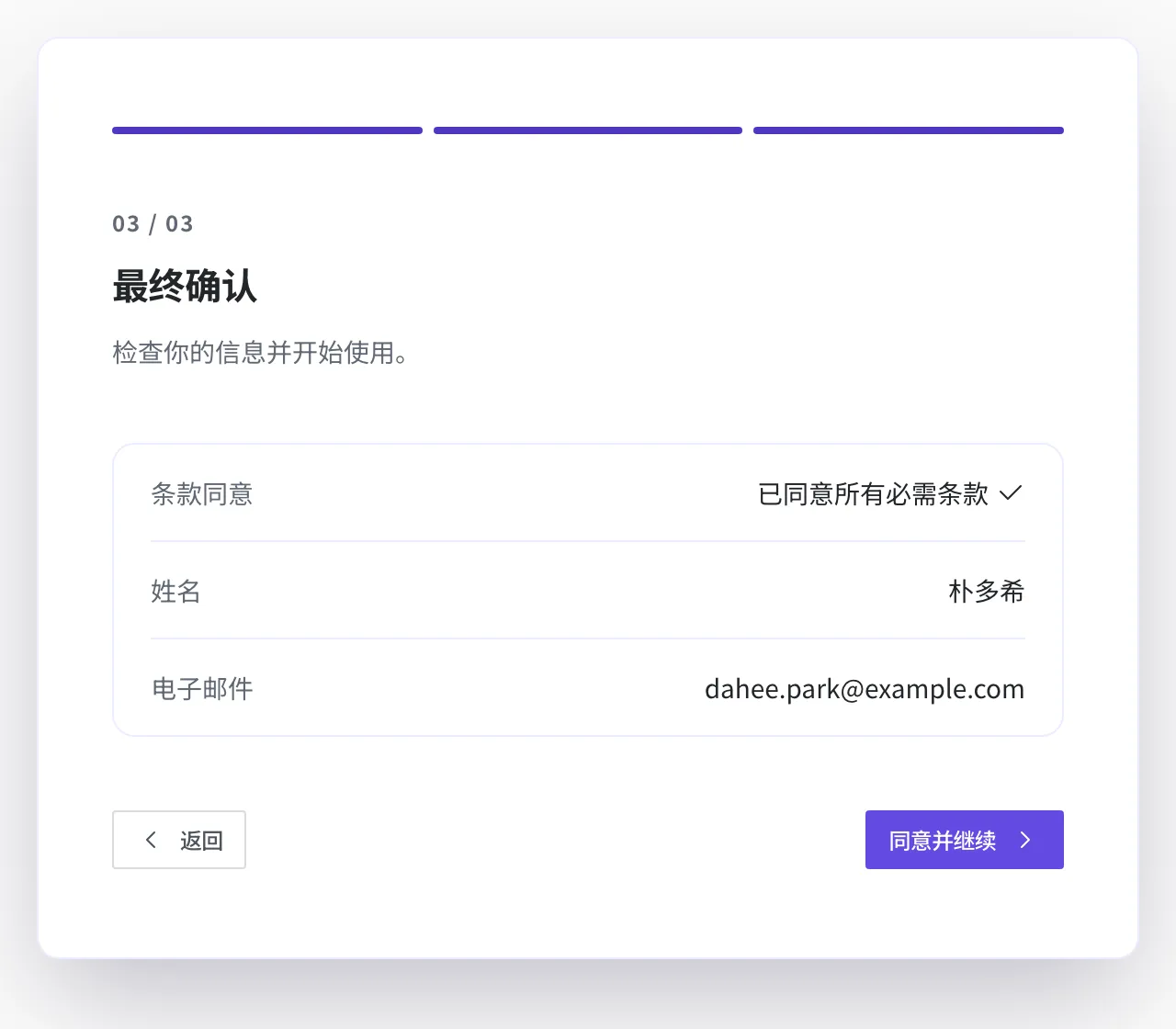
- 在“最终确认”界面中点击同意并继续。
- 如果开启了双重身份验证,请输入身份验证器应用中显示的 6 位验证码。
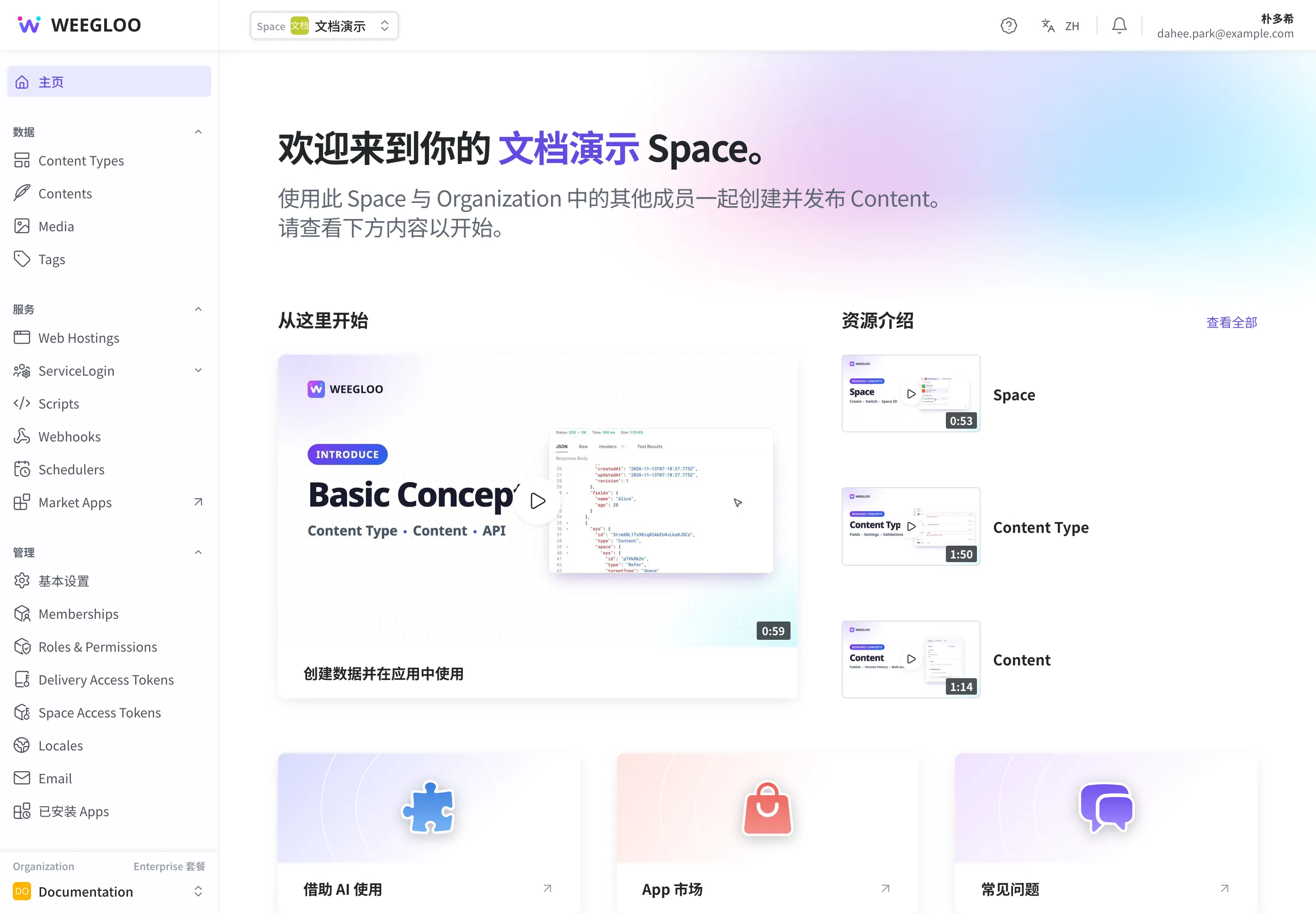
登录后,如果显示左侧有菜单列表的界面,说明这个账户已经属于某个 Organization。如果显示“开始前需要一个 Organization”界面,说明这个账户还不属于任何 Organization。两种情况下分别要做什么,请参阅“准备”。
修改个人资料
这是把从 Google 账户获取的姓名 Dahee Park 改为 朴多希,并上传头像的步骤。
- 在账户设置中打开用户资料。
- 删除姓名栏中的
Dahee Park,输入朴多希。 - 点击头像。会展开更改和删除菜单。
- 点击更改。
- 选择
dahee-profile.png。会打开“裁剪头像”窗口。 - 确定要显示的部分。
- 点击应用。
- 点击保存。它位于界面右上角。
要删除照片,请点击头像,点击删除,然后点击保存。如果不保存就前往其他界面,会显示询问是否保存的窗口。
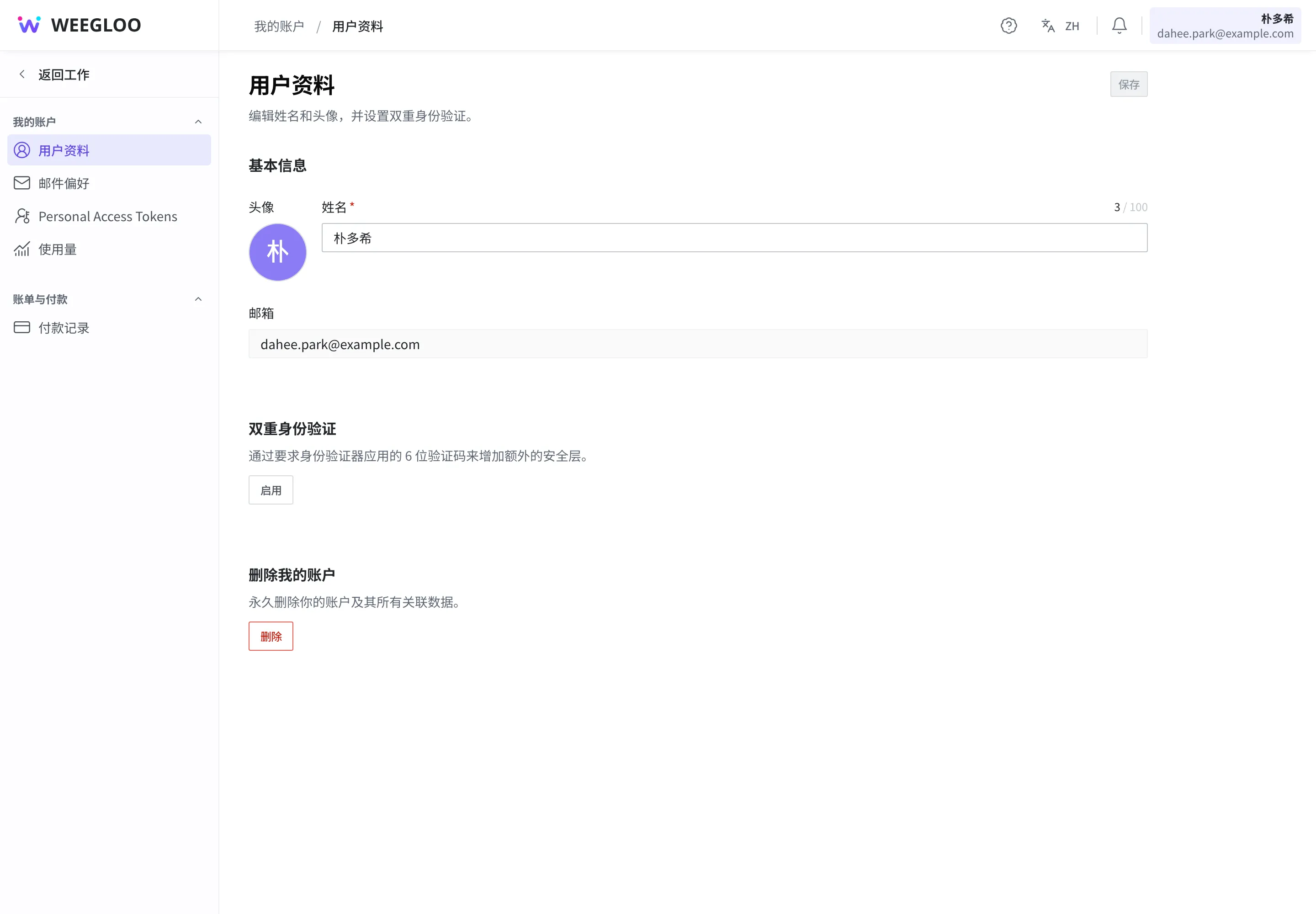
邮箱地址无法在这个界面中更改(“邮箱地址相同就是同一个账户”)。
开启双重身份验证
请事先在手机上安装身份验证器应用。
- 在账户设置中打开用户资料。
- 在“双重身份验证”区域点击启用。“设置双重身份验证”窗口中会显示二维码。
- 用手机上的身份验证器应用扫描二维码。身份验证器应用中会添加这个账户的条目,并显示 6 位验证码。
- 点击已添加账户。
- 在验证码中输入身份验证器应用中显示的 6 位验证码。
- 点击验证。
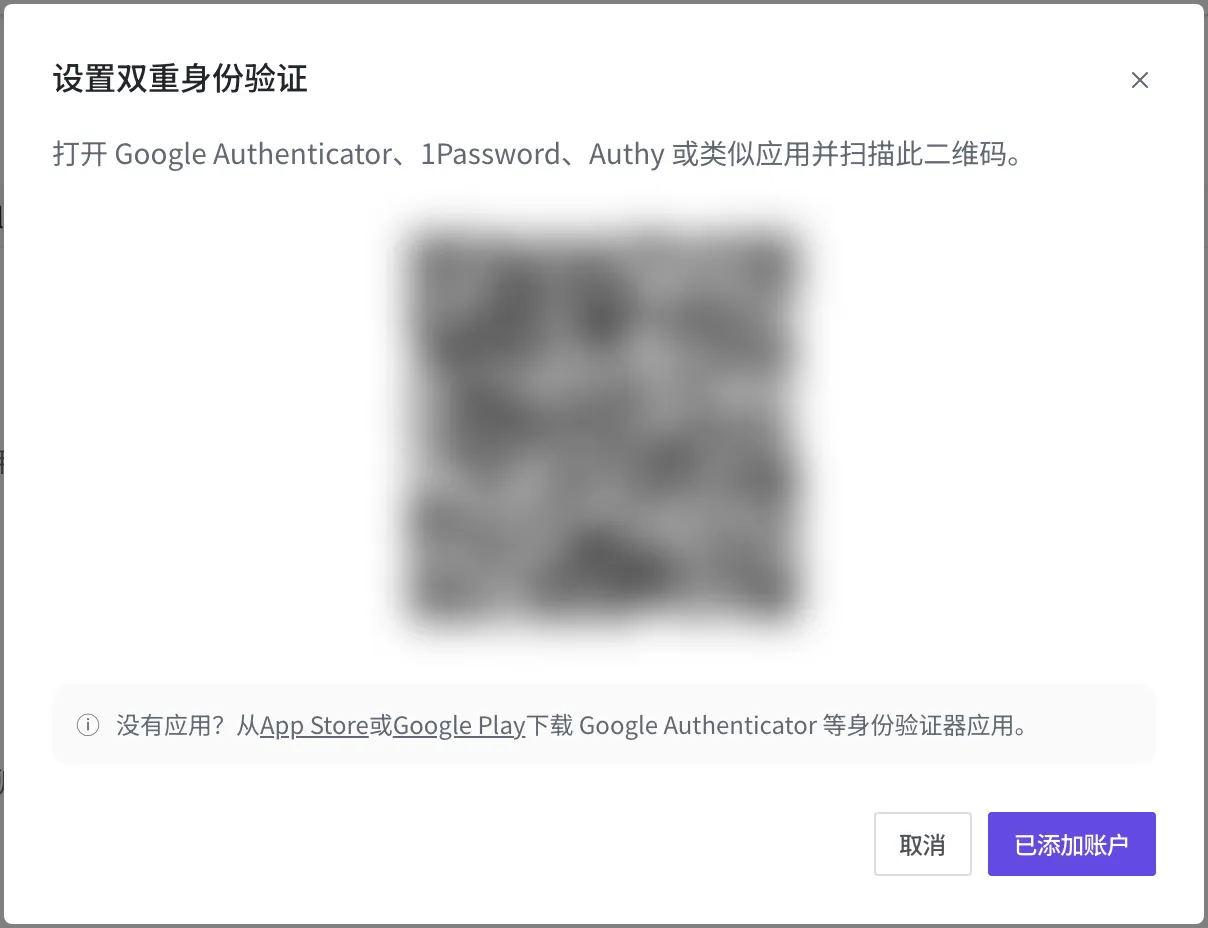
完成验证后,从下次登录起会询问验证码。在已经登录的其他浏览器或设备上不会询问。
关闭双重身份验证
- 在账户设置中,找到双重身份验证的位置。
- 点击关闭双重身份验证的按钮。
- 确认窗口打开后,确认关闭。
关闭后,从下次登录起不再询问验证码。添加到身份验证器应用中的项目不会一并删除,请在身份验证器应用中自行删除。
选择要接收的邮件
这是多希关闭新闻通讯、不再接收的步骤。
- 在账户设置中打开邮件偏好。
- 取消勾选新闻通讯。
- 点击右上角的保存。更改的内容要点击保存后才会生效。
查看我的账户用量
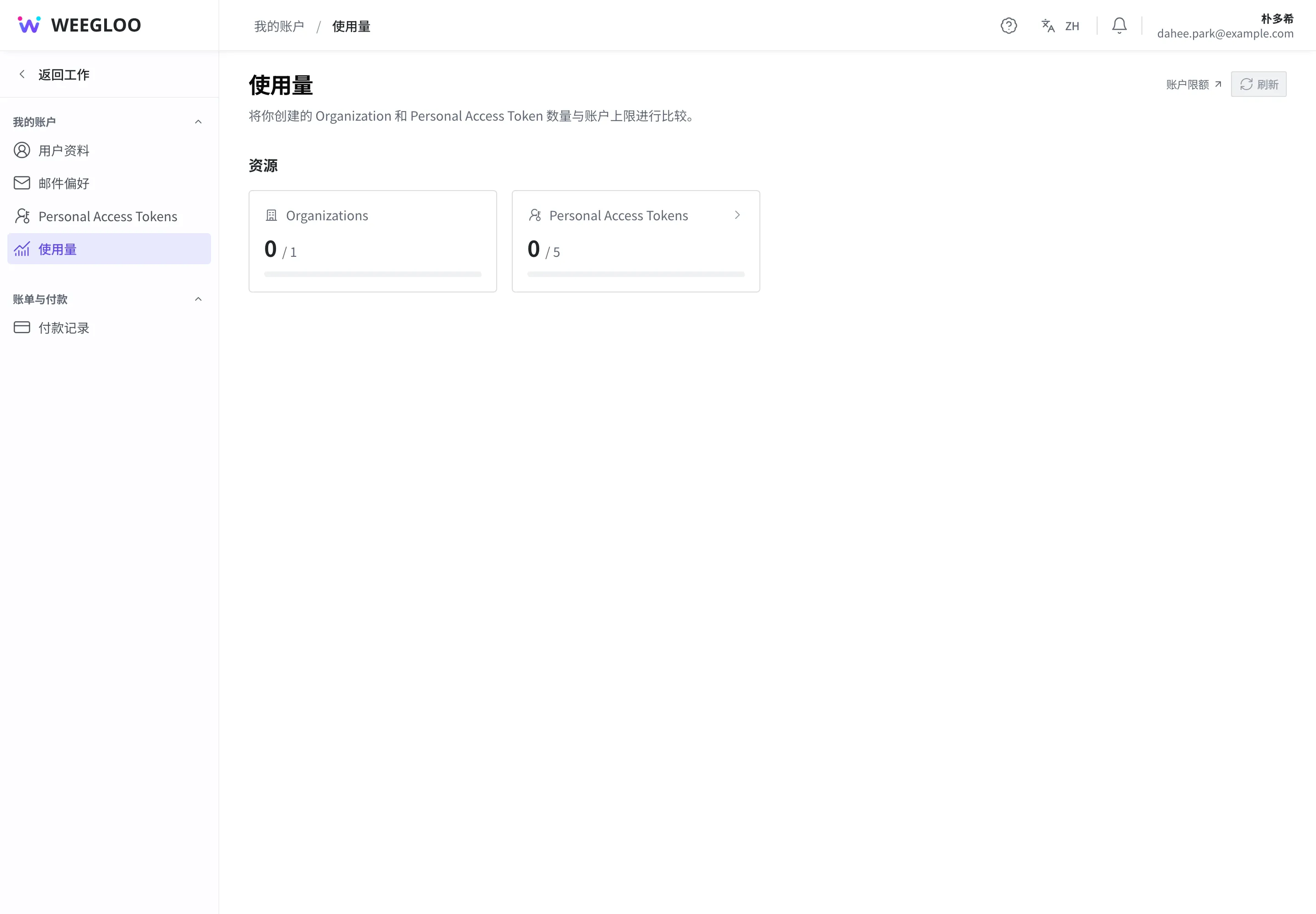
Organization 和 Personal Access Token 可以创建的数量不是按套餐规定的,而是按账户规定的。这是多希查看自己能否新建 Organization 的步骤。
- 在账户设置中打开使用量。
- 在资源下方的 Organization 卡片和 Personal Access Token 卡片中,查看当前数量和上限。
Organization 卡片只统计你直接创建、且目前仍然存在的 Organization。受邀加入的 Organization 不计入(“创建者会成为第一位 Owner,并从 Free 套餐开始”)。点击 Personal Access Token 卡片,会跳转到 Personal Access Tokens 界面。上限值见“用户资源”。
切换到其他 Organization
这是多希在“暖心衣橱”工作时,切换到“晴光文具”的步骤。
- 点击左侧菜单最下方的 Organization 名称。
- 点击展开的菜单最上方的 Organization 一行。旁边会显示你的 Organization 列表。
- 在列表中点击“晴光文具”。会打开你在“晴光文具”中作为成员加入的 Space 的首页。
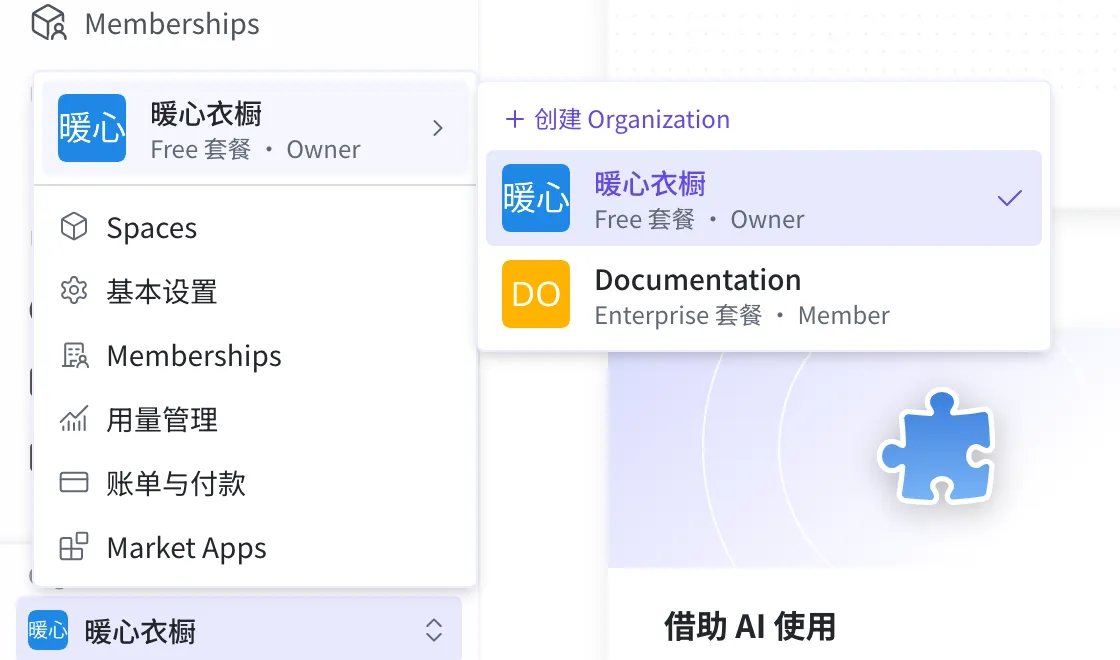
列表中只显示你是成员的 Organization。
退出登录
- 点击界面右上角的姓名和邮箱。
- 点击展开的菜单最下方的退出登录。
退出登录只对这个浏览器生效(“退出登录只会结束这个浏览器的登录”)。
遇到问题时
| 情况 | 原因 | 解决方法 |
|---|---|---|
| 登录界面上没有输入用户名或密码的栏 | WEEGLOO 账户没有密码,只能用外部账户登录 | 在登录界面上选择要使用的外部账户 |
| 显示“无法获取您的邮箱信息”提示界面 | 外部账户没有提供邮箱地址。可能是拒绝了提供邮箱、外部账户中没有邮箱,或者 GitHub 账户没有指定公开邮箱 | 在外部服务中同意提供邮箱或登记邮箱后,重新登录。如果是 GitHub 账户,请按“连接 GitHub 登录”中的方法指定公开邮箱 |
| 登录后显示“开始前需要一个 Organization”界面 | 这个账户还不属于任何 Organization。可能是用与受邀地址不同的邮箱的外部账户登录,创建了新账户 | 点击如何请求邀请,会显示当前登录账户的地址(“准备”)。如果与受邀地址不同,请点击退出登录,再用受邀地址的外部账户登录 |
| 收到了邀请,却看不到那个 Organization | 用与受邀地址不同的邮箱的外部账户登录了,或者在邀请过期后才首次登录(“没有账户的人收到的邀请会在 24 小时后过期”) | 用受邀地址的外部账户登录。如果邀请已过期,或者想用当前账户工作,请让那个 Organization 的 Owner 或 Admin 向当前账户的地址重新发出邀请 |
| 已经登录,却无法创建 Organization 或开始工作 | 还没有同意服务条款 | 同意条款。 |
| 登录时显示账户已被封禁的提示 | WEEGLOO 禁止了这个账户的使用 | 请联系 support@weegloo.com |
| 在外部账户中改的姓名没有反映到个人资料中 | 姓名只在创建账户时获取一次 | 在用户资料中直接修改 |
| 无法更改邮箱地址 | 邮箱地址由创建账户时所用外部账户的地址决定,无法更改 | 要用其他地址工作,请用那个地址的外部账户创建新账户,再用那个地址重新受邀 |
| 提示双重身份验证码不正确 | 输入验证码太晚,或者手机的时间不准确 | 输入身份验证器应用中新显示的验证码。如果仍然不对,请把手机设置为自动校准时间 |
| 正要输入验证码时,提示重新登录 | 用外部账户登录后已超过 3 分钟 | 从头重新登录,并在 3 分钟内输入验证码。 |
| 无法使用身份验证器应用,因此无法登录 | 开启了双重身份验证的账户,没有验证码就无法重新登录。没有可以自行恢复的办法 | 如果在其他浏览器或设备上仍处于登录状态,请在那里关闭双重身份验证。如果做不到,请联系 support@weegloo.com |
| 想更换身份验证器应用,却无法重新设置双重身份验证 | 双重身份验证已经开启 | 先关闭双重身份验证,再用新的身份验证器应用重新开启 |
| 无法关闭付款通知或停用通知 | 这些是与付款和 Organization 使用有关的通知,所以无法关闭 | 担任 Owner 期间会收到。角色降到 Owner 以下后就不再收到。更改角色的规则请参阅“成员与邀请规则” |
| 收不到用量提醒 | 在邮件偏好中关闭了用量提醒,或者你不是这个 Organization 的 Owner,或者 Organization 没有设置提醒 | 开启用量提醒。设置提醒的方法整理在“设置用量提醒”中,收不到邮件的其他情况整理在“用量达到设定的比例时,会向 Owner 发送用量提醒”中 |
| 邮件不是想要的语言 | 用量提醒、付款通知和停用通知以最后一次登录时浏览器设置的语言发送。如果没有准备这种语言的邮件,就用英语发送。成员资格通知邮件只用英语发送 | 对于用量提醒、付款通知和停用通知,更改浏览器的语言设置后重新登录,邮件的语言就会改变 |
| 已经退出登录,在其他浏览器中却仍是登录状态 | 退出登录只对执行退出的浏览器生效 | 在其他浏览器或设备上也退出登录 |
| 无法删除账户 | 删除账户前,还有需要处理的 Organization 或订阅 | 在“移除成员或删除账户时”中确认条件,再按“删除你的账户”的步骤处理 |
相关文档
- 运作方式:介绍账户、Organization、Space 三个层级的结构,以及两级成员资格。
- Organization 设置与规则:介绍 Organization 角色、套餐和付款方式管理员的规则,以及一个人可以创建的 Organization 数量。
- 成员与邀请规则:介绍通过邮箱受邀加入 Organization、被添加到 Space 的规则。
- 令牌规则:介绍在账户设置中签发的 Personal Access Token 的规则和签发步骤。
- 删除规则:介绍无法删除账户的情况,以及删除后一并消失的内容。