

成员与邀请规则
本页完整介绍邀请成员加入 Organization、把成员添加到 Space 这两种成员资格的设置项、规则、上限、权限和操作。两种成员资格是什么、为什么要分开,以及从邀请同事到添加到 Space 要经过怎样的流程,请参阅“Organization 与 Space”。
本页的示例是经营服装网店的“暖心衣橱”Organization。这个 Organization 中有处理商品的“网店”Space,以及发布内部公告的“内部公告”Space。运营者想邀请负责商品的同事金敏智(minji.kim@example.com),并以“商品上架负责”角色把金敏智添加到“网店”Space。
设置项
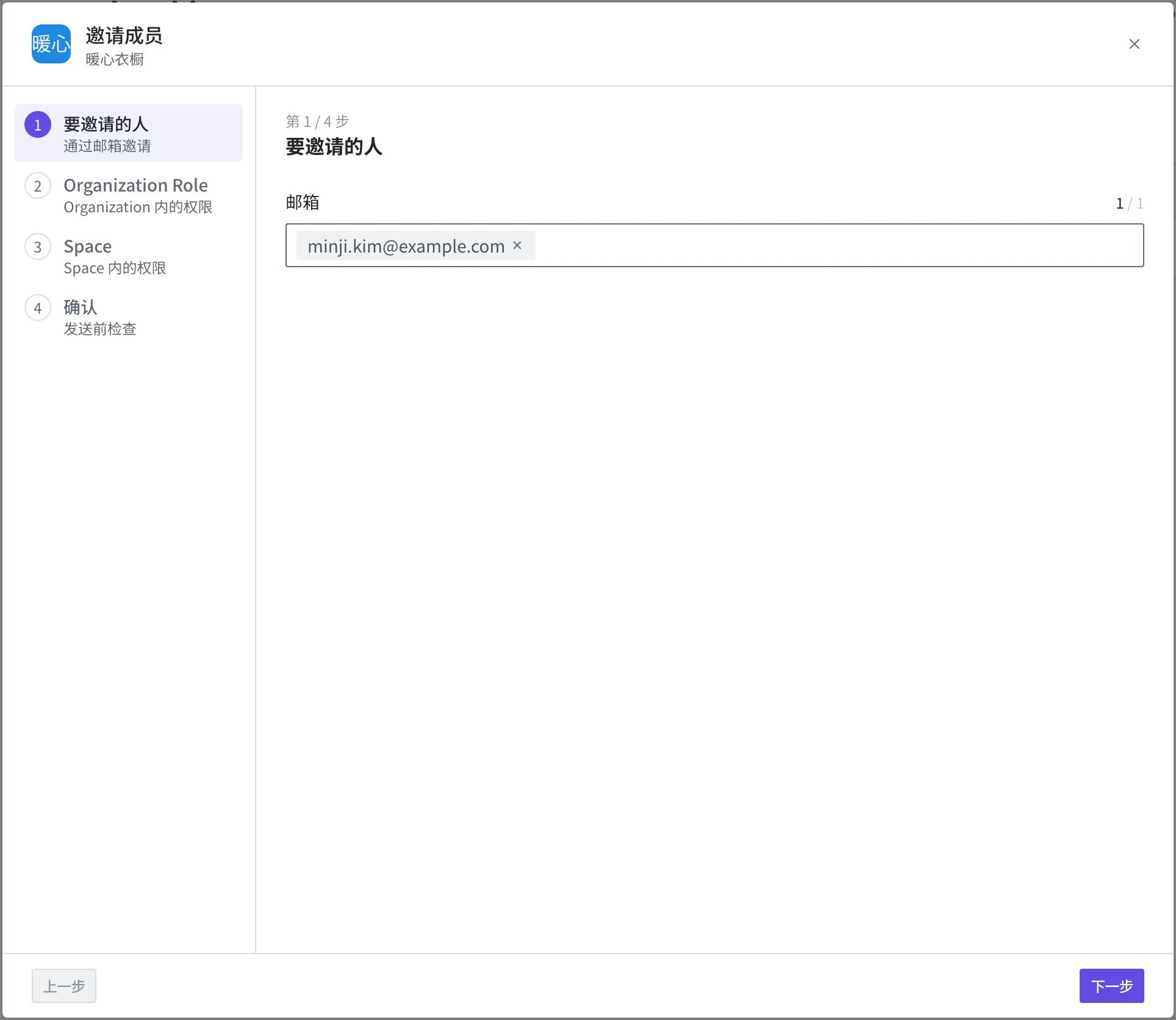
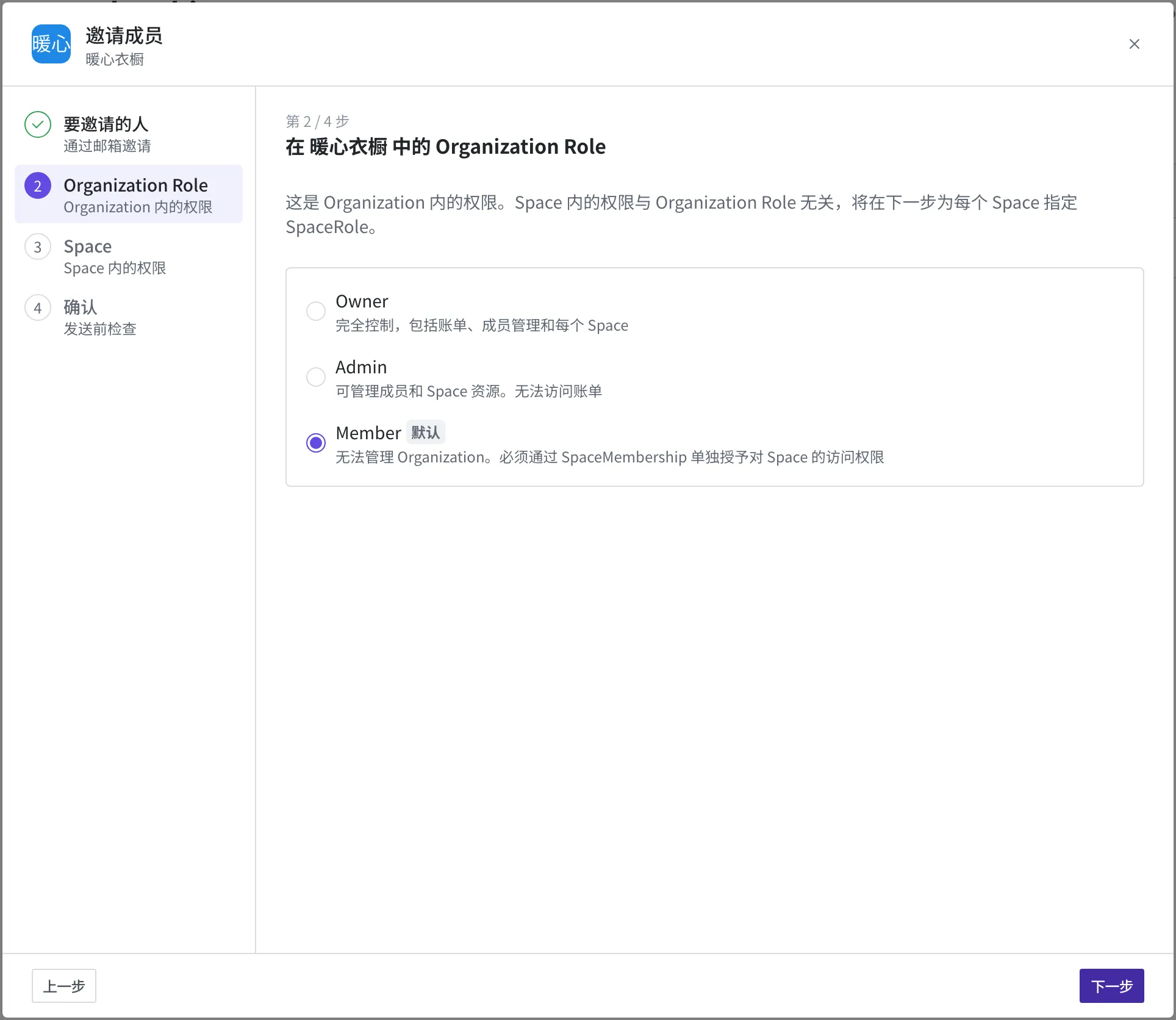
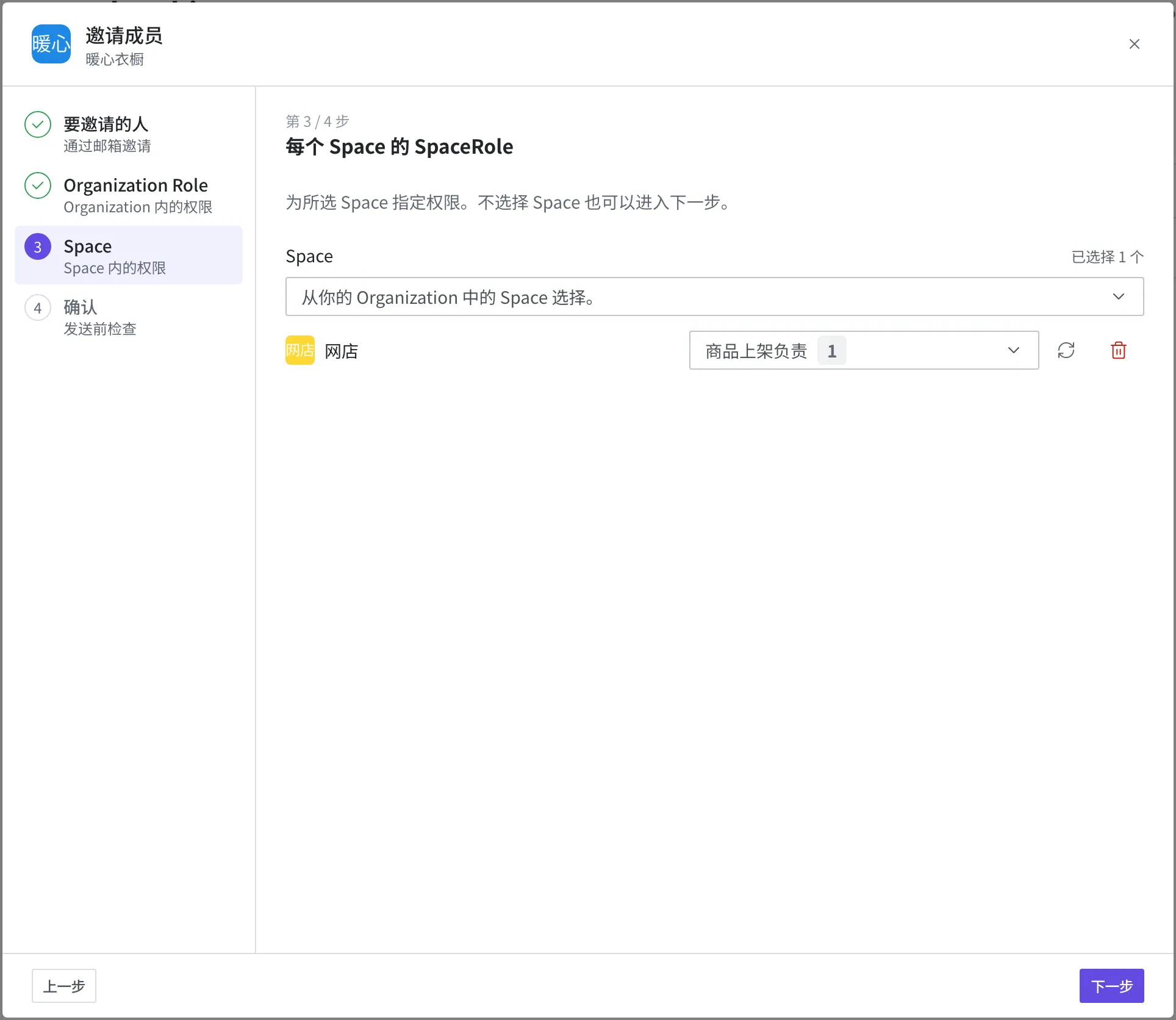
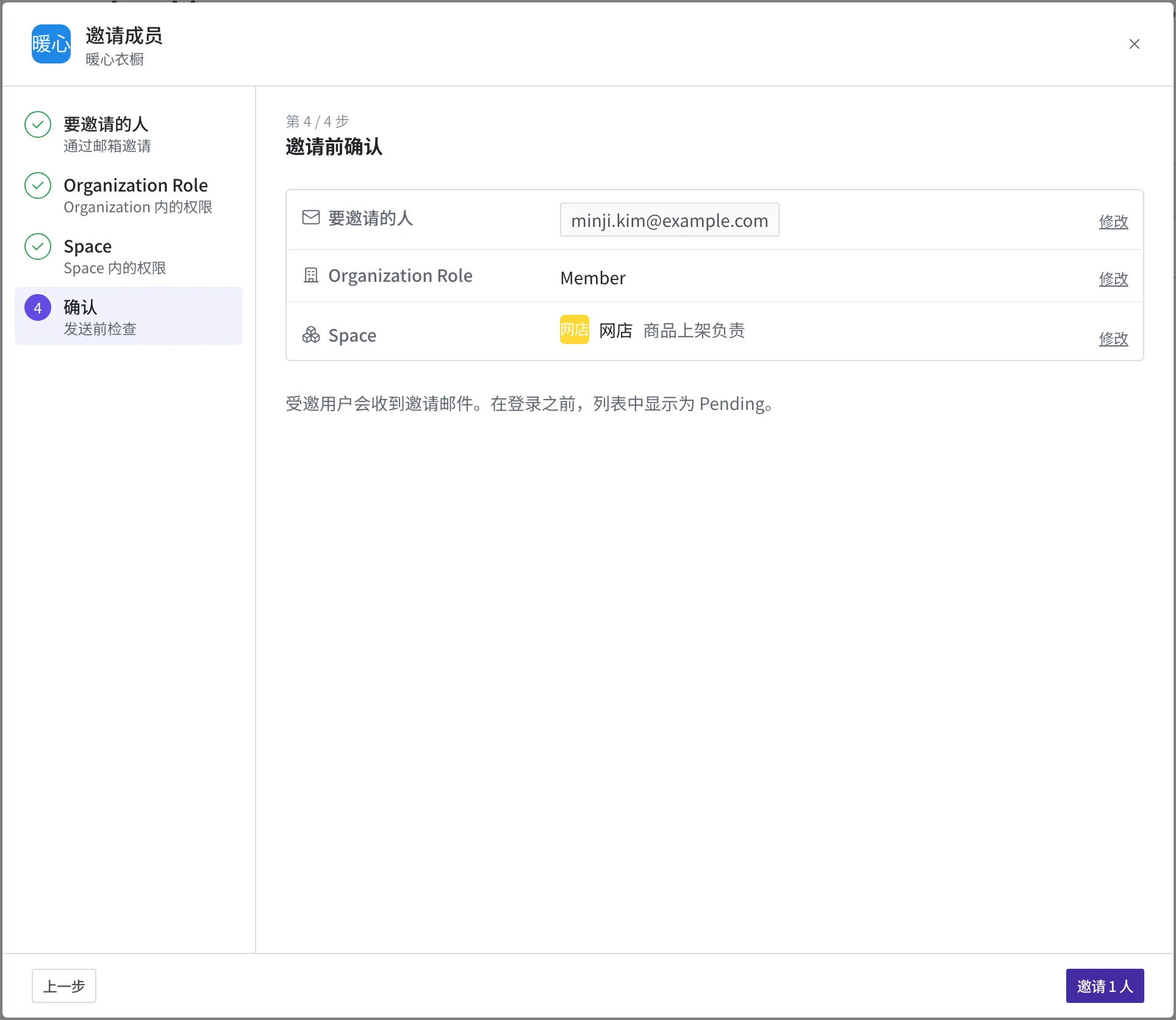
成员资格中要确定的,是添加谁,以及给这个人什么角色。邀请加入 Organization 时在“邀请成员”窗口的四个步骤(要邀请的人、Organization Role、Space、确认)中确定,添加到 Space 时在“向 Space 添加成员”窗口中确定。
邀请加入 Organization 时确定的项目
在 Organization 界面的 Memberships 列表中点击邀请按钮,即可打开“邀请成员”窗口。
| 项目 | 含义 | 默认值 | 限制 |
|---|---|---|---|
| 邮箱 | 要邀请的人的电子邮件地址。填写被邀请人登录 WEEGLOO 时使用的外部账户的电子邮件。位于第 1 步“要邀请的人” | 空 | 一次最多可以填写 100 个。多个地址用逗号或换行分隔。输入框右上角会显示已填写的数量和还能邀请的剩余人数。填写的值不是电子邮件格式时,输入框下方会显示提示 |
| Organization Role | 被邀请人获得的 Organization 角色。在第 2 步中从 Member、Admin、Owner 中选择一个 | Member | 不能赋予比自己更高的角色(“邀请时可以赋予的角色”)。这个窗口中填写的所有电子邮件都适用同一个角色 |
| Space | 要把被邀请人一并添加到的 Space,以及在这个 Space 中赋予的角色(SpaceRole)。在第 3 步中确定 | 不选择。不选择 Space 也可以进入下一步 | 每个 Space 选择 1 到 3 个角色。可以把被邀请人添加到哪些 Space、能赋予哪些角色,遵循“谁能向 Space 添加成员,以及能赋予的角色” |
三种 Organization 角色在 Organization 中能做的事,整理在“Organization 设置与规则”中。无论获得哪种角色,在 Space 中能做的事都另外由在这个 Space 获得的角色决定(“先成为 Organization 成员,再成为 Space 成员”)。
向 Space 添加成员时确定的项目
在 Space 设置的 Memberships 列表中点击添加按钮,即可打开“向 Space 添加成员”窗口。这个窗口分为选择人员的步骤和确定角色的步骤。
| 项目 | 含义 | 默认值 | 限制 |
|---|---|---|---|
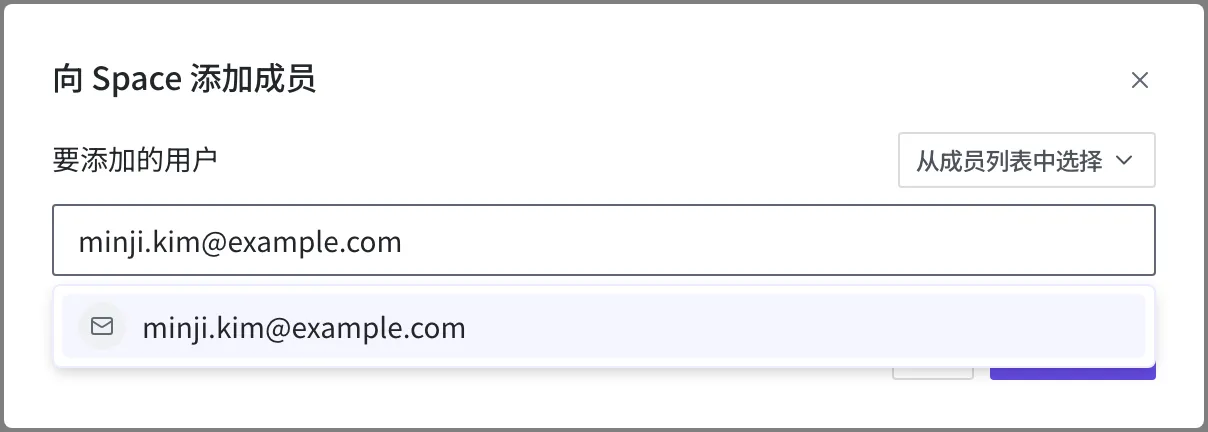
| 要添加的用户 | 要添加到这个 Space 的人。在搜索框中输入姓名或电子邮件,或者点击从成员列表中选择,挑选 Organization 成员。点击列表中的行即可选中。对于不是 Organization 成员的人,在搜索框中输入完整的电子邮件地址后,会带着邮件图标显示出来。选择这一行,就会把这个人指定为要邀请的人,下一步中这一行会带有“新邀请”徽章 | 不选择 | 可以一次选择多人。已经是这个 Space 成员的人不能再次添加。只有 Organization 的 Owner 和 Admin 才能选择“新邀请”行(“添加到 Space 时邀请加入 Organization”) |
| SpaceRole | 所选人员在这个 Space 中获得的角色(SpaceRole)。点击下一步(N)(N 为所选人数)后会显示“为所选成员分配 SpaceRole”步骤,在这一步中为每个人分别确定 | 不选择 | 每人赋予 1 到 3 个。能赋予的角色遵循“谁能向 Space 添加成员,以及能赋予的角色” |
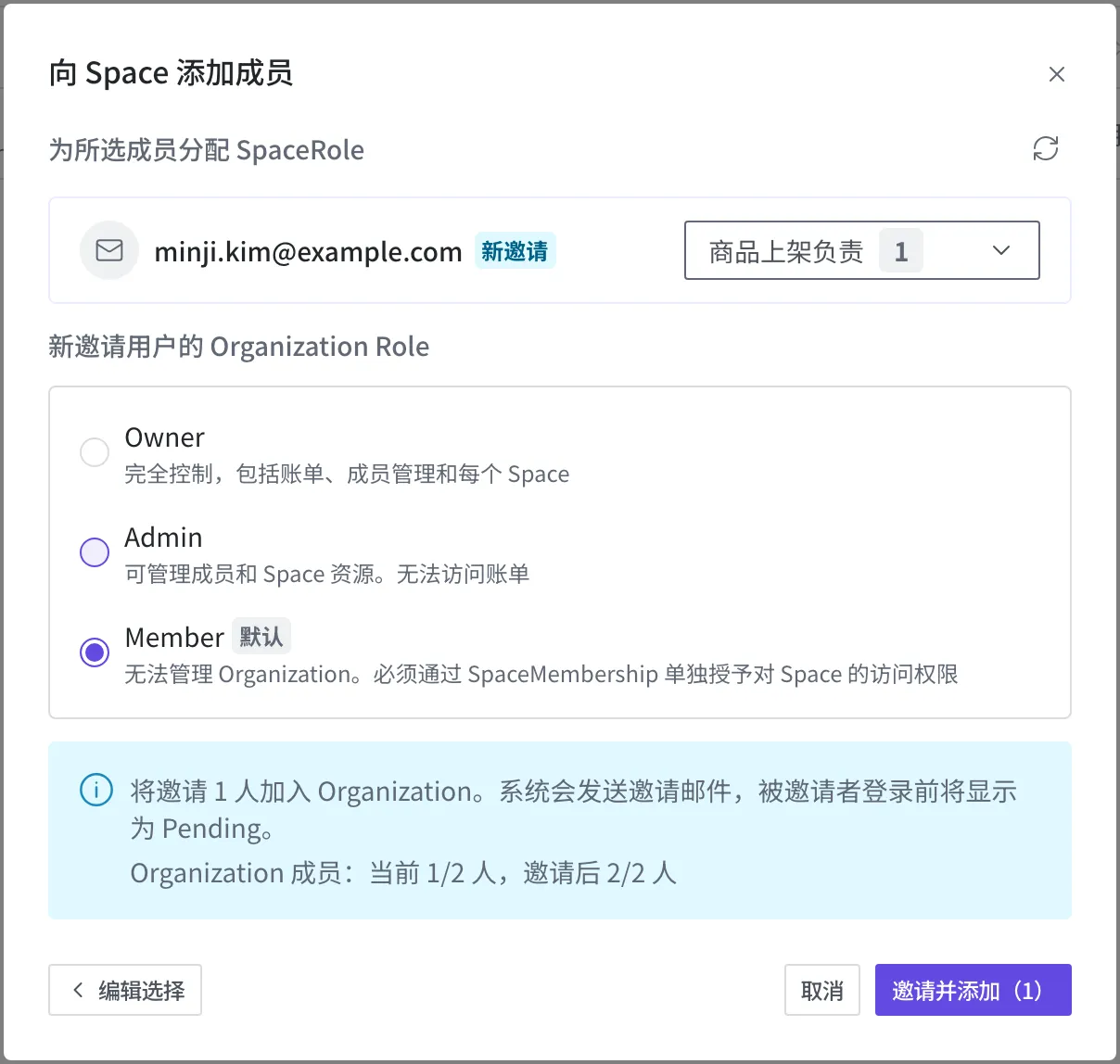
| 新邀请用户的 Organization Role | 新邀请的人在 Organization 中获得的角色。只有选择了“新邀请”行时,才会在确定角色的步骤中显示 | Member | 本次新邀请的所有人都适用同一个角色。不能选择比自己更高的角色(“邀请时可以赋予的角色”) |
还从未登录过的 Organization 成员,也会显示在要添加的用户的从成员列表中选择列表中。所以,可以在这个人登录之前,就提前把他添加到 Space。这样的人会在姓名位置显示电子邮件,旁边带有 Pending 徽章。
已添加成员的 Space 角色,通过列表中 ⋮(更多)菜单里的更改 Role 修改。这时同样适用 SpaceRole 的限制。
运行规则
先成为 Organization 成员,再成为 Space 成员
只有 Organization 成员才能添加到 Space。所以新同事总是先被邀请加入 Organization,然后再添加到 Space。要把金敏智添加到“网店”Space,金敏智必须是“暖心衣橱”Organization 的成员。
也可以在邀请的同时直接添加到 Space。方法有两种:使用“邀请成员”窗口第 3 步的 Space,或者在“向 Space 添加成员”窗口中,用电子邮件邀请还不是 Organization 成员的人(“添加到 Space 时邀请加入 Organization”)。这时也是先处理 Organization 邀请,再添加到 Space。即使添加到 Space 被拒绝,Organization 邀请也不会撤销,所以这个人仍是 Organization 成员。
即使是 Organization 的 Owner 或 Admin,如果不是 Space 成员,也无法在这个 Space 中工作(“仅凭 Organization 角色无法在 Space 中工作”)。不过,Owner 可以自行加入任何 Space(“Owner 可以自行加入任何 Space”)。
移除成员或成员自行退出时,两种成员资格中有哪些会一并撤销,整理在“移除成员或删除账户时”中。
邀请后立即成为成员
邀请不需要对方接受。点击邀请的那一刻,金敏智就成为“暖心衣橱”Organization 的成员。同时,系统会向 minji.kim@example.com 发送邀请通知邮件。即使不打开邮件,成员资格也已经建立。
邀请通过电子邮件地址与人关联。邀请关联到哪个账户,按以下方式决定。
- 已有 WEEGLOO 账户的人:用这个账户的电子邮件邀请,邀请会立即关联到这个账户。
- 还没有账户的人:第一次用受邀电子邮件对应的外部账户登录时,与邀请关联。用其他电子邮件的外部账户登录,则不会与这次邀请关联。
登录所用外部账户的电子邮件决定进入哪个账户,详见“邮箱地址相同就是同一个账户”。
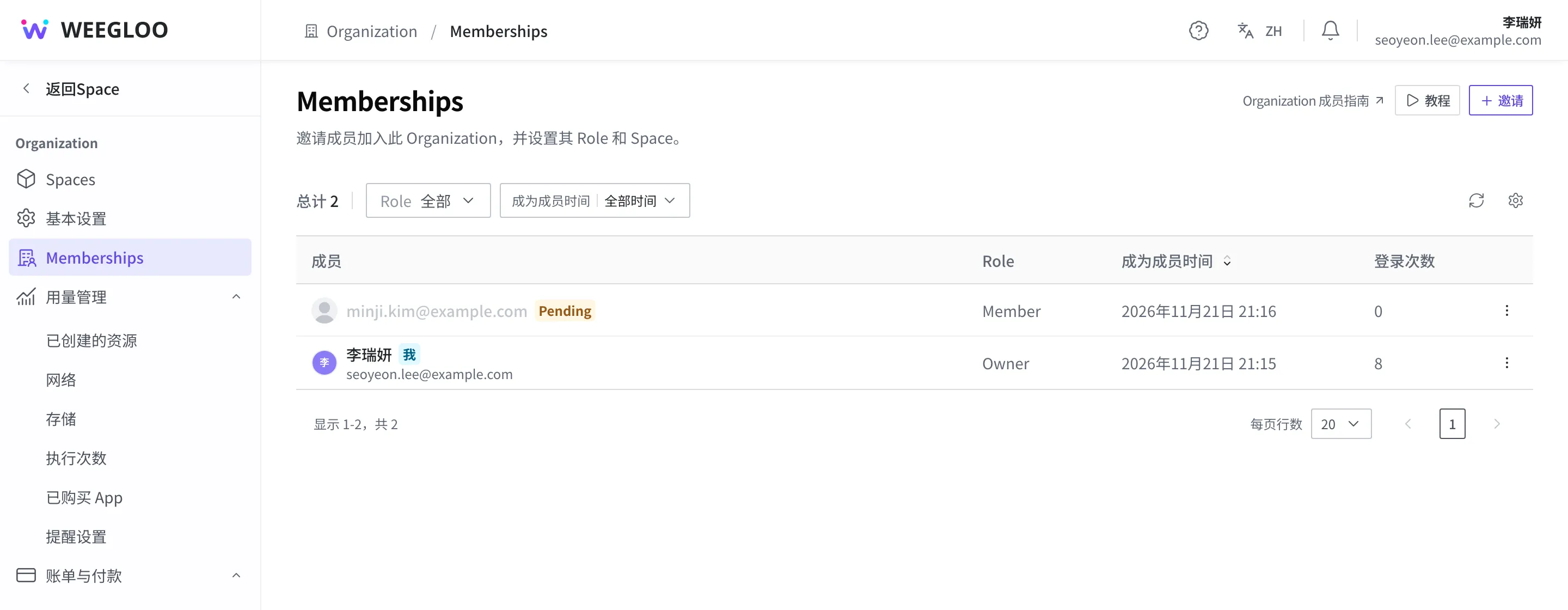
原本没有账户的人第一次登录之前,在 Organization 的 Memberships 列表中,这个人那一行的姓名位置会显示电子邮件,旁边带有 Pending 徽章。同一行的“登录次数”列显示 0。
没有账户的人收到的邀请会在 24 小时后过期
还没有 WEEGLOO 账户的人,必须在第一次受邀后的 24 小时内登录。在此期间没有登录,邀请就会过期。过期后再登录,只会创建一个新账户,不会成为受邀 Organization 和 Space 的成员。
发给已有 WEEGLOO 账户的人的邀请不会过期。
邀请过期后,Memberships 列表中的那一行仍会保留。这一行也会继续计入 Organization 成员数。 请先移除这一行的成员,再用同一个电子邮件重新邀请。步骤见“邀请过期后重新邀请”。
无法单独重新发送邀请通知邮件。即使对方找不到邮件,邀请也已经处理完毕。请告诉对方,用受邀电子邮件对应的外部账户登录内容工作室。
邀请时可以赋予的角色
只有 Owner 和 Admin 可以邀请成员加入 Organization。不能赋予比自己更高的角色。各角色可以赋予哪些角色,请参阅“不能赋予高于自己的角色”。
如果 Admin 在第 2 步的 Organization Role 中选择 Owner 后发出邀请,这次邀请会被拒绝。
已经是成员的电子邮件不会被重新邀请
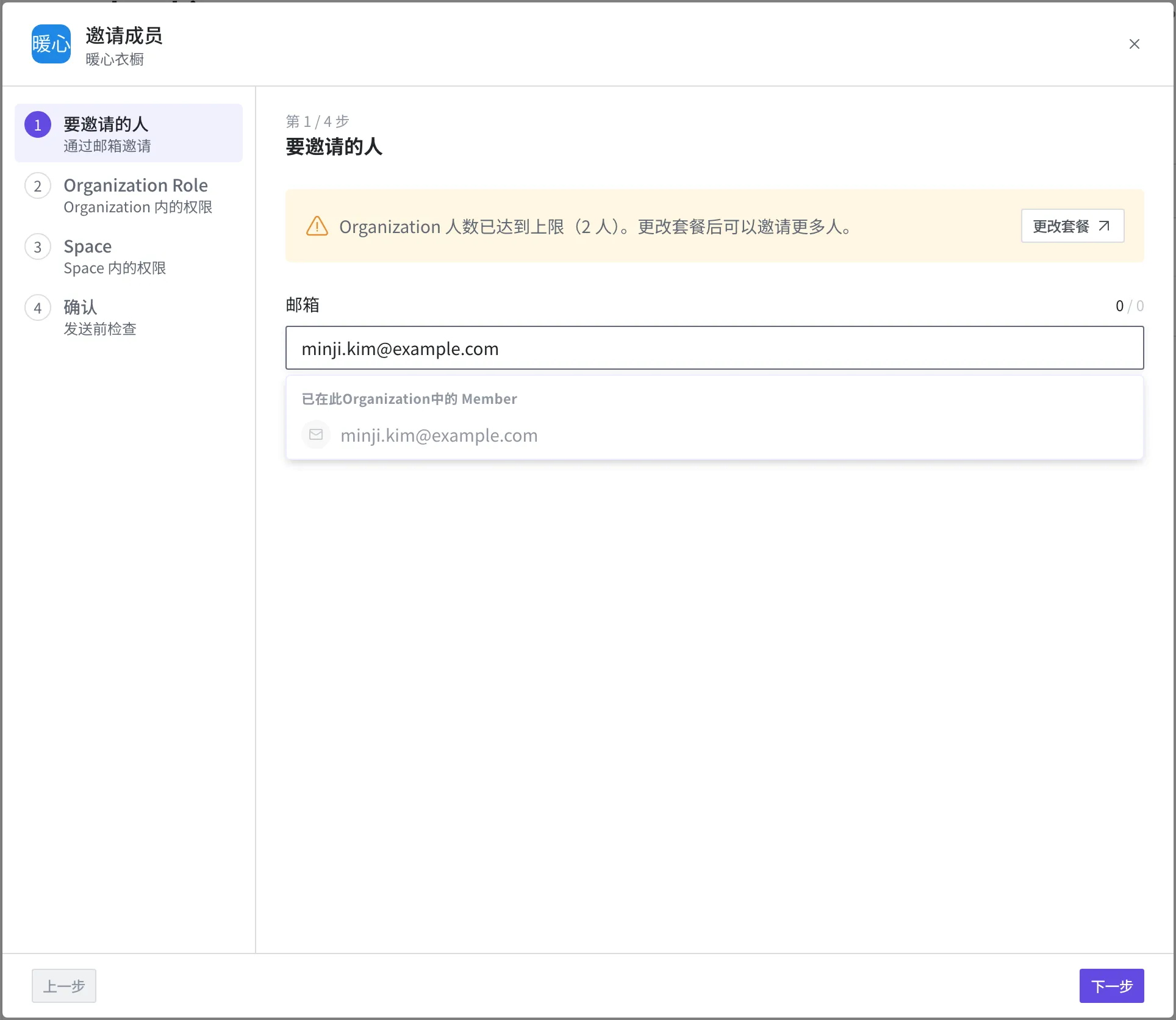
已经是“暖心衣橱”Organization 成员的电子邮件,即使填写到“邀请成员”窗口中,也会以“已在此Organization中的 Member”灰色显示,无法选择。这个人不会被再次邀请加入 Organization,也不会再次发送邀请通知邮件。
要更改角色,请按“更改 Organization 角色”操作;要添加到 Space,请按“把同事添加到 Space”操作。
更改 Organization 角色时
更改 Organization 角色也只有 Owner 和 Admin 可以操作。与邀请时一样,不能改成比自己更高的角色。角色比自己高的成员,也不能更改其角色或将其移除。所以 Admin 不能降低 Owner 的角色,也不能移除 Owner。这两条规则整理在“不能赋予高于自己的角色”中。一个 Organization 中可以有多名 Owner。
无法把 Owner 改为更低角色的情况,请参阅“移除成员或删除账户时”。
更改后的角色立即生效。更改角色时不会发送通知邮件。
谁能向 Space 添加成员,以及能赋予的角色
向 Space 添加成员、更改成员角色、移除成员,只有在这个 Space 获得的角色中开启了管理 Membership 的人才能做。这与 Organization 角色无关。
- 即使是 Organization 的 Admin,如果在“网店”Space 获得的角色中没有管理 Membership,也不能向这个 Space 添加人员。
- 即使是 Organization 的 Member,只要有管理 Membership,就可以把其他 Organization 成员添加到这个 Space。但不能邀请新人加入 Organization。在“向 Space 添加成员”窗口中也不能选择“新邀请”行。
可以赋予的角色,取决于你在这个 Space 中拥有的角色。
- 拥有 Administrator 角色的人,可以赋予这个 Space 的任何角色。
- 没有 Administrator 角色的人,只能赋予自己拥有的角色。例如,同时拥有“商品上架负责”和“成员管理负责”(开启了管理 Membership 的角色)两个角色的人,只能在这两个角色中选择赋予。
这条规则在首次添加到 Space 和更改角色时都适用。更改角色时,以更改后保留的全部角色为准来判断。所以,没有 Administrator 角色的人更改某个成员的角色时,如果这个成员带有自己没有的角色,就必须去掉这个角色。
邀请时使用第 3 步的 Space,也适用同样的规则。被邀请人不会被添加到不符合规则的 Space,只会成为 Organization 成员(“先成为 Organization 成员,再成为 Space 成员”)。这时,“邀请结果”窗口中未添加的 Space 行下方会显示原因(“一次邀请多人”)。要把这个人添加到这个 Space,请在 Space 设置的 Memberships 中点击添加(“把同事添加到 Space”)。
添加到 Space 时邀请加入 Organization
在“向 Space 添加成员”窗口中,可以用电子邮件邀请还不在 Organization 中的人,同时直接把这个人添加到这个 Space。如果金敏智还不是“暖心衣橱”的成员,就在“网店”Space 的这个窗口中输入 minji.kim@example.com,将其选为要邀请的人。步骤见“添加到 Space 时邀请新同事”。
- 两项权限缺一不可:一是邀请加入 Organization 的权限(Organization 角色为 Owner 或 Admin),二是在这个 Space 获得的角色中的管理 Membership。Organization 角色为 Member 的人也会看到“新邀请”行,但无法选择。
- 被邀请人会以确定角色步骤中新邀请用户的 Organization Role 所选的角色加入 Organization。默认值是 Member。一次新邀请的所有人都适用同一个角色。要给不同的人赋予不同的 Organization 角色,请在 Organization 的“邀请成员”界面中分别邀请。
- 这样邀请的人,也适用与通过“邀请成员”界面邀请的人相同的规则:邀请的那一刻就成为 Organization 成员,会收到邀请通知邮件,在第一次登录之前带有 Pending 徽章(“邀请后立即成为成员”)。没有账户的人的邀请过期规则也相同(“没有账户的人收到的邀请会在 24 小时后过期”)。
- 新邀请的人也计入 Organization 成员数。没有剩余名额时选择要新邀请的电子邮件,会显示“此 Organization 已没有剩余名额。请移除将被新邀请加入 Organization 的用户。”提示和更改套餐按钮。
- Space 添加被拒绝时这个人会怎样,请参阅“先成为 Organization 成员,再成为 Space 成员”。
给一名成员赋予多个角色时
一名成员在一个 Space 中获得 1 到 3 个角色。同时负责上架商品和管理照片的金敏智,可以同时获得“商品上架负责”和“照片负责”。获得多个角色的成员能做什么,整理在“有多个角色时,只要一个允许即可”中。
Space 成员不能一个角色都没有。如果不再把这个 Space 的工作交给某人,请不要清空角色,而是把这个人从 Space 中移除。
如果需要 4 个以上的角色,请新建一个角色,把需要的权限集中在里面。
分配到多个 Space 时
可以把一名成员添加到多个 Space。添加要在每个 Space 中分别进行,角色也要按 Space 分别确定。可以把金敏智以“商品上架负责”添加到“网店”Space,以“公告撰写负责”添加到“内部公告”Space。在一个 Space 中更改角色,不会改变其他 Space 中的角色。
添加到 Space 后随之发生的事
被添加到 Space 的成员,一经添加,就能在获得的角色允许的范围内,在这个 Space 中工作。系统会向被添加成员的电子邮件发送已受邀加入 Space 的通知邮件。
对于第一次添加到这个 Space 的成员,系统会在 Content 列表中创建两个只汇总自己工作的默认 View(“Created by me”“Updated by me”)。Media 列表中也会创建两个同名的 View。 这些 View 的用法,请参阅“查找需要的内容”。
移除与退出
移除成员或自行退出时会一并撤销什么、什么情况下会被阻止,整理在“移除成员或删除账户时”中。这里介绍其他规则。
- Space 的任何成员都可以自行退出这个 Space,不需要另外的权限。
- 拥有管理 Membership 的人,也可以把拥有 Administrator 角色的成员从 Space 中移除。
- 即使拥有 Administrator 角色的成员一个都不剩,移除和退出也不会被阻止。这样的 Space 可以由 Owner 自行加入,重新管理(“Owner 可以自行加入任何 Space”)。
- 移除或退出后,这名成员创建的 Content 和 Media 不会被删除。
- 被移除的人也可以重新邀请,或重新添加到 Space。这时角色要重新确定。
Owner 可以自行加入任何 Space
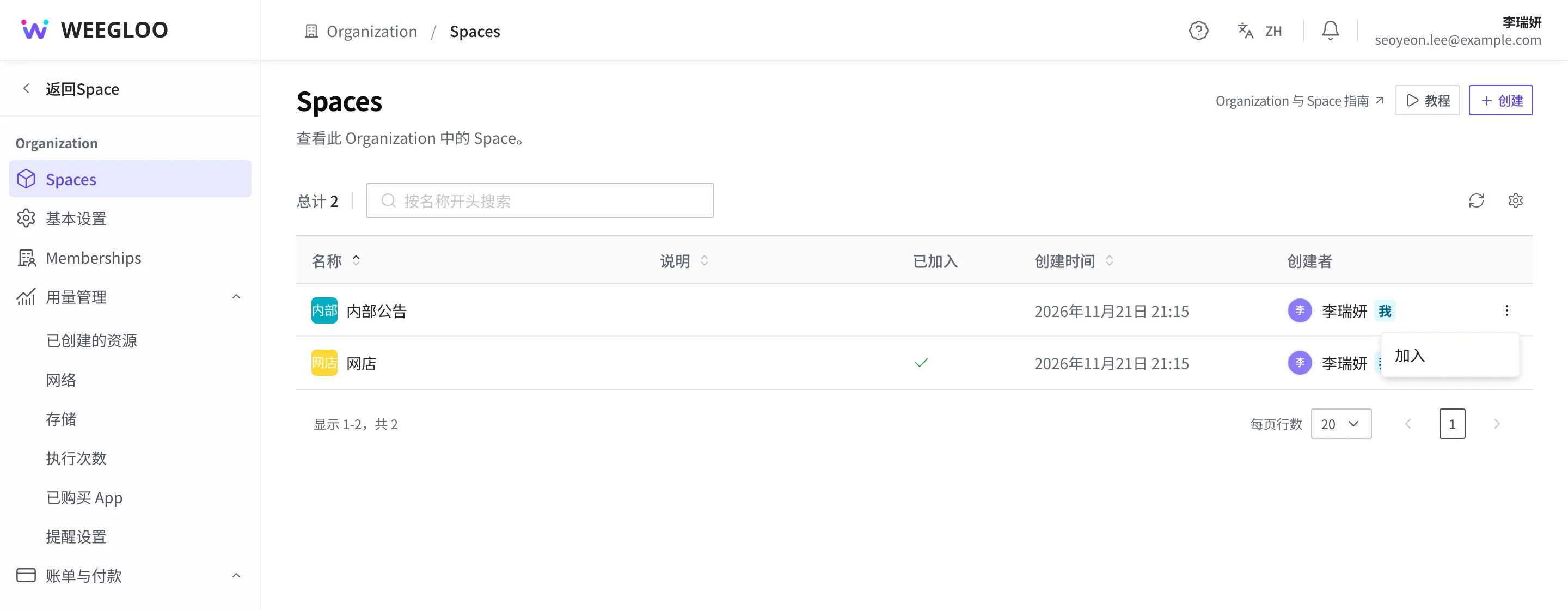
Organization 的 Owner 可以以 Administrator 角色自行加入这个 Organization 中的任何 Space,不需要别人添加。所以,即使某个 Space 中拥有 Administrator 角色的成员全都离开了,Owner 也可以加入,重新管理这个 Space。加入要在 Organization 界面的 Spaces 列表中进行。
- 如果还不是这个 Space 的成员,会作为拥有 Administrator 角色的成员加入。
- 如果已经是这个 Space 的成员,原有角色之外会再加上 Administrator。
- 如果已经拥有 Administrator 角色,尝试加入会被拒绝。不需要另外加入。
- Admin 和 Member 不能自行加入,必须由在这个 Space 中拥有管理 Membership 的成员添加。
加入的步骤见“Owner 加入 Space”。
发送给成员的通知邮件
| 情形 | 收件人 | 通知邮件 |
|---|---|---|
| 邀请加入 Organization 时 | 被邀请人 | 已受邀加入 Organization 的通知。内含前往内容工作室的按钮 |
| 添加到 Space 时 | 被添加的成员 | 已受邀加入 Space 的通知。每添加一个 Space 发送一封 |
| 自行退出 Space 时 | 退出的成员 | 对这个 Space 的访问权限已被收回的通知 |
| 自行退出 Organization 时 | 退出的成员 | 对这个 Organization 的访问权限已被收回的通知 |
通知邮件用英语撰写。被其他成员移除时发送的邮件,请参阅“移除成员或删除账户时”。退出 Organization 时,不会为随之退出的每个 Space 分别发送邮件。更改角色时,以及 Owner 自行加入 Space 时,不会发送邮件。
上限
| 项目 | 上限 |
|---|---|
| 一次可以邀请的电子邮件 | 100 个 |
| 一名成员在一个 Space 中获得的角色 | 1 到 3 个 |
| 没有账户的人必须首次登录的期限 | 从第一次受邀起 24 小时 |
| Organization 成员数 | 因套餐而异。见“定价方案”中的“Seat (成员)”项目 |
- Organization 成员数中,也包括还没有登录的人和邀请已过期的行。
- 成员数达到上限后,就无法再邀请新人。请移除不用的成员和邀请已过期行的成员腾出名额,或者升级到更高的套餐(“超出数量上限时”)。
- 在内容工作室中,如果填写的电子邮件多于剩余名额,就无法进入下一步,并会显示需要移除的人数。
- 没有为每个 Space 单独规定成员数上限。Space 成员都是 Organization 成员,所以遵循 Organization 成员数上限。
所需权限
处理 Organization 成员资格的权限,由 Organization 角色决定。处理 Space 成员资格的权限,由在这个 Space 获得的角色(SpaceRole)中的管理 Membership 决定。在角色中开启管理 Membership 的方法,请参阅“角色与权限规则”。
| 要做的事 | 所需权限 |
|---|---|
| 查看 Organization 的 Memberships 列表 | 这个 Organization 的成员 |
| 邀请加入 Organization | Organization 角色为 Owner 或 Admin |
| 邀请时同时添加到 Space(“邀请成员”窗口第 3 步的 Space、“向 Space 添加成员”窗口的“新邀请”行) | Organization 角色为 Owner 或 Admin,并且在要添加被邀请人的 Space 中获得的角色有管理 Membership |
| 更改 Organization 角色 | Owner 或 Admin。不能改成比自己更高的角色,也不能更改角色比自己高的成员 |
| 从 Organization 中移除 | Owner 或 Admin。不能移除角色比自己高的成员 |
| 自行退出 Organization | 不需要 |
| 查看 Space 的 Memberships 列表 | 这个 Space 的成员 |
| 向 Space 添加成员、更改 Space 角色、从 Space 中移除 | 在这个 Space 获得的角色有管理 Membership |
| 自行退出 Space | 不需要 |
| 以 Administrator 身份自行加入任何 Space | Organization 角色为 Owner |
移除或退出被阻止的条件与权限无关,另外适用(“移除成员或删除账户时”)。可以赋予的 Space 角色遵循“谁能向 Space 添加成员,以及能赋予的角色”。
在内容工作室中的操作
和一名同事一起工作的基本步骤由两项操作组成。先通过“邀请同事加入 Organization”把同事邀请到 Organization,接着通过“把同事添加到 Space”把同事添加到要工作的 Space。其他操作是在这套步骤基础上的延伸,或是管理已加入成员的操作。
邀请谁、何时邀请、赋予什么角色等各种运营场景的说明,请参阅“邀请团队成员并授予权限”。更改 Space 角色的步骤在那篇文章的“工作变化时也随之调整角色”中,从 Space 中移除成员的步骤在“清理已离开成员的访问权限”中。
邀请同事加入 Organization
以下是把金敏智(minji.kim@example.com)以 Member 身份邀请到“暖心衣橱”Organization 的步骤。请用“暖心衣橱”的 Owner 或 Admin 账户操作。
- 打开“暖心衣橱”的 Organization 界面。打开方法见“打开 Organization 界面”。
- 点击左侧菜单中的 Memberships。
- 点击右上角的邀请按钮。
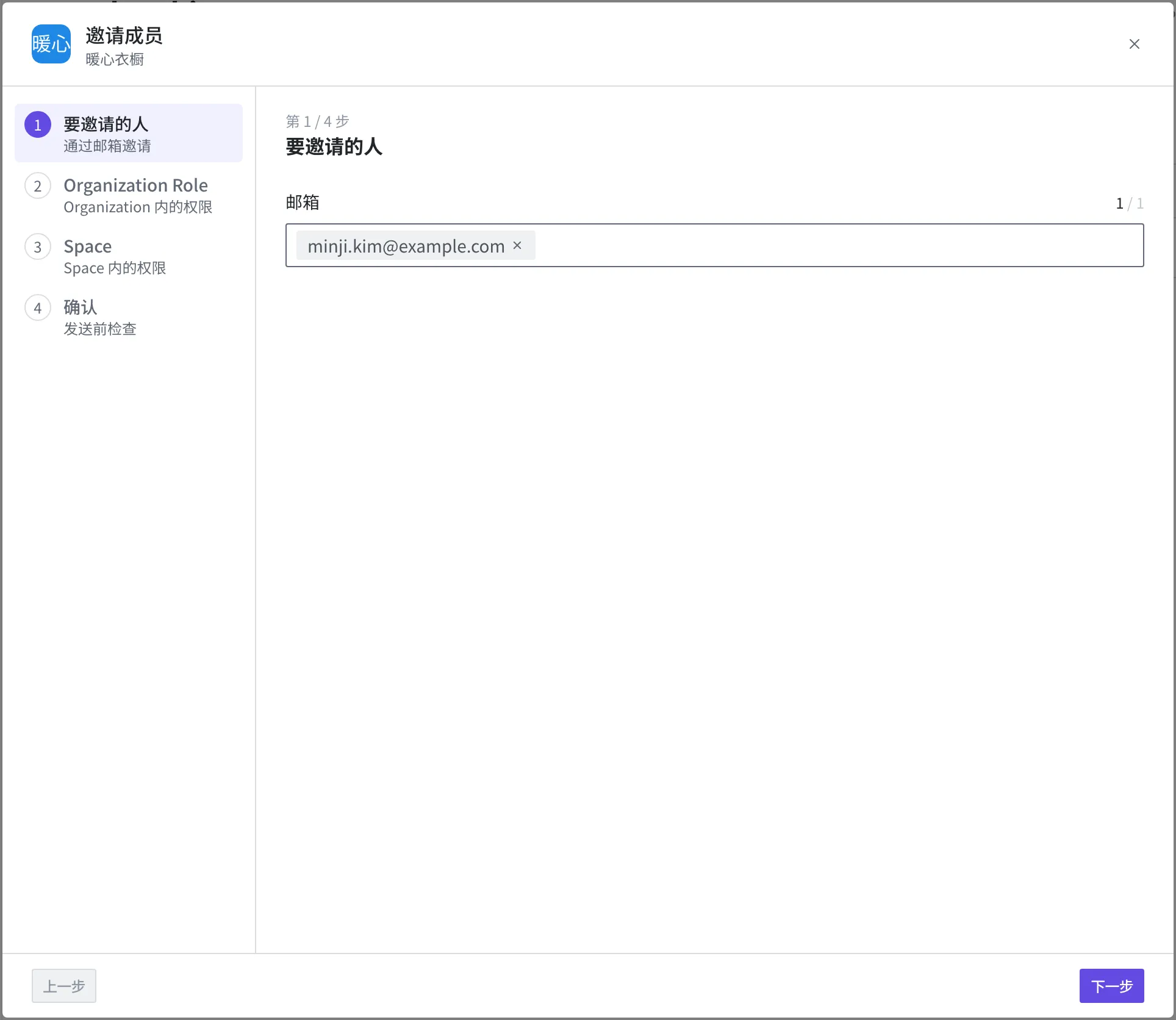
- 在邮箱输入框中填写
minji.kim@example.com,然后按 Enter 键。这必须是金敏智登录时使用的 Google 等外部账户的电子邮件。 - 点击下一步。
- 在第 2 步“Organization Role”中选择 Member。默认已选中。
- 点击下一步。
- 第 3 步的 Space 栏保持空白,点击下一步。Space 会在“把同事添加到 Space”中另外添加。
- 在第 4 步“邀请前确认”中确认内容后,点击邀请 1 人。
- 在“已邀请 1 人”界面中点击关闭。
Memberships 列表中显示 minji.kim@example.com 为 Member,邀请就完成了。系统会向金敏智的电子邮件发送邀请通知邮件(“邀请后立即成为成员”)。
原本没有账户的人的邀请过期的情况,整理在“没有账户的人收到的邀请会在 24 小时后过期”中;一次邀请多人的步骤,整理在“一次邀请多人”中。
把同事添加到 Space
以下是把已成为“暖心衣橱”成员的金敏智,以“商品上架负责”角色添加到“网店”Space 的步骤。添加到 Space 的是 Organization 成员(“先成为 Organization 成员,再成为 Space 成员”)。添加时一并确定在这个 Space 中使用的角色。请用“网店”的 Administrator 这类拥有管理 Membership 权限的账户操作。这里假设“网店”中已经有“商品上架负责”角色。创建角色的步骤请参阅“创建角色”。
以下步骤从完成“邀请同事加入 Organization”后的 Organization 界面开始。如果已经在“网店”Space 界面中,请跳过第一步。
- 点击 Organization 界面左侧菜单最上方、带有向左箭头显示的“网店”。会返回“网店”Space 界面。这个位置显示的是打开 Organization 界面之前所在的 Space 的名称。把鼠标移到上面,会显示“在网店中继续”。
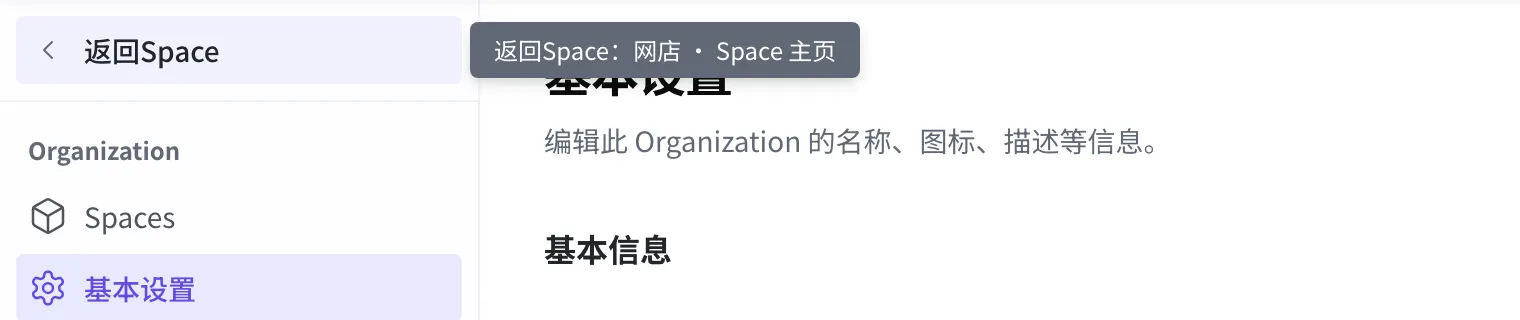
- 在“网店”Space 左侧菜单的管理分组中,点击 Memberships。
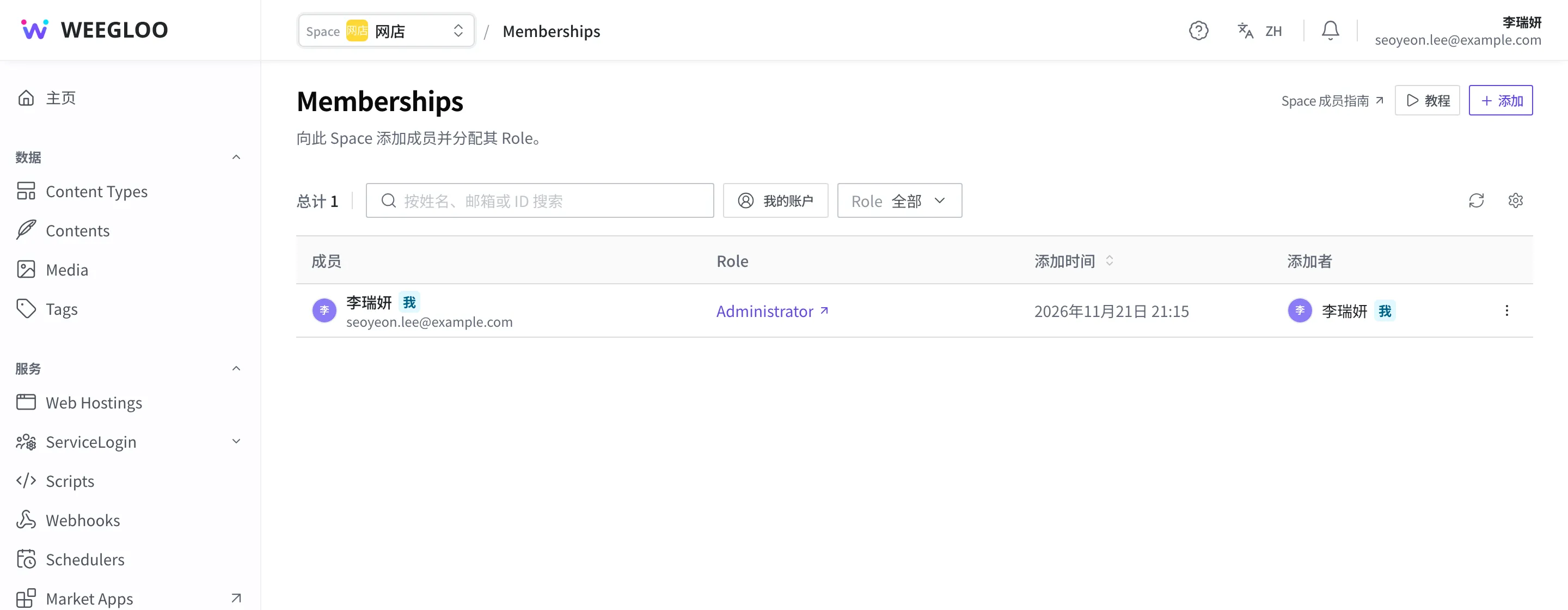
- 点击右上角的添加按钮。
- 在要添加的用户输入框中填写
minji.kim@example.com。 - 点击显示出来的金敏智那一行。
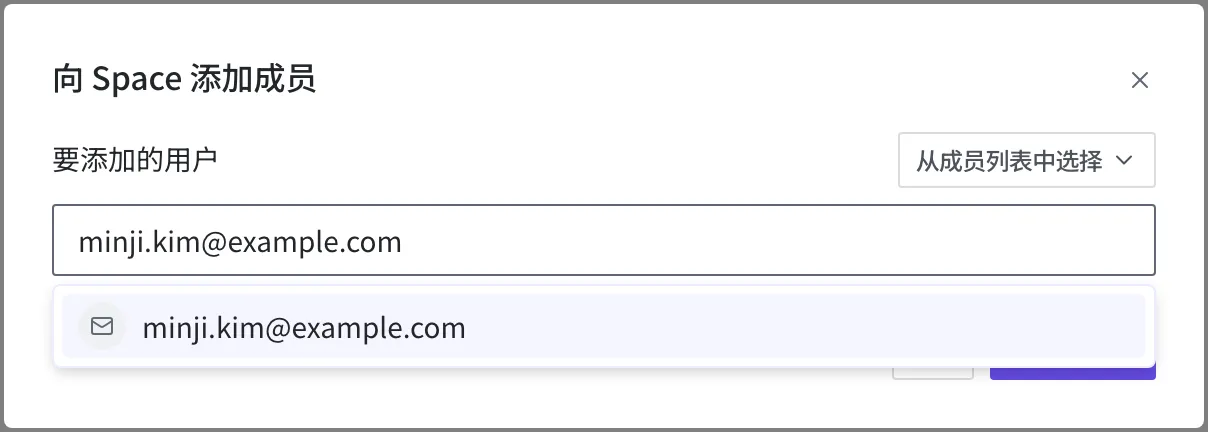
- 点击下一步。
- 在金敏智那一行的 SpaceRole 栏中选择“商品上架负责”。
- 点击添加所选成员(1) 按钮。括号中的数字是所选人数。
确定角色步骤的样子,可以在“向 Space 添加成员时确定的项目”中查看。
Memberships 列表中显示 minji.kim@example.com 为“商品上架负责”,分配就完成了。金敏智可以在这个角色允许的范围内,在“网店”中工作。这时随之发生的事,请参阅“添加到 Space 后随之发生的事”。
如果金敏智还不是“暖心衣橱”的成员,也可以在这个窗口的搜索框中输入完整的电子邮件地址,在邀请的同时直接添加。要这样做,你的 Organization 角色必须是 Owner 或 Admin。步骤见“添加到 Space 时邀请新同事”。
给一个人赋予多个角色的规则,整理在“给一名成员赋予多个角色时”中;移除同事时一并撤销的内容和无法移除的情况,整理在“删除规则”中。
一次邀请多人
以下是把金敏智和朴多希(dahee.park@example.com)一起以 Member 身份邀请的步骤。
- 按“打开 Organization 界面”的步骤打开 Organization 界面。
- 点击左侧菜单中的 Memberships。
- 点击右上角的邀请按钮。“邀请成员”窗口随即打开。
- 在邮箱输入框中填写
minji.kim@example.com。 - 输入逗号或换行,然后填写
dahee.park@example.com。 - 点击下一步。
- 在第 2 步“Organization Role”中选择 Member。Member 默认已选中。
- 点击下一步。
- 第 3 步的 Space 栏保持空白,点击下一步。
- 在第 4 步“邀请前确认”中点击邀请 2 人。按钮名称会随填写的人数变化。
填写的所有电子邮件都适用同一个角色。角色不同的人,请分别邀请。
邀请期间,“正在邀请 2 人...”窗口中会显示已处理完毕的人数。请等待邀请完成。 邀请完成后,会根据结果显示以下窗口之一。
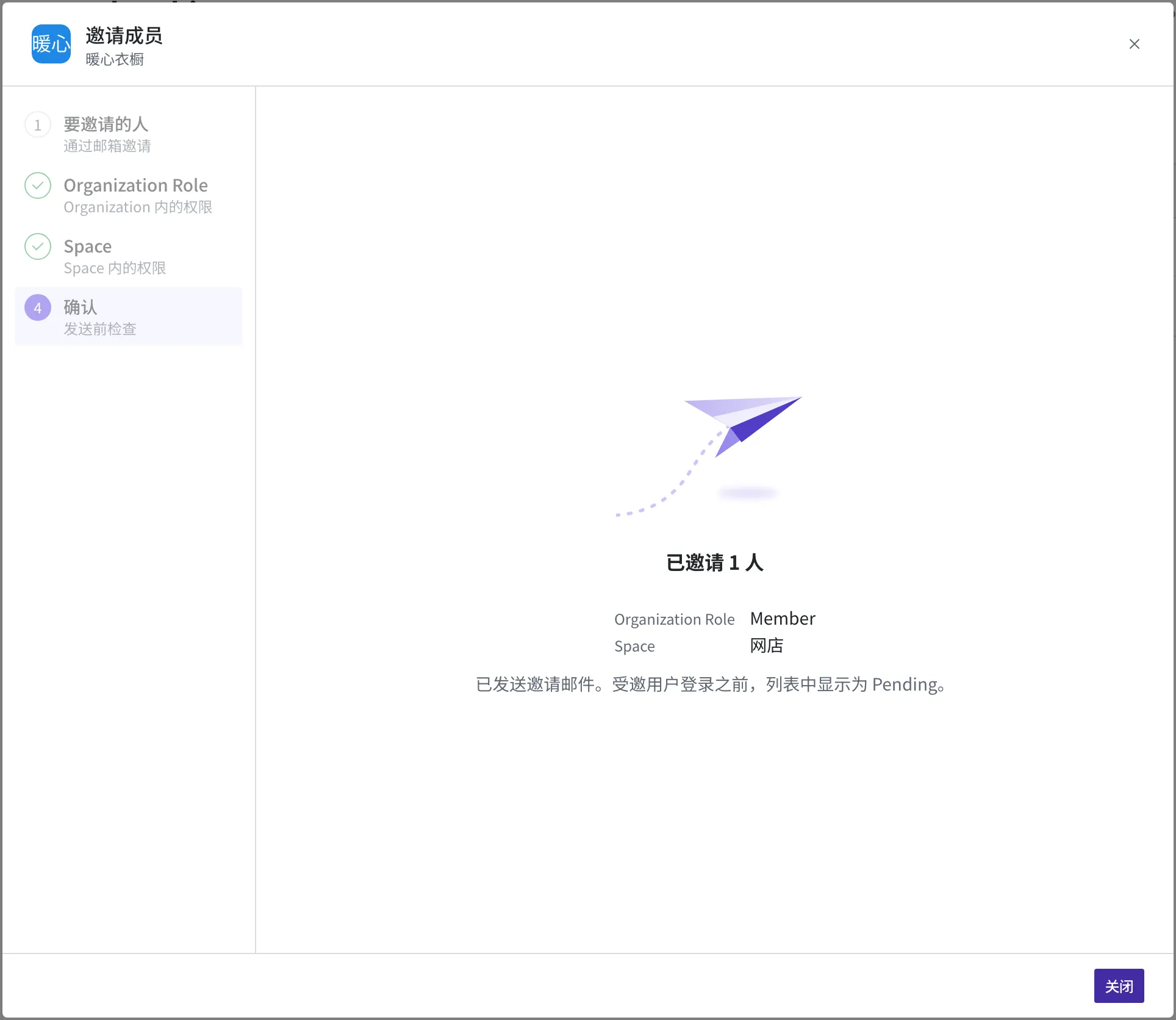
- 填写的电子邮件全部邀请成功时,同一个窗口会变为“已邀请 2 人”。窗口中显示 Organization Role 和 Space 的摘要,以及已发送邀请邮件、受邀用户登录前在列表中显示为 Pending 的提示。点击关闭会回到 Memberships 列表。
- 有未邀请成功的电子邮件时,会显示“邀请结果”窗口。窗口上方显示邀请的人数和其中邀请成功的人数。下方按电子邮件逐行显示 Organization 和 Space 的处理结果。有些行的下方还会显示原因或说明。点击关闭会回到“邀请成员”窗口。
“邀请结果”窗口的“需要确认”下方,显示未被邀请加入 Organization 或未被添加到所选 Space 的电子邮件。点击右侧的复制按钮,这些电子邮件会全部用逗号连接起来复制。请确认原因并修改后重新邀请。
邀请时添加到 Space
以下是在邀请金敏智的同时,以“商品上架负责”角色将其添加到“网店”Space 的步骤。要这样做,你在“网店”Space 获得的角色中必须有管理 Membership。
- 按“邀请同事加入 Organization”的步骤打开“邀请成员”窗口。
- 在邮箱输入框中填写
minji.kim@example.com,然后按 Enter 键。 - 点击下一步。
- 在第 2 步“Organization Role”中选择 Member。默认已选中。
- 点击下一步。
- 在第 3 步“每个 Space 的 SpaceRole”的 Space 栏中选择“网店”。
- 在“网店”行右侧的 SpaceRole 栏中选择“商品上架负责”。
- 点击下一步。
- 在第 4 步“邀请前确认”中点击邀请 1 人。
第 4 步的确认界面会显示所选的 Space 和角色。邀请完成后显示的窗口,与“一次邀请多人”中说明的窗口相同。
添加到 Space 时邀请新同事
以下是金敏智还不是“暖心衣橱”Organization 成员时,在“网店”Space 中邀请金敏智,并同时以“商品上架负责”角色添加的步骤。你的 Organization 角色必须是 Owner 或 Admin,并且在“网店”获得的角色中必须有管理 Membership。
- 在“网店”Space 设置左侧菜单的管理分组中,点击 Memberships。
- 点击右上角的添加按钮。“向 Space 添加成员”窗口随即打开。
- 在要添加的用户输入框中填写
minji.kim@example.com。 - 点击列表中带着邮件图标显示的
minji.kim@example.com那一行。下一步中这一行会带有“新邀请”徽章。 - 点击下一步(1) 按钮。
- 在
minji.kim@example.com那一行的 SpaceRole 栏中选择“商品上架负责”。 - 在新邀请用户的 Organization Role 中选择 Member。Member 默认已选中。
- 在下方的提示中确认新邀请的人数。如果套餐有成员数上限,还会一并显示邀请后的 Organization 人数。
- 点击邀请并添加(1) 按钮。
全部添加成功后,窗口会关闭。有未添加成功的人时,窗口不会关闭,而是显示未能添加的人和原因。确认原因后,选择要重试的人,然后点击重试所选成员。如果其中包含还未被邀请的人,这个按钮会显示为邀请并重试。已经被邀请加入 Organization 的人不会被再次邀请,只会重试添加到 Space。
邀请过期后重新邀请
假设金敏智在没有 WEEGLOO 账户时收到邀请,并且没有在 24 小时内登录。即使保留过期的那一行,也可以重新邀请。但这一行会继续计入成员数,所以这里先把它清理掉。
- 按“打开 Organization 界面”的步骤打开 Organization 界面。
- 点击左侧菜单中的 Memberships。
- 在列表中找到金敏智已过期的那一行。
- 点击这一行最右侧的 ⋮(更多)。
- 点击移除成员。
- 在“从 Organization 中移除成员”窗口中点击移除。
- 按“邀请同事加入 Organization”的步骤重新邀请
minji.kim@example.com。
重新邀请后,还必须重新添加到 Space(“把同事添加到 Space”)。过期前添加的 Space 成员资格,不会延续到重新邀请后的成员资格。请告诉金敏智,在重新受邀后的 24 小时内登录。
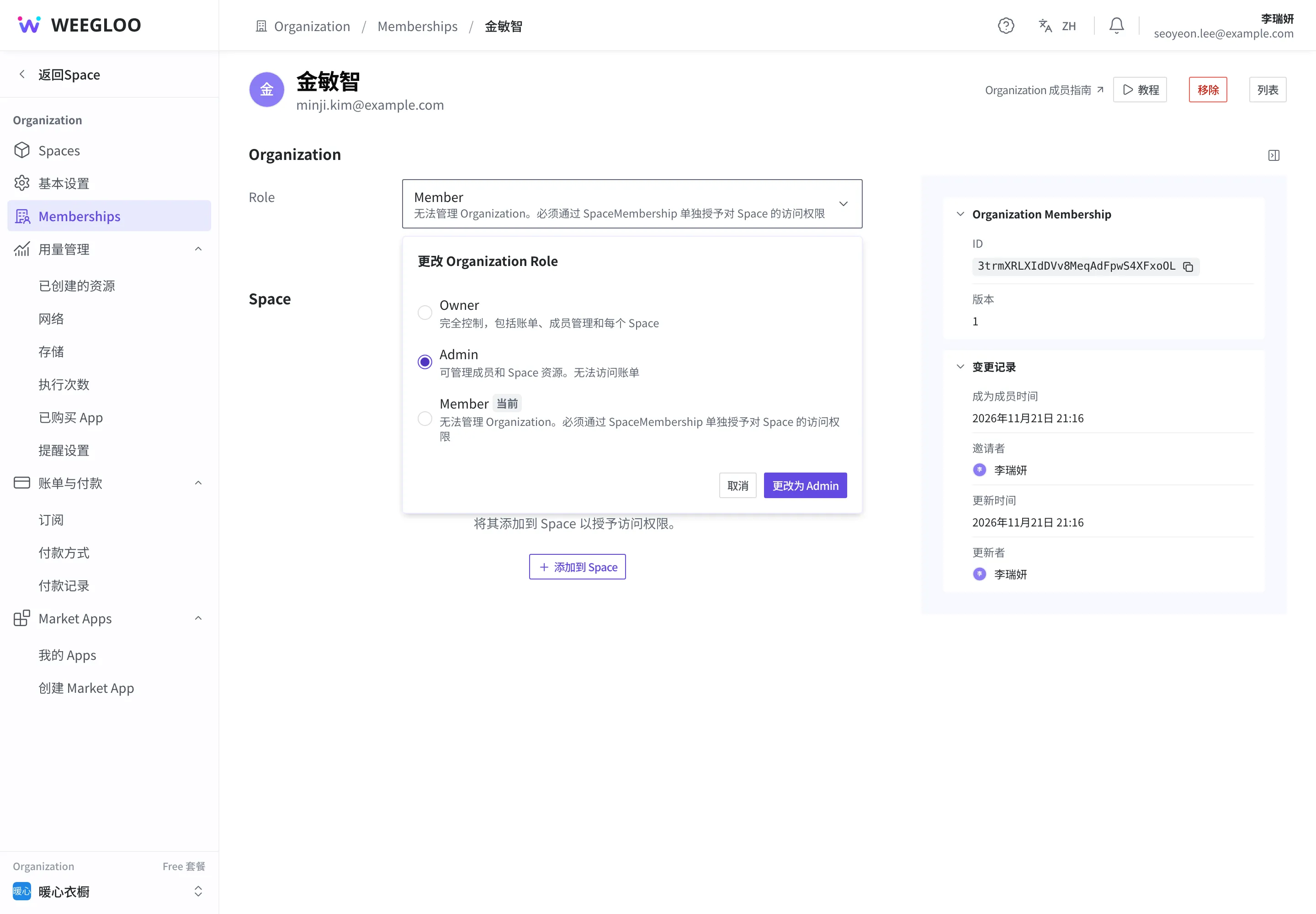
更改 Organization 角色
以下是把金敏智的 Organization 角色提升为 Admin 的步骤。只有 Owner 或 Admin 可以执行这项操作。
- 按“打开 Organization 界面”的步骤打开 Organization 界面。
- 点击左侧菜单中的 Memberships。
- 点击金敏智那一行。金敏智的详情界面随即打开。
- 点击 Role 栏。“更改 Organization Role”窗口随即打开。
- 选择 Admin。
- 点击更改为 Admin。不会另外显示确认窗口,角色会立即更改。
从 Organization 中移除
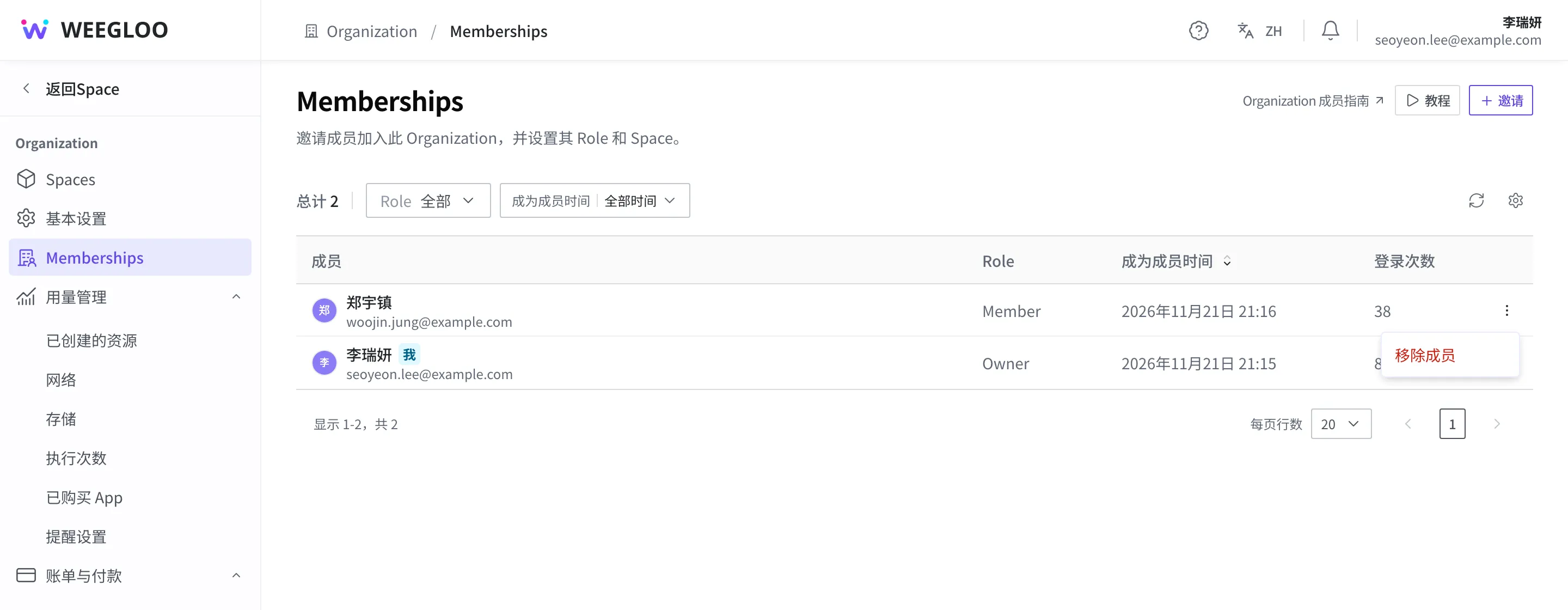
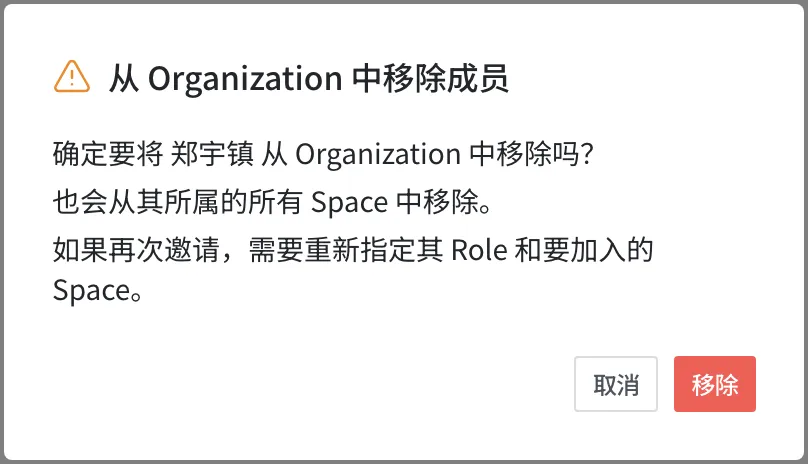
以下是把合同已到期的外包摄影师郑宇镇(woojin.jung@example.com)从“暖心衣橱”Organization 中移除的步骤。有些情况下无法移除,请先查看“移除成员或删除账户时”。如果只想把这个人从某一个 Space 中移除,请不要做这项操作,而是按“清理已离开成员的访问权限”操作。
- 按“打开 Organization 界面”的步骤打开 Organization 界面。
- 点击左侧菜单中的 Memberships。
- 点击郑宇镇那一行最右侧的 ⋮(更多)。
- 点击移除成员。
- 在“从 Organization 中移除成员”窗口中点击移除。
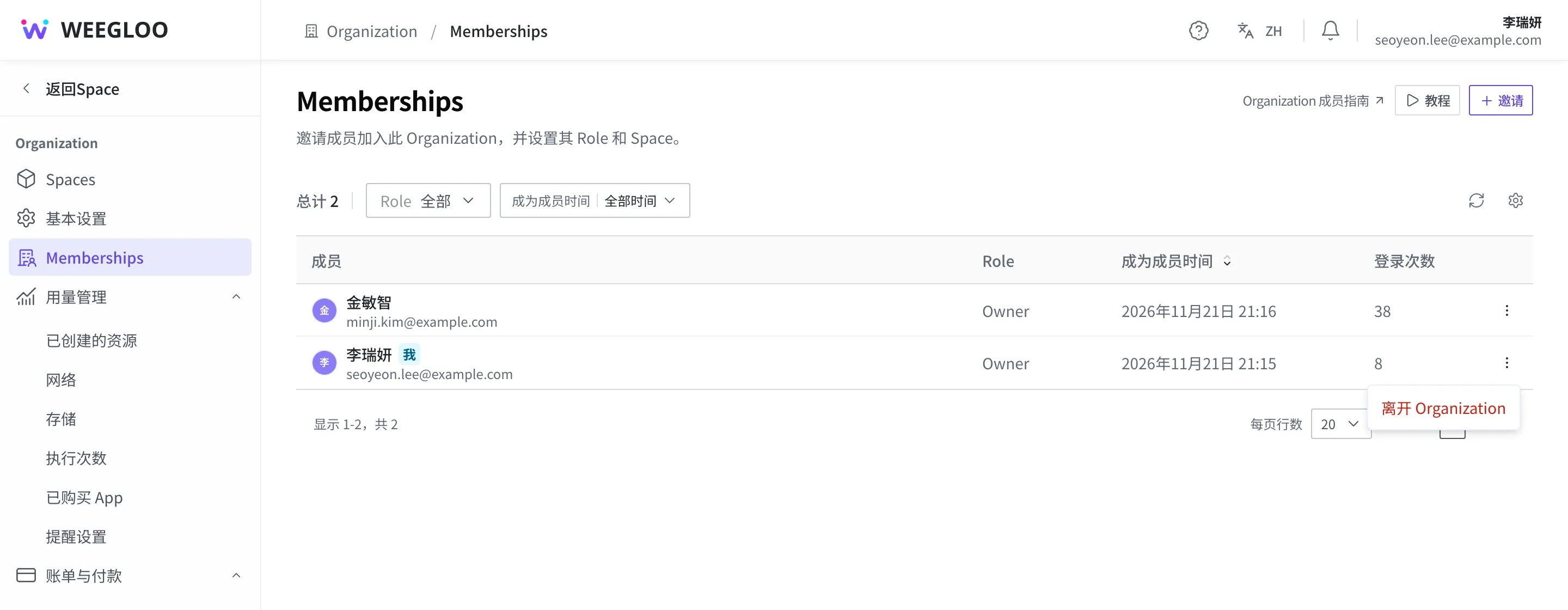
退出 Organization
以下是金敏智自行退出“暖心衣橱”Organization 的步骤。无法退出的情况,请参阅“移除成员或删除账户时”。
- 按“打开 Organization 界面”的步骤打开 Organization 界面。
- 点击左侧菜单中的 Memberships。
- 点击带有我徽章的自己那一行最右侧的 ⋮(更多)。
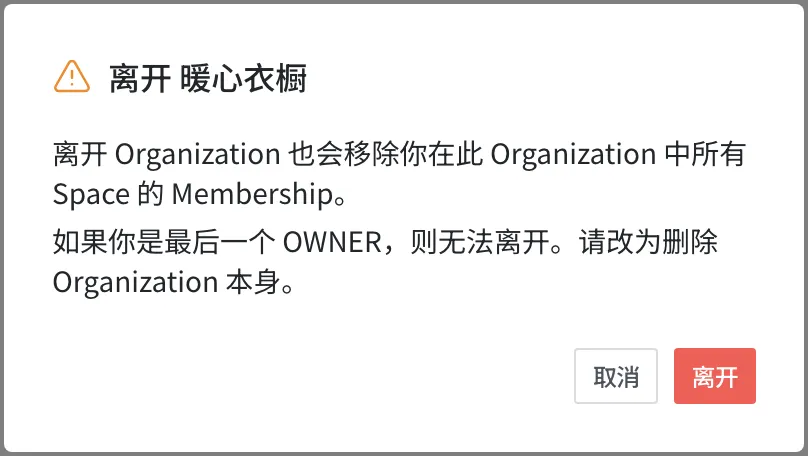
- 点击离开 Organization。
- 在“离开暖心衣橱”窗口中点击离开。
退出 Space
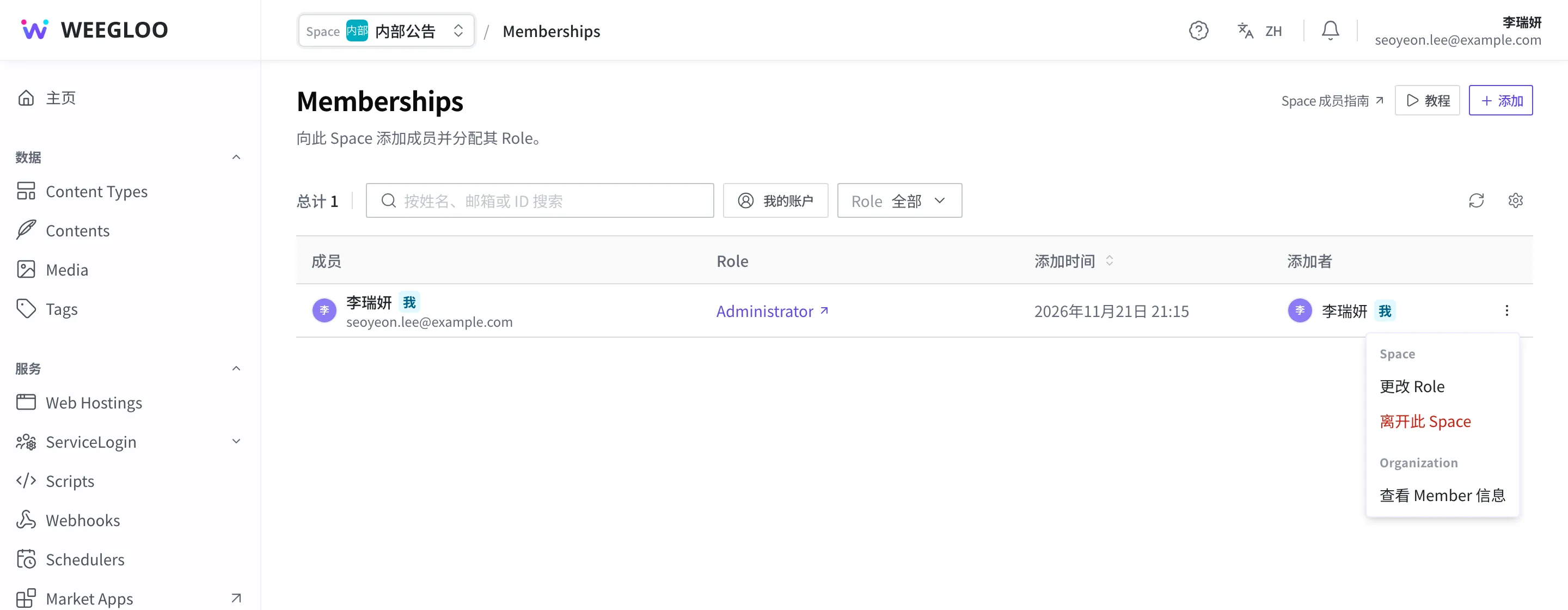
以下是金敏智只退出“内部公告”Space 的步骤。Organization 成员资格和“网店”Space 的成员资格仍然保留。
- 在“内部公告”Space 设置左侧菜单的管理分组中,点击 Memberships。
- 点击带有我徽章的自己那一行最右侧的 ⋮(更多)。
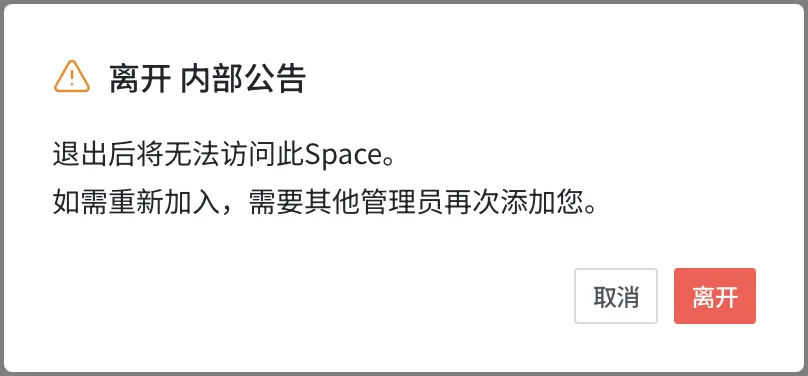
- 点击离开此 Space。
- 在“离开内部公告”窗口中点击离开。
即使没有管理 Membership,也可以打开 Memberships 菜单。这时添加按钮和更改其他成员的项目无法点击。
Owner 加入 Space
以下是“暖心衣橱”的 Owner 以 Administrator 身份加入自己还不是成员的“内部公告”Space 的步骤。
- 按“打开 Organization 界面”的步骤打开 Organization 界面。
- 点击左侧菜单中的 Spaces。
- 在列表中点击“内部公告”那一行最右侧的 ⋮ 图标。
- 点击加入。
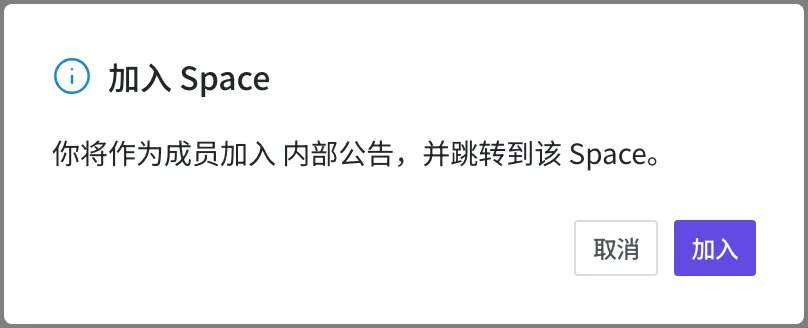
- 在“加入 Space”窗口中点击加入。会跳转到“内部公告”的主页界面。
在成员列表中查找
以下是在“网店”Space 的成员中查找金敏智的步骤。
- 在“网店”Space 设置左侧菜单的管理分组中,点击 Memberships。
- 在列表上方的搜索框(“按姓名、邮箱或 ID 搜索”)中填写
minji。
要按角色筛选列表,请在 Role 筛选中选择“商品上架负责”。在 Organization 的 Memberships 列表中,也可以用 Role 筛选按角色缩小范围。点击我的账户,只显示自己那一行。
遇到问题时
| 情况 | 原因 | 解决方法 |
|---|---|---|
| 在“邀请成员”窗口中,电子邮件以“已在此Organization中的 Member”灰色显示,无法选择 | 这个电子邮件已经是这个 Organization 的成员。已经是成员的人不会通过邀请被添加(“已经是成员的电子邮件不会被重新邀请”) | 要更改角色,请按“更改 Organization 角色”操作;要添加到 Space,请按“把同事添加到 Space”操作 |
| 以 Owner 身份邀请或改为 Owner 被拒绝 | Admin 不能赋予比自己角色更高的 Owner(“不能赋予高于自己的角色”) | 请向 Owner 提出请求 |
| 无法邀请 | 你的 Organization 角色是 Member。邀请按钮无法点击。只有 Owner 和 Admin 可以邀请 | 请让 Owner 或 Admin 发出邀请 |
| 显示超出上限的提示,邀请未成功 | Organization 成员数已达到套餐上限。“邀请成员”窗口第 1 步上方会显示人数已达上限的提示和更改套餐按钮。还没有登录的人和已过期的邀请也计入成员数 | 请移除不用的成员和邀请已过期行的成员腾出名额,或者升级到更高的套餐 |
| 被邀请人登录后看不到 Organization | 对方用其他电子邮件的外部账户登录了,而不是受邀电子邮件对应的外部账户 | 请告诉对方用受邀电子邮件对应的外部账户登录。也可以用对方使用的电子邮件重新邀请。这时请移除最初邀请的那个电子邮件的行 |
| 被邀请人登录后看不到 Organization | 原本没有账户的人在第一次受邀 24 小时后才登录,邀请已过期 | 请按“邀请过期后重新邀请”的步骤操作 |
| 被邀请人说没有收到邀请邮件 | 邀请邮件与邀请分开发送。即使邮件没有送达,邀请也已经处理完毕 | 请告诉对方用受邀电子邮件对应的外部账户登录内容工作室。原本没有账户的人必须在第一次受邀后的 24 小时内登录 |
| 要添加的用户中没有显示要找的人 | 对方还不是 Organization 成员 | 在搜索框中输入对方完整的电子邮件地址。地址带着邮件图标显示出来后,选择这一行,在邀请的同时添加(“添加到 Space 时邀请新同事”) |
| 无法选择“新邀请”行,或者选择后显示没有剩余名额的提示 | 你的 Organization 角色是 Member,或者 Organization 成员数已达到套餐上限。如果是上限的原因,会显示“此 Organization 已没有剩余名额。请移除将被新邀请加入 Organization 的用户。”和更改套餐按钮 | 如果是角色的原因,请让 Owner 或 Admin 发出邀请。如果是上限的原因,请移除不用的成员腾出名额,或者升级到更高的套餐(“上限”) |
| 新邀请的人加入了 Organization,却没有被添加到 Space | Organization 邀请已处理,但添加到 Space 被拒绝(“先成为 Organization 成员,再成为 Space 成员”) | 确认窗口中显示的原因后重试。如果已经关闭了窗口,由于这个人已经是 Organization 成员,请点击添加重新打开窗口,在要添加的用户中找到这个人并添加 |
| 要添加的用户中有人显示的是电子邮件和 Pending 徽章,而不是姓名 | 这是还从未登录过的 Organization 成员 | 请通过电子邮件确认后选择。登录之前也可以添加到 Space |
| 无法选择要添加到 Space 的人,或无法添加 | 对方已经是这个 Space 的成员 | 要更改角色,请使用更改 Role |
| 邀请已过期的人无法通过从此 Space 移除删除 | 邀请已过期,这一行没有关联的账户。这样的行无法在 Space 这边删除 | 请把对方从 Organization 中移除。这个人的 Space 成员资格也会一并清理(“从 Organization 中移除”) |
| 无法赋予想要的 Space 角色 | 没有 Administrator 角色的人只能赋予自己拥有的角色 | 请向这个 Space 的 Administrator 提出请求 |
| 更改了 Space 角色,却没有保存成功 | 这名成员身上还留有你没有的角色,或者角色为 0 个或 4 个以上 | 请把角色调整为 1 到 3 个,并去掉你没有的角色。如果必须保留那个角色,请向这个 Space 的 Administrator 提出请求 |
| 是 Organization 的 Admin,却无法向 Space 添加人员 | Space 成员资格由在这个 Space 获得的角色中的管理 Membership 决定 | 请向这个 Space 的 Administrator 申请拥有管理 Membership 的角色 |
| Space 中没有剩下能管理成员的人 | 拥有管理 Membership 的成员(包括 Administrator)都已退出或被移除 | 请由 Owner 按“Owner 加入 Space”的步骤加入并管理 |
| 无法把 Owner 改为更低的角色,或无法把成员从 Organization 中移除 | 你的角色是 Admin 而对方是 Owner,或者属于无法降低角色或无法移除的条件 | 更改 Owner 的角色或移除 Owner,请向 Owner 提出请求。其他条件请查看“删除规则”中的“遇到问题时” |
相关文档
- Organization 与 Space:用图示介绍两种成员资格是什么、为什么要分开,以及从邀请同事到添加到 Space 的流程。
- 邀请团队成员并授予权限:介绍以什么角色邀请新同事,以及在工作变化或有人离开时整理角色和访问权限的各种运营场景步骤。
- 角色与权限规则:介绍 Space 角色中包含的权限。
- Organization 设置与规则:介绍 Organization 的设置项和规则。
- Space 设置与规则:介绍 Space 的设置项和规则。
- 删除规则:介绍无法移除成员或无法自行退出的情况,以及这时一并撤销的内容。
- API 参考:介绍在程序中邀请成员或更改角色时所需的请求格式等技术规范。