

Organization 与 Space
假设你原本独自经营一家服装网店,现在想把上架商品的工作交给同事来做。要做到这一点,同事必须能够进入同一个工作界面,和你一起开展工作。在 WEEGLOO 中,像这样把同一个工作空间分享给同事一起使用,叫作成员关系;把同事拉进这个空间的动作,叫作邀请。
WEEGLOO 没有单独的注册入口。任何人都无法自行进入,只有已经在里面的人通过电子邮件发出邀请,新成员才会进来。所以,要和同事一起工作,"邀请"就是起点。
在本页中,先了解同事进入的两个位置 Organization 与 Space 分别是什么,然后把同事邀请到这家服装店,让他和你一起工作。
同事进入的两个位置
在召集同事之前,先了解一下同事进入的位置有两个就可以了。
Space 是商品、图片等内容真正存放的工作空间。登记服装店的商品、上传图片、发布,这些工作都发生在同一个 Space 里。所有处理内容的工作都在 Space 中完成。
Organization 是把这些 Space 归拢在一起的上层单位。一家公司可以拥有多个工作空间,比如用于网店的 Space、用于公司内部公告的 Space,而把这些工作空间归拢到一起的单位就是 Organization。一个 Space 必定属于某一个 Organization。
用公司来打比方,Organization 是整个公司,Space 是公司里某个部门的办公室。一个人必须先成为公司员工(Organization 成员),然后才会被分配到要工作的办公室(Space 成员)。换成服装店来说,同事先进入你的 Organization,再被分配到网店 Space,在那里处理商品。
关于 Organization、Space 以及用于登录的个人账户之间如何相互衔接,更深入的说明会在另一个页面中讲解。在本页中,只需要了解"先把同事召集到 Organization,再分配到 Space"这一流程即可。
成员只能通过邀请进入
没有自行加入 Organization 的途径。任何人想要加入,都需要由已经在里面的人用其电子邮件地址发出邀请。把同事召集进服装店 Organization 的方法,只有用同事的电子邮件发出邀请这一种。(登录账户本身,任何人只要首次登录就会被创建;而加入哪个 Organization、Space,则像这样由邀请来决定。账户注册和加入 Organization 是两回事。)
发出邀请后,会发生以下情况。
- 被邀请的人会立即成为成员,无需另外按"接受"按钮。
- 系统会向被邀请人的电子邮件发送一封邀请通知邮件。
- 即使被邀请的邮箱地址此前从未使用过 WEEGLOO,也可以邀请。这种情况下,系统会同时为该邮箱准备一个新账户位置。
邀请时,会一并确定要赋予对方的 Organization 角色。角色是 Organization 内部的权限等级,共有三种。
| Organization 角色 | 可以做的事 |
|---|---|
| Owner | 掌管整个 Organization 的最高权限。可以邀请和管理成员、创建和管理 Space,还能处理结算(套餐与账单)。创建 Organization 的人最初会成为 Owner。 |
| Admin | 可以邀请和管理成员、创建和管理 Space。但无法访问结算(套餐与账单)。 |
| Member | 无法进行 Organization 层级的管理(成员管理、Space 管理、结算)。处理内容的工作,只能在自己被分配到的 Space 中,并且只能在该 Space 赋予的角色所允许的范围内进行。 |
无法把高于自己的角色赋予别人。例如,身为 Admin 的人可以把别人邀请为 Admin 或 Member,但无法邀请为 Owner。只能在自己的权限范围内,把角色分给同事。
这里确定的 Organization 角色(Owner、Admin、Member)是在整个 Organization 中的等级。同事在某个特定 Space 内能否创建商品、能否发布,诸如此类在工作空间内能做什么,由分配到 Space 时赋予的角色另行决定。这个 Space 角色会在另一个页面中讲解。
把同事邀请到服装店 Organization
现在,把将要一起管理商品的同事邀请到服装店 Organization。假设同事的工作邮箱是 minji.kim@example.com,并且要把他作为负责上架商品的普通成员召集进来。
- 点击内容工作室左上方的 Organization 名称,进入 Organization 界面。
- 在左侧菜单中点击 Membership。
- 点击右上方的 邀请 按钮。邀请界面随即打开。
- 在 邮箱 (必填) 栏中输入
minji.kim@example.com。 - 在 选择 Organization Role 中选择 Member。(Member 默认已被选中。)
- 再次点击右上方的 邀请 按钮,发出邀请。
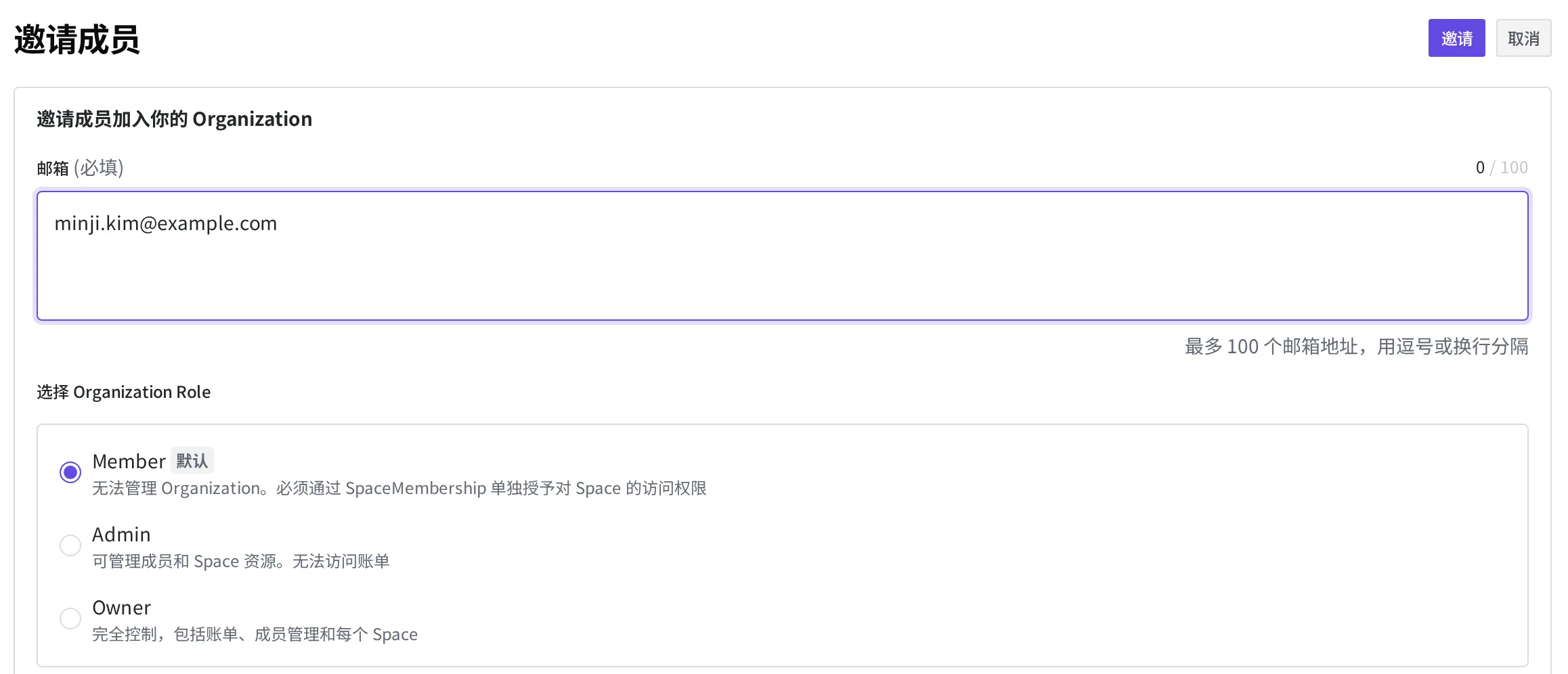
当列表中以 Member 身份出现 minji.kim@example.com 时,就表示同事已成为 Organization 成员。系统会向同事的电子邮件发送邀请通知邮件。
如果尝试再次邀请一个已经是 Organization 成员的邮箱,它不会被重复添加,而是会提示该邮箱已经是成员。这时不要重新邀请,按下一步把该成员分配到 Space 即可。
把同事分配到网店 Space
同事虽然成了 Organization 成员,但还没有进入商品所在的工作空间。要让同事处理商品,必须把他分配到网店 Space。这时也会一并确定他在该 Space 内以什么角色工作。
只有 Organization 成员才能被分配到 Space。所以在上一步里,要先把同事邀请到 Organization。还不是 Organization 成员的人,无法被分配到 Space。
- 回到网店 Space,在左侧菜单中点击 Membership。
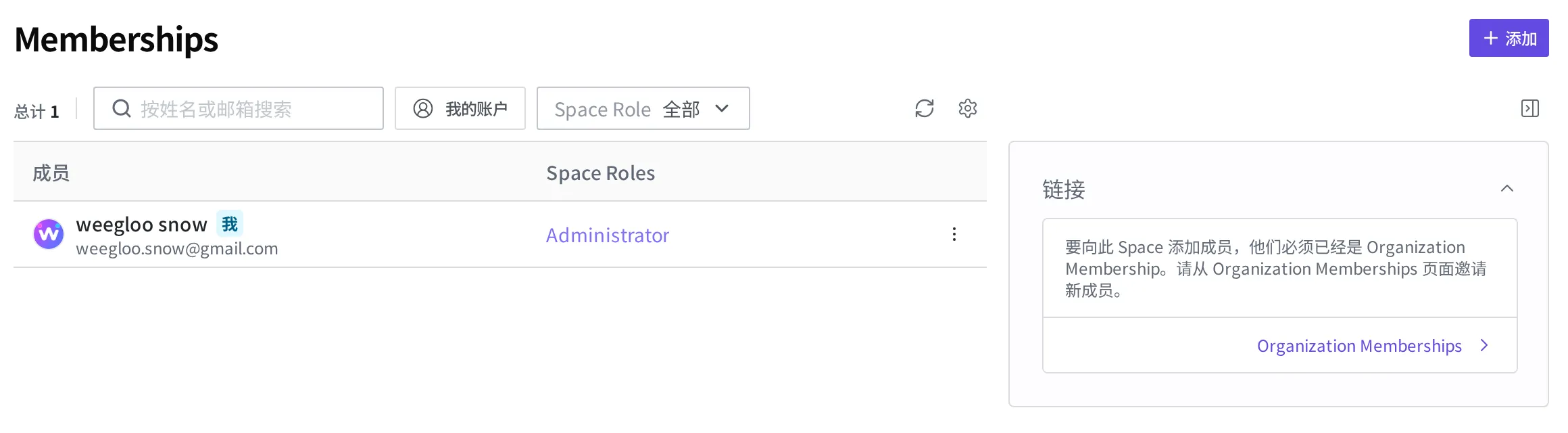
- 点击右上方的 添加 按钮。
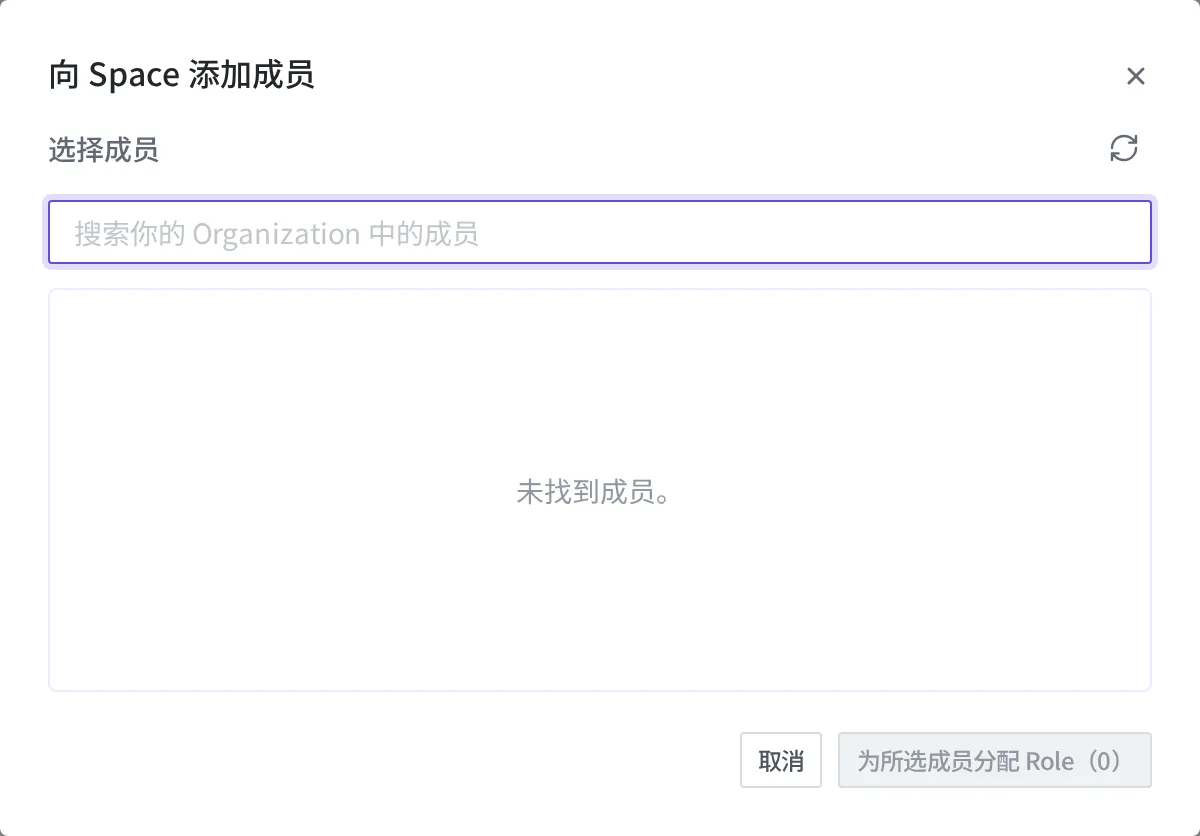
- 在 选择成员 的搜索栏中,从 Organization 成员里找到并选择
minji.kim@example.com。 - 选择一个或多个同事将在该 Space 内拥有的角色(SpaceRole)。
- 点击 为所选成员分配 Role 按钮。
如果搜索结果里没有任何人,说明该邮箱还不是 Organization 成员。请返回上一步,先把他邀请到 Organization。
当列表中出现 minji.kim@example.com 时,就表示同事已成为网店 Space 的成员。系统会向同事的电子邮件发送 Space 邀请通知邮件。现在,同事可以从内容工作室进入网店 Space,在自己所获角色允许的范围内处理商品。
Organization 成员与 Space 成员并不相同
这两种成员关系所处的位置不同。Organization 成员是成了公司员工,Space 成员是这名员工被分配到某个特定办公室工作。成为 Organization 成员,并不意味着自动进入所有 Space。要让同事处理网店 Space 的商品,除了把他召集进 Organization 之外,还必须另行把他分配到那个 Space。
也可以把一名同事分配到多个 Space。如果把同一个同事既分配到网店 Space,又分配到公司内部公告用的 Space,那么他会在这两个工作空间里都开展工作。每个 Space 还可以赋予不同的角色。
移除同事时
一起工作的同事不再需要参与工作时,可以把他从成员中移除。这时也按两个位置来区分思考即可。
如果只想从某个特定 Space 中移除,在该 Space 的成员列表中把同事去掉即可。同事只会从那个工作空间退出,Organization 成员的位置仍然保留,在其他 Space 中可以继续工作。
如果从整个 Organization 中移除,同事也会一并从该 Organization 下的所有 Space 中退出。无论哪种情况,系统都会向同事的电子邮件发送通知邮件。
最后一位 Owner 无法被移除。Organization 中必须始终至少有一位 Owner,所以当只剩一位 Owner 时,把这个人降为 Member 或将其移除的操作都会被阻止。必须先把另一个人提升为 Owner,然后再重试。
要删除 Organization 本身,必须先删除其中的所有 Space。只要还剩下任何一个 Space,Organization 就无法被删除。
接下来要做的事
- Content 建模:一起工作的同事已经进来了,接下来确定商品里要包含哪些项目的模板。
- Content 撰写与发布:把商品填入这个模板来创建并发布,对外公开。
- API 参考:讲解用代码直接处理成员邀请和角色分配时所需的请求格式等技术规范。