

Field 类型
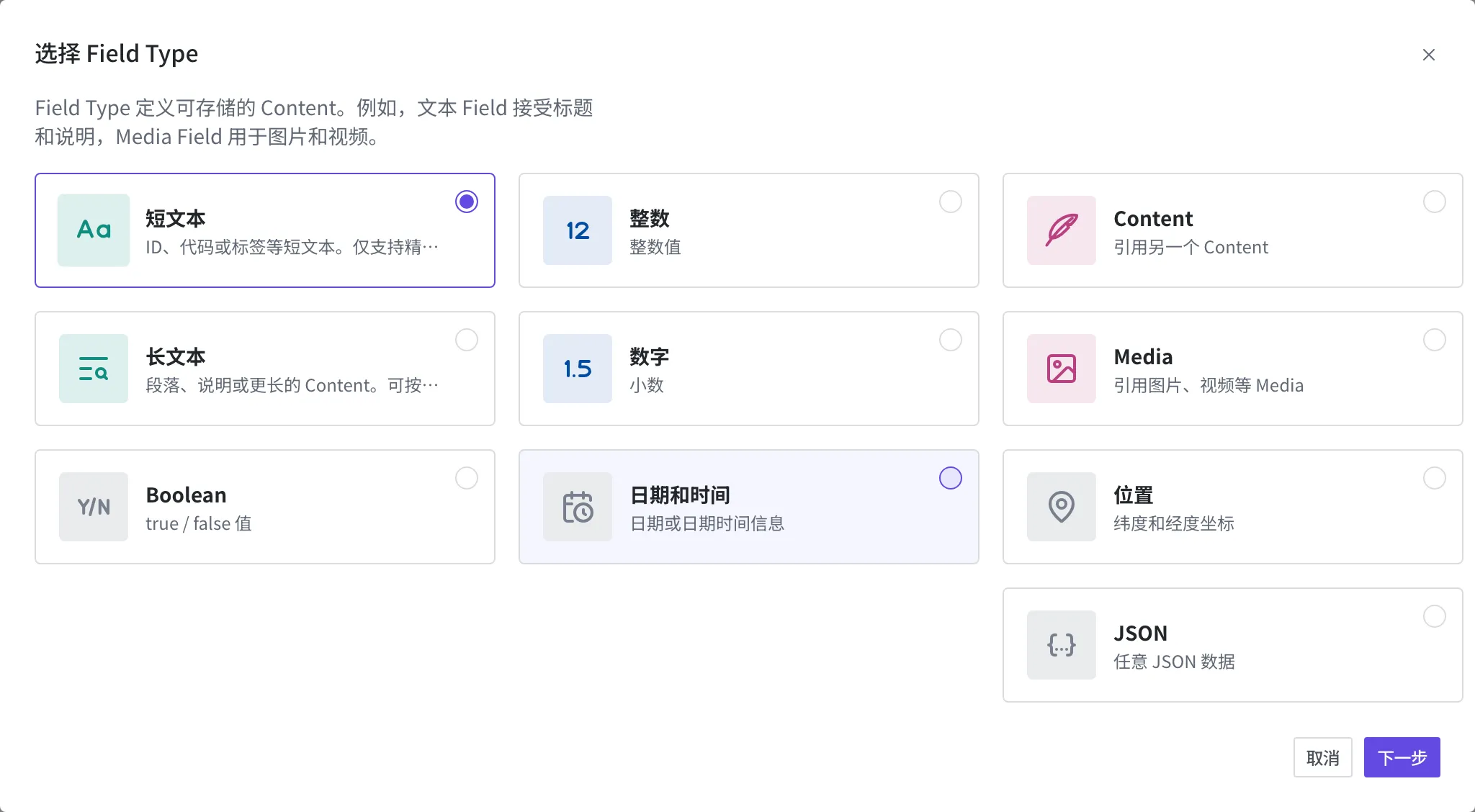
本页完整整理内容工作室“选择 Field Type”窗口中的 10 种 Field 类型。针对每种类型,说明它存放的值的格式和大小上限、能否用作列表和多语言、如何用这个值查找和排序、输入值的方式,以及创建后能否更改类型。如果是第一次了解 Field 是什么、如何创建第一个 Field,请先阅读“Content 建模”。
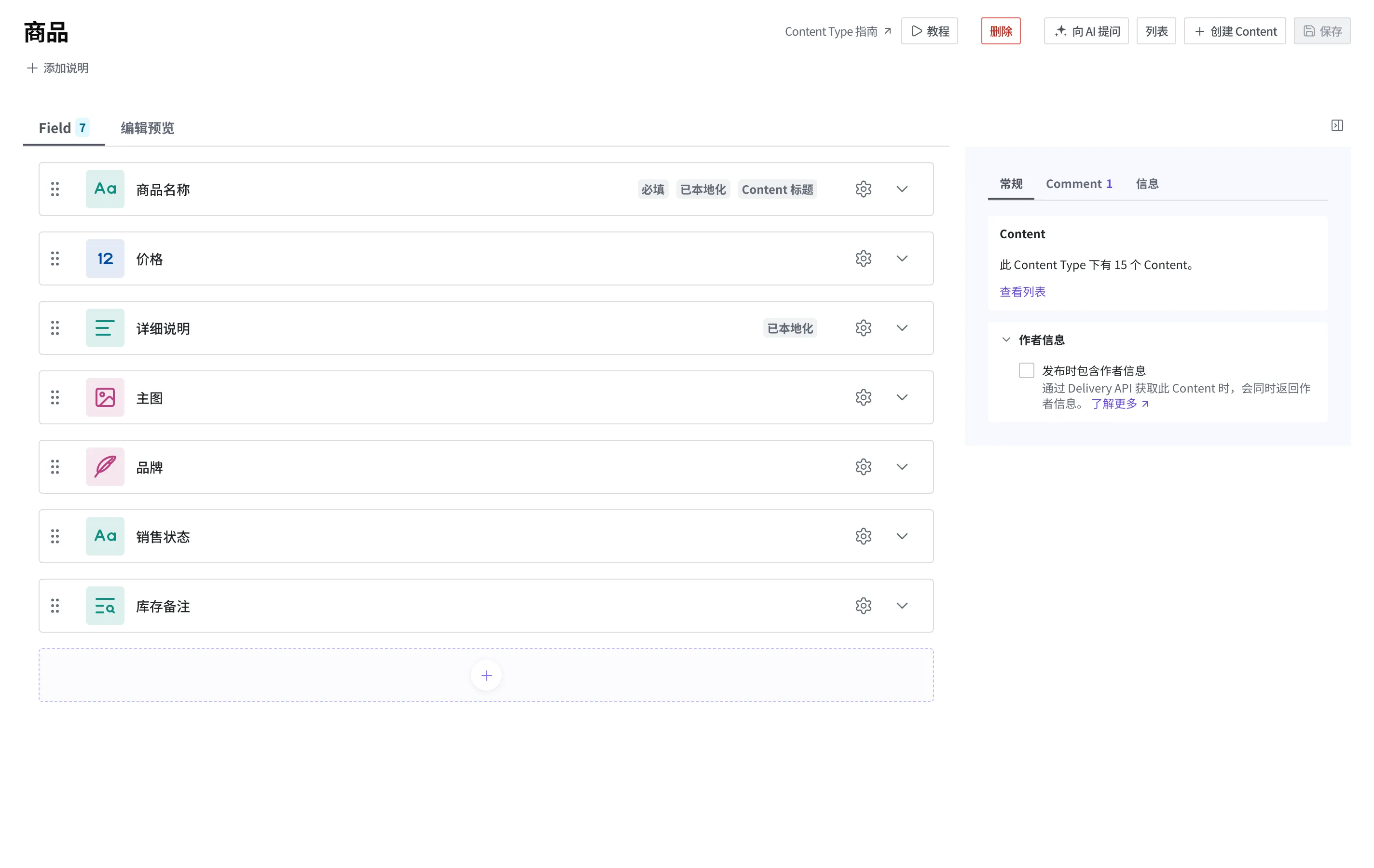
本页的示例是服装网店“暖心衣橱”的“商品”Content Type。商品“不锈钢保温杯 500ml”有商品名称、价格、详细说明、主图、品牌、销售状态等 Field。连接栏目(类型为 Content 引用或 Media 的 Field)的设置与规则整理在“引用规则”中,为值设定的条件整理在“验证”中。
设置项
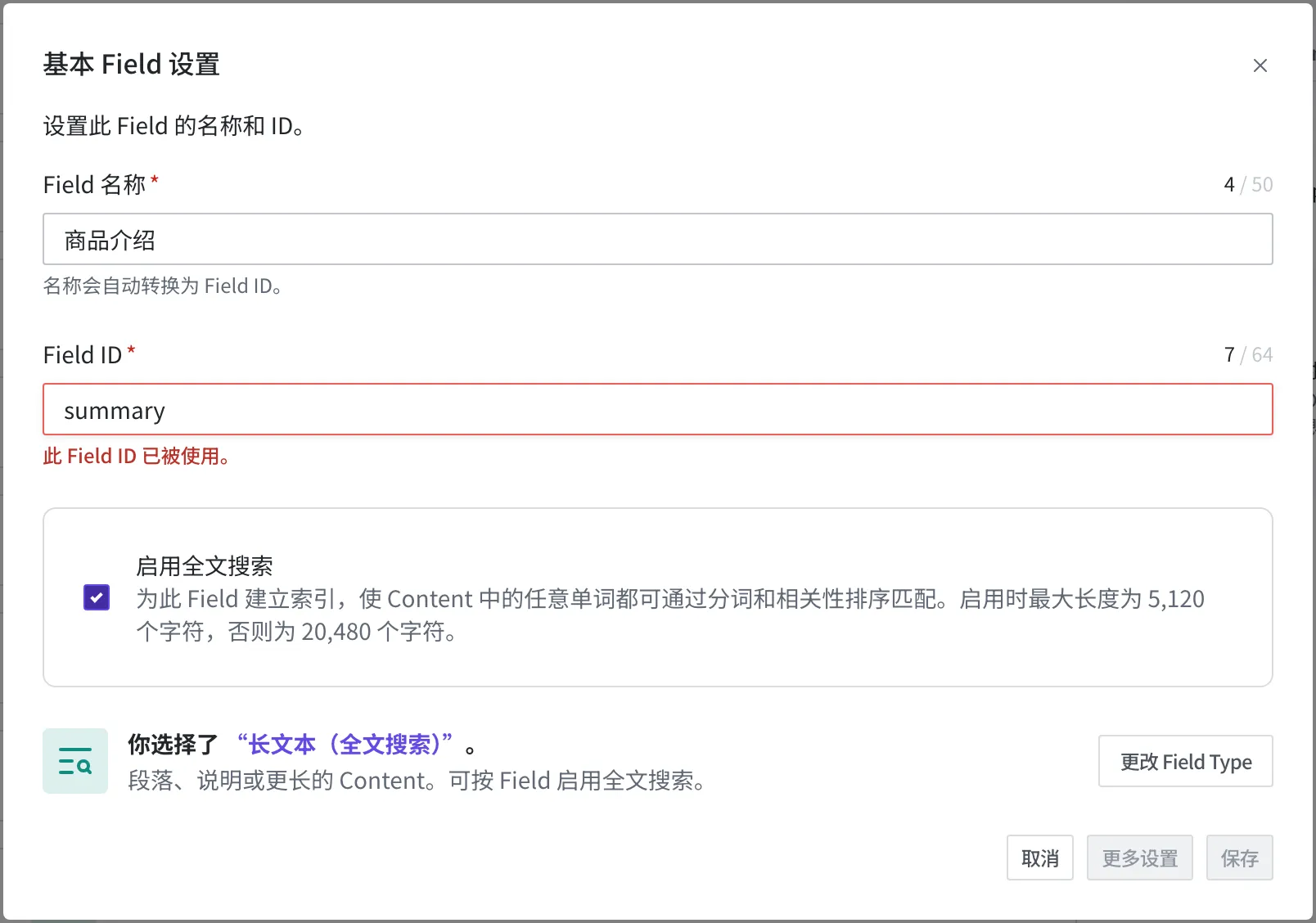
与 Field 类型相关的设置,在创建 Field 时依次打开的两个窗口和“配置 Field”窗口中设定。在“选择 Field Type”窗口中选择类型卡片并点击下一步,就会打开“基本 Field 设置”窗口。是否用作列表、长文本是否使用全文搜索,都在这个窗口中设定。输入值的方式在“配置 Field”窗口的编辑器标签页中设定。
Field 名称、Field ID、必填 Field、为此 Field 启用本地化这类每个 Field 都要设定的共同项目,整理在“为每个 Field 设定的基本项目”中。为此 Field 启用本地化在所有类型中都可以开启。包括列表栏目在内,所有类型的“配置 Field”窗口设置标签页中都有这个项目。多语言规则请参阅“Locale 设置与规则”,用作 Content 标题的 Field 请参阅“用作标题的 Field”。
| 项目 | 含义 | 默认值 | 限制 |
|---|---|---|---|
| Field 类型 | “选择 Field Type”窗口中 10 张卡片之一。决定这个栏目存放的值的类型 | 无。必须选择一个 | 创建后无法在内容工作室中更改(“创建后无法更改类型”) |
| 用作列表类型 | 开启后,一个栏目可以按顺序存放多个同类型的值 | 关闭 | 只有短文本、Content 引用、Media 可以开启。可存放的值的数量见“上限” |
| 启用全文搜索 | 开启后,可以用文字中包含的词语查找这个栏目的文字 | 关闭 | 只有长文本可以开启。开启后可存放的字数会变少(“上限”) |
| 输入方式 | 在 Content 编辑界面中为这个栏目输入值的方式。在编辑器标签页中选择 | 每种类型规定的默认方式 | 可选的方式因类型而异(“编辑器标签页的输入方式”) |
用作列表类型和启用全文搜索在“基本 Field 设置”窗口中设定。创建后的“配置 Field”窗口设置标签页中只有 Field 名称、Field ID、将此 Field 用作 Content 标题、为此 Field 启用本地化,没有这两个项目,所以创建后无法更改。类型只会在窗口右上角显示为“短文本列表”“长文本(全文搜索)”“长文本(不可搜索)”这样的名称。
运行规则
每种类型存放的值
“选择 Field Type”窗口中 10 张卡片存放的值如下。任何类型的栏目都可以留空。必须填写的栏目,用必填 Field 条件来设定。
| 类型 | 存放的值 | 商品示例 |
|---|---|---|
| 短文本 | 名称、编码、标签这类短文字 | 商品名称“不锈钢保温杯 500ml”、商品编码 TB-500 |
| 长文本 | 分段落的长文字 | 详细说明“双层真空隔热,保温保冷持久。500ml 大容量。” |
| 整数 | 没有小数部分的整数 | 价格 18000、库存数量 120 |
| 数字 | 包括带小数部分的数 | 重量 0.5(kg) |
| Boolean | 真或假 | 是否为新品 |
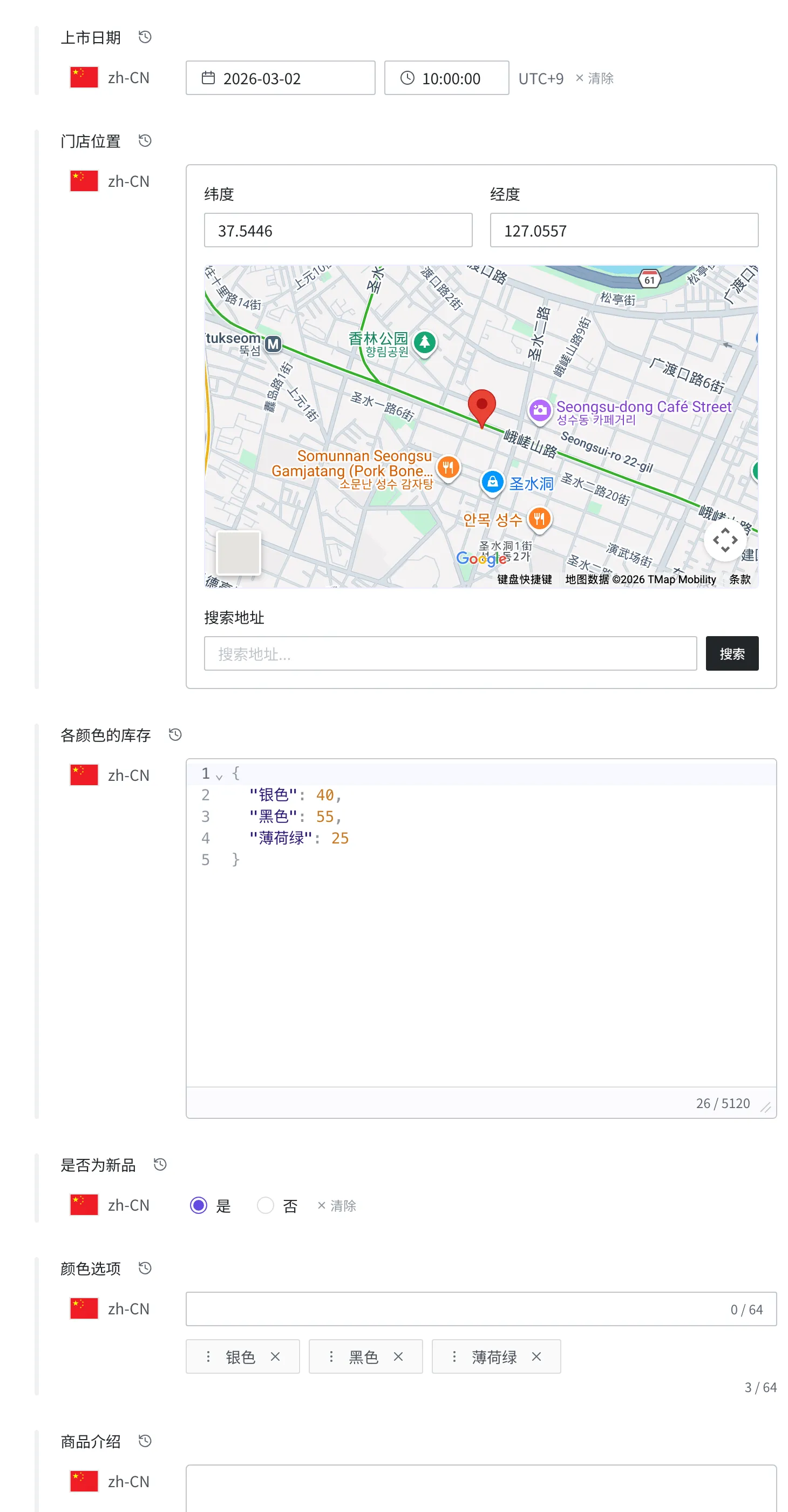
| 日期和时间 | 日期和时刻 | 上市日期 2026 年 3 月 2 日上午 10 点 |
| 位置 | 用纬度和经度表示的一个地点 | 门店位置(纬度 37.5446,经度 127.0557) |
| JSON | 难以用上述类型分开存放的自由结构数据(一种把名称和值配对书写的文本格式) | 各颜色的库存 {"银色": 40, "黑色": 55, "薄荷绿": 25} |
| Content 引用 | 与其他 Content 的连接 | 品牌“日常衣橱” |
| Media | 与已上传 Media 的连接 | 主图“不锈钢保温杯500ml 正面图” |
值是否符合类型、是否在每种类型规定的大小上限之内,在保存时和发布时都会检查。没有通过检查,就无法保存或发布。检查的时机请参阅“保存时和发布时的检查”。
短文本存放短文字
短文本存放商品名称、商品编码这类短文字。一个值最多可存放 64 个字符。空格也计入字数。这种类型的“基本 Field 设置”窗口中会显示“仅支持精确和前缀搜索”的提示。正如提示所说,用短文本的值查找 Content 时,只能按完全相同的值或开头的字查找(“每种类型的查找方式”)。
可能超过 64 个字符的文字,请存放在长文本中,而不是短文本中。创建后无法更改类型,所以长度无法预知的值,一开始就创建为长文本更稳妥。
长文本根据是否开启全文搜索保存为两种类型
用长文本卡片创建的栏目,会根据在“基本 Field 设置”窗口中是否开启了启用全文搜索,保存为不同的类型。全文搜索是用文字中包含的词语查找这段文字的功能。两种类型在 Field 列表中显示的名称、可存放的字数和查找方式都不同。
| 区别 | 未开启全文搜索的栏目(默认) | 开启全文搜索的栏目 |
|---|---|---|
| Field 列表中的显示 | 长文本(不可搜索) | 长文本(全文搜索) |
| 一个值可存放的字数 | 20,480 个字符 | 5,120 个字符 |
| 用文字中的词语查找 | 不可以 | 在高级搜索中可以 |
| 其他查找和排序 | 不可以 | 可以按整段文字是否完全相同来查找,也可以排序。用高级搜索读取时不能排序 |
详细说明这类只在网站上显示的长正文,存放在未开启全文搜索的栏目中。如果想让访客用“保冷”这样的词语找到保温杯,就把这段文字存放在开启全文搜索的栏目中。另外也请考虑到,开启全文搜索后可存放的字数会变少。
整数和数字存放数值
整数存放价格 18000、库存数量 120 这类没有小数部分的整数。12.5 这类带小数部分的值无法保存。数字还可以存放重量 0.5 这类带小数部分的数。以韩元计、没有小数的价格请创建为整数,需要小数点的重量请创建为数字。
两种类型都可以按完全相同的值或范围(大于等于、小于等于)查找,也可以按大小排序。
Boolean 存放真或假之一
Boolean 存放“是否为新品”这类用“是”或“否”来回答的值。值只有真和假两种。在程序中,这个值读作 true 和 false。Content 编辑界面的 Boolean 栏目中显示是和否两个选项。选项右侧有 × 清除,用它清除已填入的值。
这一栏留空的商品,会保持既不是真也不是假的空白状态。因此查找“是否为新品”为假的商品时,这一栏留空的商品不会出现在结果中。
日期和时间按世界标准时间保存
日期和时间存放上市日期这类同时包含日期和时刻的值。值以世界标准时间(UTC)为准,精确到 1/1000 秒保存。对外公开时也以同样的格式分发。韩国时间(UTC+9)比世界标准时间早 9 小时,所以韩国时间 2026 年 3 月 2 日上午 10 点会保存为 2026-03-02T01:00:00.000Z。末尾的 Z 表示这是世界标准时间。
在网站上显示上市日期时,请把收到的时刻转换为访客所在的时区再显示。如果不转换、只截取日期部分,韩国时间从午夜到上午 9 点之前的时刻会显示为前一天的日期。
Content 编辑界面的日期和时间栏目分为日期框和时刻框,右侧显示 UTC+9。还有清除已输入值的 × 清除。UTC+9 标识跟随浏览器的时区。在设置为美国东部时间(纽约)的浏览器中,会显示为 UTC-5。如果只选择日期而不设定时刻,会保存为界面上所显示时区的 0 点。选择韩国时间 2026 年 3 月 15 日,会保存为 2026-03-14T15:00:00.000Z。
日期和时间的值可以按完全相同的时刻或时间段(之后、之前)查找,也可以按日期先后排序。
位置存放纬度和经度两个数字
位置用纬度和经度两个数字存放地图上的一个地点。以“暖心衣橱圣水店”的位置为例,纬度是 37.5446,经度是 127.0557。纬度只允许 -90 到 90 的值,经度只允许 -180 到 180 的值。除纬度和经度外不能存放其他值,所以门店名称或地址请另外存放在短文本栏目中。
Content 编辑界面的位置栏目由纬度框、经度框、地图和地址搜索框组成。地址搜索框右侧有搜索按钮。
位置的值只能在高级搜索中用于查找。查找方式是看是否在距某个地点指定距离(公里)以内,或是否在指定区域以内。用高级搜索读取时,还可以按离某个地点由近到远的顺序排序。
JSON 只接受数据组或列表
JSON 是一种把名称和值配对书写的数据表示法。JSON 栏目用于把难以拆分到固定栏目中的数据存放在一个栏目里。值必须是用花括号({ })括起来的数据组,或用方括号([ ])括起来的列表。不能只存放一个数字或一行文字。以保温杯各颜色的库存为例,写法如下。
{ "银色": 40, "黑色": 55, "薄荷绿": 25 }一个值最多可存放 5,120 个字符。大小按把值去掉空格写成一行时的字数计算。JSON 栏目的值不能用于查找或排序。如果需要用某个值查找商品,请把这个值另外存放在其他类型的栏目中。
在 Content 编辑界面的 JSON 栏目中输入格式不正确的值时,输入的同时栏目下方就会显示“无效 JSON”。在这种状态下点击保存,同样的提示会保留,值不会被保存。
Content 引用栏目和 Media 栏目存放连接
Content 引用栏目连接其他 Content,Media 栏目连接已上传的 Media。这两种栏目不直接存放品牌名称或照片文件,只存放指向所连接项目的信息。限制可连接类型的设置、所连接的项目未发布或已删除时的行为,以及列表栏目的顺序,都整理在“引用规则”中。
这两种栏目按所连接的项目查找。例如,可以只选出品牌栏目连接了“日常衣橱”的商品,作为列表读取。
可以用作列表的类型
可以开启用作列表类型的只有短文本、Content 引用、Media 三种。长文本、整数、数字、Boolean、日期和时间、位置、JSON 不能用作列表。这些类型的“基本 Field 设置”窗口中不显示用作列表类型项目。
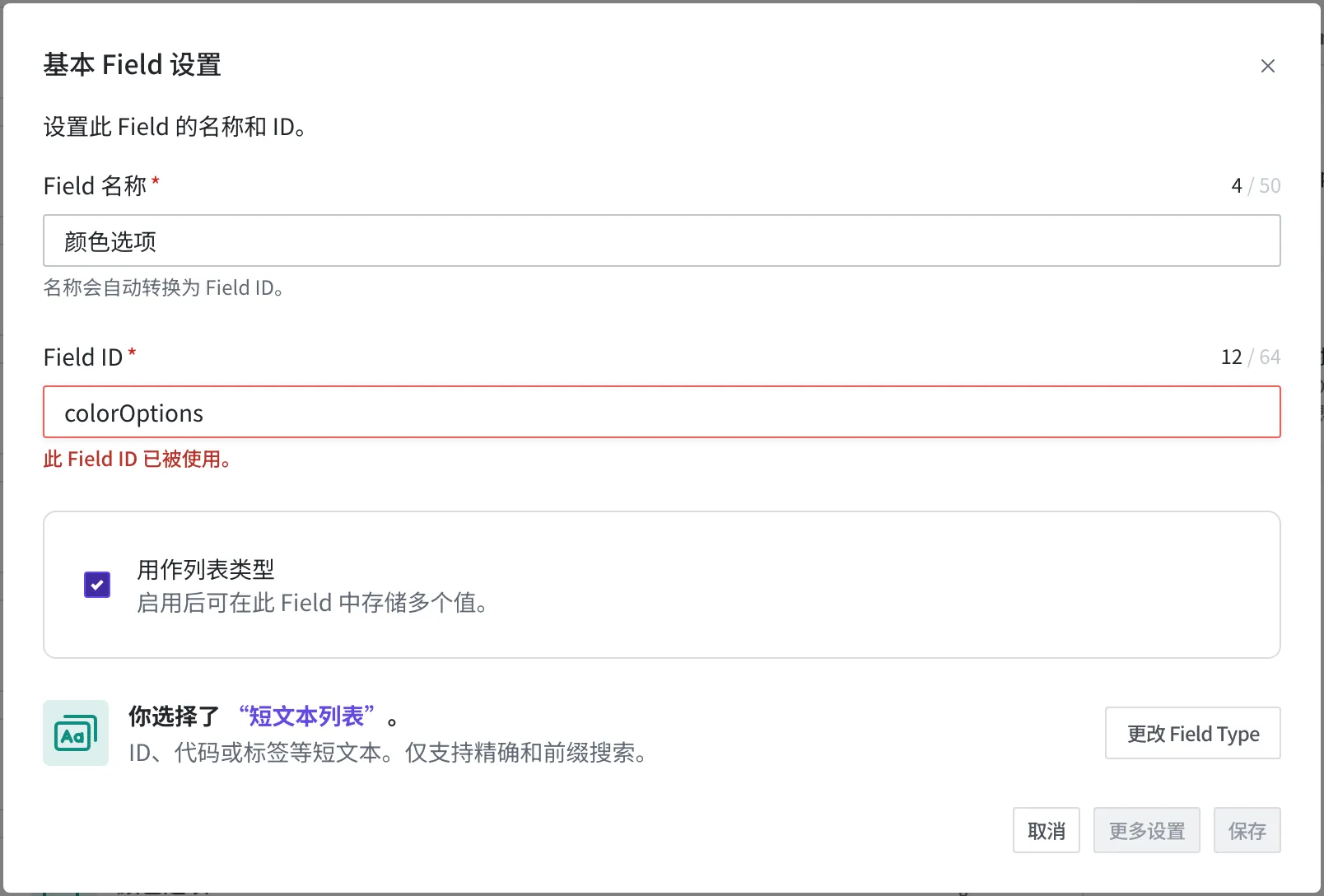
列表栏目按顺序存放多个同类型的值。如果把商品的“颜色选项”栏目创建为短文本列表,一个栏目就能存放“银色”、“黑色”、“薄荷绿”。每一个值也都适用这种类型的上限。因此在短文本列表中,每个值最多可存放 64 个字符。一个列表栏目可存放的值的数量见“上限”。
用列表栏目查找时,可以找出值中至少有一个符合的 Content,也可以找出包含所列全部值的 Content。
在 Field 列表中,列表栏目的类型显示为短文本列表、Content 引用列表、Media 列表。
如果需要在一个栏目中存放多个数字或日期,可以用列表([ ])的形式存放在 JSON 栏目中。不过,JSON 的值不能用于查找或排序。
每种类型的查找方式
Field 的类型不同,用其值查找和排序 Content 的方式也不同。这里说的查找,是指只选出符合条件的 Content,作为列表读取。购物网站加上条件读取商品列表,以及在内容工作室的 Content 列表中按 Field 值筛选,都属于这种情况。内容工作室的筛选中每种类型可选的全部比较方式,请参阅“列表的筛选”;设置筛选的步骤请参阅“查找需要的内容”。
有些查找方式只在高级搜索(Advanced Search)中有效。高级搜索是购物网站读取列表时开启使用的一种搜索方式。开启方法见“API 参考”。
下表概括了每种类型能否用值查找,以及常用的查找方式。表中并未列出全部比较方式。
| 类型 | 查找方式 | 排序 |
|---|---|---|
| 短文本 | 完全相同的值、开头的字 | 可以 |
| 长文本(开启全文搜索) | 在高级搜索中按文字中的词语查找。不使用高级搜索时,按整段文字完全相同的值查找。也可以按开头的字或不相等的值查找 | 可以。在高级搜索中不可以 |
| 长文本(未开启全文搜索) | 不能查找 | 不可以 |
| 整数、数字 | 完全相同的值、范围(大于等于、小于等于) | 可以 |
| 日期和时间 | 完全相同的时刻、时间段(之后、之前) | 可以 |
| Boolean | 是真还是假 | 可以 |
| 位置 | 仅在高级搜索中:距某个地点指定距离以内、指定区域以内 | 用高级搜索读取时,可以按离某个地点由近到远的顺序排序 |
| JSON | 不能查找 | 不可以 |
| Content 引用、Media | 所连接的项目 | 不能按所连接项目的内容排序 |
除表格外,还需要了解以下几点。
- 可以按完全相同的值查找的类型,也可以按是否等于所列多个值中的某一个来查找。
- 按栏目是否为空来查找,除 JSON 和未开启全文搜索的长文本以外,所有类型都可以。
- 短文本和开启全文搜索的长文本还可以用正则表达式(用符号描述文字形态的搜索模式)查找。正则表达式只在高级搜索中有效。
- 查找条件按语言分别设定。例如对于启用了多语言的栏目,要分别为中文(zh-CN)的值和英语(en-US)的值设定条件。
- 其他只在高级搜索中使用的查找方式和请求格式,整理在“API 参考”中。
用文字中的词语查找(全文搜索)
要用详细说明中的“保冷”一词找到保温杯,必须同时满足以下两个条件。
- 这个栏目是开启启用全文搜索后创建的长文本。在 Field 列表中,它的类型显示为长文本(全文搜索)。
- 购物网站读取列表时开启了高级搜索。如果不开启高级搜索,即使条件相同,也只能找到整段文字完全相同的商品。
两个条件都满足时,文字中包含所查词语的商品也能找到。可以使用高级搜索的套餐,以及高级搜索计入用量的方式,请在“定价方案”中确认。
全文搜索在创建 Field 时于“基本 Field 设置”窗口中开启。创建后的“配置 Field”窗口设置标签页中没有启用全文搜索项目,所以无法开启或关闭全文搜索。如果需要用词语查找已创建栏目中的文字,请按照“更改已创建 Field 的类型”的步骤,创建一个开启全文搜索的新栏目并迁移值。
编辑器标签页的输入方式
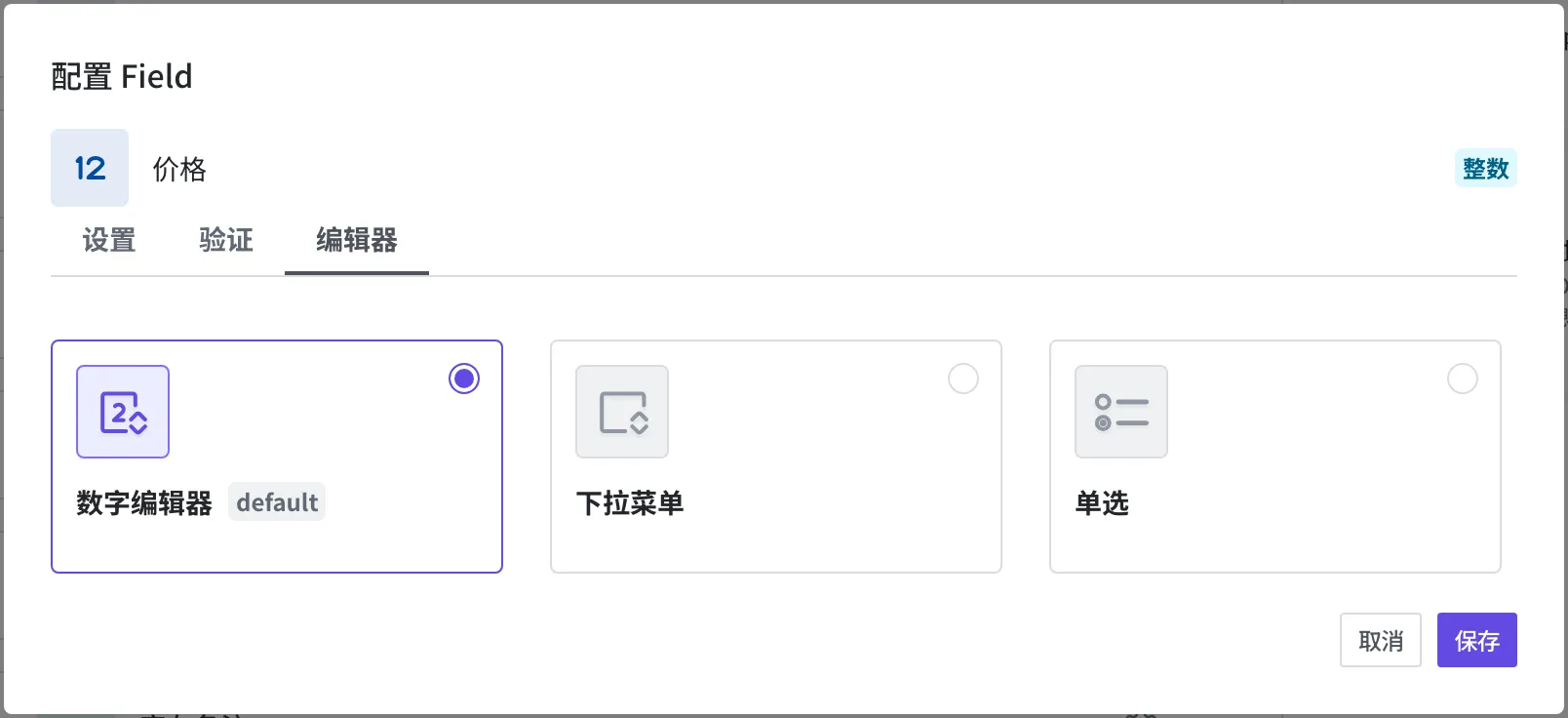
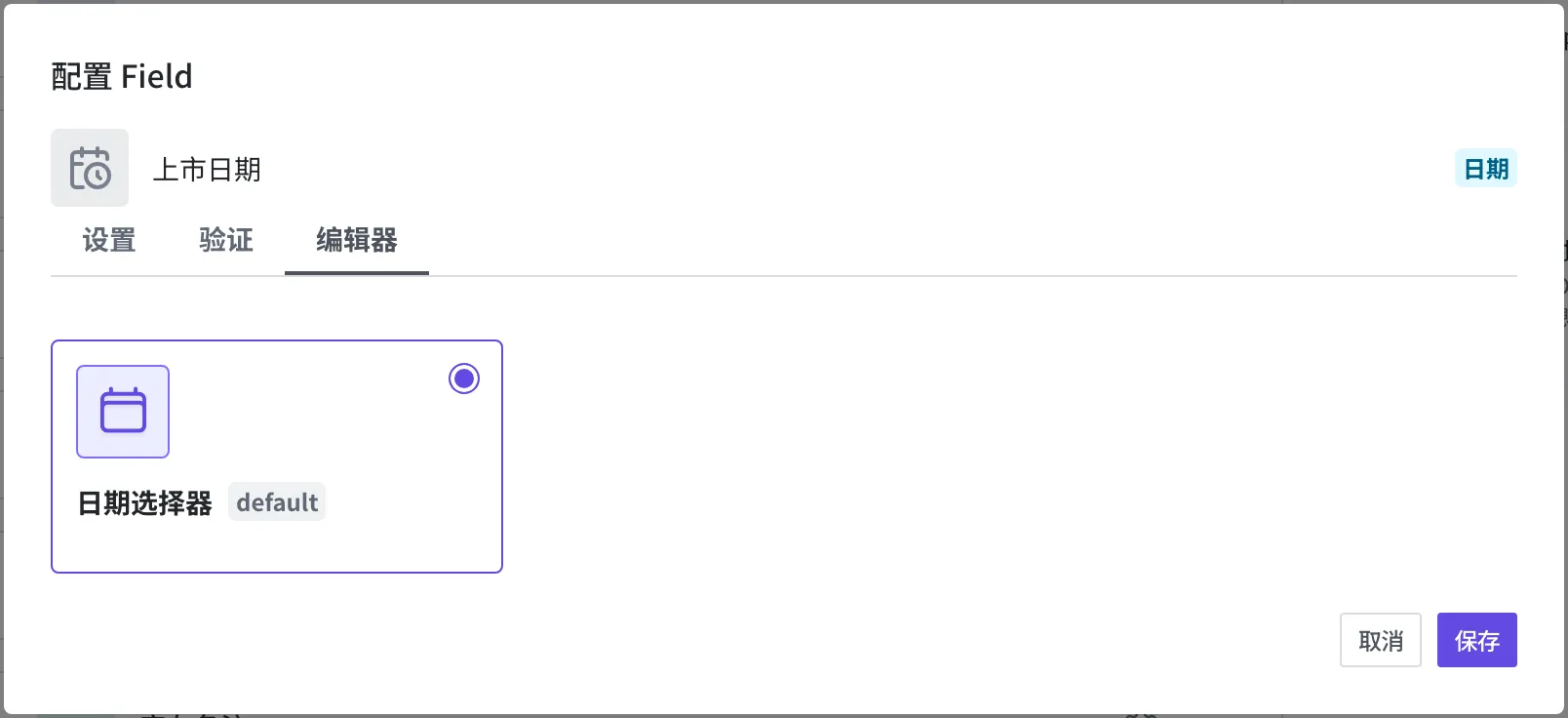
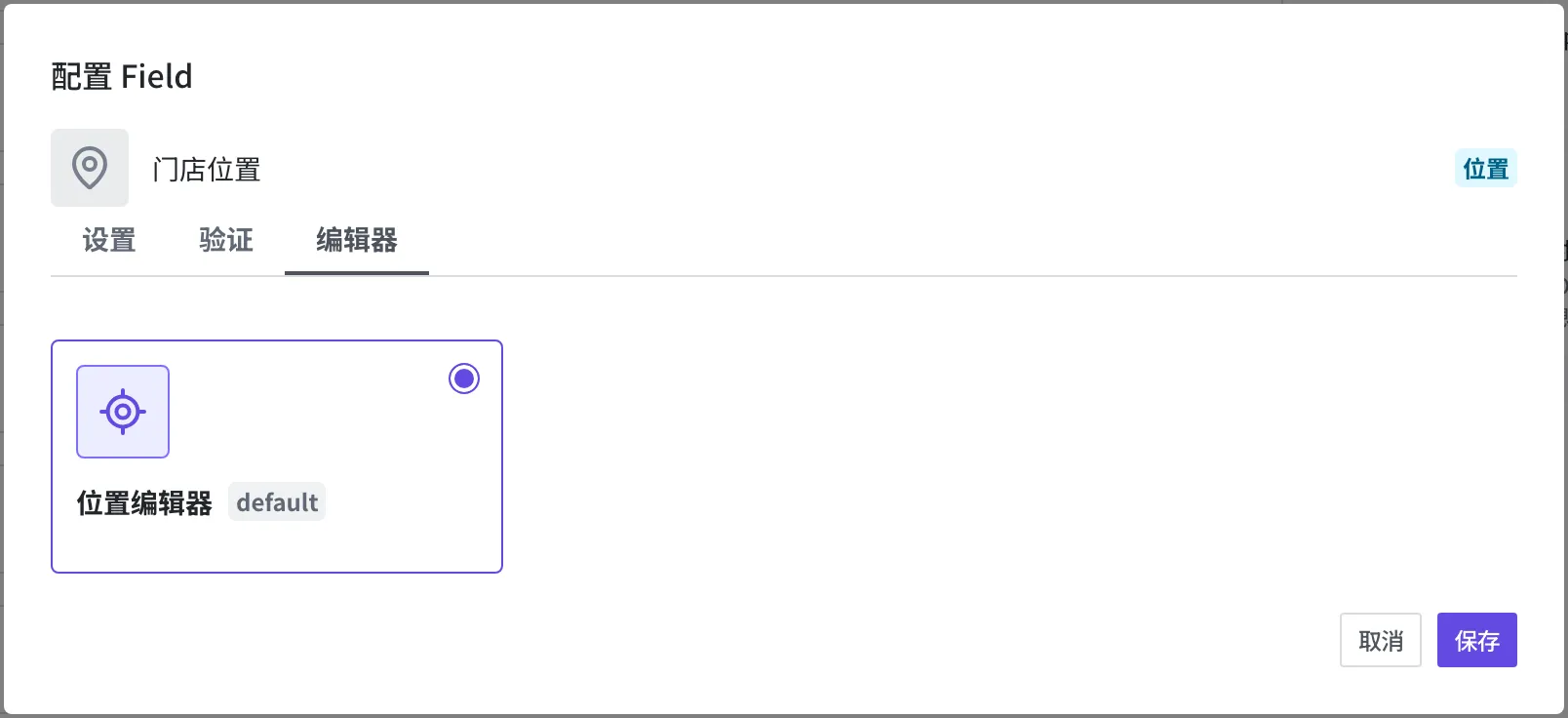
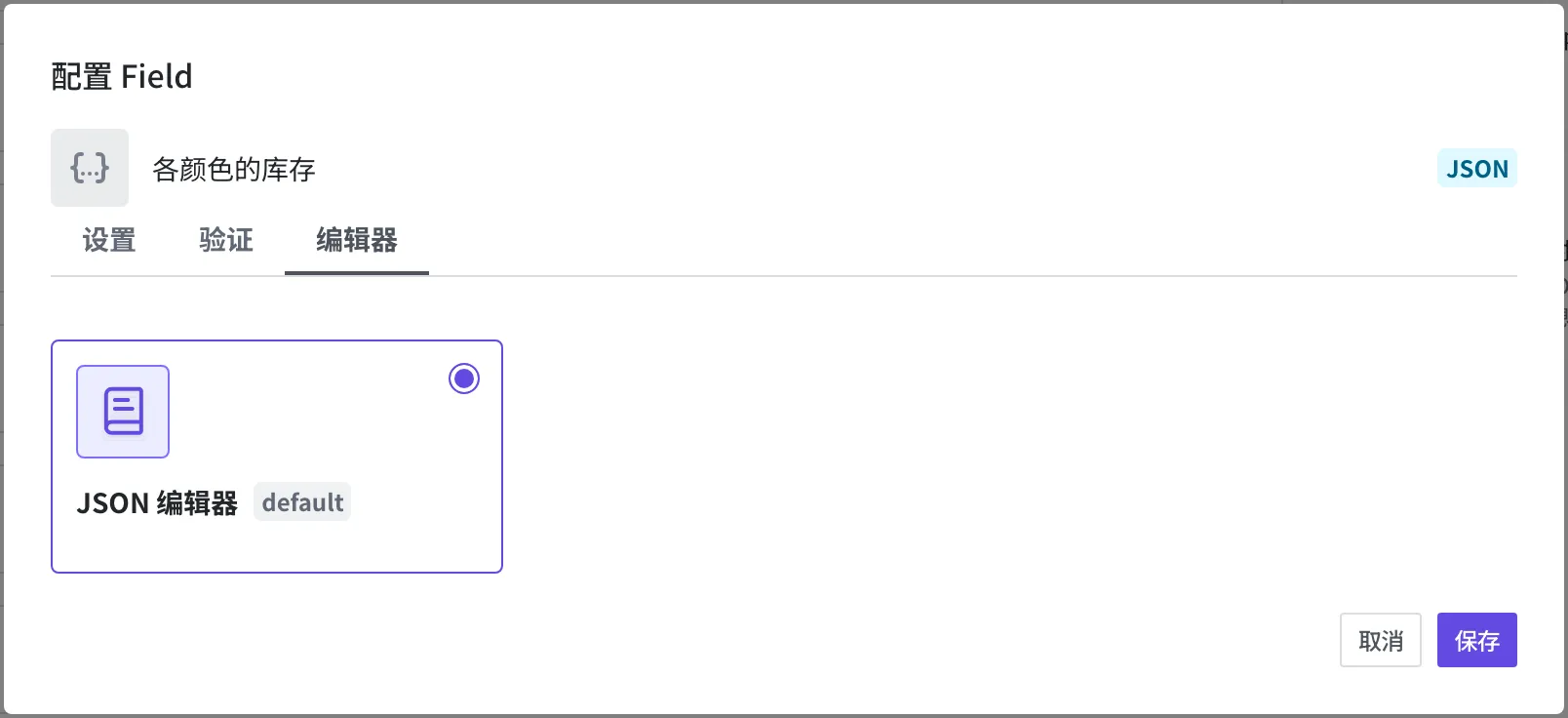
在“配置 Field”窗口的编辑器标签页中,选择在 Content 编辑界面中为这个栏目输入值的方式。更改输入方式只会改变编辑界面中输入值的样子。保存的值的类型、上限和查找方式都不会改变。
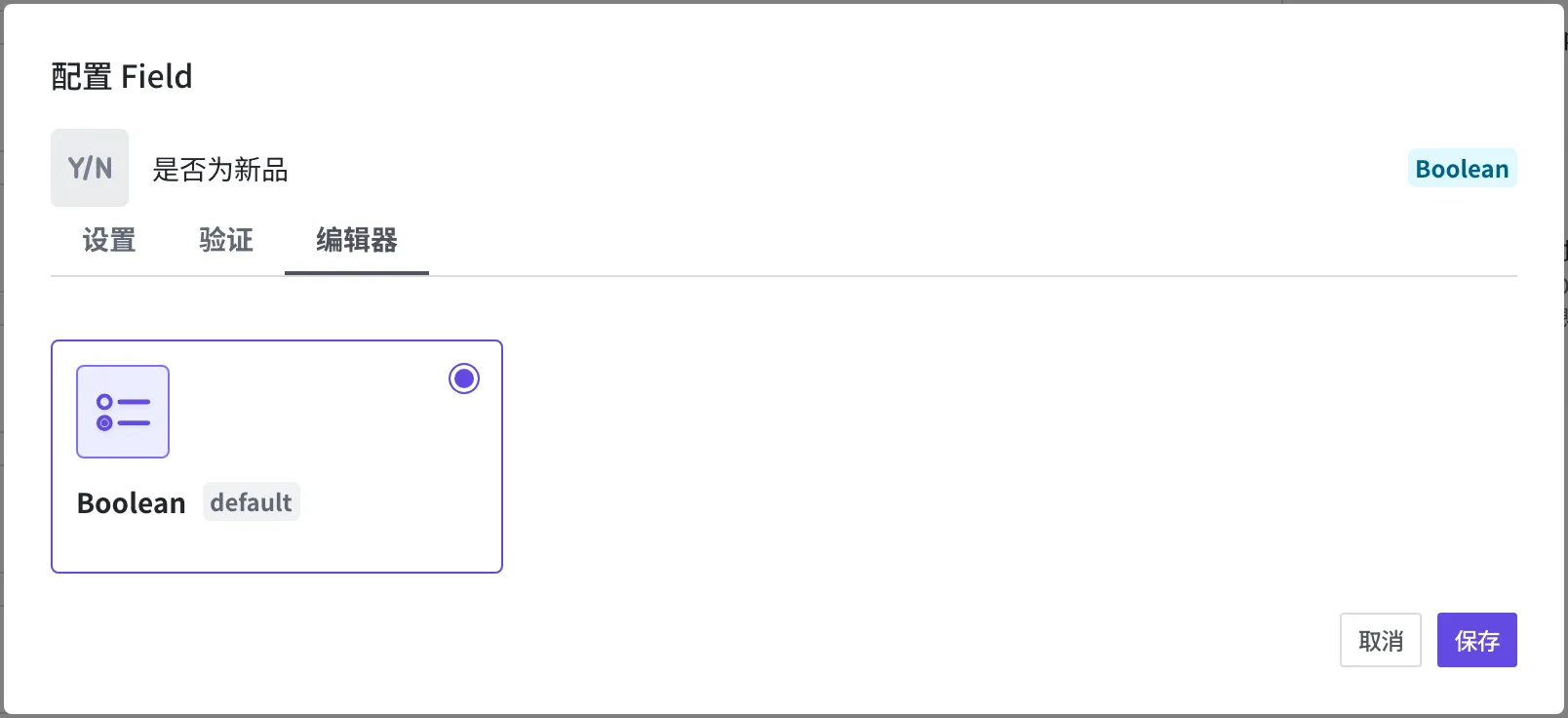
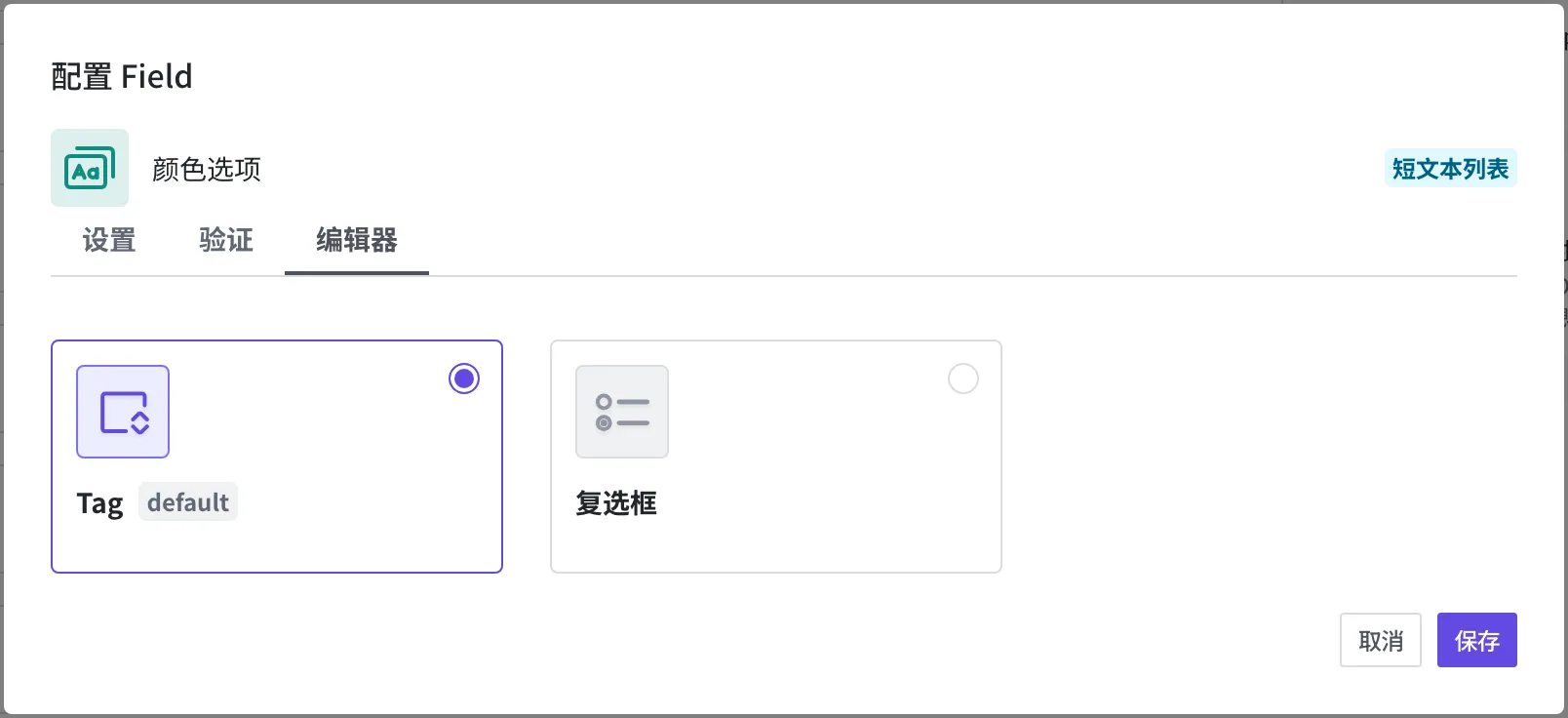
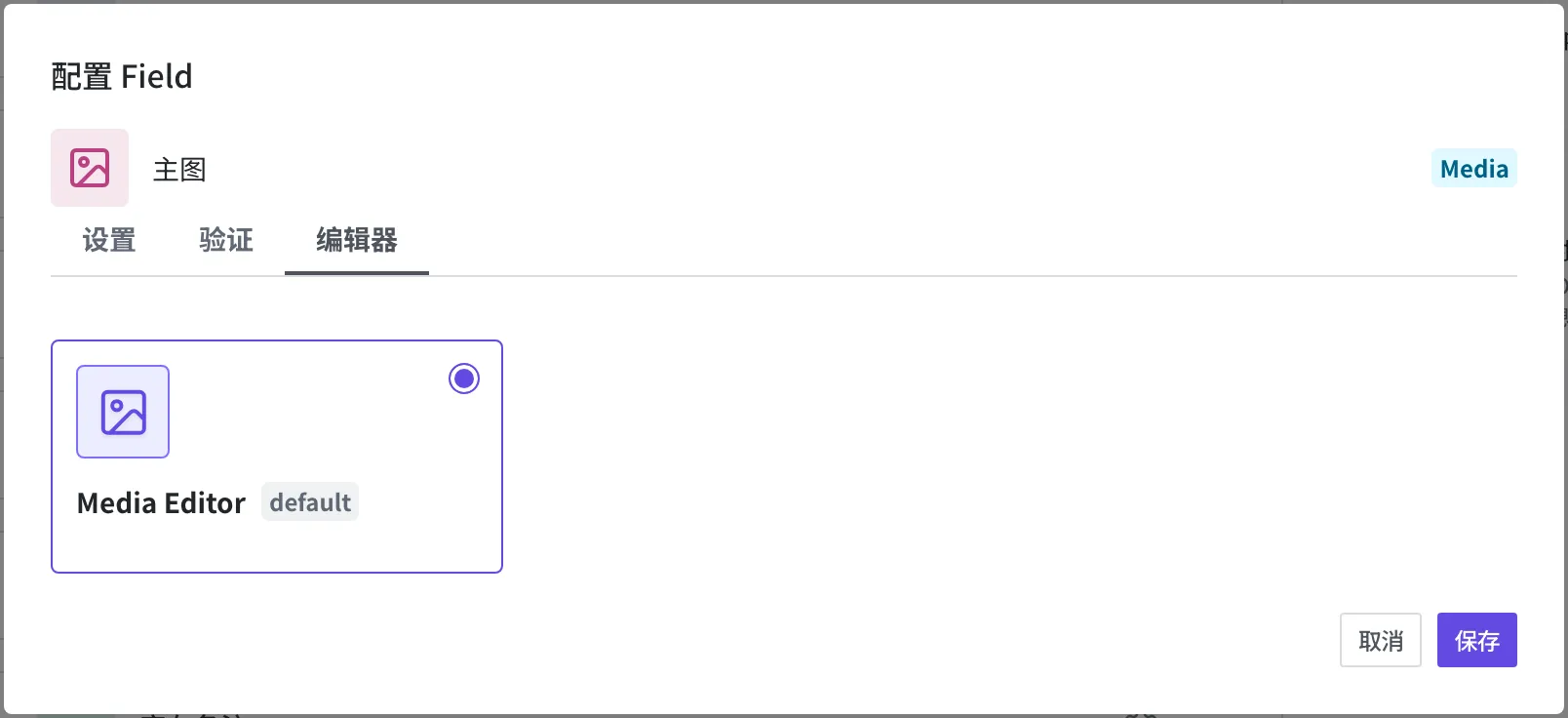
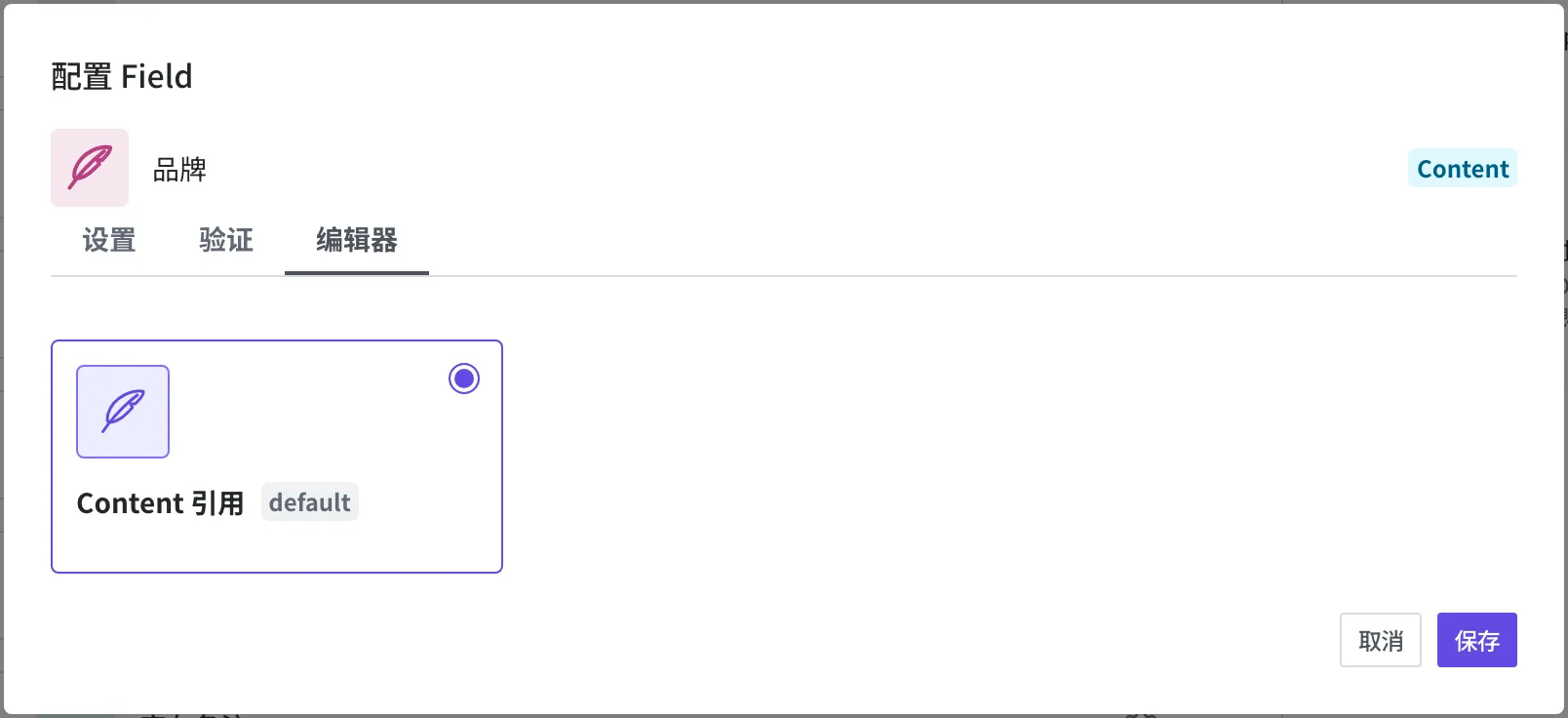
创建 Field 后,会应用每种类型规定的默认输入方式。每种类型可选的输入方式如下。
| Field 列表中的显示 | 默认输入方式 | 其他可选的方式 |
|---|---|---|
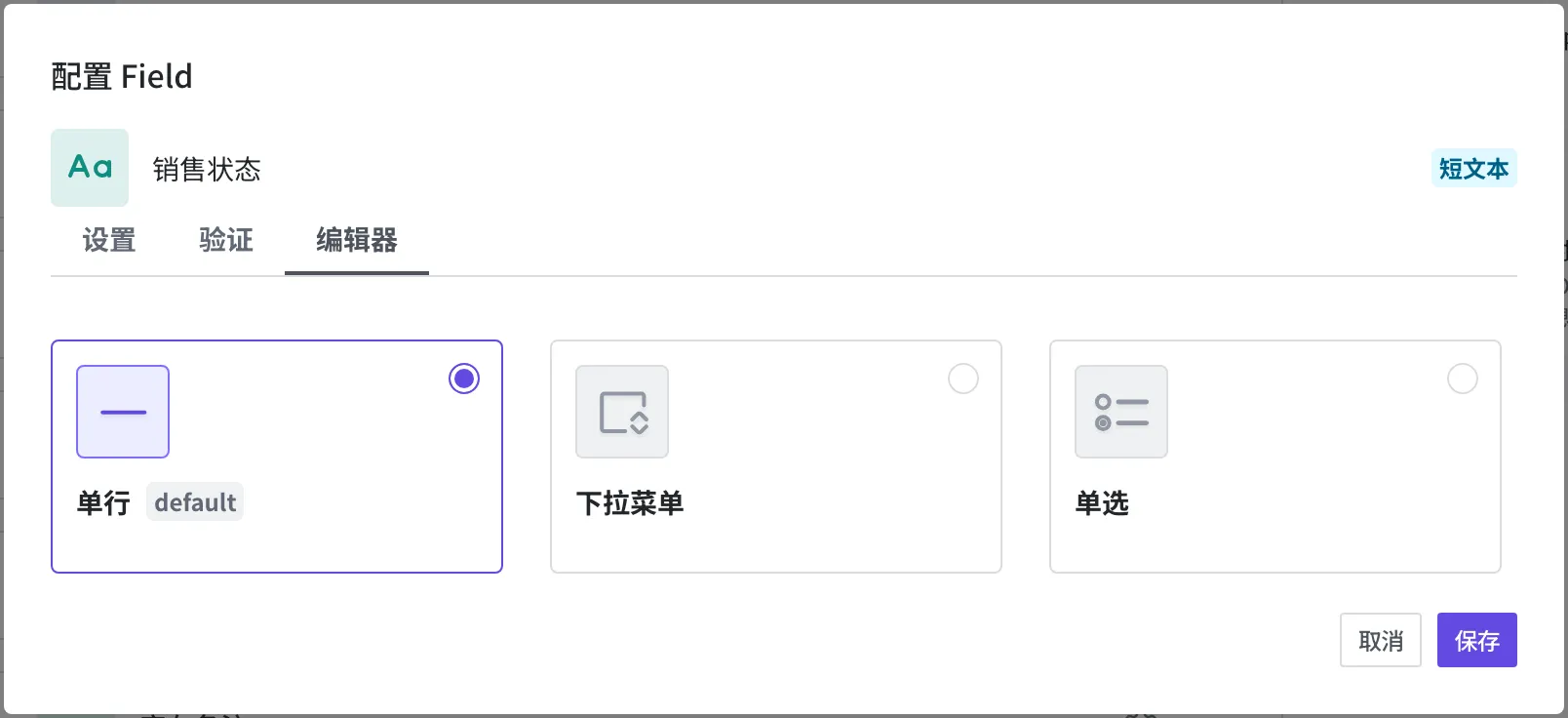
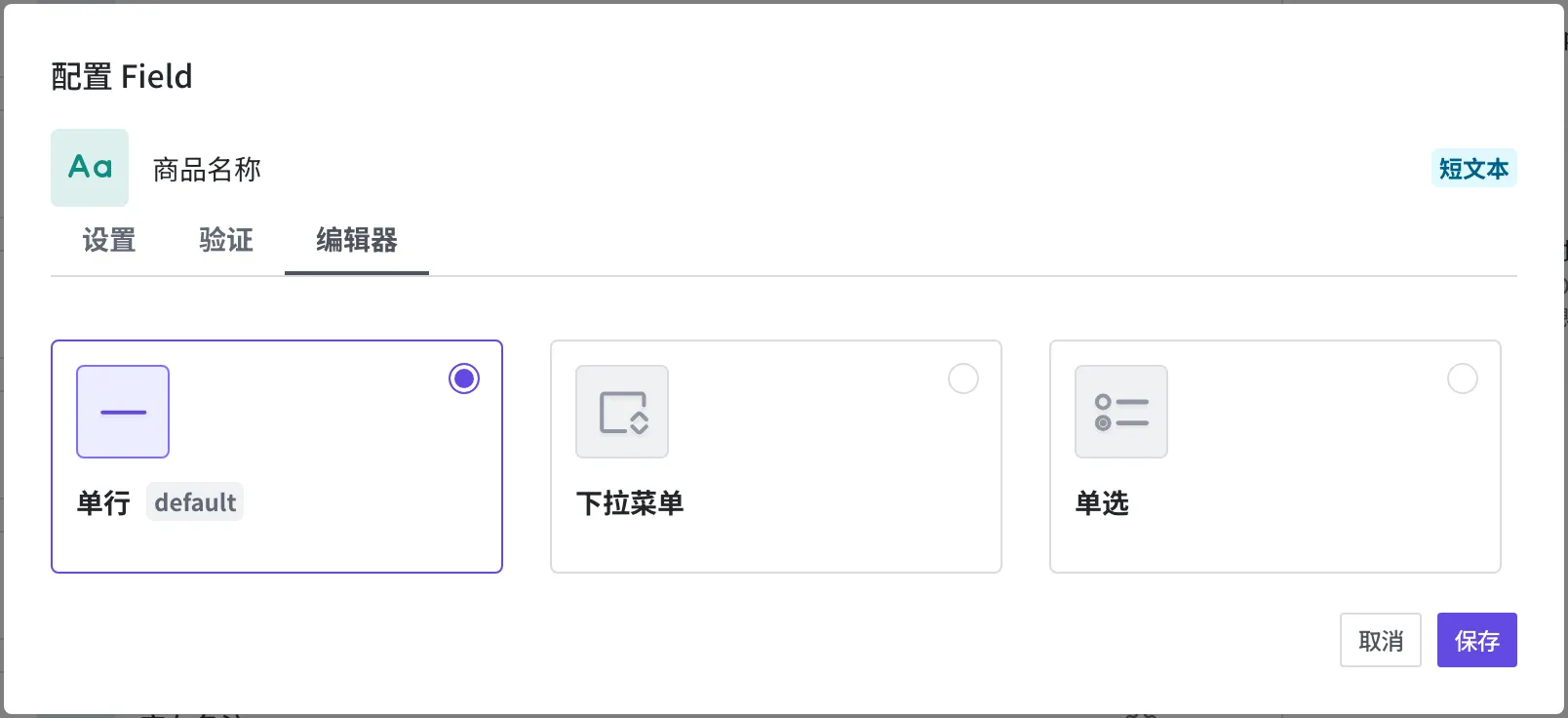
| 短文本 | 单行 | 下拉菜单、单选(设定可接受值列表后,单行会消失,只剩下下拉菜单(default)和单选) |
| 短文本列表 | Tag | 复选框 |
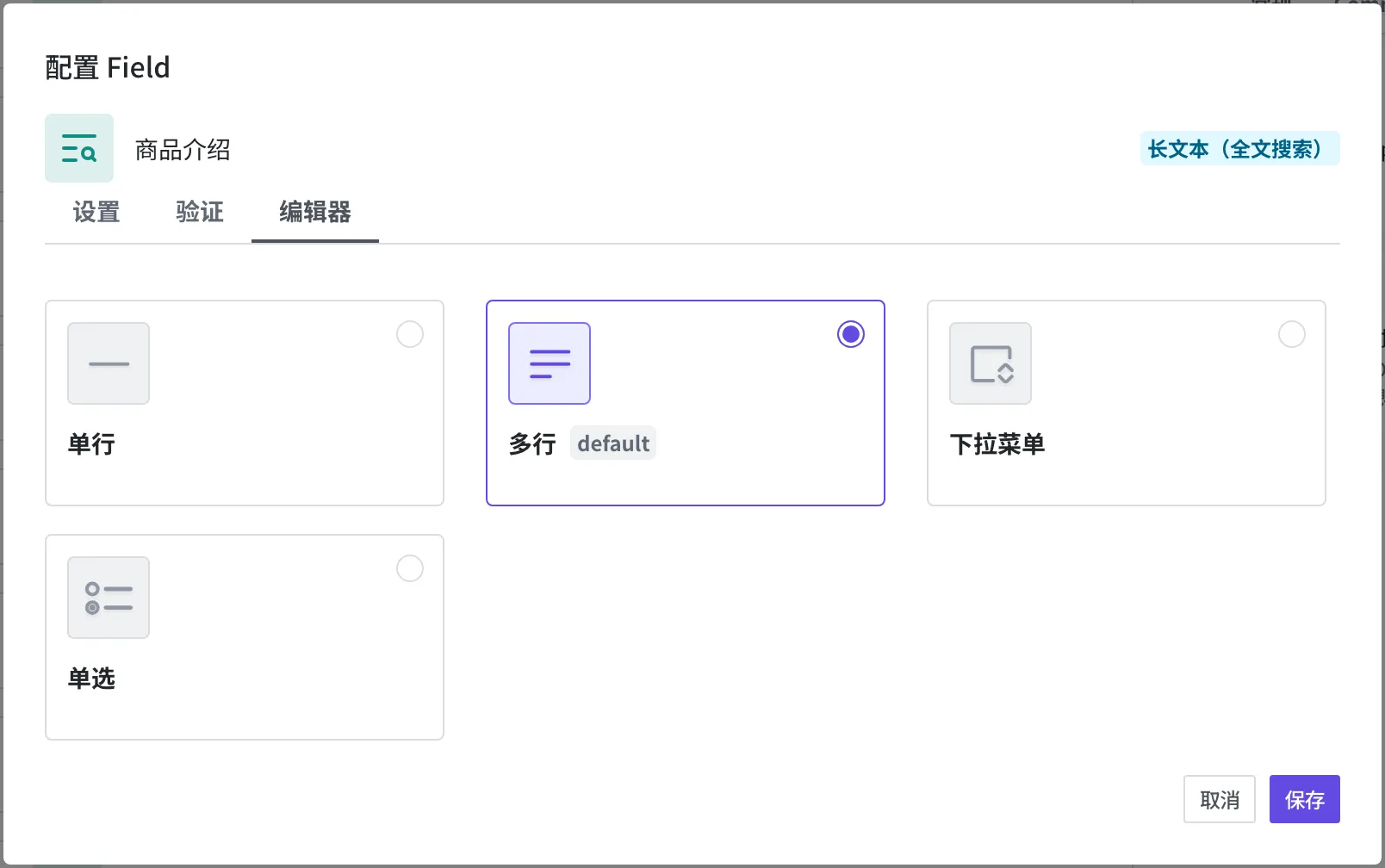
| 长文本(全文搜索) | 多行 | 单行、下拉菜单、单选 |
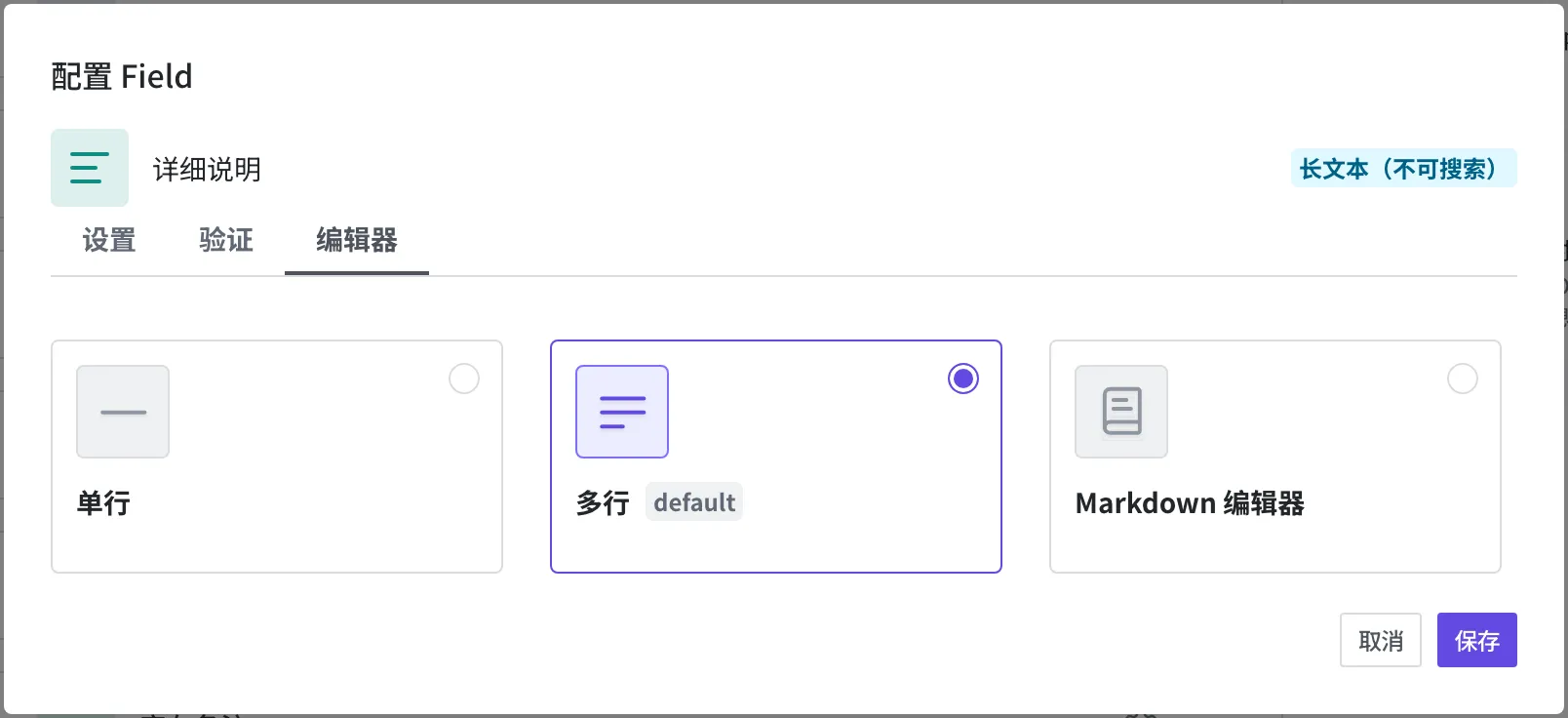
| 长文本(不可搜索) | 多行 | 单行、Markdown Editor |
| 整数、数字 | 数字编辑器 | 下拉菜单、单选 |
| Media 列表 | Media 列表 | Media Gallery |
| 其他类型 | 每种类型一种 | 无 |
在“商品”的编辑界面中,商品名称(短文本)栏目显示为单行输入框,同时显示已输入的字数。新建的详细说明(未开启全文搜索的长文本)栏目显示为可输入多行的输入框。如果想为详细说明使用加粗、列表这类格式,请在编辑器标签页中选择 Markdown Editor。
要使用选择值的方式,验证标签页中必须先有可接受值列表。在没有可接受值列表的情况下选择下拉菜单或单选(短文本、整数、数字、长文本(全文搜索))、复选框(短文本列表),会显示“要使用此编辑器,请先在 Validations 标签页中添加至少一个可接受值。”的提示和打开 Validations 按钮,并且无法点击窗口中的保存。设定可接受值列表后,短文本的编辑器标签页中可选的方式会变为下拉菜单(default)和单选两种,单行会从选项中消失。
创建后无法更改类型
在内容工作室中,只有在创建 Field 的过程中才能更改类型。点击“基本 Field 设置”窗口中的更改 Field Type,可以重新选择类型。点击后会回到“选择 Field Type”窗口。选择其他类型并点击下一步后,已输入的 Field 名称和 Field ID 会原样保留。之前开启的用作列表类型会变为关闭状态。
Field 创建后,“配置 Field”窗口右上角只显示类型名称,没有更改类型的项目。Field 行的其他位置也没有更改类型的项目。行上只有拖动手柄、齿轮图标和展开图标,展开的区域中只有删除 Field、必填 Field、启用本地化、将 Field 设为 Content 标题。如果需要更改类型,请用想要的类型新建一个 Field 并迁移值。步骤见“更改已创建 Field 的类型”。
界面上的类型名称与程序中的名称
在 Field 列表和“配置 Field”窗口中,通常直接用卡片名称表示类型。显示名称与卡片名称不同的类型如下。
| 界面上的卡片 | Field 列表中的显示 |
|---|---|
| 长文本(未开启全文搜索) | 长文本(不可搜索) |
| 长文本(开启全文搜索) | 长文本(全文搜索) |
| 日期和时间 | 日期 |
| Content 引用 | Content 引用。列表栏目显示为 Content 引用列表 |
| Media | Media。列表栏目显示为 Media 列表 |
| 短文本 | 短文本。列表栏目显示为短文本列表 |
在程序中直接操作或查看 API 参考时,类型的名称与卡片不同。特别要注意,程序中称为 LongText 的是开启全文搜索的栏目。未开启全文搜索的栏目称为 RichText。整数卡片称为 Long。
| 界面上的卡片 | 程序中的名称 |
|---|---|
| 短文本 | ShortText |
| 长文本(未开启全文搜索) | RichText |
| 长文本(开启全文搜索) | LongText |
| 整数 | Long |
| 数字 | Number |
| Boolean | Boolean |
| 日期和时间 | Date |
| 位置 | Location |
| JSON | Json |
| Content 引用 | Refer(连接对象为 Content) |
| Media | Refer(连接对象为 Media) |
| 列表栏目 | Array(值的类型为 ShortText 或 Refer) |
这些名称的使用场合和准确规格见“API 参考”。
上限
| 项目 | 上限 |
|---|---|
| 短文本一个值的字数 | 64 个字符 |
| 开启全文搜索的长文本一个值的字数 | 5,120 个字符 |
| 未开启全文搜索的长文本一个值的字数 | 20,480 个字符 |
| JSON 一个值的大小 | 去掉空格写成一行时 5,120 个字符 |
| 一个列表栏目存放的值的数量 | 每种语言 64 个 |
| 位置的纬度 | -90 到 90 |
| 位置的经度 | -180 到 180 |
- 字数包括空格和换行。
- 列表栏目中的每一个值也适用这种类型的上限。
- 超过上限的值无法保存。可以用限制字符数这类条件设定比上限更窄的范围,但不能设定得比上限更宽。设定条件的方法请参阅“验证”。
- 一条 Content 中所有文字值的总字数也有上限。这个上限见“Content 编写规则”。
- 一个 Content Type 中可创建的 Field 数量,请在“Content Type 设置与规则”中确认。
所需权限
创建 Field 以及修改与类型相关的设置所需的权限,整理在“Content Type 设置与规则”中。为每件商品的栏目输入值并保存、发布所需的权限,请参阅“Content 编写规则”。
在内容工作室中的操作
创建 Field 的基本步骤见“创建新的 Content Type”。本节介绍与类型相关的设置操作。
创建可按文字中的词语查找的长文本
下面是在“商品”Content Type 中添加访客可以用词语查找的“商品介绍”栏目的步骤。
- 在左侧菜单中点击 Content Types。
- 在列表中点击“商品”。Content Type 编辑界面随即打开。
- 点击 Field 列表最下方的 + 按钮。“选择 Field Type”窗口随即打开。
- 选择长文本卡片。
- 点击下一步按钮。“基本 Field 设置”窗口随即打开。
- 在 Field 名称栏中输入
商品介绍。 - 在 Field ID 栏中输入
summary。 - 开启启用全文搜索。
- 点击保存按钮。
- 点击 Content Type 编辑界面右上角的保存按钮。
Field 列表中商品介绍旁边显示长文本(全文搜索),就说明完成了。商品介绍的一个值最多可存放 5,120 个字符。
创建存放多个值的列表栏目
下面是创建“颜色选项”栏目、在一个栏目中存放保温杯颜色“银色”、“黑色”、“薄荷绿”的步骤。
- 在左侧菜单中点击 Content Types。
- 在列表中点击“商品”。
- 点击 Field 列表最下方的 + 按钮。
- 选择短文本卡片。
- 点击下一步按钮。
- 在 Field 名称栏中输入
颜色选项。 - 在 Field ID 栏中输入
colorOptions。 - 开启用作列表类型。
- 点击保存按钮。
- 点击 Content Type 编辑界面右上角的保存按钮。
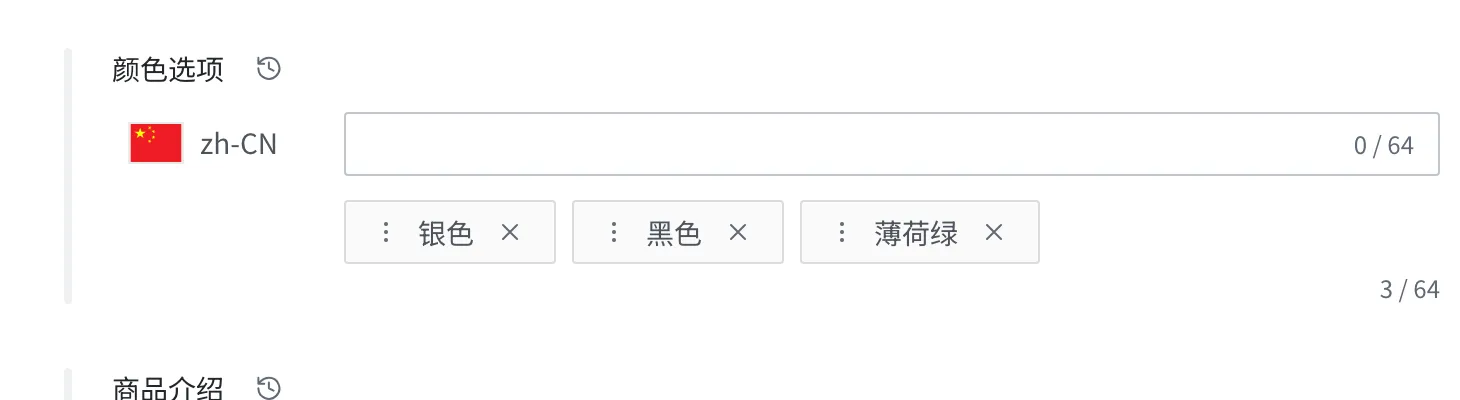
接下来,在“不锈钢保温杯 500ml”的编辑界面中,依次在颜色选项栏目中输入“银色”、“黑色”、“薄荷绿”,然后保存。值会按输入的顺序保存。在输入框中写入值并按 Enter 键,值会以标签块的形式添加到输入框下方;点击每个标签块上的 ×(移除)即可删除。要更改标签块的顺序,请拖动标签块左侧的手柄(三个点),放到想要的位置。保存后,值会按更改后的顺序保存。
更改输入方式
“销售状态”栏目只使用“在售”和“缺货”两个值。这样的栏目如果改用选择值的方式,而不是直接输入文字,就能避免输错。在短文本中,下拉菜单和单选是选择值的输入方式。在编辑器标签页中更改输入方式的步骤如下。
- 在 Content Type 编辑界面中,点击“销售状态”Field 行的齿轮图标。“配置 Field”窗口随即打开。
- 点击编辑器标签页。
- 选择下拉菜单或单选卡片。
- 点击保存按钮。
- 点击 Content Type 编辑界面右上角的保存按钮。
把销售状态可输入的值限定为“在售”和“缺货”的条件,请参阅“创建可接受值列表”。要使用选择值的输入方式,验证标签页中必须先有可接受值列表。在没有可接受值列表的情况下选择下拉菜单或单选,编辑器标签页中会显示“要使用此编辑器,请先在 Validations 标签页中添加至少一个可接受值。”的提示和打开 Validations 按钮,并且无法点击窗口中的保存。在编辑预览标签页中,选项会以可接受值列表中的值(“在售”“缺货”)填充。
更改后的输入方式可以在 Content Type 编辑界面的编辑预览标签页中查看。即使只点击了“配置 Field”窗口中的保存,还没有点击编辑界面中的保存,也会显示更改后的输入框。
更改已创建 Field 的类型
假设你想把未开启全文搜索就创建好的详细说明栏目,改成可以用词语查找的栏目。已创建 Field 的类型无法更改,所以要用想要的类型新建一个 Field,再把值迁移过去。
- 按照“创建可按文字中的词语查找的长文本”的步骤新建一个 Field。这时请把 Field 名称定为
详细说明(搜索用)、Field ID 定为searchableDescription之类,与现有 Field 区分开。同一个 Content Type 中的 Field ID 不能重复。 - 打开要迁移的商品“不锈钢保温杯 500ml”的 Content。
- 点击右上角的编辑按钮。
- 复制详细说明中的文字,粘贴到详细说明(搜索用)栏目中。开启全文搜索的栏目最多可存放 5,120 个字符,更长的文字请删减后再迁移。
- 点击右上角的保存按钮。
- 如果是已经发布的商品,在右侧的状态区域中,点击写着 Changed 的状态徽章。只保存的话,新栏目的值不会对外分发。
- 在展开的列表中点击发布。
- 其他商品也按同样的步骤迁移。
- 如果购物网站正在用原来的 Field ID(
description)读取值,请修改为用新的 Field ID(searchableDescription)读取。 - 所有商品的值都迁移完后,删除原来的详细说明 Field。删除后已保存的值会怎样,见“删除 Field 时值也会一并删除”;删除前要确认的事和删除步骤,见“运营中修改 Content Type”。
遇到问题时
因连接栏目(类型为 Content 引用或 Media 的 Field)导致无法保存或发布的情况,请参阅“引用规则”中的表格。
| 情况 | 原因 | 解决方法 |
|---|---|---|
| 在短文本栏目中输入的长文字无法保存 | 短文本的一个值最多存放 64 个字符 | 请缩短到 64 个字符以内。如果需要更长的文字,请新建长文本栏目并迁移(“更改已创建 Field 的类型”) |
| 粘贴到长文本栏目中的文字无法保存 | 开启全文搜索的栏目最多存放 5,120 个字符,未开启的栏目最多存放 20,480 个字符 | 请缩短文字。如果是不需要用词语查找的长正文,请存放在未开启全文搜索的栏目中 |
| 用详细说明中的词语搜索不到商品 | 这是未开启全文搜索就创建的长文本。Field 列表中显示的是长文本(不可搜索) | 请新建开启全文搜索的栏目并迁移值(“更改已创建 Field 的类型”) |
| 开启了全文搜索,却只能搜到整段文字相同的商品 | 购物网站读取列表时没有开启高级搜索 | 请让网站开启高级搜索后再读取。请求格式见“API 参考” |
| 整数栏目中带小数部分的值无法保存 | 整数只存放没有小数部分的整数 | 如果值需要小数点,请新建数字栏目并迁移 |
| 查找“是否为新品”为假的商品时,漏掉了一部分 | 这一栏留空的商品,在按假查找时不会出现在结果中 | 请为留空的商品填上值 |
| 网站上的上市日期显示为前一天 | 日期和时间的值按世界标准时间分发。如果网站只截取日期部分,韩国时间上午 9 点之前的时刻会变成前一天的日期 | 请让网站把收到的时刻转换为访客所在的时区再显示 |
| 位置栏目无法保存 | 纬度超出了 -90 到 90 的范围,或经度超出了 -180 到 180 的范围 | 请确认是否把纬度和经度填反了 |
| 无法用位置的值查找商品 | 按位置查找只在高级搜索中有效 | 请让购物网站开启高级搜索,按距离或区域查找 |
| JSON 栏目无法保存 | 值不是花括号数据组或方括号列表,或者不符合表示法,或者去掉空格写成一行时超过了 5,120 个字符 | 请确认整个值是否用 { } 或 [ ] 括起来、名称是否用双引号括起来。如果超出了大小上限,请缩减值 |
| 无法用 JSON 或未开启全文搜索的长文本的值查找或排序 | 这两种类型不能用于查找和排序 | 需要查找或排序的值,请另外存放在其他类型的栏目中 |
| 无法把数字或日期栏目设为列表 | 能用作列表的类型只有短文本、Content 引用、Media | 如果需要存放多个数字或日期,可以用列表的形式存放在 JSON 栏目中。不过,这些值不能用于查找或排序 |
| 在列表栏目中多添加了值后无法保存 | 一个列表栏目每种语言最多存放 64 个值 | 请把值减少到 64 个以内 |
| 找不到更改已创建 Field 类型的项目 | 在内容工作室中,创建后无法更改类型 | 请按照“更改已创建 Field 的类型”的步骤新建 Field 并迁移 |
| 编辑器标签页中没有想要的输入方式 | 可选的输入方式因类型而异 | 要使用选择值的方式(下拉菜单、单选、复选框),请先在验证标签页中设定可接受值列表。没有可接受值列表,就无法以这些方式保存。各类型可选的方式见“编辑器标签页的输入方式” |
相关文档
- Content 建模:用图示介绍 Field 是什么,以及从创建“商品”Content Type 到填入商品的流程。
- Content Type 设置与规则:介绍 Field 名称和 Field ID、Field 的添加和删除等关于整个模板的设置与规则。
- 验证:介绍每种类型可以为值设定的条件,以及开启条件的方法。
- 引用规则:介绍 Content 引用和 Media 栏目的设置与规则。
- 查找需要的内容:介绍在内容工作室的列表中按 Field 值筛选和排序的方法。
- API 参考:介绍加上搜索、筛选、排序条件读取列表的请求格式等技术规格。