

连接 Facebook 登录
要让用户能用 Facebook 账户注册,需要先在 Facebook 登记你的服务,并获取 App ID 和 App secret。
本页介绍获取 App ID 和 App secret 的步骤。把获取的两个值填入 WEEGLOO 的方法,请见“把 App ID 和 App secret 填入 WEEGLOO”。
从 Facebook 获取 App ID 和 App secret
用 Facebook 账户登录后,按顺序完成下面四个步骤。这些操作不会产生费用。
创建应用
如果已经有在用的应用,而且这个应用的 Use cases 界面中有 Facebook Login 一项,不必新建,直接使用这个应用即可。这时请跳过这一步,前往“添加邮箱权限”。
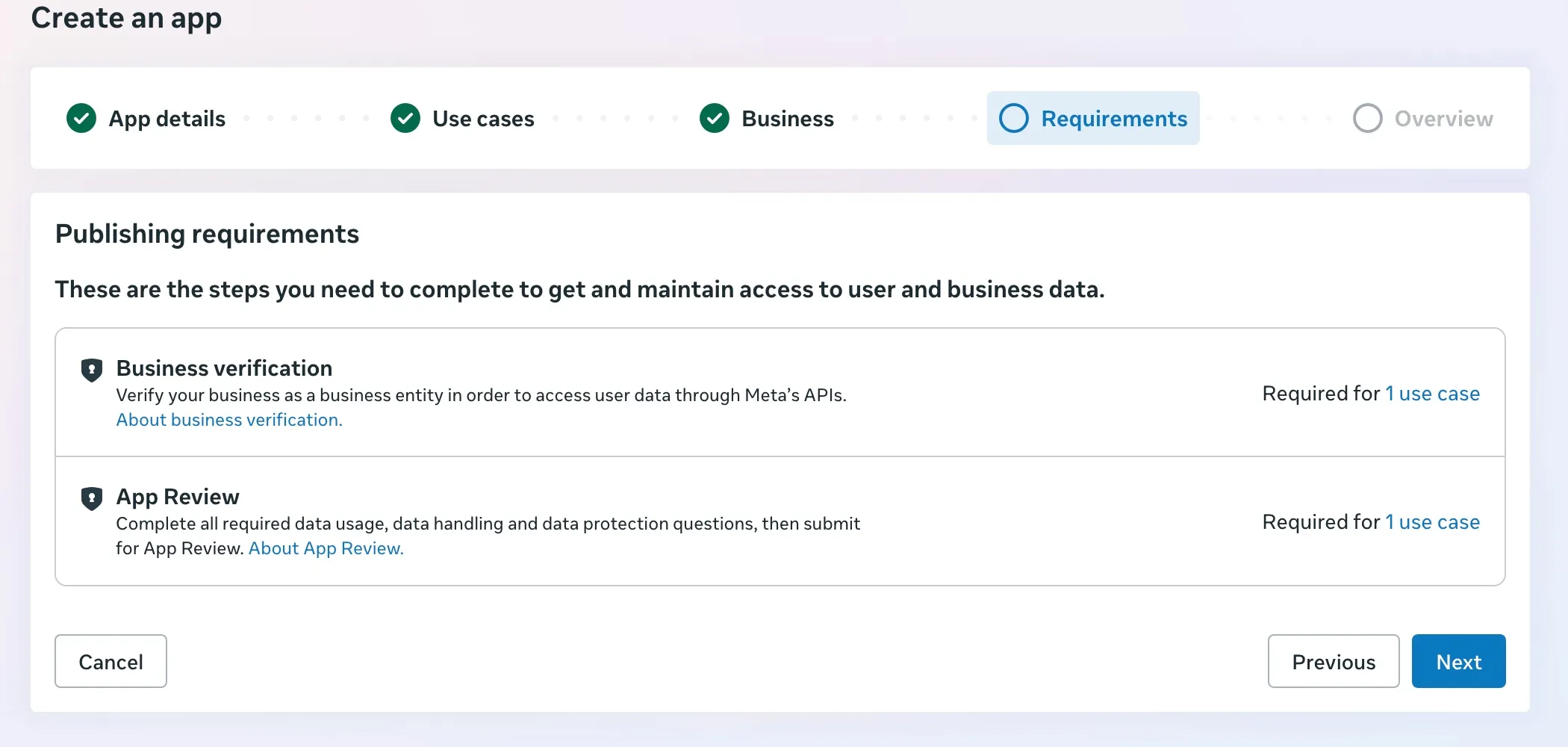
创建时会依次经过 App details、Use cases、Business、Requirements、Overview 五个界面。
-
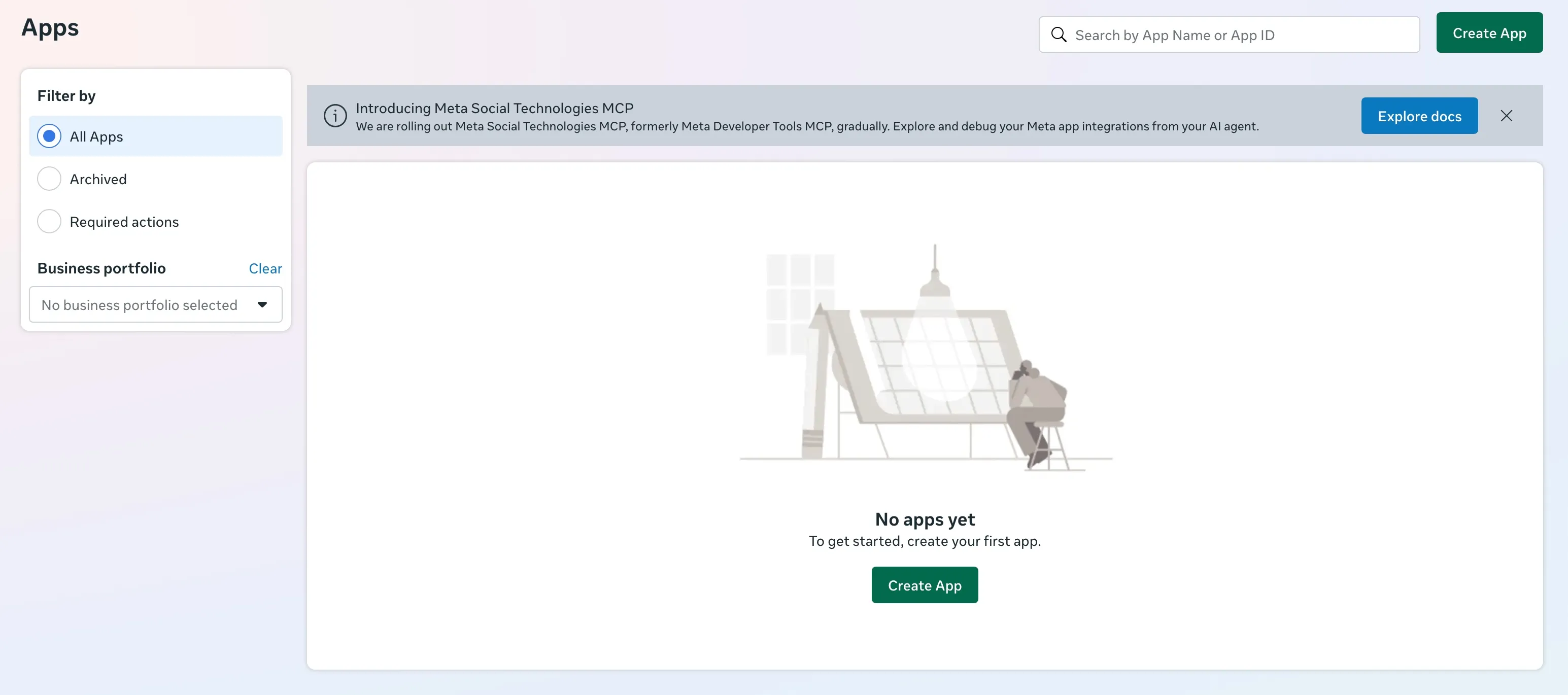
点击 Create App。
-
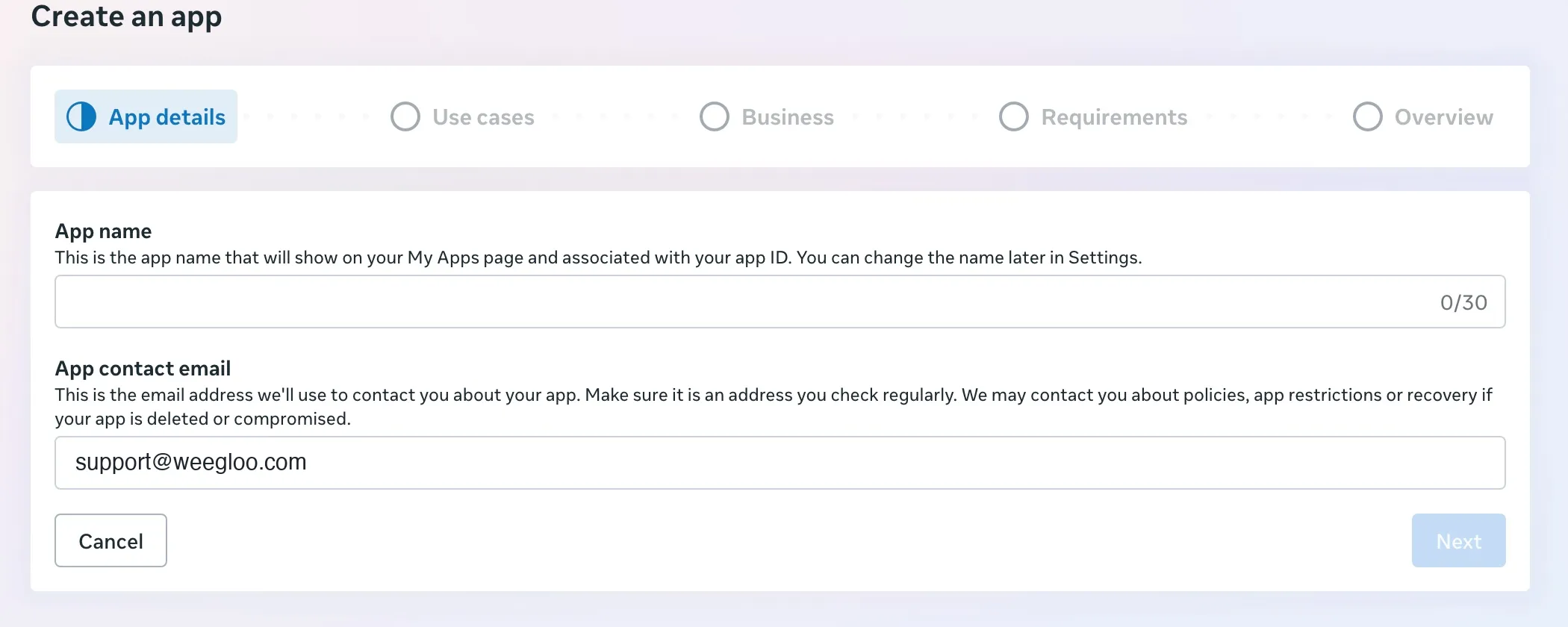
在 App name 中输入一个以后容易认出的名称(例如
暖心衣橱)。 -
在 App contact email 中输入用来接收咨询的地址。这是 Facebook 就这个应用联系你时使用的地址。
-
点击 Next。
-
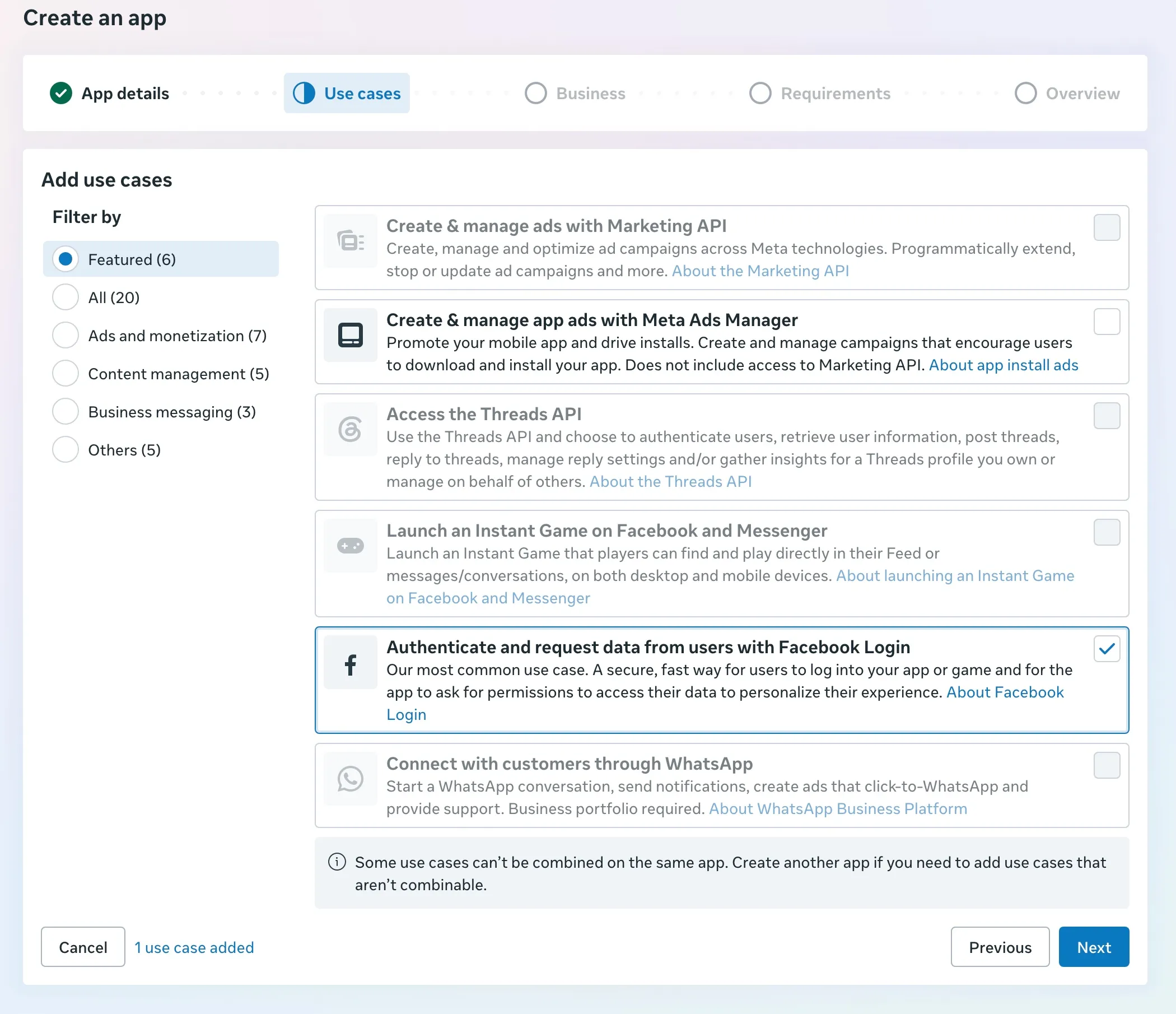
勾选 Authenticate and request data from users with Facebook Login。
-
点击 Next。
-
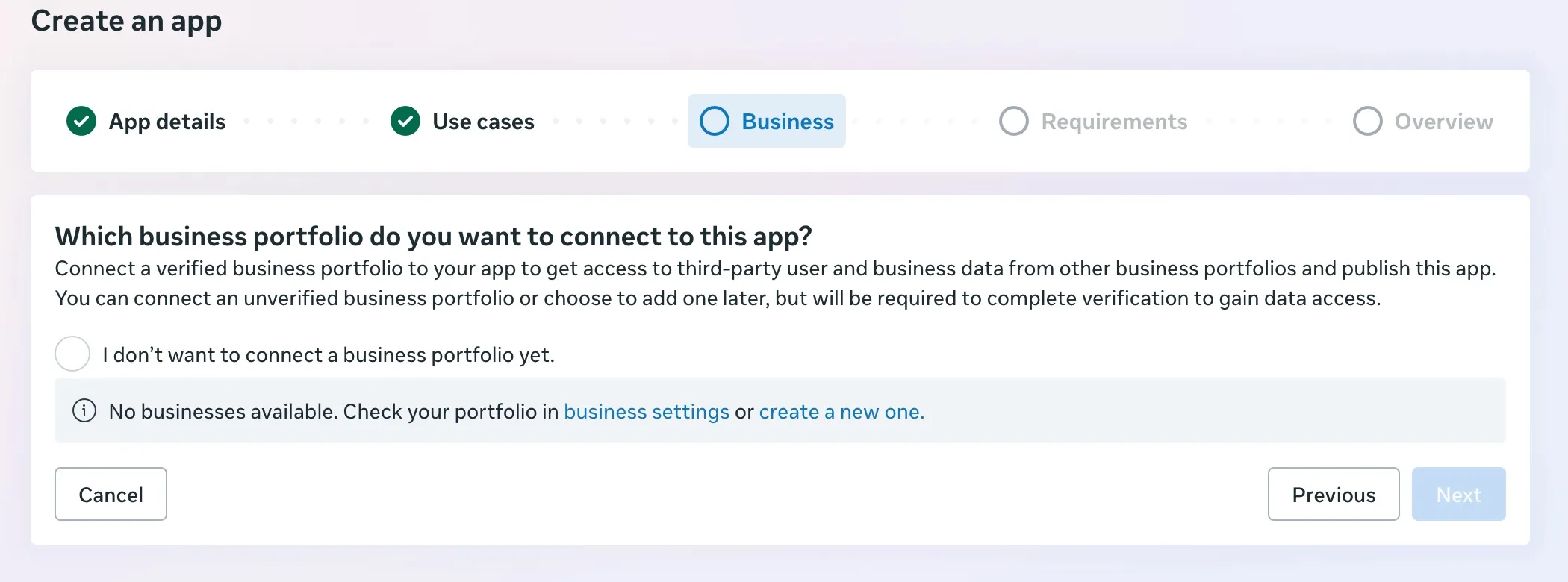
选择 I don’t want to connect a business portfolio yet. 这一项。正如界面上的说明,商务组合以后也可以添加。
-
点击 Next。
-
读完 Requirements 界面的内容后,点击 Next。这里没有需要填写的内容。
-
在最后的 Overview 界面中确认前面所选的内容,然后创建应用。
添加邮箱权限
用户用 Facebook 登录时,WEEGLOO 会一并获取邮箱,并记录到会员信息中。在同一个 Space 中,一个邮箱只能注册一次。如果不添加 email 权限,Facebook 就不会传来邮箱,所以请不要跳过这一步。
-
如果应用界面没有打开,请在应用列表界面(https://developers.facebook.com/apps (在新标签页中打开))中点击要用于登录的应用。
-
在左侧菜单中点击 Use cases。
-
点击 Facebook Login 一项的 Customize。
-
在左侧点击 Permissions and features。
-
点击
email行的 + Add。
-
确认
email和public_profile两行的 Status 都是 Ready for testing。
登记登录地址
-
如果 Customize use case 界面没有打开,请在应用列表界面(https://developers.facebook.com/apps (在新标签页中打开))中点击要用于登录的应用。然后在左侧菜单的 Use cases 中,点击 Facebook Login 一项的 Customize。
-
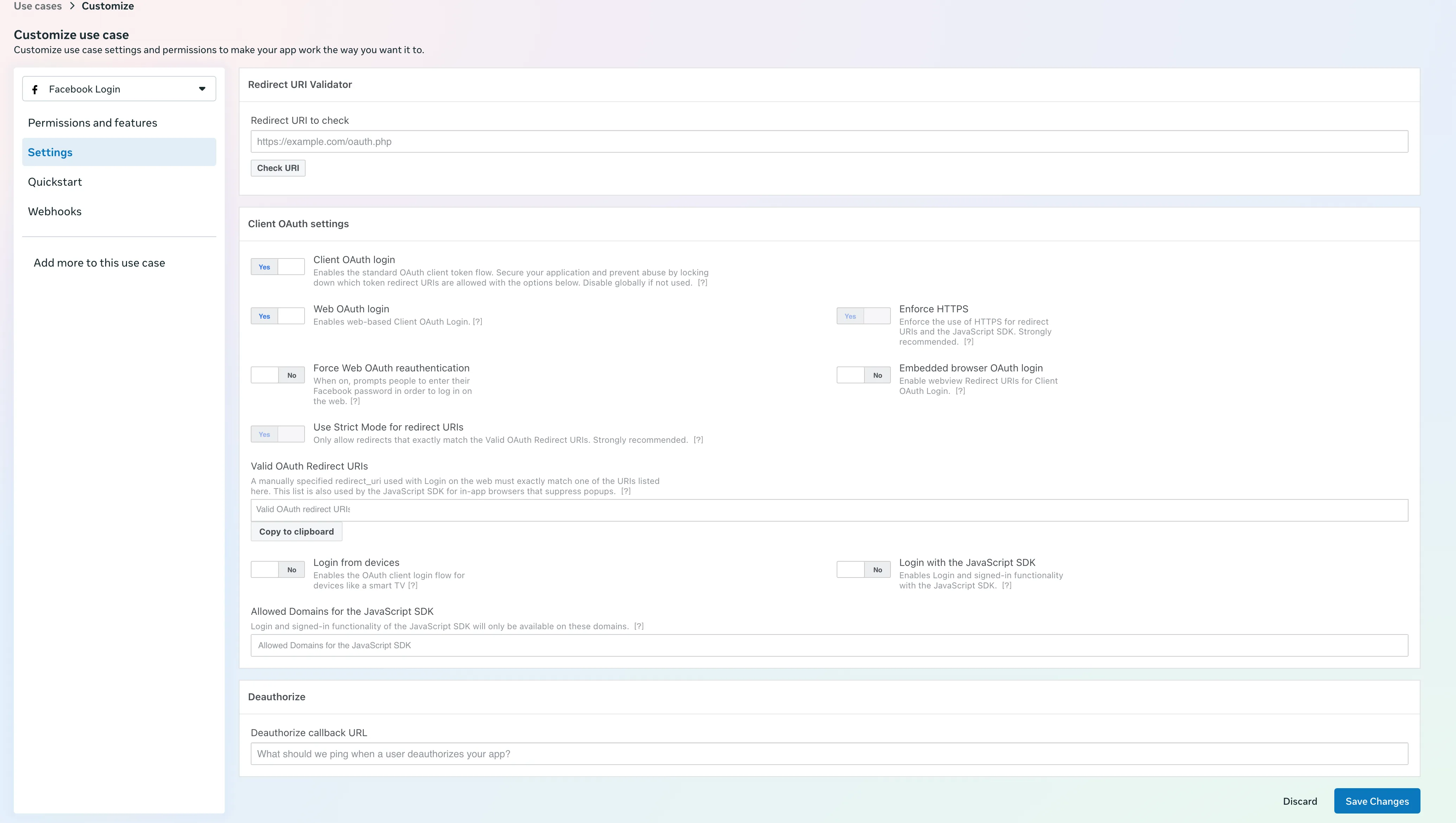
在左侧点击 Settings。
-
在 Valid OAuth Redirect URIs 输入框中粘贴下面的地址。选择你的 Space 后,地址中的 Space ID 就会填好。
Spacehttps://auth.weegloo.com/v1/spaces/{spaceId}/login/oauth2/code/facebook如果不确定自己的 Space 是哪一个,而你已经把接入工作交给了 AI 智能体,也可以直接问智能体。在对话框中发送“告诉我 Facebook 登录要填的重定向地址”,就会收到完整的地址。
同一界面上方的 Redirect URI Validator 不是登记地址的地方,而是检查所填地址的工具。在 Redirect URI to check 中填入地址并点击 Check URI,就能检查这个地址。
-
点击 Save Changes。
复制 App ID 和 App secret
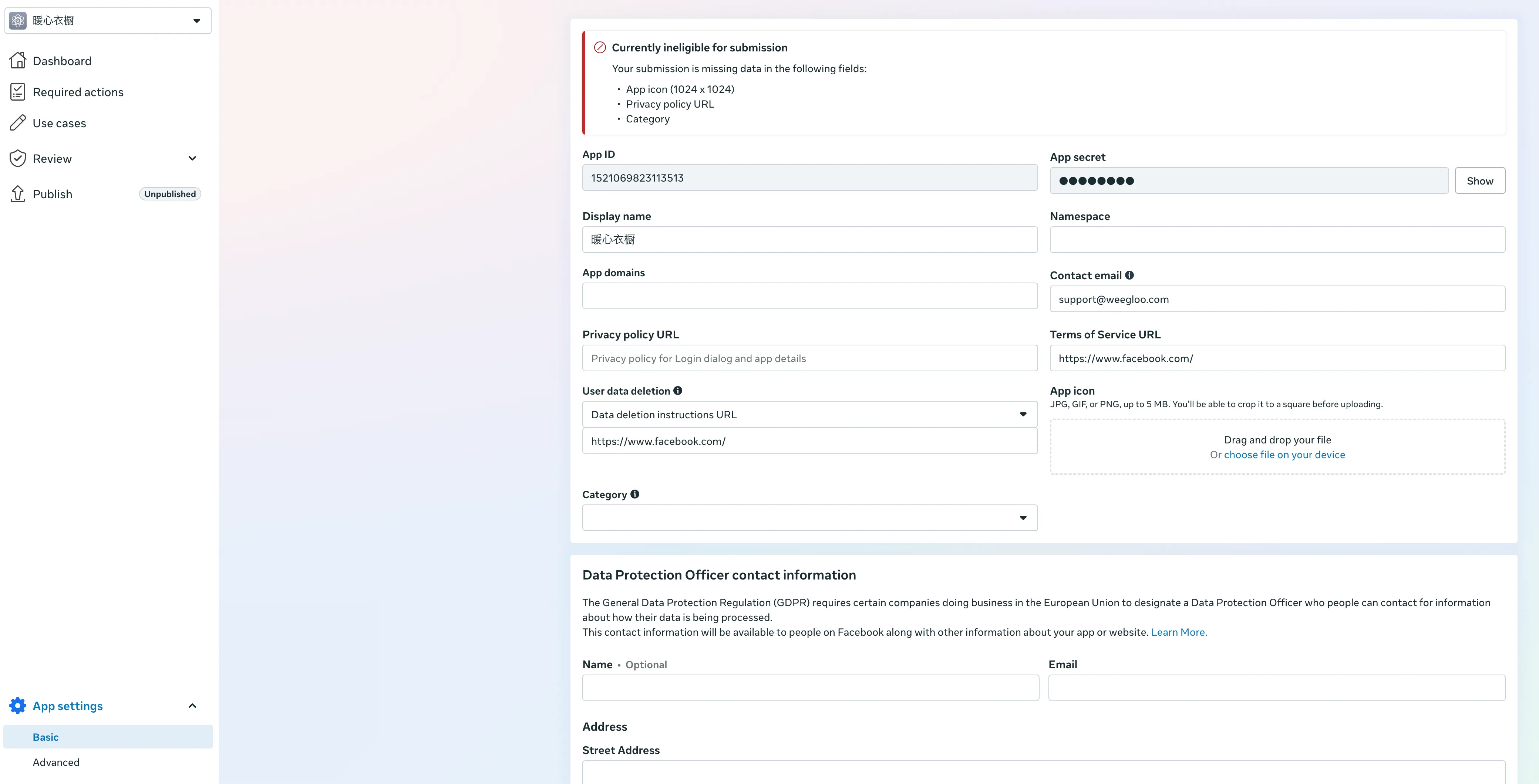
App ID 和 App secret 在应用的基本设置界面中。
这个界面上方可能会出现红色的 Currently ineligible for submission 横幅。它提示的是 App icon、Privacy policy URL、Category 还没有填写。这三项是提交审核时才需要的,现在连接登录用不到。
-
如果应用界面没有打开,请在应用列表界面(https://developers.facebook.com/apps (在新标签页中打开))中点击要用于登录的应用。
-
在左侧菜单中点击 App settings。
-
点击 Basic。
-
复制 App ID 中显示的值。
-
点击 App secret 右侧的 Show。
-
复制显示出来的值。
这两个值随时都能在这个界面上再次查看。App secret 只要点击 Show 就能看到,所以即使没复制就离开了界面,也不需要重新生成。不过 App secret 是需要保密的值,不要告诉别人,也不要写在公开的地方。
把要试用的人添加为 Tester
连接 WEEGLOO 不需要等待审核。把 App ID 和 App secret 填入 WEEGLOO 后,登录马上就能用。
不过刚创建的应用还没有经过审核,在审核之前只有创建应用的账户能登录。要让其他人也能试着登录,请把对方作为 Tester 添加到应用中。
-
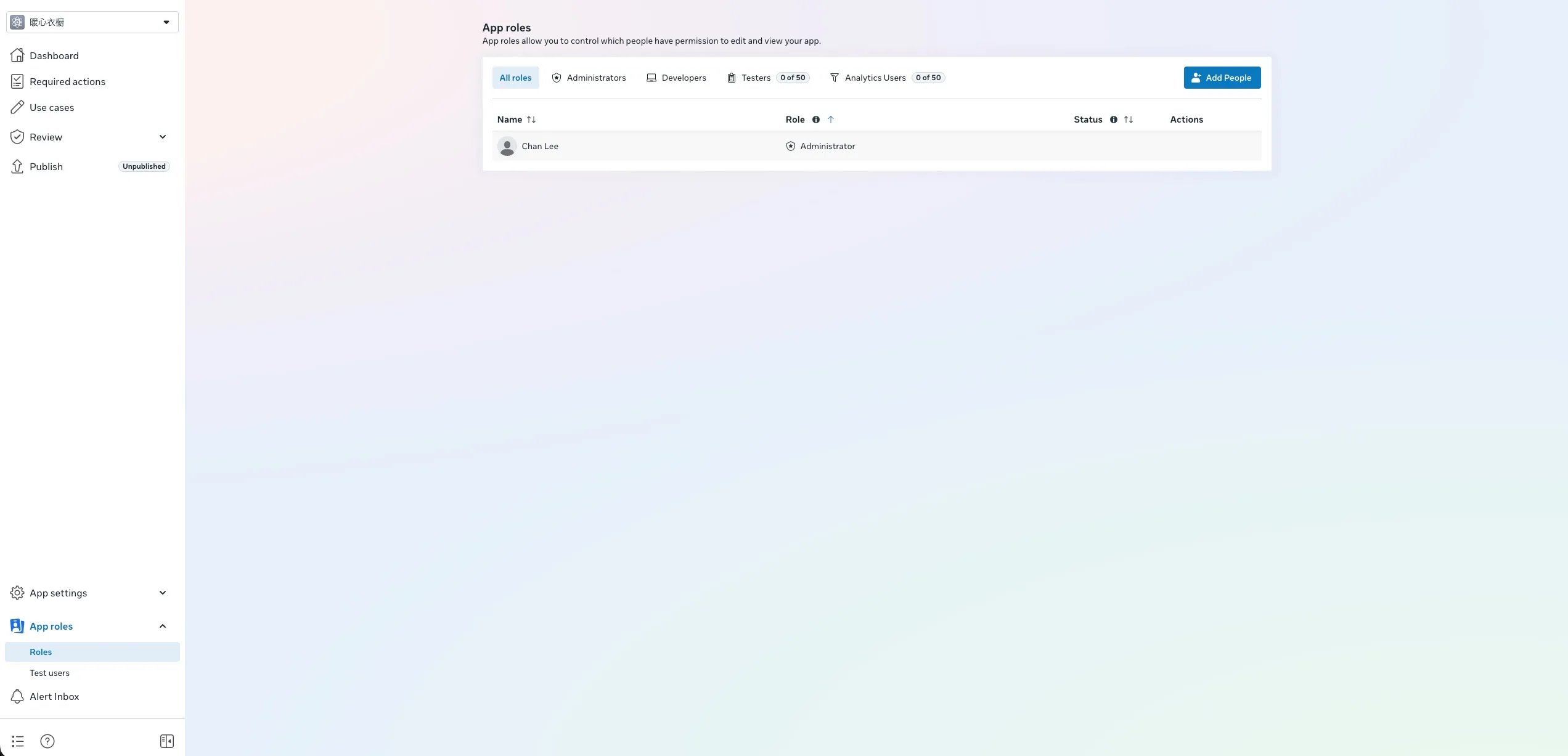
在左侧菜单中展开 App roles,点击 Roles。
-
点击右上角的 Add People。
-
选择 Tester。
-
在下方的输入框中输入要添加的人的姓名或 Facebook ID,然后点击 Add。
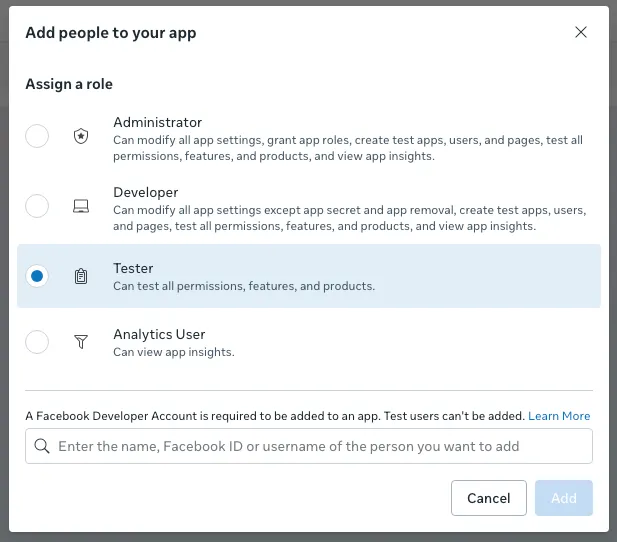
紧接在下面的 Test users 菜单不起作用。
要向所有用户开放,就要通过审核
要让 Tester 以外的任何用户也能登录,就必须通过 Facebook 的审核。准备好后,在左侧菜单中展开 Review,打开 App Review。前面添加的 email 和 public_profile 已经列在 Not submitted 中。确认这两个权限无误后,点击右下角的 Next,就会进入提交流程。
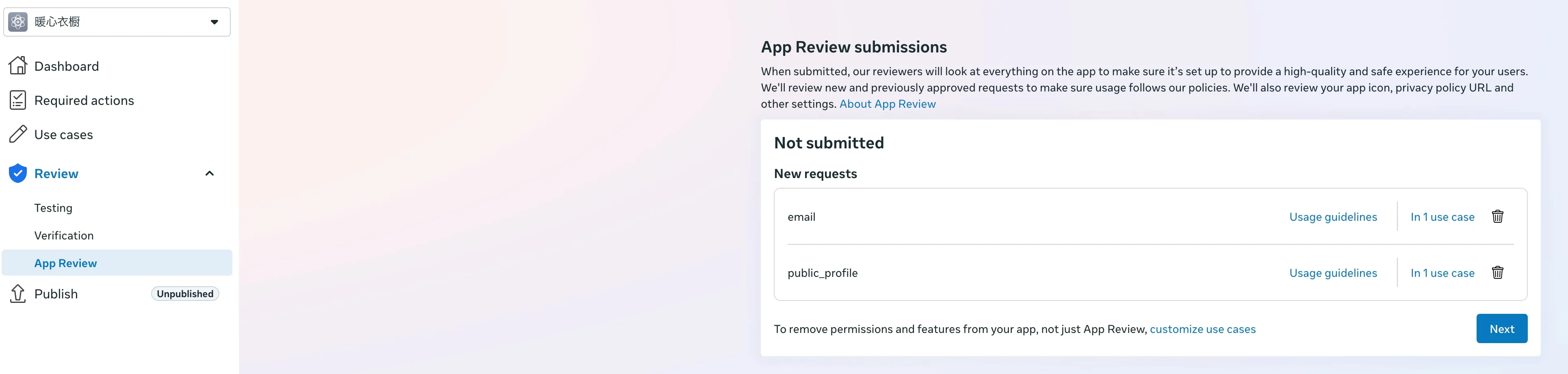
点击 Next 后还有好几个步骤,本页只介绍到开始提交为止。其余流程和审核标准整理在 Meta 文档 (在新标签页中打开)中。通过审核后,从那时起任何用户都能用这个应用登录。
把 App ID 和 App secret 填入 WEEGLOO
现在 App ID 和 App secret 都准备好了。这两个值分别填入内容工作室的哪个输入框,如下表所示。
| Facebook 界面 | 内容工作室 |
|---|---|
| App ID | App ID |
| App secret | App secret |
接下来怎么做,取决于你之前是用哪种方式操作的。
如果你一直在内容工作室中自己设置,请按下面的步骤操作。
- 回到“开启社交登录”。
- 在 Login Providers 中,点击 Facebook 那一行的 Enable 按钮。
- 在 Enter in Weegloo 步骤的 App ID 输入框中填入 App ID。
- 在 App secret 输入框中填入 App secret。
- 点击展开的说明下方的保存按钮。
- 如果你是第一次开启 ServiceLogin,还要点击表单最下方的保存按钮。点击这个按钮后,填入的值才会保存,ServiceLogin 也才会开启。
如果是给已经开启的 ServiceLogin 添加提供商,只点击展开的说明下方的保存即可(“再开启一种社交登录”)。
如果你把接入工作交给了 AI 智能体,并收到了去获取 App ID 和 App secret 的提示,请把获取的两个值原样粘贴到对话框中,继续之前的工作。剩下的设置由智能体接着完成。
接下来要做的事
- 开启 ServiceLogin:把获取的值填入内容工作室,完成会员登录的其余设置。
- 服务会员登录:用示意图介绍会员登录是什么,以及开始接纳会员前的流程。
- 创建会员角色:创建 ServiceUserRole,决定已注册的会员能读写什么。
- Auth API:介绍把登录功能接入你网站代码时所需的请求格式等技术规范。