

准备用 Brevo 发送邮件
本页介绍把 Brevo 用作发送服务器时,如何获取要在“添加 Email Account”中填写的 SMTP 密钥和用户名。同时也介绍如何验证发件地址。
Brevo 没有邮件账户。你要把顾客看到的地址添加到 Brevo,并确认这个地址确实属于你,才能发送邮件。确认的方法有两种:一种是验证单个地址,另一种是验证这个地址所属的整个域名。验证了 dailycloset.com,就既能用 orders@dailycloset.com 发送,也能用 support@dailycloset.com 发送。无需另外为每个地址创建邮箱。
在 Brevo 验证发件地址并获取 SMTP 密钥
登录 Brevo 后,按顺序完成下面三个步骤。
验证域名
没有域名也能使用 Brevo。验证自己已有的邮件地址后,就能发送邮件。不过,要稳定地发送邮件,建议先验证域名。如果没有域名,请跳过这一步,直接进入“添加发件地址”。
-
在左侧菜单的 Settings 中点击 Senders, domains, IPs。
-
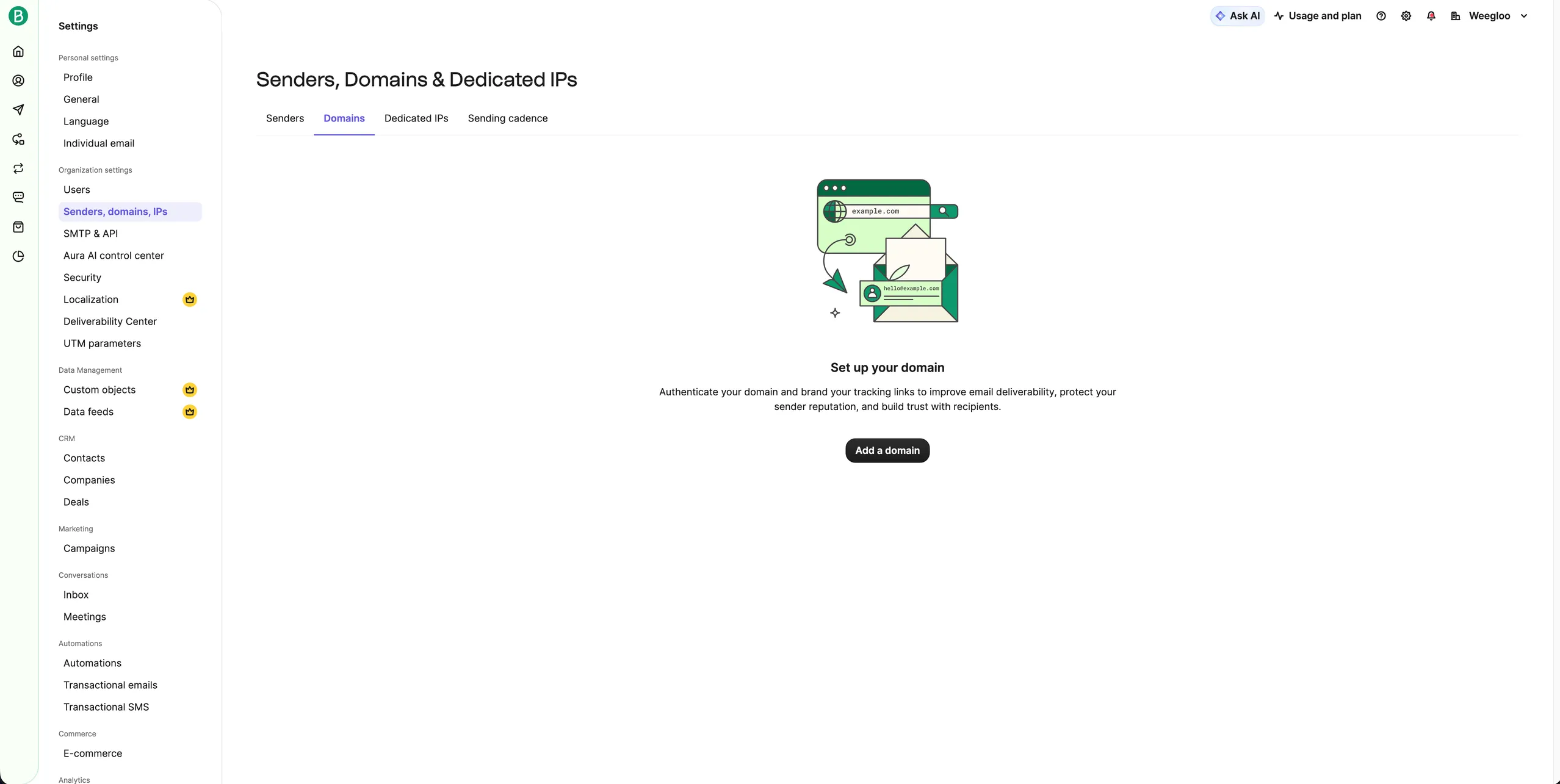
点击 Domains 标签页。
-
点击 Add a domain。
-
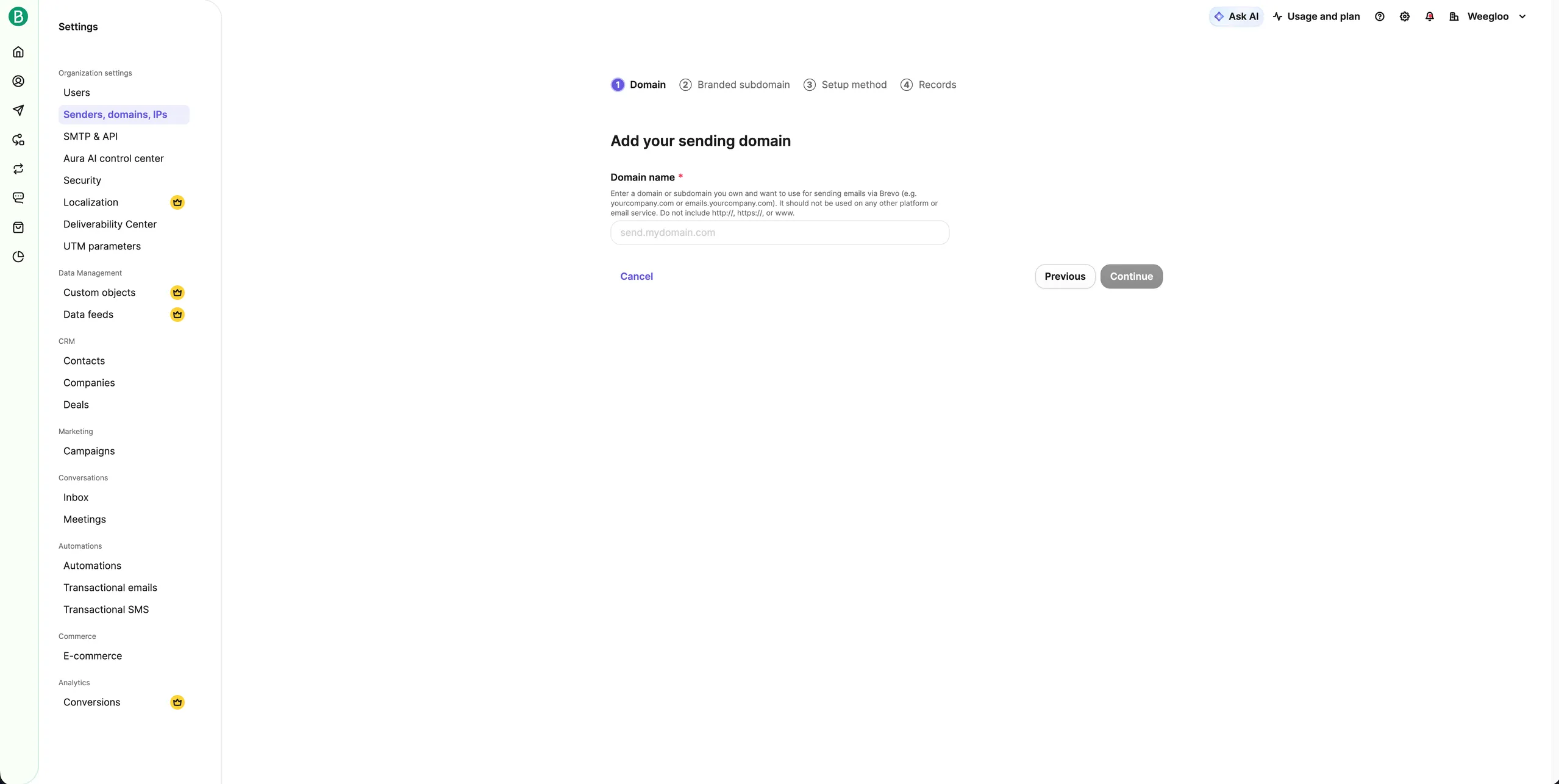
在 Domain name 中输入自己的域名。去掉
http://或www.,只填写地址本身。 -
点击 Continue。
-
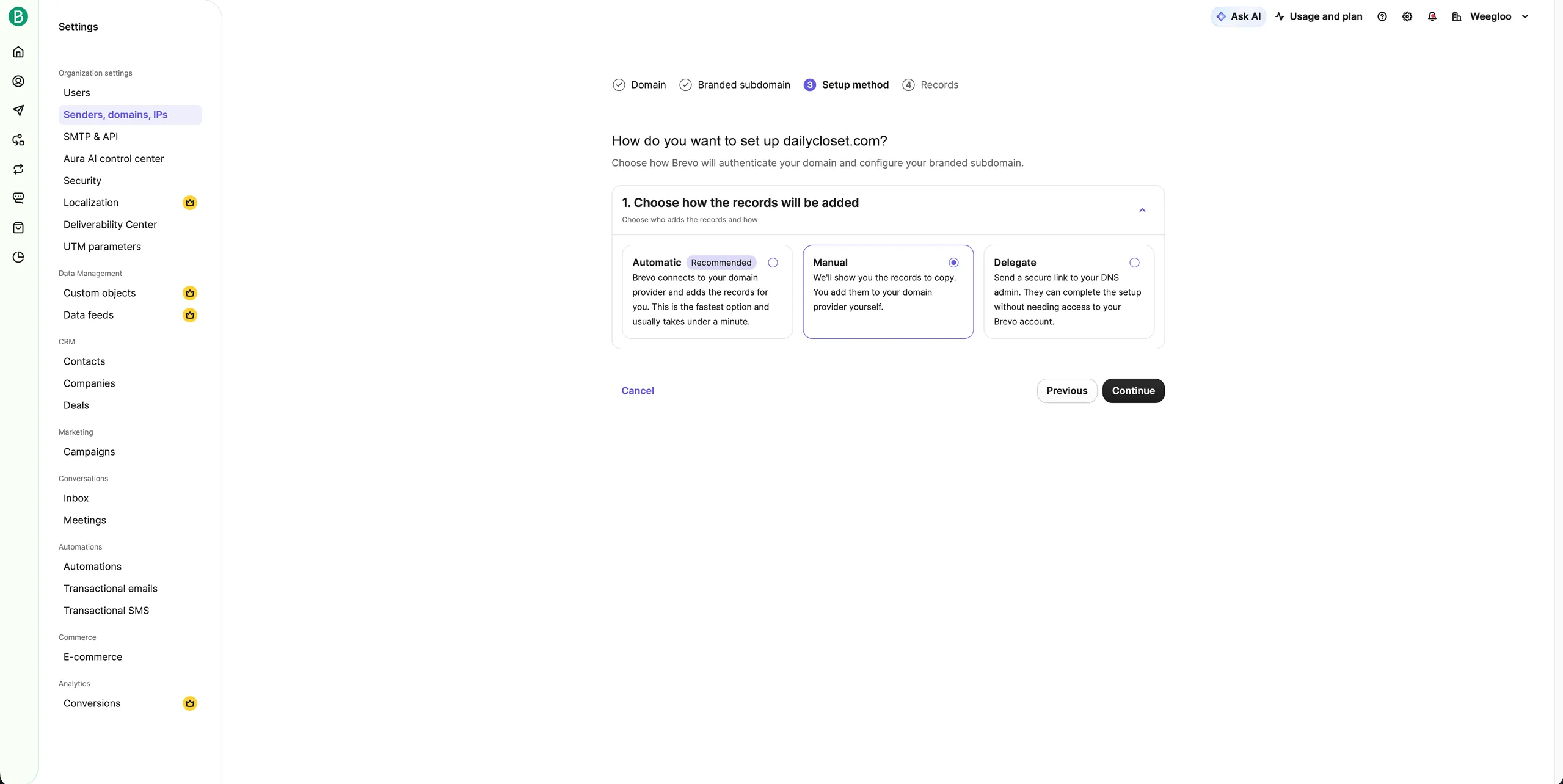
选择添加记录的方式。Automatic 最快。
-
点击 Continue。
-
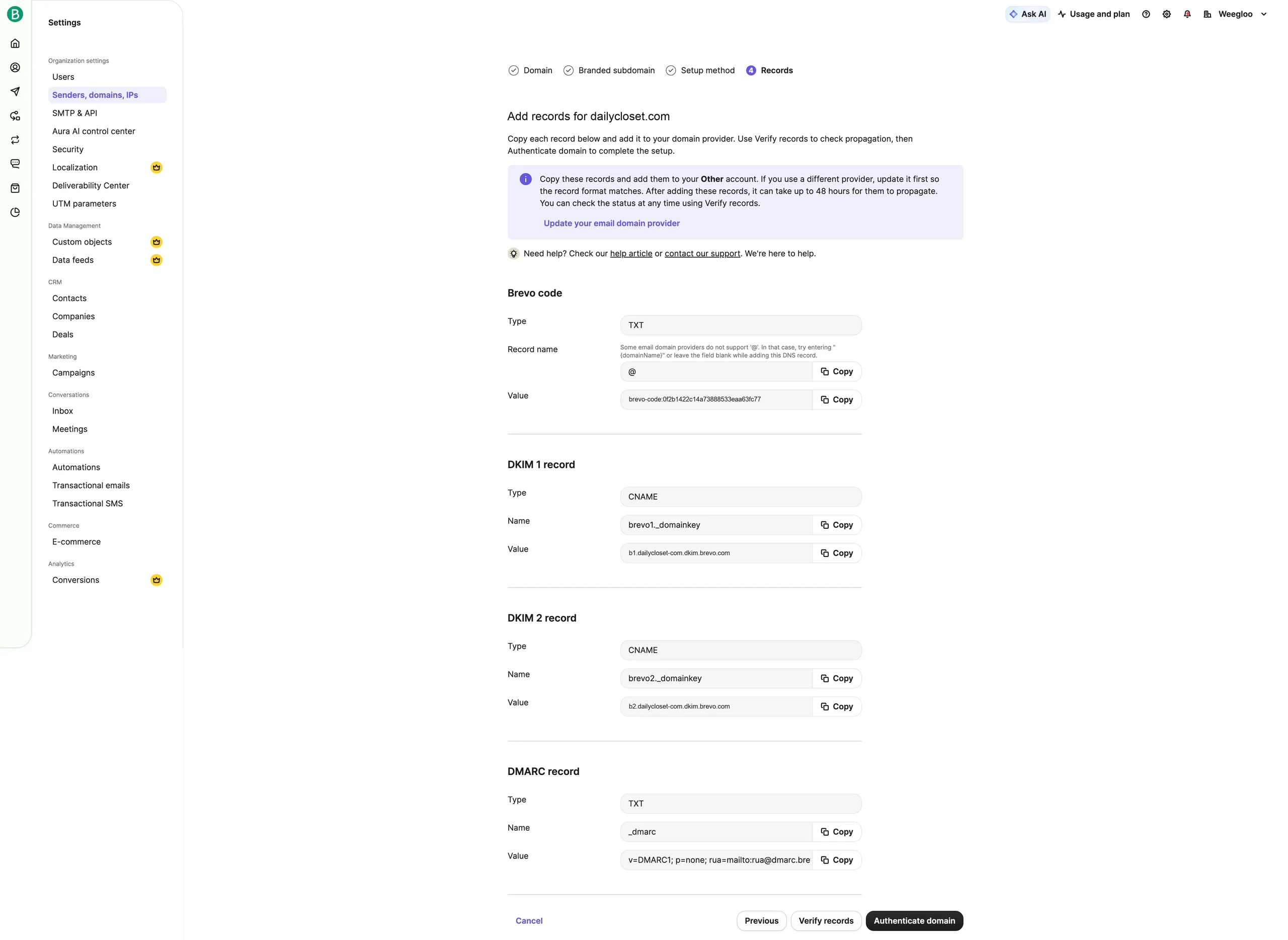
如果选择了 Manual,请把页面上显示的值原样添加到购买域名处的管理页面中。
-
点击 Verify records,确认值是否已正确添加。
-
点击 Authenticate domain。
-
等待列表中的 Authentication status 变为 Authenticated。
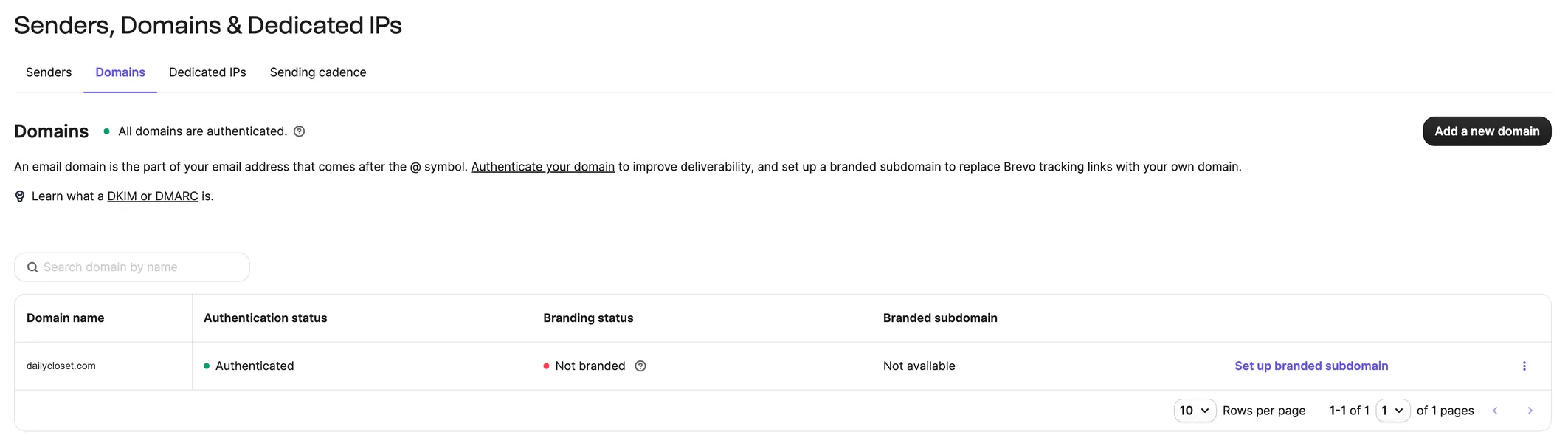
记录是写明这个域名连接到哪台服务器的设置。选择 Automatic 后,Brevo 会直接连接到购买域名的地方,代你添加记录,所以无需亲自打开管理页面。Automatic 连接不上时,再选择 Manual。添加的记录需要一段时间才会生效。
不验证域名,邮件可能无法送达
从 2024 年起,Gmail、Yahoo 和 Microsoft 对邮件发件人执行更严格的验证要求。不验证域名,很难满足这些要求。Brevo 也会给没有验证域名的发件人显示警告。这样的发件人发出的邮件,可能无法送达收件人,或者被归为垃圾邮件。
添加发件地址
这一步要设定顾客邮箱中显示的名称和地址。
-
点击 Senders 标签页。
-
点击 Add sender。
-
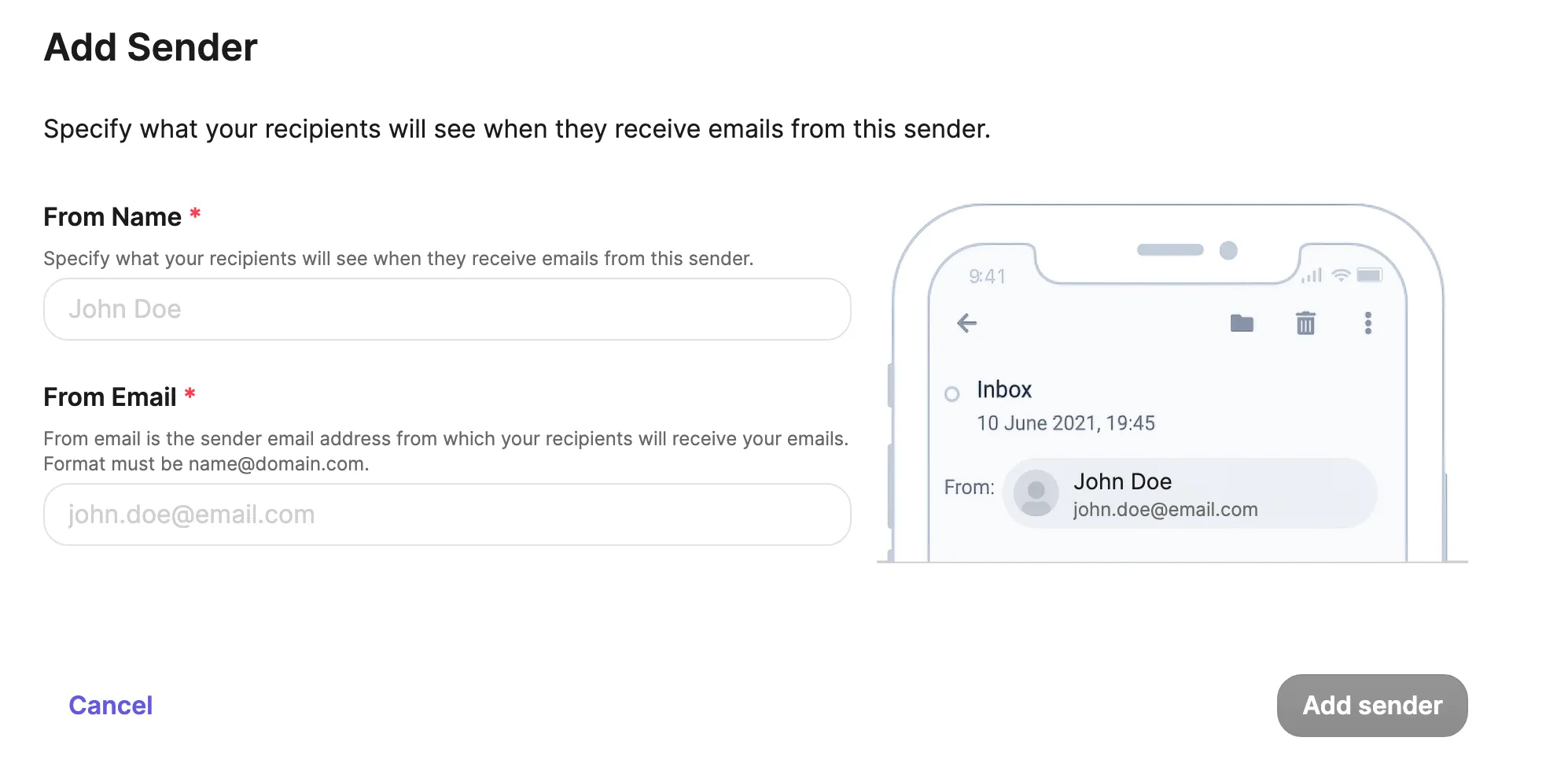
在 From Name 中输入顾客看到的名称(例如
服装店客服)。 -
在 From Email 中输入用来发送的地址。
-
点击 Add sender。
-
如果没有验证域名,请把发到这个地址的邮件中的六位数字输入到页面上。
-
确认列表中显示为 Verified。
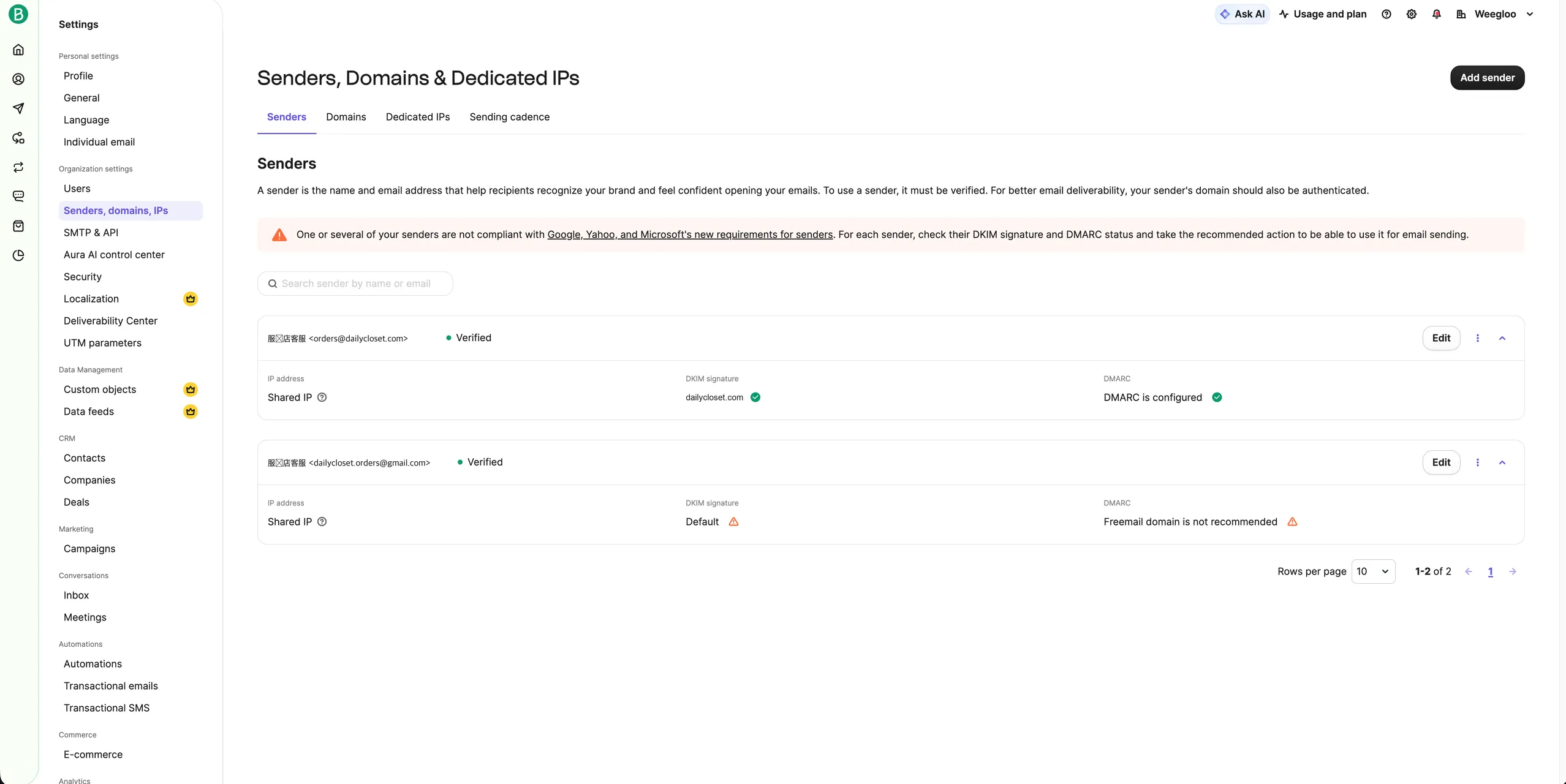
如果在“验证域名”这一步验证了域名,并且填写的是这个域名下的地址,就跳过第 6 步。域名已验证的地址,会在列表的 DKIM signature 和 DMARC 栏中带有绿色标记。没有验证的地址也能使用,但会带有警告。列表上方也会提示有未满足条件的发件人。
创建 SMTP 密钥
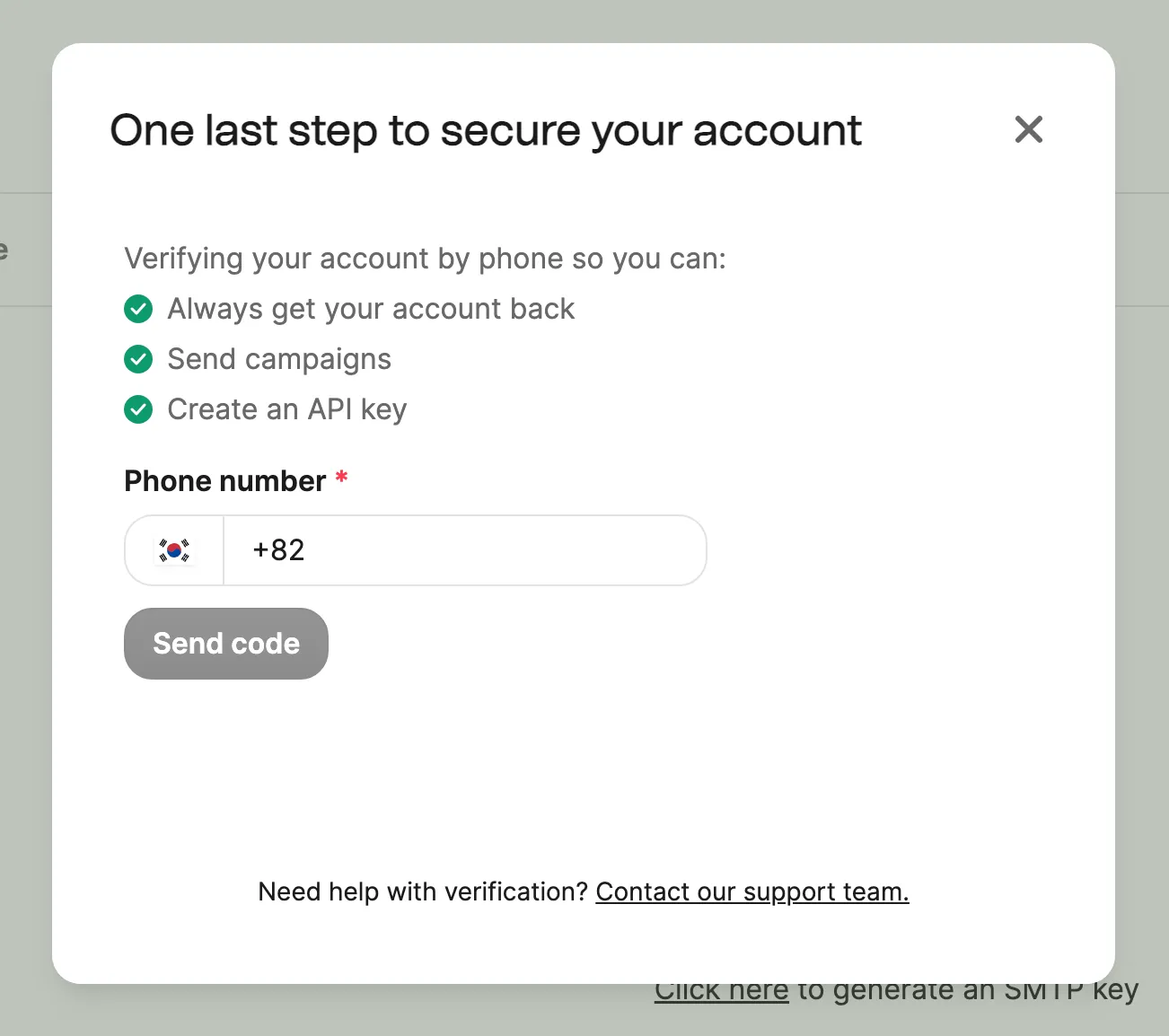
SMTP 密钥是 WEEGLOO 登录 Brevo 时使用的值。要创建密钥时,会先弹出电话号码验证窗口。
-
弹出验证窗口后,输入电话号码并点击 Send code,然后输入收到的数字。
-
点击左侧菜单中的 SMTP & API。
-
确认打开的是 SMTP 标签页。
-
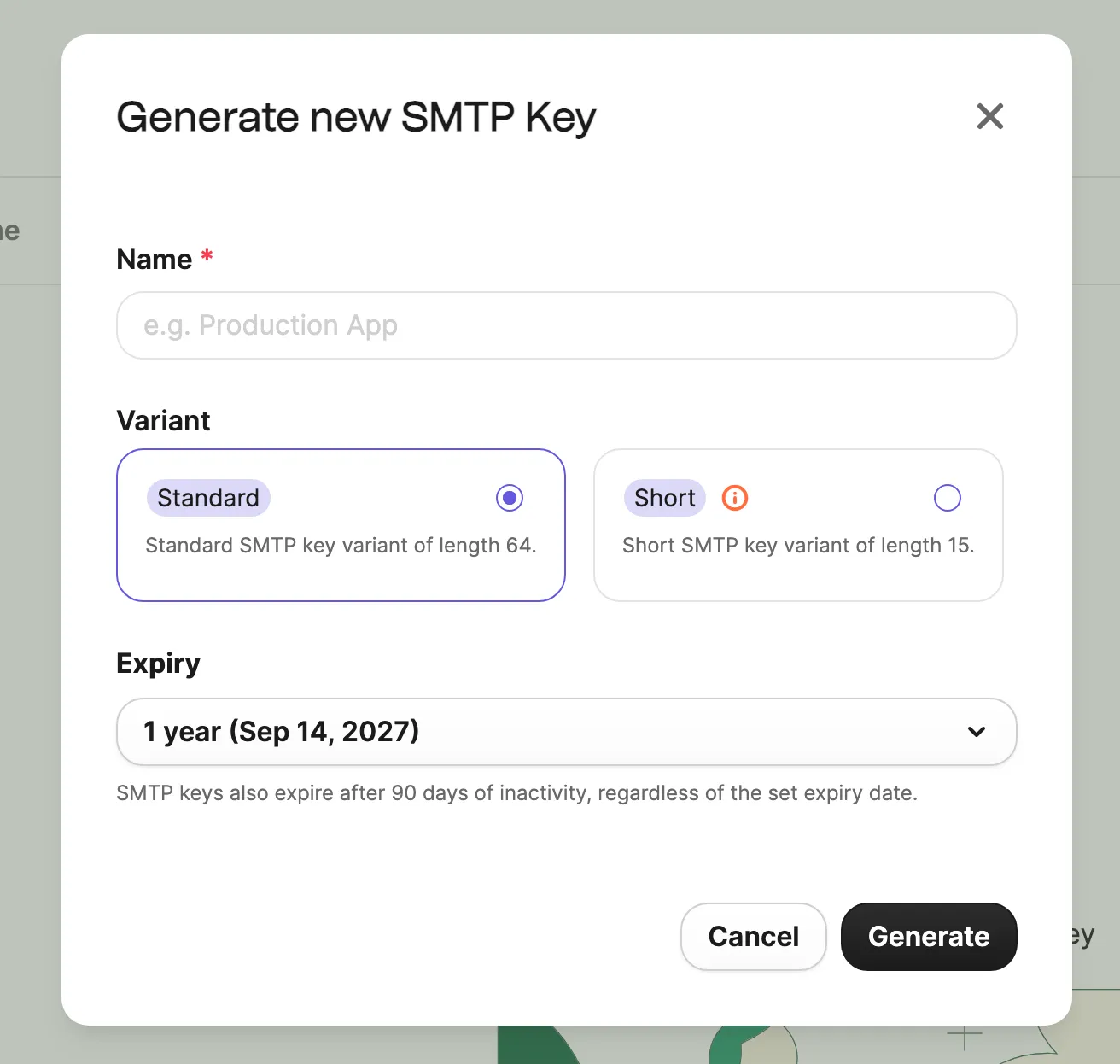
点击 Generate SMTP key。
-
在 Name 中输入一个以后能认出来的名称(例如
Weegloo mail)。 -
点击 Generate。
-
复制显示的密钥值,保存下来。
Variant 和 Expiry 保持原样即可。
关闭窗口后就无法再查看密钥
密钥值丢了,就只能创建新的密钥。正如页面下方所写,密钥 90 天不使用就会过期。过期后,需要创建新的密钥,重新添加到 WEEGLOO 中。
把 SMTP 密钥和用户名填入 WEEGLOO
现在已验证的发件地址和 SMTP 密钥都准备好了。最后,确认要填入 WEEGLOO 用户名栏的值。
- 查看 SMTP & API 页面中的 Your SMTP Settings。
- 复制 Login 中写的地址,保存下来。这个值要填入 WEEGLOO 的用户名栏。
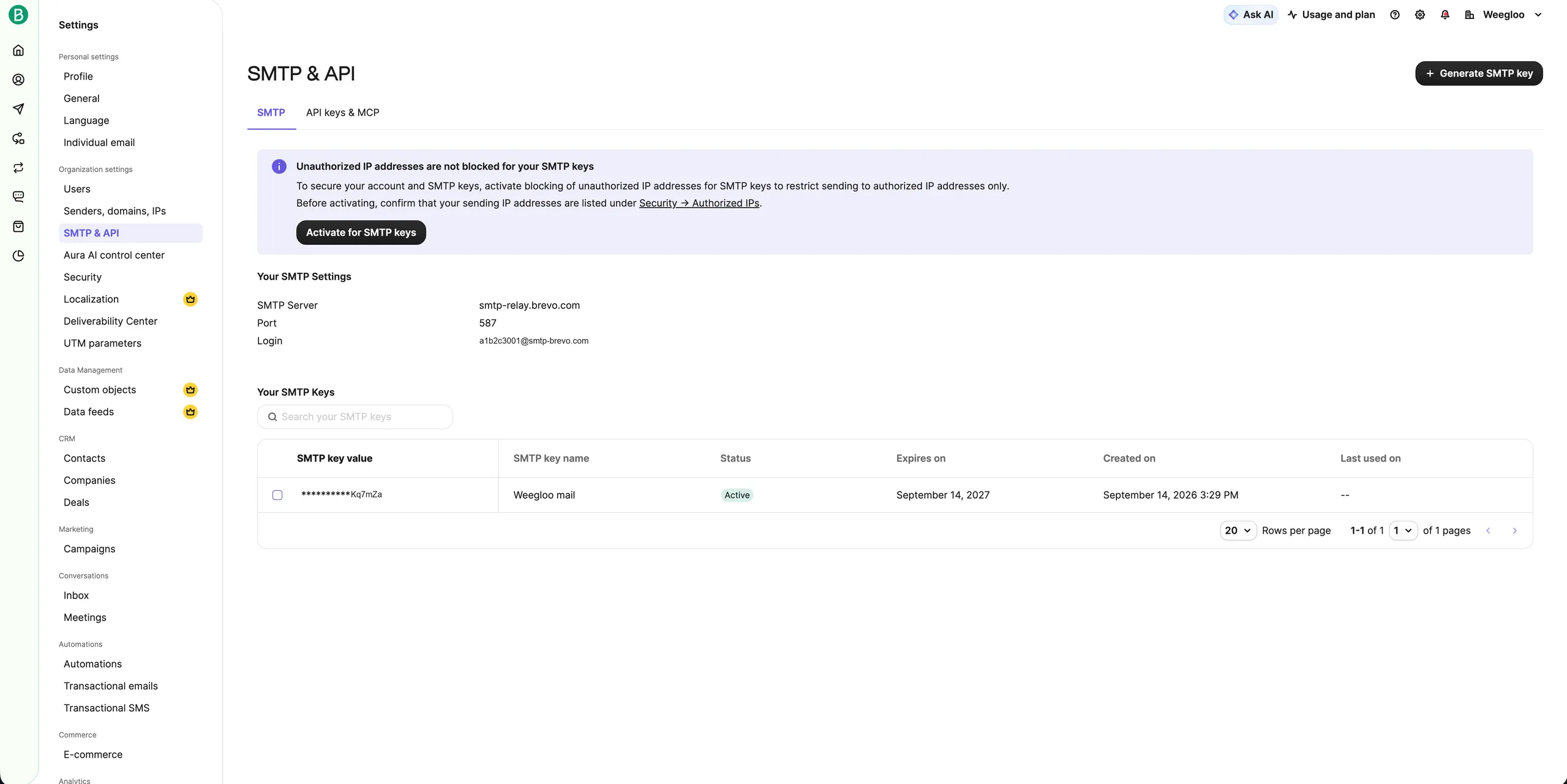
请回到“添加 Email Account”。
在 Provider 中选择 Brevo 后,SMTP 服务器中会自动填入 smtp-relay.brevo.com。这一栏无法修改。
端口可以在 587 和 465 中选择。请选择 587。
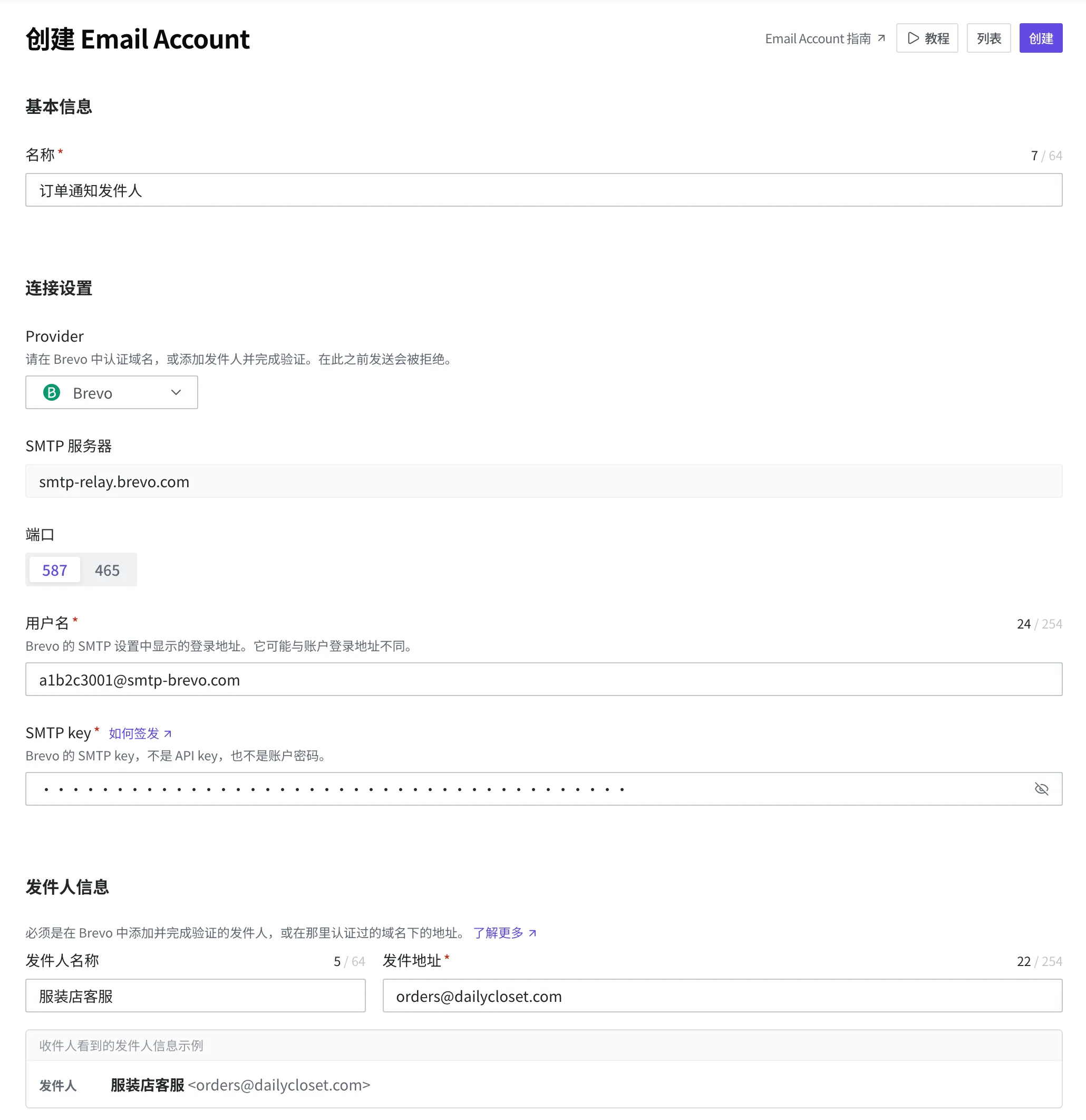
本页准备好的值,要填入下面三个栏目。名称和发件人名称请按添加步骤填写。
| 要填写的栏目 | 值 |
|---|---|
| 用户名 | Your SMTP Settings 中 Login 处写的地址 |
| SMTP key | 刚获取的 SMTP 密钥 |
| 发件地址 | 前面添加并通过验证的地址 |
不要混淆这两点
用户名中填写的值,是 Login 处写的地址。这个地址可能和你登录 Brevo 账户时使用的邮件地址不同。发件地址栏中请填写前面通过验证的地址,而不是 Login 的值。
SMTP key 栏中要填写 SMTP 密钥。Brevo 还会另外签发 API 密钥。填入 API 密钥的话,邮件发不出去。
如果你把接入工作交给了 AI 智能体,并收到了去获取 SMTP 密钥的提示,请把用户名、SMTP 密钥和发件地址粘贴到对话框中,继续之前的工作。剩下的设置由智能体完成。
接下来要做的事
- 添加 Email Account:介绍用获取的值添加发件人的步骤。
- 邮件发送:用图示介绍 Email Account 中要填写什么,以及邮件如何通过添加好的发件人发出。
- Script:介绍如何搭建用添加好的发件人给顾客实际发送邮件的功能。
- Email Account:介绍在程序中直接添加和管理发件人时使用的请求、响应格式和字段规格。