

准备用 Naver 邮箱发送邮件
本页介绍把 Naver 邮箱用作发送服务器时,如何获取要在“添加 Email Account”中填写的密码。
这里获取的值,不是登录 Naver 时使用的账户密码。它是 Naver 另外签发的 12 位值,叫作应用程序密码。
在 Naver 获取应用程序密码
登录 Naver 后,按顺序完成下面三个步骤。跳过前面的步骤,后面步骤的界面就不会出现。这项设置只能在电脑上完成。
开启 POP3/SMTP
Naver 邮箱的 POP3/SMTP 一开始是关闭的。不开启 POP3/SMTP,就无法从外部程序发送邮件。
-
在 Naver 邮箱中点击左下角的환경설정(设置)。
-
点击 POP3/IMAP 설정(POP3/IMAP 设置)。
-
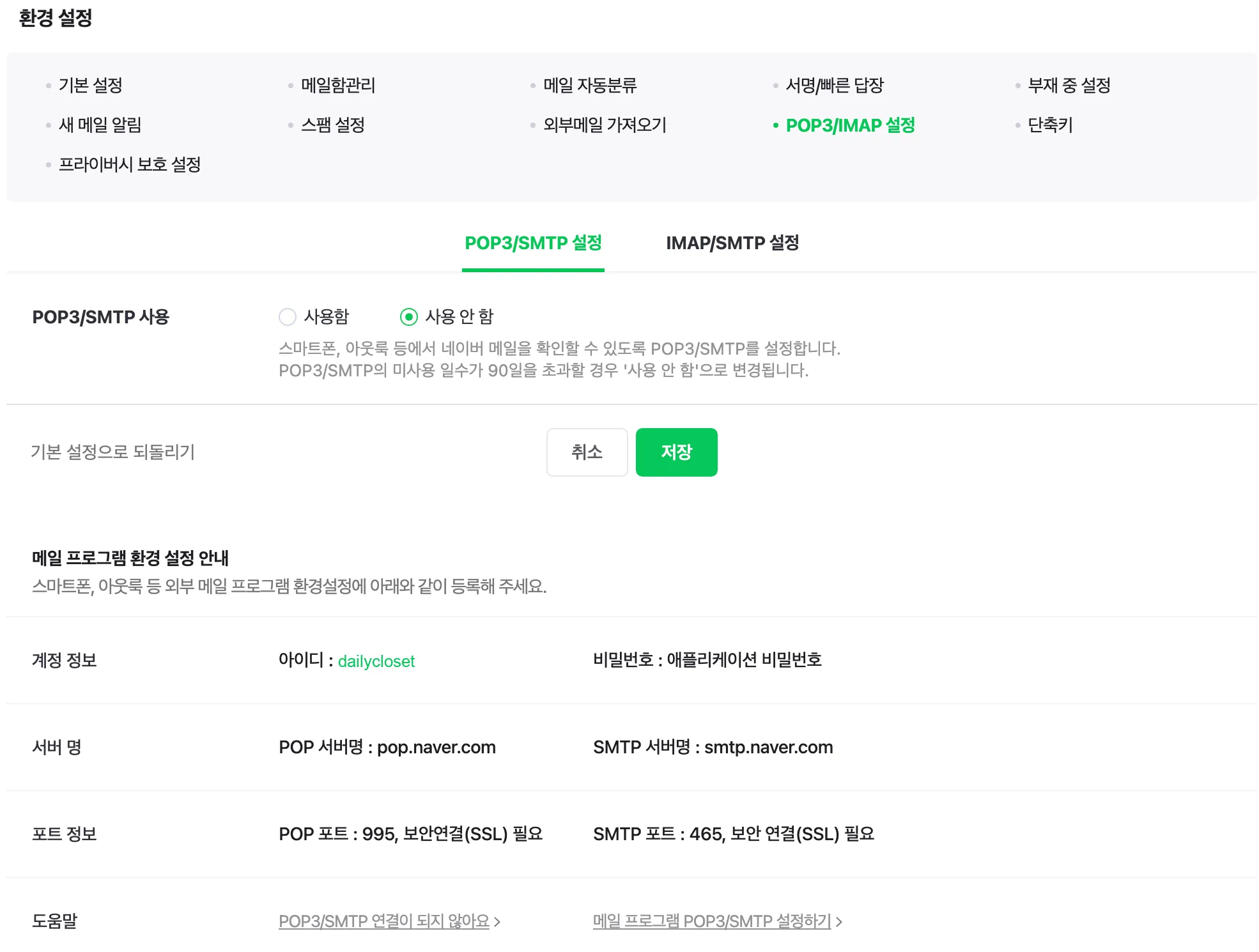
点击 POP3/SMTP 설정(POP3/SMTP 设置)标签页。
-
在 POP3/SMTP 사용(使用 POP3/SMTP)中选择사용함(使用)。
-
点击保存。
-
记下계정 정보(账户信息)中写的账户 ID。稍后要把这个 ID 填入 WEEGLOO 的 Naver ID 栏。
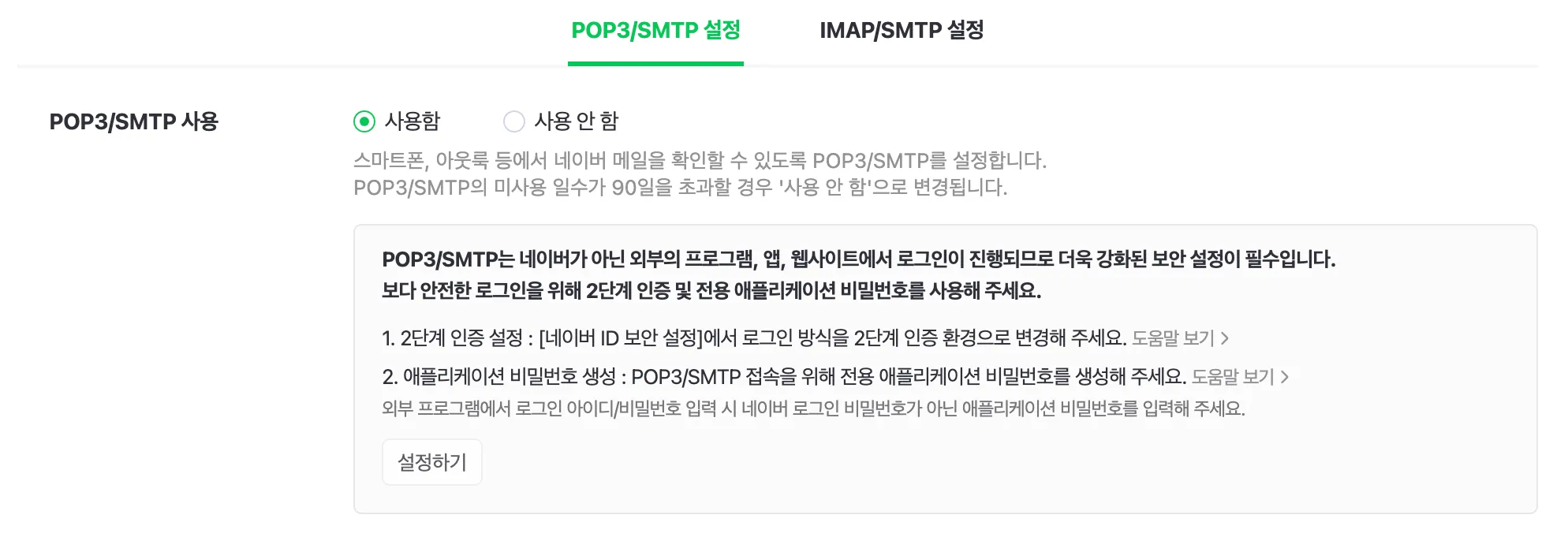
계정 정보中写的只是账户 ID,不是邮件地址。
如果之前已经在使用 POP3/IMAP
请把 POP3/SMTP 설정和 IMAP/SMTP 설정(IMAP/SMTP 设置)都改为사용 안 함(不使用)并保存,然后再改回사용함并保存。这样系统才会把它当作重新设置来处理,之后就能用应用程序密码连接。
开启两步验证
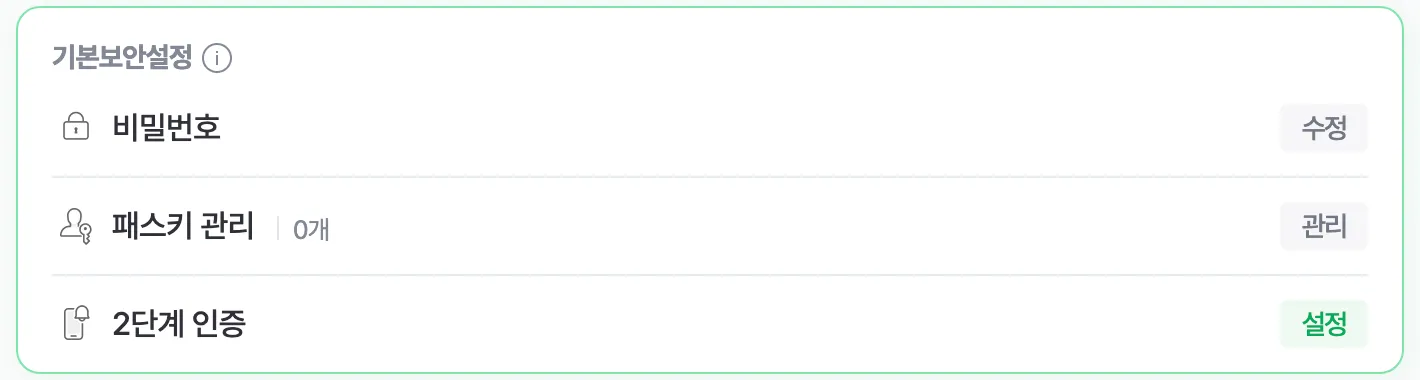
应用程序密码只能在开启了两步验证的账户上创建。
-
打开 Naver ID 的安全设置。在上一个界面的说明框中点击설정하기(去设置),也会打开同一个界面。
-
在기본보안설정(基本安全设置)中,点击 2단계 인증(两步验证)旁边的按钮。
-
按界面上的提示,添加用于验证的智能手机。
创建应用程序密码
开启两步验证后,2단계 인증 관리(两步验证管理)界面中会出现创建应用程序密码的区域。
-
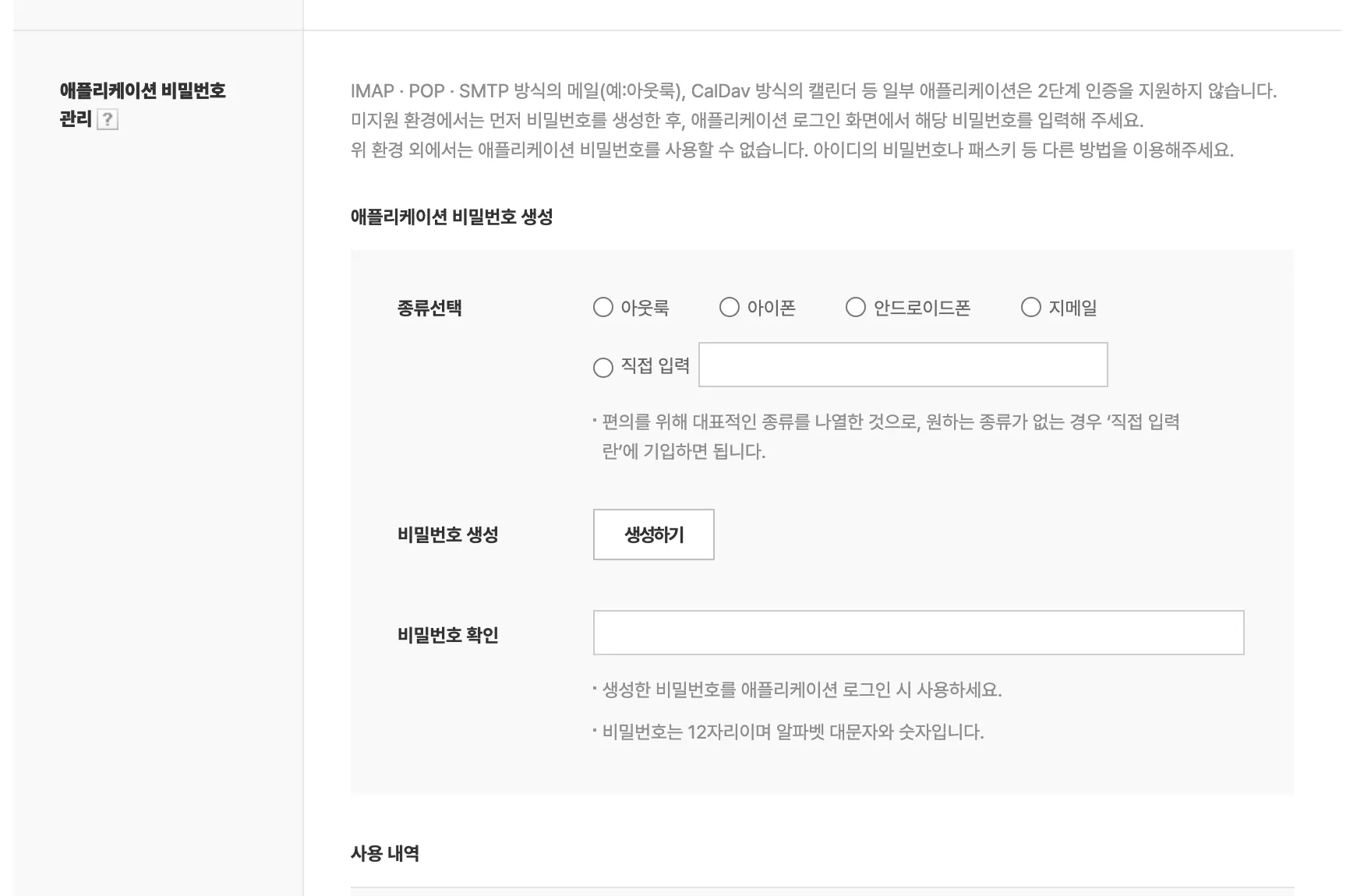
在 2단계 인증 관리中找到애플리케이션 비밀번호 관리(应用程序密码管理)。
-
在종류선택(选择类型)中选择직접 입력(直接输入),并在输入框中输入
Weegloo。 -
点击생성하기(生成)。
-
复制비밀번호 확인(确认密码)栏中显示的 12 位值,保存下来。
-
确认사용 내역(使用记录)中新增了一行刚才创建的名称。
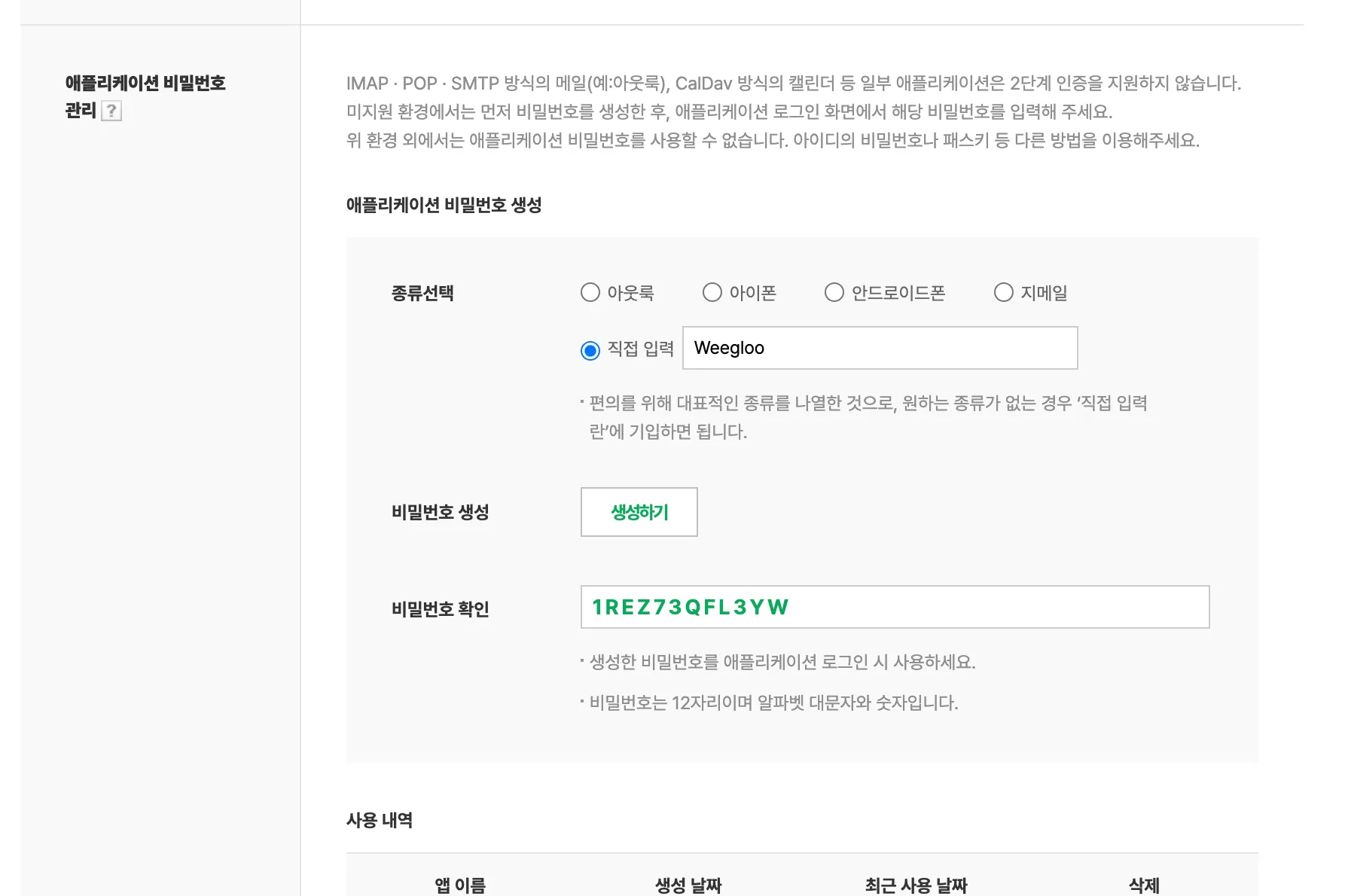
这个值只由大写英文字母和数字组成。它是能用 Naver 账户发送邮件的密码,请像对待账户密码一样慎重保管,不要把它粘贴到聊天或公开的文档中。不再使用时,可以在사용 내역中点击삭제(删除)把它删掉。
把账户 ID 和应用程序密码填入 WEEGLOO
现在账户 ID 和应用程序密码都准备好了。请回到“添加 Email Account”。
在 Provider 中选择 Naver 后,SMTP 服务器中会自动填入 smtp.naver.com,端口中会自动填入 587。这两栏无法修改。
本页准备好的值,要填入下面三个栏目。名称和发件人名称请按添加步骤填写。
| 要填写的栏目 | 值 |
|---|---|
| Naver ID | 前面记下的账户 ID(像 dailycloset 这样去掉 @naver.com 的值) |
| 应用专用密码 | 刚获取的 12 位应用程序密码 |
| 发件地址 | 这个账户 ID 的邮件地址(dailycloset@naver.com) |
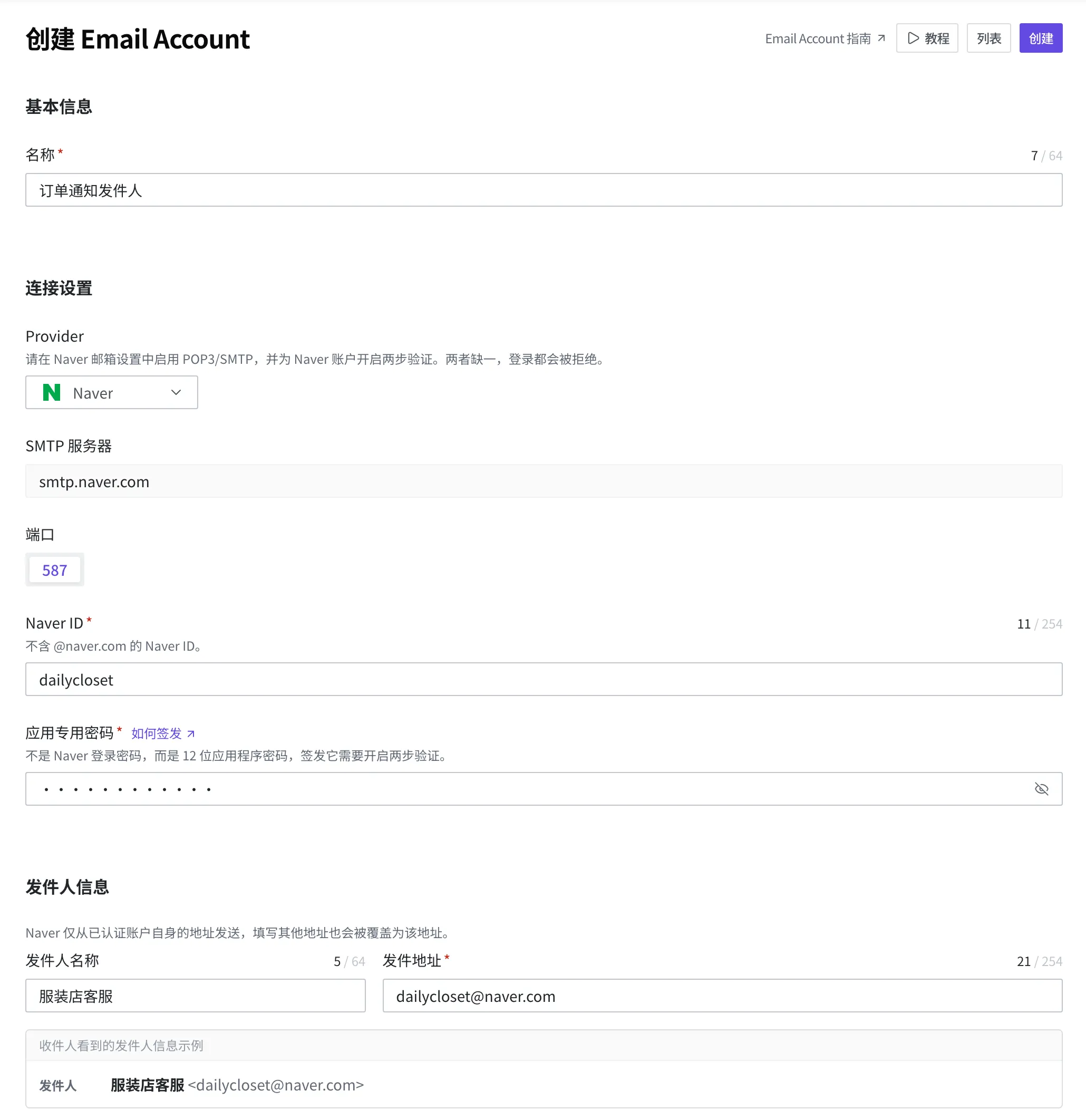
Naver 界面上的说明把 SMTP 端口写成 465,但 WEEGLOO 通过 587 连接。
如果你把接入工作交给了 AI 智能体,并收到了去获取应用程序密码的提示,请把账户 ID 和 12 位应用程序密码原样粘贴到对话框中,继续之前的工作。剩下的设置由智能体完成。
接下来要做的事
- 添加 Email Account:介绍用获取的值添加发件人的步骤。
- 邮件发送:用图示介绍 Email Account 中要填写什么,以及邮件如何通过添加好的发件人发出。
- Script:介绍如何搭建用添加好的发件人给顾客实际发送邮件的功能。
- Email Account:介绍在程序中直接添加和管理发件人时使用的请求、响应格式和字段规格。