

Webhook 设置与规则
本页完整介绍 Webhook 的设置项、运行规则、上限、权限,以及在内容工作室中的操作。Webhook 是什么、从创建到查看结果要经过怎样的流程,请参阅“Webhook”。
本页的示例与开始使用中的相同,是一家服装网店。Organization“暖心衣橱”的“网店”Space 中有一个 Webhook“新商品翻译通知”。每当新添加商品(Content),这个 Webhook 就会向外部翻译程序的地址 https://example.com/translate 发送请求。商品遵循“商品”Content Type,有商品名称(Field ID productName)和价格(Field ID price)两个 Field。商品“不锈钢保温杯 500ml”的价格是 18,000 韩元。执行 Script 而不是向地址发送请求的示例,使用填写商品详细说明的 Script“填充商品说明”。
设置项
一个 Webhook 要设定的项目,分布在“创建 Webhook”界面的基本、触发、请求三个部分中。创建后,打开这个 Webhook 详情页面的设置标签页来修改。设置标签页中没有创建后立即启用栏。开启和关闭在详情页面标题旁边的状态菜单中操作(“开启和关闭”)。设置标签页的布局与“创建 Webhook”界面相同,只少了创建后立即启用。
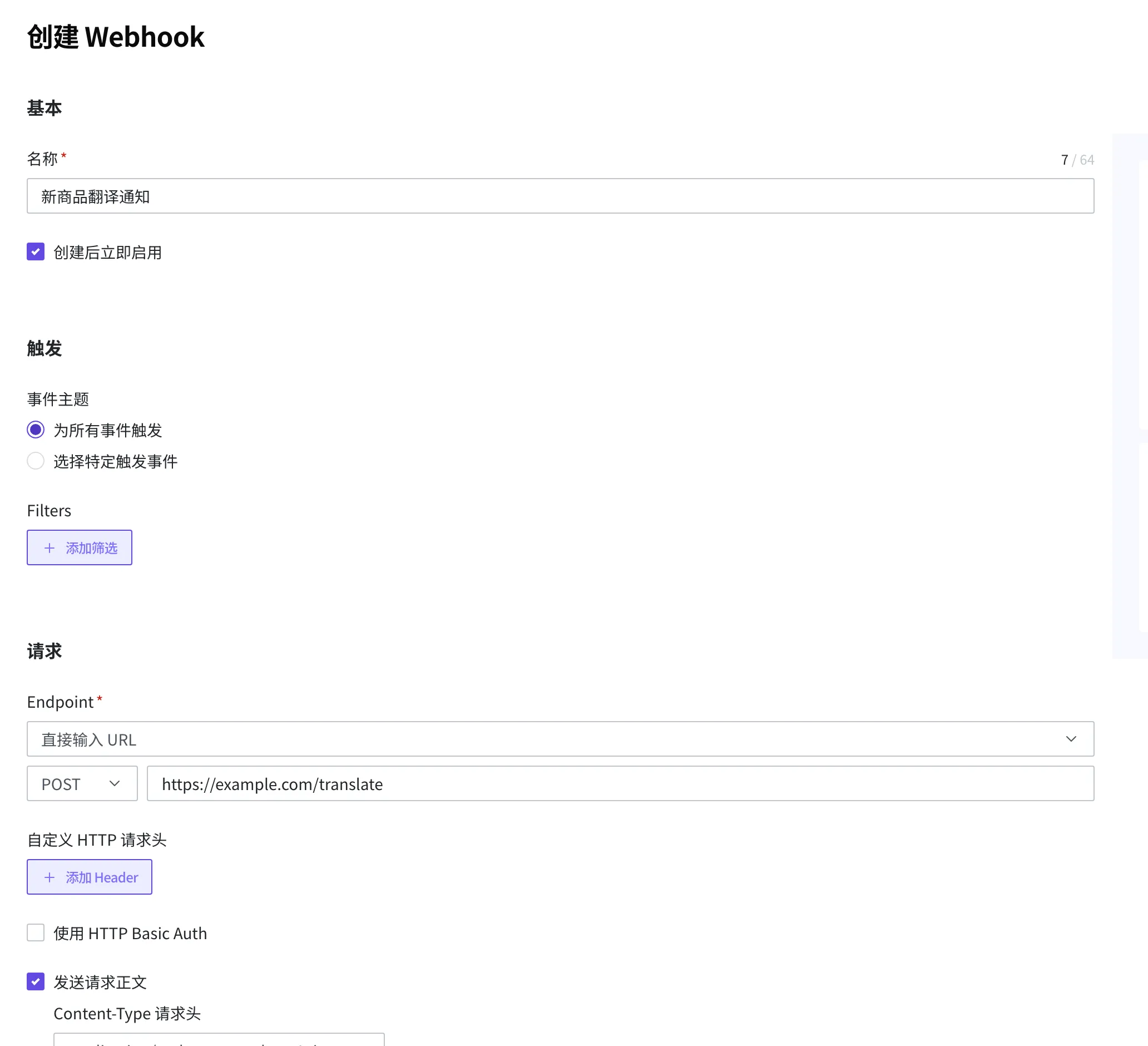
| 项目 | 含义 | 默认值 | 限制 |
|---|---|---|---|
| 名称 | 用来辨认是哪个 Webhook 的名称。位于基本中 | 无。必须填写 | 1 到 64 个字符 |
| 创建后立即启用 | 只在新建时出现的复选框。选中后,创建后立即开启(Active),响应设定的变化。不选中则以关闭状态(Inactive)创建,开启之前不会响应。位于基本中 | 已选中 | 创建后,在详情页面标题旁边的状态菜单中开启和关闭(“开启和关闭”) |
| 事件主题 | 要响应的变化。在为所有事件触发和选择特定触发事件中选择一个。位于触发中 | 为所有事件触发 | 可以指定的变化见“发送请求的变化因对象而异” |
| Filters | 按条件筛选发生变化的项,只在符合条件时响应。用添加筛选按钮逐行添加。位于触发中 | 无。每当指定的变化发生都会响应 | 可以设置的条件见“用条件缩小范围” |
| Endpoint | 响应时要做的事。选择直接输入 URL 就向地址发送请求,从列表中选择 Script 就执行这个 Script。位于请求中 | 直接输入 URL | 地址和 Script 只能设定其中一个(“用 Script 代替 URL 时”) |
| URL | 发送请求的方式和地址。Endpoint为直接输入 URL 时填写。也可以在地址中放入占位符,让每一项发往不同的地址 | 方式为 POST | 规则见“可以发送请求的地址” |
| Run as | 决定 Script 创建或修改的项上留下谁的名字。在Endpoint中选择 Script 后显示 | Webhook 的创建者 | 详细内容见“Run as 只决定记录中的名字” |
| 自定义 HTTP 请求头 | 随请求一起发送的名称和值的组合。用请求部分的添加 header 按钮逐行添加,每行的类型在 Secret 和 Custom 中选择一个 | 无 | 规则见“请求头与基本认证” |
| 使用 HTTP Basic Auth | 接收方用用户名和密码确认请求时使用。位于请求部分,选中后会显示用户名和密码栏。只在 Endpoint 为直接输入 URL 时显示 | 未选中 | 规则见“HTTP Basic 认证” |
| Content-Type 请求头 | 决定以什么格式发送请求正文。选中发送请求正文后,显示在其下方 | application/vnd.com.weegloo.v1+json | 详细内容见“请求中包含的内容” |
| 发送请求正文 | 选中后,请求中会带上正文。位于请求部分 | 已选中 | 方式为 GET 时,即使选中也不发送正文 |
| Payload | 正文中要放的内容。在使用默认 payload 和自定义 Webhook payload 中选择一个 | 使用默认 payload | 自己规定发送格式时,写在 JSON 编辑器中(“自己书写发送格式的方法与占位符”) |
Content-Type 请求头与作为数据模板的 Content Type 名称相似。这一栏决定请求正文的格式,与数据模板无关。
运行规则
发送请求的变化因对象而异
Webhook 响应这个 Space 中 Content、Media、Content Type 和 Comment 发生的变化。每类对象可能发生的变化如下。发布、归档这类操作如何改变项的状态,请参阅“每个操作带来的状态变化”。
| 变化 | 发生时机 | Content | Media | Content Type | Comment |
|---|---|---|---|---|---|
| Create | 新建时 | 有 | 有 | 有 | 有 |
| Save | 修改后保存时 | 有 | 有 | 有 | 有 |
| Delete | 删除时 | 有 | 有 | 有 | 有 |
| Publish | 发布时 | 有 | 有 | 有 | 无 |
| Unpublish | 取消发布时 | 有 | 有 | 有 | 无 |
| Archive | 归档时 | 有 | 有 | 无 | 无 |
| Unarchive | 取消归档时 | 有 | 有 | 无 | 无 |
选择为所有事件触发,就会响应上表中的所有变化, Comment 的变化也包括在内。如果只想指定需要的变化,请选择选择特定触发事件。一个 Webhook 可以指定多个变化,只要其中任何一个发生就会响应。
有时一次操作会同时引发两种变化。两种变化都指定了的 Webhook 会发送两次请求。
- Content Type 创建或修改后保存时,会立即发布。所以在 Create 或 Save 之后会接着发生 Publish(“Content Type 保存后立即发布”)。
- Media 上传或修改后保存,文件处理完成后会自动发布。所以在 Create 或 Save 之后会另外发生 Publish(“Media 处理完成后会自动发布”)。
- 已注册的会员(ServiceUser)在服务中创建或修改 Content 时,在 Create 或 Save 之后会接着发生 Publish。会员删除自己的 Content 时,会依次发生 Unpublish 和 Delete(“已注册会员创建的 Content 的发布”)。
Comment 的变化可以设置哪些条件,见“用条件缩小范围”。对一起被删除的回复和 Comment 不发送请求的规则,请参阅“Comment 通知与 Webhook”。Script 引起的变化在“默认情况下 Webhook 不响应 Script 引起的变化”中说明,收到请求的程序再次保存引起的变化在“接收程序保存的变化会再次触发响应”中说明。
用条件缩小范围
Filters 按条件筛选发生变化的项,只在符合条件时响应。一行筛选条件由三部分组成:以什么为标准(选择 Field)、怎样比较(选择 operator)、与什么比较(值)。值的填写方式因标准而异:按 Content Type 筛选时,从选择 Content Type 列表中选择;按人筛选时,从选择用户列表中选择。在可以填写多个值的比较方式中,每输入一个值就按一次 Enter。
标准有四种。
| 标准 | 界面上的写法 | 比较的对象 | 适用的变化 |
|---|---|---|---|
| 项 | Entity ID (sys.id) | 发生变化的项的 ID(每一项各有一个的唯一名称) | 所有项的变化 |
| Content Type | Content Type ID (sys.contentType.sys.id) | 这条 Content 遵循的数据模板 | Content 的变化 |
| 创建者 | User ID, created by (sys.createdBy.sys.id) | 最初创建这一项的人 | 所有项的变化 |
| 最后修改者 | User ID, updated by (sys.updatedBy.sys.id) | 最后修改这一项的人 | 所有项的变化 |
在 Comment 的变化中,项指的是 Comment 本身。所以,响应 Comment 的 Webhook 无法把范围缩小到 Comment 所在的 Content 或 Media,也无法缩小到 Content Type,只能按 Comment ID 以及 Comment 的作者和修改者来缩小。
比较方式有六种。
| 比较方式 | 界面上的写法 | 响应的时机 |
|---|---|---|
| 等于 | Equals | 与填写的值相同时 |
| 不等于 | Not Equals | 与填写的值不同时 |
| 属于列表之一 | In | 与填写的多个值中的某一个相同时 |
| 不在列表中 | Not In | 与填写的多个值都不相同时 |
| 符合格式 | Regexp | 符合填写的格式(正则表达式,用符号写明文字构成规律的格式)时 |
| 不符合格式 | Not Regexp | 不符合填写的格式时 |
- 设置多行筛选条件时,只有满足所有行才会响应。一行筛选条件都没有时,每当指定的变化发生都会响应。
- 一个值最多可以填 255 个字符。在可以填写多个值的比较方式中,每个值最多 255 个字符。
- 不能把完全相同的一行设置两次。
- 格式必须是正确的正则表达式才能保存。格式要与整个值匹配,而不是与值的一部分匹配。例如,要只响应 ID 以
3trm开头的项,不要写3trm,而要写成3trm.*。 - 与发生变化的项不相符的标准,不参与判断。Content Type 标准只适用于 Content 的变化。在 Media、Content Type、 Comment 的变化中,会当作没有这一行来判断。例如,设置了“商品”Content Type 条件,同时指定了 Content 的 Create 和 Media 的 Create,那么不只是添加商品时,每次上传照片时也会响应。
- 要把 Content Type 本身的变化缩小到只针对“商品”,请在项标准中填写“商品”Content Type 的 ID。
可以发送请求的地址
Endpoint为直接输入 URL 时,在 URL 栏中设定发送请求的方式和地址。
- 方式(表示请求接收方做什么的类型)在 URL 栏前面的下拉列表中,从 GET、POST、PUT、PATCH、DELETE 中选择一个。默认是 POST。用 GET 发送时不带正文。
- 地址必须以
http://或https://开头。 - 只在公司或家里使用的私有网络地址(例如以
10.或192.168.开头的地址),以及指向这台计算机自身的地址(localhost、127.0.0.1)无法保存。找不到域名的地址也无法保存。这是因为保存时会确认这个地址实际指向哪里。 - 地址中也可以放入占位符。例如写成
https://example.com/products/{ /payload/sys/id }/translate,添加保温杯商品时,就会向带有这件商品 ID 的https://example.com/products/3trmXRM3RqbgSnifyg7OGhwhlqvAvq/translate发送请求。占位符只能放在域名后面的路径中,或者?后面的值中。在域名部分放入占位符的地址无法保存。占位符的替换规则见“自己书写发送格式的方法与占位符”。 - 即使接收方响应要求转到其他地址,也不会跟着转过去(“成功与失败的判断标准”)。
请求中包含的内容
在 Payload 中选择使用默认 payload 后,请求正文中会包含发生变化的项的全部信息。添加商品“不锈钢保温杯 500ml”时,正文是下面这样的。实际上还会包含创建者、创建时间等更多信息,下面只摘取了其中一部分。
{
  "sys": {
    "id": "3trmXRM3RqbgSnifyg7OGhwhlqvAvq",
    "type": "Content",
    "contentType": {
      "sys": { "id": "3trmXRM3RqbgSnifyg7P1we790fAY4", "type": "Refer", "targetType": "ContentType" }
    },
    "updatedAt": "2026-11-05T01:10:49.387Z",
    "version": 1
  },
  "fields": {
    "productName": { "ko-KR": "스테인리스 텀블러 500ml" },
    "price": { "ko-KR": 18000 }
  }
}sys中包含项的 ID(id)、种类(type)、遵循的数据模板(contentType)、最后修改时间(updatedAt)、版本号(version)等系统信息。fields中按 Field ID、再按语言代码分别存放 Field 的值。在使用多个 Locale 的 Space 中,各语言的值会一起包含在内。- 由 Unpublish、Unarchive、Delete 发送的正文中,
sys里的type值前面会加上Deleted(例如DeletedContent)。
发往地址的请求中,除了自己添加的请求头,还会带上以下两个请求头。
| 请求头 | 包含的值 |
|---|---|
X-Weegloo-Topic | 发送请求的变化。如果是添加商品,就是 ContentManagement.Content.Create |
X-Weegloo-Webhook-Name | 这个 Webhook 的名称 |
正文的格式在 Content-Type 请求头中选择。
- 选择默认值 application/vnd.com.weegloo.v1+json 这类 JSON 格式(把名称和值的组合用花括号括起来书写、在程序之间交换数据时广泛使用的文本格式),正文就以 JSON 发送。
- 选择表单格式(
application/x-www-form-urlencoded),正文就会以用&连接名称=值组合的形式发送。嵌套在内层的值,会像product[sku]这样用方括号把名称连起来展开。详细写法请参阅“API 参考”。 - Content-Type 请求头 下拉列表中可以选择的格式有 Application/vnd.com.weegloo.v1+json、Application/json、Application/x-www-form-urlencoded 三种。
- 发送正文时,使用的是 Content-Type 请求头 中选择的格式,而不是另外作为请求头添加的 Content-Type。界面上也提示“任何 Custom Content-Type header 都会被忽略”。
- 不选中发送请求正文,请求就不带正文。方式为 GET 时也不发送正文。这时 Content-Type 请求头 和 Payload 的设置不会被使用,界面上也无法修改这些栏目。
Webhook 发送的请求中,没有另外附上证明发送来源的签名。如果接收方要确认请求是否来自 Webhook,请把与接收方预先约定的值放在 Secret 请求头或 HTTP Basic 认证中一起发送(“请求头与基本认证”)。
自己书写发送格式的方法与占位符
如果接收方程序规定了“只接收这种格式”,就在 Payload 中选择自定义 Webhook payload,在 JSON 编辑器中写下要发送的格式。发送格式用花括号({ })括起来的 JSON 对象来写。输入非对象的值无法保存。JSON 编辑器右上角会同时显示已输入的字符数和可以输入的字符数(例如 0 / 500)。
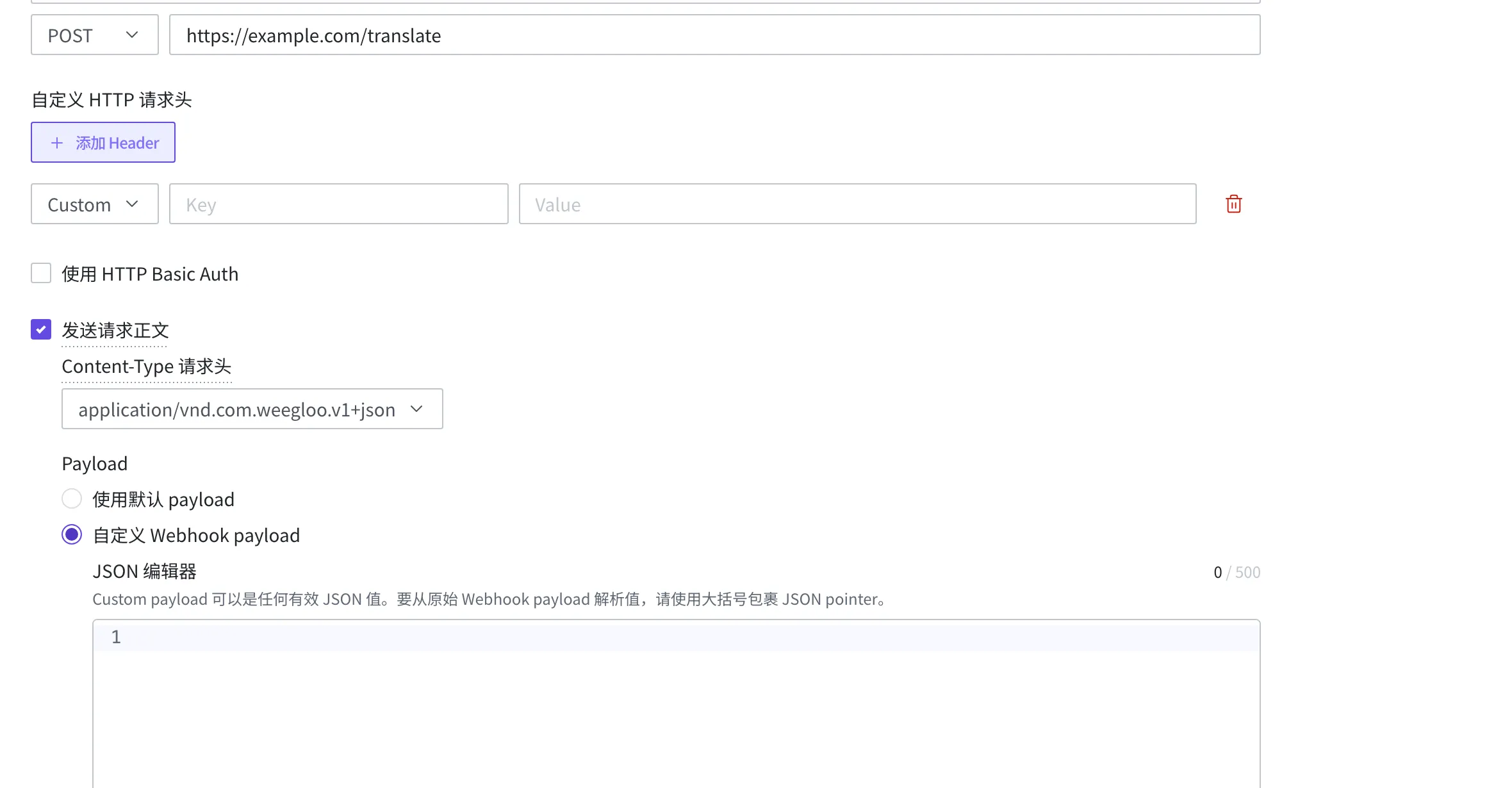 在发送格式中要放入项的值的位置,写上占位符。占位符是一种标记,表示“在这里填入发生变化的项的值”。形式是
{ /payload/路径 }。payload 指整个默认 payload。在它后面,用 / 依次连接到达所需值的位置所经过的各个名称。
| 占位符 | 指向的值 |
|---|---|
{ /payload/sys/id } | 项的 ID |
{ /payload/sys/contentType/sys/id } | 这条 Content 遵循的 Content Type 的 ID |
{ /payload/fields/productName/ko-KR } | 商品名称 Field 的韩语值。在 fields/ 后面依次写上 Field ID 和语言代码 |
假设上面的默认 payload 就是传入的数据,在 JSON 编辑器中写入以下内容。
{
  "id": "{ /payload/sys/id }",
  "text": "{ /payload/fields/productName/ko-KR }",
  "price": "{ /payload/fields/price/ko-KR }",
  "message": "새 상품 등록: { /payload/fields/productName/ko-KR }"
}
添加保温杯商品时,占位符会被替换为实际的值,接收方收到的正文如下。
{
  "id": "3trmXRM3RqbgSnifyg7OGhwhlqvAvq",
  "text": "스테인리스 텀블러 500ml",
  "price": 18000,
  "message": "새 상품 등록: 스테인리스 텀블러 500ml"
}
占位符按以下规则替换为实际的值。
- 如果一栏的值整个就是一个占位符,指向的值会保持原来的类型填入:数字以数字填入,列表以列表填入。上面的
price以18000而不是"18000"传送,就是这个原因。 - 如果占位符与其他文字写在一起,指向的值会转换成文字,填入那个位置(上面的
message)。 - 如果指向的路径上没有值,整个值就是一个占位符的栏会填入
null,与其他文字写在一起的位置会留空。 - 路径区分大小写。请写 Field ID(
productName),而不是 Field 名称(“商品名称”),语言代码也要写准确。 - 占位符也可以用在请求头的值中。例如把请求头
X-Product-Id的值写成{ /payload/sys/id },这个请求头中就会带上商品的 ID。 - 占位符也可以用在 URL 栏的地址中。地址中的占位符被视为与其他文字写在一起,所以指向的值会转换成文字填入。没有值时,会向这个位置留空的地址发送请求。示例见“可以发送请求的地址”。
- 填入地址的值,会转换成地址中可以使用的字符(百分号编码)再填入。空格变成
%20,/变成%2F,&变成%26,非英文字符也以同样的方式转换(例如텀变成%ED%85%80)。所以,值中的字符不会被当作分隔地址的符号,而是作为值的一部分传送。 - 在 URL 栏中直接写的部分会原样发送。所以,像
%2B这样预先转换好的部分不会再次转换。如果直接写的部分需要空格或非英文字符,请预先转换后再写。 - 执行 Script 的 Webhook 也会原样套用发送格式(“用 Script 代替 URL 时”)。
请求头与基本认证
点击自定义 HTTP 请求头中的添加 header 按钮,就会添加一行随请求一起发送的请求头。请求头是名称和值的组合。接收程序可以用请求头中的机密值确认请求发送方,也可以根据请求头中的值判断请求类型。每行都在最前面的下拉列表中选择类型。用用户名和密码进行验证的基本认证不在请求头行中设置,而是在使用 HTTP Basic Auth 中设置(“HTTP Basic 认证”)。
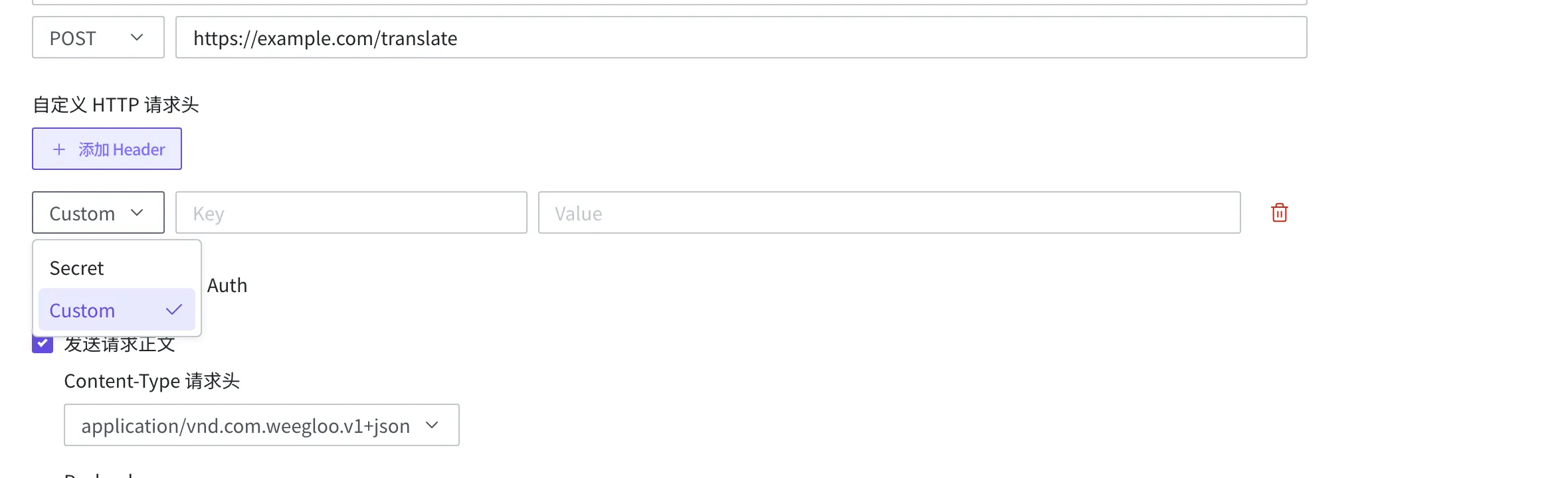
| 类型 | 填写的内容 | 调用记录中保留的值 |
|---|---|---|
| Custom | 请求头名称(Key)和 Value | 填写的值原样保留 |
| Secret | 请求头名称(Key)和 Value | 被遮住的值 ********** |
请求头的名称和值
- 名称中只能使用英文字母、数字,以及
-、_、.等部分符号。输入不能使用的字符时,栏目下方会显示提示,告诉你可以使用哪些符号。不能使用空格和冒号(:)。名称为 1 到 255 个字符。 - 不能在两行中使用只有大小写不同的同一个名称。
X-Translate-Key和x-translate-key被视为同一个名称。 - 值为 1 到 4,096 个字符,不能留空。值中可以使用占位符。
- Secret 和 Custom 请求头合计最多可以添加 30 个。
能看到 Secret 值的人
- 指定为 Secret 的值,在调用日志中会被遮住,保留为
**********。在调用记录中看不到原始值。 - 不过,能读取 Webhook 设置的人,也就是拥有管理 Webhook 权限的人,可以看到原始值。设置标签页的 Secret 值栏中会填入已保存的值,但以圆点遮住,点击栏右侧的眼睛图标就会显示原始值。用程序或连接好的 AI 工具读取这个 Webhook,也会拿到原始值。因此,请只把管理 Webhook 允许给可以知道这个机密值的成员(“所需权限”)。
- 已经保存的 Secret 值,即使不重新输入就保存,也会保持不变。已保存的值是按请求头名称查找的,所以更改名称后需要重新输入值。更改名称时,会显示“更改请求头键后将无法使用已保存的值,请重新输入值。”
HTTP Basic 认证
选中使用 HTTP Basic Auth,就会显示用户名和密码栏。系统会用填写的用户名和密码生成基本认证请求头(Authorization),随请求一起发送。
- 一个 Webhook 只能有一个基本认证。使用基本认证期间,不能另外设置名为
Authorization的请求头行。如果添加了这样的请求头行,会显示提示,要求去掉其中一个。 - 用户名和密码各自最多可以填写 32 个字符。用户名中不能使用冒号(
:)。创建时必须同时填写用户名和密码,不能只有密码而没有用户名。 - 调用记录中,基本认证请求头的值会被遮住,保留为
**********。 - 已保存的密码无法再读取出来。用程序读取 Webhook,也拿不到密码。
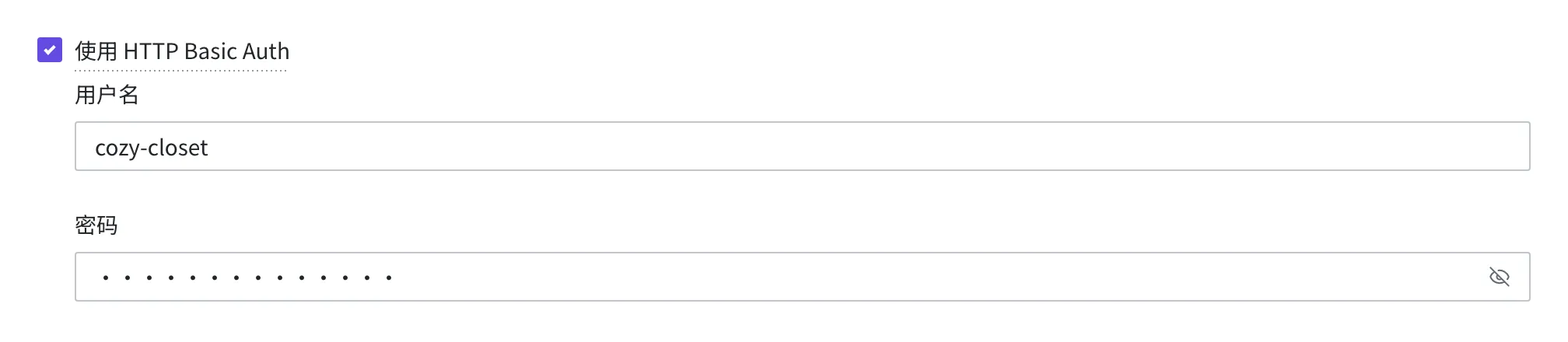
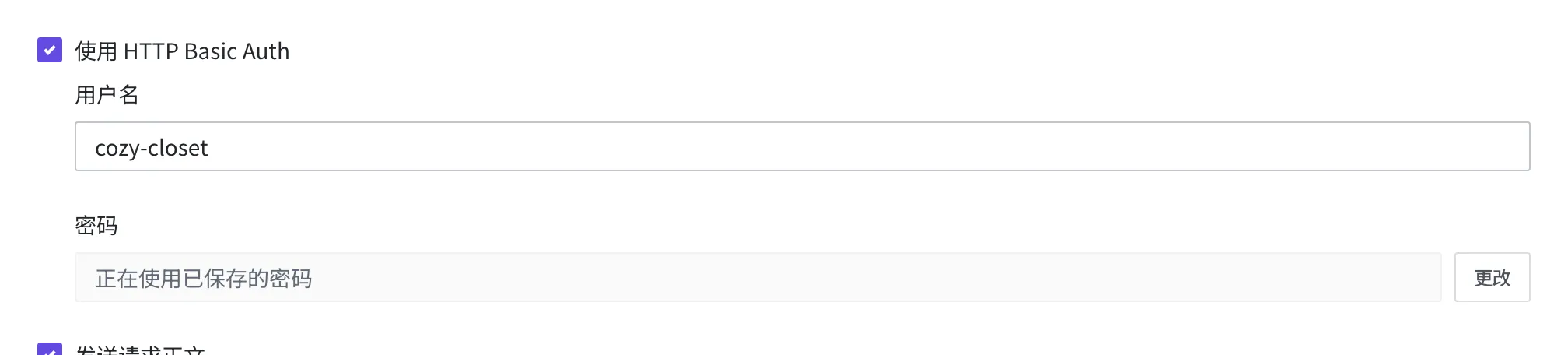
- 设置标签页的密码栏中显示的不是已保存的密码,而是“正在使用已保存的密码”。直接保存会保留已保存的密码。要更改,请点击栏旁边的更改,然后输入新密码。点击取消会恢复为已保存的密码。
使用 HTTP Basic Auth只在Endpoint为直接输入 URL 时显示。在执行 Script 的 Webhook 中,Secret 和 Custom 请求头会传给 Script,基本认证不会被使用(“用 Script 代替 URL 时”)。
用 Script 代替 URL 时
在Endpoint列表中选择 Script 后,这个 Webhook 就不向地址发送请求,而是执行这个 Space 中的 Script。地址和 Script 只能设定其中一个,Script 也只能设定一个。
选择 Script 后,Endpoint 下方会显示打开此 Script,URL 栏不再显示。Run as 也会一起显示(“Run as 只决定记录中的名字”)。Endpoint 列表中只显示当前角色的 Script 标签页中允许 Read 的 Script。
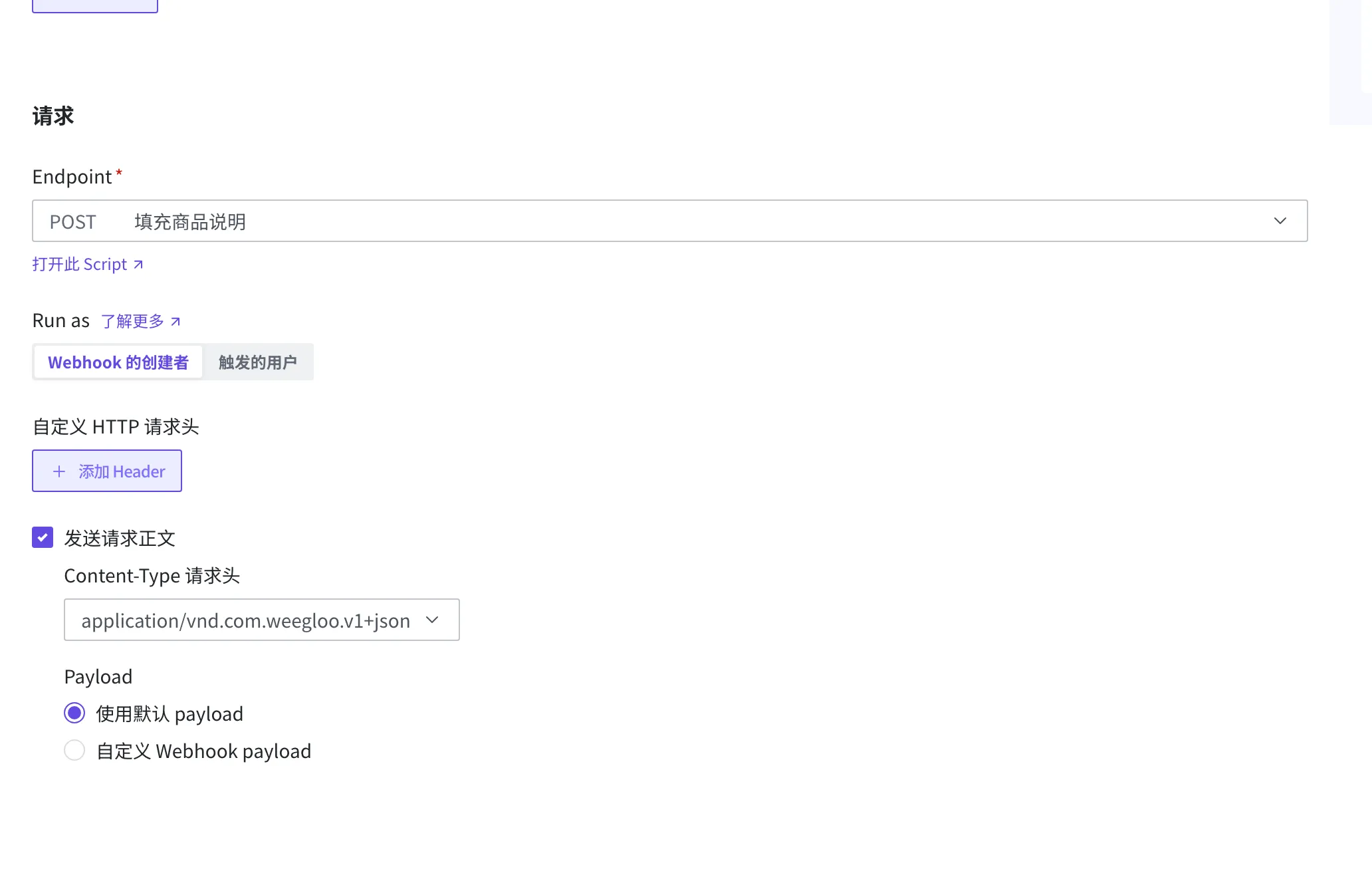
Webhook 的设置中,执行 Script 时会用到的如下。
| Webhook 的设置 | 执行 Script 时 |
|---|---|
| Payload | 会用到。默认 payload 或自己写的发送格式会传给 Script,Script 用 { /payload/… } 读取这些值 |
| 发送请求正文 | 不选中时,不会向 Script 传任何值 |
| Secret、Custom 请求头 | 会用到。Script 用把请求头名称改为小写的 { /headers/名称 } 读取它的值 |
| HTTP Basic 认证 | 不会用到。选择 Script 后,这一栏不会显示 |
| 方式和 Content-Type 请求头 | 不会用到 |
- 如果 Script 用 Payload Schema 规定了要接收的值的格式,Webhook 传来的值也必须符合这个格式。不符合时,不执行 Script,记为失败。不选中发送请求正文时,会用空值来检查,所以不符合规定了必填值的格式。
- Script 没有在可用的执行时间内结束时,执行会中止并记为失败。可用的时间请参阅“一次执行可用的时间”。
- Webhook 每执行一次 Script,就会消耗一次套餐的 Script 执行次数(“上限”)。
- Webhook 执行 Script 时,不检查任何人对这个 Script 是否有 Execute。Script 中的工作以谁的权限执行,整理在“Script 执行权限与权限委托”中。
- 即使把 Script 的可通过调用 URL 执行的对象设为无,Webhook 也会执行这个 Script。如果是只应在设定的变化发生时执行的 Script,请把可通过调用 URL 执行的对象设为无(“只允许由 Webhook 和 Scheduler 执行”)。
- 执行的结果会同时留在 Webhook 的调用日志和 Script 的执行日志中。在 Script 的执行日志中,可以通过触发方式列看出是否为 Webhook 执行的记录。触发方式栏会显示触发执行的一方,并带有“直接调用”“Webhook”或“Scheduler”标记。直接调用显示调用者,Webhook、Scheduler 则显示其名称。
- 正被 Webhook 使用的 Script 无法删除。删除 Webhook 时,这个 Webhook 执行过的 Script 的执行日志也会一起删除(“删除 Locale、Tag、Script 等项目时”)。
Run as 只决定记录中的名字
Run as 决定 Script 创建或修改的项上留下谁的名字。它只在选择了 Script 时显示,不用于向地址发送请求的 Webhook。
| 选项 | Script 创建或修改的项上留下的名字 |
|---|---|
| Webhook 的创建者(默认) | 创建这个 Webhook 的人 |
| 触发的用户 | 引起这个变化的人 |
- 这项设置不会扩大或缩小 Script 能做的事。界面上也提示“并不是权限边界”。Script 能做什么,在保存这个 Script 时就已确定(“Script 执行权限与权限委托”)。
- 触发的用户只能用于 Content 和 Media 的变化。如果由 Content Type 或 Comment 的变化触发执行,就不执行 Script,记为失败。
默认情况下 Webhook 不响应 Script 引起的变化
即使 Script 创建、修改或发布了 Content 或 Media,默认情况下 Webhook 也不会响应这些变化。所以,添加商品时填写详细说明的 Script 即使修改了这件商品,Webhook 也不会因为这次修改而再次执行。
只有在 Script 的定义中,把处理 Content 或 Media 的步骤设为通知变化时,Webhook 才会响应。设置方法请参阅“API 参考”。像这样,Webhook 响应 Script 引起的变化,这个 Webhook 执行的 Script 又引起新的变化,这样的连锁最多持续三次。之后的变化,Webhook 不会响应。
接收程序保存的变化会再次触发响应
收到请求的程序,有时会把处理结果再次保存到同一项中。比如翻译程序收到保温杯商品后,填好英文商品名称并保存。像这样由外部程序保存的变化,也和在内容工作室中保存的变化一样会触发 Webhook。而且,与“Script 引起的变化”不同,这里没有最多连锁三次的限制。
“新商品翻译通知”只在新添加商品(Create)时响应,所以即使翻译程序保存了商品,也不会再次发送请求。但是,如果设为修改后保存(Save)时也响应,或者选择了为所有事件触发,翻译程序每次保存商品时,都会向同一地址再次发送请求。如果翻译程序每次收到请求都再次保存,请求和保存就会无休止地循环下去。如果翻译程序保存后还会发布,响应发布(Publish)的 Webhook 也会发生同样的情况。
请用以下方法之一防止这种循环。
- 让接收方程序不再保存已经处理过的项。例如,已经填好英文商品名称的商品就不保存。
- 从 Webhook 要响应的变化中,去掉接收方程序引起的变化(Save、Publish)(“发送请求的变化因对象而异”)。
- 把调用外部程序并保存结果的工作交给这个 Space 的 Script。默认情况下,Webhook 不响应 Script 引起的变化(“用 Script 代替 URL 时”)。
请求在变化完成后另外发送
- Webhook 在变化保存之后发送请求。即使接收方失败或没有响应,添加商品这类原本的变化也会照常完成。不能用 Webhook 阻止或撤销原本的变化。
- 有多个 Webhook 响应同一个变化时,各自分别发送请求。
- 请求到达的顺序是不固定的。接连发生的变化,其请求可能会以与发生顺序不同的顺序到达。如果顺序很重要,请在接收方根据正文中的
updatedAt(最后修改时间)或version(版本号)来判断。 - 设为 Inactive 关闭期间发生的变化,不会发送请求,也不会留下调用记录。即使重新开启,也不会把这段时间的变化汇总发送。
- 修改设置后,从保存之后发送的请求开始适用修改后的设置。
- 在 Free、Basic、Pro 套餐中,Organization 本月外部调用的传输量用完后,向地址发送请求的 Webhook 会停止,这时也不会留下调用记录。执行 Script 的 Webhook 不会停止,会照常执行 Script,但这个 Script 中的外部服务调用和邮件发送会停止(“执行次数由 Organization 的所有 Space 共用”)。Script 执行次数用完后,执行 Script 的 Webhook 不执行 Script,记为失败。限制何时解除,请参阅“超出传输量和存储空间时”。
成功与失败的判断标准
向地址发送请求的 Webhook,根据接收方返回的响应代码(告诉你接收方如何处理了请求的结果编号)判断成功与失败。
| 接收方的响应 | 判断 |
|---|---|
| 200 系列响应 | 成功 |
| 300 系列响应(要求转到其他地址的响应) | 成功。不会跟着转到要求的地址 |
| 400 系列、500 系列响应 | 失败 |
| 无法连接,或 15 秒内没有响应 | 失败 |
| 响应过大 | 失败。此时请求已经送达接收方。 |
执行 Script 的 Webhook,只要 Script 没有出错地结束就算成功。Script 以 400 以上的响应代码或错误结束、超时中止,或者因“用 Script 代替 URL 时”中介绍的原因没有执行,都算失败。
- 失败的请求不会重新发送。请求失败的变化不会送达接收方,所以需要在接收方另外确认。查找原因和应对的步骤,请参阅“检查外部集成”。
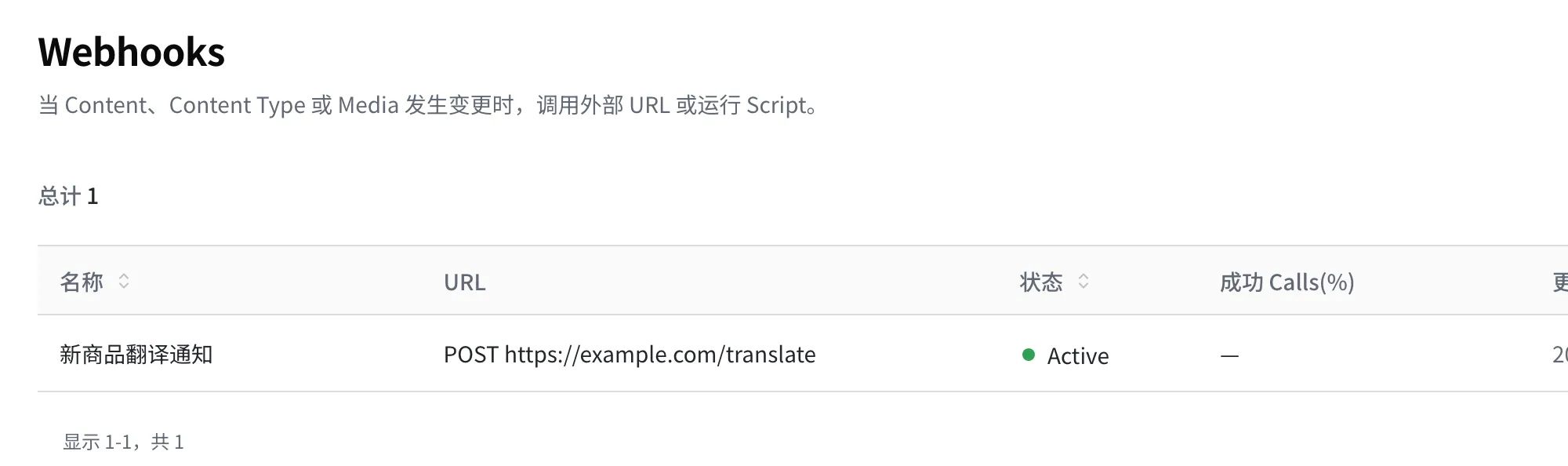
- Webhook 列表的成功 Calls(%) 列中,显示这个 Webhook 创建以来所有调用中成功调用所占的比例。即使调用记录被删除,这个比例也会保持不变。一次调用都没有时,显示一条横线而不是数字。
调用记录成功的保留 1 小时,失败的保留 3 天
Webhook 每次发送请求或尝试执行 Script,这个 Webhook 详情页面的调用日志标签页中就会留下一条记录。
- 成功调用的记录在 1 小时后、失败调用的记录在 3 天后自动删除。成功的记录先消失,所以列表中可能看起来只剩失败的记录。需要长期保存的内容,请在接收方另外保留。
- 因为处于 Inactive 状态或外部调用的传输量已用完而没有发送的请求,不会留下记录。
- Secret 请求头的值,以及由 HTTP Basic 认证生成的请求头的值,会被遮住,保留为
**********。 - 正文较长时会缩短后再记录。标准是发送的请求 65,536 个字符、收到的响应 8,192 个字符。正文是 JSON 时,不是缩短整个正文,而是缩短每个长值的中间部分。接收方收到的是没有缩短的正文。
- 执行 Script 的记录中,保留的不是发送地址,而是传给 Script 的值和 Script 返回的值(失败时为失败内容)。
- 删除 Webhook 时,这个 Webhook 的调用记录也会一起删除。
查看记录的步骤见“查看调用记录”。
上限
| 项目 | 上限 |
|---|---|
| 名称的长度 | 1~64 个字符 |
| 一个筛选值的长度 | 255 个字符 |
| 请求头数量 | Secret 和 Custom 合计 30 个 |
| 请求头名称(Key)的长度 | 1 到 255 个字符 |
| 请求头 Value 的长度 | 1 到 4,096 个字符 |
| HTTP Basic 认证 | 每个 Webhook 一个。用户名和密码各自最多 32 个字符 |
| 自己书写的发送格式的大小 | 1 MiB。内容工作室的 JSON 编辑器中,可输入的字符数显示为 500 个 |
| 等待接收方响应的时间 | 15 秒 |
| 调用记录的保留期限 | 成功的 1 小时,失败的 3 天 |
| 调用记录中保留的正文长度 | 发送的请求 65,536 个字符,收到的响应 8,192 个字符 |
| Script 引起的变化所带来的连锁响应 | 三次 |
| Webhook 数量 | 因套餐而异。请查看“定价方案”中“Webhook”这一行 |
| 外部调用的传输量 | 因套餐而异。请查看同一张表中“外部调用”这一行。与 Script 的外部服务调用、Script 的邮件发送共用 |
| Script 执行次数 | 因套餐而异。请查看同一张表中“Script 执行”这一行。执行 Script 的 Webhook 每执行一次就计一次 |
套餐的上限以 Organization 为单位适用,由这个 Organization 下的所有 Space 共用。超出上限时会发生什么、如何解除,请参阅“超出上限后会怎样”。目前用了多少,可以在“关注用量与上限”中查看。
所需权限
| 要做的事 | 所需权限 |
|---|---|
| 查看 Webhook 列表和设置、创建、修改、开启和关闭、删除 | 在这个 Space 中获得的角色(SpaceRole)的管理 Webhook |
| 查看调用记录 | 管理 Webhook |
| 在 Endpoint 中设置 Script | 管理 Webhook,以及对该 Script 的 Read(没有 Read 的 Script 不会出现在 Endpoint 列表中) |
| 由 Webhook 执行 Script | 不检查任何权限(“Script 执行权限与权限委托”) |
| 引起变化,让 Webhook 响应 | 只要有引起这个变化的权限即可,不需要对 Webhook 的权限 |
- 管理 Webhook 在角色界面的 设置管理 标签页中开启。只是查看 Webhook 列表和设置,也需要这个项目(“设置管理标签页中的设置权限”)。
- 管理 Webhook 只在成员用自己的账户操作时有效。Space Access Token 无法操作 Webhook(“设置权限只对人有效”)。
- 拥有管理 Webhook 的人,可以让这个 Space 的 Script 随变化执行,还能读取 Secret 请求头的原始值。请只把这项权限允许给确实需要的成员。
在内容工作室中的操作
最前面的“创建 Webhook”是在服装店首次创建 Webhook“新商品翻译通知”的基本步骤。之后依次是更改这个 Webhook 的范围和发送格式的步骤、开启和关闭的步骤、删除的步骤,以及创建执行 Script 的 Webhook 的步骤。用左侧菜单的 Webhooks 打开 Webhook 界面。这个菜单在哪里,请参阅“Space 中其他设置的位置”。
创建 Webhook
这是在“网店”Space 中创建 Webhook“新商品翻译通知”的步骤。假设接收请求的翻译程序的地址是 https://example.com/translate。
- 点击左侧菜单中的 Webhooks。
- 点击列表右上角的创建按钮,打开“创建 Webhook”界面。
- 在名称栏中输入
新商品翻译通知。 - 确认已勾选创建后立即启用。
- 事件主题保持默认值为所有事件触发。
- Endpoint保持直接输入 URL。
- 在 URL 栏中输入
https://example.com/translate。方式保持默认值 POST。 - 点击界面右上角的创建按钮。
URL 栏中可以填写的地址规则,见“可以发送请求的地址”。
填好名称和地址的“创建 Webhook”界面是什么样子,可以在“设置项”中看到。
点击创建后,会打开“新商品翻译通知”的详情页面。点击左侧菜单的 Webhooks 打开列表,如果“新商品翻译通知”显示为 Active,就说明 Webhook 已经创建好了。这时列表的样子,可以在“成功与失败的判断标准”中看到。
这个 Webhook 不只在添加商品时发送请求,上传照片或留下 Comment 时也会发送。这是因为它是用为所有事件触发创建的。把范围缩小到只在添加商品时发送请求的步骤,见“只在添加‘商品’时发送请求”。
创建后,请试着给服装店添加一件新商品(“Content 编写与发布”)。添加商品后,Webhook 会向 https://example.com/translate 发送请求。请求是否顺利送达、翻译程序如何响应,可以在这个 Webhook 的调用日志标签页中查看(“查看调用记录”)。
暂停、修改地址或删除的步骤,见“开启和关闭”、“修改设置”、“删除 Webhook”。谁可以创建和操作 Webhook,请参阅“所需权限”。
只在添加“商品”时发送请求
如果“新商品翻译通知”是用默认的为所有事件触发创建的,那么不只在添加商品时,上传照片或留下 Comment 时也会发送请求。这是把范围缩小到只在新添加用“商品”Content Type 创建的 Content 时才发送请求的步骤。
- 点击左侧菜单中的 Webhooks。
- 在列表中点击“新商品翻译通知”,打开这个 Webhook 的详情页面。
- 点击设置标签页。
- 在事件主题中选择选择特定触发事件。
- 在显示的表格中,只选中 Content 行与 Create 列交叉的那一格。表格的行是 Content Type、Content、Media、*Comment *,列是 Create、Save、Archive、Unarchive、Publish、Unpublish、Delete。某类项不会发生的变化所对应的格子无法选中。
- 在 Filters 中点击添加筛选按钮。
- 在新出现的一行的选择 Field 栏中,选择 Content Type ID (sys.contentType.sys.id)。
- 在选择 operator 栏中选择 Equals。
- 在值栏的选择 Content Type 列表中选择“商品”。
- 点击界面右上角的保存按钮。
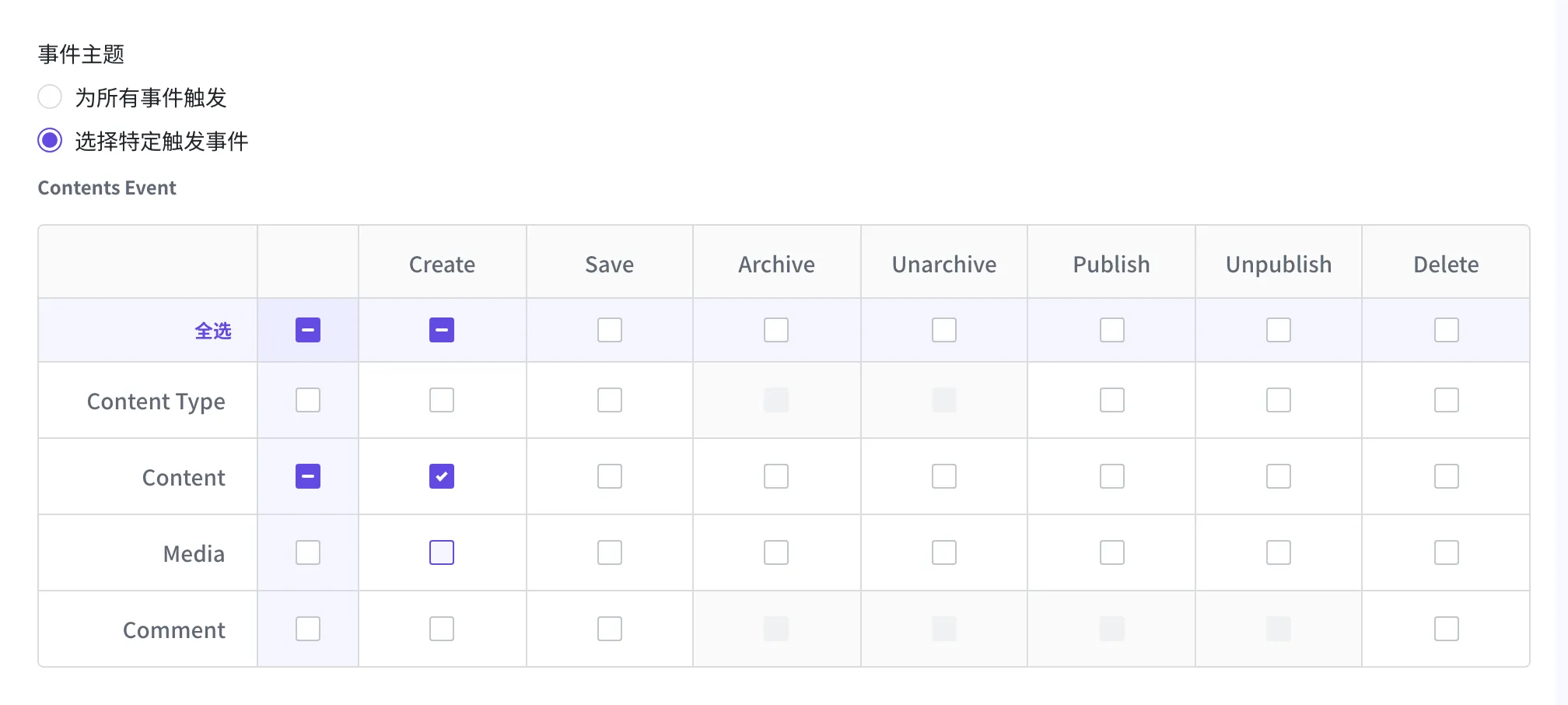
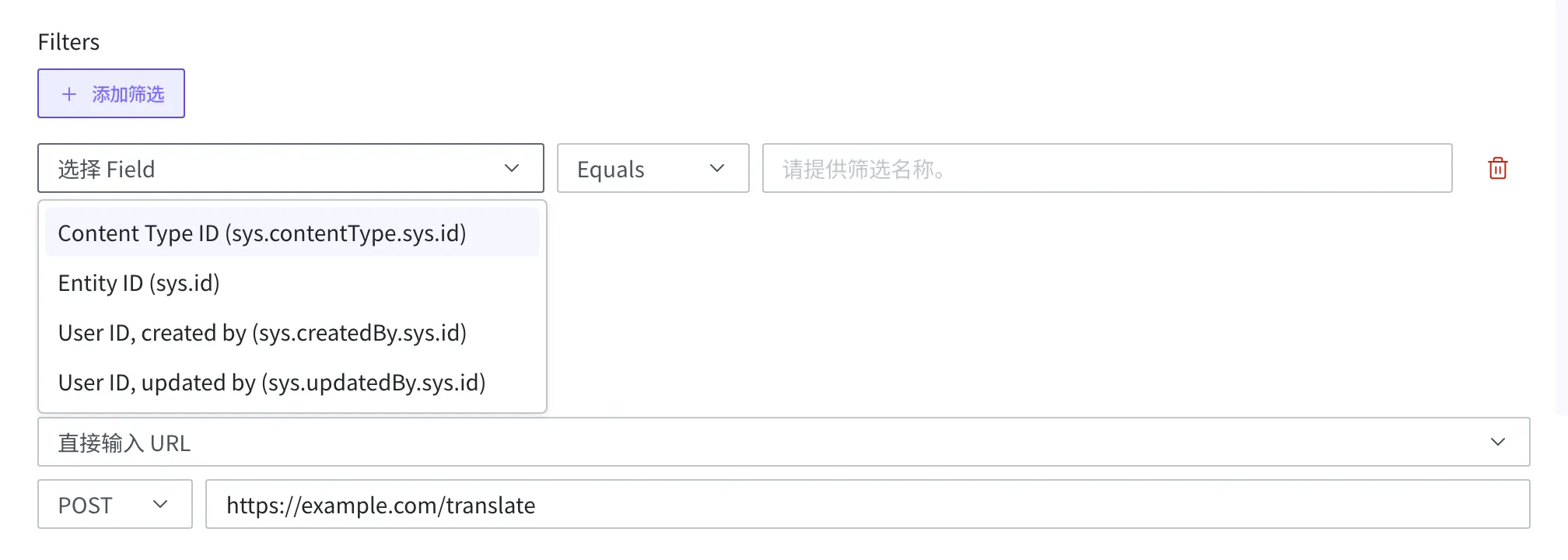
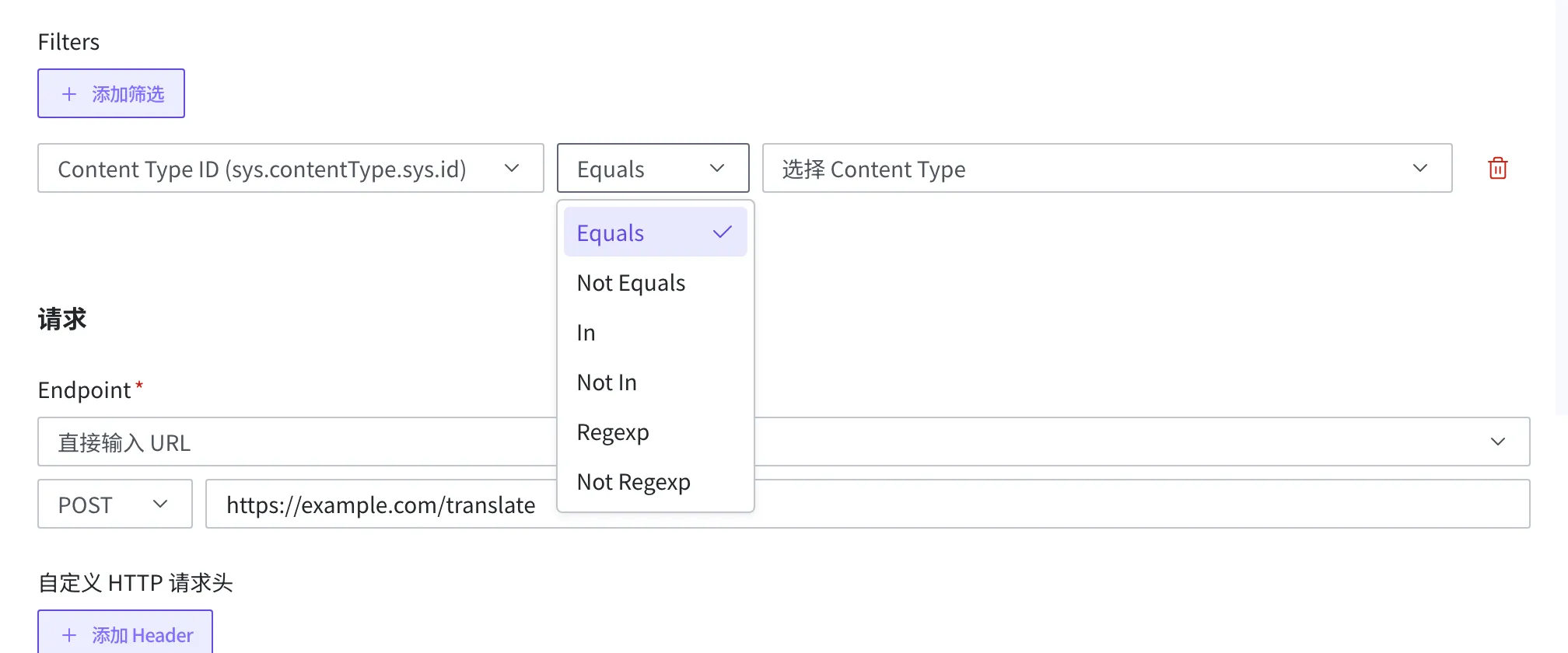


保存后,只在添加商品时发送请求。上传照片或留下 Comment 都不会发送请求。
按翻译程序要求的格式发送
假设翻译程序只接收商品 ID 和要翻译的商品名称,名称分别为 id 和 text。
-
点击左侧菜单中的 Webhooks。
-
在列表中点击“新商品翻译通知”。
-
点击设置标签页。
-
确认 Payload 中的发送请求正文已选中。
-
选择自定义 Webhook payload。
-
在 JSON 编辑器中输入以下内容。
{ "id": "{ /payload/sys/id }", "text": "{ /payload/fields/productName/ko-KR }" } -
点击界面右上角的保存按钮。
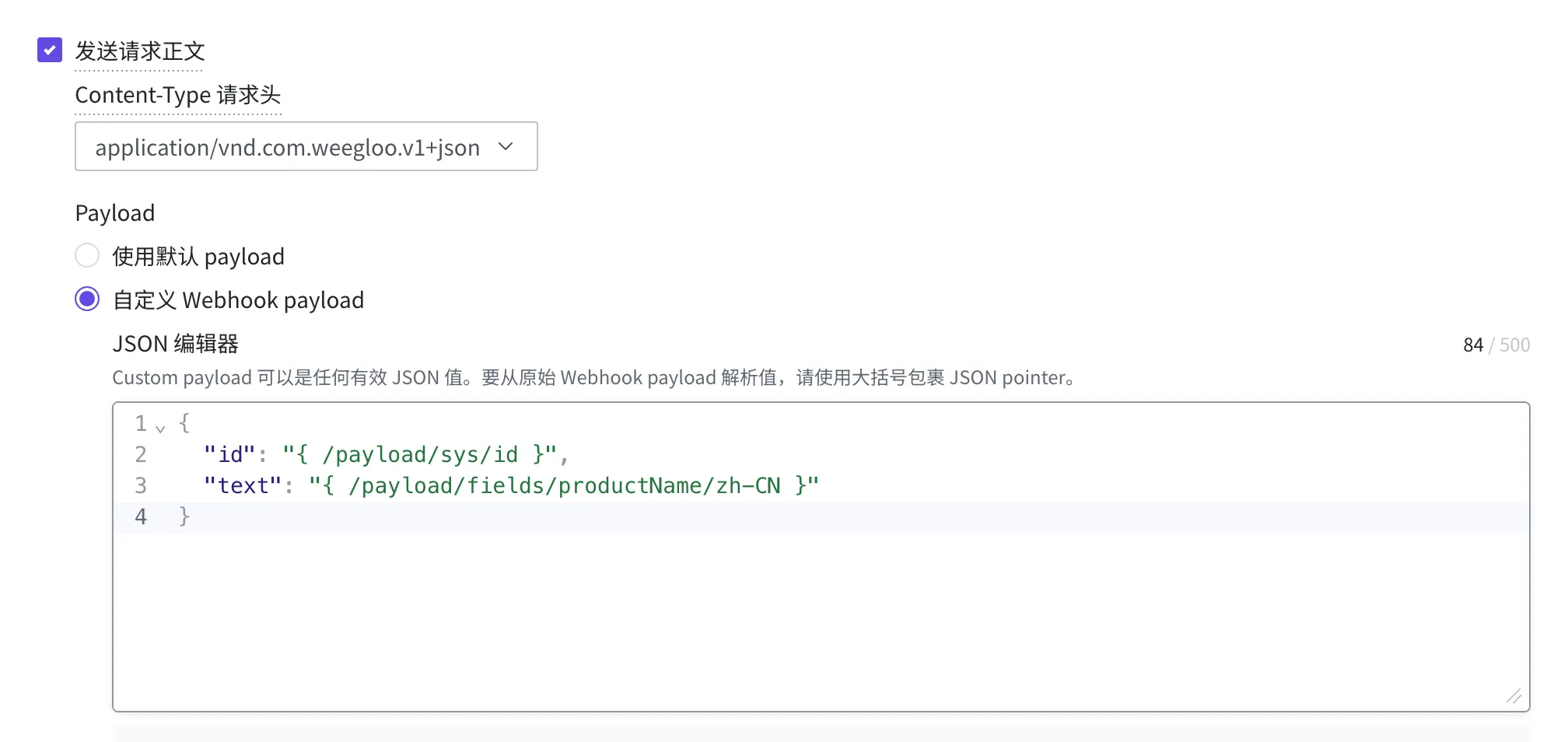
添加保温杯商品时,翻译程序会收到 { "id": "3trmXRM3RqbgSnifyg7OGhwhlqvAvq", "text": "스테인리스 텀블러 500ml" }。占位符的替换规则见“自己书写发送格式的方法与占位符”。
用 Secret 请求头发送翻译程序的密钥
假设翻译程序要求每个请求都在 X-Translate-Key 请求头中带上预先签发的机密值。
- 点击左侧菜单中的 Webhooks。
- 在列表中点击“新商品翻译通知”。
- 点击设置标签页。
- 在自定义 HTTP 请求头中点击添加 header 按钮。
- 在新出现的一行的类型下拉列表中选择 Secret。
- 在 Key 栏中输入
X-Translate-Key。 - 在 Value 栏中输入从翻译程序获得的机密值。
- 点击界面右上角的保存按钮。


这个值在调用记录中会被遮住,但拥有管理 Webhook 权限的人可以在设置标签页或程序中看到原始值(“能看到 Secret 值的人”)。
添加基本认证
假设翻译程序要求用用户名和密码确认的基本认证。用户名是 cozy-closet,密码是从翻译程序获得的值。
- 点击左侧菜单中的 Webhooks。
- 在列表中点击“新商品翻译通知”。
- 点击设置标签页。
- 选中使用 HTTP Basic Auth。
- 在用户名栏中输入
cozy-closet。 - 在密码栏中输入获得的密码。
- 点击界面右上角的保存按钮。
创建执行 Script 的 Webhook
这是创建 Webhook“自动填充商品说明”的步骤:新添加商品时,让 Script“填充商品说明”填写这件商品的详细说明。假设已经事先创建好“填充商品说明”。创建 Script 的方法请参阅“Script”。
- 点击左侧菜单中的 Webhooks。
- 点击列表右上角的创建按钮,打开“创建 Webhook”界面。
- 在名称栏中输入
自动填充商品说明。 - 确认已勾选创建后立即启用。
- 按照“只在添加‘商品’时发送请求”中的方法,设定事件主题和 Filters。
- 点击Endpoint。
- 在列表中选择“填充商品说明”。
- Run as 保持 Webhook 的创建者。
- 点击界面右上角的创建按钮。
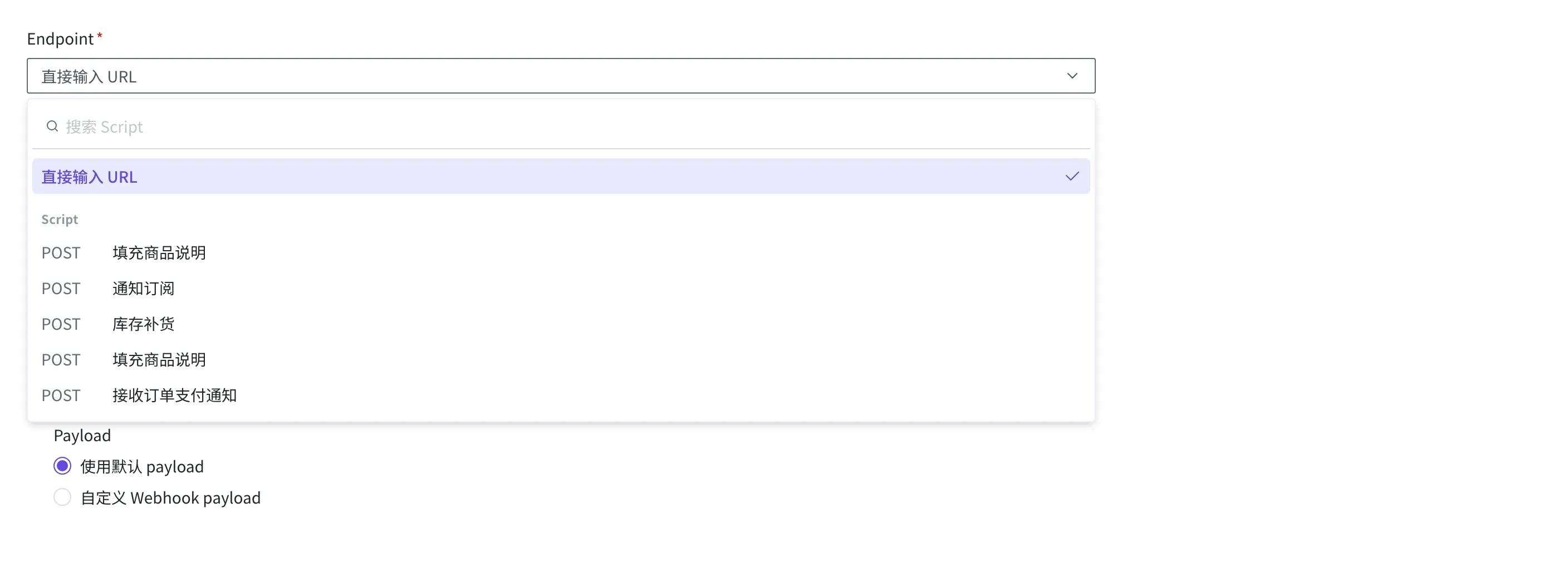
点击创建后,会打开“自动填充商品说明”的详情页面。从现在起,每次添加商品都会执行“填充商品说明”。即使 Script 修改了这件商品,这个 Webhook 也不会再次执行(“默认情况下 Webhook 不响应 Script 引起的变化”)。
开启和关闭
这是在检修翻译程序期间暂停“新商品翻译通知”的步骤。不删除而是关闭,设置就会原样保留,检修结束后可以重新开启使用。
- 点击左侧菜单中的 Webhooks。
- 在列表中点击“新商品翻译通知”。
- 点击详情页面标题旁的状态菜单(Active)。
- 在展开的菜单中选择 Inactive。系统会打开“停用 Webhook”确认窗口,显示“在再次启用之前,即使发生事件,此 Webhook 也不会运行。”的提示。
- 在确认窗口中点击停用。
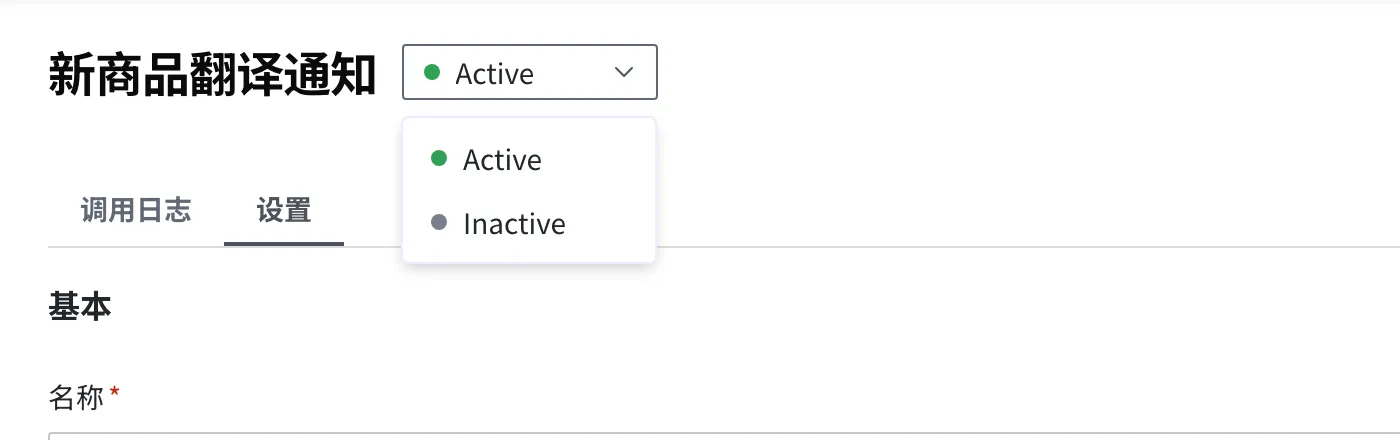
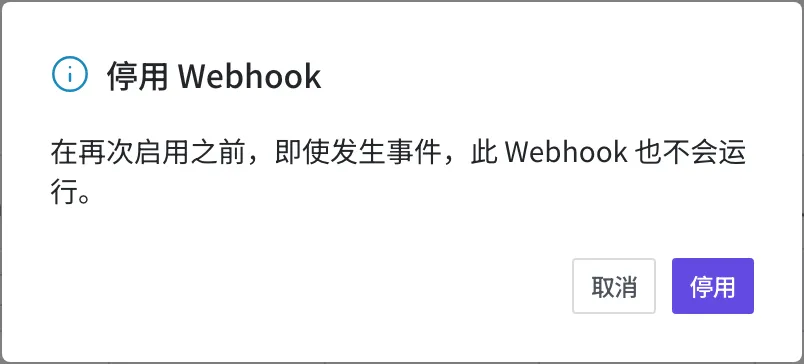
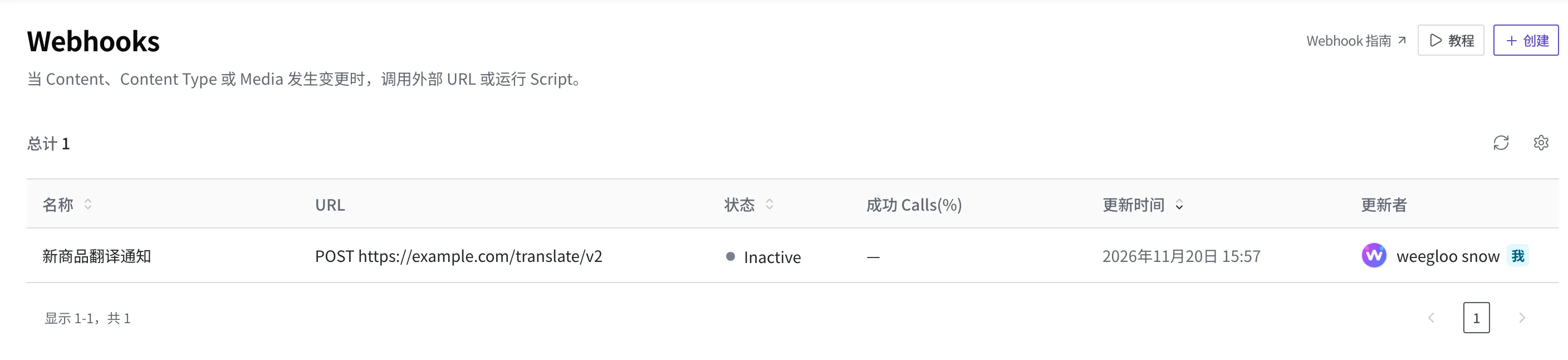
标题旁边的状态和列表的状态列显示为 Inactive,就说明已经关闭。要重新开启,请在同一个菜单中选择 Active。开启时不会弹出确认窗口,会立即开启。关闭期间发生的变化,重新开启后也不会发送(“请求在变化完成后另外发送”)。
修改设置
这是翻译程序的地址改为 https://example.com/translate/v2 后,修改“新商品翻译通知”地址的步骤。
- 点击左侧菜单中的 Webhooks。
- 在列表中点击“新商品翻译通知”。
- 点击设置标签页。
- 把 URL 栏中的地址改为
https://example.com/translate/v2。 - 点击界面右上角的保存按钮。
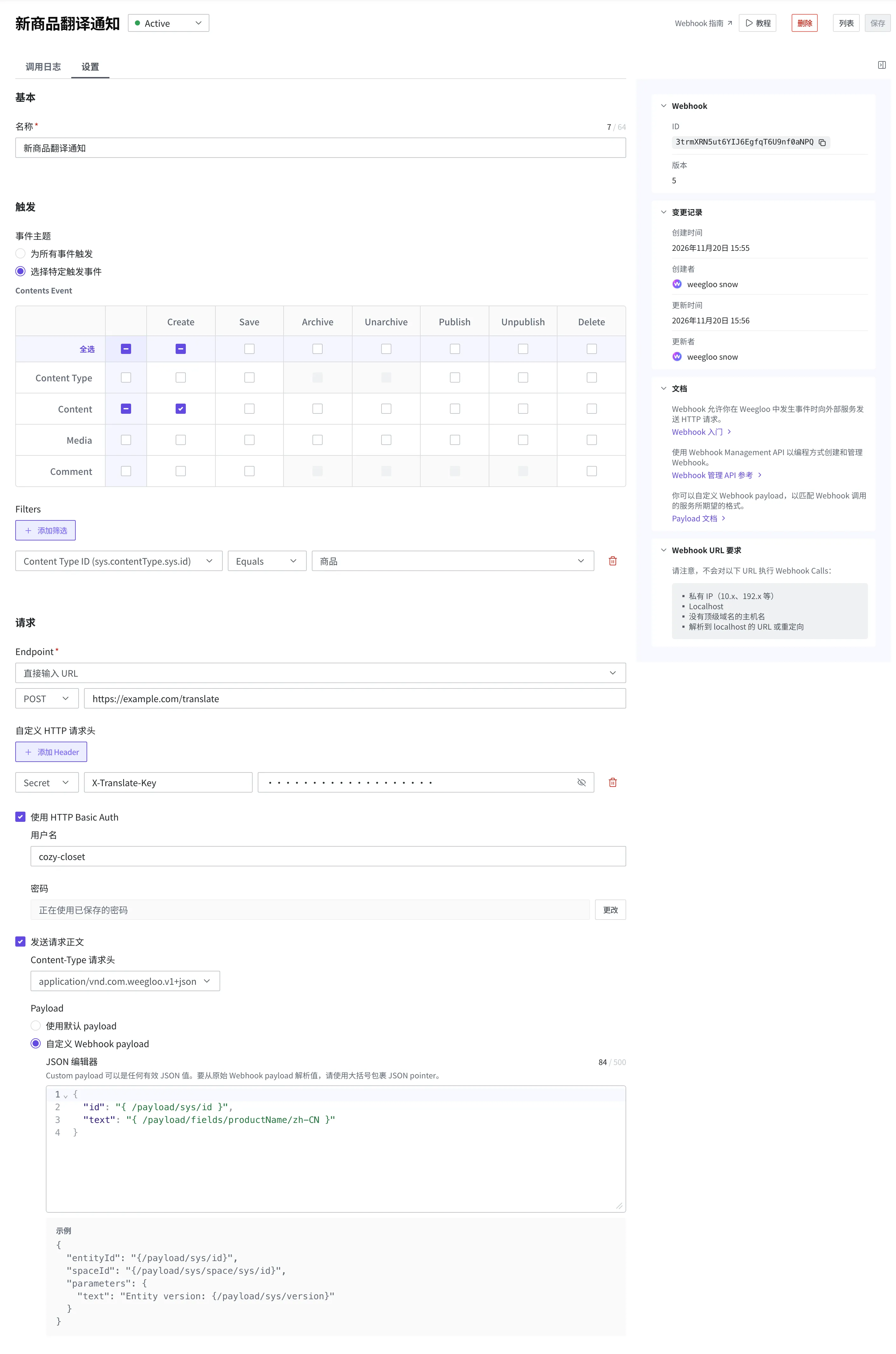
- 修改后的设置,从保存之后发送的请求开始适用。
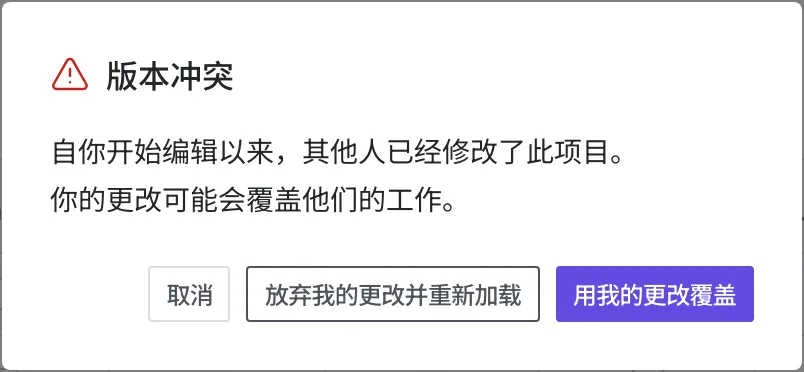
- 如果在此期间其他人先保存了同一个 Webhook,保存时会打开“版本冲突”窗口。窗口中显示“自你开始编辑以来,其他人已经修改了此项目。你的更改可能会覆盖他们的工作。”的提示,以及取消、放弃我的更改并重新加载、用我的更改覆盖按钮。
查看调用记录
这是查看“新商品翻译通知”最近发送的请求和收到的响应的步骤。
- 点击左侧菜单中的 Webhooks。
- 在列表中点击“新商品翻译通知”,打开详情页面的调用日志标签页。
- 点击要查看的调用所在的行,打开“Webhook 调用日志详情”窗口。
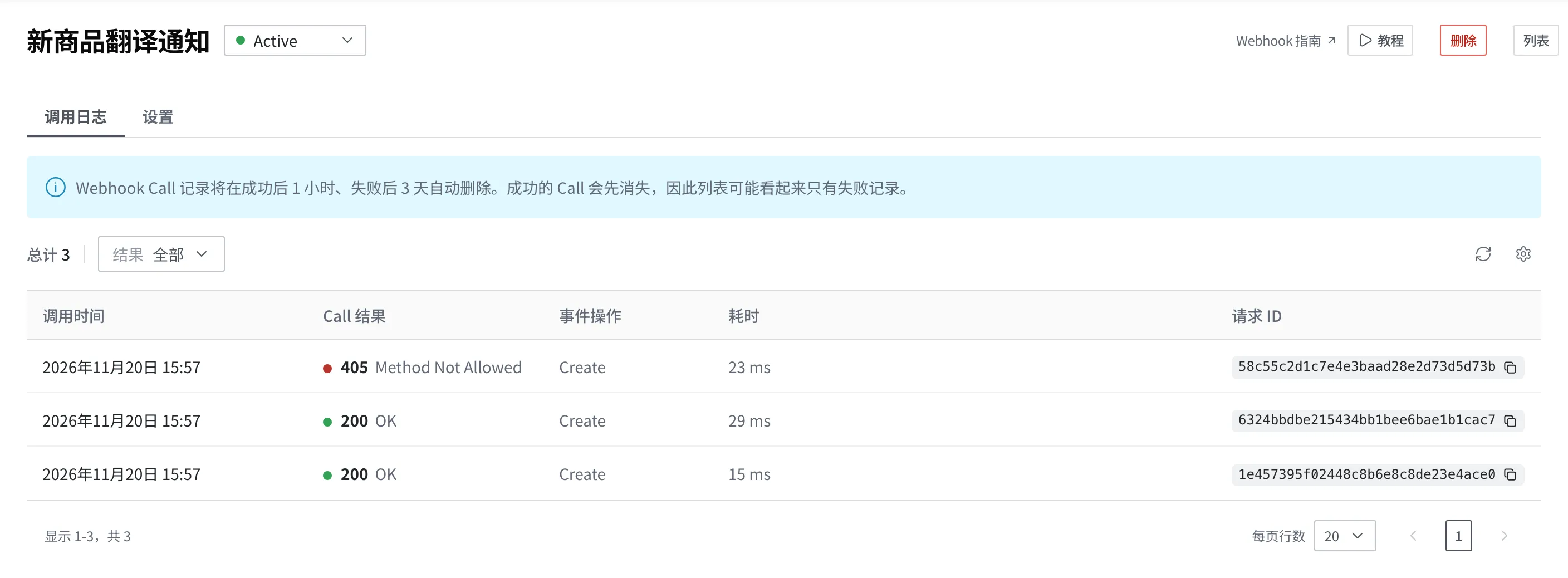
调用日志标签页的表格中,每次调用都会显示调用时间、Call 结果(响应代码)、事件操作(发送请求的变化)、耗时、请求 ID。用上方的结果栏,可以只筛选出成功或失败的调用。点击表格右上角的刷新图标,会把刚刚发出的调用也重新加载进来。
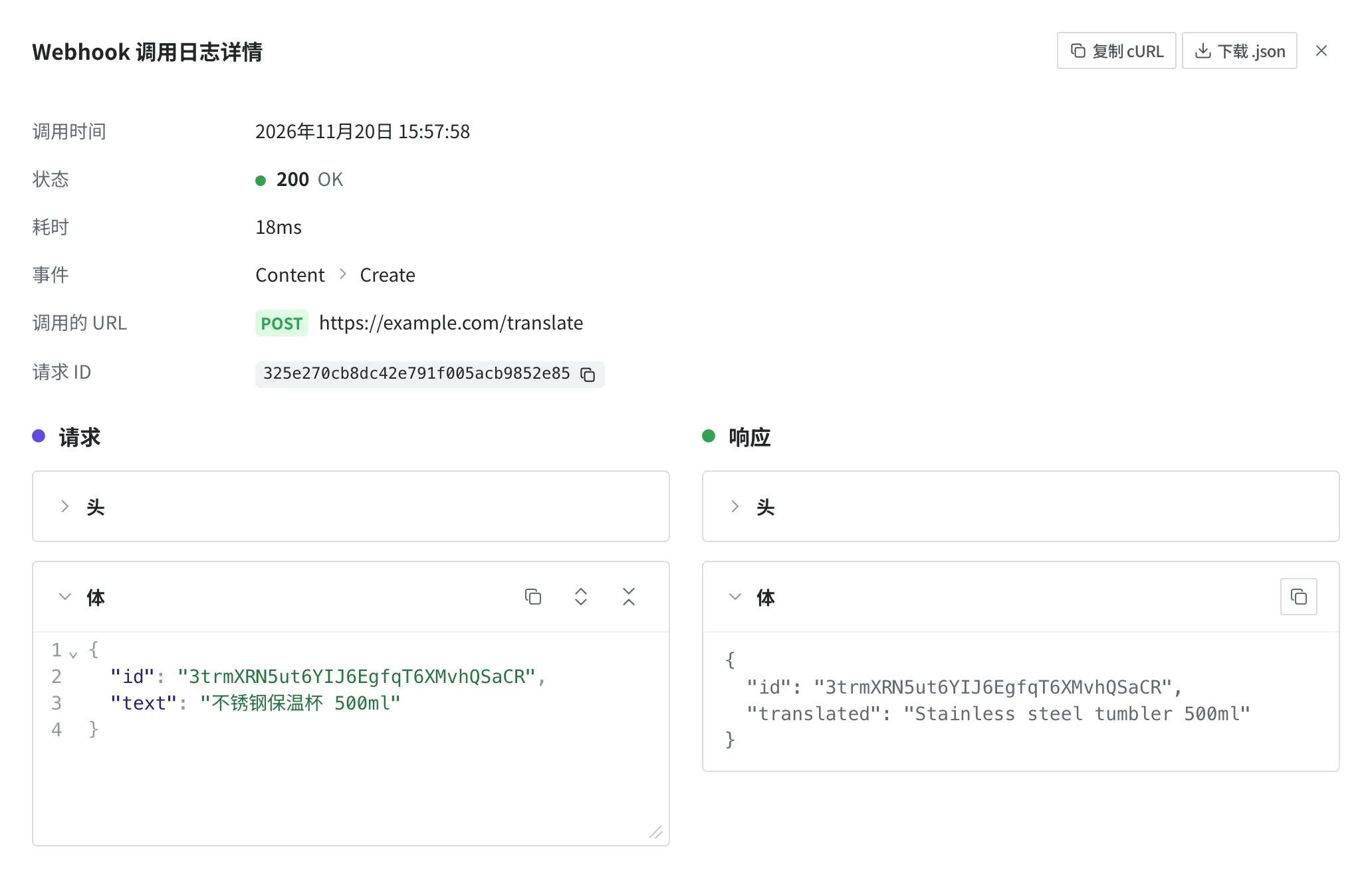
详情窗口上方显示调用时间、状态、耗时、事件(例如 Content > Create)、调用的 URL、请求 ID,下方并排显示请求和响应的请求头与正文。要把这次调用原样交给其他人,请点击复制 cURL;要把整条记录下载为文件,请点击下载 .json。根据记录查找失败原因并处理的步骤,请参阅“检查外部集成”。
删除 Webhook
这是删除不再使用的“新商品翻译通知”的步骤。如果只是想暂停,请不要删除,而是关闭它(“开启和关闭”)。
- 点击左侧菜单中的 Webhooks。
- 在列表中点击“新商品翻译通知”。
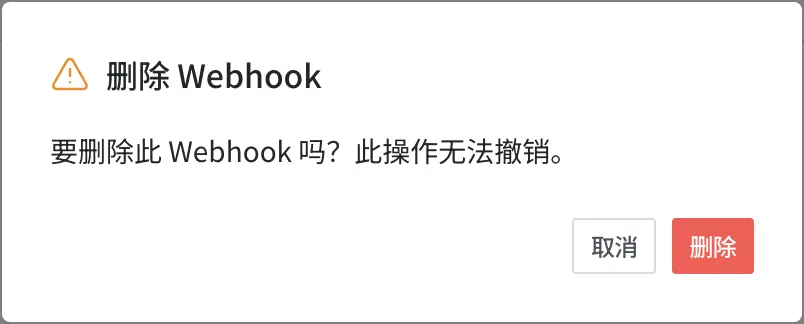
- 点击右上角的删除按钮。系统会打开“删除 Webhook”确认窗口,显示“要删除此 Webhook 吗?此操作无法撤销。”的提示。
- 在确认窗口中点击删除。
删除的 Webhook 无法恢复。这个 Webhook 的调用记录,以及这个 Webhook 执行过的 Script 的执行日志,也会一起删除(“删除 Locale、Tag、Script 等项目时”)。
遇到问题时
| 情况 | 原因 | 解决方法 |
|---|---|---|
| 添加了商品,但没有发送请求,调用日志中也没有记录 | Webhook 处于 Inactive 状态、没有指定添加商品(Content 的 Create),或者不符合筛选条件。在 Free、Basic、Pro 套餐中,本月外部调用的传输量用完时也是如此 | 请检查列表中的状态,以及设置标签页中的事件主题和 Filters。传输量请在“关注用量与上限”中查看 |
| 填写了地址,但无法保存 | 地址不是以 http:// 或 https:// 开头、指向私有网络或这台计算机,或者找不到域名 | 请改成在互联网上能打开的地址(“可以发送请求的地址”) |
| 设置了“商品”条件,但上传照片时也会发送请求 | Content Type 条件只适用于 Content 的变化 | 请在事件主题中去掉 Media 的变化 |
| 每次留下 Comment 都会发送请求 | 为所有事件触发也包括 Comment 的变化 | 请用选择特定触发事件只指定需要的变化 |
| 上传了一张照片,却发送了两次请求 | Media 上传后会自动发布,所以会依次发生 Create 和 Publish | 请只指定两者中需要的那个变化 |
| 接收方收到了请求,却记为失败 | 接收方没有在 15 秒内响应,或者响应过大(“成功与失败的判断标准”) | 请让接收方先返回响应,之后再做耗时的处理,或者减小返回的响应 |
| 接收方响应要求转到其他地址,却没有跟着转过去 | 300 系列响应不会跟着转,会记为成功 | 请在 URL 栏中填写最终地址 |
| 失败的请求没有重新发送 | 失败的请求不会重新发送 | 错过的变化,请在接收方另外确认(“失败时的应对”) |
| 看不到昨天发送的请求的记录 | 成功调用的记录在 1 小时后、失败调用的记录在 3 天后删除 | 需要长期保存的内容,请在接收方另外保留 |
占位符的位置传来的是 null,或者那个位置是空的 | 路径写错了,或者这一项没有这个值 | 请检查路径的大小写、Field ID 和语言代码(“自己书写发送格式的方法与占位符”) |
| 数字被当作文字传送 | 占位符与其他文字写在了一起 | 在要发送数字的栏中,请只写一个占位符 |
| 请求头无法保存 | 名称中有不能使用的字符、两行中有只是大小写不同的同一个名称,或者值为空 | 请按照“请求头与基本认证”的规则修改 |
| 更改 Secret 请求头的名称后,需要重新输入值 | 已保存的值是按请求头名称查找并保留的 | 请重新输入值 |
| Script 没有执行,记为失败 | 传来的值不符合 Script 的 Payload Schema、本月 Script 执行次数已用完,或者用触发的用户响应了 Content Type 或 Comment 的变化 | 请让发送格式符合这个格式、查看“上限”,或者把 Run as 改为 Webhook 的创建者 |
| Script 修改的商品,Webhook 没有响应 | 默认情况下,Script 引起的变化不会触发 Webhook | 请查看“默认情况下 Webhook 不响应 Script 引起的变化” |
| 对同一件商品的请求无休止地重复发送 | 接收方程序每次收到请求都再次保存这件商品,Webhook 又响应了这次保存 | 请让接收方程序不再保存已经处理过的项,或者在事件主题中去掉这个变化(“接收程序保存的变化会再次触发响应”) |
| 无法删除 Script | 有 Webhook 正在使用这个 Script。已关闭的 Webhook 也算在内 | 请更改这个 Webhook 的Endpoint,或者删除这个 Webhook(“删除 Locale、Tag、Script 等项目时”) |
| 无法新建 Webhook | Organization 中可以创建的 Webhook 数量已经用满 | 请删除不使用的 Webhook,或者更换为更高的套餐(“超出数量上限时”) |
| 无法用 Space Access Token 创建 Webhook | 令牌无法操作 Webhook | 请在内容工作室中操作,或者使用 Personal Access Token(“设置权限只对人有效”) |
| 接连发生的变化,其请求到达的顺序颠倒了 | 请求到达的顺序是不固定的 | 请在接收方根据正文中的 updatedAt 或 version 判断顺序 |
相关文档
- Webhook:用图示介绍 Webhook 是什么,以及从创建到查看调用记录的流程。
- 检查外部集成:介绍如何用调用记录找到失败的请求并应对。
- Script:介绍如何创建和管理 Webhook 可以代替地址来执行的 Script。
- 角色与权限规则:介绍开启管理 Webhook 权限的方法,以及 Script 的权限委托。
- Comment 规则:介绍响应 Comment 变化的 Webhook 的规则。
- 状态与版本规则:介绍发布、取消发布、归档这类变化如何改变项的状态。
- 定价方案:介绍 Webhook 数量、外部调用的传输量和 Script 执行次数的上限。
- API 参考:介绍在程序中操作 Webhook 和调用记录时需要的请求格式等技术规格。