

邮件发送设置与规则
本页完整介绍 Email Account 的设置项、运行规则、上限、权限和在内容工作室中的操作。Email Account 是什么、邮件按怎样的流程发出,请参阅“邮件发送”。从各个发送服务获取添加时所需值的步骤,在各 Provider 的准备页面中(参见“因 Provider 而异的栏目”)。真正发送邮件的是 Script 的 EmailSend。本页只介绍 EmailSend 使用 Email Account 时适用的规则,EmailSend 中要填写的栏目和写法在“API 参考”中。
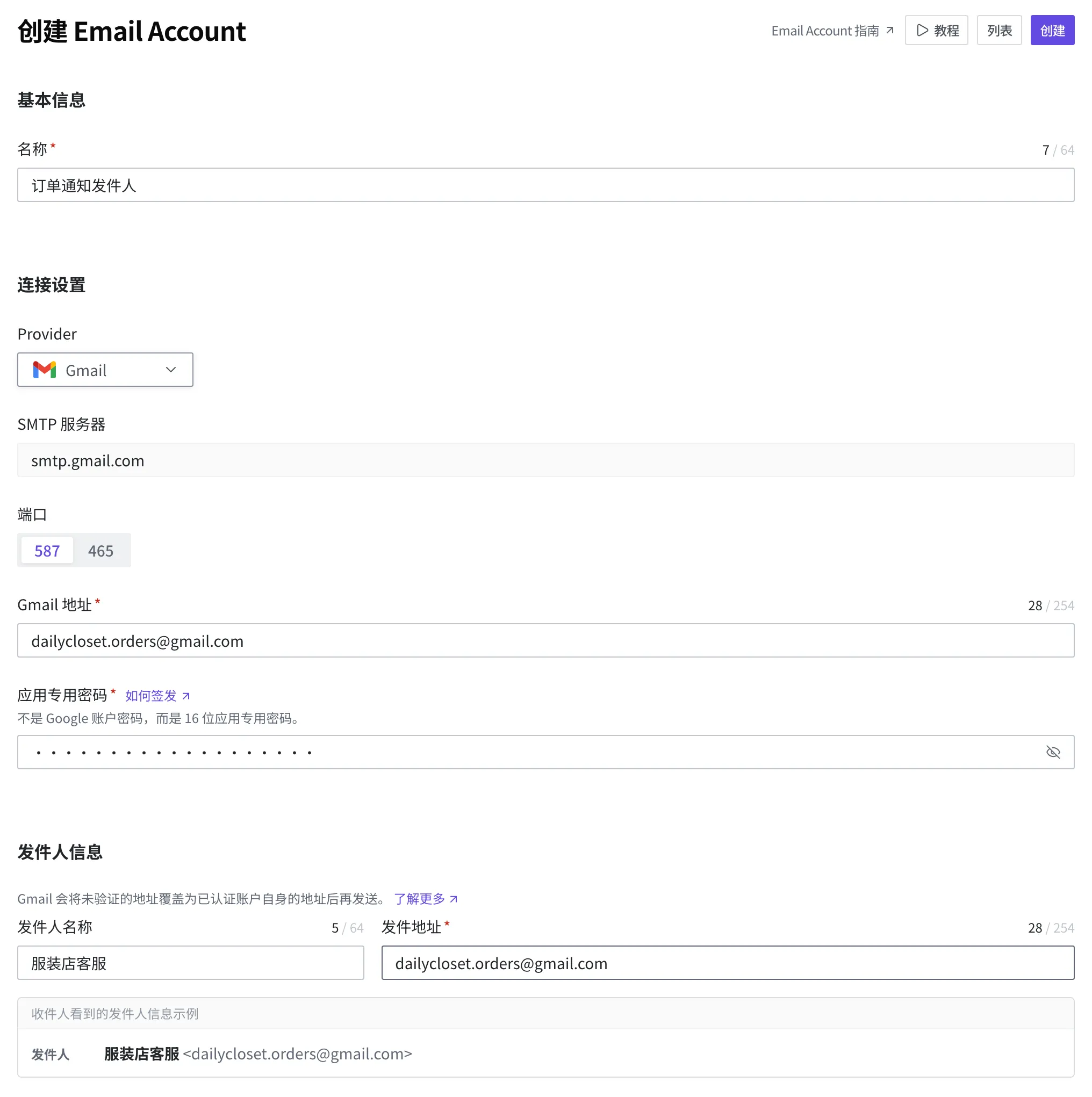
例子与开始使用中相同,是一家服装网店。Organization“暖心衣橱”的 Space“网店”中有一个 Email Account“订单通知发件人”。这个 Email Account 用 Gmail 账户 dailycloset.orders@gmail.com 登录发送邮件,在顾客的收件箱中显示为 服装店客服 这个名称。顾客下单后,Script 会指定这个 Email Account 发送订单确认邮件。
设置项
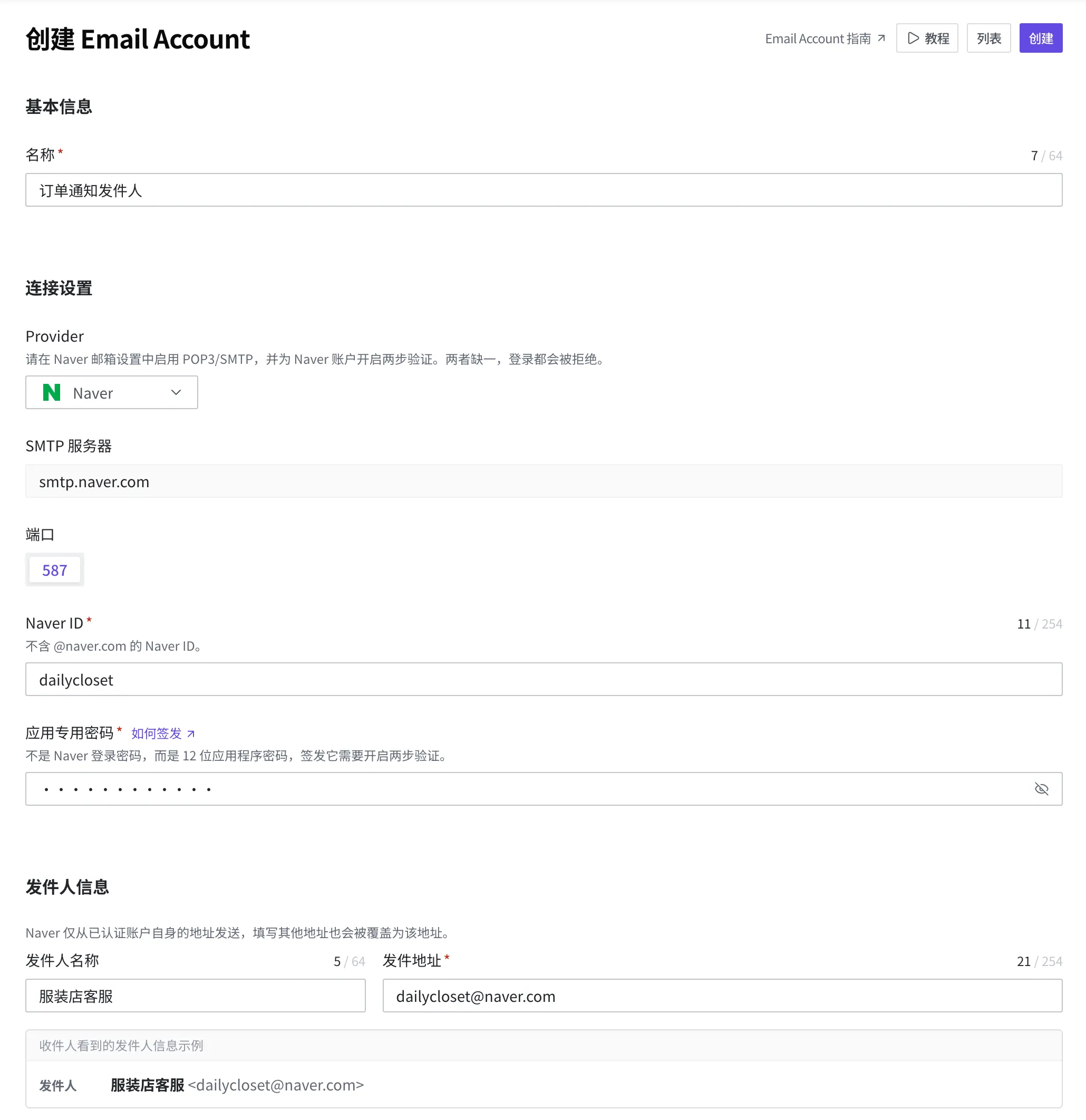
添加 Email Account 的“创建 Email Account”界面分为基本信息、连接设置、发件人信息三个部分。界面右上角有列表按钮和创建按钮。
- 在基本信息中,确定在内容工作室中区分这个 Email Account 的名称。
- 在连接设置中,确定发出邮件的发送服务器(SMTP 服务器,即按标准方式传送邮件的服务器),以及登录这台服务器所用的信息。这一部分的值添加后无法更改(参见“连接设置无法更改,只能修改名称和发件人信息”)。
- 在发件人信息中,确定收件人看到的发件人。下方的“收件人看到的发件人信息示例”中,可以预览收件人收件箱中的发件人会怎样显示。
| 项目 | 含义 | 默认值 | 限制 |
|---|---|---|---|
| 名称 | 在内容工作室中区分这个 Email Account 的名称。位于基本信息中。不会用在邮件中 | 无。必须填写 | 1~64 个字符。添加后也可以修改 |
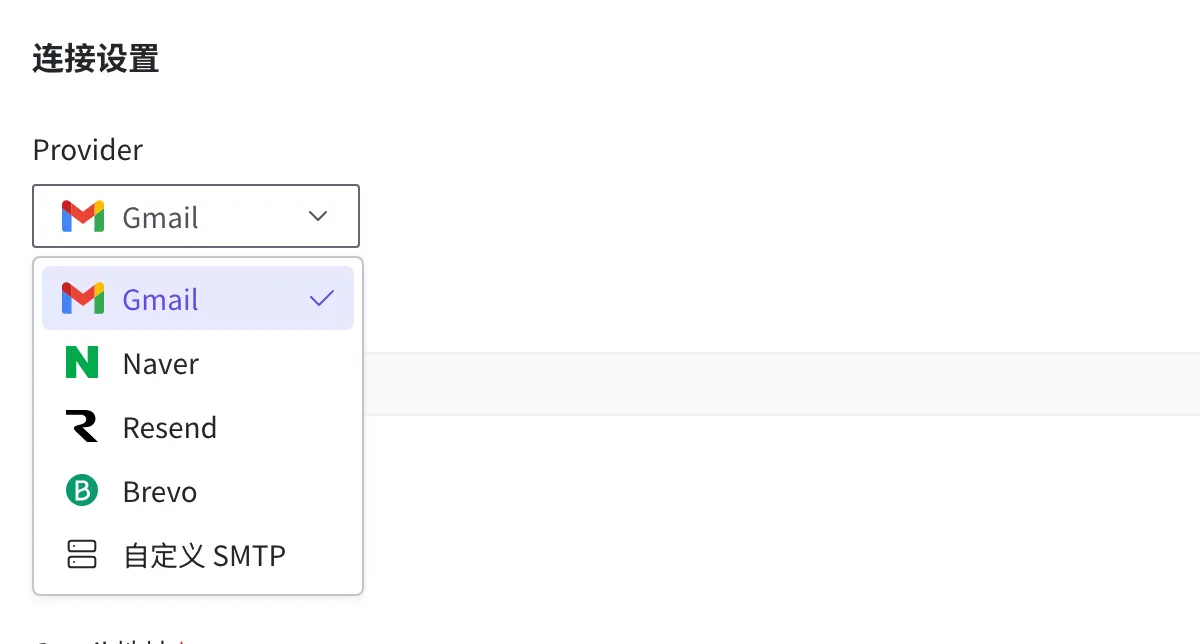
| Provider | 发出邮件的发送服务。从预设的 Gmail、Naver、Resend、Brevo 中选择一个,或选择使用列表中没有的服务器的自定义 SMTP。位于连接设置中 | 首次打开时选中的是 Gmail | 添加后无法更改。某些套餐下无法使用自定义 SMTP(参见“可以使用的发送服务器”) |
| SMTP 服务器 | 发送服务器的地址 | 选择预设的服务后,会自动填入这项服务的地址,且无法修改 | 使用自定义 SMTP 时要自己输入。最多 253 个字符,且必须是能从互联网访问的地址。添加后无法更改 |
| 端口 | 连接发送服务器所用的端口号 | 587 | 预设的服务从这项服务支持的端口中选择(参见“因 Provider 而异的栏目”)。使用自定义 SMTP 时,在 1~65535 之间自己确定。添加后无法更改 |
| 安全方式 | 加密与发送服务器之间往来内容的方式 | 预设的服务由端口决定。587 是 STARTTLS,465 是 TLS | 预设的服务无需另外选择。选择自定义 SMTP 时,必须在 STARTTLS 和 TLS 中选择一个。添加后无法更改 |
| 用户名 | 登录发送服务器所用的用户名。栏目名称因 Provider 而异。选择自定义 SMTP 时为用户名 | 无。必须填写。Resend 固定为 resend | 最多 254 个字符。可能是邮件地址,也可能是发送服务指定的值。添加后无法更改 |
| 密码 | 登录发送服务器所用的密码。栏目名称因 Provider 而异。选择自定义 SMTP 时为密码 | 无。必须填写 | 最多 512 个字符。添加后既无法再次查看,也无法更改(参见“密码无法再次查看”) |
| 发件人名称 | 在收件人收件箱中作为发件人显示的名称。位于发件人信息中 | 空。留空时只显示发件地址 | 最多 64 个字符。添加后也可以修改 |
| 发件地址 | 收件人看到的发件地址。位于发件人信息中 | 无。必须填写 | 必须是邮件地址格式,最多 254 个字符。可用的地址因发送服务而异(参见“发件地址适用的规则”)。添加后也可以修改 |
因 Provider 而异的栏目
在 Provider 中选择预设的服务后,SMTP 服务器会自动填入,用户名栏和密码栏的名称也会变成与这项服务对应的名称。
| Provider | SMTP 服务器 | 端口 | 用户名栏 | 密码栏 | 获取值的方法 |
|---|---|---|---|---|---|
| Gmail | smtp.gmail.com | 587、465 | Gmail 地址 | 应用专用密码。不是 Google 账户密码,而是 16 位应用专用密码,粘贴时带入的空格会自动删除 | 准备用 Gmail 发送邮件 |
| Naver | smtp.naver.com | 587 | Naver ID。去掉 @naver.com 的 ID | 应用专用密码。不是 Naver 登录密码,而是 12 位应用程序密码 | 准备用 Naver 邮箱发送邮件 |
| Resend | smtp.resend.com | 587、465 | 用户名。固定为 resend | API key | 准备用 Resend 发送邮件 |
| Brevo | smtp-relay.brevo.com | 587、465 | 用户名。Brevo 的 SMTP 设置中显示的登录地址 | SMTP key | 准备用 Brevo 发送邮件 |
选择自定义 SMTP 后,SMTP 服务器、端口、安全方式、用户名、密码都会显示为必填栏目。SMTP 服务器和端口要自己输入,安全方式在 STARTTLS 和 TLS 中选择,用户名和密码则填写这台服务器要求的值。
运行规则
添加时会真的发出测试邮件
点击创建按钮后,在保存 Email Account 之前,会依次确认以下事项。只要有一项没有通过,就不会添加任何内容。
- 如果是自定义 SMTP,确认 SMTP 服务器是能从互联网访问的地址(参见“可以使用的发送服务器”)。
- 确认这是这个 Space 所属 Organization 的套餐中可以使用的发送服务器。
- 确认这个 Space 中添加的 Email Account 没有达到上限(参见“上限”)。
- 用填写的连接设置实际登录发送服务器,并发送测试邮件。
测试邮件按以下方式发送。
- 收件地址是发件地址。如果用户名是邮件地址格式且与发件地址不同,还会另外向这个地址发送一封。像“订单通知发件人”这样 Gmail 地址和发件地址相同时,只发送一封。
- 收件地址有两个时,只要有一个发送成功就会添加。两个都没发送成功时,不会添加。
- 测试邮件用英文撰写,主题是
[Weegloo] Your email account is now connected to 网店 Space这样包含 Space 名称的格式。正文中写有连接的 Space 和 Organization、用户名、SMTP 服务器和发件地址。 - 正文中还提示:如果你没有亲自添加过,请在发送服务中更改密码。这是为了在别人背着邮件账户的主人添加了这个账户时,让主人能够察觉并断开连接(参见“密码无法再次查看”)。
测试邮件没有发送成功时,添加会被拒绝,同时会提示发送服务器返回的拒绝原因。通过这个原因,可以分辨是密码错了、端口错了,还是没能连接到服务器。
- 填写的值通过前面的检查后,每次点击创建按钮都会尝试发送测试邮件。如果填错值并多次保存,就会相应地多次尝试实际发送。
- 结果要等发送服务器响应后才能确定,所以添加可能需要一些时间。即使填写的值正确,如果发送服务器当时没有响应,也不会添加。
- 添加时发送的测试邮件不计入外部调用的传输量(参见“已发送的邮件与外部调用的传输量”)。
连接设置无法更改,只能修改名称和发件人信息
添加后可以修改和不能修改的项目如下。
| 可以修改的项目 | 不能修改的项目 |
|---|---|
| 名称、发件人名称、发件地址 | Provider、SMTP 服务器、端口、安全方式、用户名、密码 |
- 要更换发送服务器或更改密码,不是修改现有的 Email Account,而是添加新的 Email Account,再删除现有的。步骤见“更换发送服务器或密码”。
- 修改名称和发件人信息时,不会发送测试邮件。修改后的发件地址能否被发送服务接受,要到下次发送邮件时才会确认(参见“发件地址适用的规则”)。
- 修改的内容从保存后发送的邮件开始生效。不过,保存后最多 1 分钟内,邮件仍可能以修改前的发件人信息发出。
- 如果在你修改期间,其他人先保存了同一个 Email Account,你的保存会被拒绝。
密码无法再次查看
密码栏中填写的值,添加后不会在任何地方再次显示。不仅是内容工作室的列表和详情页面,用程序或已连接的 AI 工具读取 Email Account 时也不包含密码。
- 忘记密码时,没有办法找回。请从发送服务获取新密码,添加新的 Email Account。
- 如果在发送服务那边更改了密码,或删除了添加时使用的应用专用密码或密钥,这个 Email Account 就无法登录发送服务器。此后用这个 Email Account 发送的邮件都会失败。请用新值重新添加 Email Account 来替换(参见“更换发送服务器或密码”)。
可以使用的发送服务器
- 预设的 Gmail、Naver、Resend、Brevo 在所有套餐中都可以使用。
- 某些套餐下无法使用自定义 SMTP。各套餐可用的发送服务器,见“定价方案”中的“Email Account”行。在无法使用的套餐中用列表中没有的服务器添加时会被拒绝,并显示“当前套餐无法使用自定义 SMTP”的提示和升级套餐按钮。
- 自定义 SMTP 的 SMTP 服务器必须是能从互联网访问的地址。只在公司或家里内部使用的私有网络地址(例如以
10.或192.168.开头的地址),以及指向这台电脑自身的地址(localhost、127.0.0.1)都无法添加。找不到域名的地址也无法添加。 - 用预设的服务添加时,只能使用“因 Provider 而异的栏目”表中的服务器地址与端口组合。
发件地址适用的规则
发件地址既是收件人看到的发件地址,也是因收件人不存在而被退回的邮件所返回的地址。填写发件人名称后,收件人的收件箱中会像 服装店客服 <dailycloset.orders@gmail.com> 这样同时显示名称和地址;留空时只显示地址。
发件地址能用哪些地址,由发送服务决定。内容工作室的发件地址栏下方也会按服务显示以下提示。
| Provider | 可以使用的发件地址 |
|---|---|
| Gmail | 已登录 Gmail 账户的地址。如果填写 Gmail 中未经确认的地址,实际会替换成已登录账户的地址发送 |
| Naver | 已登录 Naver 账户的地址。即使填写其他地址,也会替换成这个账户的地址发送 |
| Resend | 已在 Resend 中完成验证的域名下的地址。其他地址会被拒绝 |
| Brevo | 已在 Brevo 中添加并完成认证的发件地址,或在 Brevo 中认证过的域名下的地址 |
- 添加时测试邮件会发送到发件地址,所以像 Resend 这样会拒绝不可用地址的服务,添加本身就会被拒绝。验证域名的方法请参阅“准备用 Resend 发送邮件”。
- 如果想让接收回复的地址与发件地址不同,请在 Script 的
EmailSend中设定(参见“API 参考”)。
Script 用这个 Email Account 发邮件的方式
Email Account 只是添加好的发件人,本身不会发送邮件。Script 的 EmailSend 指定 Email Account 后,会用这个 Email Account 的连接设置登录发送服务器并发送邮件。
- 一个
EmailSend用 ID(每一项各自拥有的唯一名称)指定一个 Email Account。查看 ID 的方法见“查看要写进 Script 的 ID”。 - 只能指定与这个 Script 位于同一 Space 的 Email Account。如果写了其他 Space 的 ID,会被视为不存在的 Email Account,发送失败。
- 发件地址和名称直接使用所指定 Email Account 的发件地址和发件人名称,无法在
EmailSend中更改。 - 一个
EmailSend发送一封邮件。收件人指定一人,还可以添加抄送和密送。三者合计最多 50 人。要像每个订单各发一封那样发送多封邮件,请在 Script 中为每一项各执行一次EmailSend。 - 多个 Script 可以指定同一个 Email Account。
- 保存 Script 时,不会检查所指定的 Email Account 是否存在。写了不存在 ID 的 Script 也能保存,到发送邮件时才会失败。
收件人、主题和正文的写法在“API 参考”中。
发送失败时
发送服务器接受邮件后,就视为发送成功。之后不会确认邮件是否真的到达收件人的收件箱。
发送失败后不会重试。如果 Script 中没有设置处理失败的步骤,这个 Script 的执行就会当场以失败结束。如果是在把邮件交给发送服务器时失败,失败信息会以下面两种之一开头,后面接着发送服务器返回的文字。
| 失败信息的开头 | 含义 |
|---|---|
EmailSend was refused by the provider: | 已连接发送服务器并交出邮件,但发送服务器拒绝了这封邮件。多数情况下是收件地址或发件地址不符合发送服务的规则 |
EmailSend could not reach the provider | 在交出邮件之前就失败了。没能连接发送服务器,或登录被拒绝 |
以下情况也不会发送邮件,而是失败。
- 收件地址格式错误,或主题等值中含有换行。这种情况下无法生成邮件,在交给发送服务器之前就会失败,失败信息以
EmailSend could not build the message开头。 - 所指定的 Email Account 不存在。可能是已删除、是其他 Space 的 ID,或者 ID 写错了。刚删除后的发送情况,请参阅“删除 Locale、Tag、Script 等项目时”。
- 这个 Space 所属的 Organization 已用完本月的外部调用的传输量(参见“已发送的邮件与外部调用的传输量”)。
失败的执行在 Script 的执行日志中查看。因指定收件人的方式而失败的其他情况,在“API 参考”中。查看执行日志的方法请参阅“查看执行日志”。
已发送的邮件与外部调用的传输量
Script 发送的邮件计入套餐的外部调用的传输量(参见“套餐对比”)。
- 统计一封邮件时,计算的不只是主题和正文,而是整封邮件的大小。
- 即使收件人有多个,一封邮件也只计算一次。
- 邮件内容送达发送服务器后就会计算。即使发送服务器收到内容后拒绝,导致发送失败,也会计算。
- 邮件内容送达之前就失败的发送不计算。没能连接或登录发送服务器的情况,以及发送服务器在接收内容前拒绝了发件人或收件人的情况,都属于此类。
- 用完本月的传输量后,邮件发送会停止。何时能重新发送,见“超出传输量和存储空间时”。
删除时
可以删除 Email Account 的条件以及删除后会发生什么,整理在“删除 Locale、Tag、Script 等项目时”中。如果有使用这个 Email Account 的 Script,请先把这个 Script 的 EmailSend 改为其他 Email Account,然后再删除。删除 Space 后,这个 Space 的 Email Account 也会一并删除(参见“阻止删除 Space 的项目与随之消失的项目”)。
上限
| 项目 | 上限 |
|---|---|
| 一个 Space 中添加的 Email Account 数 | 100 个。与套餐无关 |
| 名称的长度 | 1~64 个字符 |
| 发件人名称的长度 | 64 个字符 |
| 发件地址的长度 | 254 个字符 |
| 用户名的长度 | 254 个字符 |
| 密码的长度 | 512 个字符 |
| SMTP 服务器的长度 | 253 个字符 |
| 端口 | 1~65535 |
| 一封邮件的收件人数 | 收件人、抄送、密送合计 50 人 |
一个 Script 中写的 EmailSend 数 | 与调用外部服务的步骤合并计算。具体值因套餐而异(参见“Script 设置与规则”中的上限) |
| 外部调用的传输量 | 因套餐而异。请查看同一张表中的“外部调用”行 |
| 可以使用的发送服务器 | 因套餐而异。请查看同一张表中的“Email Account”行 |
外部调用的传输量按 Organization 统计,这个 Organization 下的所有 Space 共用。当前用量请在“关注用量与上限”中查看。
所需权限
| 要做的事 | 所需权限 |
|---|---|
| 查看 Email Account 列表和设置,以及添加、修改、删除 | 在这个 Space 中获得的角色(SpaceRole)中的管理 Email Account |
| 保存指定 Email Account 的 Script | 保存这个 Script 的权限。不需要管理 Email Account |
| 执行发送邮件的 Script | 执行这个 Script 的权限。不需要管理 Email Account |
- 管理 Email Account 在角色界面的 设置管理 标签页中开启。查看列表也需要这一项(参见“设置管理 标签页中的设置权限”)。
- 管理 Email Account 只在成员用自己的账户工作时有效。用 Space Access Token 无法处理 Email Account(参见“设置权限只对人有效”)。
- 能保存 Script 的人,即使没有管理 Email Account,只要知道 ID,就能创建用这个 Space 中任意 Email Account 发送邮件的 Script。这关系到以店铺名义发出的邮件,所以创建和修改 Script 的权限请只给真正需要的成员。Script 的权限请参阅“Script 设置与规则”。
在内容工作室中的操作
Email Account 界面要在左侧菜单的管理中点击 Email 打开。菜单的位置见“Space 中其他设置的位置”。
添加 Email Account
下面是在“网店”Space 中,用 Gmail 添加发送订单通知邮件的 Email Account“订单通知发件人”的步骤。要登录的 Gmail 账户是 dailycloset.orders@gmail.com,让顾客看到的名称是 服装店客服。用其他 Provider 添加时有哪些栏目不同,见“因 Provider 而异的栏目”。
开始之前,请先获取这个 Gmail 账户的应用专用密码。应用专用密码是 Google 在 Google 账户密码之外另行签发的 16 位值。获取方法请参阅“准备用 Gmail 发送邮件”。
创建后会发出测试邮件,连接设置也无法修改
点击创建按钮后,会用填写的连接设置真的发出一封测试邮件,发送成功才会添加(参见“添加时会真的发出测试邮件”)。发送服务器和登录信息添加后无法更改,要更改就必须添加新的 Email Account(参见“连接设置无法更改,只能修改名称和发件人信息”)。
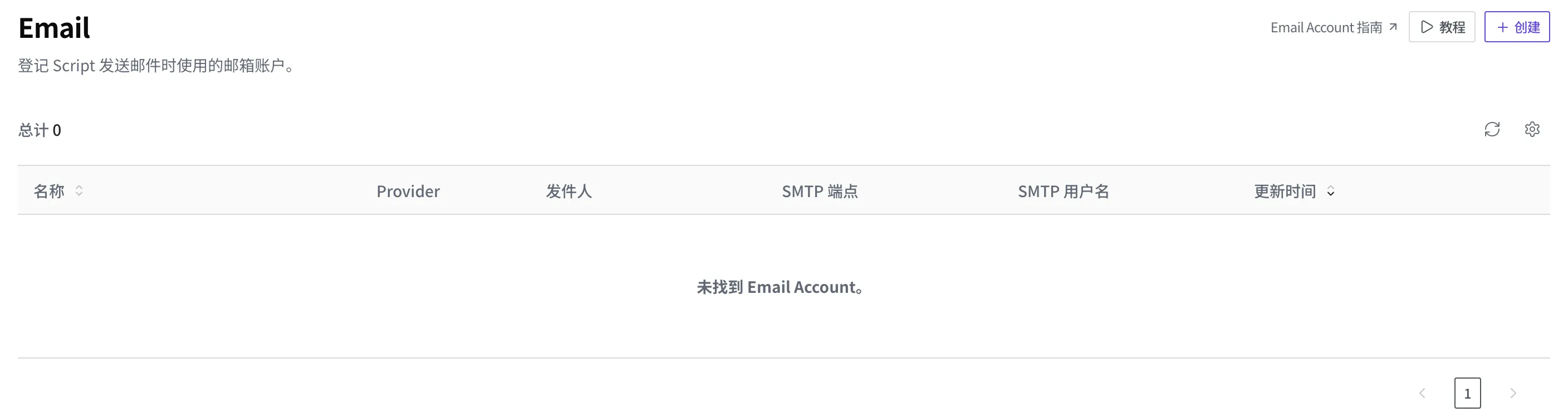
- 在左侧菜单的管理中打开 Email。
- 点击右上角的创建按钮。会打开“创建 Email Account”界面。
- 在基本信息的名称中输入
订单通知发件人。 - 在连接设置的 Provider 中选择 Gmail。SMTP 服务器中会自动填入
smtp.gmail.com。 - 端口保持默认值
587。 - 在 Gmail 地址中输入
dailycloset.orders@gmail.com。 - 在应用专用密码中输入事先获取的 16 位应用专用密码。
- 在发件人信息的发件人名称中输入
服装店客服。 - 在发件地址中输入
dailycloset.orders@gmail.com。下方的“收件人看到的发件人信息示例”中会显示发件人服装店客服 <dailycloset.orders@gmail.com>。 - 点击右上角的创建按钮。
测试邮件发送成功后,“订单通知发件人”就会添加完成,并显示在 Email 列表中。 也请在 dailycloset.orders@gmail.com 的收件箱中确认是否收到了测试邮件。如果没有添加成功,请在“遇到问题时”中查看原因和解决方法。
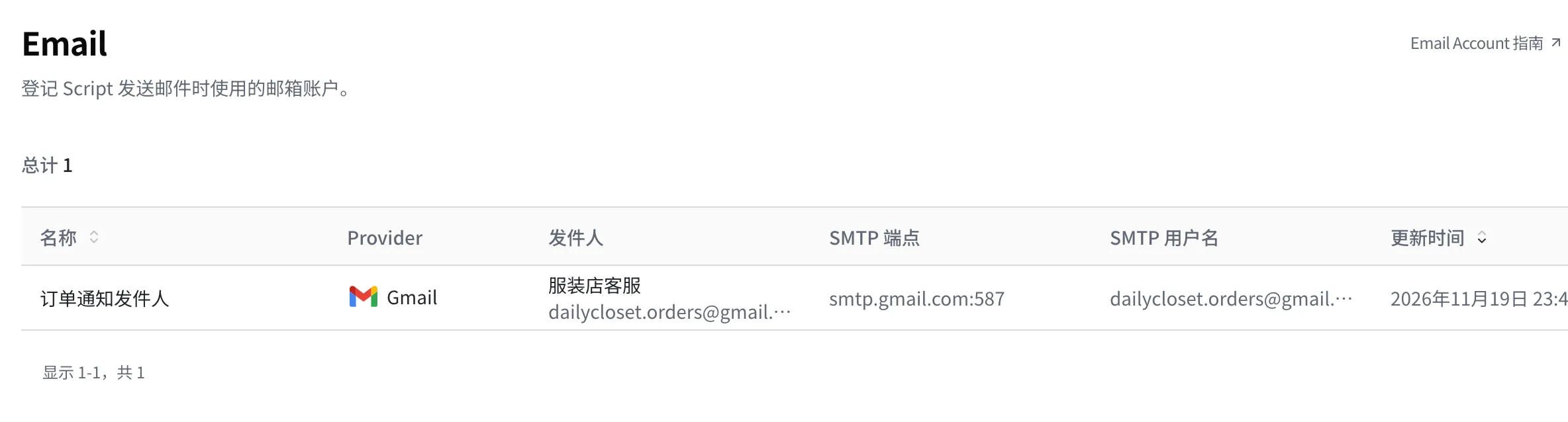
要在 Script 中指定添加好的“订单通知发件人”,需要它的 ID(参见“查看要写进 Script 的 ID”)。
查看要写进 Script 的 ID
要在 Script 的 EmailSend 中指定“订单通知发件人”,需要知道它的 ID。
- 在左侧菜单的管理中打开 Email。列表中显示名称、Provider、SMTP 端点、SMTP 用户名、发件人、更新时间列。
- 在列表中点击“订单通知发件人”。会打开“订单通知发件人”的详情页面。
- 在右侧面板的 Email Account 下,点击 ID 旁的复制图标复制 ID。
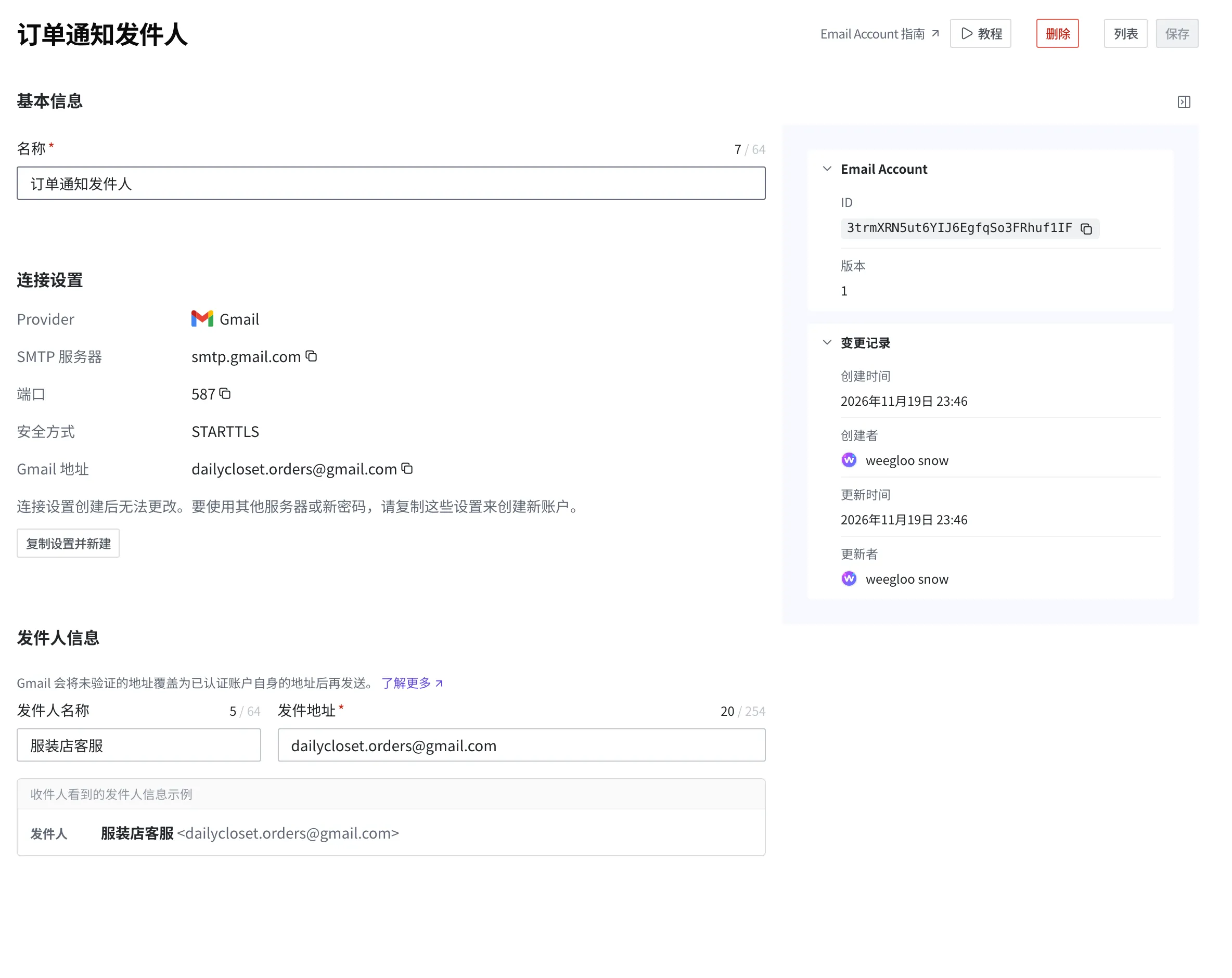
用列表中没有的发送服务器添加
假设服装店运营着自有邮件服务器 smtp.dailycloset.com。下面是用这台服务器添加 Email Account“自有服务器订单通知”的步骤。必须是可以使用自定义 SMTP 的套餐(参见“可以使用的发送服务器”)。
- 在左侧菜单的管理中打开 Email。
- 点击右上角的创建按钮。会打开“创建 Email Account”界面。
- 在名称中输入
自有服务器订单通知。 - 在 Provider 中选择自定义 SMTP。
- 在 SMTP 服务器中输入
smtp.dailycloset.com。 - 在端口中输入
587。 - 在安全方式中选择这台服务器使用的方式(STARTTLS 或 TLS)。
- 在用户名栏中输入这台服务器的登录账户
orders@dailycloset.com。 - 在密码栏中输入这个账户的密码。
- 在发件人名称中输入
服装店客服。 - 在发件地址中输入
orders@dailycloset.com。 - 点击右上角的创建按钮。
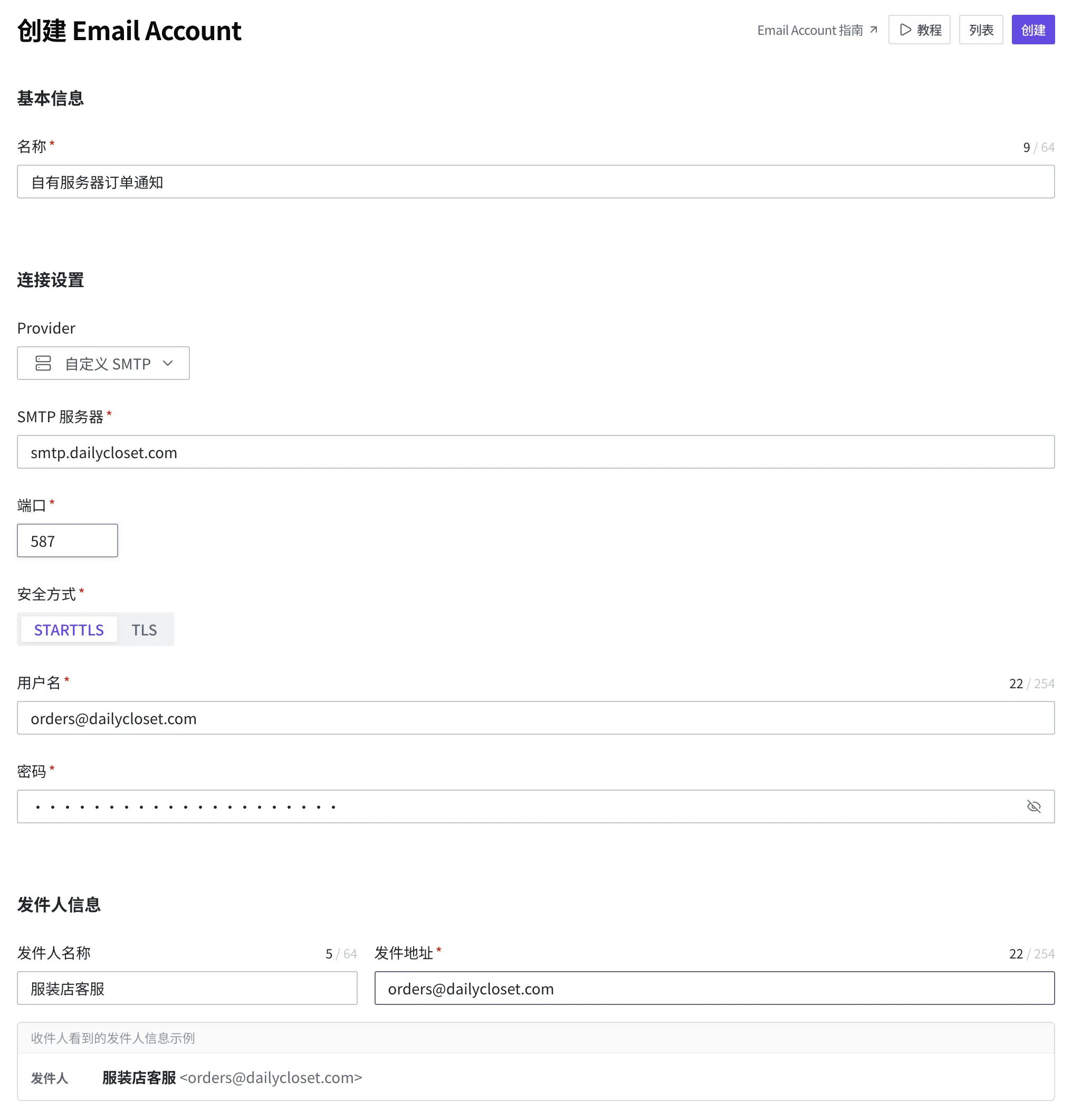
点击创建按钮后,测试邮件会发送到 orders@dailycloset.com,发送成功后列表中会显示“自有服务器订单通知”(参见“添加时会真的发出测试邮件”)。
修改名称和发件人信息
下面是把“订单通知发件人”的发件人名称改为 暖心衣橱客服,让顾客收件箱中显示店铺名称的步骤。
- 在左侧菜单的管理中打开 Email。
- 在列表中点击“订单通知发件人”。会打开详情页面,直接在这个页面上修改。
- 把发件人名称的值改为
暖心衣橱客服。 - 点击右上角的保存按钮。修改值之前无法点击保存。
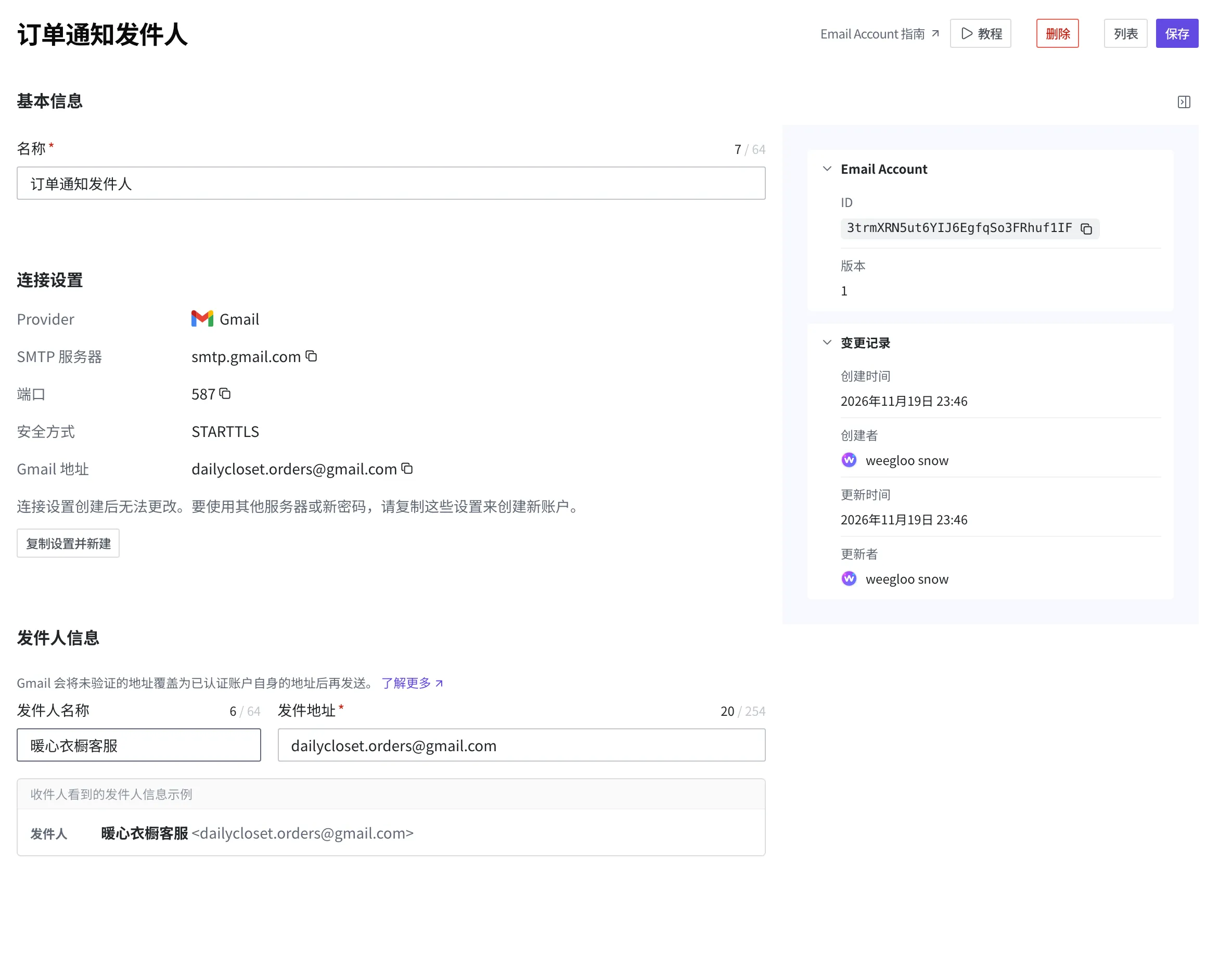
从保存后发送的邮件开始,顾客收件箱中会显示 暖心衣橱客服。保存后最多 1 分钟内,邮件仍可能以修改前的名称发出。如果修改了发件地址,请在首次发送时确认发送服务是否接受修改后的地址(参见“连接设置无法更改,只能修改名称和发件人信息”)。
更换发送服务器或密码
下面是在 Gmail 中获取新的应用专用密码,并把“订单通知发件人”换成新密码的步骤。连接设置无法修改,所以要添加新的 Email Account,再修改 Script,让它指定新的 Email Account。更换发送服务器时也按同样的步骤操作。
- 在 Gmail 中获取新的应用专用密码。获取方法见“准备用 Gmail 发送邮件”。
- 用新的应用专用密码添加 Email Account“订单通知发件人 2”。添加步骤与“添加 Email Account”相同,这时同样会发送测试邮件。 在“订单通知发件人”的详情页面中,点击连接设置下方的复制设置并新建,会打开“创建 Email Account”界面。名称栏中已填入“订单通知发件人(副本)”,连接设置和发件人信息中已填入当前的值,只有密码栏是空的。把名称改为“订单通知发件人 2”,再输入新的应用专用密码即可。
- 查看“订单通知发件人 2”的 ID(参见“查看要写进 Script 的 ID”)。
- 在每个指定了“订单通知发件人”的 Script 中,把
EmailSend的 Email Account 改为“订单通知发件人 2”的 ID 并保存。 - 确认订单确认邮件是用新的 Email Account 发出的。
- 删除“订单通知发件人”。步骤见“删除 Email Account”。
如果应用专用密码可能已经泄露,请先在 Gmail 中删除这个应用专用密码。从那一刻起,“订单通知发件人”就无法再发送邮件,但泄露的值也再也无法使用了。
删除 Email Account
下面是删除不再使用的“订单通知发件人”的步骤。如果有指定这个 Email Account 的 Script,请先改为其他 Email Account。即使存在这样的 Script,删除时也不会被阻止。
- 在左侧菜单的管理中打开 Email。
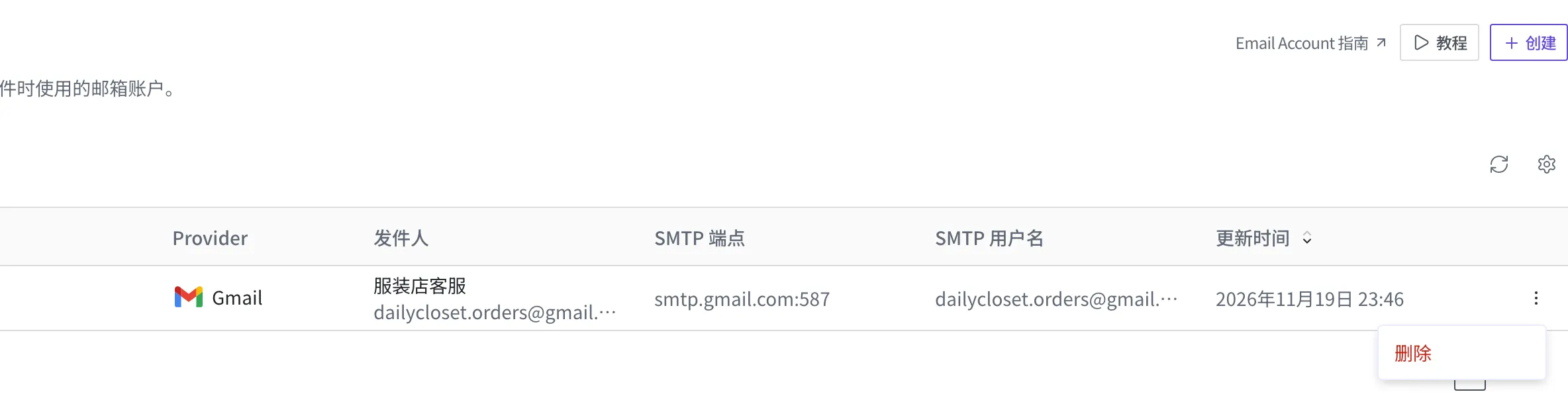
- 点击列表中“订单通知发件人”这一行最右侧的菜单图标。
- 点击菜单中的删除。行菜单中只有删除一项。也可以用详情页面右上角的删除按钮删除。
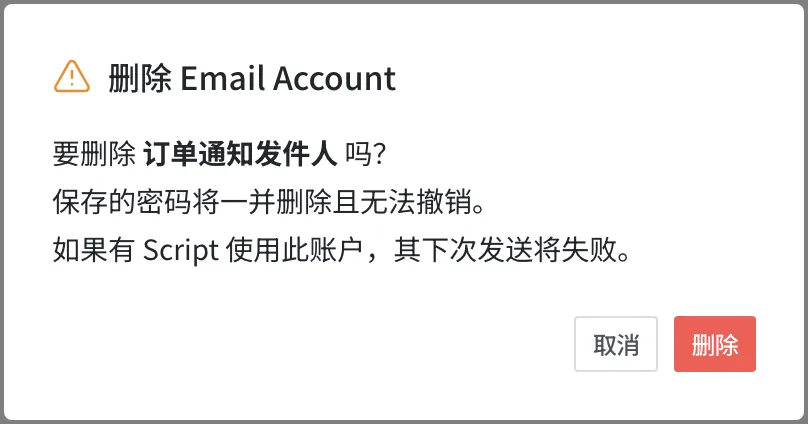
- 在“删除 Email Account”确认窗口中点击删除。窗口中会提示:保存的密码会一并删除且无法恢复;如果有使用这个账户的 Script,从下次发送开始就会失败。
删除的 Email Account 无法恢复。删除后会发生什么,请参阅“删除 Locale、Tag、Script 等项目时”。
遇到问题时
| 情况 | 原因 | 解决方法 |
|---|---|---|
| 无法打开 Email 界面,或无法添加 Email Account | 你的角色中没有管理 Email Account | 请向 Space 管理员申请管理 Email Account |
| 点击了创建,却没有添加成功,并提示被拒绝 | 发送服务器拒绝了连接、登录或测试邮件的发送。多数情况是填写了账户密码、密码或端口错误,或者还没有完成发送服务那边的准备 | 请查看提示中的原因,并重新按照各 Provider 准备页面(参见“因 Provider 而异的栏目”)的步骤操作 |
| 用 Resend 添加时被拒绝 | 在发件地址中填写了尚未在 Resend 中完成验证的域名下的地址 | 请在 Resend 中验证域名后,用这个域名下的地址添加 |
| 无法用自定义 SMTP 添加 | 当前套餐无法使用列表中没有的服务器 | 请使用预设的服务,或升级套餐(参见“定价方案”) |
| 自定义 SMTP 的服务器地址无法添加 | 这是私有网络地址、指向这台电脑的地址,或者找不到域名 | 请改为能从互联网访问的地址 |
| 无法添加新的 Email Account | 这个 Space 中已添加了 100 个 | 请删除不用的 Email Account |
| 测试邮件发到了两个地址 | 用户名是邮件地址格式且与发件地址不同,所以分别向两个地址发送了 | 这是正常的。这样做是为了让邮件账户的主人知道有人添加了这个账户 |
| 已添加成功,但用户名的地址没有收到测试邮件 | 两个地址中只要有一个发送成功就会添加 | 请用发件地址收到的测试邮件确认连接 |
| 没有亲自添加,却收到了连接通知邮件 | 有人用你邮件账户的登录信息添加了 Email Account | 请在邮件服务中更改密码或删除应用专用密码。这样就无法再用那个 Email Account 发送邮件 |
| 没有修改密码或 SMTP 服务器的栏目 | 连接设置在添加后无法更改 | 请按“更换发送服务器或密码”的步骤替换 |
| 想再次查看添加的密码 | 密码在添加后不会在任何地方显示 | 请从发送服务获取新密码,重新添加 |
| 收件人看到的是其他地址 | Gmail 会把未经确认的地址、Naver 会把其他地址替换成已登录账户的地址发送 | 请把已登录账户的地址用作发件地址,或改用允许使用你想用的地址的服务(参见“发件地址适用的规则”) |
| 修改发件地址后,邮件被拒绝 | 修改时不会发送测试邮件,所以发送服务不接受的地址也能保存 | 请重新改为这项服务可以使用的地址 |
| 修改了发件人信息,却有一段时间仍以旧信息发送 | 修改后最多 1 分钟内,可能仍使用旧的发件人信息 | 请稍等片刻 |
Script 的邮件以 EmailSend could not reach the provider 失败 | 在发送服务中更改了密码、删除了应用专用密码,或者没能连接发送服务器 | 如果密码已更改,请用新值重新添加并替换 |
Script 的邮件以 EmailSend was refused by the provider 失败 | 发送服务器拒绝了收件地址或发件地址 | 请根据后面附带的发送服务器返回文字修改地址 |
| Script 因指定了不存在的 Email Account 而失败 | 这个 Email Account 已删除、是其他 Space 的 ID,或者 ID 写错了 | 请改为同一 Space 中 Email Account 的 ID(参见“查看要写进 Script 的 ID”) |
| 删除了 Email Account,邮件却还继续发送了一会儿 | 删除后最多 1 分钟内可能仍会发送 | 请稍等片刻(参见“删除规则”) |
| 邮件发送全部停止了 | Organization 已用完本月的外部调用的传输量 | 请等到下个月,或升级套餐(参见“超出传输量和存储空间时”) |
| 无法用 Space Access Token 处理 Email Account | 令牌无法处理 Space 设置 | 请在内容工作室中操作(参见“设置权限只对人有效”) |
相关文档
- 邮件发送:用图示介绍 Email Account 是什么,以及从准备发送服务到发出邮件的流程。
- 准备用 Gmail 发送邮件:介绍获取用 Gmail 发送时要填写的应用专用密码的步骤。Naver、Resend、Brevo 的准备页面汇集在“因 Provider 而异的栏目”中。
- Script 设置与规则:介绍用 Email Account 发送邮件的 Script 的设置和执行日志。
- 角色与权限规则:介绍开启管理 Email Account 权限的方法。
- 删除规则:介绍删除 Email Account 时会发生什么,以及删除 Space 时随之消失的内容。
- 定价方案:介绍各套餐可以使用的发送服务器和外部调用的传输量。
- API 参考:介绍在程序中添加和管理 Email Account 时需要的请求格式等技术规格。