

Media 设置与规则
本页完整整理一个 Media 的设置项、运行规则、上限、权限,以及在内容工作室中的操作。Media 是什么,以及上传一张照片、再和商品一起分发给访客要经过怎样的流程,请参阅“Media”。
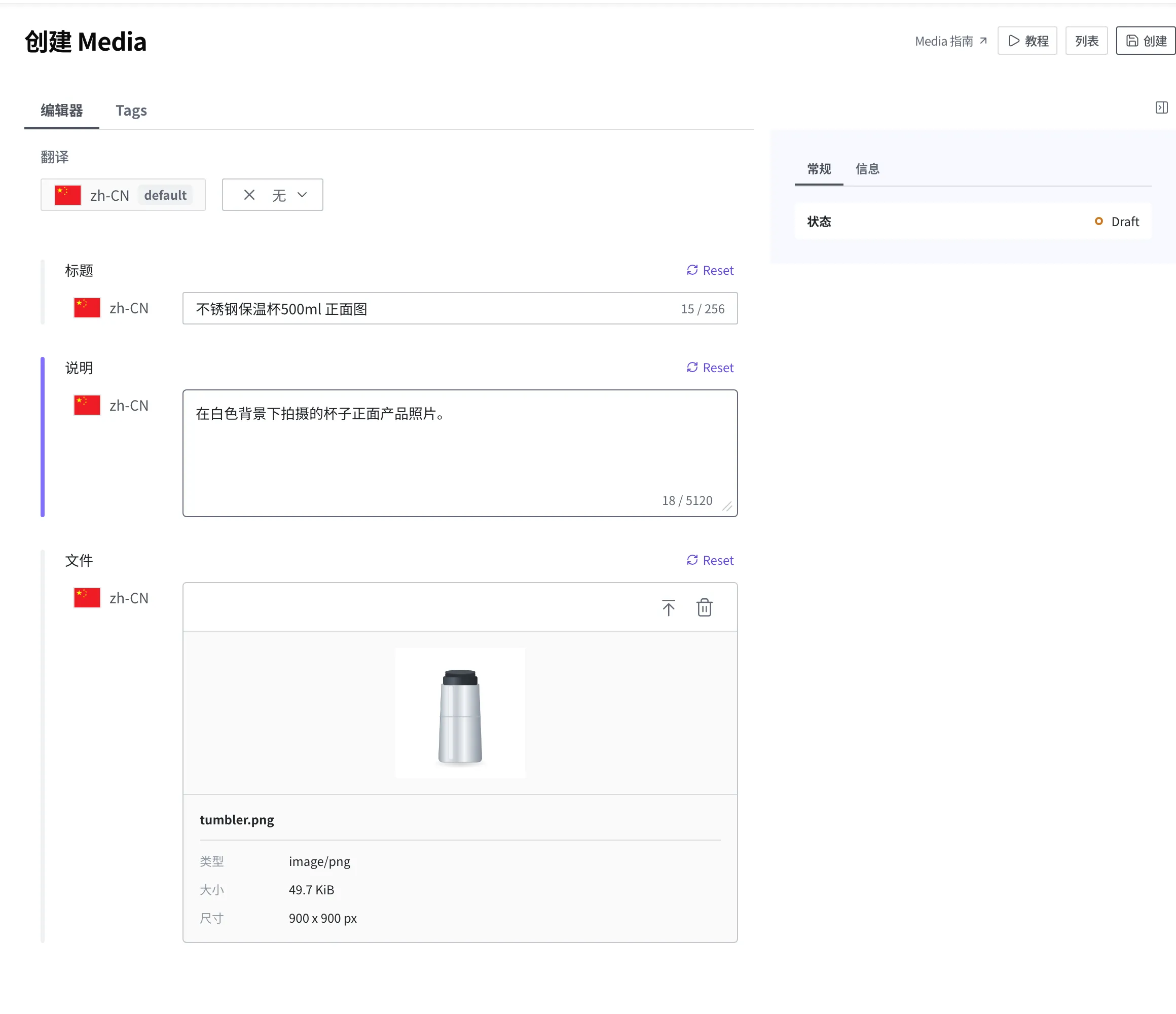
本页的示例是与“开始使用”中相同的服装网店的保温杯产品照片。Media“不锈钢保温杯500ml 正面图”包含照片文件 tumbler.png(900 × 900 像素,49.7 KiB),并连接到商品“不锈钢保温杯 500ml”的主图栏目。
设置项
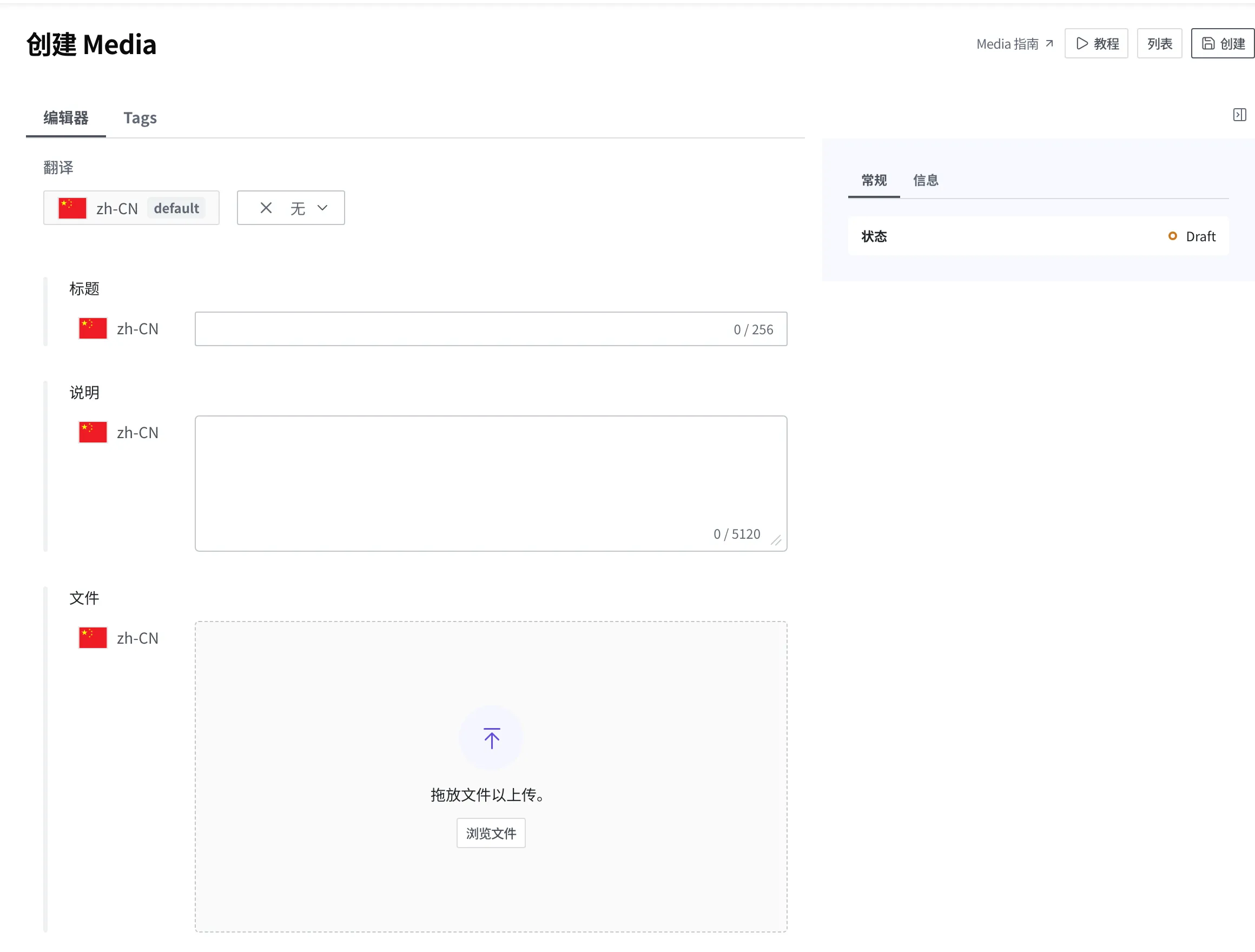
一个 Media 包含标题、说明、文件三项内容。与 Content 不同,Media 没有要遵循的模板(Content Type),所以所有 Media 都有同样的这三项。这三项都按 Locale(语言)分别存放(“各语言的标题、说明和文件”)。
新上传时,在“创建 Media”界面中设定这三项。上传后要修改,点击详情页面右上方的编辑。
| 项目 | 含义 | 默认值 | 限制 |
|---|---|---|---|
| 标题 | 用来辨认这个 Media 的名称 | 空 | 最多可输入 256 个字符。按语言分别输入 |
| 说明 | 关于文件的说明 | 空 | 最多可输入 5,120 个字符。按语言分别输入 |
| 文件 | 这个 Media 包含的文件 | 无 | 一种语言存放一个文件。单个文件的大小不能超过套餐的上限(“上限”) |
| Tag | 在 Tags 标签页中贴上的标签。用于缩小角色的范围,或在 Media 列表中用 tags 条件筛选查看(“在 Media 列表中查找的规则”) | 无 | 可以贴的数量和贴的步骤见“Tag 规则” |
标题和说明可以留空创建。
标题和说明
标题会用作这个 Media 的名称。Media 列表的标题列、选择 Media 窗口、详情页面最上方,以及连接到商品主图栏目的项目,显示的都是这个标题。只凭文件名(tumbler.png)很难看出是哪张照片,所以请输入像“不锈钢保温杯500ml 正面图”这样能看出照片内容的标题。标题留空时,列表、选择 Media 窗口和详情页面最上方会以斜体显示“未命名”。上传文件后,标题栏会自动填入文件名;要留空,请删除这个名称。
说明中输入描述照片的文字,例如“在白色背景下拍摄的杯子正面产品照片。”。
两个栏内的右侧会同时显示已输入的字符数和最多可输入的字符数(例如 15 / 256)。
标题和说明发布后会和文件一起对外公开(分发)。请只输入让访客看到也无妨的内容。
文件
文件栏中上传一个文件。把文件拖到栏内,或者点击浏览文件按钮选择电脑中的文件。单个文件可上传的最大大小见“上限”。根据套餐,文件栏下方会显示单个文件的大小上限。超过上限的文件不会添加到栏中,也不会上传。
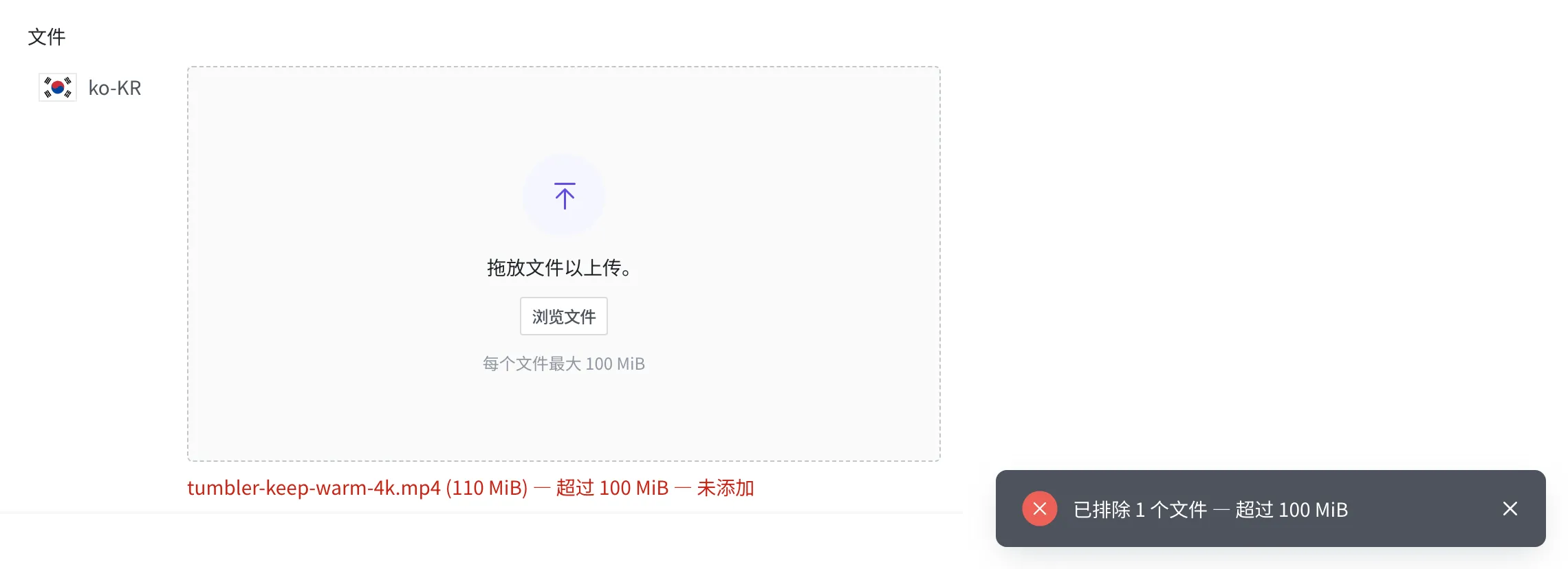
文件名直接使用上传文件的名称。上传后不能单独修改文件名。要改名,请先在电脑上修改文件名,再重新上传这个文件来更换文件(“更换文件”)。
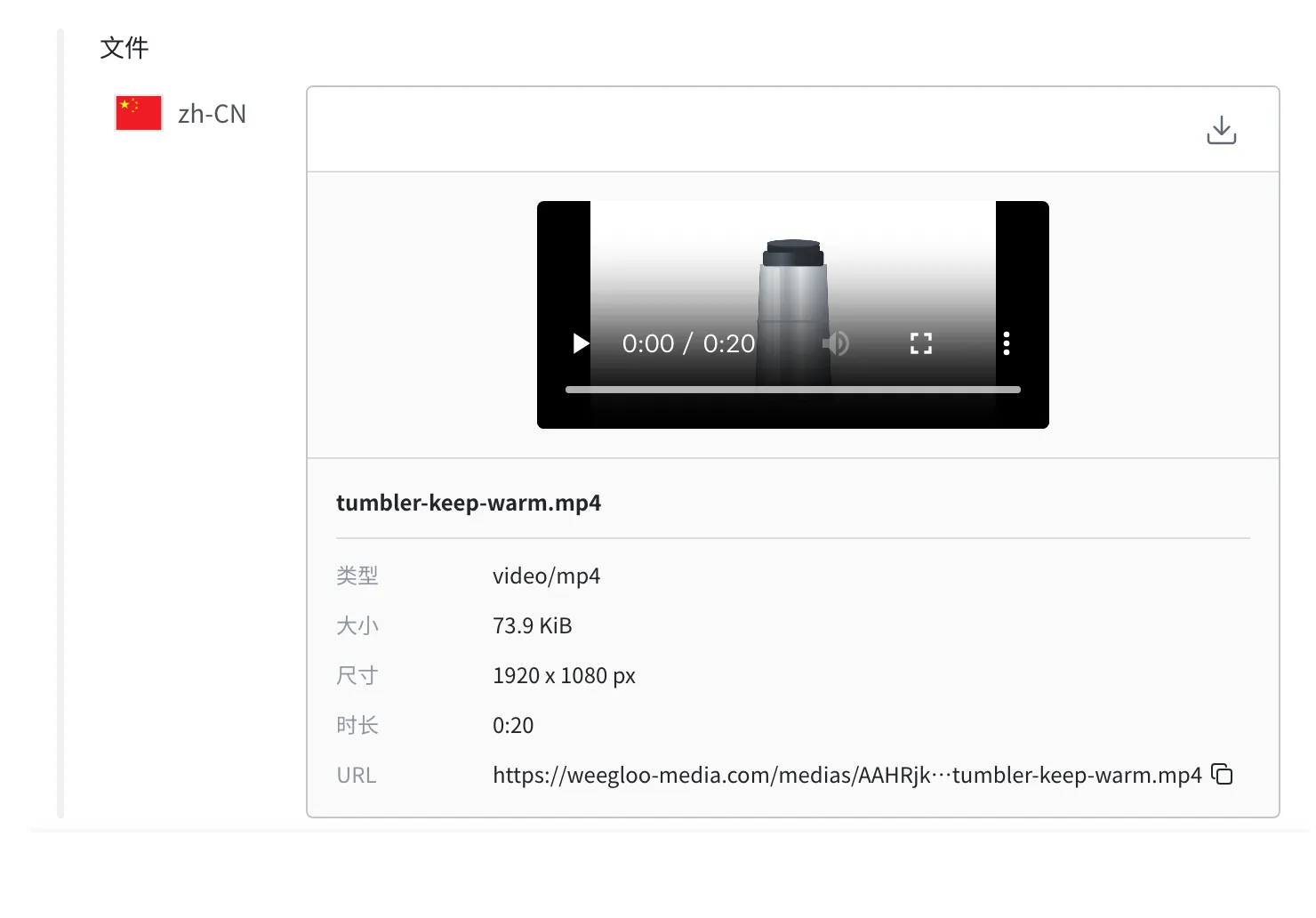
上传文件后,系统会处理这个文件。处理时会读取文件的格式(例如 image/png)和大小;如果是图片,还会记录宽和高(像素);如果是视频,会记录宽、高和播放时长。这些信息显示在列表和详情页面中(“界面上显示的信息”),也用于检查连接栏目中设定的文件条件(“引用规则”)。
处理完成后会生成文件地址,Media 即使不手动发布,也会变为 Published。处理和自动发布的规则与例外,请参阅“Media 处理完成后会自动发布”。
可以上传的文件
可以上传的文件类型没有限制。系统在处理文件时,不看文件名的扩展名,而是根据文件内容判断类型,并归入以下一种或多种类型。这个类型显示在列表的类型列中,也用于检查连接栏目的文件类型条件。
| 类型 | 包含的文件 |
|---|---|
| 图片 | PNG、JPEG、GIF、WebP、SVG 等照片和图画文件 |
| 视频 | MP4、MOV、WebM 等视频文件 |
| 音频 | MP3、WAV、AAC 等声音文件 |
| PDF 文档 | |
| 文档 | Word 等文字处理文档 |
| 演示文稿 | PowerPoint 等演示资料 |
| 电子表格 | Excel 等表格计算文件 |
| 压缩文件 | ZIP 等压缩文件 |
| 文本 | 只含文字的文件 |
| 代码 | 程序代码文件。只含文字的文件会同时归入文本和代码 |
| 标记 | HTML、XML 文件 |
| 其他文件 | 不属于以上任何类型的文件 |
列表的类型列以英文显示这些类型:图片显示为 Image,视频为 Video,音频为 Audio,PDF 为 PDF,文档为 Document,演示文稿为 Presentation,电子表格为 Spreadsheet,压缩文件为 Archive,文本为 Text,代码为 Code,标记为 Markup,其他文件为 File。
各语言的标题、说明和文件
标题、说明、文件按语言分别存放的规则,以及在对外公开中各语言分发哪个值,请参阅“Media 按语言分别存放文件”。
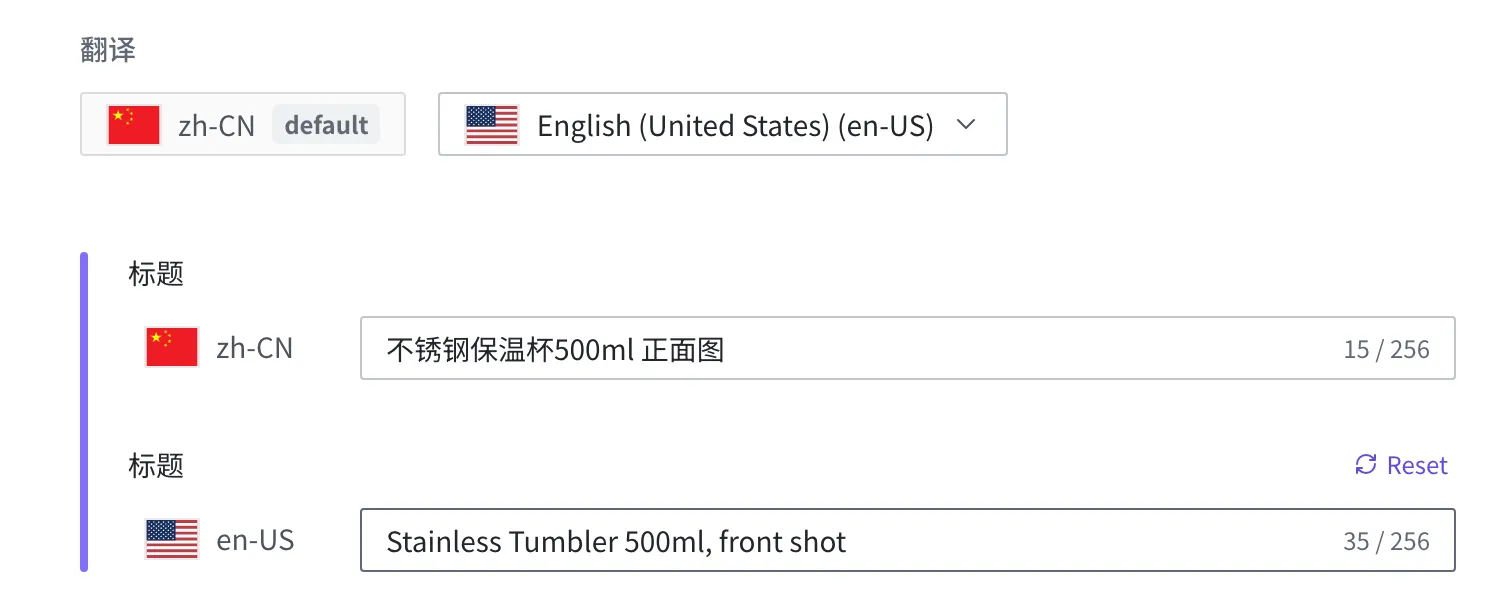
创建界面和详情页面上方的翻译区域中,第一栏是带有 default 标记的默认 Locale。在编辑界面中用旁边的下拉菜单选择其他 Locale,就会同时显示这种语言的栏。在这个界面上按语言上传文件的步骤,见“按语言上传不同的文件”。
各语言上传的文件会分别处理,文件地址也按语言分别生成(“能通过文件地址打开文件的期间”)。
界面上显示的信息
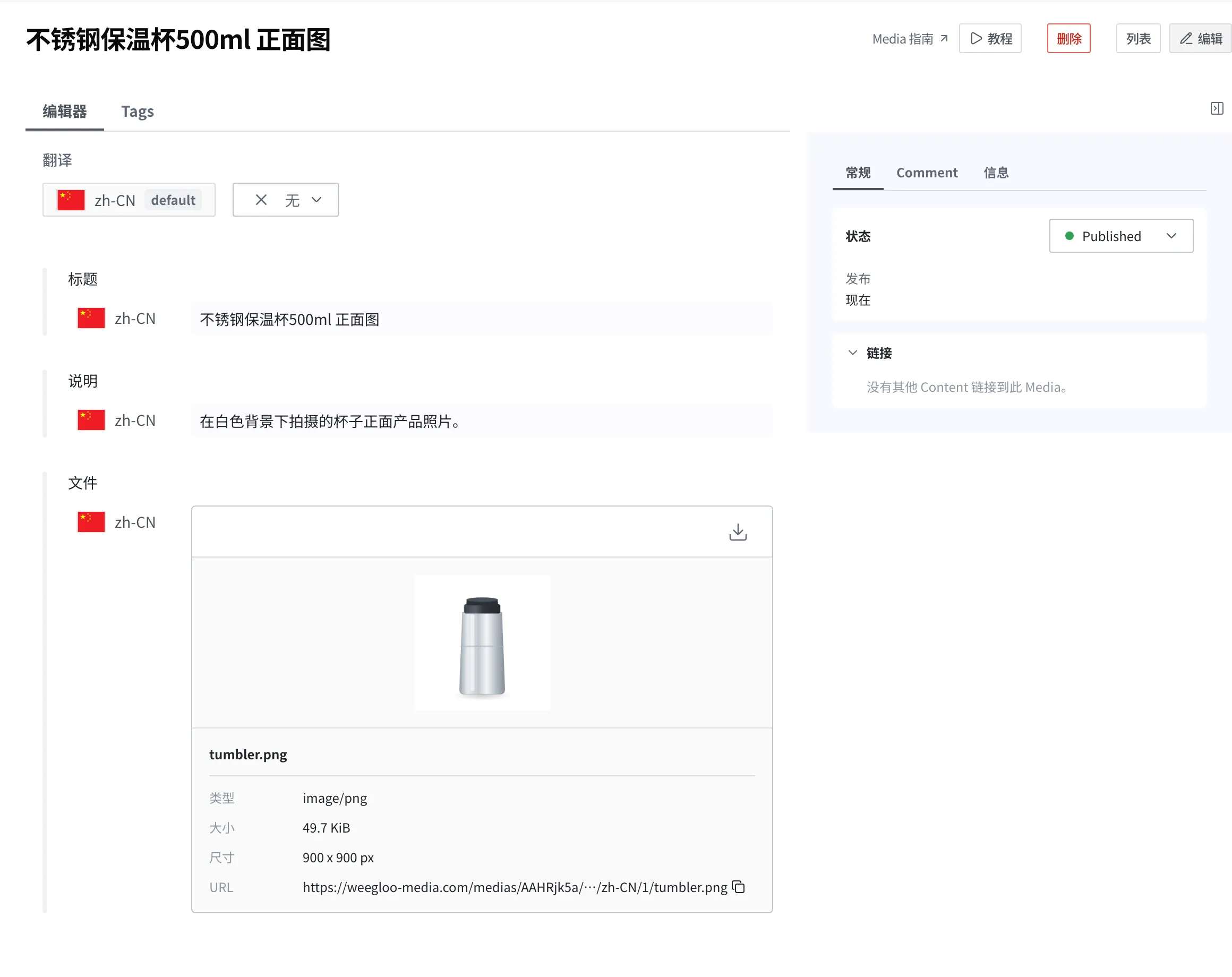
详情页面会同时显示这个 Media 包含的内容和处理时记录的信息。
| 位置 | 显示的内容 |
|---|---|
| 最上方 | 标题和编辑、删除按钮 |
| 编辑器标签页 | 翻译区域和各语言的标题、说明、文件 |
| 文件的文件信息 | 预览和文件名、类型(文件格式,例如 image/png)、大小(文件大小,例如 49.7 KiB)、尺寸(宽 × 高像素,例如 900 × 900)、URL(文件地址)。右上方有下载图标,URL 右侧有复制图标 |
| Tags 标签页 | 这个 Media 上贴的 Tag |
| 右侧常规标签页 | 状态区域(当前状态和最后保存的时间)和链接区域(连接了这个 Media 的 Content) |
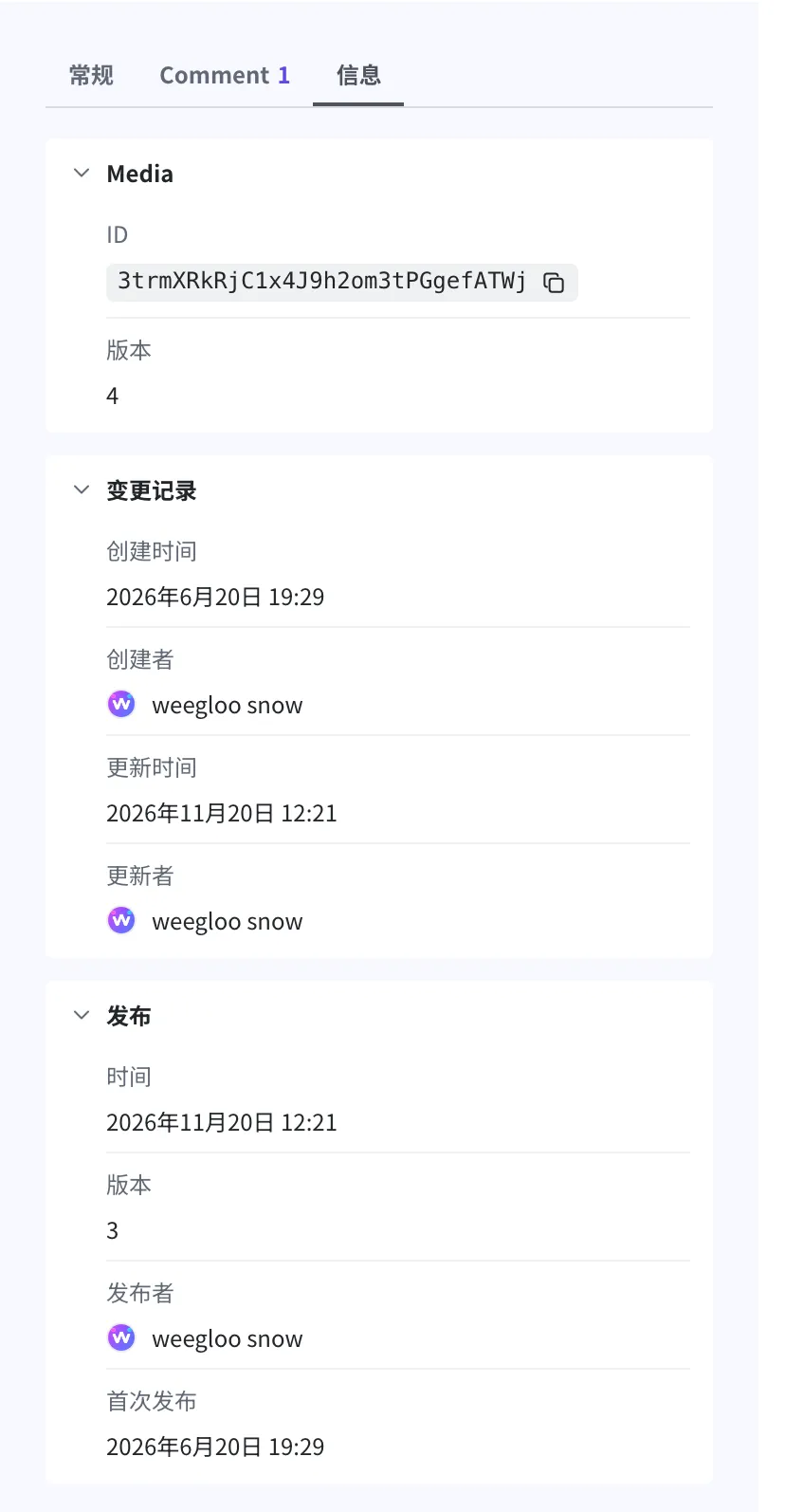
| 右侧Comment标签页 | 在这个 Media 上留下的 Comment。留下 Comment 的步骤见“给照片留下 Comment” |
| 右侧信息标签页 | Media 区域(ID 和版本)、变更记录区域(创建时间、创建者、更新时间、更新者)、发布区域(时间、版本、发布者、首次发布)。ID 右侧有复制图标 |
视频在处理时还会记录播放时长,显示在文件信息的时长中。
Media 列表中,一个 Media 显示为一行。默认显示以下几列,可以用列设置按钮添加或去掉列,并调整顺序。

| 列 | 显示的内容 |
|---|---|
| (无列标题) | 文件预览。在列设置中显示为预览 |
| 标题 | 标题 |
| 类型 | 文件类型(例如 Image) |
| 尺寸 | 图片的宽 × 高像素(例如 900 x 900 px) |
| 大小 | 文件大小(例如 49.7 KiB) |
| 更新时间、更新者 | 最后修改的时间和修改人 |
| 状态 | 当前状态(例如 Published) |
在列设置中还可以显示的列有 ID、创建时间、创建者、Tags、发布时间、首次发布时间、MIME Groups。ID 列显示每个 Media 唯一的 ID。列表中的类型、尺寸、大小是默认 Locale 中文件的值。如果 Media 在默认 Locale 中没有文件,即使其他语言中有文件,预览位置也会显示空文件图标,类型、尺寸、大小显示“-”。标题在默认 Locale 中没有值时也会显示“未命名”。 列表的大小和详情页面文件信息中的大小是同一个值(文件大小)。
运行规则
已发布的 Media 即使不连接也会对外公开
Published 的 Media 即使不连接到 Content,也会对外公开(分发)。网站可以在对外公开中直接读取 Media,获取标题、说明和文件地址。连接到商品的主图栏目,只是使用照片的多种方法之一。
各状态下对外公开(分发)的内容,整理在“每个操作带来的状态变化”中。在对外公开中读取 Media 的请求格式,见“API 参考”。
能通过文件地址打开文件的期间
文件地址是在互联网上打开这个文件的地址,显示在详情页面文件信息的 URL 中。地址按语言分别生成;把文件换成新文件时,会生成新的地址。在地址末尾加上样式名称来获取缩小图片的方法,请参阅“图片处理”。
知道地址的人,不用登录也能打开和下载这个文件,因为通过地址打开文件时不会检查权限。地址一旦用在网站的商品页面等外部位置,就会暴露给访客,所以已经公开的地址很难全部收回。请不要上传身份证复印件这类不能让外界知道的文件。
能否通过地址打开文件,取决于对 Media 做了什么操作,具体如下。
即使是上表中无法再通过地址打开的情况,到真正封锁也可能需要一段时间。归档后的 Media,在归档期间文件也无法通过地址打开;取消归档后又能打开。
修改并保存时
修改并保存的 Media 何时重新发布,见“Media 处理完成后会自动发布”。更换或去掉文件时,还要了解以下几点。
- 更换前的文件会被删除。删除的时间不取决于 Media 的状态,而是取决于这个文件是否已发布并正在对外公开中分发。正在分发的文件,在更换后的内容发布或取消发布时删除;其他文件在保存时删除。所以,即使是 Changed 的 Media,如果再次更换一个从未发布过的文件,这个文件也会在保存时删除。
- 删除的文件无法找回。可能再次使用的文件,请另外保存在电脑中。
- 在 Free、Basic、Pro 套餐中,更换文件或添加新语言的文件并保存时,会先检查存储空间。新文件的大小减去保存时删除的更换前文件的大小,就是 Organization 的 Media 存储空间增加的量。结果超出套餐的提供量时,保存会被拒绝。正在对外公开中分发的文件不会在保存时删除,所以不减去它的大小。被拒绝时,Media 保持保存前的状态不变。不会增加存储空间的保存,即使已经超出存储空间也可以照常完成。
- 也可以只去掉一种语言的文件并保存。去掉的文件也会在与更换前文件相同的时间删除,之后无法再通过这个文件的地址打开。
- 去掉所有文件并保存后,这个 Media 在重新上传文件之前都不会发布。如果是已发布的 Media,会保持 Changed,外部仍会分发最后一次发布的文件。要从外部也撤下,请取消发布。这样最后一次发布的文件也会被删除,用这个文件的地址也无法打开。
- 更换后的文件何时分发到连接了这个 Media 的商品,见“连接到 Content 时要了解的事”。
连接到 Content 时要了解的事
- Media 的修改发布后,所有连接了这个 Media 的 Content 都会一并分发修改后的内容。如果把保温杯照片同时连接到商品“不锈钢保温杯 500ml”的主图和夏季专题横幅,两处都会分发修改后的内容。商品不需要重新连接或重新发布(“所连接的项目会在对外公开时一并分发”)。
- 连接栏目中设定的文件条件(仅接受指定 Media 类型、仅接受指定文件大小、仅接受指定图片尺寸)不是加在 Media 上,而是加在连接它的栏目上。所以,同一张照片连接到哪个栏目,检查结果可能不同。可以设定的条件整理在“只有 Media 栏目才有的项目”中,检查的时间整理在“保存时和发布时检查的内容”中。
- 更换所连接 Media 的文件后,连接了这张照片的商品不会在那时重新接受检查。如果换成了不符合条件的文件,这件商品会在下一次发布时受阻。在内容工作室中编辑这个商品时,连接栏目下方会显示“此 Field 不允许使用该文件类型。”,即使只修改其他栏目,也无法保存或发布。通过程序保存时可以保存,但发布时会被拒绝。 已经发布的商品会原样保留在对外公开中。
- 不是 Published 的 Media 不会和商品一起分发(“未发布的项目不会一并分发”)。
- 删除其他 Content 所连接的 Media 时会发生什么,请参阅“删除所连接的项目时”。
在 Media 列表中查找的规则
Media 列表中也有与 Content 列表相同的搜索框、添加筛选按钮、View 按钮和列设置按钮。列表中设定的项目和 View 的规则与 Content 列表相同,整理在“在列表中设定的项目”“View 中保存的内容”“我的 View 与共享 View”“View 收藏”中。Media 列表的不同之处如下。
搜索词与标题比对
搜索词与 Media 的标题比对。会与所有语言的标题比对,比对方式与 Content 列表相同(“列表搜索词的查找范围”)。“不锈钢保温杯500ml 正面图”可以用 不锈钢 或 正面 找到。说明和文件名不会用搜索词查找。要按这两项查找,请设定下面的 description、fileName 条件。
仅 Media 列表才有的筛选条件
Media 没有要遵循的 Content Type 和 Field,所以没有 Content Type 条件和 Field 值条件。status、locale、时间、创建者、id、tags 等系统筛选与 Content 列表相同(“列表的筛选”),此外还有以下条件。
| 条件 | 选择的值 |
|---|---|
| mimeGroup | 一种文件类型。从 File、Text、Image、Audio、Video、Document、Presentation、Spreadsheet、PDF、Archive、Code、Markup 中选择(“可以上传的文件”) |
| width、height | 图片的宽、高像素数。可以按等于某个值、范围、大小比较(>、≥、<、≤)设定 |
| size | 以字节为单位的文件大小。可以按等于某个值、范围、大小比较设定 |
| title、description | 标题、说明的开头部分(前缀匹配) |
| fileName | 上传文件的完整原始名称。要像 tumbler.png 这样连同扩展名一起写对 |
以上条件以默认 Locale 中的文件和标题、说明为准判定。只存放在英语(en-US)中的文件或英语标题,无法用这些条件找到。
一开始就有的 View
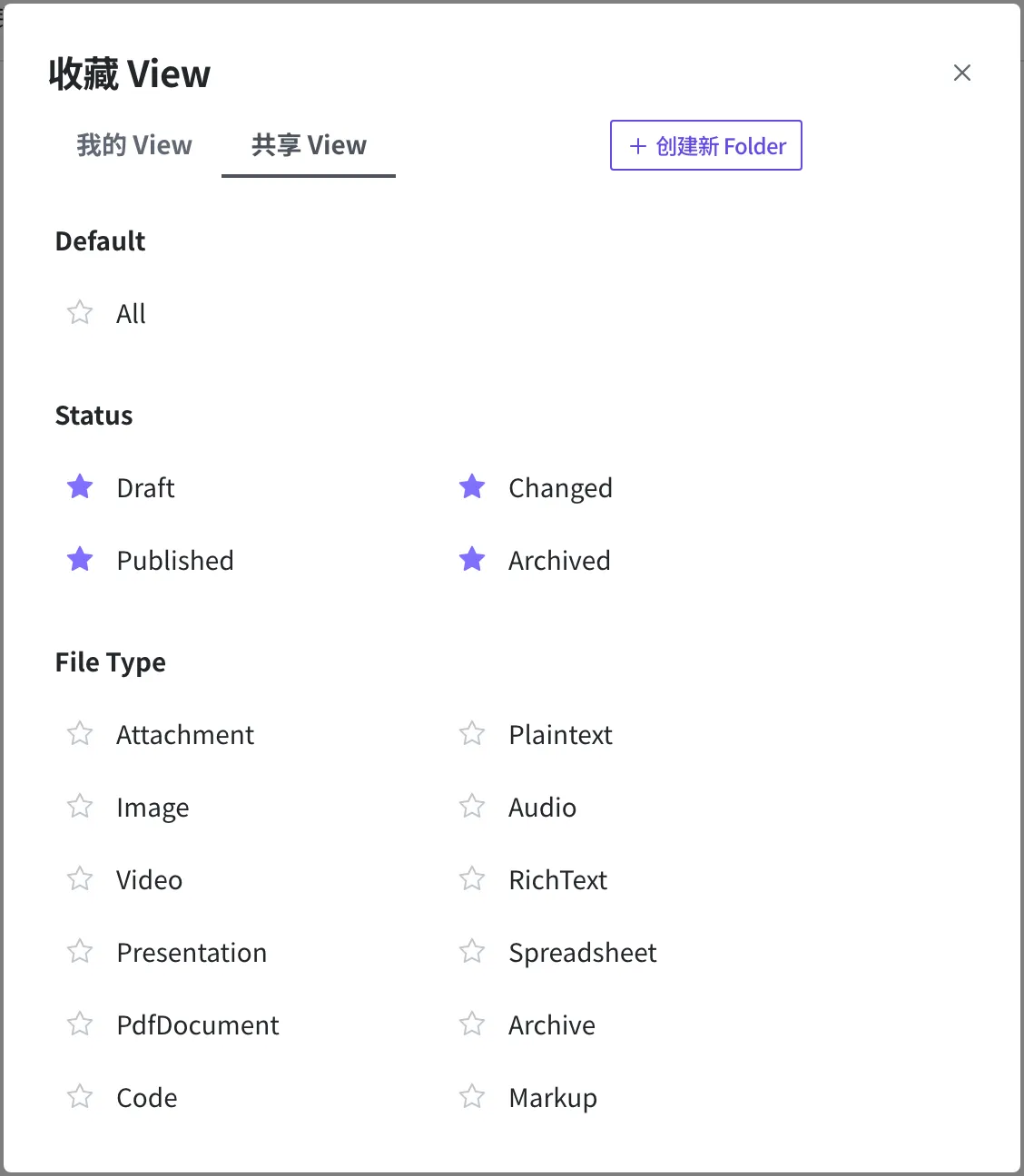
Media 列表中一开始就有以下 View。其中一开始就在收藏中的,只有 Status 文件夹中的 4 个 View。
| 范围 | 文件夹 | View |
|---|---|---|
| 共享 | Default | All |
| 共享 | Status | Draft、Changed、Published、Archived |
| 共享 | File Type | Attachment、Plaintext、Image、Audio、Video、RichText、Presentation、Spreadsheet、PdfDocument、Archive、Code、Markup |
| 我的 View | Default | Created by me、Updated by me |
File Type 文件夹中的 View 每种文件类型各有一个。其中有 4 个与列表类型列中的名称不同:Attachment 筛选出显示为 File 的文件,Plaintext 对应 Text,RichText 对应 Document,PdfDocument 对应 PDF(“可以上传的文件”)。
上限
| 项目 | 上限 |
|---|---|
| 单个文件的大小 | 因套餐而异。请查看“定价方案”中的“单个文件最大上传大小” |
| 所有已上传文件的存储空间 | 因套餐而异。请查看同一张表中的“Media 存储” |
| 向访客分发文件的量 | 计入套餐的每月数据传输。请查看同一张表中的“CDN 带宽”和“Origin 带宽” |
| Media 数量 | 因套餐而异。请查看同一张表中的“Media” |
| 一种语言存放的文件数 | 1 个 |
| 标题栏的长度 | 256 个字符 |
| 说明栏的长度 | 5,120 个字符 |
| 一个 Media 可以贴的 Tag 数量 | 请查看“Tag 规则的上限” |
| View 名称和 Folder 名称的长度、收藏的 View 数量 | 与 Content 列表相同。请查看“Content 编写规则的上限” |
套餐的上限以 Organization 为单位适用,由这个 Organization 中的所有 Space 共用。超出上限时会发生什么、如何恢复,因套餐和项目而异。请参阅“超出上限后会怎样”。
所需权限
处理 Media 的各项操作,角色(SpaceRole)所需的权限各不相同。角色界面中的操作名称以英文显示。操作的含义和创建角色的方法,请参阅“角色与权限规则”。
| 要做的事 | 角色所需的权限 |
|---|---|
| 查看 Media 列表和详情页面 | 对 Media 的 Read。无法读取的 Media 不会显示在列表中 |
| 上传新 Media | Create |
| 修改标题和说明、更换文件、上传各语言文件、贴上和取下 Tag | Edit |
| 发布、取消发布、归档、取消归档 | 与操作同名的权限。详见“状态与版本规则” |
| 删除 | Delete。详见“删除规则” |
| 在Comment标签页中留下 Comment | 请查看“Comment 规则的所需权限” |
| 通过文件地址打开文件 | 不需要 |
| 网站在对外公开中读取 Media | 网站使用的 Delivery Access Token(只读钥匙)所绑定角色的 Read |
| 创建和删除 Media 列表的 View 和文件夹、修改 View 的名称 | 不需要。与 Content 列表相同(“Content 编写规则的所需权限”) |
- 对 Media 的权限可以按创建者和 Tag 缩小范围。例如把 Edit 缩小到自己创建的项目,这位成员就只能修改自己上传的照片。各标签页中可以缩小范围的栏和方法,见“角色与权限规则”。
- 即使是没有 Publish 权限的角色,只要有 Create 或 Edit,也能改变对外公开的 Media 的内容,因为 Media 在文件处理完成后会自动发布(“状态与版本规则”)。
- 通过文件地址打开文件时,既不检查角色,也不检查令牌。即使网站的 Delivery Access Token 绑定的角色无法读取 Media,用已经公开的地址仍然可以打开文件。绑定角色的方法见“令牌规则”。
在内容工作室中的操作
上传一张照片的基本步骤见“上传一个文件”。把上传的照片连接为商品主图的步骤,请参阅“为商品连接主图”。像印有英语文字的照片这样按语言存放不同文件的步骤,见“按语言上传不同的文件”。
在 Media 列表中用搜索词和筛选查找照片的步骤,见“照片和文件在 Media 列表中查找”。修改 View 名称、删除 View 以及收藏 View 的步骤与 Content 列表相同,请参阅“重命名 View”“删除 View 和文件夹”“将 View 加入收藏”。
上传一个文件
以下是把电脑中的一张保温杯照片文件(tumbler.png)上传为 Media“不锈钢保温杯500ml 正面图”的步骤。
- 打开 Media 列表界面。
- 点击列表右上角的创建按钮。
- 在展开的菜单中选择单个 Media。
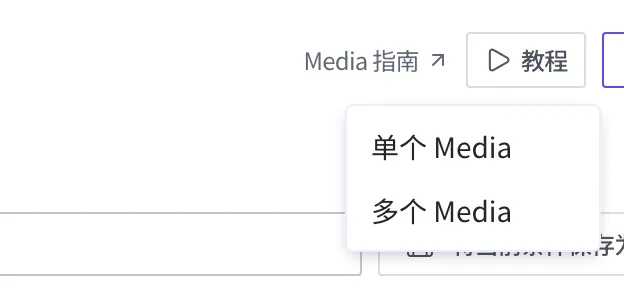
要一次上传多张照片,请选择多个 Media,而不是单个 Media。步骤见“一次上传多个文件”。
“创建 Media”编写界面随即打开。这个界面上除了上传文件的区域,还有标题和说明栏。界面的样子、这两栏中填写的内容和长度上限,见“设置项”。
- 点击文件区域中的浏览文件按钮,在电脑中选择保温杯照片(
tumbler.png)。也可以把照片文件拖到虚线区域中。 - 删除标题栏中自动填入的文件名,输入
不锈钢保温杯500ml 正面图。 - 在说明栏中输入
在白色背景下拍摄的杯子正面产品照片。。
- 点击右上角的创建按钮。
点击创建后,照片就会上传,系统会处理这个文件。确认处理是否完成的步骤,见“查看处理状态”。列表和详情页面中显示的信息,请参阅“界面上显示的信息”。
把上传的照片连接为商品主图的步骤,见“为商品连接主图”。
一次上传多个文件
以下是一次上传保温杯侧面照片 tumbler-side.png 和杯盖照片 tumbler-lid.png 的步骤。
- 打开 Media 列表界面。
- 点击列表右上角的创建按钮。
- 在展开的菜单中选择多个 Media。菜单的样子可以在“上传一个文件”中看到。
- 在打开的“已选文件”窗口中点击上传更多按钮,选择
tumbler-side.png和tumbler-lid.png。 - 所选文件逐行显示后,点击上传按钮。
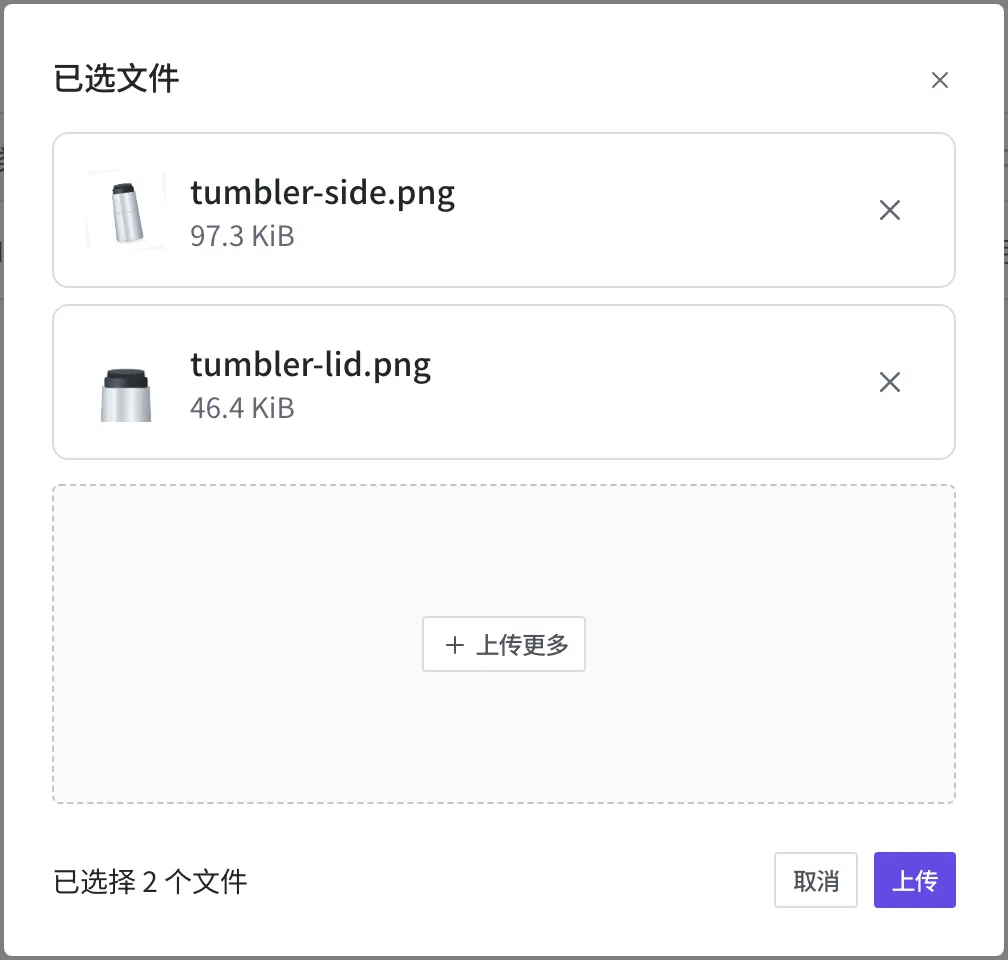
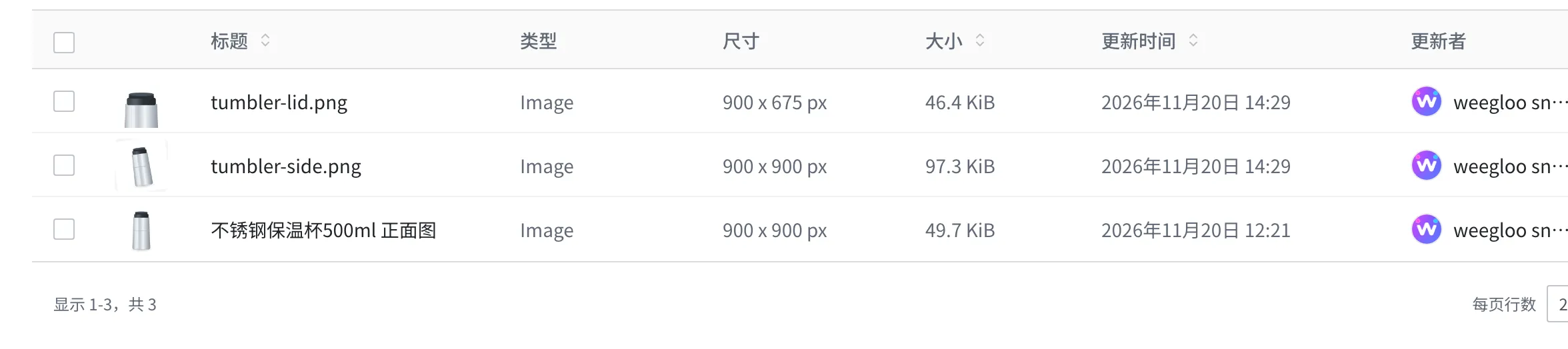
每个文件都会创建一个 Media,标题设为文件名。
查看处理状态
以下是确认刚上传的保温杯照片是否处理完成的步骤。
- 打开 Media 列表界面。
- 查看“不锈钢保温杯500ml 正面图”这一行的状态列。
状态列为 Published 时,说明处理已经完成,正在对外公开(分发)。打开这个 Media,在右侧常规标签页的状态区域中也能看到同样的状态。
如果仍是 Draft,说明还在处理,或者处理失败了。 处理所需的时间因文件而异,大容量的视频比照片耗时更长。没有变为 Published 时的原因和解决方法,请参阅“状态与版本规则”中的表格。
更换文件
以下是重新拍摄保温杯照片后,把 Media“不锈钢保温杯500ml 正面图”的文件换成 tumbler-v2.png 的步骤。
- 在 Media 列表中打开“不锈钢保温杯500ml 正面图”。
- 点击右上角的编辑按钮。
- 点击文件栏右上方的垃圾桶图标,删除当前文件(
tumbler.png)。存有已保存文件的栏中有替换文件、下载、移除(垃圾桶)图标,点击替换文件图标也可以不先删除,直接选择新文件。 - 点击浏览文件按钮,选择
tumbler-v2.png。 - 点击右上角的保存按钮。
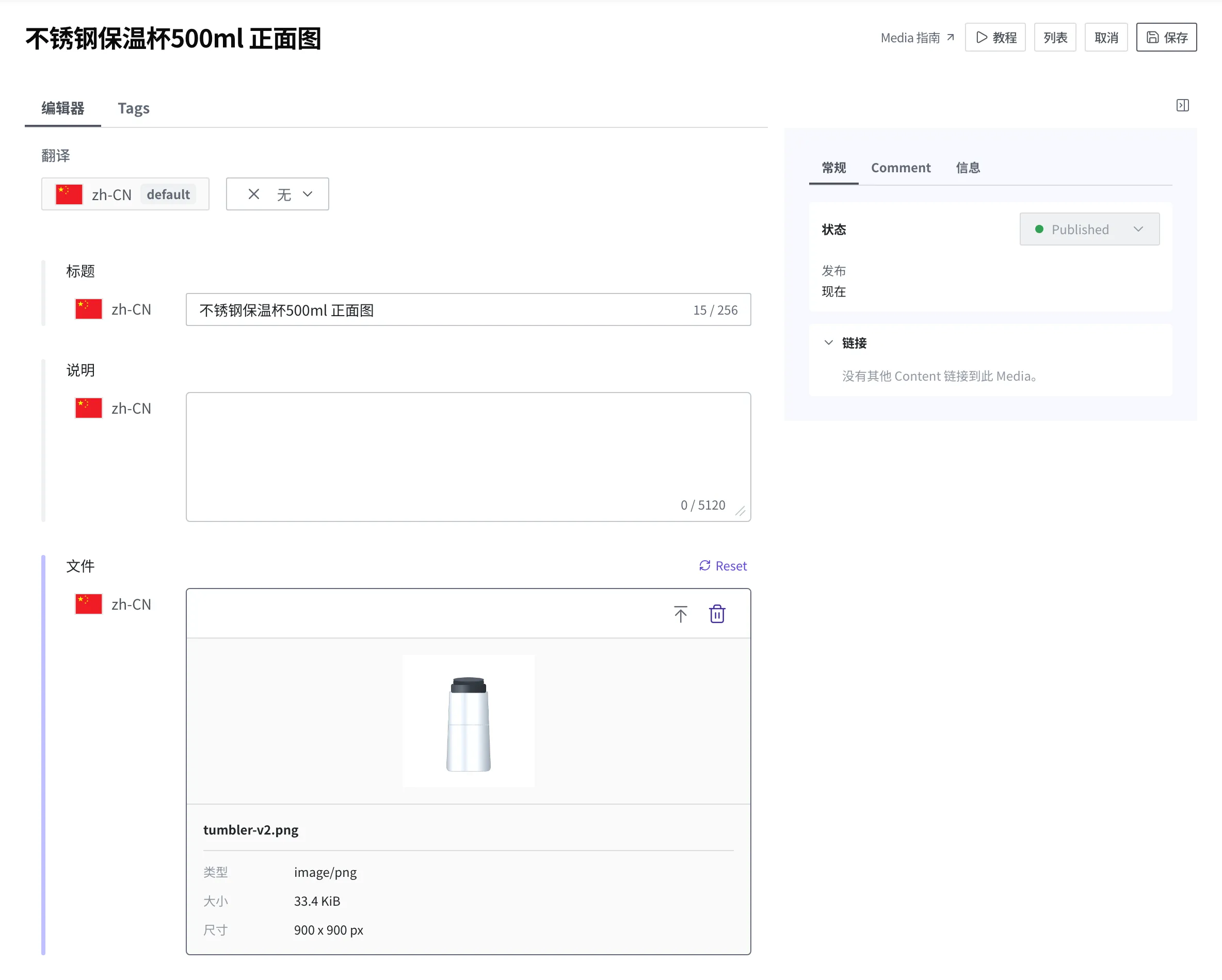
只有新选择文件的栏中有替换文件和移除(垃圾桶)两个图标。
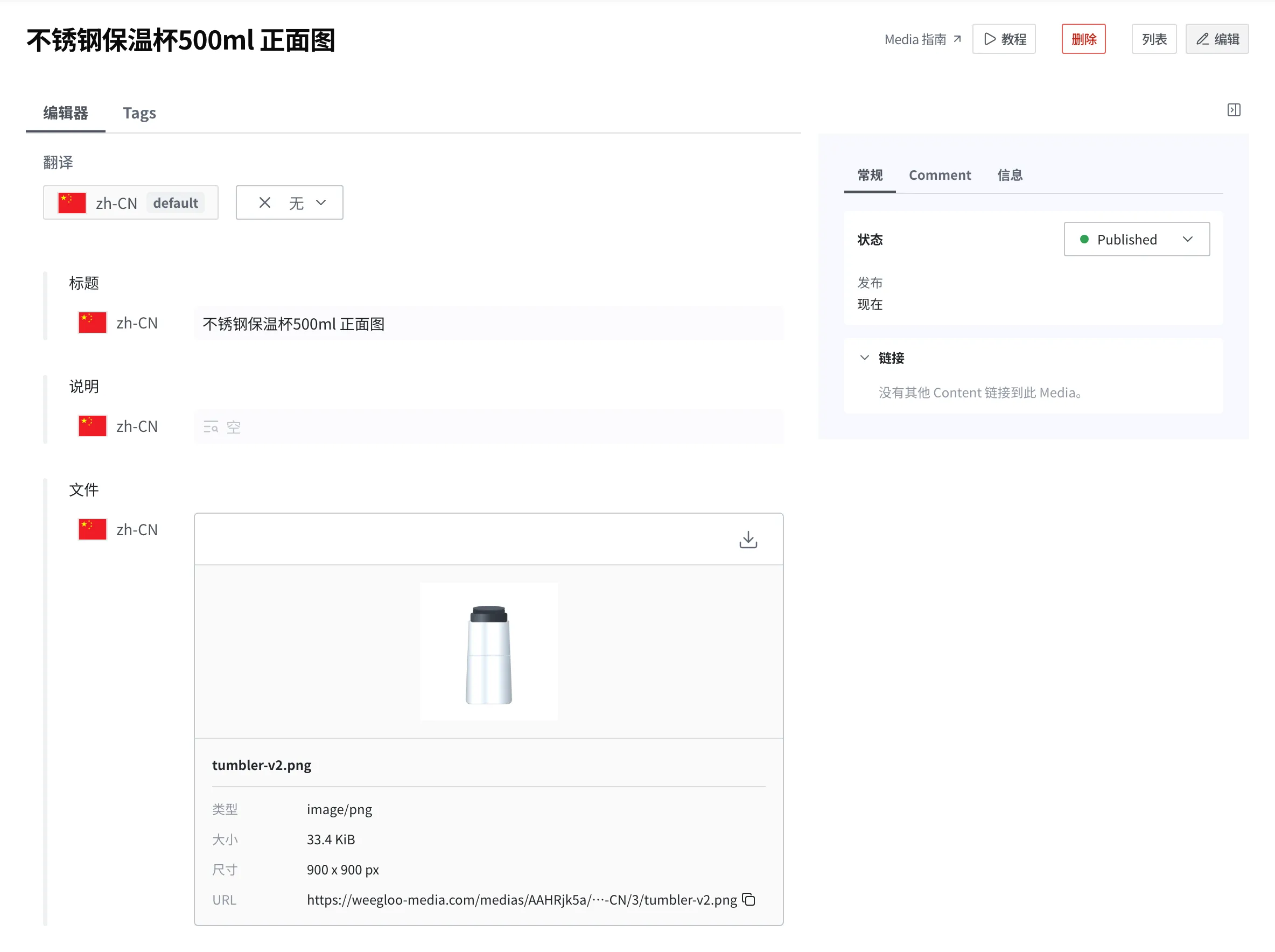
保存后,新文件会经过处理,处理完成后 Media 会再次变为 Published(“Media 处理完成后会自动发布”)。更换前的文件何时删除,见“修改并保存时”。新文件会生成新地址,所以如果在网站中直接写了以前的地址,请改为新地址(“能通过文件地址打开文件的期间”)。
按语言上传不同的文件
以下是在 Media“不锈钢保温杯500ml 正面图”的英语(en-US)中,上传印有英语文字的保温杯照片 tumbler-en.png 的步骤。中文(zh-CN)中已经存放了 tumbler.png。要选择英语,Space 中必须有英语 Locale。添加语言的步骤见“添加 Locale”。
- 在 Media 列表中打开“不锈钢保温杯500ml 正面图”。
- 点击右上角的编辑按钮。
- 在翻译区域的下拉菜单中选择“English (United States) (en-US)”。标题会同时显示 en-US 栏。
- 文件的 en-US 栏单独显示在 zh-CN 栏下方。在空栏中点击浏览文件按钮,选择
tumbler-en.png。上传文件后,en-US 的标题栏会填入文件名。 - 如果也要存放英语标题,删除 en-US 标题栏中填入的文件名,输入
Stainless Tumbler 500ml, front shot。
- 点击右上角的保存按钮。
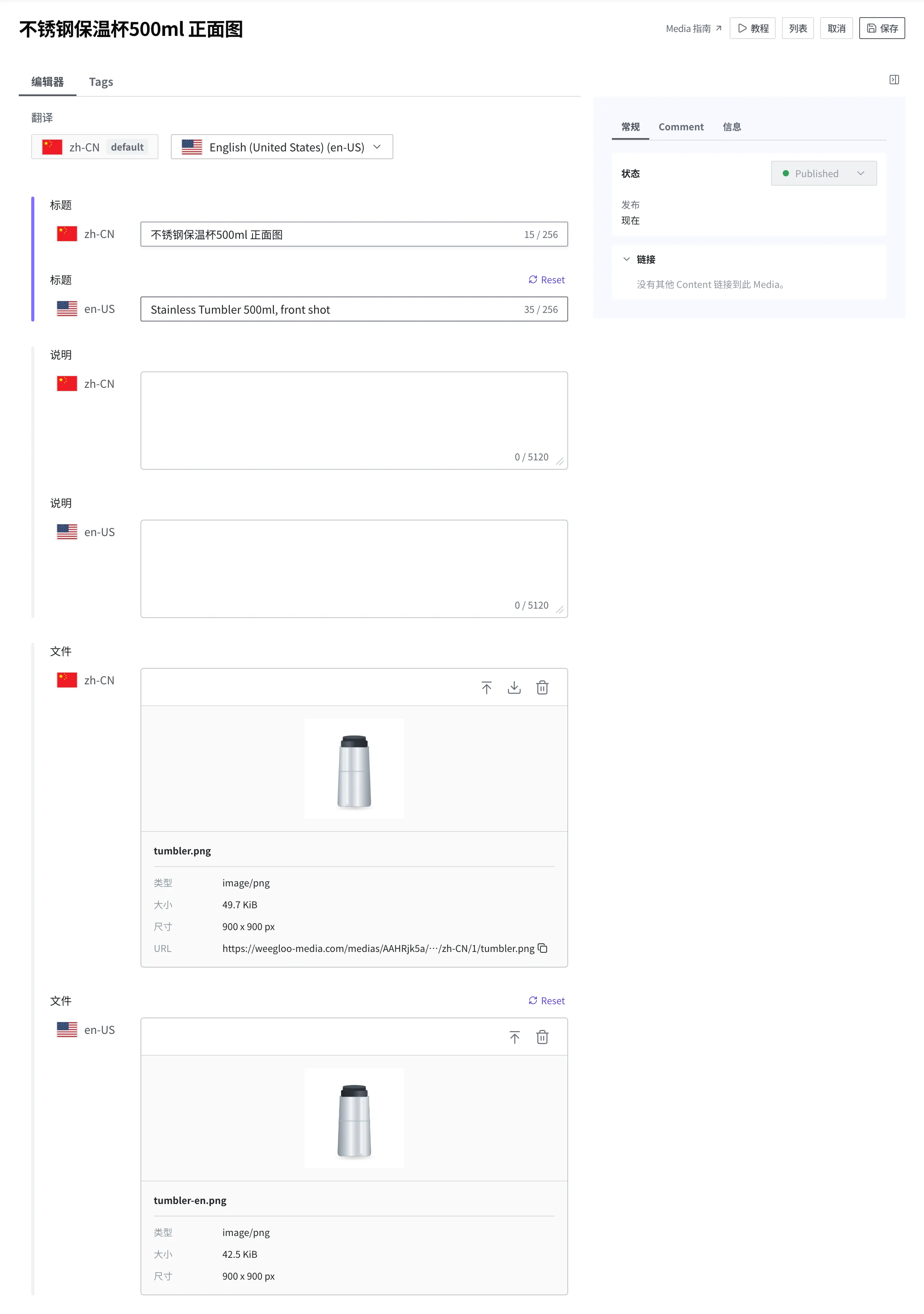
保存后,en-US 文件会经过处理,处理完成后 Media 会再次变为 Published(“Media 处理完成后会自动发布”)。en-US 文件会生成与 zh-CN 文件不同的地址。复制这个地址的步骤见“复制其他语言文件的地址”。
在对外公开中各语言分发哪个文件,请参阅“Media 按语言分别存放文件”。如果连接了这张照片的商品主图栏目设定了文件条件,en-US 文件也必须符合这些条件(“只有 Media 栏目才有的项目”)。
修改标题和说明
以下是在 Media“不锈钢保温杯500ml 正面图”的说明中补充杯盖状态的步骤。
- 在 Media 列表中打开“不锈钢保温杯500ml 正面图”。
- 点击右上角的编辑按钮。
- 把说明栏改为
在白色背景下拍摄的杯子正面产品照片。杯盖已盖好。。 - 点击右上角的保存按钮。
修改后的说明何时对外公开(分发),见“Media 处理完成后会自动发布”。其他语言的标题和说明,在编辑界面的翻译区域下拉菜单中选择这种语言后,按同样的方法修改。
复制文件地址和下载文件
以下是复制保温杯照片文件地址的步骤。
- 在 Media 列表中打开“不锈钢保温杯500ml 正面图”。
- 在文件的文件信息中,点击 URL 右侧的复制图标。
URL 中的地址中间部分会用省略号(…)缩短显示,所以请不要手动抄写地址,而是用复制图标复制。点击复制图标后,会复制未经缩短的完整地址,图标上方会短暂显示“已复制”。点击地址文字也能复制。点击文件信息右上方的下载图标,会在新标签页中打开文件。对于图片等浏览器可以显示的文件,请在该标签页中保存到电脑。
复制其他语言文件地址的步骤,见“复制其他语言文件的地址”。
上传错的文件要先整理连接再删除
设想你把写有顾客地址的订货单照片 order-sheet-0815.jpg 误传为了 Media“8月15日订货单”。以下是删除这个 Media 的步骤。删除后,上传的文件也会一并删除(“能通过文件地址打开文件的期间”)。
- 在 Media 列表中打开“8月15日订货单”。
- 查看右侧常规标签页的链接区域。如果显示了连接这个 Media 的 Content,请先为每条这样的 Content 处理以下两件事。如果放着不管,网站上这张照片的位置会显示为空,而且删除这个 Media 后,这条 Content 将无法发布。
- 在这条 Content 中移除与这个 Media 的连接。步骤见“移除连接”。
- 如果移除连接的 Content 已经发布,请重新发布这条 Content。只保存的话,这条 Content 会变为 Changed,对外公开中仍会分发移除前的连接(“更改了连接的商品需要重新发布”)。
- 在“8月15日订货单”的状态区域中点击状态徽章,选择取消发布。
- 点击右上角的删除。
删除无法撤销(“删除规则”)。删除后,到无法再通过地址打开文件,可能需要一段时间。
遇到问题时
Media 没有变为 Published,或者无法修改、删除的情况,整理在“状态与版本规则”的表格中。连接的照片在对外公开中显示为空,或者因连接栏目而无法发布的情况,请参阅“引用规则”的表格。
| 情况 | 原因 | 解决方法 |
|---|---|---|
| 文件无法上传 | 单个文件的大小超出了套餐的上限 | 缩小文件后重新上传,或改用更高的套餐。上限见“定价方案” |
| 无法上传新文件 | 在 Free、Basic、Pro 套餐中,Organization 的 Media 存储空间已用完 | 在“定价方案”中查看恢复方法 |
| 更换文件后保存被拒绝 | 在 Free、Basic、Pro 套餐中,换成新文件会使 Organization 的 Media 存储空间超出套餐的提供量(“修改并保存时”) | 换成更小的文件,或删除不用的 Media 腾出空间,或升级套餐(“超出传输量和存储空间时”) |
| 无法创建新 Media | Organization 中可以创建的 Media 数量已满 | 删除不用的 Media 腾出名额,或改用更高的套餐(“超出数量上限时”) |
| 上传的文件全都无法分发给访客 | 在 Free、Basic、Pro 套餐中,Organization 本月的 CDN 带宽或 Origin 带宽超出了提供量 | 在“定价方案”中查看恢复方法 |
| 取消发布后,仍能通过地址打开文件 | 取消发布不会封锁当前文件的地址(“能通过文件地址打开文件的期间”) | 如果不会再使用这个文件,请删除(“上传错的文件要先整理连接再删除”) |
| 更换文件后,用以前的地址无法打开文件 | 更换文件会生成新地址,更换前的文件会被删除(“修改并保存时”) | 从详情页面的 URL 复制新地址使用 |
| 想重新使用更换前的文件 | 更换前的文件已被删除,无法找回 | 如果电脑中还留有这个文件,重新上传它来更换文件 |
| 取消归档的 Media 没有显示在网站上 | 取消归档后会变为 Draft,而 Draft 不会对外公开(分发) | 发布这个 Media |
| 无法修改文件名 | 文件名由上传文件的名称决定 | 重新上传改好名称的文件来更换文件 |
| 删除文件并保存后,外部仍分发以前的文件 | 一个文件都没有的 Media 不会发布,所以外部仍保留最后一次发布的内容 | 上传新文件。要从外部撤下,请取消发布。取消发布后,最后一次发布的文件也会被删除,无法再通过它的地址打开 |
| 要输入的标题超过 256 个字符 | 标题栏的字数显示上限是 256 个字符(例如 15 / 256)。可以继续输入,但字数会变为红色。保存时,栏下方会显示“最多 256 个字符。”,无法保存。 | 缩短标题,详细内容请输入到说明中。说明栏的字数显示上限是 5,120 个字符 |
| 用文件名或说明中的文字搜索,却找不到这个 Media | 搜索词只与标题中词语的开头部分比对 | 用标题中词语的开头部分搜索,或设定 fileName、description 条件(“在 Media 列表中查找的规则”) |
| 网站的英语页面中照片为空 | 没有为英语上传文件,而且英语没有 Fallback Locale,或者经过的语言中也没有文件 | 上传英语文件(“按语言上传不同的文件”),或设定英语的 Fallback Locale(“设定 Fallback Locale”)。查找文件的顺序见“Media 按语言分别存放文件” |
相关文档
- Media:介绍 Media 是什么,以及上传一张照片、再和商品一起分发给访客的流程。
- 图片处理:介绍在文件地址末尾加上样式名称、以所需尺寸获取照片的方法。
- Locale 设置与规则:介绍按语言存放不同文件的规则,以及以没有文件的语言读取时会分发什么。
- 引用规则:介绍把照片连接为商品主图的步骤、连接 Media 的栏目可以设定的文件条件,以及连接的照片和商品一起分发的规则。
- 状态与版本规则:介绍 Media 处理后自动发布的规则,以及更改状态的操作。
- 删除规则:介绍可以删除 Media 的条件,以及删除后会一并消失的内容。
- API 参考:介绍在程序中上传文件、创建 Media 时需要的请求格式等技术规范。