

Comment 规则
本页完整介绍 Comment 和回复的运行规则、上限、所需权限,以及在内容工作室中的操作。Comment 是什么、与 Tag 有什么不同,以及从留下 Comment 到收到回复的流程,请参阅“Comment”。
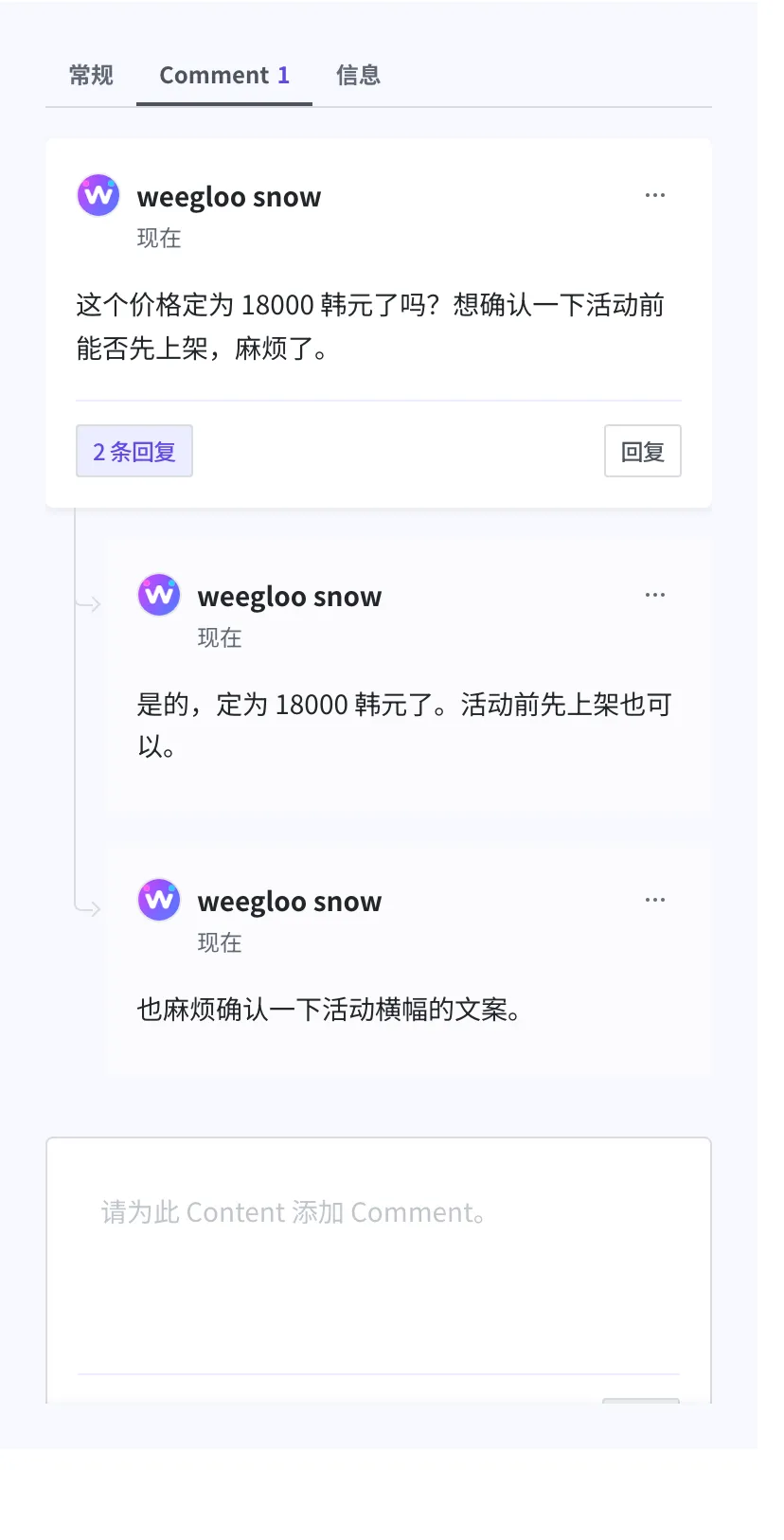
示例与开始使用相同,是一家服装网店。在 Organization“暖心衣橱”的“网店”Space 中,我在商品“不锈钢保温杯 500ml”上留下了这样一条 Comment:“这个价格定为 18000 韩元了吗?想确认一下活动前能否先上架,麻烦了。”这条 Comment 下方挂着一条回复:“是的,定为 18000 韩元了。活动前先上架也可以。”一起工作的同事是 minji.kim@example.com。
设置项
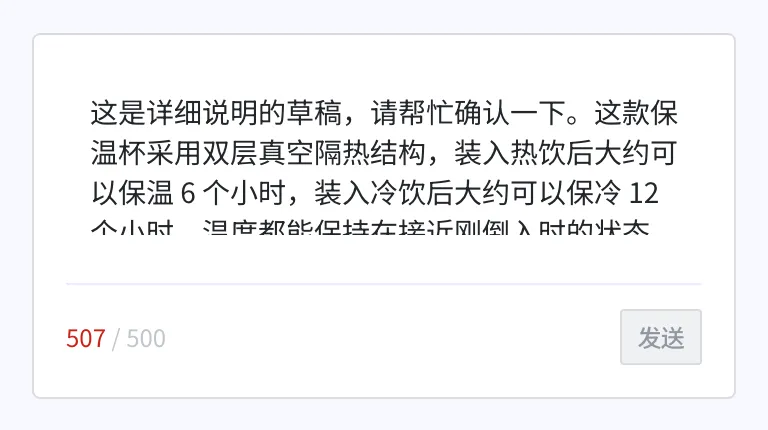
一条 Comment 中直接填写的项目只有内容。内容写在 Comment 标签页的输入框中,点击发送按钮留下。
| 项目 | 含义 | 默认值 | 限制 |
|---|---|---|---|
| 内容 | 作为 Comment 留下的文字 | 空 | 1~500 个字符。留空就无法留下,回复也一样。输入框左下角会同时显示当前字数和 500,输入框为空或超过 500 个字符时,无法点击发送按钮。超过 500 个字符的文字不会被截断,会原样留在输入框中 |
留下 Comment 后,作者和撰写时间会一起被记录下来;回复还会记录它回复的是哪条 Comment。留下后能更改的只有内容。作者和撰写时间无法更改,也不能把 Comment 移到其他项目上,或把回复移到其他 Comment 下方。谁能修改内容,整理在“可以修改和删除的人”中。
Comment 标签页中显示的内容
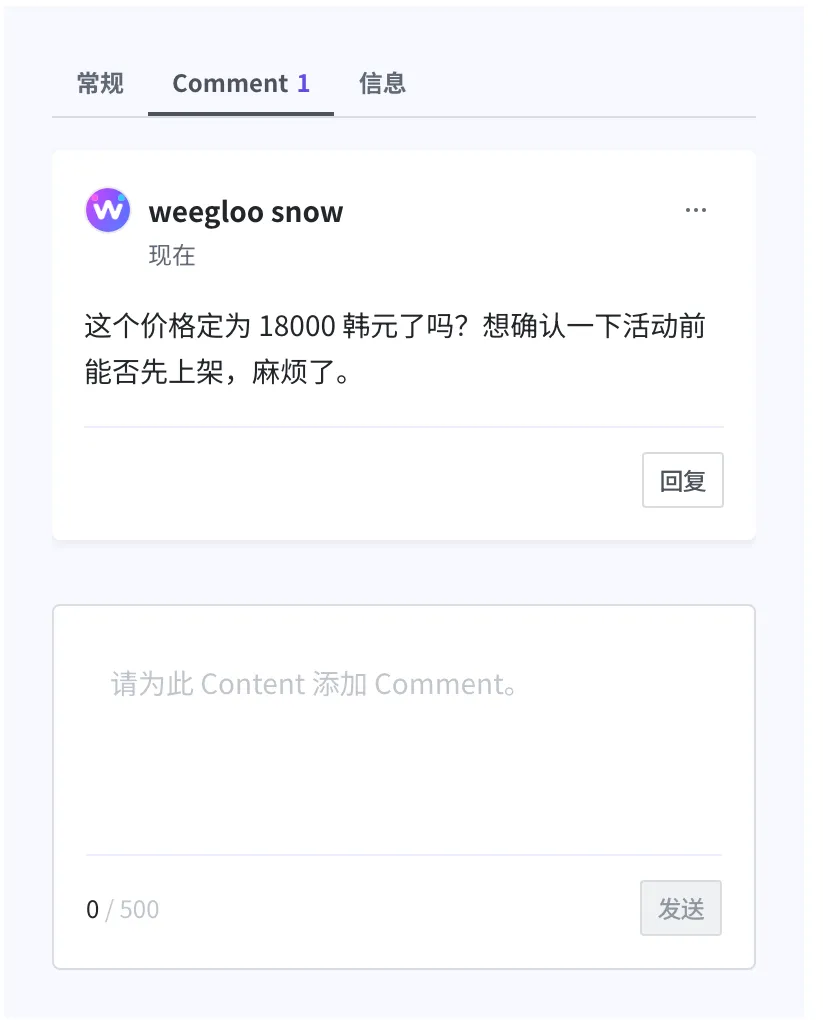
Comment 标签页中,留在这个项目上的 Comment 会以卡片形式显示。下面是商品“不锈钢保温杯 500ml”的 Comment 标签页。
| 位置 | 显示的内容 |
|---|---|
| 标签页名称 | Comment 旁边会像“Comment 1”这样显示 Comment 数。即使有了回复,这个数字也不会增加(参见“回复挂在 Comment 下方”中的界面) |
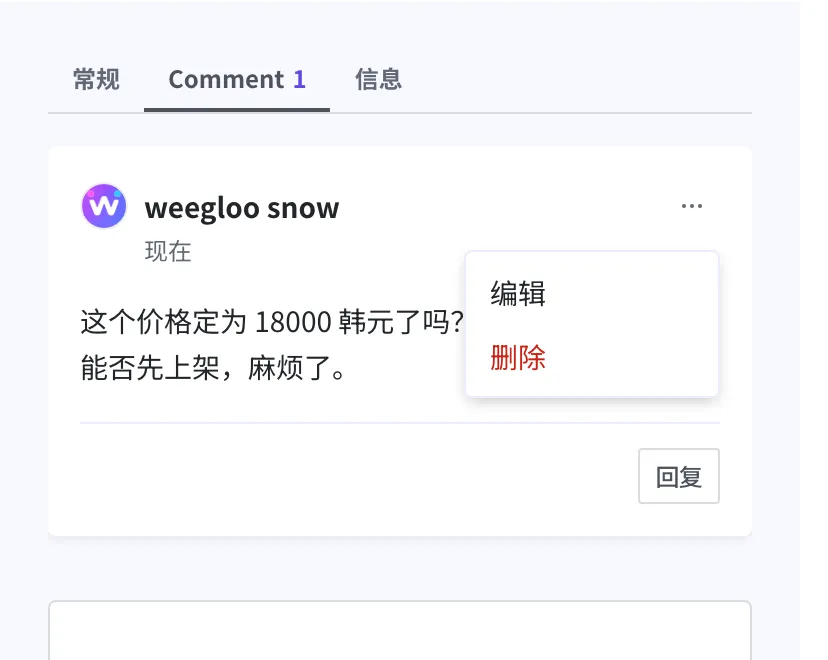
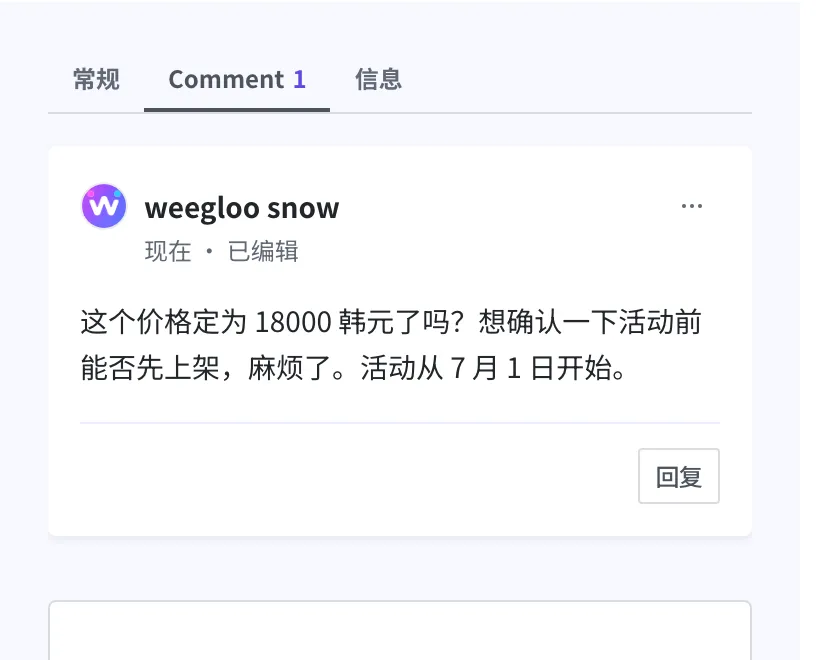
| Comment 卡片 | 显示作者姓名、撰写时间(例如:现在)和内容。我写的 Comment 卡片右上角有 ⋯ 菜单,里面有编辑和删除。其他人写的 Comment 没有这个菜单。修改过内容的 Comment,撰写时间旁边会显示已编辑。右下角有回复按钮 |
| 回复 | 有回复的 Comment 卡片左下角会像 1 条回复这样显示回复数。点击这个标记,回复会以连接线和缩进的形式挂在原 Comment 卡片下方展开 |
| 输入框 | 位于 Comment 卡片下方。里面有提示“请为此 Content 添加 Comment。”,右下角有发送按钮。输入框为空时,发送按钮显示为灰色 |
Comment 从最近留下的开始,每次显示 20 条。如果还有更多 Comment,列表最下方会显示加载更多按钮,点击后会接着再加载 20 条。回复从最早留下的开始显示。标签页名称旁边的数字是目前已加载的 Comment 数,所以 Comment 超过 20 条时,每点击一次加载更多,这个数字就会增加。
运行规则
可以留下 Comment 的地方
Comment 可以留在 Content、Media、Content Type 这三种项目上。Script、Webhook、Locale 等其他项目和 Space 本身都无法留下 Comment。
- Comment 只属于留下它的那个项目。留在商品“不锈钢保温杯 500ml”上的 Comment,只显示在这件商品的 Comment 标签页中。作为这件商品主图连接的 Media“不锈钢保温杯500ml 正面图”,以及这件商品所遵循的“商品”Content Type,它们的 Comment 标签页中都不会显示这条 Comment。
- Comment 要在创建项目之后才能留下。新建 Content 和 Media 的界面中没有 Comment 标签页(“编辑界面的构成”“Media 设置与规则”)。
能看到 Comment 的人
只要是能读取这个项目的成员,都能阅读 Comment。能读取商品“不锈钢保温杯 500ml”的同事,不论是谁写的,都能阅读这件商品上的所有 Comment 和回复。阅读所需的权限见“所需权限”。
Comment 不包含在对外公开(分发)中。
- Comment 没有发布这一步。即使对留下 Comment 的项目执行发布,这个项目的 Comment 也不会分发给访客。
- 网站用 Delivery Access Token(只读钥匙)读取内容时,Comment 也不会一起分发。
- 通过会员登录(ServiceLogin)注册的会员(ServiceUser)无法阅读或留下 Comment。
要给访客看的文字,不要写在 Comment 里,而要填在 Content 的 Field 中并发布。
Comment 不会改变项目的状态和版本
即使留下、修改或删除 Comment,留下 Comment 的项目也不会改变。
- 项目的状态不会改变。在 Published 的商品上留下 Comment,商品也不会变成 Changed,所以无需再次发布。
- 项目的版本号不会增加,最后修改这个项目的人和时间也不会改变。版本号在哪些情况下会增加,请参阅“每次更改版本号都会增加”。
- 发布时留下的发布版本中不包含 Comment。所以,即使恢复为以前某个发布版本的值,Comment 也不会改变(“每次发布都会保留一个发布版本”)。
- 对项目执行取消发布或归档,Comment 也不会被删除。
回复挂在 Comment 下方
回复是针对某条 Comment 作答的 Comment。点击 Comment 卡片上的回复按钮来回复。回复的步骤见“回复 Comment”。
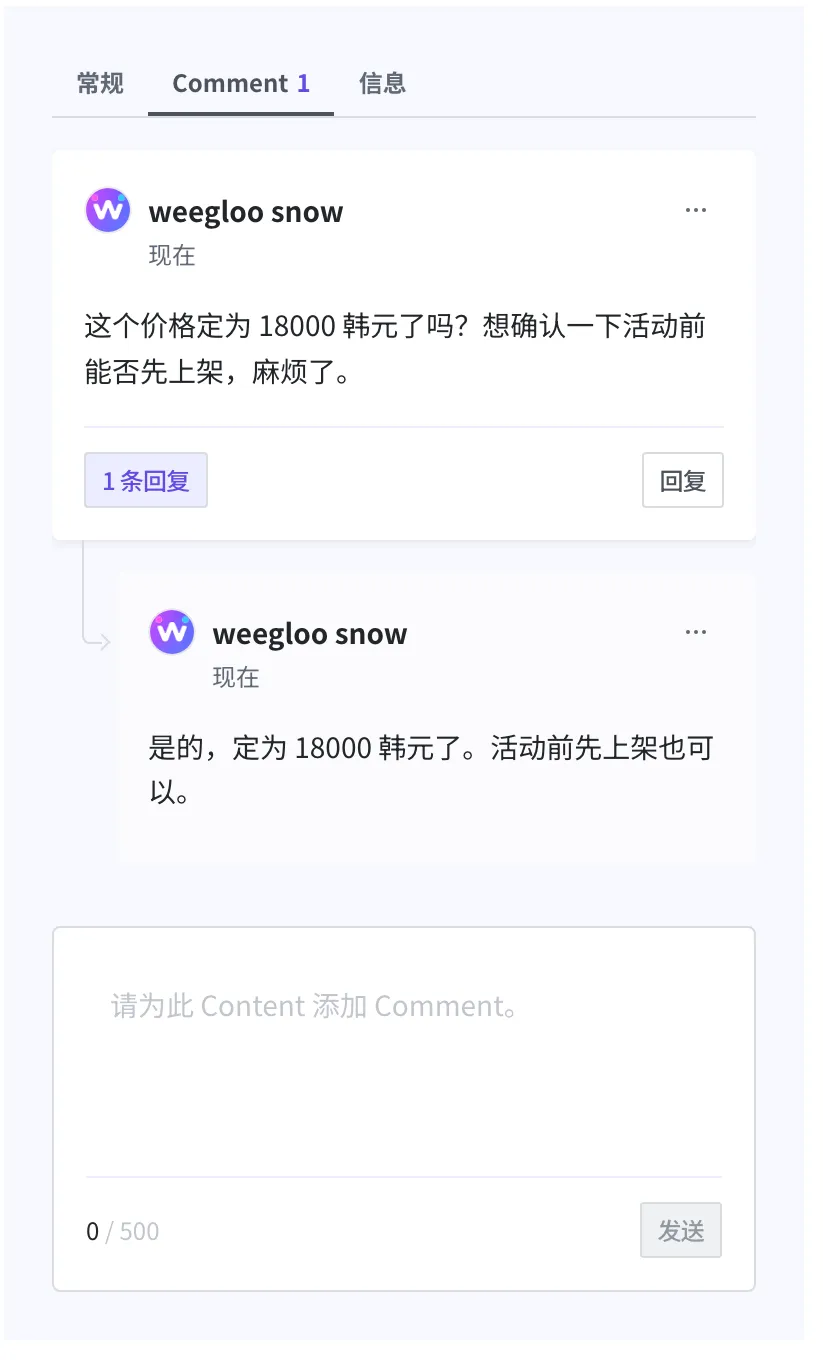
- 回复以连接线和缩进的形式挂在原 Comment 卡片下方显示。原 Comment 卡片左下角会像 1 条回复这样显示回复数,点击这个标记可以展开或收起回复。刚回复完时会自动展开。
- 回复也适用与 Comment 相同的规则。长度上限、可以修改和删除的人都与 Comment 相同,回复在套餐计算的 Comment 数中也算作一条(“上限”)。
- 回复卡片上没有回复按钮。所以在内容工作室中,无法再回复一条回复。同一条 Comment 可以有多条回复。
可以修改和删除的人
Comment 和回复只有作者本人才能修改和删除。不论是留在 Content、Media 还是 Content Type 上的 Comment,都是如此。能读取这个项目的成员可以阅读任何人写的 Comment,但不能修改或删除其他人写的 Comment。获得了 Space 的 Administrator 角色的成员和 Organization 的 Owner 也一样。
在内容工作室中,只有我写的 Comment 卡片上才会显示 ⋯ 菜单(编辑、删除)。
- 即使作者离开了这个 Space 或删除了账户,他留下的 Comment 也不会被删除。离开 Space 的人无法读取这个 Space 的项目,所以也无法修改或删除自己留下的 Comment。
- 能修改的只有内容。修改内容后撰写时间不会改变,撰写时间旁边会加上已编辑。把鼠标悬停在已编辑上,会显示最后修改的时间。
删除 Comment 时一起删除的内容
- 删除 Comment 后,这条 Comment 下的回复也会一起删除,其他人写的回复也不例外。删除我留下的“这个价格定为 18000 韩元了吗?”这条 Comment,下方的回复“是的,定为 18000 韩元了。”也会一起消失。
- 删除回复后,原 Comment 和其他回复仍会保留。
- 删除的 Comment 和回复无法恢复(“删除无法撤销”)。如果想保留回复、只更正内容,请不要删除 Comment,而是修改它。
删除留下 Comment 的项目或 Space 时 Comment 会怎样,整理在“删除规则”中。Content 和 Media 见“Content 和 Media 在 Draft 或 Archived 状态下删除”,Content Type 见“Content Type 要在删除这个模板的所有 Content 之后再删除”,Space 见“阻止删除 Space 的项目与随之消失的项目”。
Comment 通知与 Webhook
留下 Comment 不会给同事发送通知邮件。即使在 Comment 中写上同事的姓名或电子邮件地址,也是一样。如果是同事必须确认的 Comment,请另外通知。
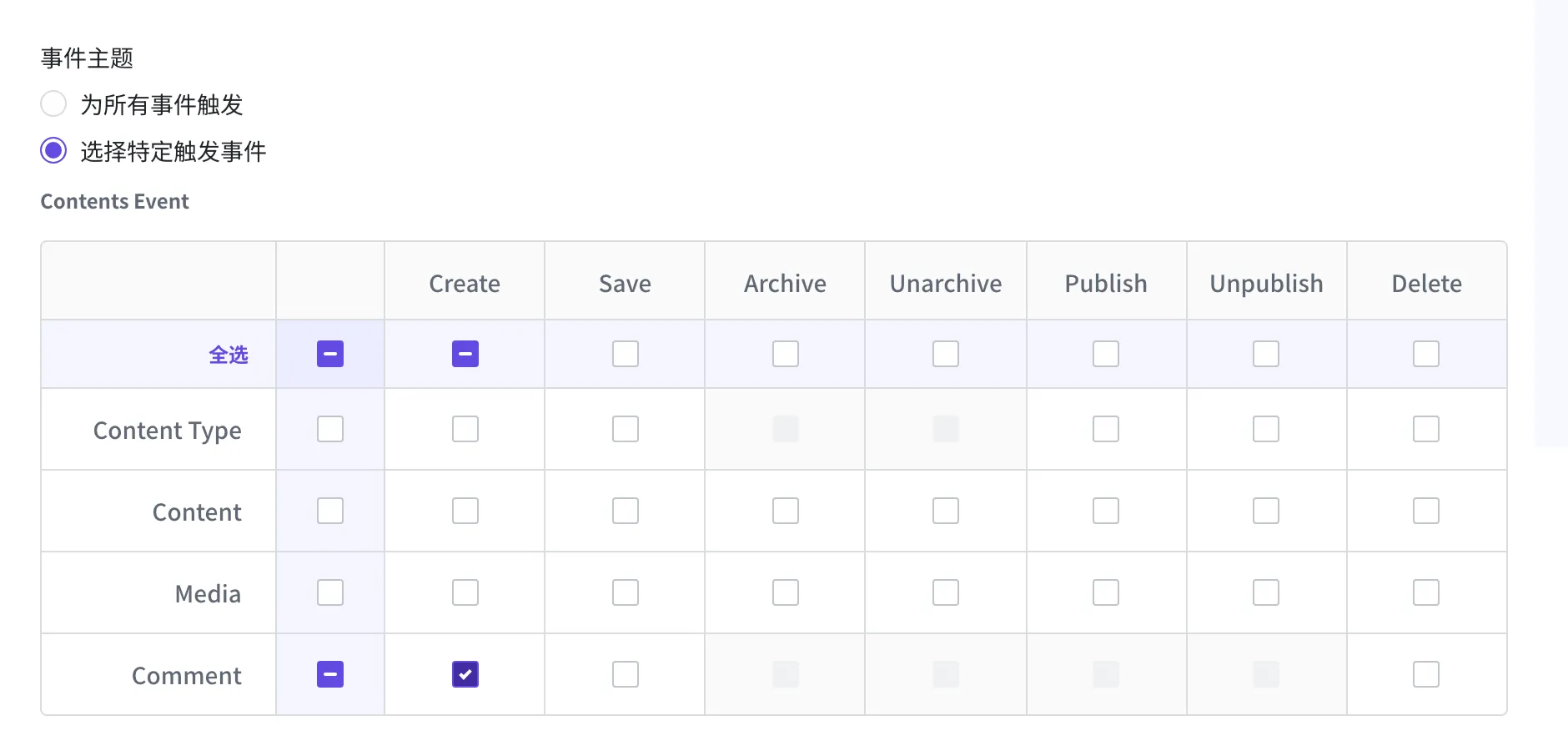
留下、修改和删除 Comment,也属于 Webhook 会发送请求的变化。如果想在同事每次留下 Comment 时都通知到团队即时通讯工具,就创建一个在出现 Comment 时发送请求的 Webhook。创建 Webhook 的步骤见“创建 Webhook”。Comment 的变化在 Webhook 的事件主题中选择选择特定触发事件后,在显示的表格的 Comment 行中指定。这一行只能指定 Create、Save、Delete。
- 设为对所有变化都发送请求的 Webhook,在留下、修改和删除 Comment 时也会发送请求或运行 Script。如果只想对商品的变化作出反应,请只指定需要发送请求的变化(“哪些变化会发送请求”)。
- 对 Comment 作出反应的 Webhook,无法把范围缩小到 Comment 所在的项目或 Content Type。可以设置哪些条件,请参阅“用条件缩小范围”。
- 删除原 Comment 时一起删除的回复,以及删除项目时一起删除的 Comment,Webhook 都不会为它们发送请求。
上限
| 项目 | 上限 |
|---|---|
| 一条 Comment 的长度 | 1~500 个字符。回复也一样 |
| Comment 数 | 因套餐而异。请查看“定价方案”中的“Comment”行 |
Comment 数中,每条回复也各算一条。这个数以 Organization 为单位计算,是这个 Organization 所属的所有 Space 中留在 Content、Media、Content Type 上的 Comment 的总数。
达到上限后,就无法留下新的 Comment 和回复。请删除不用的 Comment 腾出名额,或者换成更高的套餐(“超出数量上限时”)。达到上限时显示的提示见“达到资源数量上限时”。
所需权限
阅读和留下 Comment 所需的权限,只有对要留下 Comment 的项目的 Read。如何在角色(SpaceRole)中加入操作,请参阅“角色与权限规则”。
| 要做的事 | 角色所需的权限 |
|---|---|
| 阅读 Content 的 Comment,留下 Comment 和回复 | 对这条 Content 的 Read(Content 标签页) |
| 阅读 Media 的 Comment,留下 Comment 和回复 | 对这个 Media 的 Read(Media 标签页) |
| 阅读 Content Type 的 Comment,留下 Comment 和回复 | 对这个 Content Type 的 Read(Content Type 标签页) |
| 修改和删除我写的 Comment | 与上面相同的 Read |
| 修改和删除其他人写的 Comment | 任何人都不能(“可以修改和删除的人”) |
- 不需要对要留下 Comment 的项目拥有 Edit 或 Delete。只被允许读取的同事,也能留下 Comment 和回复,并修改和删除自己写的 Comment。
- 角色中没有单独允许或拒绝 Comment 的选项。所以,对于能读取某个项目的成员,无法只禁止他在这个项目上留下 Comment。
- 如果把 Read 的范围缩小到 Content Type、创建者或 Tag,就只能在这个范围内的项目上留下和阅读 Comment。缩小范围的方法见“每个操作的规则组与条件”。
- 用 Personal Access Token(代替我的账户的钥匙)或连接的 AI 工具留下的 Comment,会成为签发这个令牌或连接 AI 工具的账户所写的 Comment。要用连接的 AI 工具处理 Comment,连接 AI 工具时必须指定包含 Comment 工具的
all组(“MCP”)。 - 用 Space Access Token(在这个 Space 中读写的令牌)也可以留下和阅读 Comment,前提是这个令牌绑定的角色中有对这个项目的 Read。这样留下的 Comment 会成为这个令牌所写的 Comment,所以只能用这个令牌来修改和删除。
在内容工作室中的操作
本节先介绍给商品留下 Comment 的基本操作“给商品留下 Comment”,以及回复这条 Comment 的“回复 Comment”,接着介绍给照片和模板留下 Comment 的操作,以及修改和删除我写的 Comment 的操作。
给商品留下 Comment
这是在“不锈钢保温杯 500ml”商品上留下 Comment、向同事询问价格是否已确定的步骤。Comment 要在打开这件商品(Content)的界面中留下。
- 在 Content 列表中点击“不锈钢保温杯 500ml”,打开商品界面。
- 点击右侧边栏的 Comment 标签页。
- 在 Comment 标签页的输入框(“请为此 Content 添加 Comment。”)中输入
这个价格定为 18000 韩元了吗?想确认一下活动前能否先上架,麻烦了。 - 点击发送按钮。
输入框上方显示带有作者姓名和撰写时间的 Comment 卡片,就说明 Comment 已经留下了。留下 Comment 后 Comment 标签页的样子,可以在“Comment 标签页中显示的内容”中看到。一条 Comment 能写多少字,见“上限”。
回复 Comment
要回答 Comment 中的提问时,就回复这条 Comment。下面以同事回复“给商品留下 Comment”中那条询问价格的 Comment 为例,介绍回复的步骤。
- 在 Content 列表中打开“不锈钢保温杯 500ml”。
- 点击右侧边栏的 Comment 标签页。
- 点击要回复的 Comment 卡片右下角的回复按钮。
- 在回复输入框中输入
是的,定为 18000 韩元了。活动前先上架也可以。 - 点击发送按钮。
原 Comment 正下方显示回复卡片,就说明回复成功了。回复挂在 Comment 下方的样子,可以在“回复挂在 Comment 下方”中看到。
给照片留下 Comment
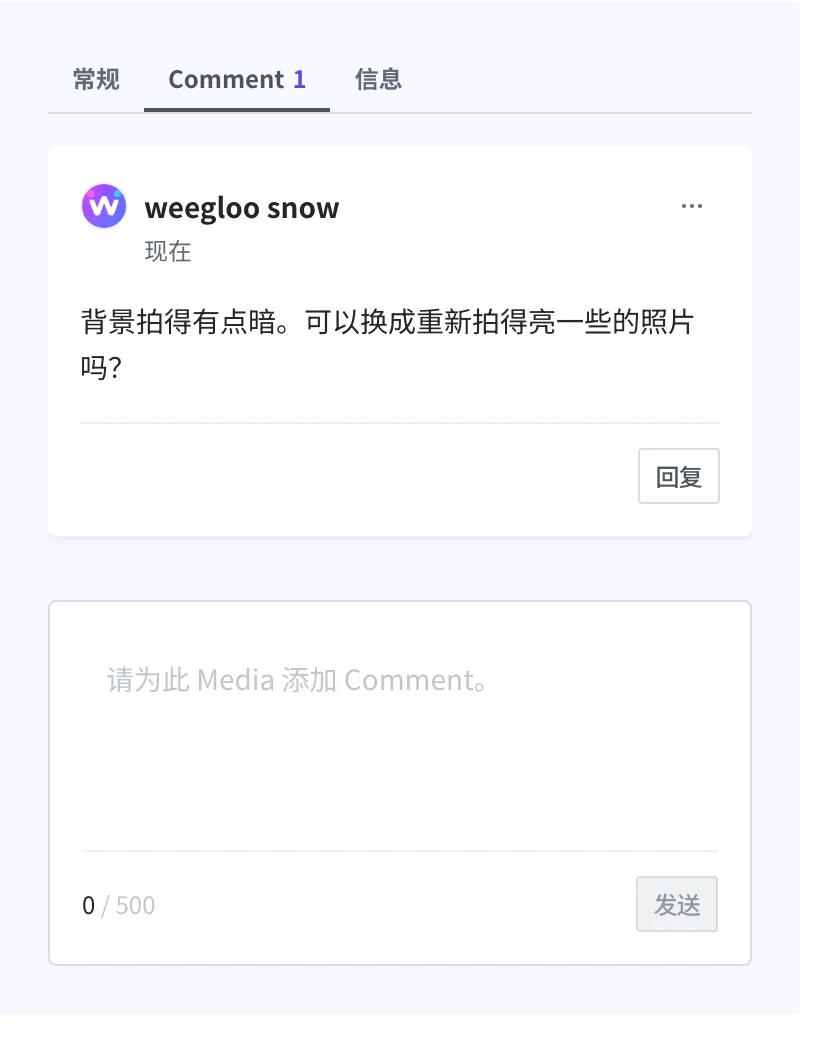
这是在保温杯商品照片 Media“不锈钢保温杯500ml 正面图”上留下 Comment、询问能否重新拍摄照片的步骤。
- 在 Media 列表中打开“不锈钢保温杯500ml 正面图”。
- 点击右侧面板的 Comment 标签页。
- 在输入框中输入
背景拍得有点暗。可以换成重新拍得亮一些的照片吗? - 点击发送按钮。
给模板留下 Comment
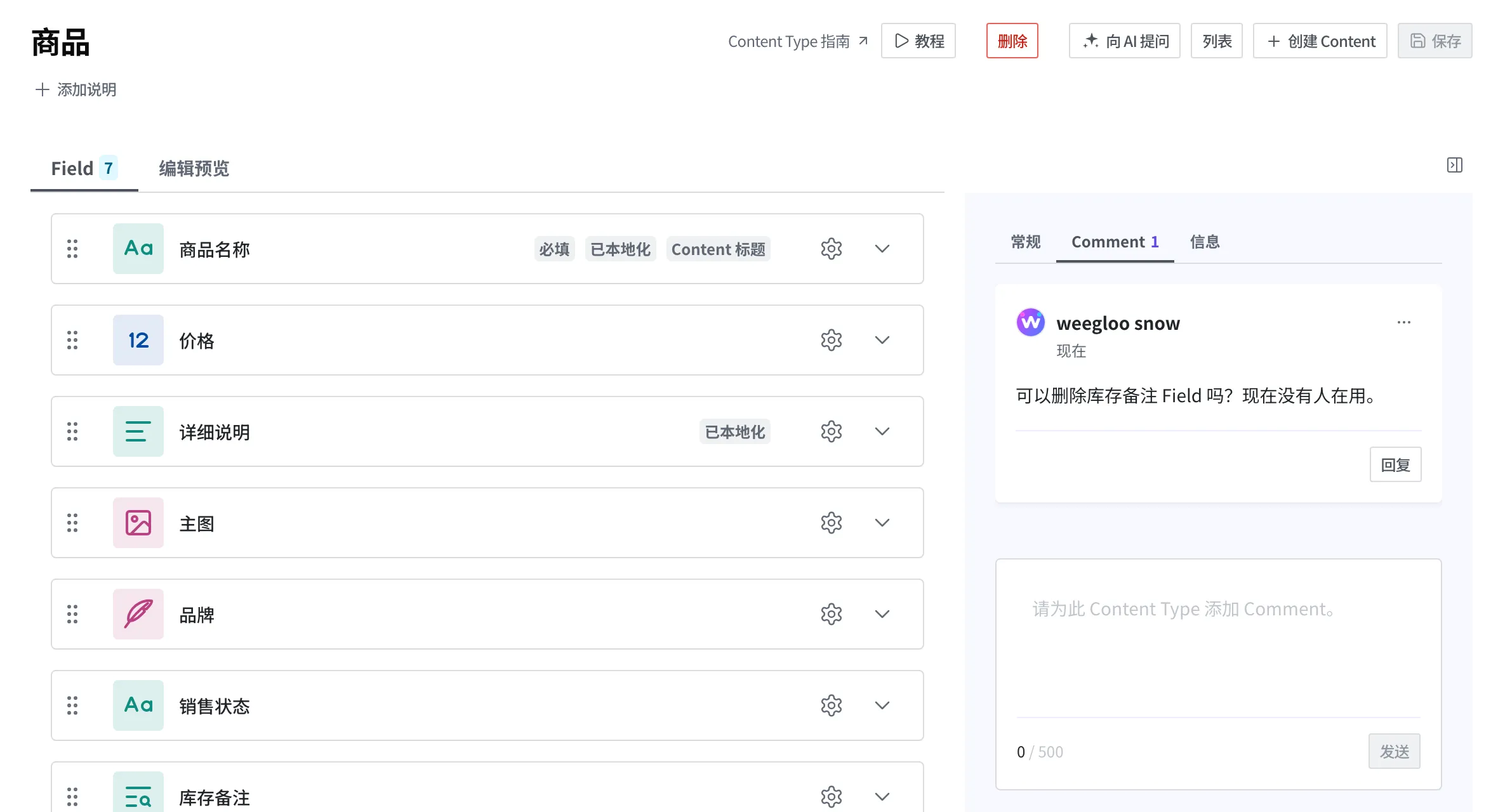
这是在“商品”Content Type 上留下 Comment、询问能否删除不用的 Field 的步骤。
- 在左侧菜单中点击 Content Type。
- 在列表中点击“商品”。
- 点击右侧的 Comment 标签页。
- 在输入框中输入
可以删除库存备注 Field 吗?现在没有人在用。 - 点击发送按钮。
留下 Comment 并不是修改 Content Type,所以留下 Comment 后无需另外保存 Content Type。
修改我写的 Comment
这是给留在保温杯商品上的 Comment 补充活动开始日期的步骤。
- 在 Content 列表中打开“不锈钢保温杯 500ml”。
- 点击右侧边栏的 Comment 标签页。
- 点击要修改的 Comment 卡片右上角的 ⋯ 菜单。
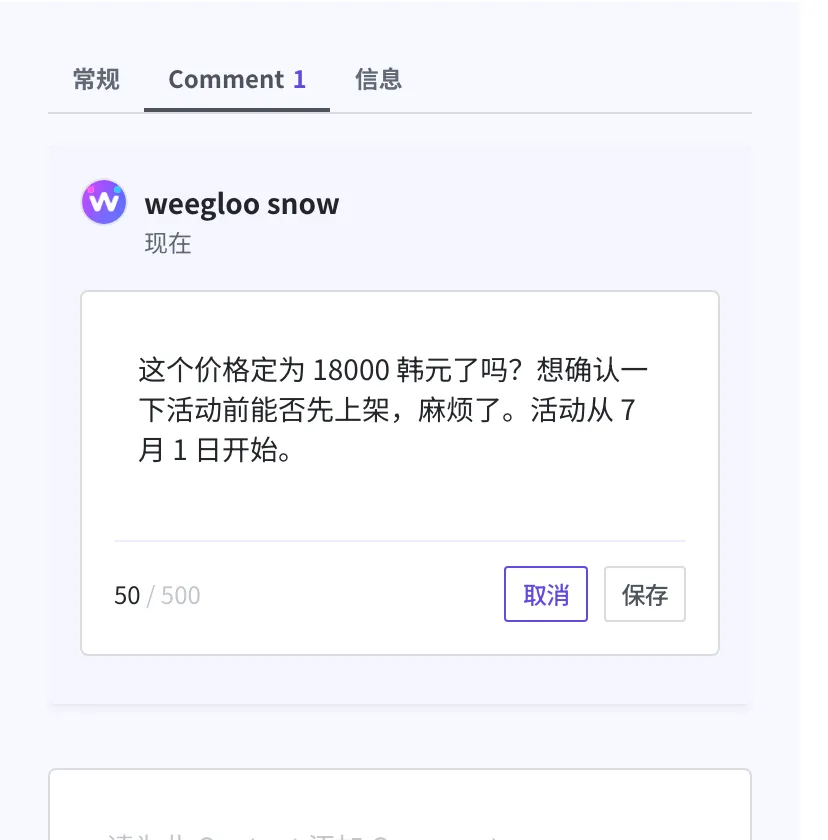
- 点击编辑。Comment 卡片中显示内容的位置会变成输入框。
- 把内容修改为
这个价格定为 18000 韩元了吗?想确认一下活动前能否先上架,麻烦了。活动从 7 月 1 日开始。 - 点击输入框右下角的保存按钮。
要取消修改,点击保存旁边的取消,或按 Esc 键。
删除 Comment
这是保温杯商品上有两条内容相同的 Comment “请在详细说明中补充清洗方法。”时,删除其中一条的步骤。
- 在 Content 列表中打开“不锈钢保温杯 500ml”。
- 点击右侧边栏的 Comment 标签页。
- 在两条 Comment 中,点击要删除的那条 Comment 卡片右上角的 ⋯ 菜单。
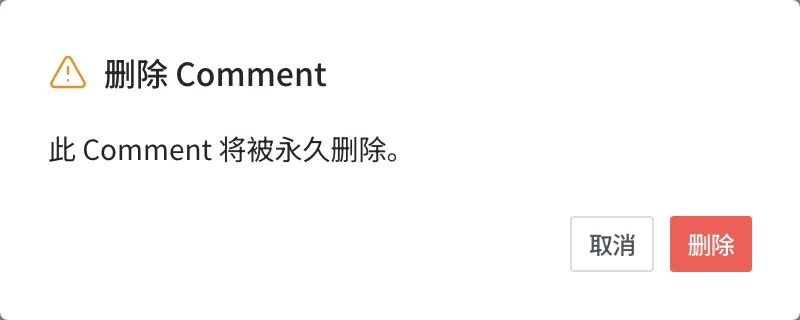
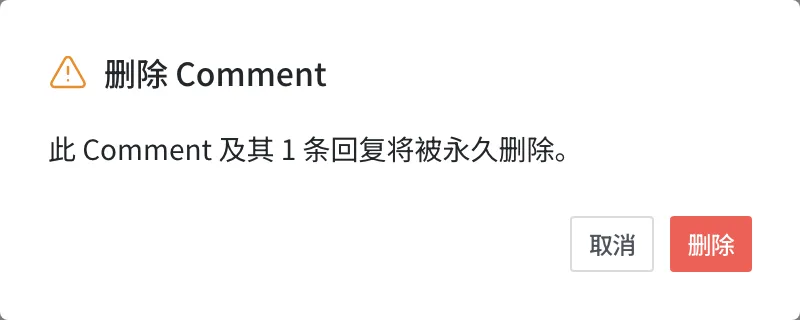
- 点击删除。会打开标题为“删除 Comment”的确认窗口,并显示“此 Comment 将被永久删除。”如果是有回复的 Comment,会像“此 Comment 及其 1 条回复将被永久删除。”这样,显示一起删除的回复数。
- 在确认窗口中点击删除。
删除的 Comment 无法恢复。删除有回复的 Comment,回复也会一起删除(“删除 Comment 时一起删除的内容”)。
遇到问题时
| 情况 | 原因 | 解决方法 |
|---|---|---|
| 看不到 Comment 标签页 | 这是新建项目的界面。Comment 要在创建项目之后才能留下 | 先创建项目,再打开创建好的项目留下 Comment |
| 无法留下 Comment | 内容为空或超过了 500 个字符 | 请输入 1 到 500 个字符。较长的内容请分成多条 Comment 留下 |
| 无法留下新的 Comment 和回复 | 达到了 Organization 的 Comment 数上限 | 请删除不用的 Comment 腾出名额,或者换成更高的套餐(“超出数量上限时”) |
| 无法修改或删除同事写的 Comment | Comment 只有作者本人才能修改和删除。获得 Administrator 角色的成员也一样 | 请作者本人修改或删除 |
| 无法删除已离开 Space 的同事留下的 Comment | Comment 只有作者本人才能删除,而已离开的同事无法读取这个 Space 的项目 | 把这位同事重新添加到这个 Space,请他删除。添加成员的规则见“成员与邀请规则” |
| 删除 Comment 后,同事写的回复也消失了 | 删除 Comment 后,这条 Comment 下的回复也会一起删除 | 删除的 Comment 和回复无法恢复。要保留回复,请不要删除原 Comment,而是修改它 |
| 把 Comment 错留在了其他商品上 | Comment 无法移到其他项目上 | 删除错留的 Comment,在正确的商品上重新留下 |
| 同事留下了 Comment,但我没有收到通知 | Comment 没有通知邮件 | 创建一个在出现 Comment 时发送请求的 Webhook(“Comment 通知与 Webhook”) |
| 无法创建只对保温杯商品的 Comment 作出反应的 Webhook | 对 Comment 作出反应的 Webhook,无法设置按 Comment 所在项目或 Content Type 缩小范围的条件 | 让接收请求的一方只处理需要的 Comment (“Comment 通知与 Webhook”) |
| 每次留下 Comment,Webhook 都会发送请求 | 设为对所有变化都发送请求的 Webhook,对 Comment 的变化也会发送请求 | 只为这个 Webhook 指定需要发送请求的变化(“哪些变化会发送请求”) |
| 网站上不显示 Comment | Comment 不包含在对外公开(分发)中 | 要给访客看的文字,请填在 Content 的 Field 中并发布 |
相关文档
- Comment:介绍 Comment 是什么、与 Tag 有什么不同,以及从留下 Comment 到收到回复的流程。
- Content 编写规则:介绍带有 Comment 标签页的 Content 编辑界面的构成。
- Media 设置与规则:介绍带有 Comment 标签页的 Media 详情页面。
- Content Type 设置与规则:介绍带有 Comment 标签页的 Content Type 编辑界面。
- 角色与权限规则:介绍如何在角色中加入 Comment 所需的 Read 并缩小范围。
- 删除规则:介绍删除留下 Comment 的项目或 Space 时一起删除的内容。
- 创建 Webhook:介绍如何创建在有人留下 Comment 时向外部服务发送请求的 Webhook。