

准备用 Gmail 发送邮件
本页介绍把 Gmail 用作发送服务器时,如何获取要填入“添加 Email Account”中应用专用密码栏的值。
这一栏要填的值,不是登录 Gmail 时使用的 Google 账户密码。它是 Google 另外签发的 16 位值,叫作应用专用密码。
必须开启两步验证
应用专用密码只能在开启了两步验证的账户上使用。如果用来发信的账户还没有开启两步验证,请先开启。开启方法请参考 Google 帮助(https://support.google.com/accounts/answer/185839?hl=zh-CN (在新标签页中打开))。
如果已经设置了两步验证,却看不到创建应用专用密码的选项,可能属于以下情况之一。
- Google 账户的两步验证只设置了安全密钥
- 用工作、学校或其他组织的账户登录
- Google 账户设置了高级保护
看不到这个选项,就无法用这个账户创建应用专用密码。请换一个用来发信的 Google 账户获取。
在 Google 获取应用专用密码
用要发信的 Google 账户登录后,按顺序完成下面两个步骤。
创建应用专用密码
-
打开应用专用密码页面(https://myaccount.google.com/apppasswords (在新标签页中打开))。如果出现要求登录的页面,请用要发信的账户登录。
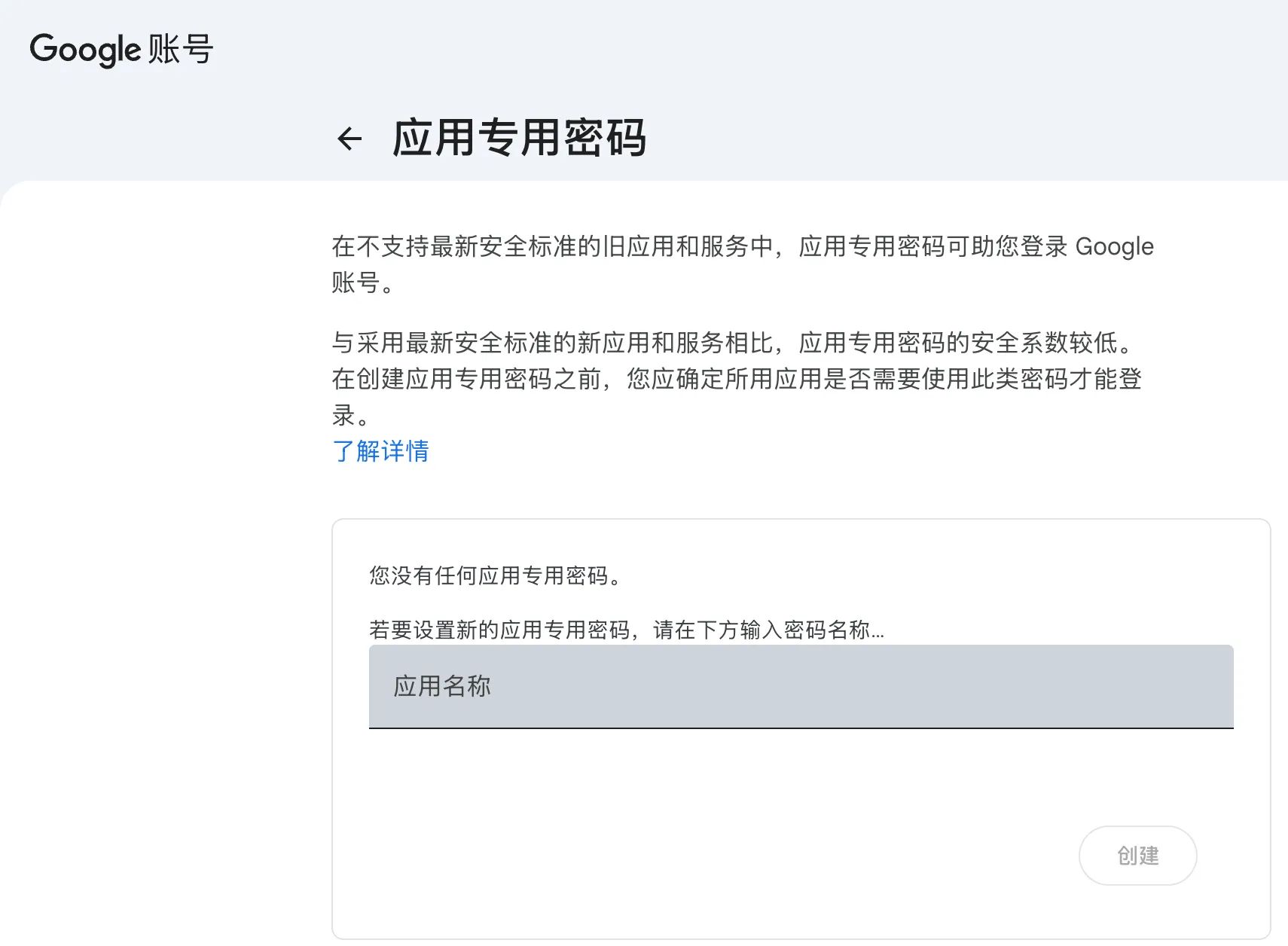
-
在应用名称栏中输入一个以后能认出来的名称(例如
WEEGLOO 订单通知发送)。 -
点击创建。
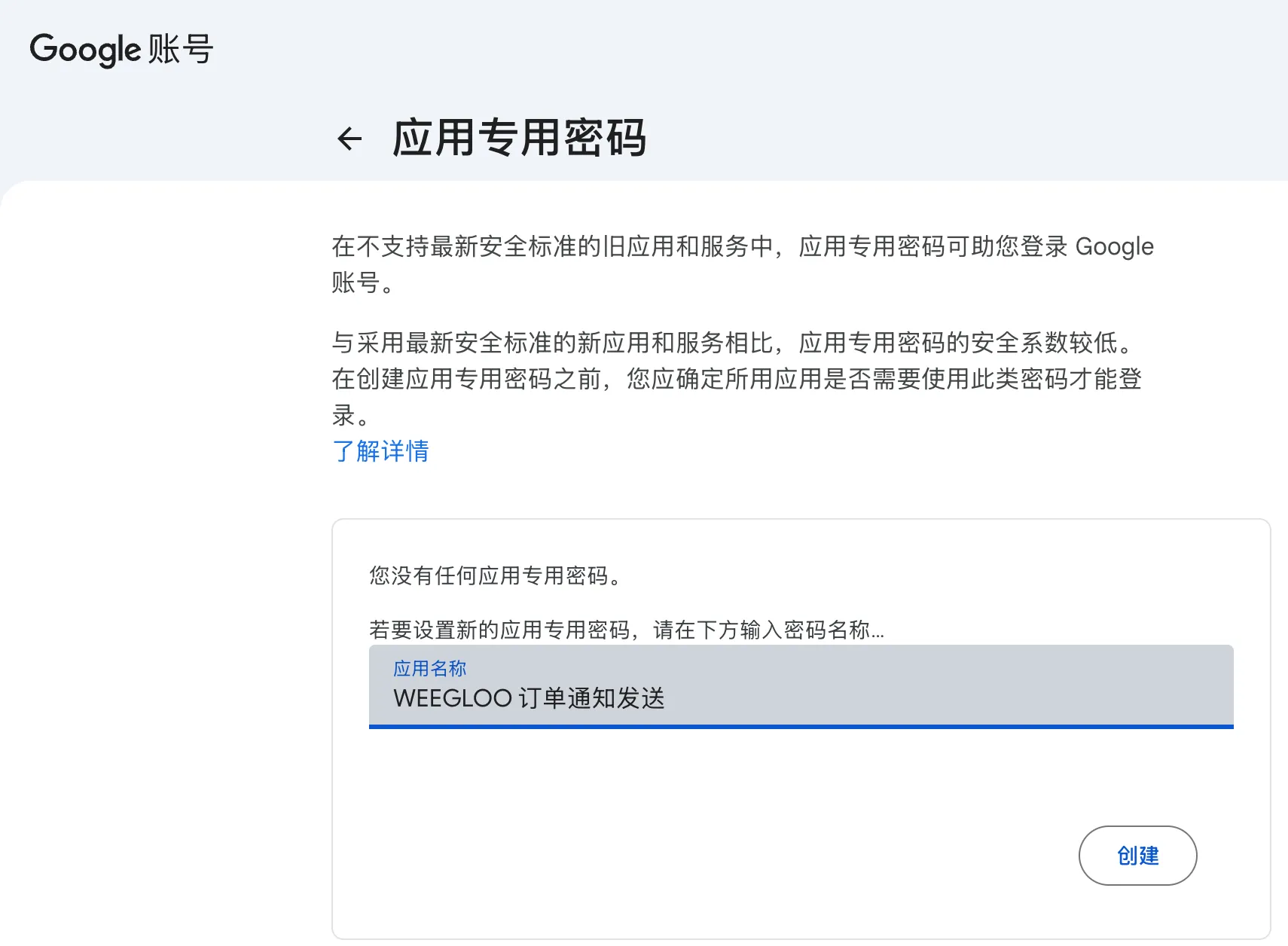
应用名称是 Google 账户用来区分各个应用专用密码的名称。顾客看不到这个名称。它也不必和你在 WEEGLOO 中添加的 Email Account 名称相同。
复制 16 位的值
点击创建后,会弹出生成的应用专用密码窗口。把您设备的应用专用密码下方显示的值,填入内容工作室的应用专用密码栏。
-
把您设备的应用专用密码下方的 16 位值去掉空格,复制保存下来。
-
保存好这个值后,点击完成。
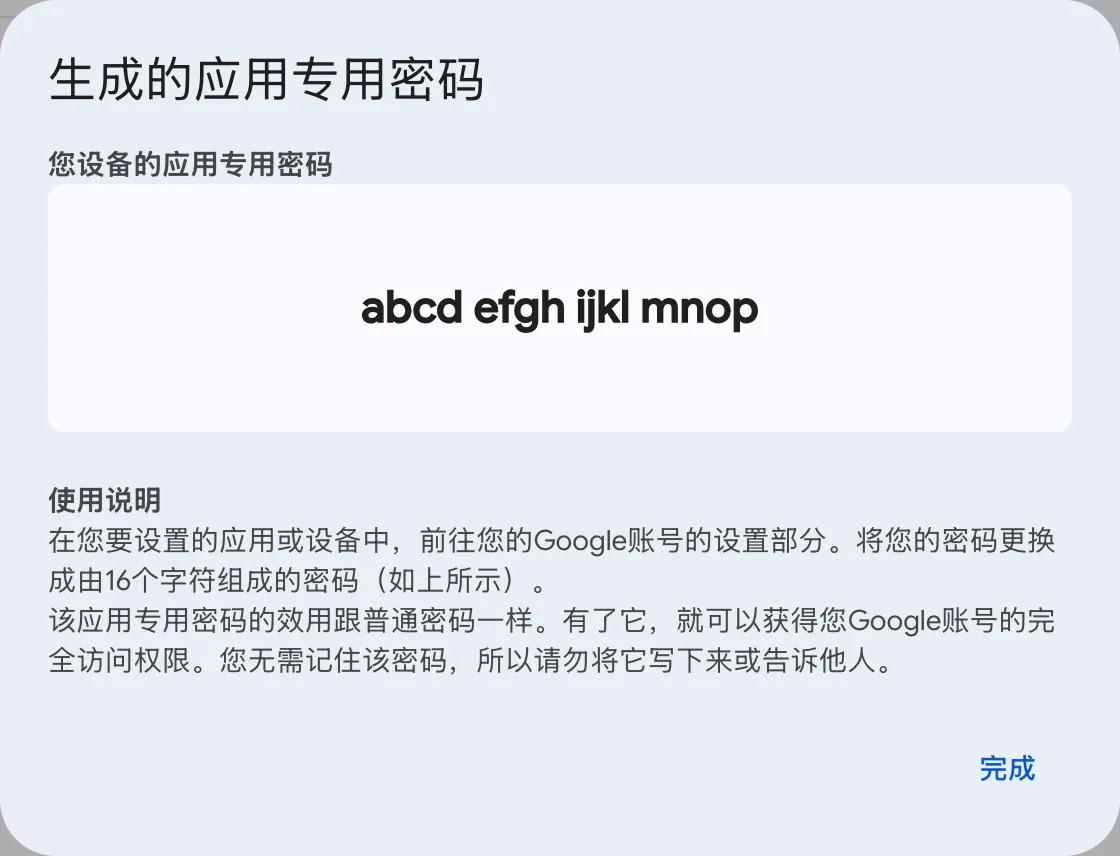
这个值会像 abcd efgh ijkl mnop 这样,每四个字符一组,分成四组显示。密码本身是 16 个字符,只是界面上每隔四个字符空一格显示。复制或填写时请去掉空格,只保留这 16 个字符。
点击完成后,这个值不会再显示
关闭窗口前,请确认已经把值保存好。如果值丢了,请重新获取一个应用专用密码。有了这个值,就能访问整个 Google 账户。请像对待账户密码一样慎重保管,不要把它粘贴到聊天或公开的文档中。
把应用专用密码填入 WEEGLOO
如果你正在内容工作室中亲自设置,请回到“添加 Email Account”。在应用专用密码栏中填入刚获取的 16 位应用专用密码,填好其余各栏后,点击保存。
如果你把接入工作交给了 AI 智能体,并收到了去获取应用专用密码的提示,请把获取的 16 位应用专用密码原样粘贴到对话框中,继续之前的工作。剩下的设置由智能体完成。
接下来要做的事
- 添加 Email Account:介绍用获取的应用专用密码添加发件人的步骤。
- 邮件发送:用图示介绍 Email Account 中要填写什么,以及邮件如何通过添加好的发件人发出。
- Script:介绍如何搭建用添加好的发件人给顾客实际发送邮件的功能。
- Email Account:介绍在程序中直接添加和管理发件人时使用的请求、响应格式和字段规格。