

Web Hosting 设置与规则
本页完整介绍 Web Hosting 的设置项、运行规则、上限、权限和在内容工作室中的操作。Web Hosting 是什么,从准备网站文件到公开要经过怎样的流程,请参阅“网站部署”。为网站绑定自己域名的规则,整理在“绑定自己的域名”中。
本页的例子与开始使用中相同,是服装店“暖心衣橱”Organization 的“网店”Space。顾客浏览的购物网站,已作为 Web Hosting“服装店购物网站”上传。这个网站的 Subdomain(网站地址的前半部分)是 myclothes。顾客通过 https://myclothes.weegloo.app 这个地址访问网站。
设置项
新建 Web Hosting 时,要在“创建 Web Hosting”界面中设定名称、描述、Subdomain、使用 SPA Mode 和压缩文件。这个界面分为基本信息(名称、描述)、地址(Subdomain)、部署(使用 SPA Mode、压缩文件)三个区域。创建后,在这个 Web Hosting 的详情页面中修改。也有 Custom Domain 这样只在详情页面中设定的项目。
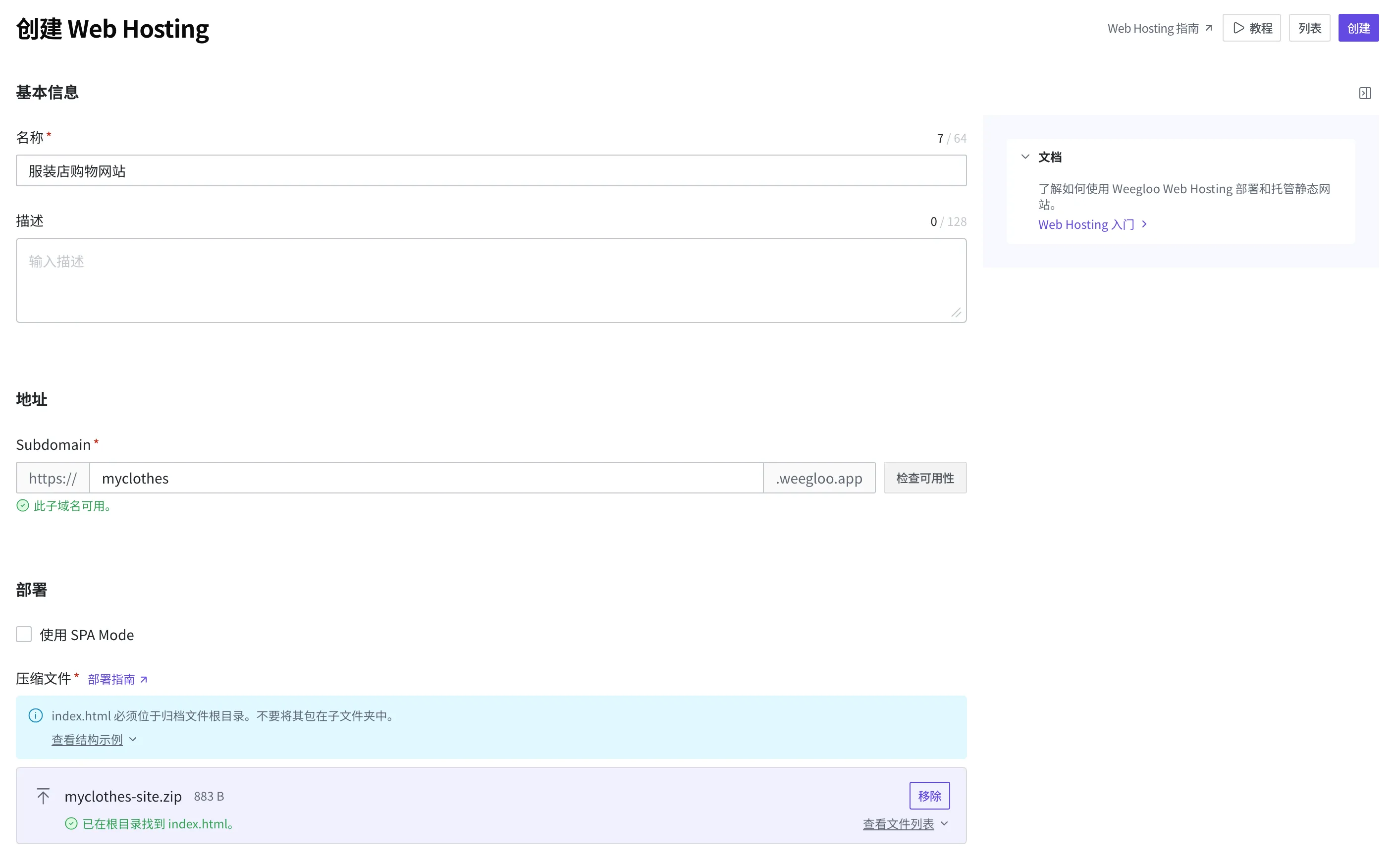
| 项目 | 含义 | 默认值 | 限制 |
|---|---|---|---|
| 名称 | 用来辨认这个网站的名称。显示在列表的名称列和详情页面的最上方。不会显示在顾客浏览的网站上 | 无。必须填写 | 1~64 个字符。可以创建多个同名的 Web Hosting。创建后可以更改 |
| 描述 | 记下这是什么网站的备注。不会显示在顾客浏览的网站上 | 空 | 128 个字符以内。可以留空,创建后可以更改 |
| Subdomain | 网站地址的前半部分。定为 myclothes 时,网站地址就是 https://myclothes.weegloo.app | 无。必须填写 | 3~32 个字符,可用的字符和不能使用的名称都有规定(参见“Subdomain 的命名规则”)。创建后可以更改(参见“更改 Subdomain 后,旧地址无法再打开”) |
| SPA Mode | 决定顾客访问包中没有对应路径文件的地址时,是否把最外层的 index.html 提供给顾客。界面上的复选框名为使用 SPA Mode,选中即开启 | 关闭 | 创建后可以开启或关闭(参见“SPA Mode 为不存在的地址提供首页文件”)。通过应用安装的网站,详情页面中没有这一栏 |
| 压缩文件 | 把组成网站的所有文件压缩而成的单个打包文件。位于部署区域。创建后,在详情页面的压缩文件中点击替换文件,换成新的打包文件 | 无。创建时必须上传 | 必须是 ZIP 文件或 tar.gz 文件,且最外层必须有 index.html(参见“网站文件包的规则”)。大小和项数有上限(参见“上限”)。通过应用安装的网站,无法在内容工作室中更换 |
| Custom Domain | 让顾客除了免费地址(https://myclothes.weegloo.app)之外,也能通过自己的域名访问网站的设置。在详情页面的地址区域中设定 | 无 | 请参阅“绑定自己的域名” |
| 自定义元数据 | 只有通过应用安装的网站才有。按文档更改搜索结果和链接预览中使用的标题、描述、图片等信息 | 应用的网站文件中原有的值 | 每一栏都有长度上限(参见“自定义元数据的栏目”)。更改的步骤和规则整理在“只有通过应用安装的网站才有自定义元数据”中 |
输入 Subdomain 后,点击检查可用性,确认能否使用这个 Subdomain。可以使用时,输入框下方会显示“此子域名可用。”,无法使用时会显示“此子域名已被使用。”格式不对时,输入框下方会显示不符合的条件,比如“至少需要 3 个字符。”
详情页面上显示的内容
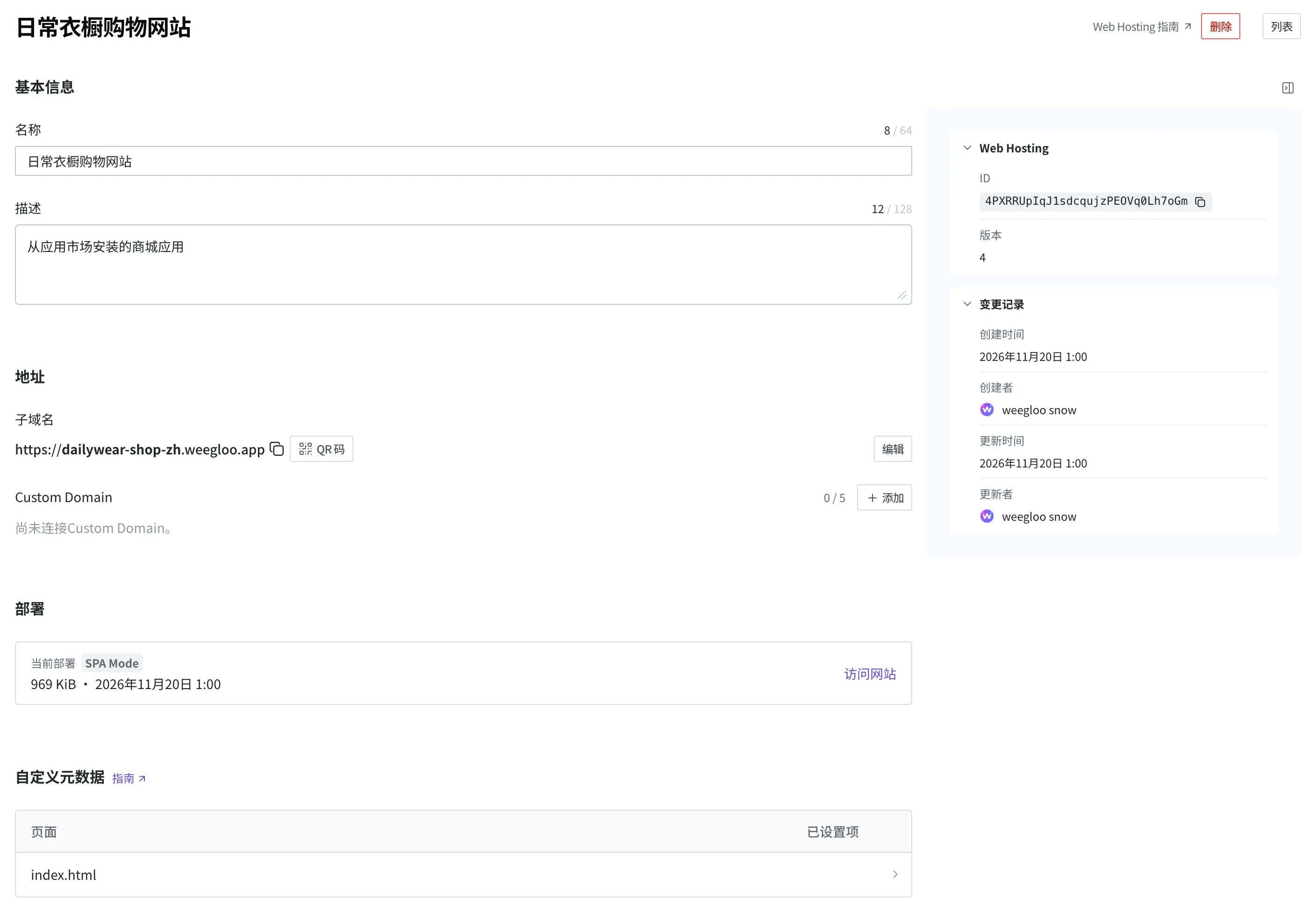
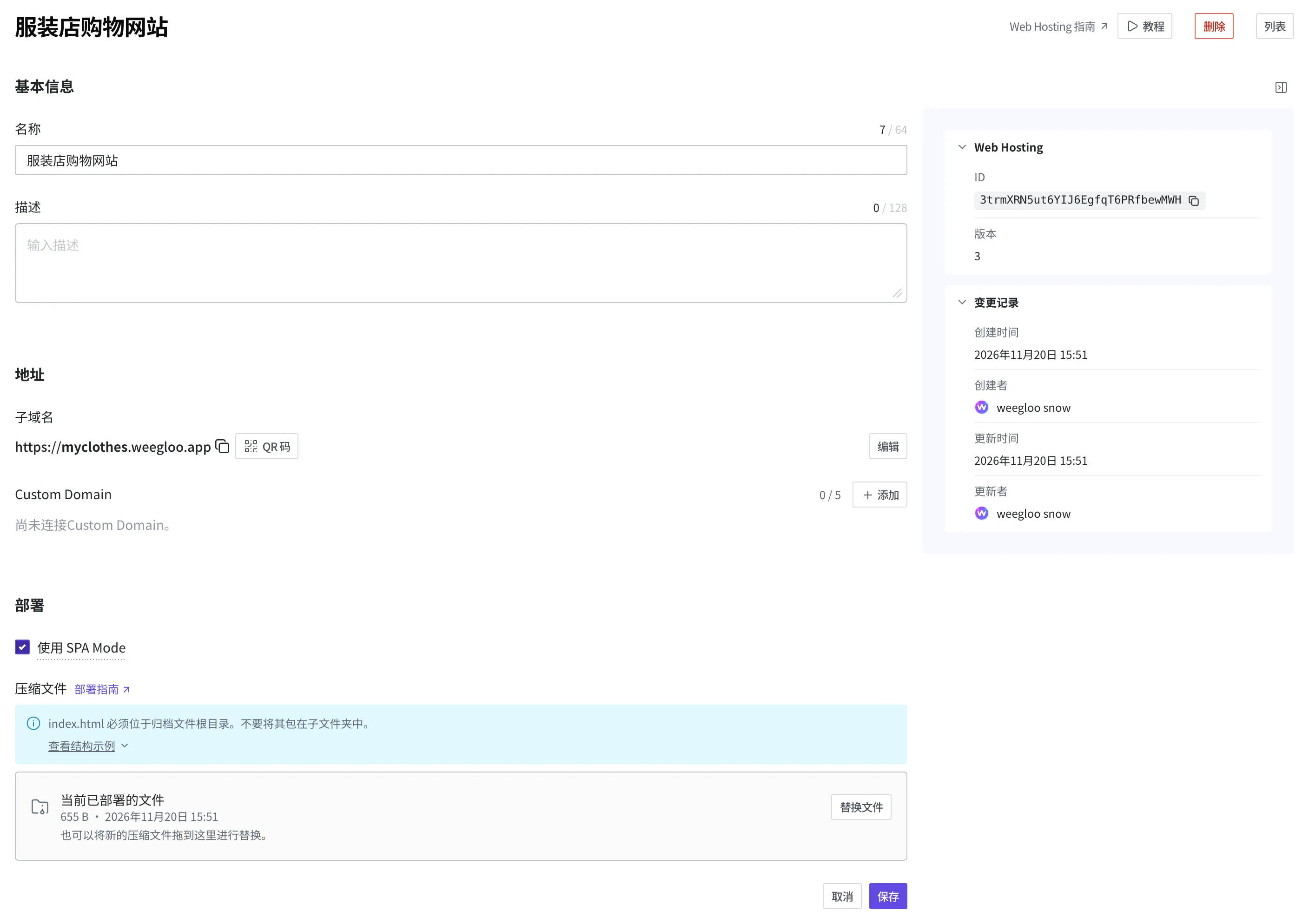
在列表中打开 Web Hosting 后,会显示详情页面。从上到下依次排列着基本信息、地址、部署、自定义元数据区域,右侧面板中显示这个 Web Hosting 的信息。下表中的保存、取消、部署按钮,只在做了更改时才会出现在最下方。
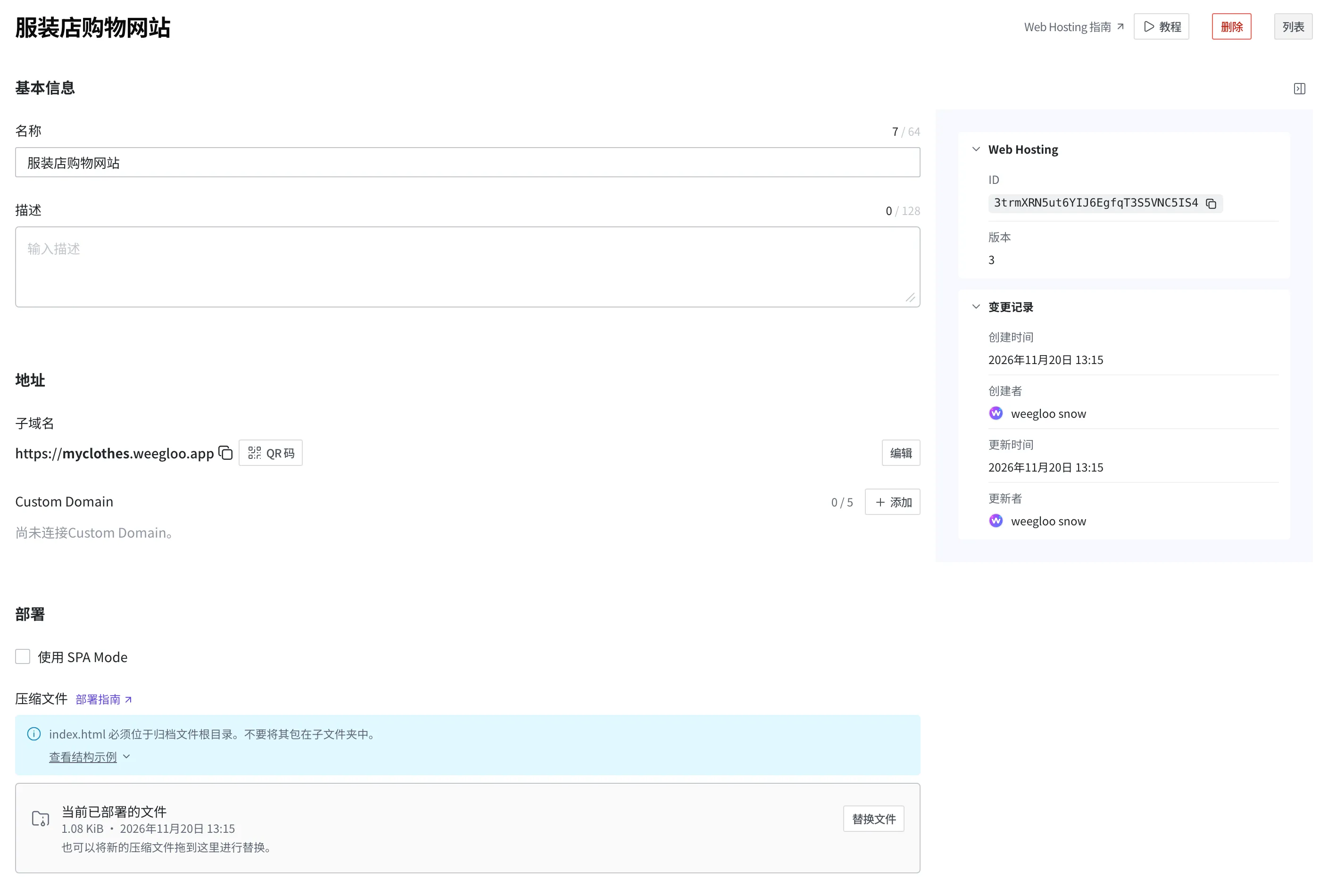
| 位置 | 显示的内容 |
|---|---|
| 最上方 | 名称。右上角有删除按钮和列表按钮 |
| 基本信息 | 名称和描述输入框 |
| 地址 | Subdomain:网站地址和复制图标、QR 码按钮、编辑按钮。Custom Domain:已绑定的域名数(例如 0 / 5)、添加按钮和已绑定的域名列表。没有绑定域名时,会显示“尚未连接 Custom Domain。” 详细内容见“绑定自己的域名” |
| 部署 | 使用 SPA Mode 复选框和压缩文件。压缩文件中有当前已部署的文件(当前已部署网站文件的大小与时间)和替换文件按钮。通过应用安装的网站没有使用 SPA Mode 和压缩文件,只有当前部署和访问网站链接 |
| 自定义元数据 | 只在通过应用安装的网站中显示 |
| 右侧 Web Hosting | ID(指向这个 Web Hosting 的唯一值,在程序中指定这个网站时使用)和复制图标、版本(每次修改或部署都会增加的版本号,参见“每次更改版本号都会增加”) |
| 右侧变更记录 | 创建时间、创建者、更新时间、更新者 |
列表中显示的内容
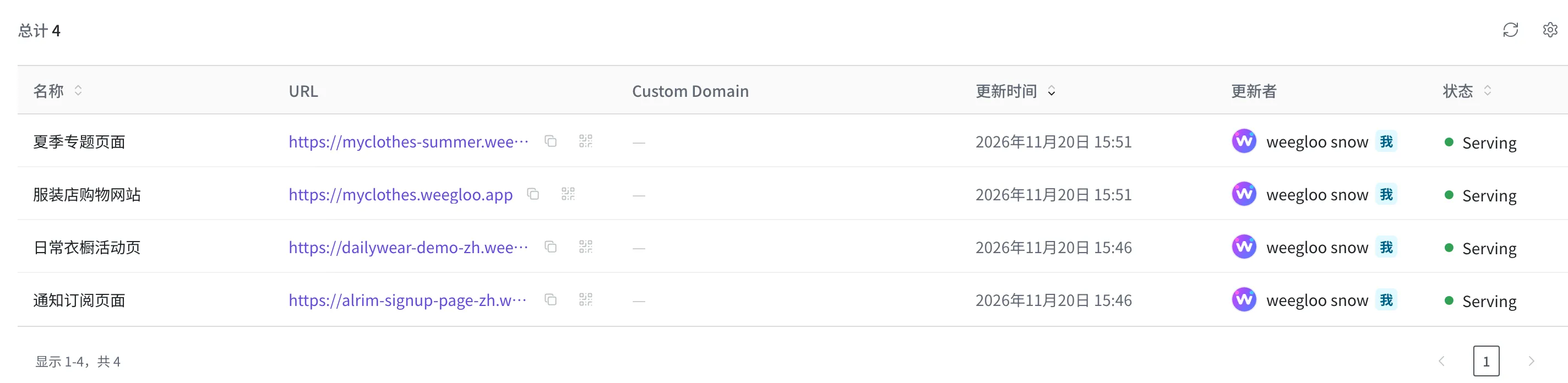
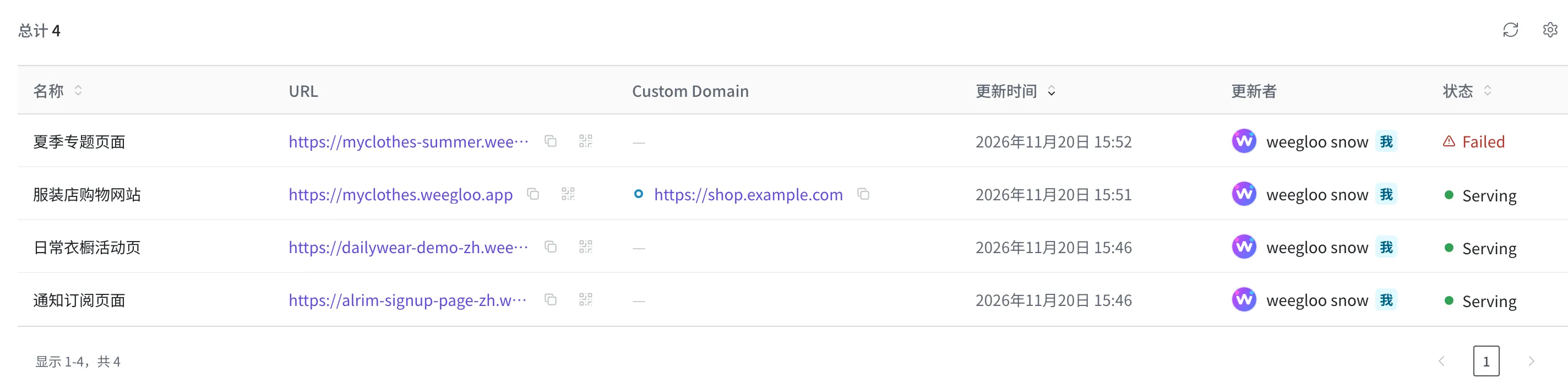
在“网店”Space 左侧菜单服务下点击 Web Hostings,就会显示这个 Space 的 Web Hosting 列表。列表上方有总数(例如“总计 2”),每个 Web Hosting 显示为一行。
| 列 | 显示的内容 |
|---|---|
| 名称 | 名称。通过应用安装的网站,名称旁带有 App 标记 |
| URL | 网站地址。地址右侧有 QR 码图标 |
| Custom Domain | 已绑定的自己的域名。未绑定时只显示一条短横线 |
| 更新时间、更新者 | 最后修改的时间和修改的人 |
| 状态 | 部署处理状态(例如 Serving、Failed)。各状态的含义见“部署处理中与处理完成后” |
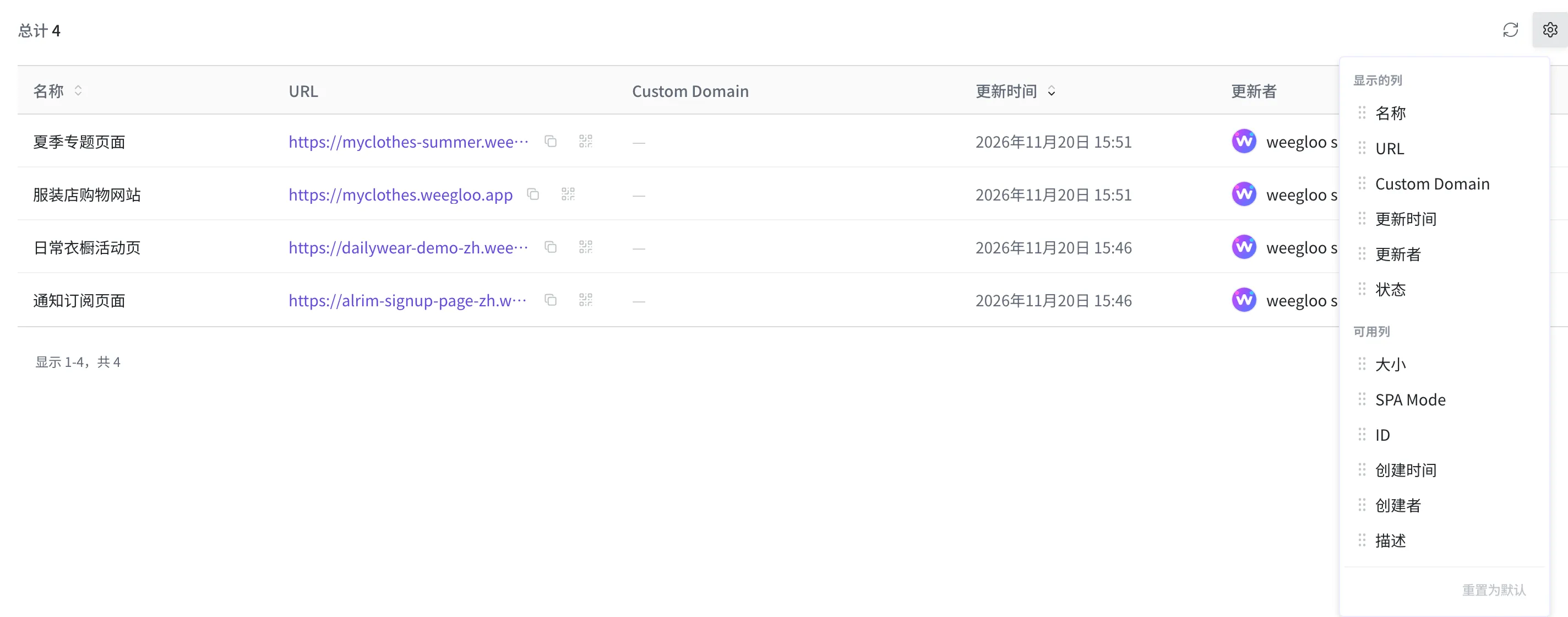
点击列表右上角的齿轮图标,列的列表会分成显示的列(名称、URL、Custom Domain、更新时间、更新者、状态)和可用列(大小、SPA Mode、ID、创建时间、创建者、描述)显示。列表最下方有重置为默认。
运行规则
原样分发事先做好的文件
Web Hosting 会把以打包文件上传的网站文件原样提供给顾客。每次顾客访问时,服务器上都不会运行重新生成页面的程序。所以,网站的页面要在上传之前全部做成文件。需要在服务器上执行的工作,可以用 Script 处理(参见“Script”)。
Web Hosting 没有 Draft 或 Published 这样的发布状态(参见“拥有四种状态的项目”)。上传的包处理完成后,网站就会立即向顾客公开(参见“部署处理中与处理完成后”)。
网站文件包的规则
组成网站的页面、样式、图片、字体等文件,要打成一个压缩文件上传。这个打包文件必须遵守以下规则。
- 必须是 ZIP 文件或 tar.gz 文件。
- 解开包后,最外层必须有
index.html。index.html是顾客通过网站地址首次访问时打开的首页文件。文件名连大小写都必须与index.html相同,所以Index.html不符合要求。如果把网站文件夹整个压缩,index.html就会位于这个文件夹中,而不在最外层。请打开文件夹,选中其中所有文件和文件夹再压缩。 - 包中的项数和大小有上限。项数不仅包括文件,每个文件夹也各算一项。某些压缩程序会一并放入的隐藏文件(例如
__MACOSX文件夹、.DS_Store文件)也算作项。上限值见“上限”。 - 不能放入快捷方式文件(符号链接)。解开包后会位于包外的项(例如路径以
../开头的项)也不能放入。 - 不能使用加了密码的包。包中哪怕只有一项加了密码,部署也会失败。请不加密码重新压缩。
包中的文件,连同隐藏文件都会全部上传到网站,并能通过各自的地址打开(参见“已部署的网站任何人都能打开”)。
上传打包文件后,内容工作室会检查最外层是否有 index.html。如果有,会显示“已在根目录找到 index.html。”如果最外层没有 index.html,会显示“归档文件根目录缺少 index.html。”如果所有文件都在一个文件夹中,会显示提示“文件必须位于根级别。”,并附上这个文件夹的名称。显示这些提示时,点击创建也不会创建网站;在替换文件中则不会出现部署按钮。
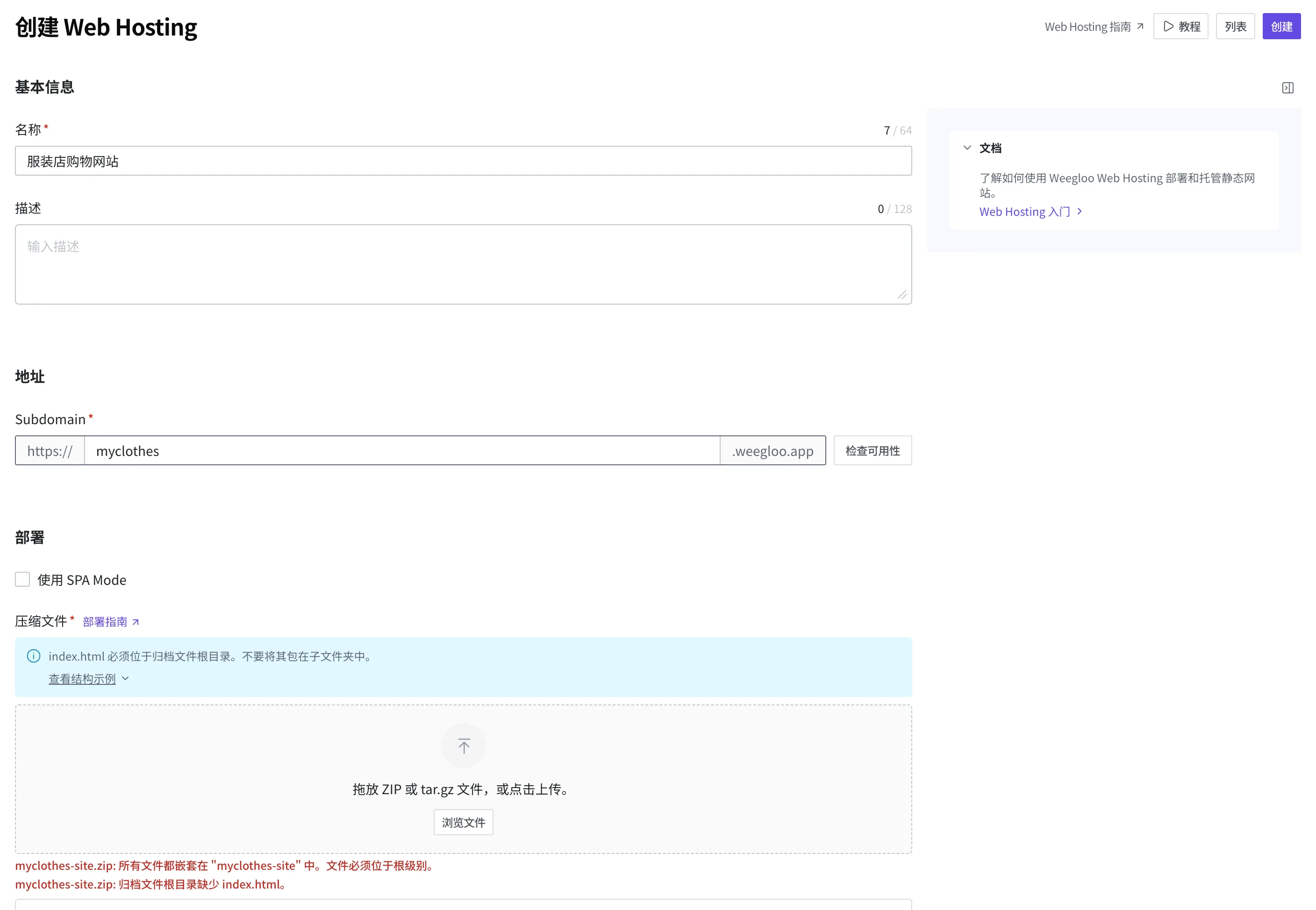
打包文件的大小,会在创建 Web Hosting 或保存新包时检查。所以超出上限时,在创建或保存的那一刻就会被拒绝。其余规则在上传后的部署处理中检查,不符合就会部署失败(参见“部署失败时”)。
文件格式由文件名的扩展名决定。浏览器会按这个格式打开文件。扩展名不区分大小写。
| 类型 | 扩展名 |
|---|---|
| 网页 | .html、.htm |
| 样式和脚本 | .css、.js、.mjs |
| 数据 | .json、.map、.xml、.txt |
| 图片 | .png、.jpg、.jpeg、.gif、.svg、.webp、.avif、.ico、.bmp、.apng |
| 视频 | .mp4、.webm、.ogv、.mov、.m4v |
| 音频 | .mp3、.wav、.ogg、.oga、.m4a、.aac |
| 字体 | .woff、.woff2、.ttf、.otf、.eot |
| 其他文件 | .pdf、.zip、.gz、.wasm |
扩展名不在表中的文件,会作为格式未知的文件提供。浏览器可能不在页面上打开这类文件,而是直接下载。
每个地址打开的文件
顾客在网站地址后加上路径访问时(例如 https://myclothes.weegloo.app/about),Web Hosting 会按以下顺序查找要提供的文件。
- 如果包中有与路径同名的文件,就提供这个文件。
- 如果没有,就把这个路径当作文件夹名,提供这个文件夹中的
index.html。 - 如果也没有,且 SPA Mode 已开启,就提供最外层的
index.html。 - 其他情况下,会返回找不到的响应(错误)。
| 顾客打开的地址的路径 | 提供的文件 |
|---|---|
无路径(/) | 最外层的 index.html |
/style.css | style.css |
/about.html | about.html |
/about | about 文件夹中的 index.html。如果这个文件也没有,则取决于 SPA Mode 的设置 |
/products/tumbler 这样包中没有的路径 | 开启了 SPA Mode 时是最外层的 index.html,关闭时是找不到的响应 |
Web Hosting 不会在路径末尾加上扩展名来查找文件。about.html 文件通过 /about.html 地址打开,不能通过 /about 地址打开。要让它通过 /about 地址打开,请创建 about 文件夹,并在其中放入 index.html。
SPA Mode 为不存在的地址提供首页文件
用 React 或 Vue 等工具制作的网站,切换页面时只改变地址,不会为每个地址单独准备页面文件。这样的网站叫作 SPA。在 SPA 中,如果顾客直接访问 /products/tumbler 这样的地址,或在这个地址上刷新,由于包中没有这个路径的文件,会返回找不到的响应。开启 SPA Mode 后,这时会提供最外层的 index.html,网站会显示与这个地址对应的页面。
- 选中使用 SPA Mode 即可开启 SPA Mode。初始为关闭。
- 开启后,访问包中没有的路径时,都会提供最外层的
index.html。顾客输错地址时,提供的也是首页文件,而不是找不到的响应。 - 如果包中有与路径对应的文件或文件夹中的
index.html,无论 SPA Mode 是否开启,都会提供那个文件(参见“每个地址打开的文件”)。 - 创建后也可以开启或关闭。更改时无需重新上传打包文件,也不经过部署处理。
- 如果网站为每个地址都单独制作了页面文件,请保持关闭。只有关闭时,访问不存在地址的顾客才会收到找不到的响应。
Subdomain 的命名规则
Subdomain 是网站地址的前半部分。确定的 Subdomain 后面加上 .weegloo.app,就成为 https://myclothes.weegloo.app 这样的地址。Subdomain 有以下规则。
- 长度为 3~32 个字符。
- 只能使用小写英文字母(a
z)、数字(09)和连字符(-)。不能使用大写字母、空格、下划线(_)、点(.)和其他字符。 - 开头和结尾必须是小写英文字母或数字。不能使用
-myclothes、myclothes-这样以连字符开头或结尾的名称。 - 在整个 WEEGLOO 中唯一。无论是其他 Organization 的网站,还是自己其他 Space 的网站,只要是某个 Web Hosting 已在使用的 Subdomain,就不能再用。
- 不能使用 WEEGLOO 保留的名称。包括
www、home、official、weegloo、snow、auth、authentication、help、admin、main、root、system、login、origin、webhosting。
检查可用性只确认点击时这个 Subdomain 能否使用,不会预先占用它。确认之后、自己创建之前,如果别人先用这个 Subdomain 创建了 Web Hosting,你的 Web Hosting 就会创建失败。
删除某个 Web Hosting 或更改它的 Subdomain 后,原来使用的 Subdomain 就会空出来,任何人都可以重新使用。删除时一并消失的内容,请参阅“删除 Locale、Tag、Script 等项目时”。
更改 Subdomain 后,旧地址无法再打开
创建后也可以在详情页面中更改 Subdomain。新的 Subdomain 同样适用“Subdomain 的命名规则”。步骤见“更改 Subdomain”。
- 更改后网站地址会变,旧地址无法再打开网站。把旧地址加入收藏的顾客,以及扫描含有旧地址的 QR 码访问的顾客,也都无法打开网站。
- 旧 Subdomain 会空出来,任何人都可以使用。以后想改回来时,它可能已经被别人使用。
- 网站文件保持不变,无需重新上传。
- 其他写有网站地址的设置,也请改成新地址。如果网站所用 Delivery Access Token 的允许的 Referrer 中只写了旧地址,网站就无法读取内容(参见“用允许的 Referrer 规定可以使用令牌的网站”)。如果网站使用会员登录,也请修改 ServiceLogin 设置中的默认跳转 URL(参见“Basic settings”)。
- 如果绑定了自己的域名,更改 Subdomain 后,自己的域名地址仍可照常使用(参见“绑定自己的域名”)。
部署处理中与处理完成后
创建 Web Hosting 或上传新打包文件并保存后,系统会先检查这个包是否符合规则和上限。符合的话,就解开包上传到网站。这个过程叫作部署处理。部署处理期间,列表中的状态会如下变化。
| 状态 | 含义 |
|---|---|
| PENDING | 正在等待处理上传的包 |
| PROCESSING | 正在检查包,并解开上传到网站 |
| Serving | 处理已完成,正在向顾客提供网站 |
| Failed | 处理失败(参见“部署失败时”) |
列表的状态列中会原样显示上表中的名称。
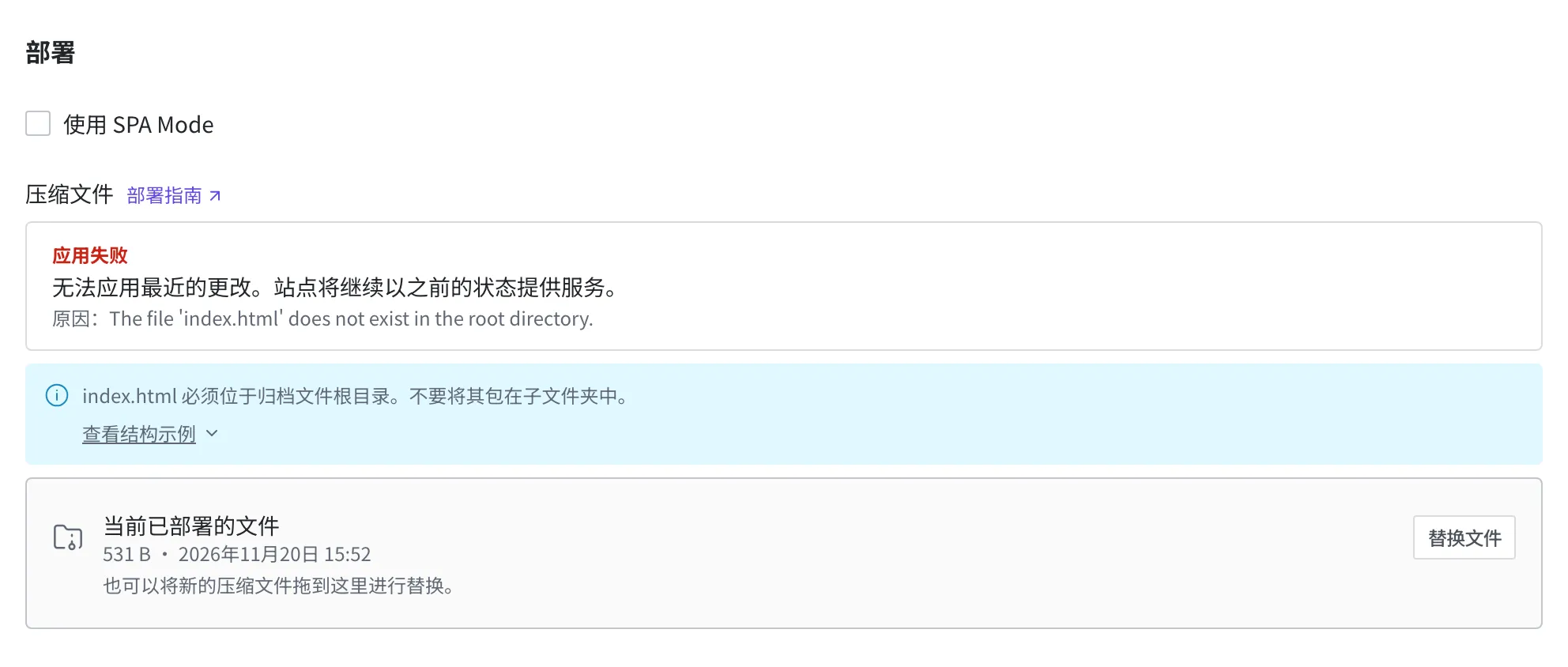
- 处理期间(PENDING、PROCESSING),无法更改名称、描述、Subdomain、SPA Mode、文件和自己域名的绑定,也无法删除这个 Web Hosting(参见“删除 Locale、Tag、Script 等项目时”)。这些操作请等处理完成后再做。处理期间,详情页面的各个区域会显示“部署正在处理中”,压缩文件中则显示“部署正在处理中。完成后可以上传新文件。”右上角的删除按钮也无法点击。鼠标悬停在这个按钮上时,会显示“部署处理完成后即可删除。”
- 处理完成、变为 Serving 后,顾客就能通过地址访问并浏览网站。详情页面压缩文件的当前已部署的文件中会显示网站文件的大小总和与时间。
- 只更改名称、描述、SPA Mode、子域名并保存时,不经过部署处理。在通过应用安装的网站中保存自定义元数据时,会经过部署处理。
重新部署会整体替换网站文件
如果修改了网站,就把修改后的整个网站重新打包,作为新的打包文件上传到同一个 Web Hosting。步骤见“修改网站后重新部署”。
- 地址(Subdomain 和已绑定的自己的域名)保持不变,只有网站文件换成新包中的文件。
- 旧包中的文件会全部消失,只留下新包中的文件。不能只挑出修改过的文件上传,所以没有改动的文件也要一起打包上传。新包中没有的文件,将无法再通过对应的地址打开。
- 新包同样适用“网站文件包的规则”和“上限”。
- 处理期间,网站可能无法正常显示给顾客。请在顾客较少的时段重新部署。
- 要恢复到旧包,必须重新上传那个打包文件。以后可能还会用的打包文件,请保存在电脑中。
- 如果只是网站读取的商品等内容有变化,有时无需重新部署(参见“让网站读取内容”)。
部署失败时
如果包不符合“网站文件包的规则”或“上限”,部署处理就会失败,状态变为 Failed。失败原因也会一并记录,显示在详情页面压缩文件中“应用失败”和“无法应用最近的更改。站点将继续以之前的状态提供服务。”下方的“原因:”后面。原因以英文句子记录。
在 Free、Basic、Pro 套餐中,部署前还会检查存储空间。如果新包解开后的大小比当前网站大,就把两者的差值加到 Organization 正在使用的 Web Hosting 存储空间上,再与套餐额度比较。相加后的值超出额度时,不会部署,而是直接失败。这时,失败原因中会出现超出套餐额度(plan allowance)的句子。不比当前网站大的包,即使存储空间已经超出,也能部署(参见“上限”)。
- 如果首次部署时失败,就没有能通过这个地址打开的网站。
- 如果重新部署时因为包或存储空间而失败,之前部署的网站会照常打开。状态显示为 Failed,但顾客看到的仍是之前的网站。
- 失败的 Web Hosting 也可以修改或删除。修改包后重新上传,部署处理就会重新开始。
失败的情况和解决方法,整理在“遇到问题时”的表格中。
让网站读取内容
服装店购物网站这类网站会显示在内容工作室中添加的商品。这些商品是在顾客的浏览器中,从对外公开(分发)的内容里读取的。
- 读取已发布的内容时,通常会把 Delivery Access Token(只能读取已发布内容的钥匙)放进网站文件中。签发的基本步骤请参阅“签发 Delivery Access Token”。要绑定到令牌上的角色和允许的 Referrer 规则,整理在“令牌规则”中。
- 对外只提供 Published 的内容。商品只保存而不发布,就不会显示在网站上(参见“每个操作带来的状态变化”)。
- 如果网站是在顾客每次打开时读取内容,那么只要修改并发布商品,就会反映到网站上。网站只在更换网站文件时才需要重新部署。如果制作网站时把内容事先放进了文件,那么每次更改内容,都要重新制作并部署网站。
已部署的网站任何人都能打开
已部署的网站,任何知道地址的人都能打开。Web Hosting 没有限制谁能打开网站的设置。包中的文件连同隐藏文件都能通过地址打开,所以不能对外泄露的文件请不要放进包里。Personal Access Token 这样的秘密值也不要写进网站文件(参见“每种令牌的秘密值放在哪里”)。
通过应用安装的网站
安装 Market App 后,应用中包含的网站会作为一个 Web Hosting 添加到这个 Space 中(参见“安装后 Space 中会出现的内容”)。这样安装的网站与自己上传的网站有以下不同。
- 在列表中,名称旁带有 App 标记。
- Subdomain 由应用指定的 Subdomain 后接连字符和 5 个小写英文字母或数字组成(例如
dailywear-demo-s4ibk)。安装后可以改成其他 Subdomain(参见“更改 Subdomain 后,旧地址无法再打开”)。 - 名称、描述和 SPA Mode 设为应用指定的值。应用制作者绑定的域名不会一起带过来(参见“通过应用安装的网站也用同样的方法绑定”)。
- 详情页面中没有上传打包文件的位置。这个网站的文件由应用制作者管理。要使用应用的新版本,需要重新安装应用(参见“安装好的副本由安装者管理”)。
- 详情页面中有自定义元数据。在这里可以按文档更改搜索结果和链接预览中使用的信息。更改的步骤和规则请参阅“只有通过应用安装的网站才有自定义元数据”,每一栏能输入的长度请参阅“自定义元数据的栏目”。
更改名称、描述、Subdomain,绑定自己的域名,以及删除,都与自己上传的网站方法相同。通过应用安装的网站也计入 Organization 的 Web Hosting 数和存储空间(参见“上限”)。
同时修改时,后保存的会被拒绝
两个人同时修改同一个 Web Hosting 时,后保存的一方会被拒绝。判定方式与“多人同时修改时,后保存的会被拒绝”相同。被拒绝时,会显示“其他用户正在同时修改这个 Web Hosting。已加载最新状态,请重试。”,详情页面也会重新填入最新内容。请确认改动后再修改。
上限
| 项目 | 上限 |
|---|---|
| 名称的长度 | 1~64 个字符 |
| 描述的长度 | 128 个字符 |
| Subdomain 的长度 | 3~32 个字符 |
| 单个打包文件的大小 | 50 MiB。上传打包文件时,不能超过套餐规定的单个文件最大上传大小(参见“定价方案”)。此外,无论哪个套餐,要部署的包都不能超过 50 MiB |
| 解开包后文件大小的总和 | 1 GiB |
| 包中的项数 | 文件和文件夹合计 300 个 |
| Web Hosting 数 | 因套餐而异。请查看“定价方案”中的 Web Hosting 行 |
| 已部署网站文件的存储空间 | 因套餐而异。请查看同一张表中存储项目下的 Web Hosting 行 |
| 向顾客提供网站的数据量 | 计入套餐的每月数据传输。请查看同一张表中的“CDN 带宽”和“Origin 带宽” |
| 自己域名的绑定 | 请查看“绑定自己的域名” |
| 自定义元数据栏的长度 | 因栏而异。请查看“自定义元数据的栏目” |
- 套餐上限以 Organization 为单位适用,这个 Organization 下的所有 Space 共用。通过应用安装的网站也一并计算。
- 达到 Web Hosting 数上限后,就无法创建新的 Web Hosting。删除不用的 Web Hosting,删除多少就能重新创建多少(参见“超出数量上限时”)。
- 存储空间包括已部署网站文件的大小总和。详情页面当前已部署的文件(通过应用安装的网站为当前部署)中显示的大小,就是这个网站占用的空间。删除网站会释放相应的空间;重新部署后,这个网站占用的空间会变为新包解开后的大小。
- 在 Free、Basic、Pro 套餐中,Web Hosting 存储空间用完后,就无法创建新的 Web Hosting。如果部署后存储空间会超出套餐额度,部署也会失败。判定标准见“部署失败时”。删除不用的 Web Hosting 腾出空间后,就可以重新创建或部署。
- 在 Free、Basic、Pro 套餐中,CDN 带宽或 Origin 带宽超出当月额度后,已部署的网站将无法提供给顾客。在此期间也无法创建新的 Web Hosting。限制的解除方法请参阅“超出传输量和存储空间时”。
- 当前用量可以在“关注用量与上限”中查看。
所需权限
能否处理 Web Hosting,全部取决于角色(SpaceRole)设置管理标签页中的管理 Web Hosting。这项设置权限能做的事和开启方法,请参阅“设置管理标签页中的设置权限”。
- 没有管理 Web Hosting,连列表和详情页面也看不到。没有这项权限时,左侧菜单中的 Web Hosting 会显示为灰色,无法点击。
- 管理 Web Hosting 只在成员用自己的账户工作时有效。即使把同一个角色绑定到 Space Access Token 上,也无法用这个令牌创建或部署网站(参见“设置权限只对人有效”)。
- Administrator 角色包含管理 Web Hosting(参见“Administrator 角色”)。
- 即使是 Organization 的 Owner 或 Admin,如果没有在这个 Space 中获得角色,也无法处理 Web Hosting(参见“仅凭 Organization 角色无法在 Space 中工作”)。
在内容工作室中的操作
本节的操作在 Web Hosting 列表或详情页面中完成。在“网店”Space 左侧菜单服务下点击 Web Hostings 会打开列表,在列表中点击“服装店购物网站”这一行会打开详情页面。最前面的“首次部署网站”是新建 Web Hosting 并首次公开网站的基本步骤。之后的操作是重新部署和管理已部署网站的步骤。
下列操作在其他页面中。
- 绑定自己的域名:为网站绑定自己域名的步骤。
- 更改自定义元数据:更改通过应用安装的网站的自定义元数据的步骤。
- 签发 Delivery Access Token:签发网站读取商品时所用令牌的步骤。
首次部署网站
下面是把购物网站作为 Web Hosting“服装店购物网站”上传,并以 myclothes 地址公开的步骤。假设网站文件已压缩成一个打包文件,且最外层是 index.html(参见“网站文件包的规则”)。
- 在“网店”Space 左侧菜单服务下点击 Web Hostings。
- 点击右上角的创建按钮。
- 在名称中输入
服装店购物网站。 - 在 Subdomain 中输入
myclothes。 - 点击检查可用性。显示“此子域名可用。”就说明可以使用这个 Subdomain。
- 在部署区域的压缩文件中上传准备好的打包文件。如果包的最外层有
index.html,会显示“已在根目录找到 index.html。” - 点击创建按钮。
“创建 Web Hosting”界面的样子,可以在“设置项”中看到。描述和 SPA Mode 等这个步骤中没有设定的项目,其含义也在同一节中。
点击创建后,上传的包就会开始部署处理。处理完成后,Web Hosting 列表的状态中会显示 Serving,网站随之公开。处理期间和处理完成后会发生什么,请参阅“部署处理中与处理完成后”。
点击创建后,会打开“服装店购物网站”的详情页面,地址区域的 Subdomain 中显示网站地址(https://myclothes.weegloo.app)。详情页面的样子可以在“详情页面上显示的内容”中看到。
请访问这个地址,确认网站能否打开。购物网站上显示出商品,就说明网站已正确公开。如果网站打不开,请按“查看部署结果”的步骤查看状态。
修改网站后重新部署
下面是重新部署添加了夏季横幅的购物网站的步骤。假设修改后的网站文件已压缩成一个打包文件,且最外层是 index.html(参见“网站文件包的规则”)。
- 打开“服装店购物网站”的详情页面。
- 在部署区域的压缩文件中点击替换文件,选择修改后网站的打包文件。也可以把新的打包文件拖到当前已部署的文件栏中。
- 确认界面上显示了“已在根目录找到 index.html。”
- 点击最下方出现的部署按钮。
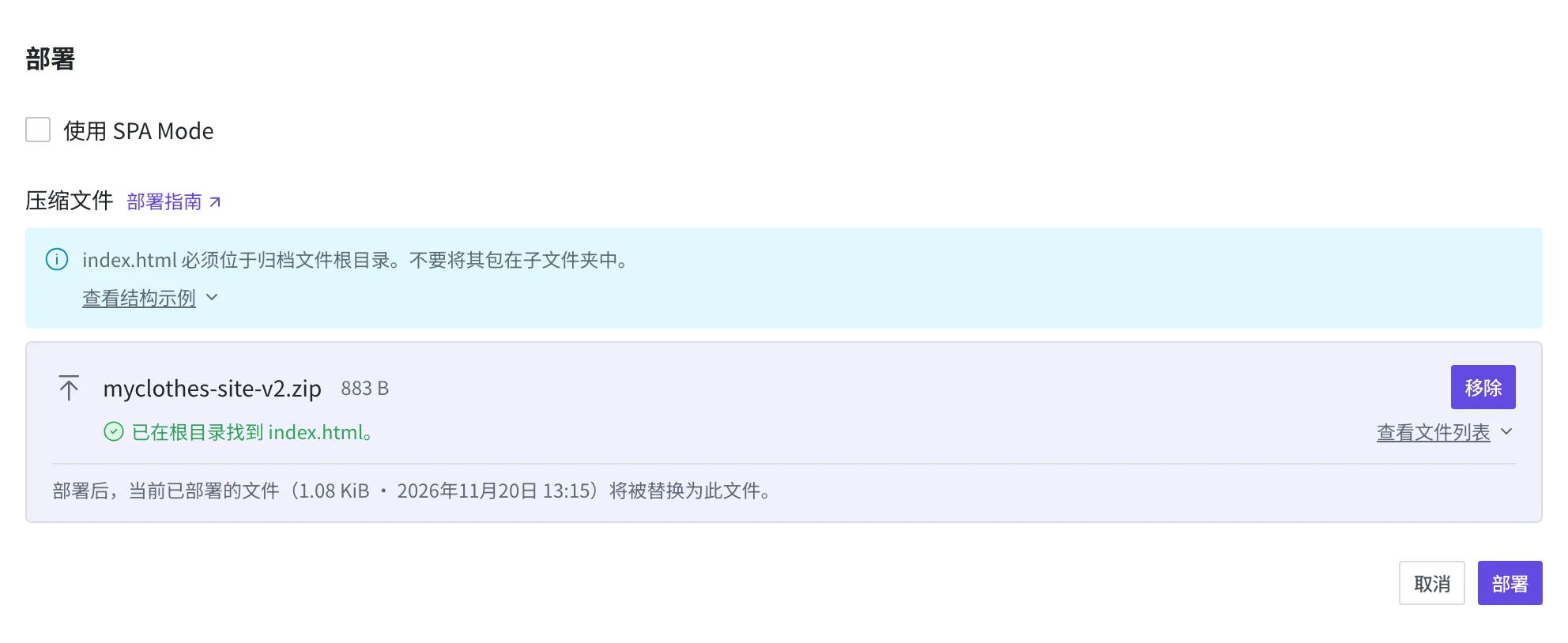
如果上传错了文件,请点击已上传文件名右侧的移除,然后重新上传。
点击部署后会开始部署处理。处理完成后,同一个地址会打开修改后的网站。处理结果按“查看部署结果”的步骤查看。处理期间会发生什么,见“重新部署会整体替换网站文件”。
查看部署结果
下面是确认刚部署或重新部署的“服装店购物网站”是否处理完成的步骤。
- 在“网店”Space 左侧菜单服务下点击 Web Hostings。
- 在列表中查看“服装店购物网站”这一行的状态。
- 点击“服装店购物网站”,打开详情页面。
- 在部署区域压缩文件的当前已部署的文件中查看网站文件的大小与时间。这个时间不是选择打包文件的时间,而是部署的时间(点击创建或部署的时间)。
- 访问网站地址(
https://myclothes.weegloo.app),确认修改后的网站能否打开。
状态为 Serving 时,表示处理已完成,正在向顾客提供网站。为 PENDING 或 PROCESSING 时,表示仍在处理,请稍后再查看。为 Failed 时,请查看“部署失败时”,修改包后重新上传。
开启或关闭 SPA Mode
假设用 React 重新制作购物网站后,直接访问商品页面地址(/products/tumbler)的顾客收到了找不到的响应。下面是这时开启 SPA Mode 的步骤。
- 打开“服装店购物网站”的详情页面。
- 在部署区域中选中使用 SPA Mode。
- 点击最下方出现的保存按钮。
要关闭,请取消选中同一个复选框并保存。开启或关闭时,无需重新上传打包文件(参见“SPA Mode 为不存在的地址提供首页文件”)。
更改名称和描述
下面是在“服装店购物网站”的描述中写明这是什么网站的步骤。名称也用同样的方法更改。
- 打开“服装店购物网站”的详情页面。
- 在基本信息的描述中输入
顾客浏览的购物网站。 - 点击最下方出现的保存按钮。
名称和描述用于在内容工作室中辨认网站,不会显示在顾客浏览的网站上。更改后,网站地址保持不变。
更改 Subdomain
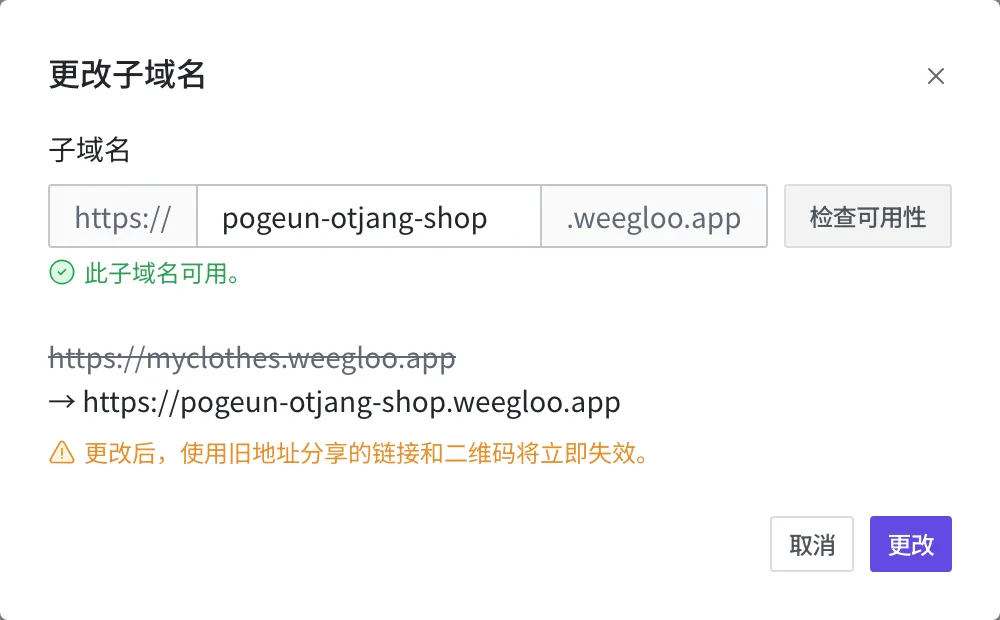
下面是配合店名,把地址从 myclothes 改为 pogeun-otjang-shop 的步骤。更改后旧地址无法再打开网站,所以请先查看“更改 Subdomain 后,旧地址无法再打开”。
- 打开“服装店购物网站”的详情页面。
- 在地址区域中,点击 Subdomain 右侧的编辑按钮。会打开“更改子域名”窗口。
- 在窗口的 Subdomain 栏中输入
pogeun-otjang-shop。 - 点击检查可用性。显示“此子域名可用。”时,就可以使用这个 Subdomain。窗口中还会一并显示旧地址、更改后的地址,以及“更改后,使用旧地址分享的链接和二维码将立即失效。”的警告。
- 点击更改。
点击更改后,不会弹出确认窗口,直接保存。
更改后的网站地址是 https://pogeun-otjang-shop.weegloo.app。请把网站所用 Delivery Access Token 的允许的 Referrer 等写有旧地址的地方改成新地址。
用 QR 码告知网站地址
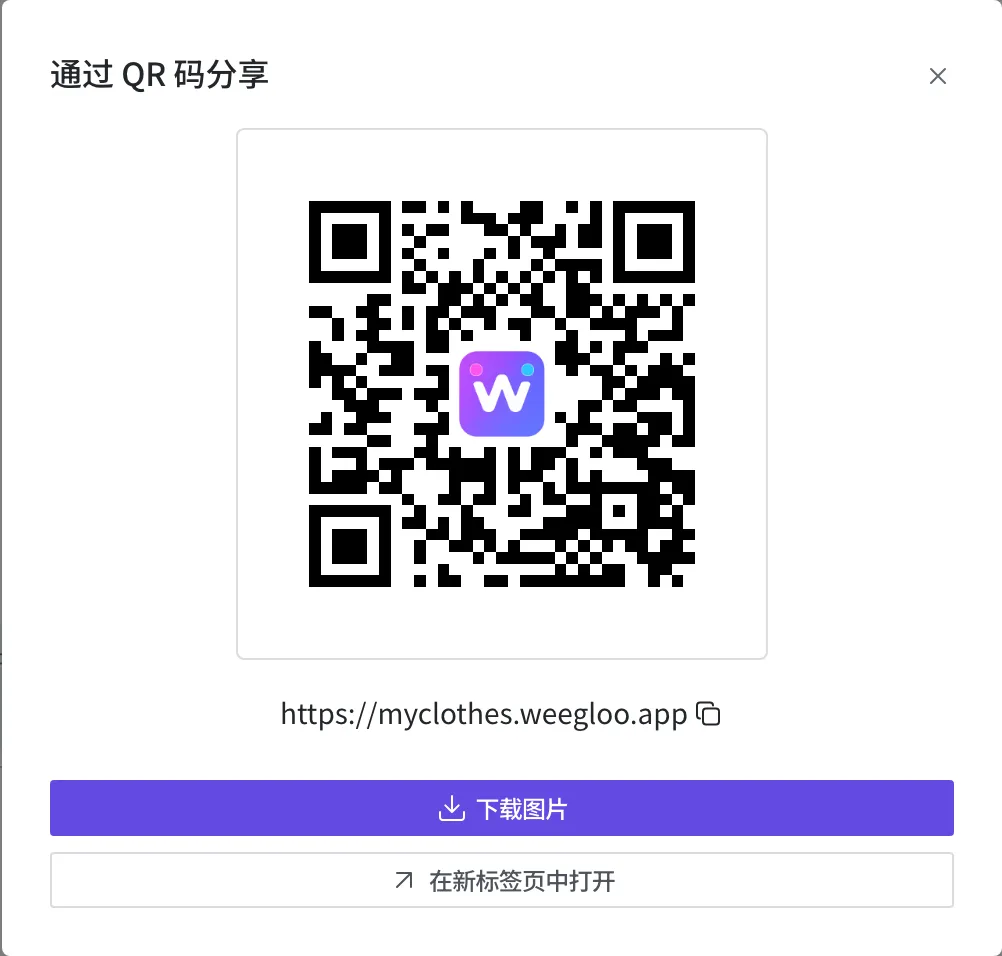
下面是把购物网站的地址做成 QR 码,放进店铺收银台张贴的告示中的步骤。
- 打开“服装店购物网站”的详情页面。
- 点击子域名中地址右侧的 QR 码按钮。
- 在打开的“通过 QR 码分享”窗口中点击下载图片。
要复制地址,请点击地址右侧的复制图标。会复制以 https:// 开头的完整地址。更改 Subdomain 后,请重新下载 QR 码。
删除网站
下面是夏季专题结束后,删除为介绍专题而上传的 Web Hosting“夏季专题页面”的步骤。删除的网站无法恢复(参见“删除无法撤销”)。如果以后可能还会用,请把这个网站的打包文件保存在电脑中。
- 在 Web Hosting 列表中点击“夏季专题页面”,打开详情页面。
- 点击右上角的删除按钮。会打开“删除 Web Hosting”确认窗口,并显示“要删除此 Web Hosting 吗?已部署的网站及所有相关设置都将被删除。此操作无法撤销。”的提示。
- 在确认窗口中点击删除。

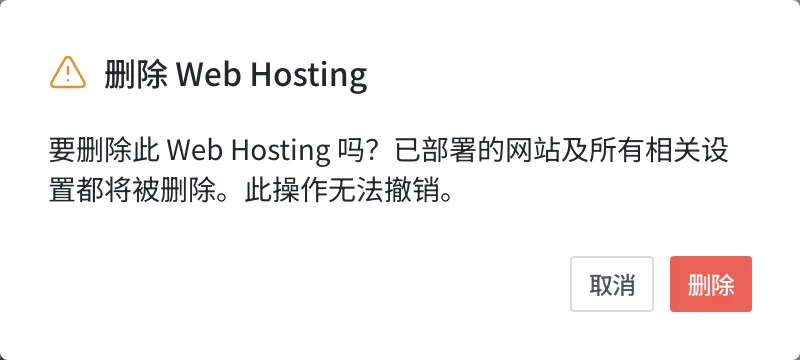
列表中不再显示“夏季专题页面”,就说明已经删除。无法删除的情况以及删除时一并消失的内容,请参阅“删除 Locale、Tag、Script 等项目时”。
- 即使删除,网站所显示的商品等内容也会保留在 Space 中。
- 放入网站的 Delivery Access Token 也不会被删除,仍然有效。如果不再使用,请另外删除(参见“删除令牌”)。
遇到问题时
部署失败的情况集中在表格上方,地址和设置方面的问题集中在下方。
| 情况 | 原因 | 解决方法 |
|---|---|---|
| 把网站文件夹整个压缩的包无法上传,或部署失败 | index.html 位于这个文件夹中,不在最外层 | 请打开文件夹,选中其中所有文件和文件夹重新压缩 |
首页文件名为 Index.html 的包部署失败 | 首页文件的名称连大小写都必须与 index.html 相同 | 请把文件名改为 index.html 后重新压缩 |
| 文件不多,却因为项数无法上传或部署失败 | 文件夹以及压缩时一并放入的隐藏文件也算作项 | 请排除隐藏文件后重新压缩。同一张图片只放一次、在多个页面中共用,字体这类大文件则引用互联网上已公开的版本,这样可以减少项数 |
| 放入大视频的包被拒绝或部署失败 | 打包文件的大小或包解开后的大小超出了上限(参见“上限”) | 大照片和视频请作为 Media 上传,在网站中使用它们的文件地址(参见“能通过文件地址打开文件的期间”) |
| 放入快捷方式文件的包部署失败 | 包中有快捷方式文件(符号链接)或指向包外的路径 | 请放入实际文件代替快捷方式,然后重新压缩 |
| 加了密码的包部署失败 | 加了密码的项无法解开 | 请不加密码重新压缩 |
| 非 ZIP 或 tar.gz 的压缩文件无法上传,或部署失败 | 打包文件必须是 ZIP 或 tar.gz 格式。即使格式正确,文件损坏也会失败 | 请重新压缩成 ZIP 文件上传 |
| 重新部署后,看到的仍是之前的网站 | 新包仍在处理中,或处理失败,之前的网站仍在照常打开 | 请查看状态(参见“查看部署结果”)。如果是 Failed,请修改包后重新上传 |
| 重新部署期间,网站没有正常显示 | 换成新文件的过程中,网站可能无法正常显示 | 请在处理完成后再查看。下次请在顾客较少的时段重新部署 |
| 重新部署后,部分文件的地址打不开 | 新包中没有的文件会从网站上消失 | 请把这些文件也放进包里重新部署 |
| 无法修改设置或删除 Web Hosting | 部署处理期间无法修改或删除 | 请等到状态变为 Serving 或 Failed |
| 直接访问下级地址或刷新时,返回找不到的响应 | 网站是不为每个地址准备页面文件的网站(SPA),但 SPA Mode 处于关闭状态 | 请开启 SPA Mode(参见“开启或关闭 SPA Mode”) |
放入了 about.html,却无法通过 /about 地址打开 | Web Hosting 不会在路径末尾加上扩展名来查找文件 | 请把它作为 index.html 放进 about 文件夹,或把网站中的链接改为 /about.html |
| 访问不存在的地址时也会显示首页 | SPA Mode 已开启 | 如果这不是你想要的效果,请关闭 SPA Mode |
| 浏览器不在页面上打开文件,而是直接下载 | 扩展名不在决定文件格式的扩展名表中(参见“网站文件包的规则”) | 如果文件可以转换成表中的格式,请转换后再放入。如果是要让顾客下载的文件,保持原样即可 |
| 点击了检查可用性,却无法使用这个 Subdomain | 其他 Web Hosting 已在使用这个 Subdomain,或者它是 WEEGLOO 保留的名称 | 请换一个 Subdomain(参见“Subdomain 的命名规则”) |
| 输入的 Subdomain 因格式问题无法使用 | 含有大写字母、空格、下划线等字符,或以连字符开头或结尾,或长度不在 3~32 个字符之间 | 请用小写英文字母、数字和连字符输入 3~32 个字符 |
| 完成了检查可用性,创建时却被拒绝 | 确认之后、创建之前,别人先用这个 Subdomain 创建了 Web Hosting | 请换一个 Subdomain 重新检查 |
| 更改 Subdomain 后,网站不显示商品 | 网站所用 Delivery Access Token 的允许的 Referrer 中没有新地址 | 请打开令牌,在允许的 Referrer 中添加新地址(参见“修改描述和允许的 Referrer”) |
| 想改回原来的 Subdomain,却无法使用 | 更改的那一刻,旧 Subdomain 就空了出来,可能已被别人先占用 | 请换一个 Subdomain |
| 通过应用安装的网站没有上传文件的位置 | 通过应用安装的网站,文件由应用制作者管理 | 要使用应用的新版本,请重新安装应用(参见“安装好的副本由安装者管理”) |
| 详情页面中没有自定义元数据 | 自己上传的网站没有这个区域 | 请修改网站文件中的标题和描述,然后重新部署 |
| 无法创建新的 Web Hosting | Organization 的 Web Hosting 数或存储空间已达到上限,或当月的 CDN 带宽或 Origin 带宽超出了额度 | 删除不用的 Web Hosting,数量和存储空间就会有余量。传输量限制会在下个月或升级套餐后解除(参见“超出上限后会怎样”) |
| 部署变为 Failed,失败原因中显示超出套餐额度(plan allowance)的句子 | 在 Free、Basic、Pro 套餐中,部署这个包会使 Organization 的 Web Hosting 存储空间超出套餐额度(参见“部署失败时”) | 请精简网站文件后重新上传,或删除不用的 Web Hosting 腾出空间,或升级套餐(参见“超出传输量和存储空间时”) |
| 已部署的网站顾客打不开 | 首次部署的包仍在处理中,或处理失败。也可能是在 Free、Basic、Pro 套餐中,本月的 CDN 带宽或 Origin 带宽超出了额度 | 请查看状态(参见“查看部署结果”)。如果是 Serving 却仍打不开,请在“超出传输量和存储空间时”中查看解除方法 |
| 无法打开 Web Hostings 菜单,或无法创建网站 | 你的角色中没有管理 Web Hosting | 请向拥有管理 Role 的成员申请管理 Web Hosting(参见“开启设置权限”) |
| 无法用 Space Access Token 创建或部署网站 | 管理 Web Hosting 只在成员用自己的账户工作时有效 | 请登录内容工作室操作,或使用 Personal Access Token |
| 保存被拒绝 | 在此期间,其他人先保存了同一个 Web Hosting | 请重新打开详情页面,确认改动后再修改 |
| Space 无法删除 | 只要还剩下一个 Web Hosting,就无法删除 Space | 请查看“阻止删除 Space 的项目与随之消失的项目” |
相关文档
- 网站部署:介绍 Web Hosting 是什么,以及从准备网站文件到用免费地址公开要经过怎样的流程。
- 绑定自己的域名:介绍为网站绑定自己域名的规则和步骤。
- 令牌规则:介绍网站读取内容时所用 Delivery Access Token 的角色和允许的 Referrer 规则。
- 应用安装规则:介绍安装应用后生成的网站,以及更改这个网站的搜索结果和链接预览信息的规则。
- 删除规则:介绍可以删除 Web Hosting 的条件、随之消失的内容,以及阻止删除 Space 的项目。
- 定价方案:介绍各套餐可以创建的 Web Hosting 数、存储空间和每月传输量。
- 把网站放到互联网上:介绍如何用说话的方式请 AI 智能体部署网站。
- API 参考:介绍在程序中创建 Web Hosting、上传打包文件时需要的请求格式等技术规格。