

Organization 设置与规则
本页完整介绍在 Organization 中设定的设置项和规则。你可以在这里查到三种 Organization 角色各自能做什么、套餐和付款由谁处理以及怎样处理、用量按什么标准统计以及用量提醒怎样发送、一个人最多可以创建几个 Organization。如果还不太清楚 Organization 和 Space 是什么、怎样邀请同事,请先阅读“Organization 与 Space”。
本页的示例是经营服装网店的 Organization“暖心衣橱”。这个 Organization 中有管理商品的“网店”Space,以及单独运营夏季专题网站的“夏季专题”Space。邀请成员和更改角色的规则请参阅“成员与邀请规则”,单个 Space 的设置请参阅“Space 设置与规则”。
设置项
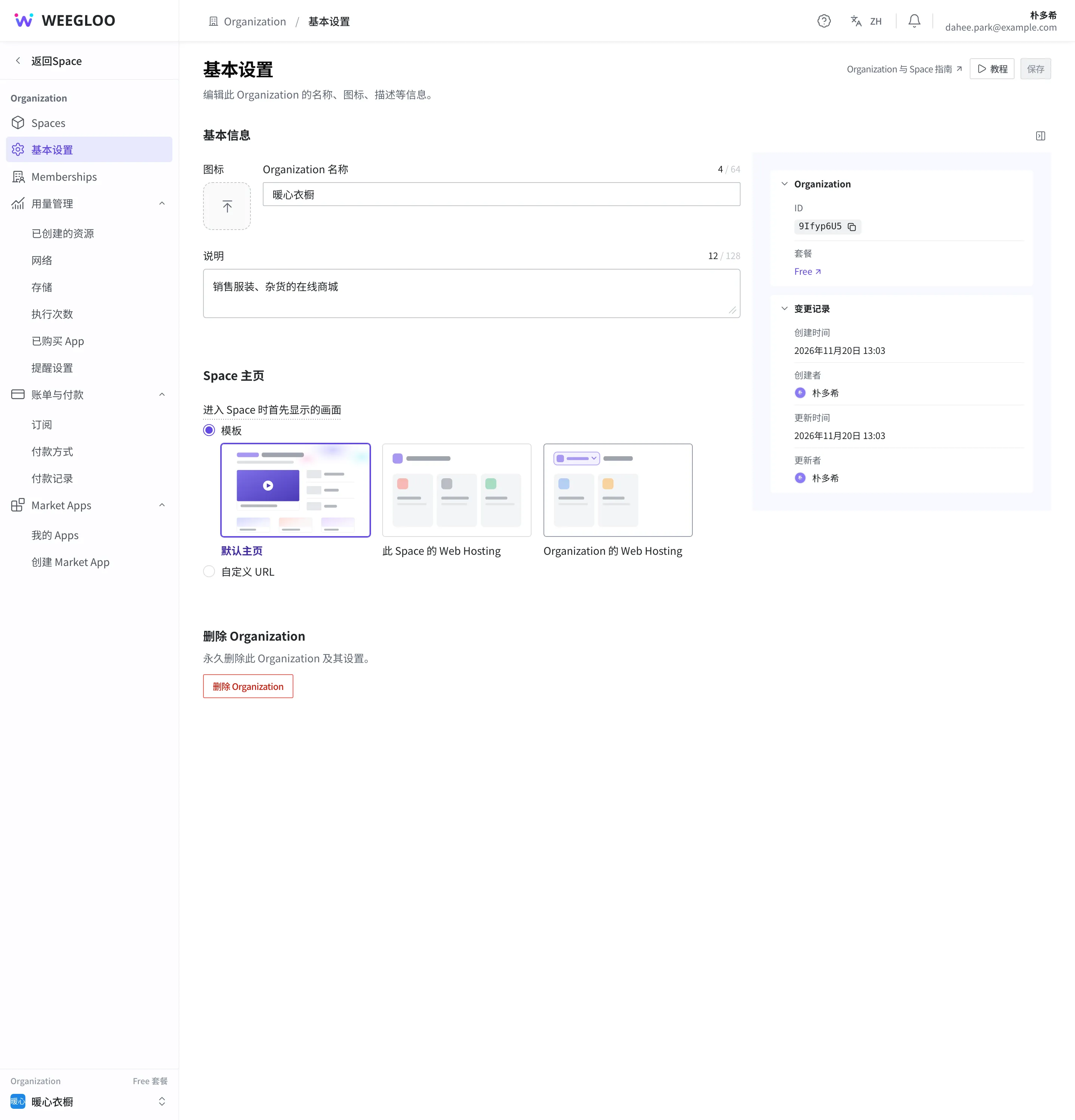
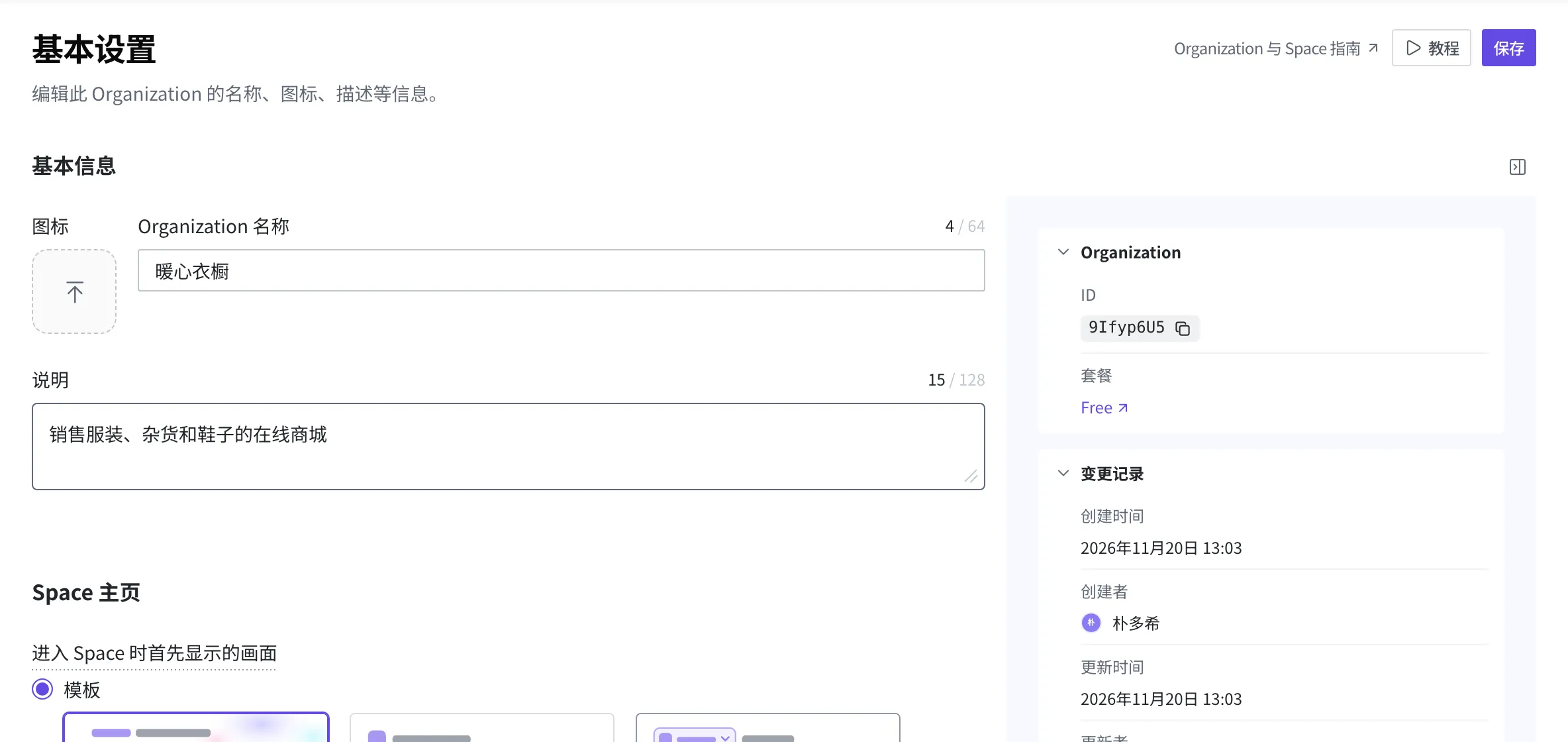
Organization 的名称、图标、说明和 Space 主页,在 Organization 界面的基本设置中设定。名称、图标和说明,在首次创建 Organization 的界面中也可以设定。此外,基本设置界面右侧还会显示 ID、套餐、变更记录(创建时间、创建者、更新时间、更新者),这些值无法更改。套餐在账单管理中设定,用量提醒在用量管理下的提醒设置中设定。
| 项目 | 含义 | 默认值 | 限制 |
|---|---|---|---|
| 名称 | 称呼 Organization 的名称。显示在内容工作室左侧菜单的最下方;创建 Market App 时,还会用作这个应用的开发者名称(“市场上显示的应用信息”) | 无。创建时必须填写 | 1 到 64 个字符。可以与其他 Organization 同名。以后可以更改 |
| 图标 | 代表 Organization 的图片。显示在左侧菜单最下方 Organization 名称的前面 | 无 | 只能上传 PNG、JPEG、WebP 文件。格式根据文件内容而不是扩展名判断,所以只改了扩展名的文件无法上传。大小上限见“上限”。上传的图标可以先点击图标,再点击删除移除,保持为空 |
| 说明 | 介绍 Organization 的文字 | 空 | 最多可输入 128 个字符。也可以留空 |
| Space 主页 | 设定进入 Space 时首先显示的界面。可以在模板(默认主页、此 Space 的 Web Hosting、Organization 的 Web Hosting)和自定义 URL 中选择,适用于这个 Organization 的所有 Space。设定自定义 URL 后,主页会显示这个地址的页面,而不是默认主页。 | 模板中的默认主页。显示默认主页 | 只能保存以 https:// 开头的地址。不能使用内容工作室的地址。输入这样的地址后,离开输入栏或点击保存时,栏下方会显示提示,地址不会被保存。栏中有地址时,栏内右侧会出现 ×,点击即可清空。清空后保存,就会显示默认主页。页面显示的条件见“在主页上显示其他页面时” |
| ID | 区分 Organization 的唯一标识符(Organization ID)。在程序中指定这个 Organization 时使用 | 创建时自动确定 | 无法更改。显示在基本设置界面右侧面板的 ID 中,可以用旁边的复制图标复制 |
| 套餐 | 这个 Organization 使用的套餐,是 Free、Basic、Pro、Enterprise 中的一种。Organization 中的所有 Space 都适用同一个套餐 | Free | 只有 Owner 能更改(“套餐和付款由 Owner 处理”)。当前套餐显示在基本设置界面右侧面板的套餐和账单管理下的订阅界面中。更改的步骤见“订阅付费套餐”和“更改套餐与取消订阅” |
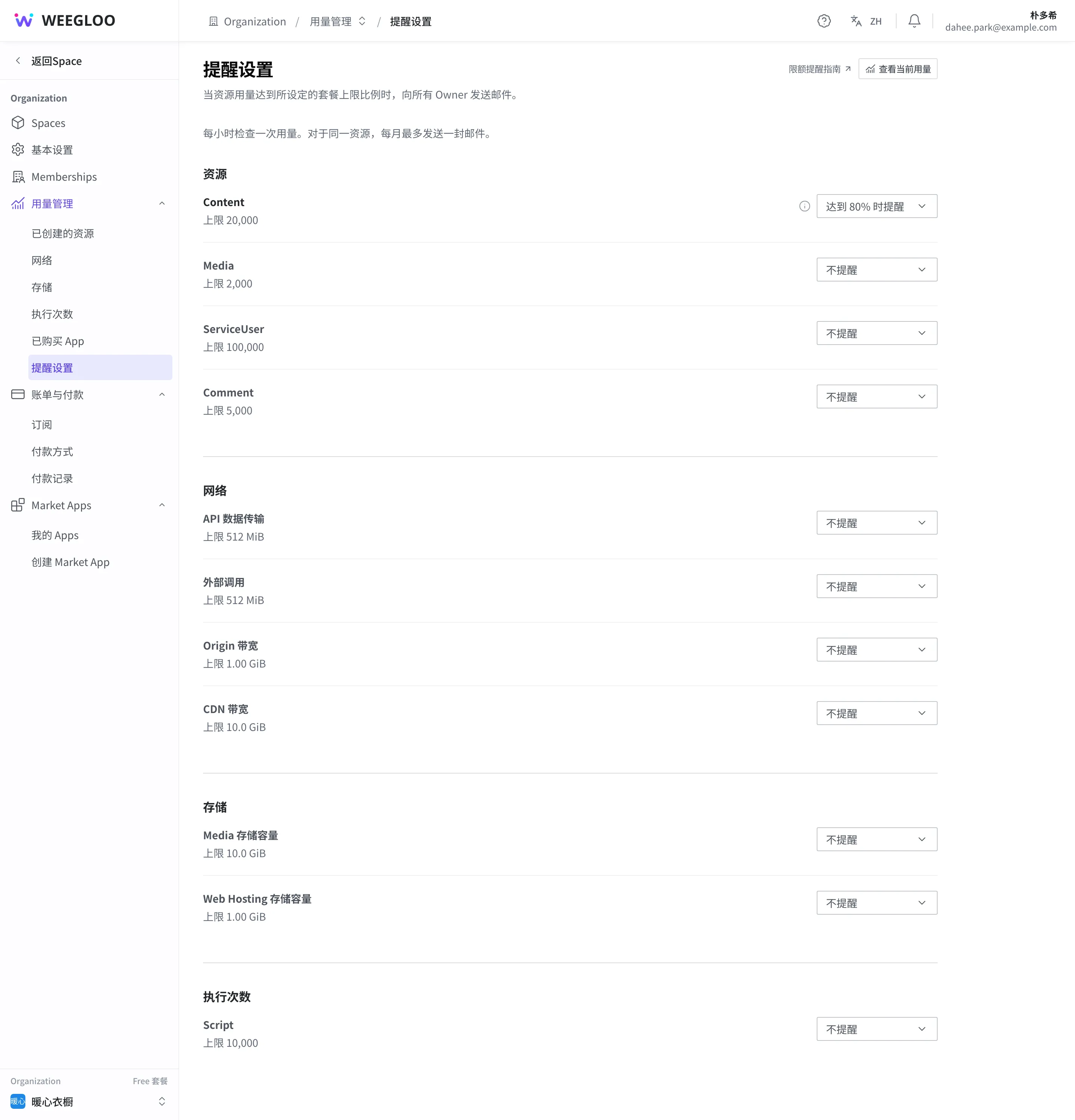
| 提醒设置 | 用量达到套餐上限中事先设定的比例时,给所有 Owner 发送邮件的设置(用量提醒)。按项目分别设定 | 所有项目都是不提醒 | 只有 Owner 能设定。规则见“用量达到设定的比例时,会向 Owner 发送用量提醒”,设定的步骤见“设置用量提醒” |
运行规则
创建者会成为第一位 Owner,并从 Free 套餐开始
创建 Organization 的人会成为这个 Organization 的第一位 Owner。新 Organization 从 Free 套餐开始,所以创建时无需添加付款方式。
一个账户可以直接创建的 Organization 数量有上限。想创建更多,就额外购买名额,每购买一个名额就能多创建一个 Organization(“上限”)。计入上限的是你创建且目前仍然存在的 Organization 数量,而不是你目前所属的 Organization 数量。
- 受邀加入的 Organization 不计入,因为那是别人创建的。
- 你创建的 Organization,即使你把它移交给新的 Owner 后自己退出,只要它还存在,就会一直计入。因为上限按你创建且仍然存在的数量来计,而不是按你目前所属的数量。
- 删除你创建的 Organization 后,其名额会重新空出,你就可以新建一个。
目前已经创建了几个,可以在账户的用量界面中查看(“查看我的账户用量”)。
如果团队已经有在用的 Organization,请不要新建,而是接受邀请。另外创建的 Organization 与团队的 Organization 不共用成员和 Space。
Organization 角色有三种
Organization 的每位成员都会获得 Owner、Admin、Member 中的一种角色。能做的事情的范围,Owner 最广,Admin、Member 依次变窄。较高的角色能做较低角色能做的所有事。Owner 可以有多位。
| 角色 | 负责的事 |
|---|---|
| Owner | 在 Admin 能做的事之外,还负责套餐和付款、用量提醒以及删除 Organization。也可以自行加入没有分配给自己的 Space(“Owner 可以自行加入任何 Space”) |
| Admin | 修改 Organization 信息,邀请和管理成员,创建或删除 Space,查看用量,管理 Market App。不处理套餐和付款 |
| Member | 可以查看 Organization 信息和成员列表,但不做 Organization 层面的管理。在分配到的 Space 中,在这个 Space 中获得的角色范围内工作 |
各角色能做的事的完整列表见“所需权限”。
Organization 中必须始终至少有一位 Owner。因为这条规则而受阻的情况,例如移除最后一位 Owner 或降低其角色,整理在“删除规则”中。
不能赋予高于自己的角色
邀请成员或更改成员的角色时,无法选择高于自己的角色。
| 我的角色 | 可以赋予的角色 |
|---|---|
| Owner | Owner、Admin、Member |
| Admin | Admin、Member |
| Member | 无。无法邀请成员或更改角色 |
所以,只有 Owner 才能指定新的 Owner。
对于角色高于自己的成员,也无法更改他们的角色,或把他们移出 Organization。Admin 无法降低 Owner 的角色,也无法移除 Owner,所以这件事只有 Owner 能做。Admin 可以更改其他 Admin 和 Member 的角色,或把他们移出。在这条规则之外,无法降低角色或移除成员的情况,请参阅“移除成员或删除账户时”。
有关邀请和更改角色的其他规则,见“成员与邀请规则”。
在 Space 中能做的事由 Space 角色决定
Organization 角色决定的只是 Organization 层面的管理。在 Space 中创建和发布 Content、更改 Space 设置等工作,由分配到这个 Space 时获得的角色(SpaceRole)决定。例如,即使是 Member,只要在“网店”Space 中获得了 Administrator 角色,就能做这个 Space 中的所有事。反过来,即使是 Owner 或 Admin,如果没有这个 Space 的角色,也无法在 Space 中工作(“仅凭 Organization 角色无法在 Space 中工作”)。Owner 自行加入 Space 的规则请参阅“Owner 可以自行加入任何 Space”,SpaceRole 的规则请参阅“角色与权限规则”。
每个 Organization 只有一个套餐
套餐以 Organization 而不是 Space 为单位设定。“暖心衣橱”使用 Basic 套餐时,“网店”和“夏季专题”都适用 Basic,费用也以 Organization 为单位收取。
套餐规定的数量上限以及传输量和存储空间,由 Organization 中的所有 Space 共用。在“夏季专题”中上传很多照片,“网店”中可以上传的 Media 存储空间也会相应减少。超出上限导致功能停止时,功能暂停也同样适用于这个 Organization 的所有 Space(“超出传输量和存储空间时”)。
Free、Basic、Pro 套餐的订阅和更改,由 Owner 在内容工作室中完成。改为 Enterprise 无法在内容工作室中完成,要联系 WEEGLOO 商定(“Enterprise”)。各套餐的价格和上限见“定价方案”。
套餐和付款由 Owner 处理
订阅付费套餐、更改套餐和取消订阅、查看付款记录,只有 Owner 能做。Admin 和 Member 无法处理套餐和付款。即使在 Owner 中,升级套餐和更改付款方式也只有付款方式管理员能做(“付款方式管理员是承担下一期费用的成员”)。
- 开始订阅时。付费套餐的订阅从 Free 的 Organization 开始。完成付款之前不会收取任何费用,套餐也保持为 Free。完成付款后,稍等片刻套餐就会更改。如果已经在使用付费套餐,就不是新订阅,而是更改套餐。
- 升级套餐时。只有付款方式管理员能升级,因为升级后可能会立即从付款方式管理员的付款方式中收取剩余期间的差额。所以,这个订阅必须已经指定了默认付款方式,才能升级。
- 降级或取消订阅时。不是付款方式管理员的 Owner 也能操作。在生效前取消已预约的降级或取消订阅,也是一样。
- 欠费时。付款失败、处于欠费状态期间,无法更改套餐。欠费状态下的宽限期请参阅“付款失败时”。
- 变更正在处理时。之前申请的变更或付款还在处理期间,无法申请新的变更。请稍后再试。
更改套餐后从何时开始生效、收取多少费用,整理在“计费与套餐变更”中。
付款方式管理员是承担下一期费用的成员
付费订阅有一位付款方式管理员。付款方式管理员是在下一个付款日被收取费用的成员。费用会从付款方式管理员为这个订阅指定为默认付款方式的银行卡中扣除。一开始,开始订阅并完成付款的 Owner 就是付款方式管理员。当前谁是付款方式管理员,显示在 Organization 界面左侧菜单账单管理下的付款方式界面中。
- 付款方式管理员无法转交。其他 Owner 要接手付款,必须用自己的账户登录,点击将我设为管理员,亲自成为付款方式管理员。无法把别人指定为付款方式管理员。只有 Owner 才能成为付款方式管理员。
- 更换后的付款方式管理员从下一个付款日起生效。更换付款方式管理员后,从下一个付款日的费用起,改用新付款方式管理员的付款方式收取。更换时不会产生任何付款。已经付款的期间,仍记为原付款方式管理员的付款。
- 更换付款方式管理员后,必须重新指定默认付款方式。付款方式管理员更换后,这个订阅的默认付款方式会被清空。即使新付款方式管理员的账户中已经添加了银行卡,也是如此。新付款方式管理员指定默认付款方式之前,无法升级套餐。如果一直没有指定就到了下一个付款日,付款会失败。指定的步骤见“把付款方式管理员改为自己”。
- 付款方式只能由付款方式管理员更改。添加或更改付款方式,只有付款方式管理员本人能做。其他 Owner 的付款方式界面中,不显示更改付款方式的按钮。
- 付款方式管理员会受到限制。担任付款方式管理员期间,无法退出 Organization,也无法被移出。降低付款方式管理员的角色或删除其账户也会被阻止。被阻止的全部条件整理在“移除成员或删除账户时”中。即使取消订阅,在取消生效的下一个付款日之前,也仍然是付款方式管理员。其他 Owner 成为付款方式管理员后,原付款方式管理员从那时起就不再受这项限制。
用量分四组统计
Organization 的用量分为资源、网络、存储、执行次数四组统计。所有项目都不是单个 Space 的值,而是这个 Organization 中所有 Space 的合计值。这个合计值会与套餐的上限比较。当前用量在用量管理下同名的界面中查看(“查看 Organization 用量”)。因套餐而异的上限整理在“定价方案”中。
| 分组 | 统计的内容 | 统计期间 |
|---|---|---|
| 资源 | Space、成员、Content、Media、Comment、会员(ServiceUser)等资源的数量 | 当前存在的数量 |
| 网络 | API 数据传输、外部调用、Origin 带宽、CDN 带宽四种传输量 | 本月 |
| 存储 | 已保存的 Media 文件的容量(Media 存储容量)和已部署的网站文件的容量(Web Hosting 存储容量) | 当前保存的量 |
| 执行次数 | Script 的执行次数 | 本月 |
本月的用量在每月 1 日重新计算。网络项目按以下方式统计。
- 只统计 WEEGLOO 发出的数据。进来的数据不统计。以外部调用为例,统计 WEEGLOO 发出的请求,不统计外部服务返回的响应。
- 上传文件时往来的数据不计入网络。上传的 Media 计入 Media 存储容量,部署的网站文件计入 Web Hosting 存储容量。
- API 数据传输是读取 Content、Content Type、Media 的请求在响应中发出的数据,按响应所发送的 JSON 正文的原始大小(字节)统计。即使响应经过压缩后发送,也不按实际往来的压缩后大小统计,而是按压缩前的原始大小统计。通过高级搜索(Advanced Search)读取的响应,即使大小相同,也按 5 倍计算。
- 外部调用是 Webhook 调用外部地址、Script 调用外部服务、Script 发送邮件时发出的数据的总和。
- CDN 带宽和 Origin 带宽是在两个区段测量同一批文件得到的量。CDN(把文件快速传送给访客的传输网络)发给访客的量是 CDN 带宽。其中因为 CDN 上没有副本、需要从源站重新获取的量是 Origin 带宽。即使多人下载同一个文件,只要 CDN 上还留有副本,Origin 带宽就不会增加。
统计执行次数的规则见“执行次数由 Organization 的所有 Space 共用”。超出上限时停止的功能和暂停解除的时间,请参阅“超出上限后会怎样”。
用量达到设定的比例时,会向 Owner 发送用量提醒
用量提醒这项设置,会在用量达到套餐上限中事先设定的比例时用邮件通知你。例如,设定为商品照片占满 Media 存储容量的 80% 时收到邮件,就能在无法继续上传照片之前提前知道。提醒在用量管理下的提醒设置中按项目设定。设定的步骤见“设置用量提醒”。
- 只有 Owner 能设定。只有 Owner 能查看和更改提醒设置。
- 以整个 Organization 的上限为基准。每个项目都把 Organization 中所有 Space 的用量合计,与当前套餐的上限比较。可以设置提醒的项目有:资源分组的 Content、Media、ServiceUser、Comment,网络分组的四项,存储分组的两项,以及执行次数分组的 Script。各项目统计的内容见“用量分四组统计”。
- 比例按项目选择。从不提醒和 50%、70%、80%、90%、100% 中选择一个。一开始所有项目都是不提醒。选择后立即保存。
- 每小时检查一次用量。达到所选的比例时,会在那次检查时发送邮件。
- 邮件发给这个 Organization 的所有 Owner。不是只发给设置提醒的 Owner。邮件的语言请参阅“发给 Owner 的邮件以登录时所用浏览器的语言发送”。
- 同一项目的邮件每月只发送一次。达到一次后,当月即使用量一直停留在那个水平,也不会再次发送同样的邮件。
- 提高比例后,当月还能再收到一次。例如,把 Content 项目设为 80% 并收到邮件后,又改为 90%,用量达到 90% 时会再次发送邮件。
以下情况不会发送邮件。
- 没有上限的项目。当前套餐中没有上限的项目,会带有“无上限”和“不发送”标记,因为没有计算比例的基准。所选的比例会保存下来,换成这个项目有上限的套餐后,从那时开始生效。
- 没有用量上限的套餐。Enterprise 没有用量上限,所以不提供用量提醒。这时提醒设置菜单会显示为灰色。
- 关闭了邮件接收的 Owner。在账户的邮件偏好中关闭了用量提醒的 Owner 不会收到,其他 Owner 照常收到。这位 Owner 打开提醒设置界面时,上方会显示说明这一状态的提示(“邮件偏好”)。
名称和说明等基本信息,未登录的人也能看到
Organization 的名称、说明和图标,未登录的人也能在市场中看到。所以名称和说明中只写可以公开的内容。Space 主页的设置和正在使用的套餐不会公开。市场的应用卡片和应用详情界面中会显示创建这个应用的 Organization 的名称,点击这个名称会打开 Organization 界面,显示图标和名称。如果填写了说明,说明也会显示在名称下方。
在主页上显示其他页面时
在 Space 主页中选择自定义 URL 并设定页面地址后,在这个 Organization 下的所有 Space 中打开主页时,都会显示这个地址的页面,而不是默认主页。例如,设定“暖心衣橱”的工作指南页面 https://guide.nuanxin.example 后,“网店”和“夏季专题”的成员都会在主页上看到这个指南页面。无法为每个 Space 设定不同的页面。打开主页时,左侧菜单和最上方一行保持不变,正文区域显示这个页面。
除了直接输入地址,也可以点击栏旁边的从 Web Hosting 中选择,从这个 Organization 的 Web Hosting 中选择一个。Web Hosting 按 Space 分组显示,可以按名称或地址搜索。选择一个后,这个 Web Hosting 的地址会填入栏中。栏中只填入地址,所以以后删除这个 Web Hosting 或更改它的 Subdomain 后,主页上就不再显示这个页面。
保存了地址,并不代表那个页面一定会显示。
- 那个页面必须允许被嵌入显示在其他界面中。不允许嵌入的页面,地址也能保存,但主页上什么都不会显示。
- 只能保存以
https://开头的地址,因为不是安全连接的地址不会显示在主页上。 - 需要登录的页面,在主页上可能无法正常使用。
保存之前,点击栏右侧的预览,可以查看那个页面会怎样显示。如果预览界面是空白的,说明那个页面不允许被嵌入显示在其他页面中。页面需要满足的条件请参阅“API 参考”。

删除 Organization 时
只有 Owner 才能删除 Organization。删除前需要满足的条件(例如必须是 Free 套餐、不能还有剩余的 Space)和删除的步骤,整理在“删除规则”中。
上架过或删除过 Market App 的 Organization 无法直接删除。要删除这类 Organization,请联系 support@weegloo.com。
上限
| 项目 | 上限 |
|---|---|
| 名称长度 | 1 到 64 个字符 |
| 说明长度 | 128 个字符 |
| 图标文件 | PNG、JPEG、WebP,保存的文件为 500 KB 以下。在内容工作室中也可以选择更大的图片,内容工作室会把在“裁剪图标”窗口中裁剪的图片缩小后上传。通过程序直接上传时,文件必须在 500 KB 以下 |
| 一个账户可以直接创建的 Organization | 1 个。与套餐无关,想创建更多需要额外购买(“用户资源”) |
| 一个 Organization 中可以创建的 Space | 因套餐而异 |
| 一个 Organization 的成员数(Seat) | 因套餐而异。什么算作一个席位,见“成员与邀请规则的上限” |
| 一个 Organization 中可以创建的 Market App | 因套餐而异 |
因套餐而异的值整理在“定价方案”中。达到数量上限后,无法新建同类项目,也无法邀请成员(“超出数量上限时”)。这时显示的提示,请参阅“达到资源数量上限时”。
所需权限
在 Organization 中能做的事由 Organization 角色决定。在 Space 中能做的事不由这张表决定,而是由在这个 Space 中获得的角色决定(“在 Space 中能做的事由 Space 角色决定”)。
| 要做的事 | Owner | Admin | Member |
|---|---|---|---|
| 查看 Organization 信息和成员列表 | 可以 | 可以 | 可以 |
| 更改名称、图标、说明、Space 主页 | 可以 | 可以 | 不可以 |
| 邀请成员、更改角色、移除成员 | 可以 | 可以。不能赋予 Owner 角色,也不能更改 Owner 的角色或移除 Owner | 不可以 |
| 查看 Organization 的所有 Space 列表 | 可以 | 可以 | 不可以。只能看到分配到的 Space |
| 创建和删除 Space | 可以 | 可以 | 不可以 |
| 以 Administrator 身份加入没有分配给自己的 Space | 可以 | 不可以 | 不可以 |
| 在用量管理中查看整个 Organization 的用量 | 可以 | 可以 | 不可以 |
| 在提醒设置中设定用量提醒 | 可以 | 不可以 | 不可以 |
| 创建和管理 Market App、创建版本、提交审核 | 可以 | 可以 | 不可以 |
| 订阅付费套餐、降级或取消订阅以及撤销这些预约、查看付款记录(包括退款标记) | 可以 | 不可以 | 不可以 |
| 升级套餐 | 只有付款方式管理员可以 | 不可以 | 不可以 |
| 把付款方式管理员改为自己 | 可以。只能把自己改为付款方式管理员 | 不可以 | 不可以 |
| 添加和更改付款方式 | 只有付款方式管理员可以 | 不可以 | 不可以 |
| 删除 Organization | 可以 | 不可以 | 不可以 |
在 Organization 界面的左侧菜单中,凭你的角色无法打开的菜单不会从列表中消失,而是显示为灰色。把鼠标移到这个菜单上,会提示没有访问这个界面的权限。凭你的角色无法修改基本设置时,界面上方会提示只有管理员及以上才能修改。Member 也可以打开 Organization 界面。
关于这张表,需要了解以下几点。
- 创建 Market App 并同时创建第一个版本,或者创建新版本时,还必须在要获取资源的 Space 中拥有管理 App 权限。创建应用的步骤见“创建 Market App”。
- Personal Access Token(代替你的账户工作的钥匙)无法做到的事,整理在“令牌不能做的事”中。
- 无论在当前所属的 Organization 中是什么角色,任何人都可以新建 Organization。不过,一个人可以创建的数量有上限。
在内容工作室中的操作
打开 Organization 界面
Organization 的设置、成员、用量和套餐,都在 Organization 界面中管理。
- 点击左侧菜单最下方显示的 Organization 名称“暖心衣橱”。菜单随即展开。
- 点击菜单中的基本设置。Organization 界面的基本设置随即打开。
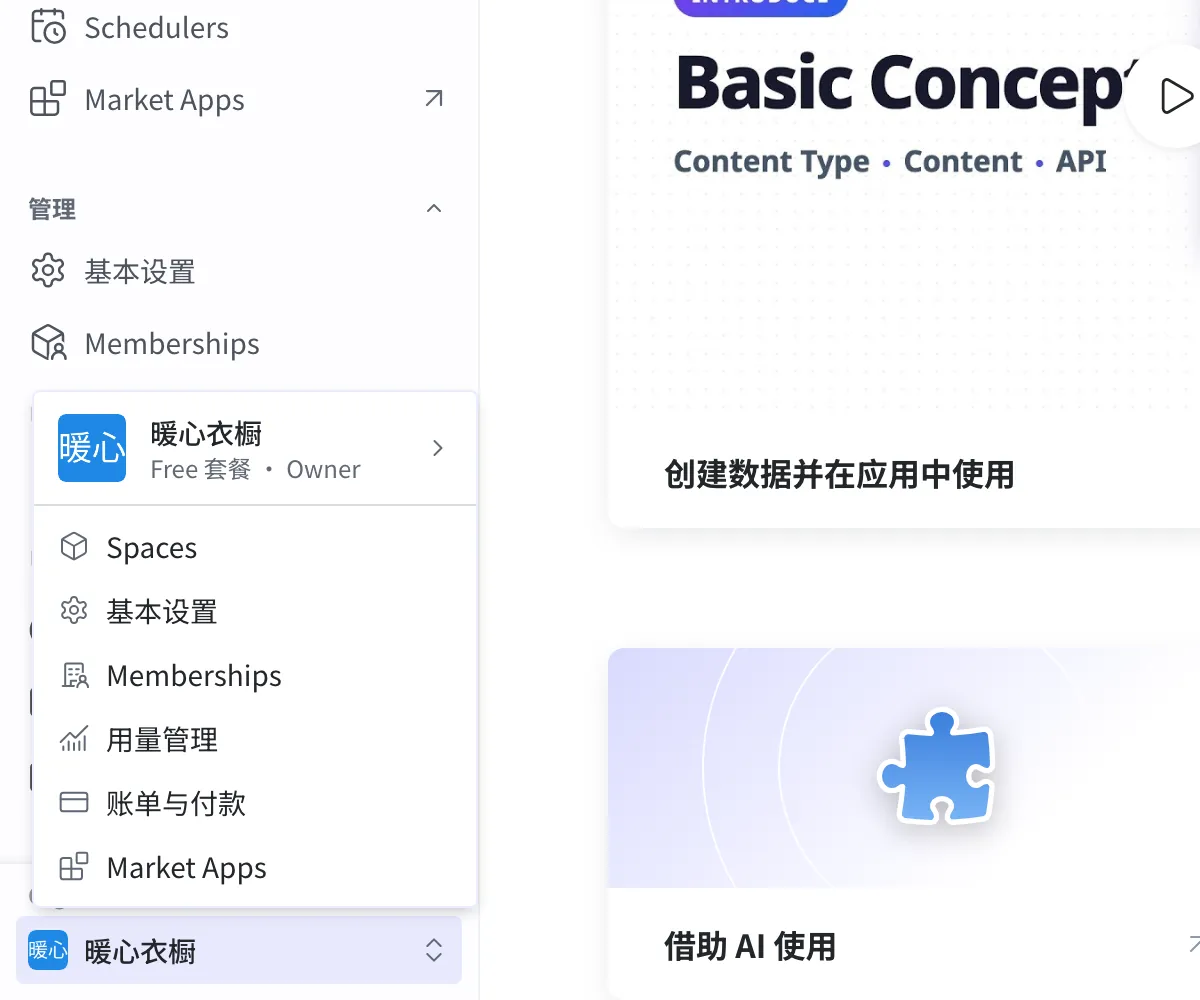
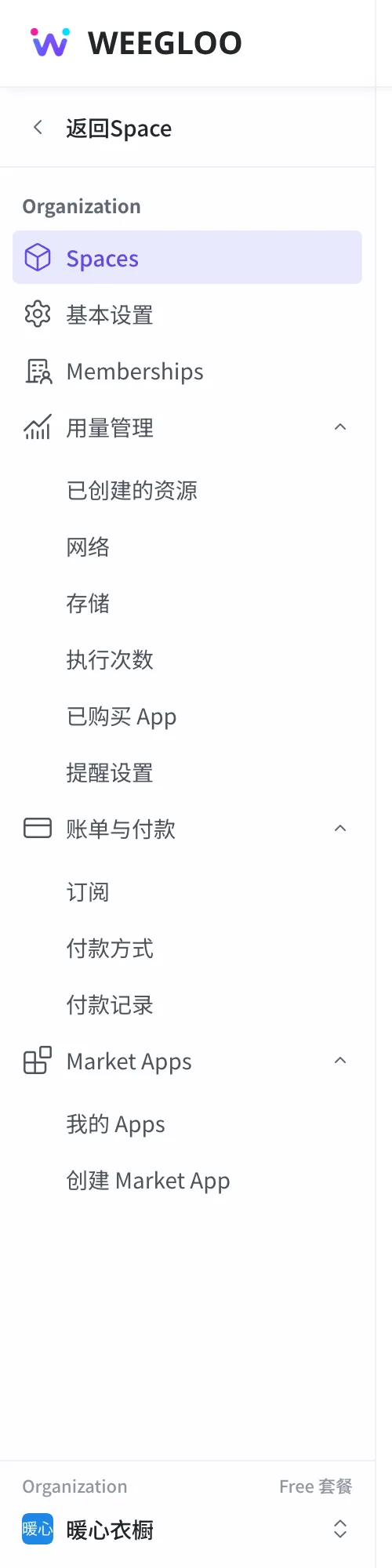
Organization 界面的左侧菜单中有以下项目。用量管理和账单管理是分组,点击后会展开或收起下面的菜单。点击分组本身不会打开任何界面。
| 菜单 | 作用 |
|---|---|
| 基本设置 | 设定名称、图标、说明和 Space 主页,并查看 ID(“更改名称、图标、说明”) |
| Memberships | 邀请成员、更改角色或移除成员(“成员与邀请规则”) |
| Spaces | 查看这个 Organization 的 Space 列表(“查看 Organization 的 Space 列表”) |
| 用量管理 | 在下面的已创建的资源、网络、存储、执行次数、已购买 App 中查看这个 Organization 的用量(“查看 Organization 用量”),在提醒设置中设定用量提醒(“设置用量提醒”) |
| 账单管理 | 在下面的订阅中订阅和更改套餐,在付款方式中处理付款方式管理员和付款方式,在付款记录中查看已收取的付款(“订阅付费套餐”、“查看付款记录”) |
| Market Apps | 在下面的 My App 中管理创建的应用,在创建 Market App 中创建新应用(“应用上架”) |
新建 Organization
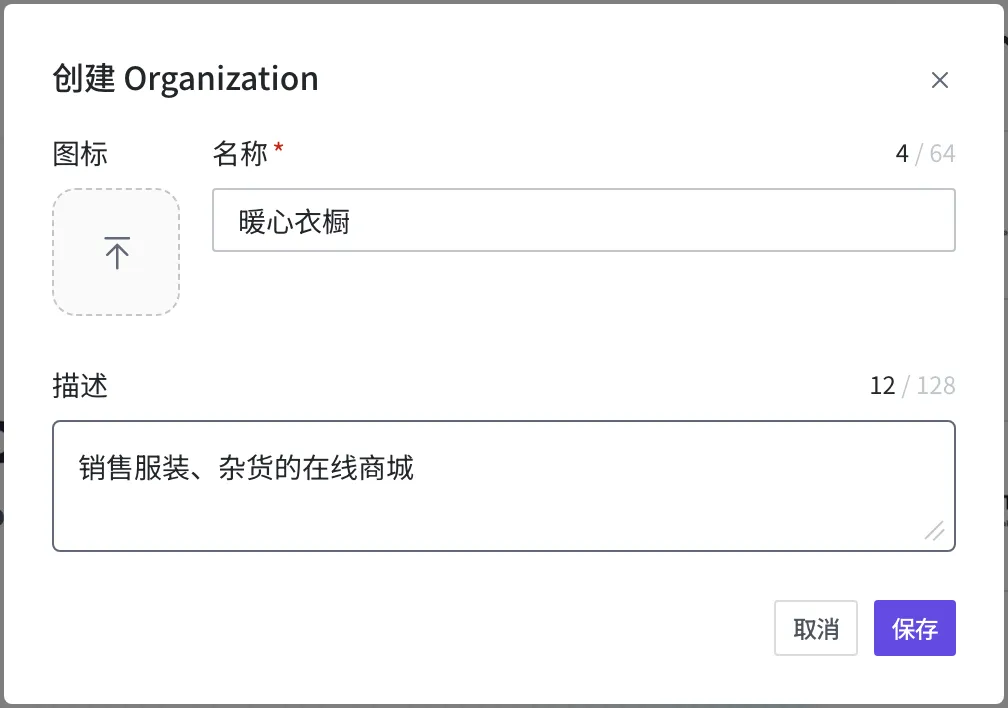
用还不属于任何 Organization 的账户登录后,会显示“开始前需要一个 Organization”界面。如果团队已经有在用的 Organization,请不要在这里创建,而是点击如何请求邀请,请求邀请。
- 点击创建 Organization。
- 在名称中输入
暖心衣橱。 - 要添加图标,点击图标栏。图标也可以以后再添加。
- 选择
nuanxin-logo.png。“裁剪图标”窗口随即打开。 - 确定要显示的部分。
- 点击应用。
- 在描述中输入
销售服装、杂货的在线商城。也可以留空。 - 点击下一步:创建 Space。
接着创建第一个 Space。创建的步骤请参阅“首次注册时创建第一个 Space”。
已经属于某个 Organization 的账户,也可以再创建一个 Organization。点击左侧菜单最下方的 Organization 名称,在展开的菜单中点击最上方的 Organization 一行,再点击 + 创建 Organization。在“创建 Organization”窗口中输入名称、图标和说明,然后点击保存即可。如果你直接创建的 Organization 已经达到上限,就无法创建(“创建者会成为第一位 Owner,并从 Free 套餐开始”)。这时打开的不是这个窗口,而是“无法再创建 Organization”窗口,可以在这里追加购买上限。
更改名称、图标、说明
Owner 和 Admin 可以操作。Space 主页也在同一个界面中按同样的步骤更改。
- 按“打开 Organization 界面”的步骤,打开“暖心衣橱”的 Organization 界面。
- 在左侧菜单中点击基本设置。
- 直接在界面上修改要更改的栏。图标可以先点击图标,再点击更改换成新图片,或者点击删除移除。
- 点击界面右上角的保存。
如果打开界面后,其他成员先保存了同样的信息,点击保存时会显示“版本冲突”窗口。点击放弃我的更改并重新加载,会加载其他成员保存的内容;点击用我的更改覆盖,会按你的内容保存。
查看 Organization 的 Space 列表
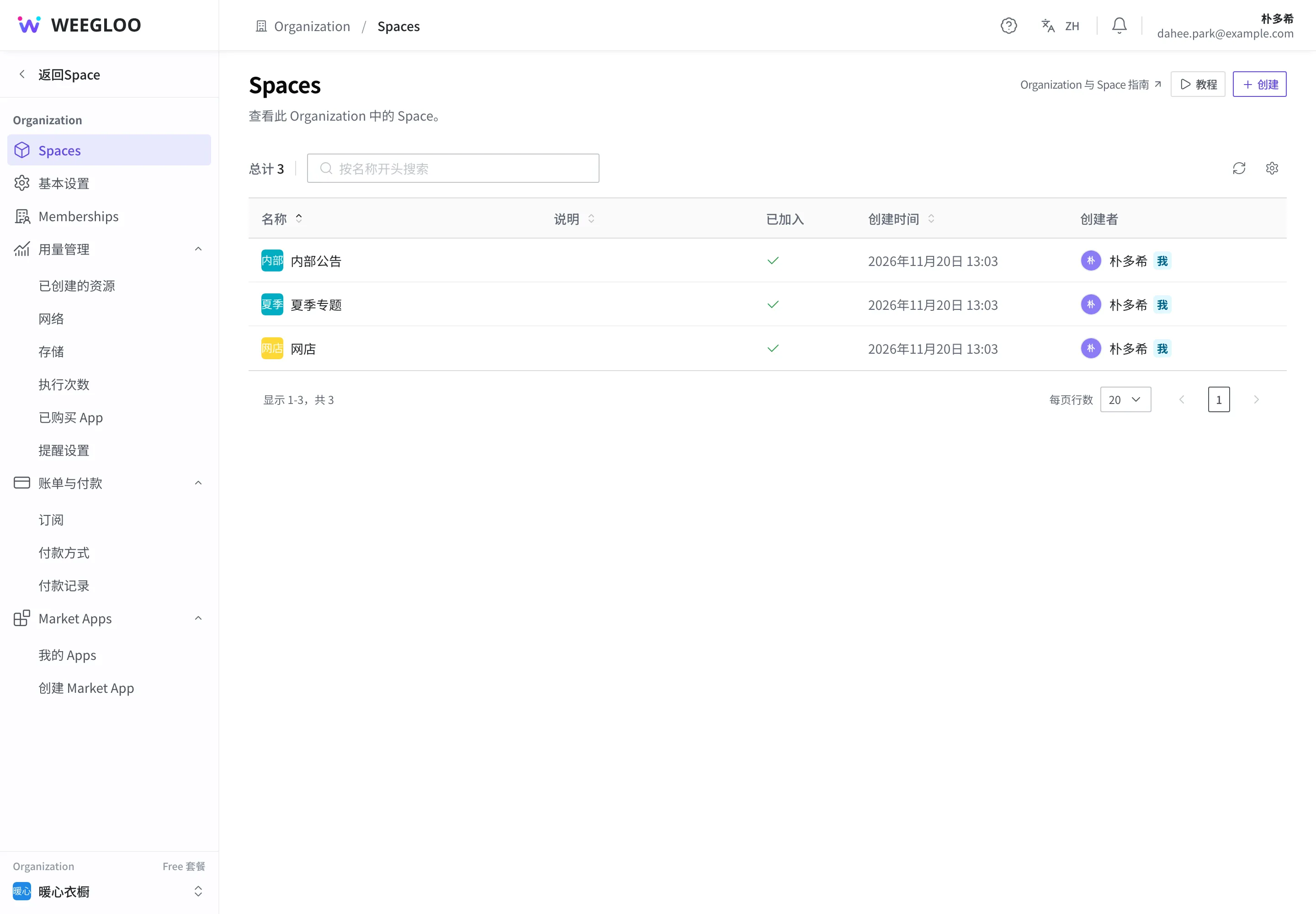
Owner 和 Admin 可以查看这个 Organization 的所有 Space,包括没有分配给自己的 Space。
- 打开“暖心衣橱”的 Organization 界面。
- 在左侧菜单中点击 Spaces。
列表中显示名称、说明、加入状态、创建时间和创建者。你是成员的 Space 在已加入栏中有勾选标记,点击这一行会进入这个 Space。Owner 可以点击自己不是成员的 Space 一行右侧的 ⋮ 按钮,选择加入,再在“加入 Space”窗口中点击加入,以 Administrator 身份加入。
创建和删除 Space 的方法,以及单个 Space 的设置,请参阅“Space 设置与规则”。
查看 Organization 用量
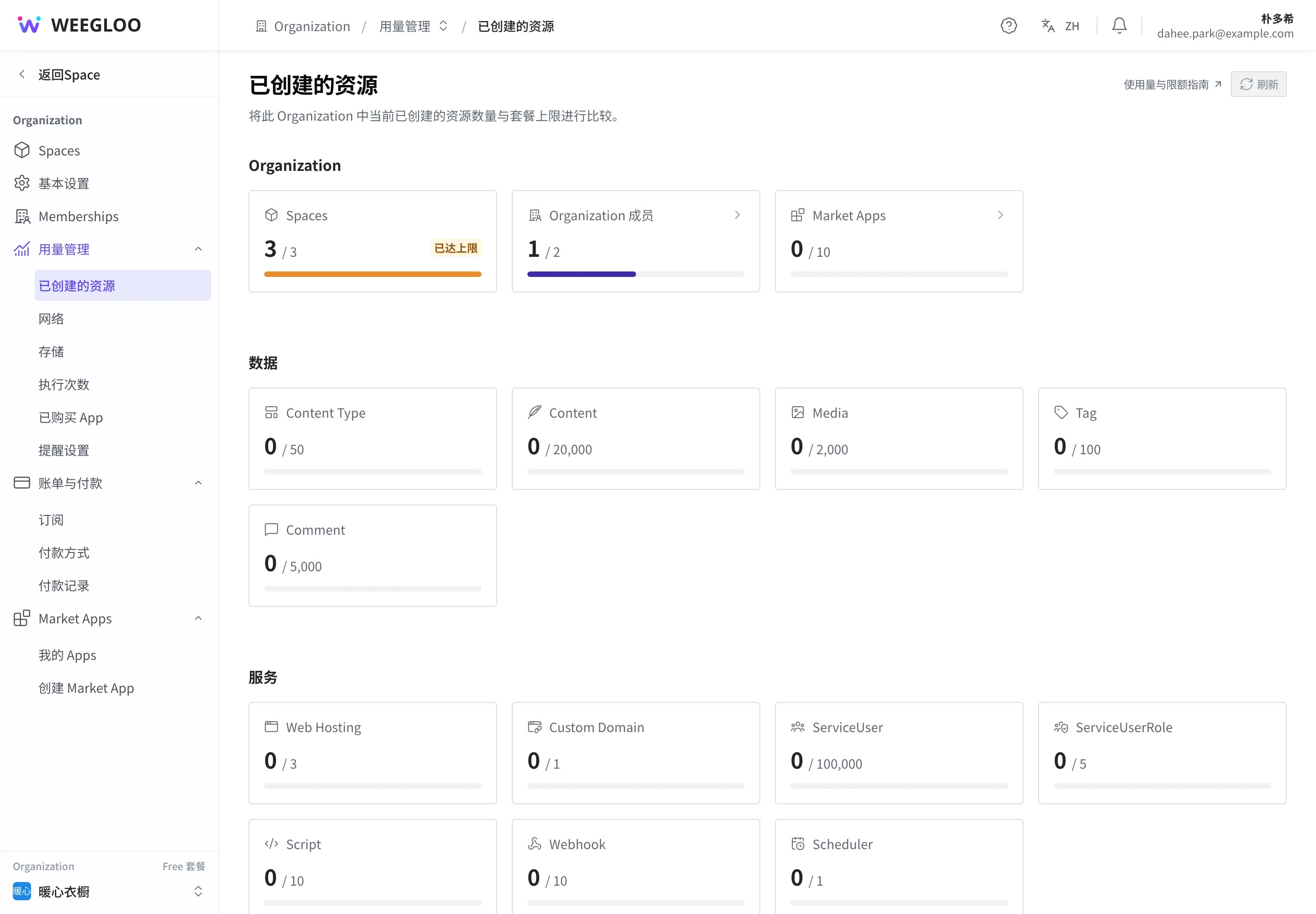
Owner 和 Admin 可以操作。这是同时查看“暖心衣橱”下“网店”和“夏季专题”用量的步骤。
- 打开“暖心衣橱”的 Organization 界面。
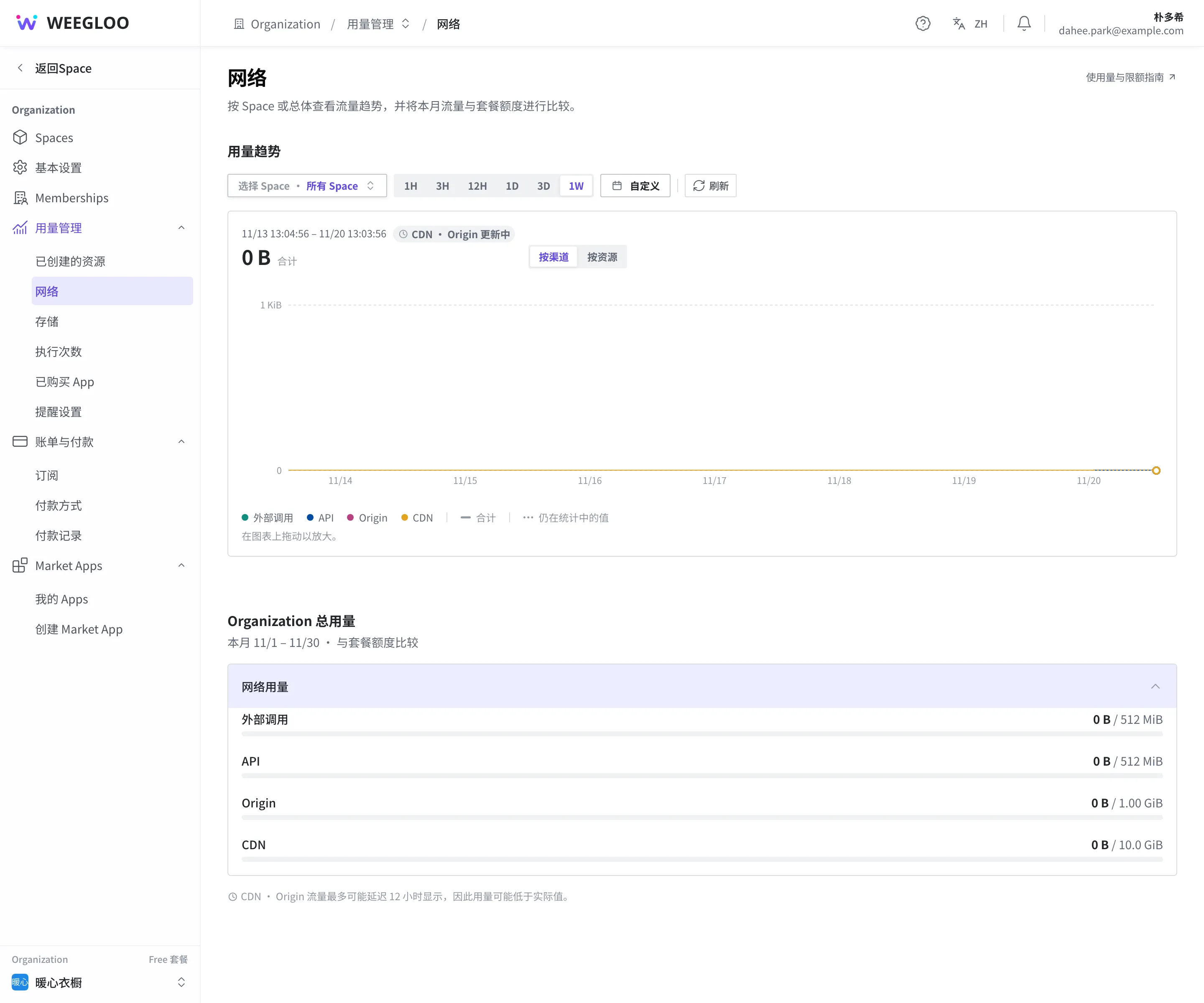
- 在左侧菜单的用量管理下,点击要查看的界面,可以是已创建的资源、网络、存储、执行次数、已购买 App 中的任意一个。
前四个界面与 Space 的用量管理下同名界面的构成相同。已购买 App 只在 Organization 界面中才有,显示这个 Organization 购买的 Market App。没有购买过应用时,会显示“您还没有购买任何 App”提示和浏览市场按钮。如何看懂这些界面,请参阅“关注用量与上限”。在 Organization 界面中的不同之处如下。
| 界面 | 在 Organization 界面中的不同之处 |
|---|---|
| 已创建的资源 | 每张卡片都显示 Organization 中所有 Space 合计的数量,以及当前套餐的上限。还有 Space 数量和成员数量的卡片 |
| 网络、存储、执行次数 | 在图表上方的 Space 选择栏中选择一个 Space,或者选择所有 Space,查看所有 Space 的合计值 |
| 网络、存储、执行次数 | 图表下方有本月网络用量、当前存储容量、本月执行次数面板。展开面板后,每个项目都会显示所有 Space 合计的用量和上限 |
| 存储 | 还会显示单个文件最大上传容量 |
统计什么、怎样统计,见“用量分四组统计”。
设置用量提醒
Owner 可以操作。这是设置在“暖心衣橱”的商品 Content 达到上限的 80% 时收到邮件的步骤。
- 打开“暖心衣橱”的 Organization 界面。
- 在左侧菜单的用量管理下点击提醒设置。
- 在资源分组中找到 Content 这一行。这一行下方会显示当前套餐的上限。
- 点击这一行右侧的选择框。
- 选择 80% 选项。
选择后立即保存,选择框中会显示“达到 80% 时提醒”。无需另外点击保存按钮。要关闭提醒,在同一个选择框中选择不提醒。邮件发送的时机和不发送的情况见“用量达到设定的比例时,会向 Owner 发送用量提醒”。
订阅付费套餐
这是使用 Free 套餐的“暖心衣橱”订阅 Basic 的步骤。Owner 可以操作。
- 打开“暖心衣橱”的 Organization 界面。
- 在左侧菜单的账单管理下点击订阅。界面上会显示当前套餐 Free。
- 点击立即订阅。界面上会显示可以订阅的套餐及其月费。
- 选择 Basic。“开始订阅 Basic”窗口随即打开。
- 确认窗口中显示的首个使用期间、下一个付款日和今天要支付的金额。税费可能会因在支付窗口中输入的国家或税号而不同。
- 点击继续。支付服务商的支付窗口随即打开。
- 在支付窗口中完成付款。
- 在“Basic 订阅已开始”窗口中确认下一个付款日,然后关闭窗口。
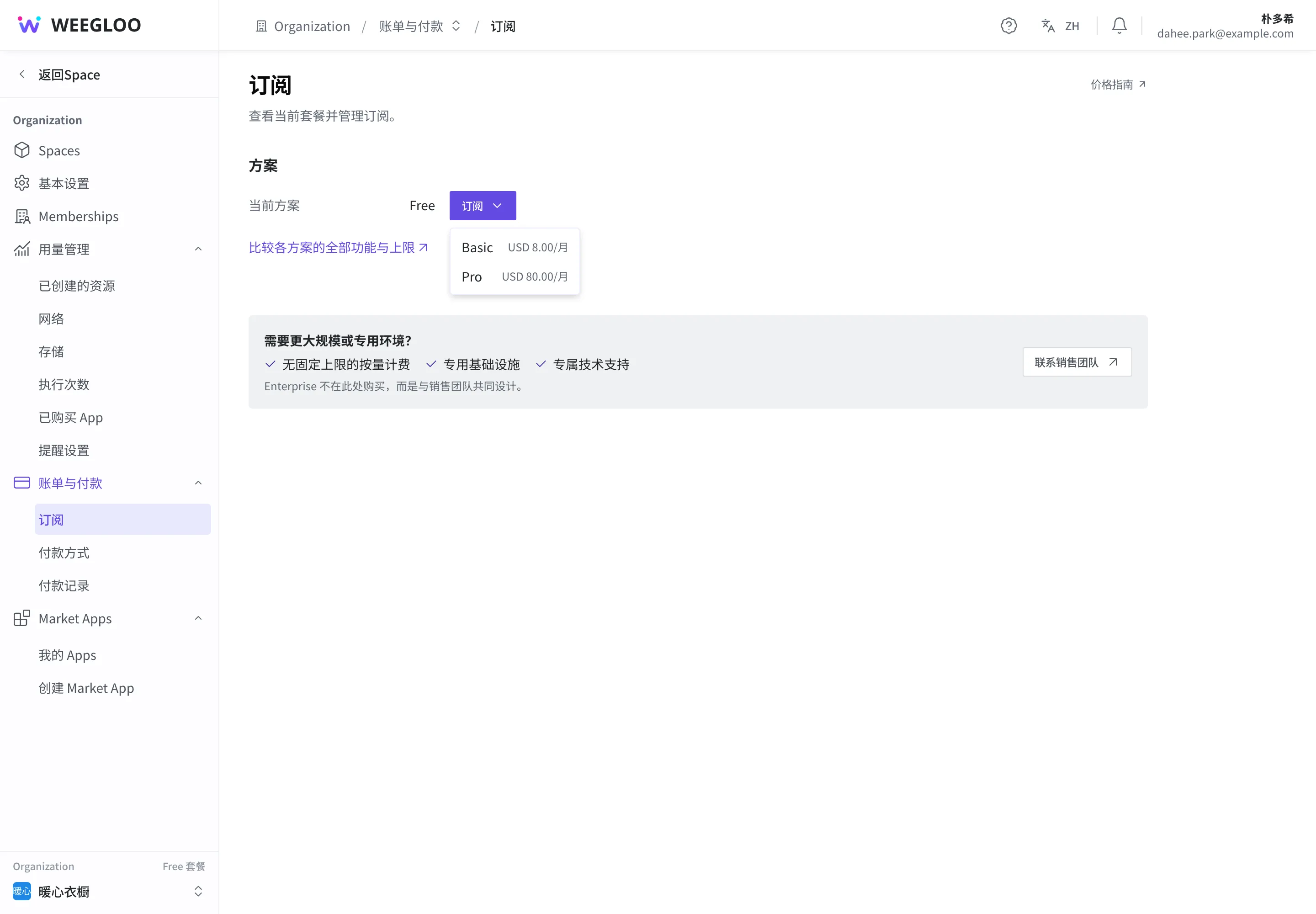
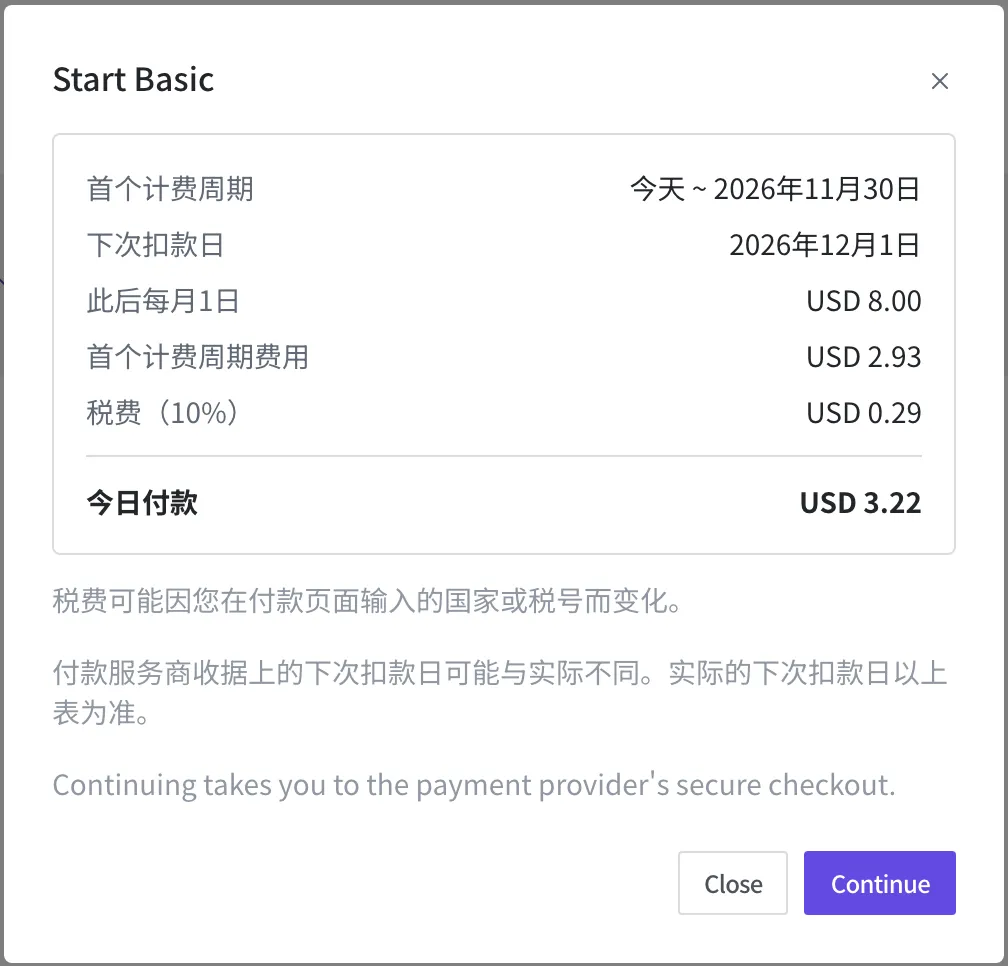
关闭窗口后,订阅界面上会显示 Basic、订阅开始日期、下一个付款日和预计付款金额。完成付款的 Owner 会成为这个订阅的付款方式管理员。首次付款当月收取的金额,请参阅“首次订阅时”。
更改套餐与取消订阅
这是把使用 Basic 套餐的“暖心衣橱”升级到 Pro,或者取消订阅、回到 Free 的步骤。谁可以做哪些变更,见“套餐和付款由 Owner 处理”。
- 打开“暖心衣橱”的 Organization 界面。
- 在左侧菜单的账单管理下点击订阅。
- 点击管理订阅。当前可以做的事会以菜单的形式展开。
- 对照下表,点击与要做的事对应的菜单项。确认窗口随即打开。
- 查看确认窗口的内容后,点击表中的确认按钮。
| 要做的事 | 菜单项 | 确认窗口中显示的内容 | 确认按钮 |
|---|---|---|---|
| 升级到 Pro | 升级到 Pro 套餐 | 确认后立即适用 Pro 的提示,以及按剩余期间现在要支付的金额 | 立即升级 |
| 降级到 Basic(使用 Pro 时) | 降级到 Basic 套餐 | 下一个付款日之前保持 Pro,之后适用 Basic 的提示 | 预约降级 |
| 回到 Free(取消订阅) | 取消订阅 | 在已付款的期间结束之前,可以继续使用当前套餐的提示 | 取消订阅 |
降级或取消订阅时,如果有项目的当前用量超出要更改到的套餐的上限,确认窗口中会同时显示这个项目的用量和上限。超出上限时会发生什么,请参阅“降级套餐或取消订阅时”。
对于不是付款方式管理员的 Owner,升级套餐的菜单项会显示为灰色。把鼠标移到这个菜单项上,会显示“只有付款方式管理员才能升级”的提示。之前申请的变更正在处理期间,菜单项也会显示为灰色。
已预约的降级或取消订阅,可以在生效前通过同一个管理订阅菜单取消。如果预约了取消订阅,点击继续订阅;如果预约了降级,点击保留 Pro 套餐这样带有当前套餐名称的菜单项。不会打开确认窗口,而是立即处理,订阅界面上会重新显示下一个付款日和预计付款金额。
把付款方式管理员改为自己
假设联合负责人李瑞妍(seoyeon.lee@example.com)今后要负责支付“暖心衣橱”的费用。付款方式管理员无法转交,所以由瑞妍用自己的账户亲自更改。瑞妍必须是“暖心衣橱”的 Owner。
- 用瑞妍的账户登录内容工作室。
- 打开“暖心衣橱”的 Organization 界面。
- 在左侧菜单的账单管理下点击付款方式。
- 点击“付款方式管理员”一行右侧的将我设为管理员。“你将成为此订阅的付款方式管理员”确认窗口随即打开。
- 在确认窗口中点击将我设为管理员。付款方式管理员更换后,“请添加默认付款方式”窗口随即打开。
- 在窗口中点击添加默认付款方式。支付服务商的界面随即打开。
- 在支付服务商的界面中,点击要使用的银行卡的“设为默认”。如果没有银行卡,先添加银行卡。
“请添加默认付款方式”窗口没有关闭按钮。因为付款方式管理员更换后,这个订阅的默认付款方式会被清空,在添加之前,下一次付款会失败。即使瑞妍的账户中已经有银行卡,也请不要跳过这一步。
从下一个付款日的费用起,改用瑞妍的付款方式收取。原付款方式管理员受到的限制,从瑞妍成为付款方式管理员时起解除(“付款方式管理员是承担下一期费用的成员”)。
更改付款方式
只有付款方式管理员本人能操作。
- 用付款方式管理员的账户,打开“暖心衣橱”的 Organization 界面。
- 在左侧菜单的账单管理下点击付款方式。
- 点击管理付款方式。支付服务商的界面随即打开。如果还没有付款方式,这个按钮会显示为添加付款方式。
- 在支付服务商的界面中添加新银行卡,并点击这张卡的“设为默认”。
- 关闭支付服务商的界面。
关闭支付服务商的界面后,付款方式界面会重新加载付款信息,付款方式一行会显示“已添加”。这一行不显示卡号或有效期,只显示有没有可用的付款方式。要处理下一次付款,必须已经指定了默认付款方式。在支付服务商的界面中完成添加之前,付款方式不会更改。
查看付款记录
Owner 可以操作。这是查看“暖心衣橱”已收取的付款并获取收据的步骤。
- 打开“暖心衣橱”的 Organization 界面。
- 在左侧菜单的账单管理下点击付款记录。
- 在需要收据的付款行中,点击收据栏的 PDF。收据会在新标签页中打开。
表中按付款日期从新到旧,显示这个 Organization 被收取的付款。不仅是当前订阅的付款,已取消的旧订阅的付款也会保留在同一张表中。付款失败的尝试不会显示。如果从未付过款,会显示“还没有付款记录”。
| 栏 | 显示的内容 |
|---|---|
| 付款日期 | 付款的时间,按查看者所在的时区显示 |
| 套餐 | 这笔付款所使用的套餐 |
| 使用期间 | 这笔付款对应的使用期间。升级套餐的月份,剩余期间的差额付款会单独显示为一行,期间可能与同月的其他行重叠 |
| 付款金额(含税) | 支付的金额。已退款的付款,金额下方会同时显示“已退款”或“部分退款”,以及实际支付的金额 |
| 银行卡 | 付款使用的银行卡 |
| 付款人 | 被收取这笔付款的成员。你自己支付的付款会带有“我”标记。点击后会跳转到这位成员的成员资格界面 |
| 收据 | 打开收据的 PDF 链接。没有收据的付款会显示为灰色 |
税费和付款 ID 栏一开始是隐藏的。点击表格右上方的列设置图标,会分别显示“显示的列”和“可用列”,两个隐藏的栏位于“可用列”中。点击税费或付款 ID,它就会移到“显示的列”,并添加到表格的最右侧。要再次隐藏,请在“显示的列”中点击它的名称。点击重置为默认会恢复到初始状态。
点击表上方的付款日期 · 全部期间,可以设定期间,只查看这段期间的付款。从今年、去年、最近 12 个月中选择一个,或者在日历中依次点击开始日期和结束日期。如果这段期间没有付款,会显示“这段期间没有付款记录”和清除期间。
遇到问题时
| 情况 | 原因 | 解决方法 |
|---|---|---|
| 无法新建 Organization | 你创建的 Organization 已经达到上限。你创建后又退出的 Organization,只要还存在,也会计入上限 | 删除不用的 Organization(“删除规则”)。还需要更多时,请额外购买 Organization。如果要和团队一起使用,请接受团队 Organization 的邀请 |
| 无法修改基本设置 | 你在 Organization 中的角色是 Member | 请 Owner 或 Admin 处理 |
| 保存基本设置时显示“版本冲突”窗口 | 打开界面后,其他成员先保存了 | 点击放弃我的更改并重新加载,确认变更的内容后,再修改并保存。要按你的内容保存,请点击用我的更改覆盖 |
| 图标无法上传 | 不是 PNG、JPEG、WebP 文件,或者超过了大小上限。只改了扩展名的文件也无法上传 | 用上限以内的 PNG、JPEG、WebP 文件重新上传 |
| 自定义 URL 的页面 URL 栏下方显示提示,无法保存 | 地址不是以 https:// 开头,或者是内容工作室的地址 | 输入以 https:// 开头的其他页面的地址 |
| 主页上不显示设定的页面 | 那个页面禁止被嵌入显示在其他界面中 | 更改那个页面的设置。可以先用预览确认。需要满足的条件见“API 参考” |
| 用量管理下的菜单显示为灰色 | 你的角色是 Member。Organization 的用量只有 Owner 和 Admin 能查看 | 请 Owner 或 Admin 处理。单个 Space 的用量,可以在这个 Space 的用量管理中查看(“关注用量与上限”) |
| 提醒设置菜单显示为灰色 | 你不是 Owner,或者当前套餐是 Enterprise。Enterprise 没有用量上限,所以不提供用量提醒 | 如果不是 Owner,请 Owner 处理 |
| 收不到用量提醒邮件 | 还没有达到所选的比例,或者当月已经收到过同一项目的邮件,或者是没有上限的项目,或者在你的账户中关闭了用量提醒邮件 | 在“用量达到设定的比例时,会向 Owner 发送用量提醒”中,确认不发送邮件的情况 |
| 无法处理套餐和付款 | 你不是 Owner。账单管理下的菜单只对 Owner 开放 | 请 Owner 处理 |
| 付款后显示“新套餐生效出现延迟”提示 | 付款已经完成,但套餐更改需要一些时间 | 稍后刷新界面 |
| 无法升级套餐 | 你不是付款方式管理员 | 请付款方式管理员处理,或者按“把付款方式管理员改为自己”的步骤成为付款方式管理员后再升级 |
| 升级套餐时,弹出“需要付款方式”或“请指定默认付款方式”窗口 | 没有可用的付款方式,或者这个订阅没有指定默认付款方式。刚更换付款方式管理员后就会出现这种状态 | 在窗口中打开支付服务商的界面,添加银行卡并设为默认,然后重新升级 |
| 无法更改套餐 | 付款失败,处于欠费状态 | 等付款方式管理员更改付款方式,或者欠费金额付清后,再重试 |
| 无法更改套餐 | 之前申请的变更或付款还在处理中 | 请稍后再试 |
| 付款方式界面中没有管理付款方式按钮 | 你不是付款方式管理员 | 成为付款方式管理员后,再更改付款方式 |
| 无法把付款方式管理员改为自己 | 你不是 Owner,或者之前申请的变更还在处理中 | 如果是 Admin 或 Member,要先成为 Owner。如果是 Owner,请稍后再试 |
| 无法邀请成员成为 Owner,或者无法把角色改为 Owner | 你的角色是 Admin。不能赋予高于自己的角色 | 请 Owner 处理 |
| 无法降低 Owner 的角色或移除 Owner | 你的角色是 Admin。无法更改或移除角色高于自己的成员 | 请 Owner 处理 |
| 身为付款方式管理员的成员无法退出或降低角色 | 付款方式管理员会受到限制 | 请其他 Owner 在自己的账户中把付款方式管理员改为自己,然后再试 |
| 无法删除 Organization | 没有满足删除的条件 | 逐一确认“删除 Organization 的条件” |
相关文档
- Organization 与 Space:介绍 Organization 和 Space 是什么,以及邀请同事的方法。
- 成员与邀请规则:介绍邀请成员、更改角色或移除成员时的规则。
- Space 设置与规则:介绍创建和删除 Space 的方法,以及 Space 的设置。
- 关注用量与上限:介绍如何看懂用量管理界面,以及达到上限时要做的事。
- 定价方案:介绍各套餐的价格和上限、计费日期,以及更改套餐时的生效时间。
- 删除规则:介绍删除 Organization 的条件和步骤。
- API 参考:介绍在程序中处理 Organization 信息时所需的请求格式等技术规格。