

绑定自己的域名
本页完整介绍为 Web Hosting 绑定自己的域名时要设置的项目,以及运行规则、上限、权限和在内容工作室中的操作。自己的域名是什么、什么时候用,请参阅“用自有域名也能打开网站”。上传网站文件、确定免费地址的规则,在“Web Hosting 设置与规则”中。
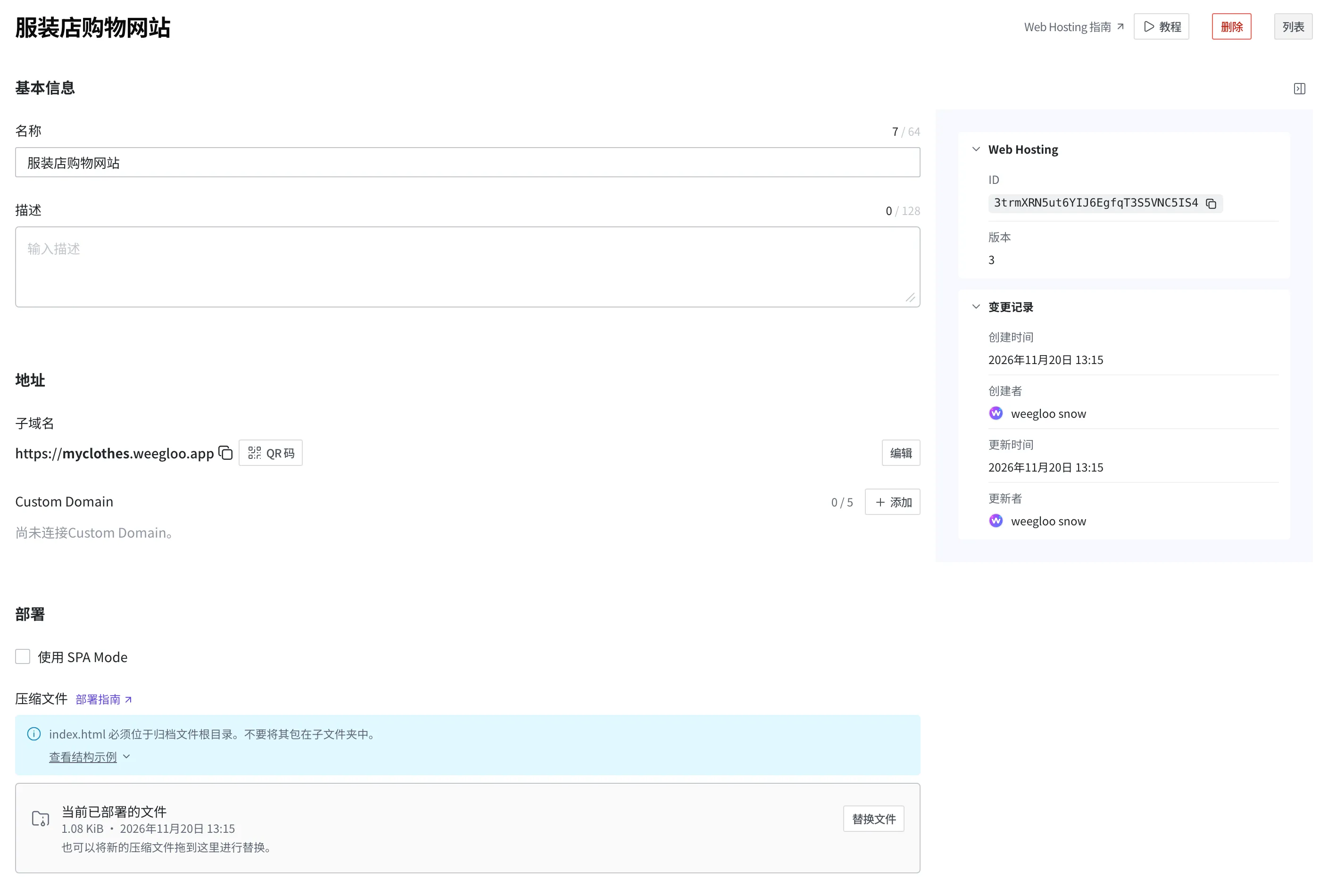
例子与开始使用中相同,是一家服装网店。服装店“暖心衣橱”把购物网站以 Web Hosting“服装店购物网站”的形式上传到“网店”Space,用 WEEGLOO 提供的免费地址 myclothes.weegloo.app 对外公开。它还已经购买了域名 example.com。域名是顾客访问网站时在地址栏中输入的互联网地址的名称。域名要在域名服务商(例如 GoDaddy、Cloudflare)处购买,域名服务商负责销售域名,并管理已购买域名的设置。本页以让顾客通过 shop.example.com 访问购物网站为例。
设置项
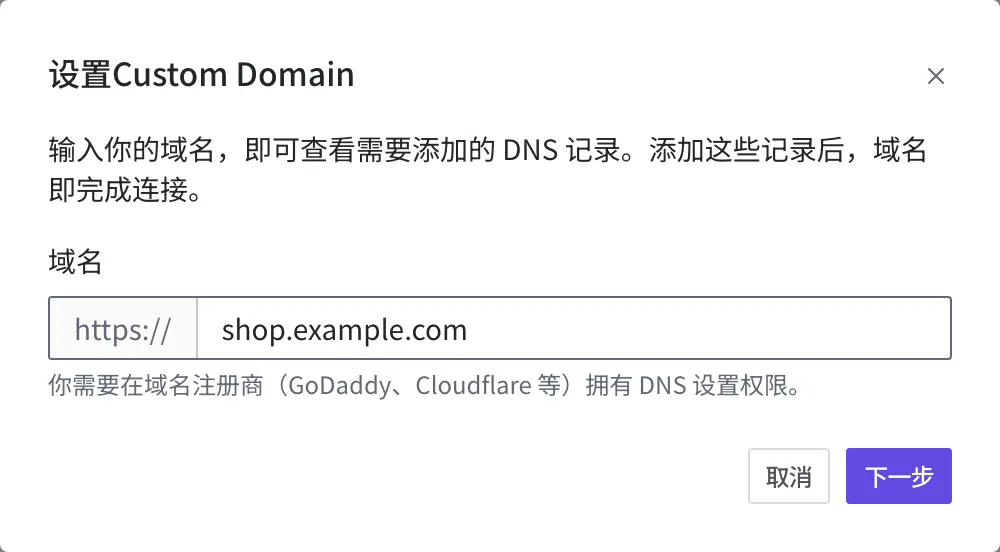
绑定自己的域名时,需要自己确定的是要绑定的域名。一个网站最多可以绑定 5 个域名。在已完成部署的 Web Hosting 详情页面的地址区域,点击 Custom Domain 的添加,会打开“设置Custom Domain”窗口,在这个窗口中输入域名。要在域名服务商处添加的值,会在开始绑定后显示在界面上(参见“在域名服务商处添加三条记录”);让自己的域名能通过 https:// 安全打开的 SSL 证书会自动签发(参见“无需另外准备 SSL 证书”)。要添加的记录值和 SSL 证书都不是需要自己确定的项目。
| 项目 | 含义 | 默认值 | 限制 |
|---|---|---|---|
| Custom Domain | 顾客访问这个网站时使用的自己的域名。在“设置Custom Domain”窗口的域名输入框中输入 | 没有绑定的域名(“尚未连接Custom Domain。”)。没有时,网站只能通过免费地址打开 | 一个网站最多绑定 5 个域名。可以输入的域名须符合“输入的域名需满足的条件” |
输入的域名需满足的条件
在“设置Custom Domain”窗口的域名输入框中,按原样输入要告知顾客的地址(例如 shop.example.com)。输入框前面已经带有 https://,所以不要输入 https:// 和末尾的 /,只输入域名。输入域名后点击下一步,即开始绑定。
输入的域名必须满足以下条件。不满足条件时,无法开始绑定。输入过程中不会显示任何提示;点击下一步后,输入框边框会变红,并在输入框下方用红字显示不满足的条件,例如“仅允许字母、数字和连字符。”。如果域名已绑定到其他网站,或在 DNS 中查不到,原因也会显示在输入框下方。例如,域名已绑定到其他网站时,输入框下方会显示“'shop.example.com' 是已被使用或已被保留的域名。请尝试其他域名。”;在 DNS 中查不到时,会显示“域名 'shop.example.com' 在 DNS 中不存在。请先设置该域名的 DNS 记录,然后重试。”,并且不会开始绑定。
- 只能使用英文字母、数字和连字符(
-)。输入大写字母也会转换为小写保存。 - 必须有两个以上用点(
.)分隔的部分。每个部分都不能以连字符开头或结尾。 - 最后一部分(
shop.example.com中的com)必须由 2 个以上的英文字母组成。 - 含有非英文字符的域名,要输入转换成英文字母的写法(Punycode)。最后一部分不是英文的域名无法绑定。
- 最多可以输入 253 个字符。
- 结尾必须是
.com、.co.kr这类实际在使用的后缀。 - 必须是已在域名服务商处完成购买的域名。开始绑定时,WEEGLOO 会确认所输入域名所依托的已购买域名(如果是
shop.example.com,就是example.com)能否在 DNS 中查询到。DNS 是充当互联网通讯录的系统,每个域名都记录着找到对应网站所需的信息。已购买的域名在 DNS 中查询不到时,无法开始绑定。WEEGLOO 不出售域名。 - 已绑定到其他网站的域名无法绑定(参见“一个域名只能绑定一个网站”)。
像 example.com 这样只有两段(以句点分隔)的域名(根域名)也可以绑定。不过,在根域名上添加路由流量(CNAME)记录后,邮件设置等挂在同一域名上的其他 DNS 设置可能无法正常工作,有些服务商甚至不允许添加。因此,输入域名前,请先确认服务商是否支持根域名专用记录。
- 如果服务商支持根域名专用记录(例如 Cloudflare 的 CNAME flattening),请输入
example.com进行绑定。路由流量记录以这种根域名专用记录的形式添加。 - 如果不支持,请输入
www.example.com进行绑定。通过example.com进来的顾客,请用服务商的转发功能(把访问的地址转到另一个地址的功能)送到www.example.com。转发的设置方法请按照服务商的说明操作。
开始绑定后显示的内容
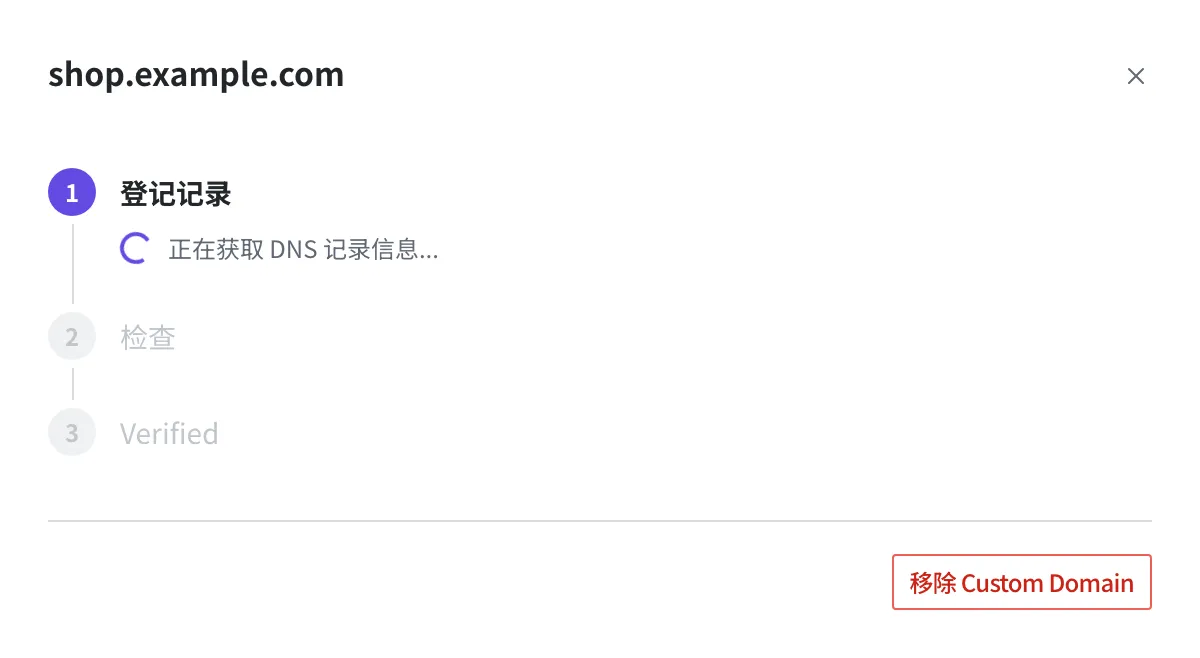
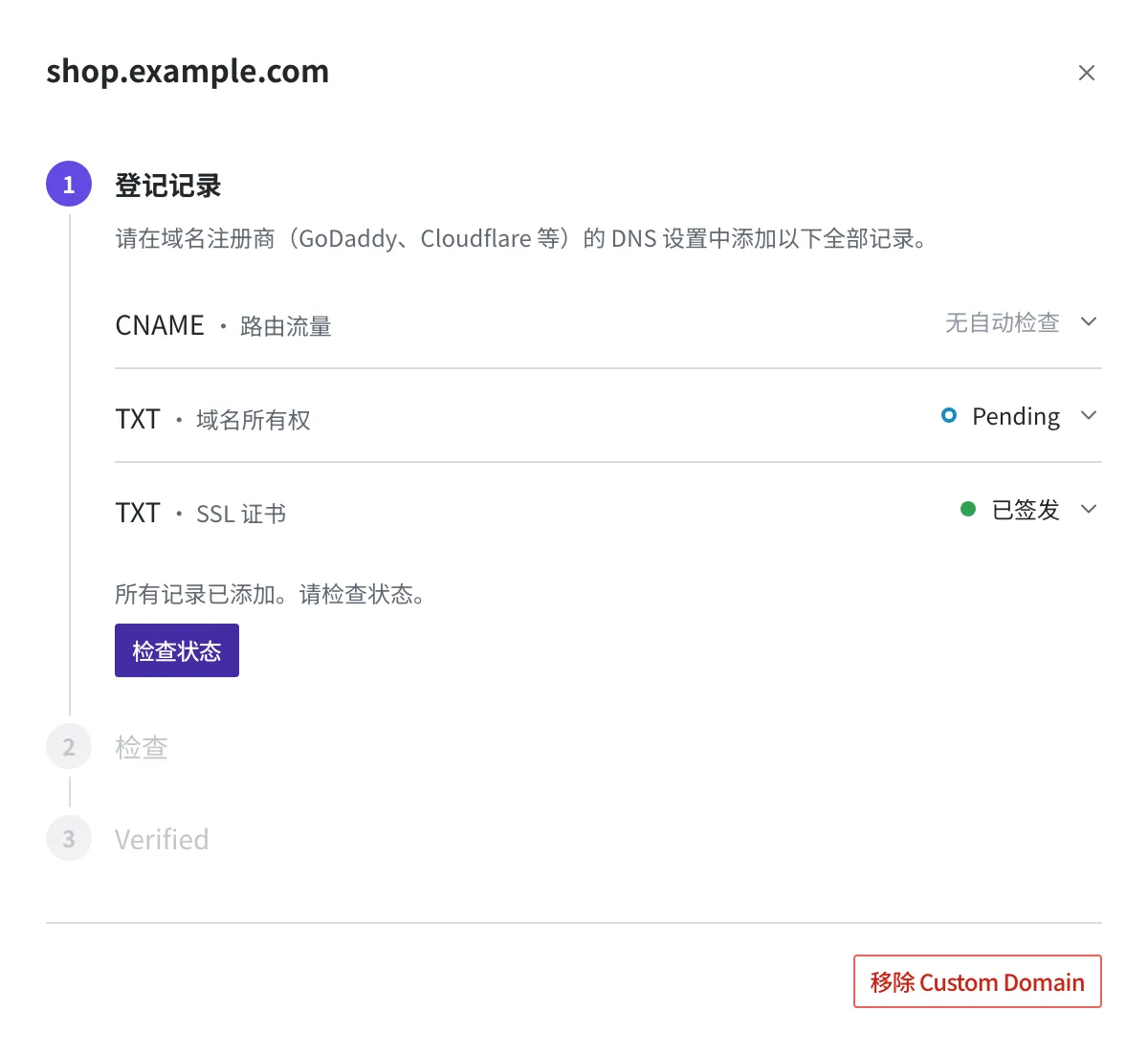
点击添加,输入域名后点击下一步,右侧会打开一个以该域名为标题的面板。面板中显示登记记录、检查、Verified 三个步骤,最下方有移除 Custom Domain 按钮。获取记录信息期间,登记记录步骤中会显示“正在获取 DNS 记录信息...”。要在域名服务商处添加的三条记录,在这个面板的登记记录步骤中查看。记录是 DNS 中按域名写下的一行信息,CNAME 和 TXT 是记录的类型。每条记录的作用汇总在“在域名服务商处添加三条记录”中。
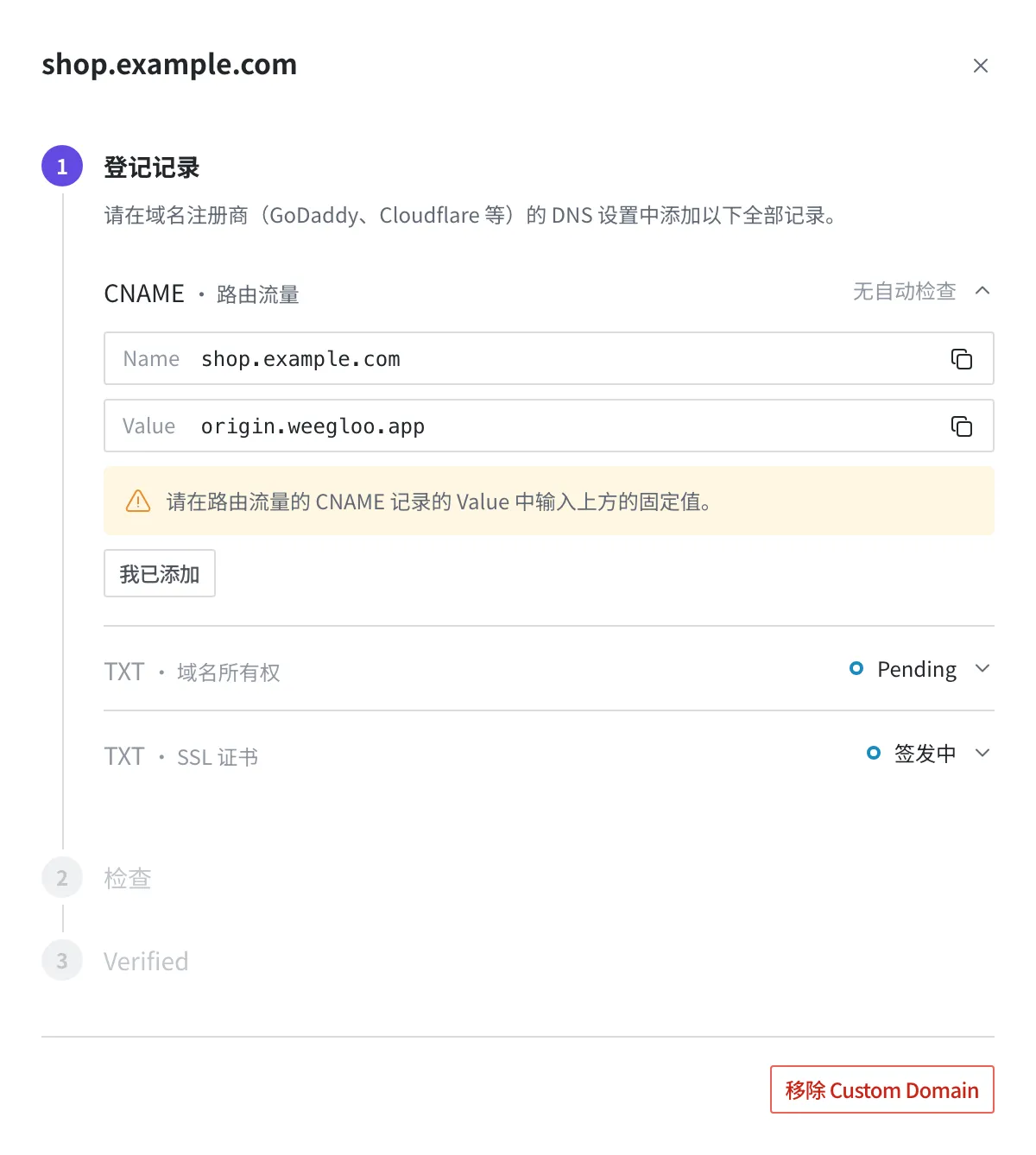
获取到记录信息后,登记记录步骤中会每行显示一条记录,共三条,并从最上方的路由流量(CNAME)记录开始逐条展开。展开的记录会显示 Name 和 Value,以及各自的复制图标。在域名服务商处添加了这条记录后,请点击下方的我已添加。下一条记录会展开。已经确认的 TXT 记录会被跳过。完成最后一条记录后,会显示“所有记录已添加。请检查状态。”和检查状态按钮。点击检查状态后,会进入检查步骤。
即使关闭面板,Custom Domain 区域中也会保留该域名的行。行中显示域名、复制图标、状态(“准备中”)和继续,点击继续即可接着操作。

| 位置 | 显示的内容 |
|---|---|
| Custom Domain 标题行 | 已绑定的域名数(例如 1 / 5)和添加按钮 |
| 区域上方的警告 | “所有Custom Domain的CNAME Value均为origin.weegloo.app。值不同时,网站将无法打开。”值的右侧有复制图标 |
| 域名行 | 已绑定的域名(shop.example.com)和复制图标,右侧是状态(“准备中”)和继续 |
| 右侧面板 | 以域名为标题,登记记录、检查、Verified 步骤,最下方的移除 Custom Domain 按钮 |
变为 Verified 的域名行中,域名右侧会多出一个 QR 码图标,最右端的继续会变成查看。点击查看会打开同一个面板。

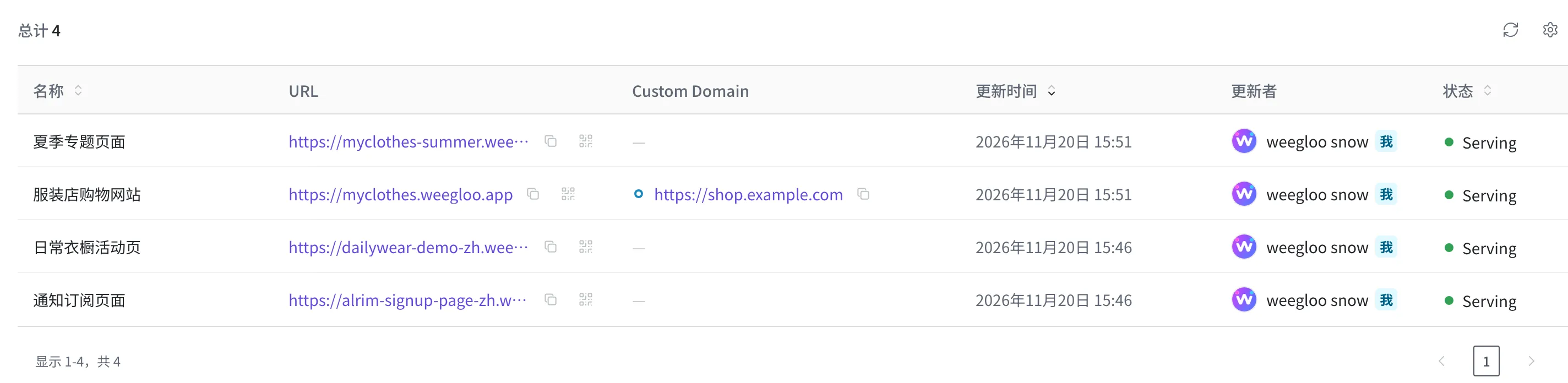
Web Hosting 列表中有 Custom Domain 列。没有绑定自己域名的网站,这一列只显示一条横线;绑定了自己域名的网站,会显示表示状态的圆点、https://shop.example.com、复制图标和 QR 码图标。状态为 Verified 时圆点为绿色。
运行规则
在域名服务商处添加三条记录
顾客在地址栏中输入 shop.example.com 时,浏览器会在 DNS 中查找这个域名的记录,然后连接到网站所在的位置。因此,要绑定自己的域名,需要在开始绑定后,把右侧面板中显示的三条记录添加到购买该域名的服务商的 DNS 设置中。
| 记录 | 类型 | 作用 | Name | Value |
|---|---|---|---|---|
| 路由流量 | CNAME | 把通过 shop.example.com 访问的顾客引导到网站 | 已绑定的域名本身(shop.example.com) | origin.weegloo.app。所有网站都使用同一个值 |
| 域名所有权 | TXT | 确认你是这个域名的所有者 | 在已绑定的域名前加上固定名称的形式 | 开始绑定时确定的值 |
| SSL 证书 | TXT | 确认之后才能签发这个域名使用的 SSL 证书 | 在已绑定的域名前加上固定名称的形式 | 开始绑定时确定的值 |
CNAME 记录的作用是:把按一个名称找来的顾客,引导到另一个名称所指向的地方。TXT 记录用来在域名上写下文字值,这里用它确认来绑定的人确实是实际管理这个域名的人。
- 类型、Name 和 Value 要按界面上显示的内容原样添加。不要手动抄写值,请用值右侧的复制图标复制后粘贴。Name 的填写方式因服务商而异(参见“记录名称的填写方式因服务商而异”)。
- 路由流量记录的 Value 不是网站的免费地址(
myclothes.weegloo.app)。如果填写免费地址,域名将无法绑定。 - 刚点击下一步时,两条 TXT 记录的值可能还没准备好。这期间域名行中会显示准备中,面板的登记记录步骤中会显示“正在获取 DNS 记录信息...”。值准备好后会自动填入。如果准备较慢,会显示“记录信息的准备需要一点时间。请稍后重试。”和再次检查按钮,请稍等片刻后点击这个按钮。
- 记录要在域名服务商处添加和删除。WEEGLOO 不会更改或删除你在服务商处添加的记录。
- 删除路由流量记录后,就无法通过自己的域名打开网站。使用自己的域名期间,请保留这条记录。
记录名称的填写方式因服务商而异
有的域名服务商要在 Name 栏中原样填写界面上的名称,有的只填写去掉已购买域名(example.com)后的前半部分。具体是哪种方式,请按服务商界面上的说明操作。绑定 shop.example.com 时,Name 栏中填写的值如下。
| 记录 | 原样填写名称的服务商 | 只填写前半部分的服务商 |
|---|---|---|
路由流量(CNAME) | shop.example.com | shop |
域名所有权(TXT) | 界面上的 Name 值原样填写 | 界面上的 Name 值去掉末尾 .example.com 后的前半部分 |
SSL 证书(TXT) | 界面上的 Name 值原样填写 | 界面上的 Name 值去掉末尾 .example.com 后的前半部分 |
类型和 Value,无论哪家服务商,都按界面上显示的内容原样填写。
验证状态显示在两条 TXT 记录上
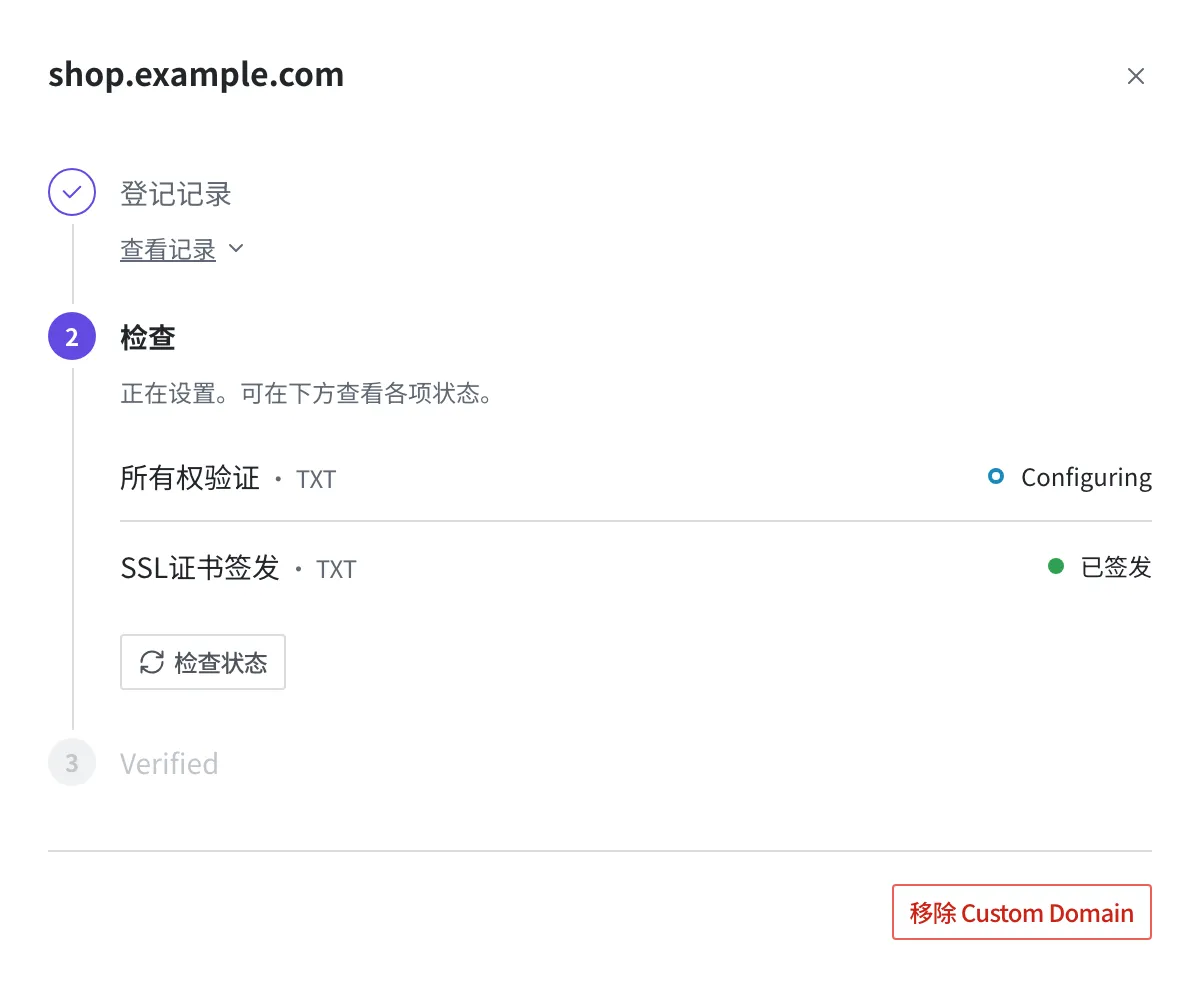
添加记录后,请点击登记记录步骤中的检查状态。从这时起,WEEGLOO 会检查已添加的记录,并根据结果更改验证状态。在点击检查状态之前,即使已经添加了记录,域名所有权记录也可能一直停留在 Pending。检查步骤中会显示“正在设置。可在下方查看各项状态。”,以及所有权验证(TXT)和 SSL证书签发(TXT)的状态,下方有检查状态按钮。要再次查看结果,请点击这个按钮。
- 在域名服务商处所做的更改,最长可能需要 48 小时才会在互联网上生效。如果添加后没有立即确认,请过一段时间再检查。
- 验证状态显示在两个位置。域名旁显示整个绑定的状态,两条 TXT 记录的右侧则分别显示每条记录的状态。例如,记录尚未确认时,域名旁显示等待验证,域名所有权显示 Pending,SSL 证书显示签发中。
- 路由流量(CNAME)记录旁不显示验证状态,域名旁的状态也不反映这条记录。两条 TXT 记录确认后,请直接访问
https://shop.example.com,确认网站能否打开。
域名旁显示的绑定状态如下。
| 域名旁的状态 | 含义 | 要做的事 |
|---|---|---|
| 准备中 | 正在准备要添加的 TXT 记录的值 | 请等到值显示出来 |
| 等待验证 | 记录值已准备好,但尚未确认 | 在服务商处添加三条记录后,再次检查状态 |
| 设置中 | 记录已确认,正在设置绑定和 SSL 证书。会显示“正在设置连接和 SSL 证书。” | 请等待。要查看结果,请再次检查状态 |
| Verified | 两条 TXT 记录已确认、SSL 证书已签发,可以通过自己的域名打开网站 | 无 |
| 需要处理 | 记录有问题,或 SSL 证书无法使用 | 请查看两条 TXT 记录右侧的状态及其下方的提示 |
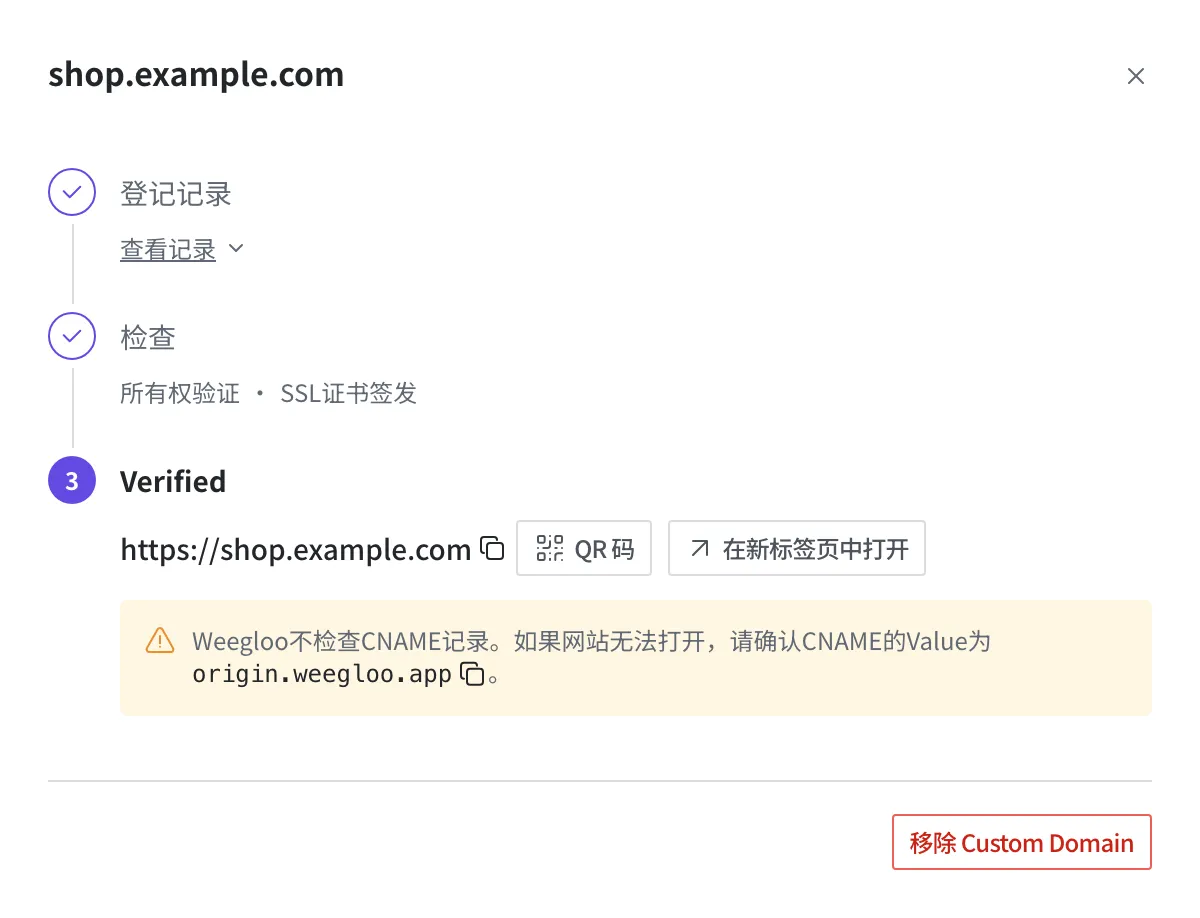
状态为设置中时,界面不会自动再次检查状态。要查看结果,请点击检查状态。变为 Verified 后,面板的 Verified 步骤中会显示 https://shop.example.com、复制图标、QR 码和在新标签页中打开。下方会显示提示“Weegloo不检查CNAME记录。如果网站无法打开,请确认CNAME的Value为origin.weegloo.app。”。点击登记记录步骤中的查看记录,可以再次查看已添加的记录。
两条 TXT 记录的右侧会分别显示以下状态。处于有问题的状态时,记录下方还会显示提示,告诉你要做什么。
| 记录 | 显示的状态 |
|---|---|
域名所有权(TXT) | Pending(尚未确认)、Configuring(已确认,正在配置)、已验证(记录已确认)、冲突(与现有 DNS 记录冲突。请删除那条记录后再检查)、未找到(找不到记录。请确认记录是否已正确添加) |
SSL 证书(TXT) | 签发中(证书正在签发)、已签发(证书已签发完毕)、即将过期(证书快要到期)、已过期(证书已经到期)、Failed(签发失败。请核对 TXT 记录后再检查) |
无需另外准备 SSL 证书
SSL 证书是一种凭证,用来把网站和顾客之间传输的内容加密保护起来。有了证书,自己的域名才能通过 https:// 安全打开,浏览器地址栏中也会显示锁形图标。
自己域名使用的证书,会在 SSL 证书记录(TXT)确认后自动签发。无需另外购买证书,也没有上传自己已有证书的输入框。
绑定后仍可用免费地址打开
- 绑定自己的域名后,免费地址
myclothes.weegloo.app仍可照常使用。两个地址打开的是同一个网站。 - 重新上传网站文件后,两个地址都会打开新内容。重新上传的规则请参阅“Web Hosting 设置与规则”。
- 即使更改免费地址的子域名,自己域名的绑定和在服务商处添加的记录也保持不变。这是因为路由流量记录的 Value 不是免费地址。
- 如果在网站读取内容所用的 Delivery Access Token 的允许的 Referrer 中写了网站地址,这个列表中也必须有
https://shop.example.com。否则,用自己的域名打开的网站将无法读取内容。列表的规则见“用允许的 Referrer 规定可以使用令牌的网站”。
一个域名只能绑定一个网站
- 一个网站最多可以绑定 5 个自己的域名。已绑定的域名数会以
1 / 5的形式显示在 Custom Domain 区域右上角。因此,一个网站可以同时通过shop.example.com和www.example.com打开,每个域名分别显示自己的行和状态。网站只能通过已绑定的域名和免费地址打开。 - 一个域名在整个 WEEGLOO 中只能绑定一个网站。不仅是同一 Space 中的其他网站,已输入到其他 Space 或其他 Organization 网站中的域名也无法绑定。即使那个网站还没有完成验证也一样。
- 要把域名转移到其他网站,需要先在当前绑定的网站上移除绑定(参见“把域名转移到其他网站”)。
- 如果因为不由你管理的 Space 或 Organization 中的网站已在使用你的域名而无法绑定,请联系客户支持(support@weegloo.com)。
更改域名或移除绑定时
- 网站处理期间,无法绑定或移除自己的域名(参见“部署处理中与处理完成后”)。
- 没有把已绑定的域名改成其他域名的功能。要改成其他域名,请先移除当前域名,再添加新域名。新域名需要从头添加记录。路由流量记录只有 Name 改为新域名,Value 不变。两条 TXT 记录按照界面上针对新域名显示的名称和值添加。
- 移除后,网站将无法通过该域名打开,只能通过免费地址和剩余的域名打开。
- 移除确认窗口中会显示提示“再次添加时,可能需要从头重新登记DNS记录。”。
- 移除后,可能需要一段时间,网站才会无法通过原来的域名打开。
- 移除后,在域名服务商处添加的记录仍会保留。不再使用的记录,请在服务商处删除。
- 已移除绑定的域名可以重新绑定到其他网站。
- 删除网站后,自己域名的绑定也会一起消失。可以删除网站的条件请参阅“删除 Locale、Tag、Script 等项目时”。
通过应用安装的网站也用同样的方法绑定
在市场中安装应用而生成的网站,也用同样的方法绑定和移除自己的域名(参见“由已安装的应用创建的网站”)。应用制作者绑定到自己网站的域名,不会转移到安装后的网站。
上限
| 项目 | 上限 |
|---|---|
| 绑定了自己域名的网站数 | 因套餐而异。请查看“定价方案”中的“Custom Domain” |
| 一个网站绑定的域名数 | 最多 5 个 |
| 绑定一个域名的网站数 | 整个 WEEGLOO 中 1 个 |
| 域名长度 | 253 个字符 |
绑定了自己域名的网站数按 Organization 统计,是这个 Organization 下所有 Space 中绑定了自己域名的网站的总数。
- 达到上限后,就无法为还没有自己域名的网站新绑定域名。
- 移除绑定或删除网站后,就能相应地重新绑定。也可以换成更高的套餐来提高上限。
降级或取消套餐后,绑定的网站数超过新套餐的上限时会发生什么,整理在“降级套餐或取消订阅时”中。
所需权限
| 要做的事 | 所需权限 |
|---|---|
| 绑定、移除自己的域名,检查验证状态 | 在这个 Space 中获得的角色中的管理 Web Hosting |
| 查看 Web Hosting 界面以及已绑定的域名和记录 | 管理 Web Hosting。查看也需要这项权限 |
| 在域名服务商处添加记录 | 能更改这个域名 DNS 设置的服务商账户 |
- 管理 Web Hosting 在角色界面的设置管理标签页中开启。这一项能做的事,请参阅“Permissions 标签页中的设置权限”。
- 这项权限只在用自己的账户工作时有效。用 Space Access Token 或 Delivery Access Token 无法绑定自己的域名或查看验证状态(参见“设置权限只对人有效”)。
- 可以绑定自己域名的网站数,不是由权限决定,而是由 Organization 的套餐决定(参见“上限”)。
在内容工作室中的操作
所有操作都在 Web Hosting 详情页面地址区域的 Custom Domain 中完成。打开详情页面的方法:在“网店”Space 左侧菜单服务下点击 Web Hostings,然后在列表中点击这个网站所在的行。
为网站绑定自己的域名
下面是为已完成部署的 Web Hosting“服装店购物网站”绑定 shop.example.com 的步骤。域名需要事先在域名服务商处购买(参见“输入的域名需满足的条件”)。
- 打开 Web Hosting“服装店购物网站”的详情页面。
- 在地址区域的 Custom Domain 中点击添加按钮。会打开“设置Custom Domain”窗口。
- 在域名输入框中输入
shop.example.com。 - 点击下一步按钮。右侧会打开
shop.example.com面板。 - 把面板登记记录步骤中显示的三条记录添加到域名服务商的设置中。添加方法请参阅“在域名服务商处添加三条记录”和“记录名称的填写方式因服务商而异”。
- 每添加一条记录,就点击面板中的我已添加。下一条记录会展开。
- 点击最后显示的检查状态。会进入检查步骤,开始验证。
即使关闭面板,也可以在 Custom Domain 区域的 shop.example.com 行中点击继续接着操作。添加的内容可能需要一段时间才会生效。再次检查验证状态的方法见“重新查看验证状态”。
重新查看验证状态
下面是在域名服务商处添加三条记录后,查看 shop.example.com 验证状态的步骤。
- 打开 Web Hosting“服装店购物网站”的详情页面。
- 在 Custom Domain 区域中,点击
shop.example.com行的继续打开面板。 - 在面板的检查步骤中点击检查状态。如果还在登记记录步骤,请依次点击我已添加,然后点击出现的检查状态。
- 在检查步骤中查看所有权验证和 SSL证书签发的状态。两者都确认后,会进入 Verified 步骤。
面板的检查步骤和 Verified 步骤的样子,可以在“验证状态显示在两条 TXT 记录上”中查看。
如果两条 TXT 记录都已确认,请直接访问 https://shop.example.com,确认网站能否打开。如果状态没有变化或网站打不开,请查看“遇到问题时”中的表格。
更改为其他域名
以下是把告知顾客的地址从 shop.example.com 改为 www.example.com 的步骤。没有更改域名的功能,所以要先移除当前域名,再添加新域名。
- 打开 Web Hosting“服装店购物网站”的详情页面。
- 移除
shop.example.com的绑定。步骤见“移除自己的域名绑定”。 - 在地址区域的 Custom Domain 中点击添加按钮。
- 在“设置Custom Domain”窗口的域名输入框中输入
www.example.com。 - 点击下一步按钮。
- 把面板登记记录步骤中显示的三条记录添加到域名服务商处。路由流量记录只有 Name 改为
www.example.com。
因为可以绑定多个域名,也可以先添加新域名,再移除原来的域名。原来的域名 shop.example.com 的三条记录不再使用,请在域名服务商处删除。如果在网站使用的 Delivery Access Token 的允许的 Referrer 中写了网站地址,请把 https://www.example.com 也加进去(参见“修改描述和允许的 Referrer”)。更改后,在网站能通过新域名打开之前,顾客只能通过免费地址访问(参见“更改域名或移除绑定时”)。
移除自己的域名绑定
下面是移除 shop.example.com 的绑定、只用免费地址打开网站的步骤。
- 打开 Web Hosting“服装店购物网站”的详情页面。
- 打开要移除的域名的面板。在 Custom Domain 区域的
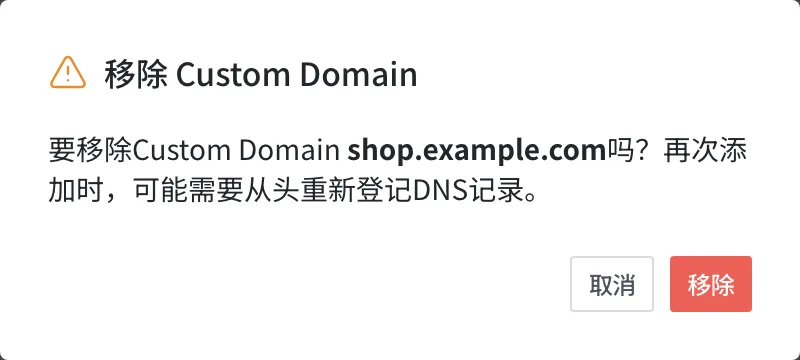
shop.example.com行中,验证完成前点击继续,Verified 后点击查看。 - 点击面板最下方的移除 Custom Domain 按钮。会打开“移除 Custom Domain”确认窗口,并显示提示“要移除Custom Domain shop.example.com吗?再次添加时,可能需要从头重新登记DNS记录。”。
- 在确认窗口中点击移除。
移除后,也请删除在域名服务商处添加的三条记录。移除后会发生什么,整理在“更改域名或移除绑定时”中。
把域名转移到其他网站
假设你重新制作了购物网站,并把它上传为 Web Hosting“服装店购物网站 改版”。下面是把 shop.example.com 从“服装店购物网站”转移到“服装店购物网站 改版”的步骤。
- 在“服装店购物网站”中移除
shop.example.com的绑定。步骤见“移除自己的域名绑定”。 - 打开 Web Hosting“服装店购物网站 改版”的详情页面。
- 在地址区域的 Custom Domain 中点击添加按钮。
- 在“设置Custom Domain”窗口的域名输入框中输入
shop.example.com,然后点击下一步。 - 把在域名服务商处添加的两条 TXT 记录,改成面板中新显示的名称和值。路由流量记录的 Name 和 Value 不变,无需修改。
- 在面板中依次点击我已添加,然后点击检查状态,查看验证状态。
从“服装店购物网站”中移除绑定后,到新网站能打开 shop.example.com 之前,顾客无法通过这个域名访问网站。请在顾客较少的时段转移。移除绑定后,绑定了自己域名的网站数会减少一个,所以即使是已达到上限的 Organization,也可以按这个步骤转移。
遇到问题时
| 情况 | 原因 | 解决方法 |
|---|---|---|
| 无法点击下一步 | “设置Custom Domain”窗口的域名输入框为空 | 输入要绑定的域名 |
| 重新上传网站后,立刻无法绑定或移除自己的域名 | 网站正在处理中 | 处理完成后再操作(参见“部署处理中与处理完成后”) |
| 无法用输入的域名开始绑定 | 域名不符合输入条件。例如一并输入了 https:// 或 /,含有英文字母、数字、连字符以外的字符,或者没有点 | 请按照“输入的域名需满足的条件”修改 |
| 刚买的域名却无法开始绑定 | 已购买的域名(example.com)还无法在 DNS 中查询到 | 请确认已在域名服务商处完成购买和注册,过一段时间再试 |
| 无法把自己的域名绑定到第二个网站 | Organization 中绑定了自己域名的网站数已达到套餐上限 | 请移除不用的网站的绑定,或换成更高的套餐(参见“超出数量上限时”) |
| 无法绑定在其他网站上用过的域名 | 这个域名仍绑定在其他网站上 | 请先在那个网站上移除绑定(参见“把域名转移到其他网站”) |
| 这个域名没有绑定到你管理的任何网站,却无法绑定 | 可能有其他 Space 或其他 Organization 的网站先绑定了这个域名。同一个域名在整个 WEEGLOO 中只能绑定一个网站 | 请确认同一 Organization 的其他 Space 中是否有绑定了它的网站。如果是不由你管理的地方在使用,请联系客户支持(support@weegloo.com) |
| 刚点击下一步时,不显示 TXT 记录的值 | 准备这些值需要一点时间 | 稍后再检查 |
| 已添加记录,但验证状态没有变化 | 添加的内容尚未在互联网上生效(最长 48 小时),或在服务商处填写的名称或值与界面不同。可能是用与服务商填写方式不同的形式填写了名称 | 过一段时间再次检查状态。在服务商界面上重新核对名称和值(参见“记录名称的填写方式因服务商而异”) |
| 验证已完成,却无法通过自己的域名打开网站 | 路由流量(CNAME)记录的值不对,或者还没有生效。这条记录旁不显示验证状态 | 请在服务商处确认这条记录的 Value 是否为 origin.weegloo.app。如果填的是免费地址,请修改 |
无法通过 www.example.com 打开网站(已绑定的域名是 shop.example.com) | 网站只能通过已绑定的域名和免费地址打开。www.example.com 尚未绑定 | 把已绑定的域名告知顾客。如果也要使用 www.example.com,请通过 Custom Domain 的添加进行绑定(参见“为网站绑定自己的域名”) |
| 用自己的域名打开的网站不显示商品,用免费地址打开却能显示 | 网站所用 Delivery Access Token 的允许的 Referrer 中没有自己的域名地址 | 请打开令牌,在允许的 Referrer 中添加 https://shop.example.com(参见“修改描述和允许的 Referrer”) |
| 更换域名后,无法通过原来的域名打开网站 | 移除原来的域名后,该域名的绑定就会断开 | 把新域名告知顾客。原来域名的记录请在服务商处删除 |
| 免费地址和自己的域名都无法打开网站 | 问题不在自己域名的绑定,而在网站本身。也可能是 Organization 本月的传输量超出了套餐额度 | 请在“Web Hosting 设置与规则”和“超出传输量和存储空间时”中查看原因和解决方法 |
相关文档
- 网站部署:介绍 Web Hosting 是什么,以及从准备网站文件到公开的流程。
- Web Hosting 设置与规则:介绍上传和重新上传网站文件的规则,以及确定免费地址(Subdomain)的规则。
- 令牌规则:介绍网站地址更改后,修改 Delivery Access Token 允许的 Referrer 的规则和步骤。
- 角色与权限规则:介绍开启管理 Web Hosting 权限的方法,以及这项权限能做的事。
- 删除规则:介绍可以删除网站的条件,以及删除网站时随之消失的自己域名的绑定。
- 定价方案:介绍各套餐可以绑定自己域名的网站数。
- API 参考:介绍在程序中绑定自己的域名、查看验证状态时需要的请求格式等技术规格。