

状态与版本规则
本页汇集了关于 Content、Media、Content Type 的状态和版本的所有规则。介绍每个操作会让状态如何变化、版本号何时增加、发布版本何时保留、保存时和发布时检查什么,以及更改状态需要哪些权限。
如果是第一次接触状态和发布,请先阅读“状态与发布”。内容工作室和对外公开(分发)这两个地方、四种状态的含义,以及发布后会向外分发什么,都在那个页面中说明。在内容工作室中发布的步骤,见本页的“用状态徽章更改状态”。本页的示例也和那个页面一样,是服装网店的商品“不锈钢保温杯 500ml”。
运行规则
拥有四种状态的项目
拥有 Draft、Published、Changed、Archived 四种状态的,是 Content、Media 和 Content Type。这三者都要发布后才会对外公开(分发)。不过,Content Type 不能转为归档(Archived)状态。
其他项目没有这四种状态。没有状态的项目也可能有版本号。例如 Script 和 Tag 没有发布这一步,每次保存时只有版本号加 1。Script 保存后,从下一次执行起按更改后的定义执行。Tag 改名后,新名称立即生效。
| 项目 | 四种状态 | 版本号 | 发布版本 |
|---|---|---|---|
| Content | 有 | 有 | 每次发布时保留 |
| Content Type | 有(Archived 除外) | 有 | 每次发布时保留 |
| Media | 有 | 有 | 不保留 |
| Script | 无 | 有 | 无 |
| Tag | 无 | 有 | 无 |
版本号和发布版本是什么,请参考“每次更改版本号都会增加”和“每次发布都会保留一个发布版本”。
刚创建时的状态
刚创建后的状态,因创建的对象和创建的位置而异。
| 创建的项目 | 刚创建后的状态 | 如何对外公开(分发) |
|---|---|---|
| 在内容工作室中创建的 Content | Draft | 需要手动发布才会公开 |
| Media | Draft | 文件处理完成后自动变为 Published |
| Content Type | Published | 创建后立即发布 |
| 已注册的会员(ServiceUser)在服务中创建的 Content | Published | 创建后立即发布 |
Content 只能用处于已发布状态的 Content Type 创建。在内容工作室中创建的 Content Type 一创建就会发布,所以可以立即使用。
每个操作带来的状态变化
Content 和 Media 的状态只会按操作以固定的方式变化。下表按当前状态整理了执行各个操作后的结果。
| 要做的事 | Draft 时 | Published 时 | Changed 时 | Archived 时 |
|---|---|---|---|---|
| 修改并保存 | 仍为 Draft | 变为 Changed | 仍为 Changed | 无法执行 |
| 发布 | 变为 Published | 不在列表中 | 变为 Published | 无法执行 |
| 取消发布 | 无法执行 | 变为 Draft | 变为 Draft | 无法执行 |
| 归档 | 变为 Archived | 需要先取消发布 | 需要先取消发布 | 无法执行 |
| 取消归档 | 无法执行 | 无法执行 | 无法执行 | 变为 Draft |
| 删除 | 被删除 | 无法执行 | 无法执行 | 被删除 |
关于这张表,需要了解以下几点。
- Published 项目的状态列表中不显示发布。因为没有修改过的内容,也就没有需要重新发布的东西。
- 归档只能对 Draft 项目执行。但 Published 或 Changed 项目的状态列表中也显示归档(参见“内容工作室一并处理的步骤”)。
- 对 Changed 项目取消发布后,上一次发布的内容会从对外公开中撤下。修改的内容仍然保留,状态变为 Draft。
- Archived 项目无法修改或发布。取消归档后会回到 Draft,保存过的内容也原样保留。
- Media 修改并保存后的结果与这张表不同。因为文件处理已完成的 Media 一保存就会立即重新发布(参见“Media 处理完成后会自动发布”)。
- Content Type 不遵循这张表。详情请参考“Content Type 保存后立即发布”。
内容工作室一并处理的步骤
执行某些操作时,内容工作室会一并处理所需的步骤,或者在进行之前先请你确认。
归档已发布的项目时。归档只能对 Draft 项目执行。但 Published 或 Changed 项目的状态列表中也显示归档。这时选择归档,内容工作室会先取消发布再归档。如果取消发布成功了但归档失败,这个项目会保持 Draft,并且已经从对外公开中撤下。这时请在状态徽章中再次选择归档。
有未保存的修改时。发布的始终是已保存的内容。如果有正在编辑的内容,请先保存,再更改状态。在 Content 和 Media 中只要修改了一个栏位而没有保存,状态徽章就会变淡,无法点击。这时请先点击保存或取消结束编辑,再更改状态。如果只是进入编辑界面而没有修改任何栏位,徽章不会变淡。
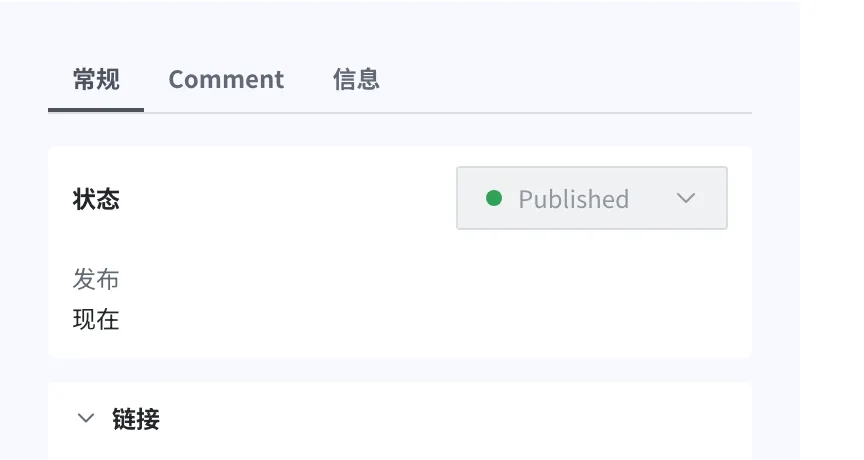
有连接的项目时。发布所连接的项目尚未发布的 Content 时,以及撤下或删除被其他 Content 连接的项目时,内容工作室会显示确认窗口。这些确认窗口在“未发布的项目不会一并分发”和“删除所连接的项目时”中有说明。连接断开时在外部看起来是什么样子,请参考“引用规则”。
取消发布和删除不同
取消发布是从对外公开(分发)中撤下的操作。项目会以 Draft 状态留在内容工作室中,之后还可以重新发布。之前积累的发布版本也不会被删除。不过,Media 的文件即使取消发布,仍然可以通过文件地址打开(“能通过文件地址打开文件的期间”)。
删除是让项目本身消失的操作,无法撤销。已删除项目的发布历史也无法再查看。
只有 Draft 或 Archived 的项目才能删除。Published 或 Changed 的项目,请先取消发布再删除。关于删除的详细规则见“删除规则”。因还留有其他项目而无法删除的情况,也在那个页面中说明。
每次更改版本号都会增加
本页所说的版本有两种。一种是项目每次变化时加 1 的版本号,另一种是每次发布时保留的记录,即发布版本(快照)。版本号用于在多人一起修改时判断谁先保存。发布版本用于比较和恢复过去的内容。
新创建的 Content 版本号是 1。之后每执行一次保存、发布、取消发布、归档、取消归档这类改变项目的操作,版本号就加 1。以保温杯商品为例,情况如下。
| 做了什么 | 状态 | 版本号 | 保留的发布版本 |
|---|---|---|---|
| 以价格 18,000 韩元创建保温杯商品并保存 | Draft | 1 | 无 |
| 发布 | Published | 2 | 1 个(18,000 韩元) |
| 把价格改为 16,000 韩元并保存 | Changed | 3 | 1 个 |
| 发布 | Published | 4 | 2 个(18,000 韩元、16,000 韩元) |
版本号只要保存就会增加,而发布版本只在发布时保留。所以这两个数字并不相同。
Content Type 每次保存时,Media 在文件处理完成后保存时,保存和发布会同时发生。所以保存一次,版本号会加 2。
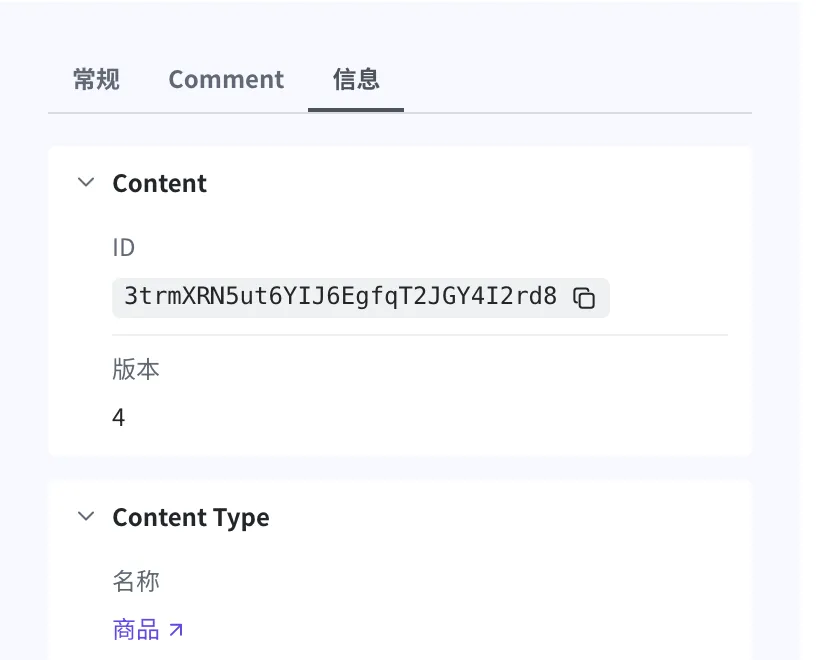
当前的版本号,可以在内容工作室右侧边栏信息标签页最上方区域的版本中查看。
多人同时修改时,后保存的人选择是否覆盖
保存时,会核对开始编辑时的版本号与当前版本号。如果在此期间同事先保存了同一个项目,版本号已经增加,后点击保存的人就会看到“版本冲突”窗口。有了这条规则,同事刚刚修改的值就不会在你不知情的情况下被你界面上的旧值覆盖。
窗口中会显示“自你开始编辑以来,其他人已经修改了此项目。”和“你的更改可能会覆盖他们的工作。”的提示,并有取消、放弃我的更改并重新加载、用我的更改覆盖按钮。点击用我的更改覆盖后,你的值会被保存,覆盖先保存的人的值。后保存的一方并不会被拒绝,而是由后保存的人选择是否覆盖。同时保住两个人修改的处理步骤,请参考“多人协同编辑”。
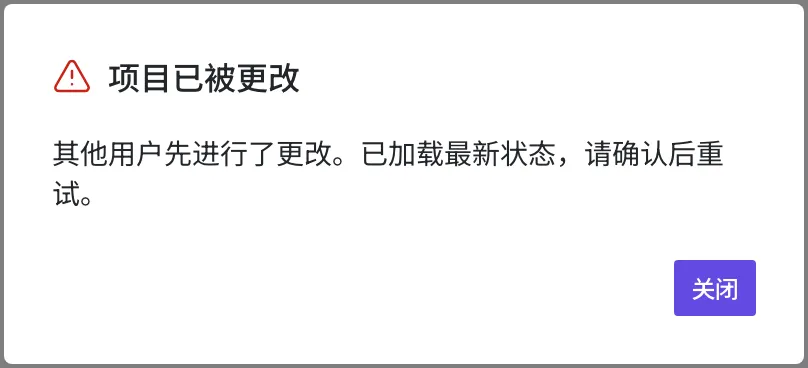
执行发布、取消发布、归档、取消归档等更改状态的操作时,也会核对版本号。发布的始终是那一刻已保存的内容。所以在同事保存之后发布,同事保存的内容也会一起发布。不过,如果在你打开界面之后同事保存了同一个项目,状态更改不会执行,而是显示“项目已被更改”窗口。这时内容工作室会用最新内容重新加载界面。请点击关闭,确认更改的内容,如果可以直接发布,请在状态徽章中重新选择。
删除时不做这项检查。即使你正在编辑,同事也可以删除这个项目。之后你点击保存时,会显示“项目已被删除”窗口,窗口中有返回列表和另存为新项目按钮。点击另存为新项目后,会用你正在编辑的内容新建一个 Draft 状态的 Content。被删除的项目并不会恢复,所以新 Content 的 ID 与之前不同。点击返回列表后,正在编辑的内容不会被保存。
每次发布都会保留一个发布版本
发布的那一刻,已保存的全部内容会作为一个发布版本保留下来。发布次数越多,积累的发布版本就越多,这些发布版本会以列表形式显示在内容工作室的发布历史中。
- 发布版本只在发布时保留。只保存而没有发布的内容不会保留,之后也无法找回。
- 会保留发布版本的是 Content 和 Content Type。Media 即使发布也不会保留发布版本。
- Content Type 每次保存都会发布,所以每次保存也都会保留一个发布版本。
- 即使取消发布或归档,之前保留的发布版本也不会被删除。
- 从未发布过的 Content,发布历史是空的。
查看和恢复过去发布版本的方法,见“查看并比较过去的发布版本”和“恢复为过去发布版本的值”。
保存时和发布时的检查
保存或发布 Content 的那一刻,会检查这条 Content 是否遵守了 Content Type 中设定的规则。没有通过检查时,保存或发布会被阻止,并显示错误消息。大多数规则在保存时和发布时都会检查,但也有只在发布时检查的规则。
| 检查的内容 | 保存时 | 发布时 |
|---|---|---|
| 必填 Field 是否有值(多语言 Field 按每种必填语言检查) | 检查 | 检查 |
| 值是否符合 Field 类型,是否在每种类型规定的大小上限内 | 检查 | 检查 |
| 限制字符数、匹配特定模式、禁止特定模式、仅接受指定值、仅接受指定数字范围、仅接受日期范围、数组大小、限制属性数量 | 检查 | 检查 |
| 唯一 Field | 不检查 | 检查 |
关于这张表,需要了解以下几点。
- 把必填 Field 留空或超出限制字符数的 Content,即使作为 Draft 也无法保存。
- 唯一 Field 只在发布时检查。如果值与同一个 Content Type 中其他已发布的 Content 相同,就无法发布。多语言 Field 按每种语言分别比较。没有发布的 Draft 之间,即使值相同也能保存。例如,在商品编码 Field 中开启这项设置,并以商品编码
TB-500发布了保温杯商品,那么输入了相同编码的其他商品可以作为 Draft 保存,但无法发布。 - 连接栏目(类型为 Content 引用或 Media 的 Field)中设定的规则,以及所连接的项目是否仍然存在,也在发布时检查。连接栏目在何时、如何检查,全部整理在“引用规则”中。
- 不检查所连接的项目是否已发布(参见“未发布的项目不会一并分发”)。
- 检查只在保存或发布的那一刻进行。所以,即使之后把 Content Type 的规则改得更严格,已保存或已发布的 Content 也会照样保留。这条 Content 会在下次保存或发布时,按更改后的规则接受检查。
可以设置的条件和开启方法,请参考“验证”。
Media 处理完成后会自动发布
上传 Media 后,状态从 Draft 开始,系统会处理这个文件。文件处理是整理文件信息的过程,比如对图片读取宽度和高度。如果为每种语言分别上传了文件,就逐个文件分别处理。所有文件都处理完成后,即使不手动发布,Media 也会变为 Published。
- 处理文件期间,无法修改并保存这个 Media,也无法删除它。请等处理完成。
- 只要还有一个文件没有处理完成,也无法手动发布。一个文件都没有的 Media 也无法发布。
- 有处理失败的文件时,Media 不会自动发布。这时请重新上传这个文件。重新上传的文件会从头开始重新处理。
- Media 修改并保存后会立即重新发布。对于文件已全部处理完成的 Media,修改标题或说明并保存后,会在保存的同时发布,变为 Published。取消发布后处于 Draft 的 Media 也是如此。在内容工作室中保存时也一样,所以修改后无需另外点击发布。
- 修改已发布的 Media 的文件并保存,新文件处理完成后会重新变为 Published。在此期间,对外分发的是更换前的文件。如果新文件处理失败,Media 会保持 Changed,对外继续分发更换前的文件。
- 如果不想对外公开修改后的 Media,请在保存后再次取消发布。请记住,一保存就会重新发布。
- 在程序中直接上传或修改时,可以关闭这种自动发布。方法请参考 API 参考中的“Media”。
未发布的 Media 不会对外分发。把保温杯主图 tumbler.png 连接到商品后,如果这个 Media 还在处理中,图片从什么时候开始在对外公开中一并分发,在“引用规则”中有说明。
Content Type 保存后立即发布
Content Type 无论是创建时,还是修改后保存时,都会在保存的同时发布。所以 Content Type 不会停留在 Changed 状态。修改 Content Type 并保存后,从那一刻起,保存或发布 Content 时就会应用更改后的模板和规则。
- Content Type 无法归档。
- 只有在没有任何用这个 Content Type 创建的 Content 时,才能取消发布 Content Type。Draft 或 Archived 的 Content 也算作仍然存在。
- 无法用已取消发布的 Content Type 创建新的 Content。
- 已取消发布的 Content Type 修改并保存后,也会重新发布。
- 删除 Content Type 时,也必须没有任何用这个 Content Type 创建的 Content。删除的顺序见“删除规则”。
已注册会员创建的 Content 的发布
已注册的会员(ServiceUser)在你的服务中创建、修改或删除 Content 时,发布这一步会一并处理。以在服装网店注册的顾客为保温杯商品撰写评价为例,情况如下。
| 会员做了什么 | 结果 |
|---|---|
| 撰写新评价 | 保存的同时发布,变为 Published |
| 修改自己的评价 | 保存的同时重新发布 |
| 删除自己的评价 | 先取消发布,再删除 |
- 新撰写的评价如果没有通过发布时的检查,撰写本身就会被取消。这条评价也不会留在内容工作室中。
- 修改后的评价如果没有通过发布时的检查,修改的内容会保存,但不会发布。内容工作室中这条评价会显示为 Changed,对外继续分发上一次发布的内容。
- 即使是运营人员在内容工作室中取消发布的评价,会员在服务中修改并保存后,也会重新发布。如果不想让会员修改,请归档。会员无法修改 Archived 的 Content。不过,有删除权限的会员也可以删除 Archived 的评价。
- 会员在服务中修改时,不检查版本号。所以即使不知道在此期间其他人已经先保存了内容,会员的修改也不会被拒绝,而是直接覆盖。
- 会员的角色(ServiceUserRole)中没有 Publish、Unpublish、Archive、Unarchive 操作。撤下或归档会员的评价,由运营人员在内容工作室中完成。运营人员在内容工作室中修改的评价,遵循与其他 Content 相同的规则。
- 会员上传的 Media 也会在文件处理完成后自动发布,删除时会先取消发布再删除。
所需权限
更改状态的操作,要在 SpaceRole 中逐个分别允许。在角色界面中,操作名称以英文显示。创建角色和允许操作的方法,请参考“角色与权限规则”。
| 要做的事 | 角色需要的操作 |
|---|---|
| 创建 Content | Create |
| 查看和比较发布历史 | Read |
| 修改并保存、恢复为过去发布版本的值 | Edit |
| 发布 | Publish |
| 取消发布 | Unpublish |
| 对 Draft 项目执行归档 | Archive |
| 对 Published、Changed 项目执行归档 | Unpublish、Archive |
| 取消归档 | Unarchive |
| 删除 | Delete |
- 即使允许了 Publish,也要另外允许 Unpublish。操作之间互不包含的规则以及 All actions 的相关内容,请参考“各标签页可选择的操作”。
- 要归档 Published、Changed 项目,必须先取消发布,所以也需要 Unpublish。
- Content Type 保存后、Media 文件处理完成后都会自动发布。所以即使角色没有 Publish,上传(Create)或修改(Edit)Media 也会改变对外公开的内容。创建或修改 Content Type 时也是如此。如果要严格区分负责对外公开的人,请把这一点也考虑在内来设定角色。
在内容工作室中的操作
用状态徽章更改状态
发布、取消发布、归档、取消归档都通过点击 Content 详情页面右侧状态区域的状态徽章来执行。Media 也用同样的方法。下面是发布 Draft 状态的“不锈钢保温杯 500ml”商品、使它对外公开的步骤。其他操作也用同样的方法,在展开的列表中选择。
- 打开要发布的“不锈钢保温杯 500ml”Content。
- 点击右侧状态区域中显示当前状态(Draft)的状态徽章。
- 在展开的列表中点击发布。(如果只想归档不再使用的项目,请选择归档。)
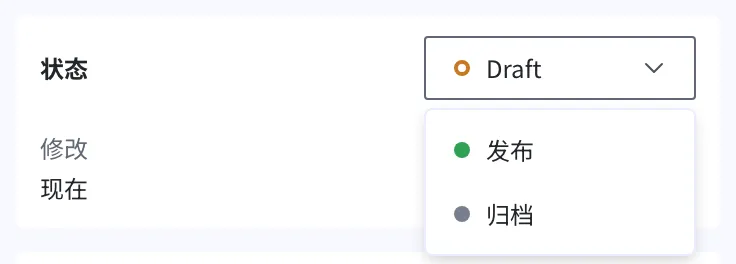
状态变为 Published 就说明已经发布了。Content 列表的状态列中也会显示为 Published。从这时起,商品会通过对外公开的途径分发,真正的网站上就可以展示这件商品了。
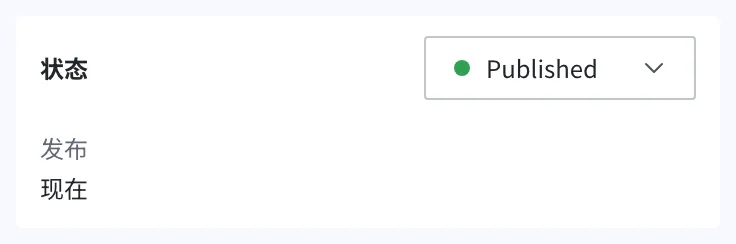

如果发布被阻止,请在“遇到问题时”中查看原因和解决方法。
发布后修改价格等内容并保存,状态会变为 Changed。要把修改的内容反映到外部,请用同样的方法再发布一次。修改并保存价格的步骤,见“修改并保存”。
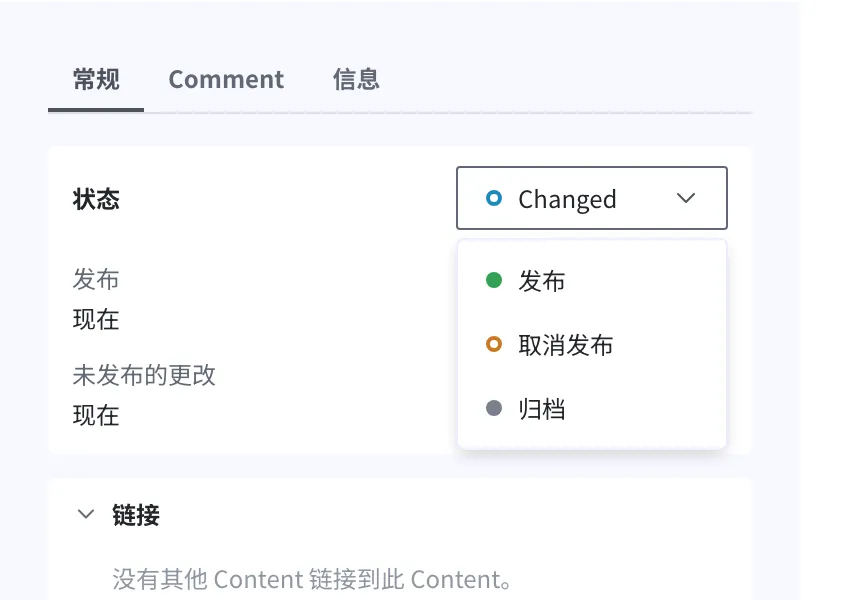
列表中显示的操作因当前状态而异。
| 当前状态 | 列表中显示的操作 |
|---|---|
| Draft | 发布、归档 |
| Published | 取消发布、归档 |
| Changed | 发布、取消发布、归档 |
| Archived | 取消归档 |
修正价格的笔误、紧急撤下、归档季节商品等不同情况下该选择哪个操作,请参考“发布运营”。
查看并比较过去的发布版本
过去的发布版本,在 Content 详情页面右侧边栏的发布历史区域中查看。打开保温杯商品,之前发布过的版本会从最近的开始以列表形式显示。
- 打开要查看过去版本的“不锈钢保温杯 500ml”Content。
- 在右侧边栏的发布历史区域中,选择要查看的发布版本。
- 点击与当前版本比较按钮。
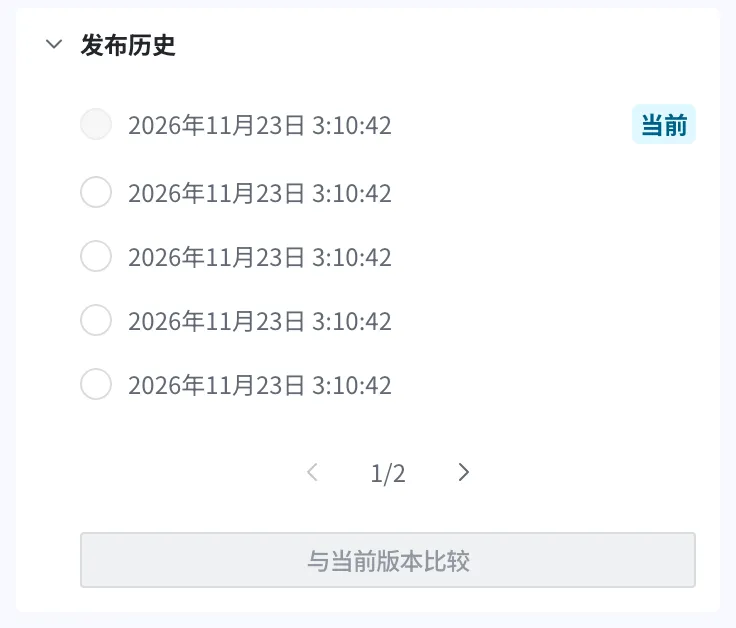
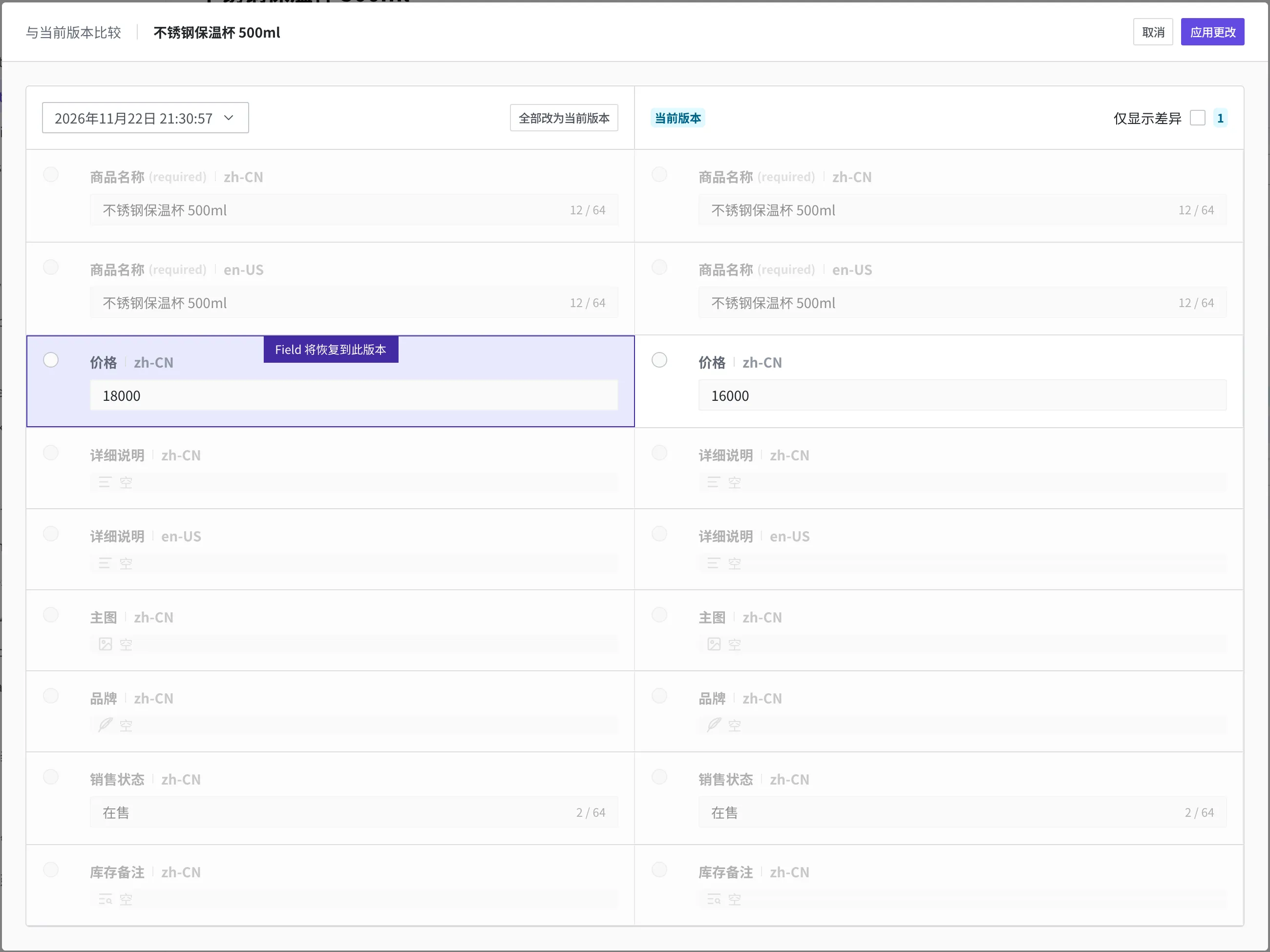
在比较界面中,所选的发布版本和当前内容会按 Field、按语言并排显示。只想查看值不同的栏目,请开启仅显示差异。
Content 为 Published 时,列表中最近的发布版本会带有当前标记。这个版本与现在的内容相同,因此不能选作比较对象。为 Changed 时,任何版本都不带当前标记,最近的发布版本也可以选择。因此,发布之后只保存过的修改可以在比较界面中确认。
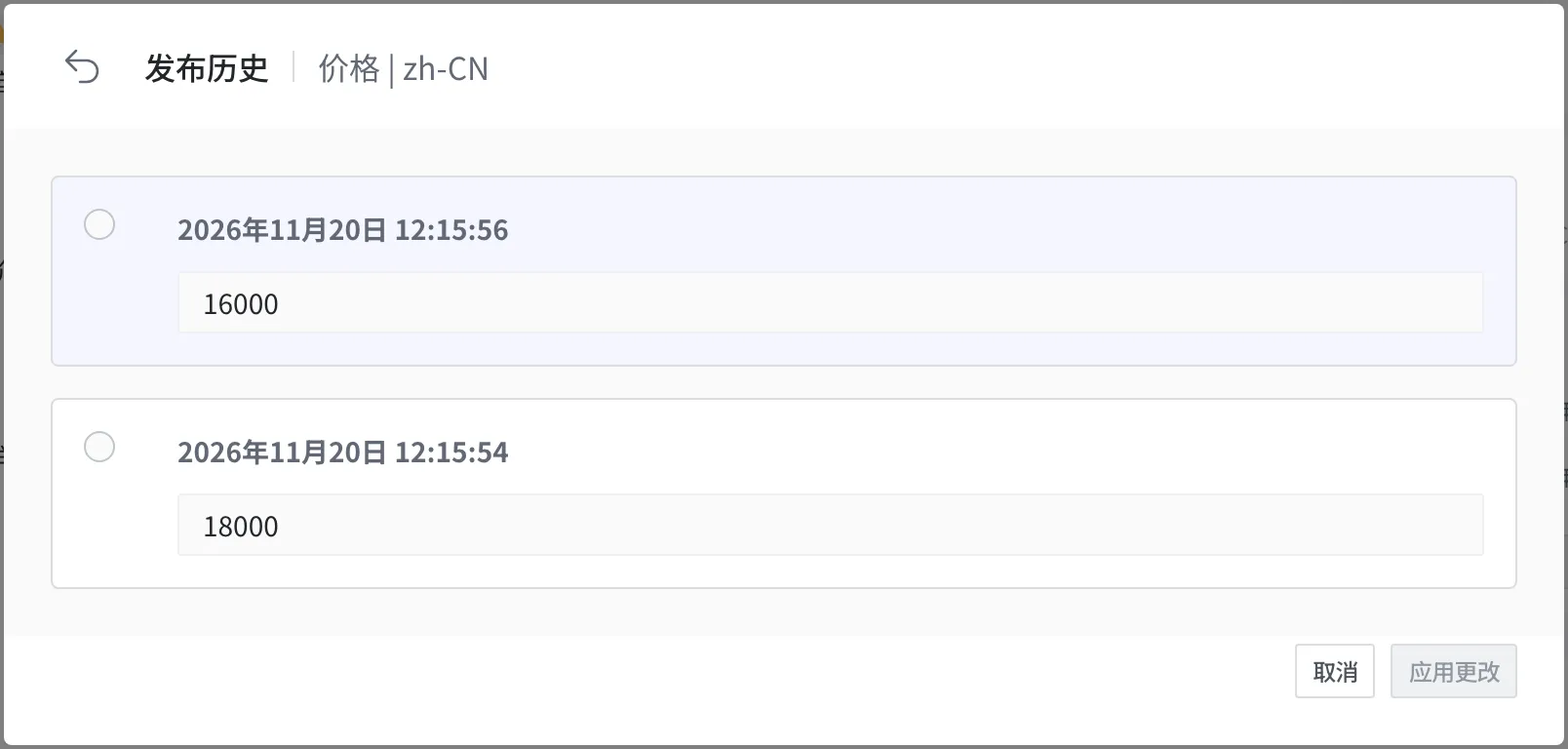
在编辑界面中点击 Field 名称旁的历史图标,也可以单独查看这一个 Field 的发布版本。该 Field 在各发布时间的值会以列表显示。
恢复为过去发布版本的值
在比较界面中,可以只把选中的 Field 恢复为过去发布版本的值。假设要把改为 16,000 韩元并发布的保温杯价格,恢复为之前的价格 18,000 韩元。
- 按照“查看并比较过去的发布版本”中的步骤,打开以价格 18,000 韩元发布的那个版本的比较界面。
- 在价格行中,点击过去发布版本一侧(左侧)的栏目。如果要恢复所有值不同的栏目,请点击全部使用上一版本按钮,而不必逐个点击栏目。
- 点击应用更改。编辑界面的价格栏目会填入
18000。这时还没有保存。 - 点击保存。保温杯的状态会变为 Changed。
- 点击状态徽章,再点击发布。
恢复时需要了解以下几点。
- 值不同的栏目全部选择为过去发布版本一侧后,全部使用上一版本按钮会变为全部使用当前版本。点击这个按钮,选择会全部回到当前版本一侧。
- 保存恢复的值,与修改并保存是一样的。所以原来是 Published 的保温杯会变为 Changed,版本号也会加 1。
- 要反映到外部,必须重新发布。发布后,会再多保留一个价格为 18,000 韩元的发布版本。
- 发布的始终是已保存的内容。恢复的值保存之前,即使发布也不会生效。
- Archived 的 Content 无法编辑,所以恢复前请先取消归档。
- 能恢复的只有作为发布版本保留下来的内容。只保存而没有发布过的内容和已删除的项目都无法恢复。
遇到问题时
因连接栏目而无法保存或发布的情况,以及对外公开中所连接的项目看起来是空的情况,请参考“引用规则”中的表格。
| 情况 | 原因 | 解决方法 |
|---|---|---|
| 状态列表中没有发布 | 处于 Archived,或者是没有修改内容的 Published | 如果是 Archived,请取消归档后再发布。如果是 Published,说明最新的内容已经发布 |
| 保存的内容在外部看不到 | 状态是 Changed。只保存了,没有重新发布 | 请发布 |
| 必填 Field 留空时无法保存 | 必填值在作为 Draft 保存时也会检查 | 填好值后再保存 |
| 发布时提示已有相同的值,无法发布 | 开启了唯一 Field 的 Field 的值,与其他已发布的 Content 相同 | 请更改值。如果不再需要使用相同值的其他 Content,请先取消发布那一条 |
| 无法修改 Archived 的项目 | 已归档的项目既不能编辑,也不能发布 | 取消归档,让它回到 Draft |
| 无法归档已发布的项目 | 归档只能在 Draft 状态下进行,所以要先取消发布,但角色中没有 Unpublish 操作 | 在角色中添加 Unpublish,或者请有 Unpublish 权限的同事来操作 |
| 无法删除 | Published、Changed 的项目无法删除 | 取消发布后再删除。如果仍然被阻止,请查看“删除规则” |
| 无法修改或删除 Media | 文件正在处理中 | 请等处理完成 |
| Media 没有变为 Published | 文件还没有处理完成、处理失败,或者没有文件 | 如果正在处理,请等待。如果处理失败,请重新上传文件。如果没有文件,请上传文件 |
| 已取消发布的 Media 又公开了 | Media 修改并保存后会重新发布 | 保存后请再次取消发布 |
| 保存时显示版本冲突窗口 | 开始编辑后,同事先保存了同一个项目 | 按照“多人协同编辑”中的步骤处理 |
| 想恢复的内容不在发布历史中 | 只保存而没有发布过的内容不会作为发布版本保留 | 没有作为发布版本保留的内容无法找回 |
| 无法取消发布或删除 Content Type | 还留有用这个 Content Type 创建的 Content | 删除所有这些 Content 后再试。顺序见“删除规则” |
| 已取消发布的会员评价又公开了 | 会员在服务中修改并保存后会重新发布 | 如果不想让会员修改,请归档 |