

图片处理
同一张商品照片,商品列表的缩略图(在列表中以小尺寸显示的照片)适合用小图,网站的商品详情界面适合用大图。不必按尺寸分别制作和上传照片,只要在 Media 的文件地址末尾加上样式名称,就能在保留原图的同时,获取缩小到规定尺寸的图片。这项功能称为图片处理。
本页完整介绍可选的样式和尺寸、图片的缩小方式和结果格式、可以加样式名称的文件和时机、传输量,以及遇到问题时的处理方法。把照片上传为 Media 的步骤请参阅“上传一个文件”,连接到 Content 的步骤请参阅“为商品连接主图”。
示例是服装网店的商品照片“不锈钢保温杯500ml 正面图”。这个 Media 中有一个宽和高都是 900 像素的 PNG 文件 tumbler.png。像素是构成画面的小点,是表示图片尺寸的单位。
运行规则
在文件地址末尾加上样式名称
上传到 Media 的每个文件都有自己的文件地址。文件地址是在互联网上打开这个文件的地址。在内容工作室中,它显示在 Media 详情页面的 URL 栏中。购物网站通过对外公开(分发)获取 Media 的文件地址,用来显示照片。
在文件地址末尾接着写上斜杠(/)和样式名称,就能获取把同一张照片缩小到这个样式尺寸的图片。样式是为预先规定的每种尺寸起的名称,从 style1 到 style10 共 10 种。以保温杯照片的地址为例,如下所示。
| 地址 | 获取的图片 |
|---|---|
https://.../tumbler.png | 保持原样的 900 × 900 PNG |
https://.../tumbler.png/style3 | 缩小到 128 × 128 的 WebP |
https://.../tumbler.png/style8 | 缩小到 640 × 640 的 WebP |
PNG · 900 × 900
样式名称请照抄“可选的样式”表中的名称。
可选的样式
| 样式 | 尺寸(宽 × 高) | 格式 |
|---|---|---|
style1 | 32 × 32 | WebP |
style2 | 64 × 64 | WebP |
style3 | 128 × 128 | WebP |
style4 | 192 × 192 | WebP |
style5 | 256 × 256 | WebP |
style6 | 320 × 320 | WebP |
style7 | 480 × 480 | WebP |
style8 | 640 × 640 | WebP |
style9 | 960 × 960 | WebP |
style10 | 1024 × 1024 | WebP |
表中的尺寸,是缩小后的图片宽和高都不会超过的最大尺寸。非正方形照片如何缩小,在“保持比例缩小,不裁剪”中说明。最大的样式是 style10,所以要显示得比 1024 × 1024 更大的位置,请使用不加样式名称的原图地址。
保持比例缩小,不裁剪
所有样式都会保持原图的宽高比,把照片缩小到宽和高都不超过表中的尺寸。因此照片不会有任何部分被裁掉。
- 正方形照片会按表中的尺寸缩小。为 900 × 900 的保温杯照片加上
/style3,就会变成 128 × 128。 - 非正方形照片的长边会对齐表中的尺寸,短边按同样的比例缩小。为宽 900、高 600 的专题横幅照片加上
/style3,就会变成宽 128、高约 85。 - 原图小于表中尺寸时:
如果放照片的位置是正方形、需要正方形图片,请上传预先裁成正方形的照片。
结果图片的格式
加上样式名称获取的图片会转换为 WebP 图片。WebP 是为网页使用而设计的图片格式。原图为 PNG 的保温杯照片,加上样式名称后获取的也是 WebP。
如果想按原图格式获取,请使用不加样式名称的地址。
根据使用位置选择样式
请选择与照片显示位置的尺寸相同或稍大的样式。
- 选择比位置小的样式时,小图会被拉大显示,照片可能显得模糊。
- 使用比位置大很多的样式或原图时,即使在画面上显示得很小,也会传输整张大图。传输量会相应增加,照片也可能显示得较慢。
原图的宽高尺寸可以在 Media 列表的尺寸列(例如 900 x 900 px)或详情页面文件区域的尺寸中确认。下面是为保温杯照片的各个使用位置选择样式的示例。
| 使用位置 | 位置的尺寸 | 使用的地址 | 获取的图片 |
|---|---|---|---|
| 商品列表的缩略图 | 宽、高各 120 像素 | https://.../tumbler.png/style3 | 128 × 128 WebP |
| 商品详情界面的主图 | 宽、高各 600 像素 | https://.../tumbler.png/style8 | 640 × 640 WebP |
| 放大查看照片、下载原图 | 原图尺寸 | https://.../tumbler.png | 900 × 900 PNG(原图) |
原图保持不变
即使加上样式名称获取图片,上传到 Media 的原始文件也不会改变。用不加样式名称的地址获取时,分发的是原图本身。
缩小后的图片不会创建为新的 Media。因此它不会添加到 Media 列表中,也不计入 Media 数量和 Media 存储空间用量。请不要分别上传缩略图用和详情界面用的照片,而是在同一个原图的地址后面换用不同的样式名称。
可以加样式名称的文件
样式名称加在图片文件的地址上。Media 列表的类型列中显示为 Image 的文件就是图片文件。
视频或 PDF 文档这类非图片文件,请使用不加样式名称的原始地址。
文件处理完成后才能使用
上传到 Media 的文件处理完成后,才会生成文件地址。处理完成前的文件和处理失败的文件还没有地址,所以也不能加样式名称。处理完成后 Media 的发布规则,请参阅“状态与版本规则”。
购物网站会在通过对外公开获取的 Media 文件地址后面加上样式名称来使用。与商品 Content 一起获取的主图文件地址,也用同样的方法加样式名称。把连接的照片与商品一起获取的规则整理在“引用规则”中。通过对外公开获取 Media 和文件地址的请求格式,请参阅“API 参考”。
每种语言的文件地址不同
如果为保温杯照片分别上传了含中文(zh-CN)文字的文件和含英语(en-US)文字的文件,两个文件的地址是不同的。样式名称请加在网站要显示的那种语言的文件地址上。文件地址生成和变化的规则请参阅“文件地址”,按语言上传文件的步骤请参阅“按语言上传不同的文件”。
更换文件后地址会改变
用加了样式名称的地址获取的图片,是把前面那个文件地址的照片缩小后的结果。把 Media 的文件换成新文件后,文件地址也会变成新地址(“文件地址”)。因此,原来在旧地址上加样式名称使用的地方,需要改成新地址。如果重新拍摄了保温杯照片并更换了文件,网站缩略图位置写好的地址,也要改成在新文件地址上加 /style3 的地址。
如果网站不是直接写好地址,而是每次读取通过对外公开获取的 Media 文件地址,那么在更换后的文件发布之后,网站就会获取到新地址。更换文件的步骤请参阅“更换文件”。
上限
| 项目 | 上限 |
|---|---|
| 可选的样式 | style1 到 style10 共 10 种 |
| 最大样式的尺寸 | 1024 × 1024(style10) |
| 加样式名称获取的图片的传输量 | 计入套餐用量项目中的每月 CDN 带宽和 Origin 带宽 |
加样式名称获取的图片,也和获取原图时一样,计入套餐的 CDN 带宽和 Origin 带宽项目。即使是同一个地址,多位访客获取时,CDN 带宽用量也会按获取的次数增加。在缩略图这类以小尺寸显示的位置使用原图地址,就会传输整张原图。在这类位置使用小样式,可以减少传输量。
在 Free、Basic、Pro 套餐中,如果当月的 CDN 带宽或 Origin 带宽超出了提供量,上传的照片和文件就不会分发给访客。加了样式名称的图片也同样不会分发。各套餐的提供量可以在“定价方案”中确认。超出提供量后如何恢复,也在“定价方案”中说明。确认目前用量的方法,请参阅“关注用量与上限”。
所需权限
加样式名称本身不需要任何权限。权限是在获取文件地址时需要的。创建角色和设定权限的方法请参阅“角色与权限规则”。
| 要做的事 | 所需权限 |
|---|---|
| 在内容工作室中打开 Media 详情页面并复制文件地址 | 对这个 Media 的 Read |
| 网站通过对外公开获取 Media 或商品所连接照片的文件地址 | 网站所用 Delivery Access Token(只读钥匙)绑定的角色对 Media 的 Read |
| 用加了样式名称的地址获取图片 | 不需要 |
加了样式名称的地址也和原图地址一样,无需登录即可打开(“文件地址”)。
如果网站所用 Delivery Access Token 的角色不能读取 Media,网站就无法通过对外公开获取照片的文件地址。可以绑定到令牌的角色整理在“令牌规则”中。
在内容工作室中的操作
在文件地址上加样式名称并查看效果
下面是复制保温杯照片的文件地址,在末尾加上 /style3 后用网页浏览器打开的步骤。
- 打开 Media 列表界面。
- 在列表中打开“不锈钢保温杯500ml 正面图”。
- 在文件区域中,点击 URL 栏最右侧的复制图标。
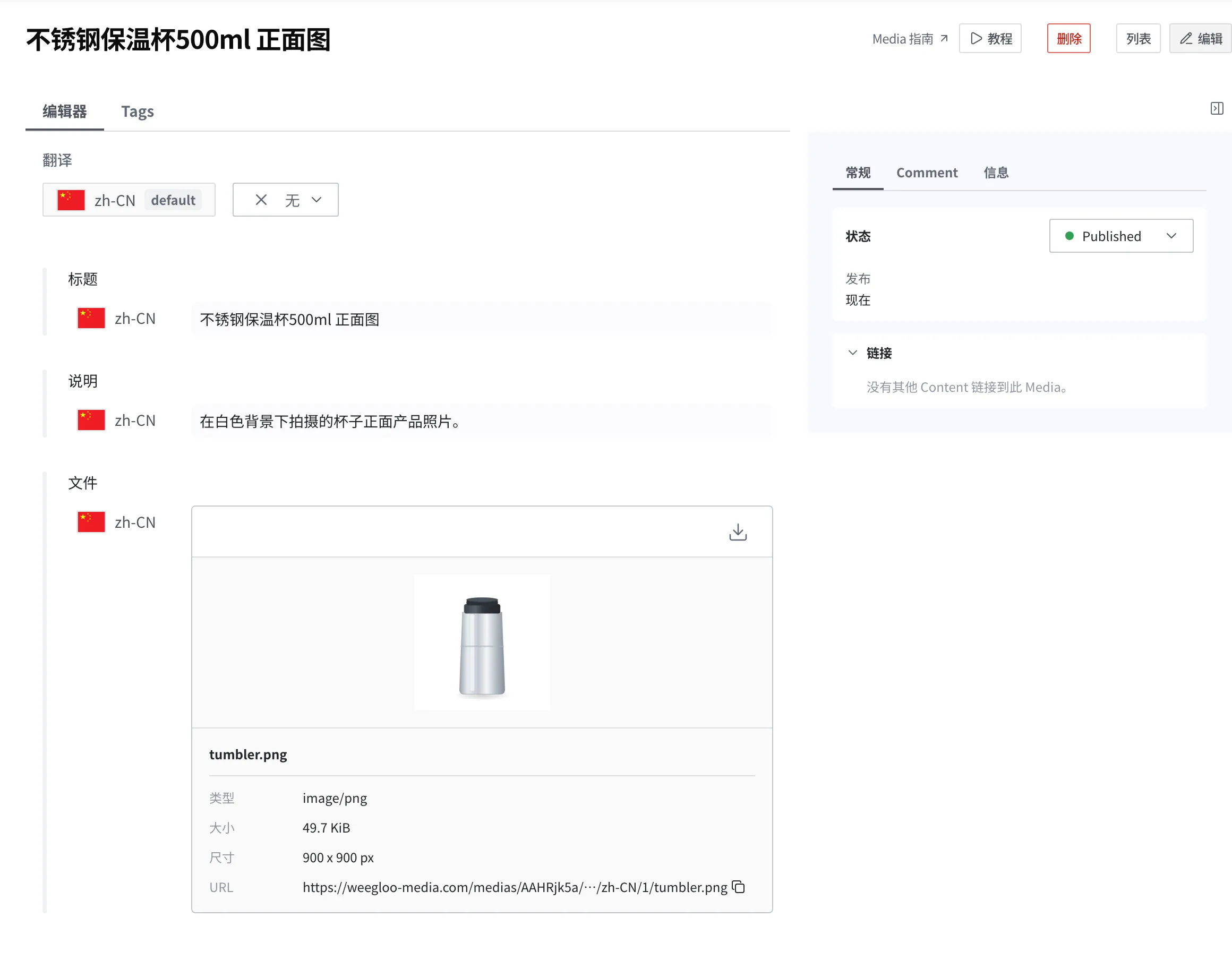
界面上的 URL 栏中,地址的中间部分用省略号(…)省去。因此请不要手动抄写地址,而是用复制图标复制。 点击复制图标后,会复制未缩短的完整地址,图标上方会短暂显示“已复制”。
- 在网页浏览器中打开新标签页。
- 在地址栏中粘贴复制的地址。
- 在地址末尾接着写上
/style3。地址会变成https://.../tumbler.png/style3的样子。 - 按 Enter 键。
显示缩小到 128 × 128 的保温杯照片,就说明成功了。删掉地址末尾的 /style3 再打开,会显示 900 × 900 的原图。
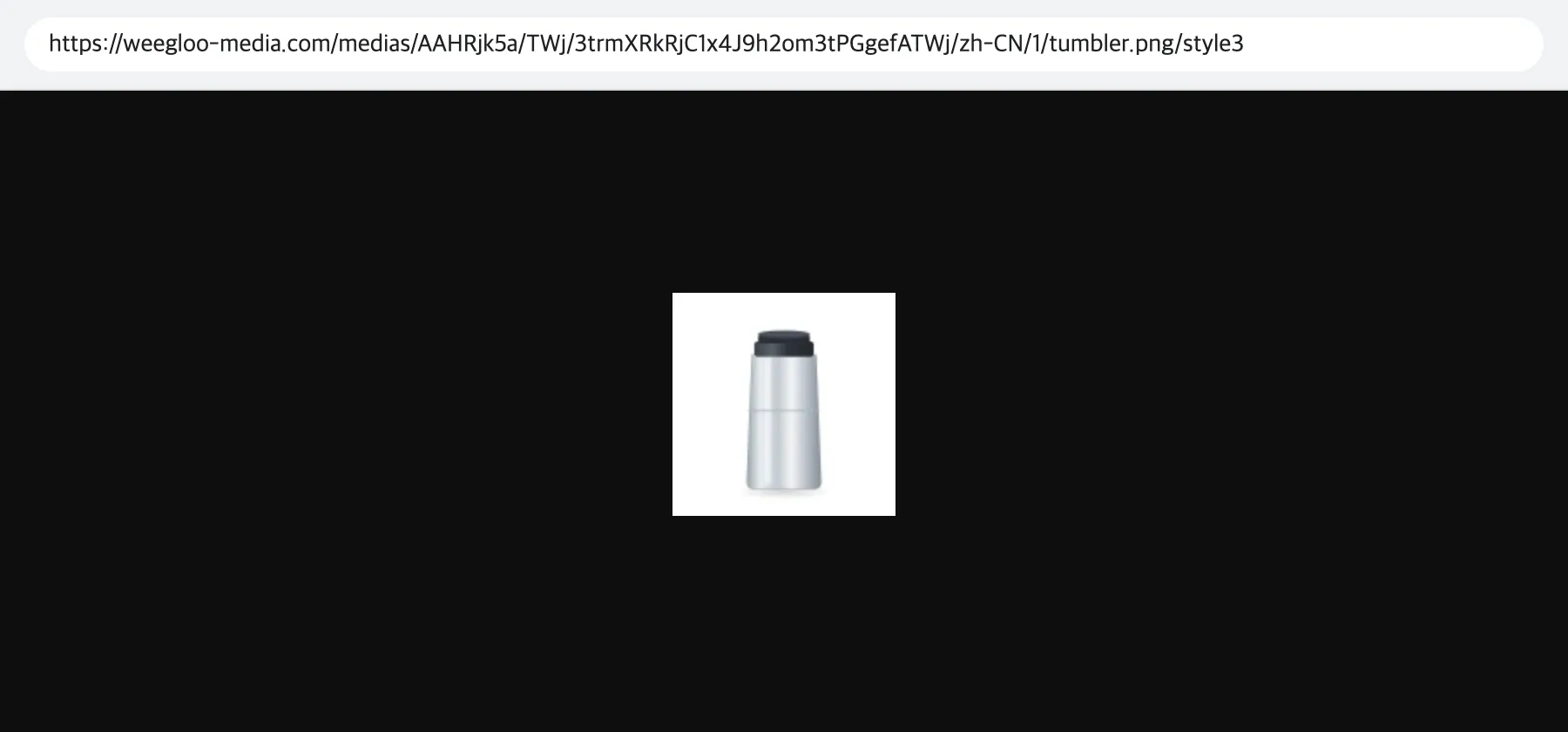
把这个地址用在网站的商品列表缩略图位置,列表中就会显示缩小到 128 × 128 的照片。
复制其他语言文件的地址
如果为保温杯照片另外上传了含英语(en-US)文字的文件,请按以下步骤复制这个文件的地址。
- 在 Media 列表中打开“不锈钢保温杯500ml 正面图”。
- 在翻译区域的下拉菜单中选择 en-US。
- 点击 en-US 文件的 URL 栏最右侧的复制图标。
选择 en-US 后,文件区域中 zh-CN 文件的下方会一并显示 en-US 文件及其 URL 栏。
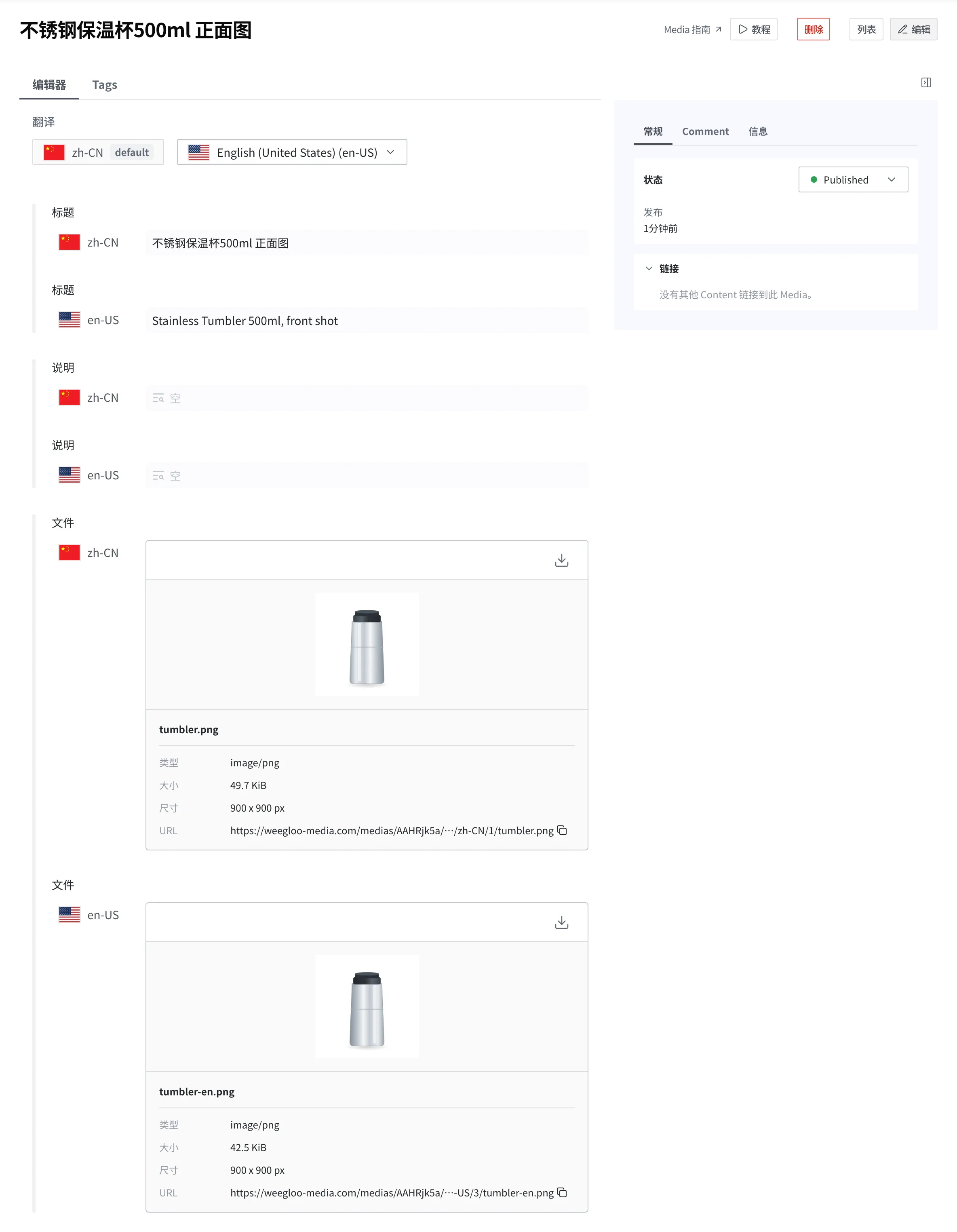
在复制的地址末尾加样式名称的方法,与“在文件地址上加样式名称并查看效果”相同。
遇到问题时
| 情况 | 原因 | 解决方法 |
|---|---|---|
| 没有可复制的文件地址 | 文件还没有处理完,或者处理失败了。文件地址在处理完成后才会生成 | 请等待处理完成。如果处理失败,请重新上传文件。 |
| 网站上的图片按原尺寸显示 | 网站使用的地址没有加样式名称 | 请确认网站使用的地址末尾是否加了 /style3 这样的样式名称 |
| 地址已加样式名称,图片却仍是原尺寸 | 原图可能小于所选样式的尺寸。 | 请选择比原图小的样式,或使用原图地址 |
| 获取不到想要尺寸的图片 | 样式名称与表中的写法不同 | 请照抄“可选的样式”表中的名称 |
| 获取的图片模糊 | 选择了比照片显示位置小的样式 | 请选择与位置相同或稍大的样式。比 1024 × 1024 更大的位置请使用原图地址 |
| 想获取正方形图片,得到的却是长方形图片 | 样式会保持原图比例缩小,不会裁剪 | 请上传裁成正方形的照片 |
| 获取的图片不是原图格式(PNG 等) | 加样式名称获取的图片会转换为 WebP(“结果图片的格式”) | 如果需要原图格式,请使用不加样式名称的地址 |
| 英文界面中显示了含中文文字的照片 | 在其他语言文件的地址上加了样式名称。或者没有上传英语文件,于是分发了英语的 Fallback Locale,也就是中文的文件 | 请复制要显示的语言的文件地址,再加样式名称。如果没有英语文件,请按照“按语言上传不同的文件”的步骤上传 |
| 更换文件后,网站上显示旧照片,或者照片不显示 | 更换文件后文件地址会改变,但网站仍在使用旧地址 | 请复制新的文件地址,重新加上样式名称 |
| 给视频或 PDF 文档加了样式名称,却得不到想要的结果 | 样式名称要加在图片文件上(“可以加样式名称的文件”) | 请使用不加样式名称的原始地址 |
| 用加了样式名称的地址打不开照片 | 这个 Media 已归档(Archived)或已删除 | 如果已归档,请点击取消归档后再点击发布。已删除的 Media 无法恢复,请重新上传照片并使用新的文件地址 |
| 网站上的照片全都无法显示给访客 | 在 Free、Basic、Pro 套餐中,当月的 CDN 带宽或 Origin 带宽超出了提供量 | 请在“定价方案”中确认恢复方法 |
相关文档
- Media:介绍把照片上传为 Media 后,与商品一起分发给访客的流程。
- Media 设置与规则:介绍上传、更换和删除 Media 文件时的设置与规则。
- 关注用量与上限:介绍在用量界面中确认分发照片所用传输量的方法。
- API 参考:介绍通过对外公开获取 Media 和文件地址的请求格式等技术规格。