

Content 建模
设想你正在经营一家服装网店。每登记一件商品,需要填写的信息总是相同的:商品名称、价格、照片、说明。像这样事先规定好"一件商品里要包含哪些项目"的模板,就是 Content Type。用纸张来打比方,它就如同印好了空格的申请表格式。
Content Type 只要做好一次,之后就只需照着这个模板不断把商品填进去即可。每一件填进去的商品就称为 Content。也就是说,Content Type 是空白的格式,Content 是填好了这份格式的一张纸。即使登记 100 件商品,Content Type 也只有"商品"这一个,而 Content 会产生 100 个。
本页先来看看 Content Type 是什么,然后亲手创建服装店的"商品" Content Type。
先定好模板的好处
如果不按固定模板、随意填写商品,就会出现有的商品漏掉价格、有的商品没有照片的情况。日后想做"只显示价格在 5 万韩元以下的商品"这类操作时,由于价格记在哪里各不相同,也就无从查找。
Content Type 能事先避免这个问题。因为它把"商品必须要有商品名称""价格只能填数字"这样的规则放进了模板本身。这样一来,无论谁来登记商品都会以相同的样式堆积起来,日后无论是搜索还是发送到网站上,都能一并处理。
Field:模板里的一个空格
在 Content Type 里创建的每一个空格称为 Field。如果是"商品" Content Type,那么商品名称、价格、商品照片、详细说明就各自是一个 Field。
创建 Field 时,会一并确定这个格子里要填入哪种类型的值。因为商品名称是文字、价格是数字、照片是图片文件,类型各不相同。事先定好类型,既能防止在价格格子里误填文字,画面上也会出现与类型相符的输入框(日历、复选框等)。
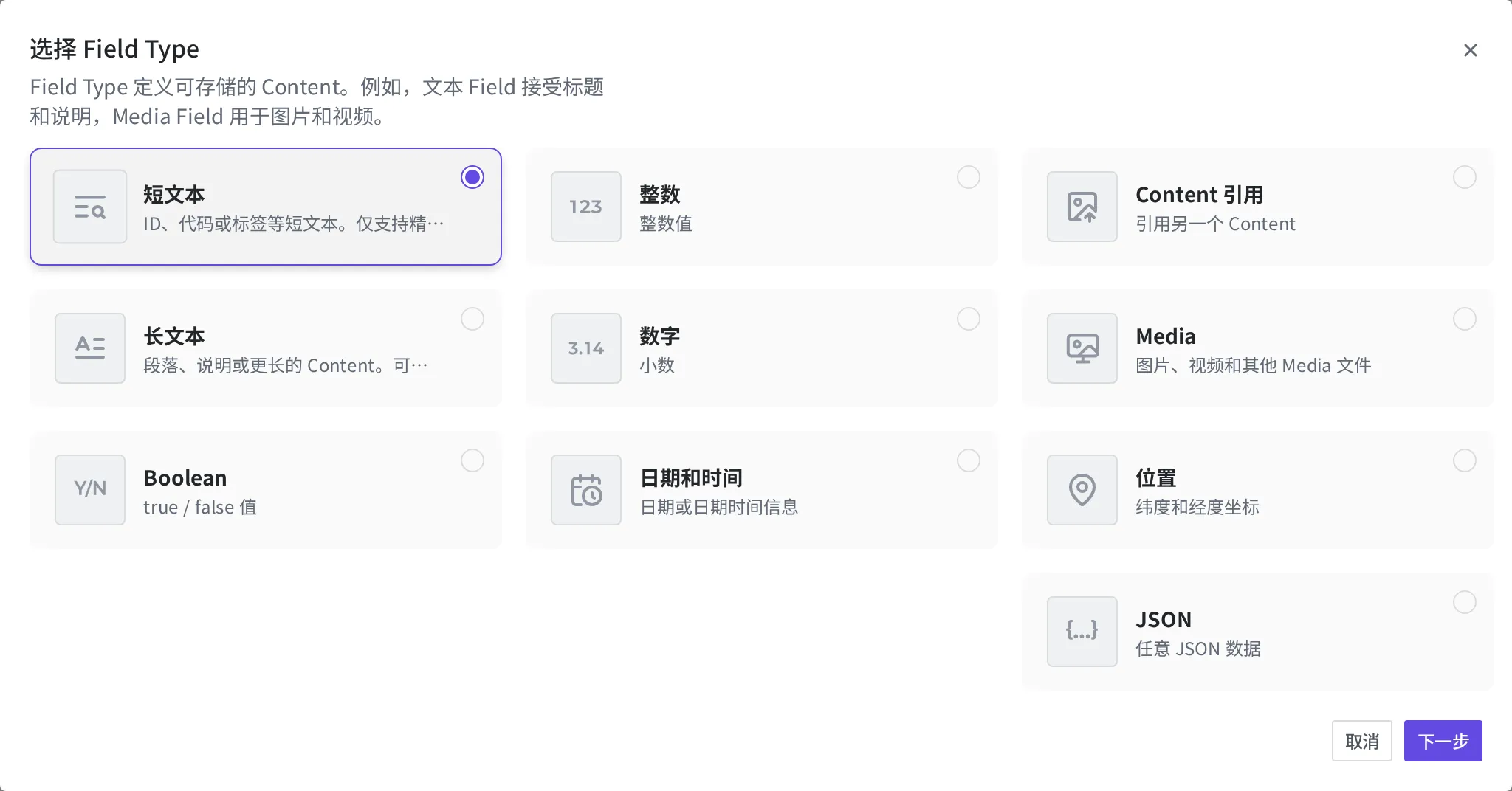
可供选择的 Field 类型如下。
| Field 类型 | 装什么样的值 | 服装店示例 |
|---|---|---|
| Short Text | 一行短文字。适合用于商品名称、代码、标签这类需要精确匹配查找或按首字查找的值 | 商品名称"不锈钢保温杯 500ml" |
| Long Text | 多行的长文字。适合详细说明或须知文 | 商品详细说明 |
| Integer | 没有小数点的整数 | 库存数量 120 |
| Number | 带小数点的数字 | 重量 0.5(kg) |
| Content Reference | 关联其他 Content。例如给商品关联"品牌" | 商品 → 品牌"日常穿搭" |
| Media | 关联图片、视频等上传文件 | 商品主图 |
| Boolean | 真 / 假二选一 | "是否为新品" |
| Date & Time | 日期和时间 | 上市日 |
| Location | 用经纬度表示的位置 | 门店位置 |
| JSON | 用上述类型难以容纳的自由形式数据 | 各尺寸的选项表 |
有时也想在一个格子里装多个值。例如,如果想放入的商品照片不是一张而是多张,把那个 Field 设为用作列表类型即可。这样就能把同一类型的多个值汇集装入。
Field 类型还决定了这个值之后可以如何查找。比如 Short Text(商品名称、代码)适合用来查找完全相同的值或按首字查找。属于长文的 Long Text(详细说明)默认不被搜索、只用于显示,但如果在创建时开启了全文搜索,就能用文章里包含的词找到那件商品。
每种 Field 类型能装入的值的大小也有既定的上限。装短文的类型,上限越小。超出上限的值不会被保存而是被拒绝,因此如果这个格子要装长篇正文,请选择 Long Text 这类长文类型,而不是 Short Text。
关于各 Field 类型的存储格式和值大小的上限,以及加搜索、筛选的具体方法(包括按位置查找之类的特殊搜索和高级搜索),在通用查询参数和 API 参考中说明。在内容工作室中创建时,只要知道上表中的类型就足够了。
给值加规则:有效性检查
可以给 Field 中"能填入这个格子的值"附加条件。这称为有效性检查。不符合条件的值无法保存,因此能防止错误的 Content 堆积起来。
以 Short Text Field 为例,可以在内容工作室中附加以下条件。
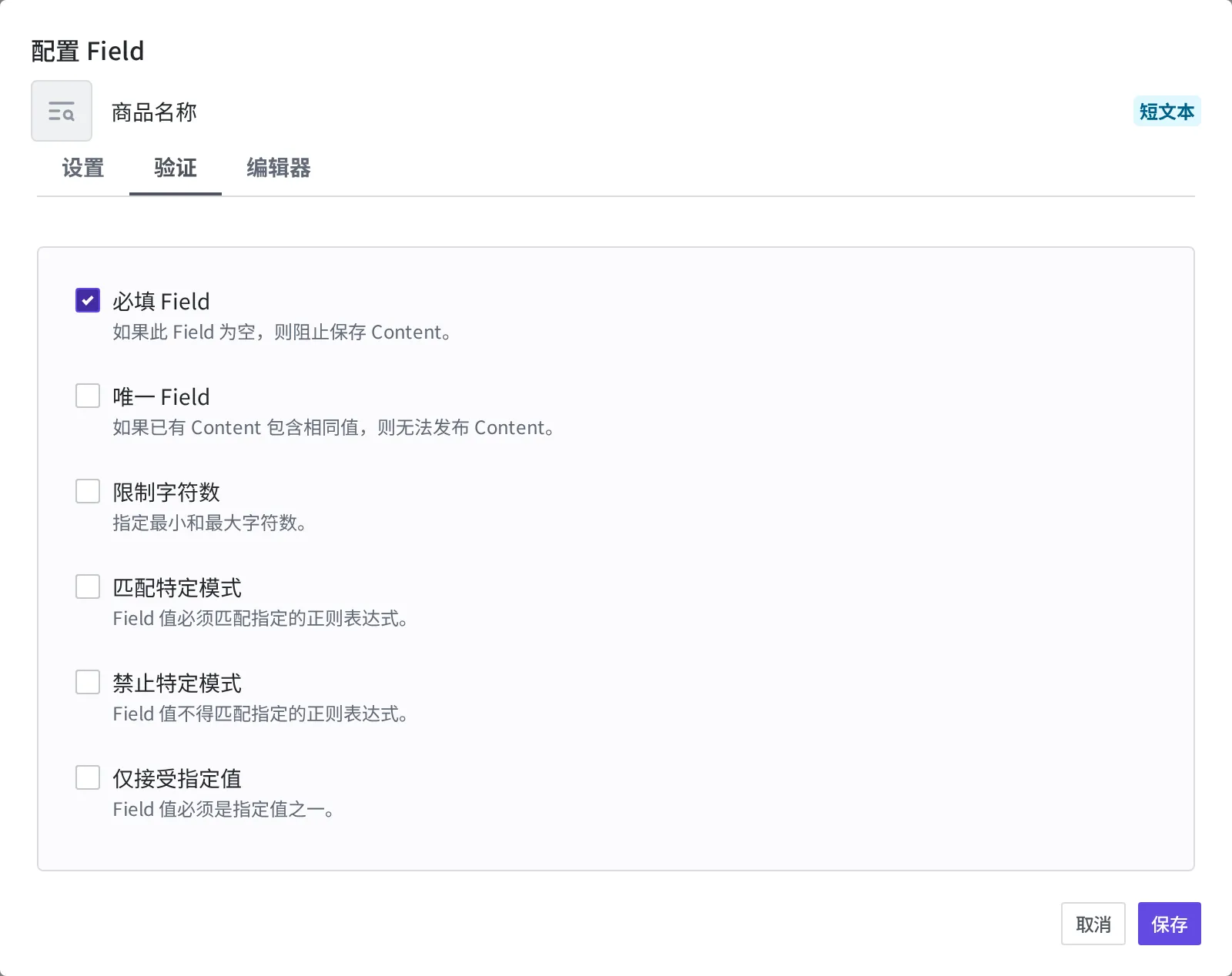
- 必填 Field:使这个格子留空时无法保存。给商品名称这类必须有的值开启。
- 唯一 Field:如果已经存在持有相同值的 Content,则使其无法发布。给商品代码这类不能重复的值开启。
- 限制字符数:规定字数的最小值与最大值。
- 匹配特定模式:只接收符合规定格式的值。
- 禁止特定模式:拒绝符合规定格式的值。
- 仅接受指定值:只能从事先定好的值中选择。
可附加的条件因 Field 类型而异。数字 Field 有规定值范围的条件,Media Field 有规定文件大小或图片尺寸的条件。在内容工作室中选好 Field 类型后,画面上只会出现可以附加在该类型上的条件,因此无需事先把整张清单背下来,到时选择并开启即可。
发布时是否一并附上作者信息
创建 Content Type 时,可以开启或关闭"发布时包含作者信息"这一设置。
开启这个设置后,在 Publish(发布)用这个 Content Type 创建的 Content 时,"由谁创建、最后由谁修改"会一并保存。并且这一信息也会一并装入对外公开的发布版本中传递出去。想把作者名一并显示在网站上时开启它。默认值为关闭。
Publish 是什么,在状态与发布中详细说明。在这里只需知道它是"把 Content 对外公开的步骤"即可。
创建"商品" Content Type
现在亲手创建服装店的"商品" Content Type。第一个 Field 放入商品名称。
- 在左侧菜单中点击 Content Type。
- 点击列表右上方的创建按钮。
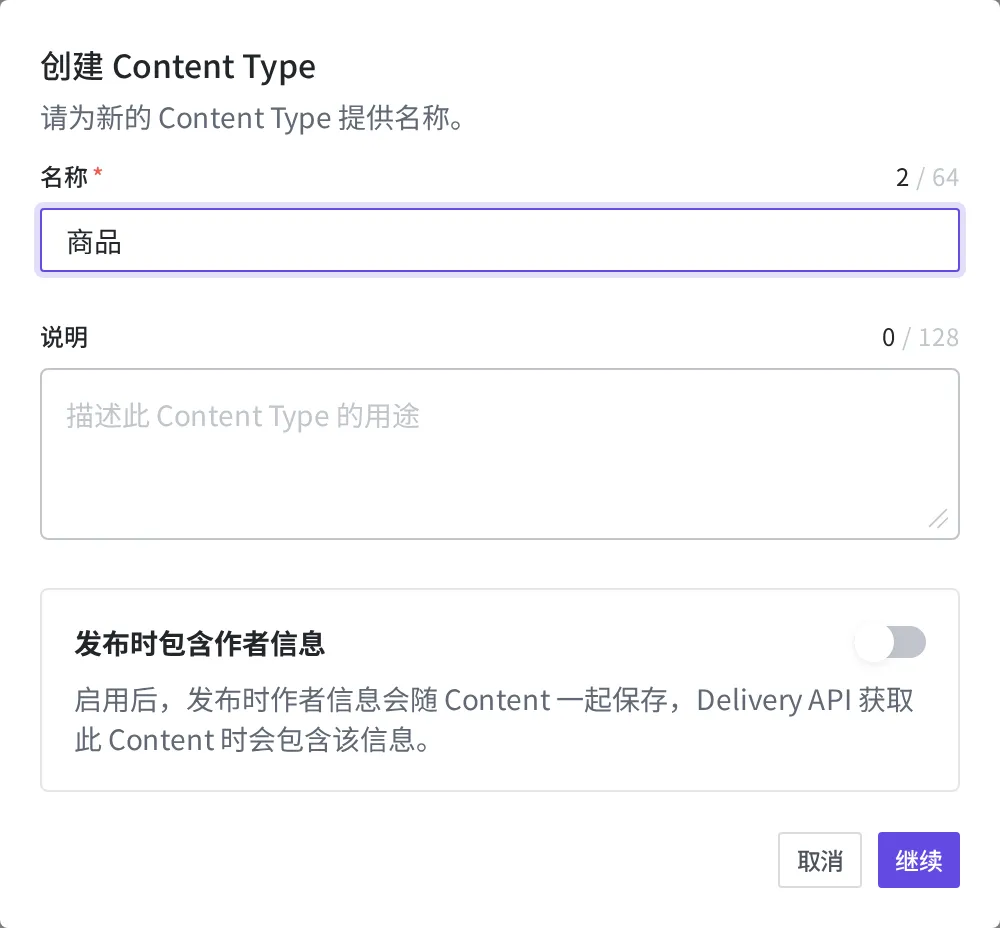
- 在名称格子里输入
商品。 - 在说明格子里写明这个 Content Type 是什么。(此项为选填。)
- 如果想一并发布作者信息,请开启"发布时包含作者信息"。现在保持关闭状态继续进行也可以。
- 点击 继续 按钮。
接着创建第一个 Field:商品名称。
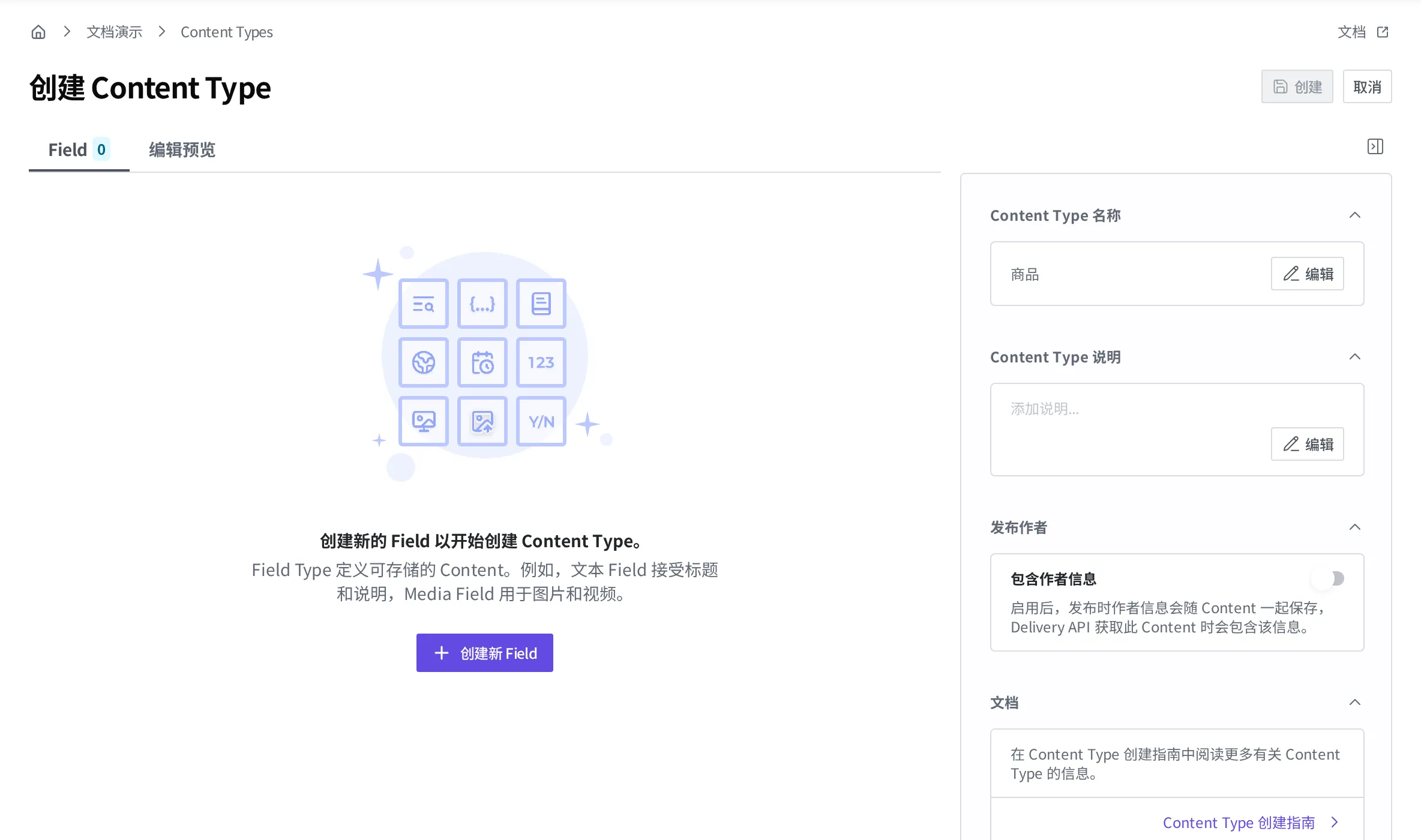
- 在 Field 编辑器中点击 + 创建新 Field。
- 在 Field 类型选择画面中选择 Short Text 卡片。因为商品名称是一行短文字。
- 点击 下一步 按钮。
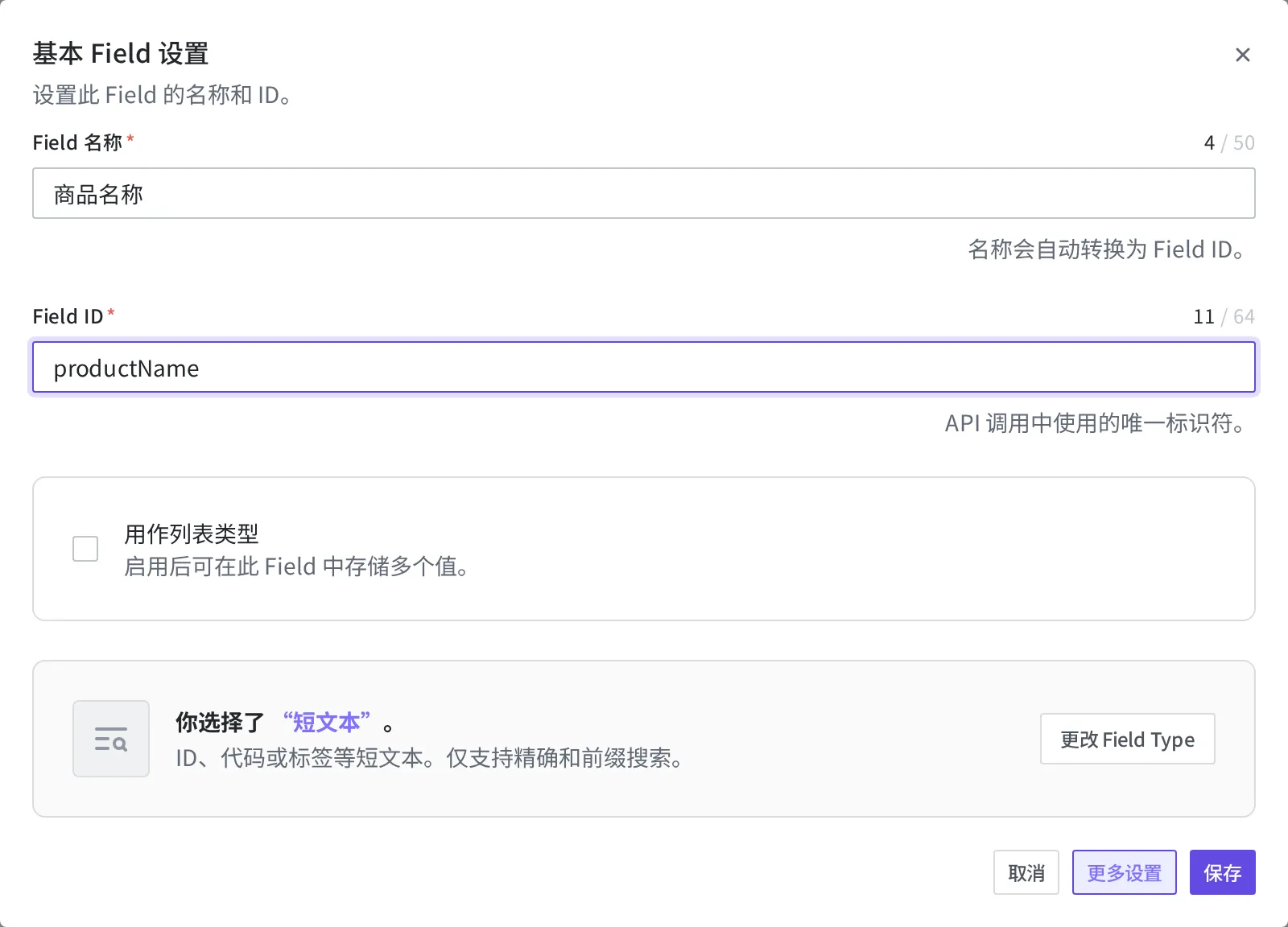
- 在 Field 名称格子里输入
商品名称。这个名称会显示在内容工作室画面上。 - 在 Field ID 格子里输入
productName。Field ID 会根据名称中包含的英文和数字自动生成。不过像商品名称这样不含英文、数字的名称不会被自动生成。这时请像productName那样用英文、数字直接输入。Field ID 是在 API 中指向这个格子时所用的标识符。
商品名称是必须要有的值,所以加上规则,使其留空时无法保存。
- 点击 更多设置。
- 切换到 验证 选项卡。
- 开启 必填 Field。
- 点击保存按钮。
- 点击右上方的创建按钮。
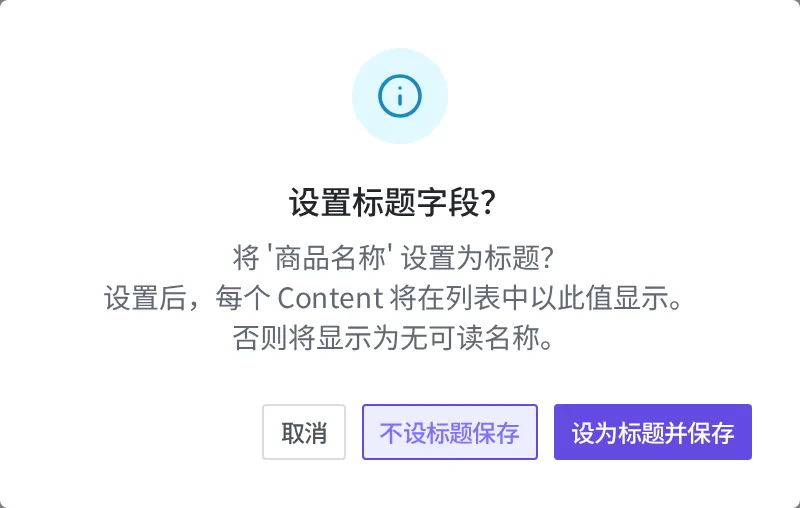
- 弹出"设置标题字段?"窗口时,点击 设为标题并保存。这样商品名称就会在 Content 列表中作为各商品的标题显示。
当列表中出现"商品"时,Content Type 就创建好了。

创建之后要知道的事
Field ID 一旦创建就无法更改。 之后修改 Content Type 时,Field 的画面名称(例如 商品名称 → 产品名称)可以更改,但已经创建的 Field 的 Field ID(productName)不会变更。因此最好在一开始就慎重地定好 Field ID。
创建后即可立即使用。 在内容工作室中用创建做出 Content Type 后,它会立刻被发布,并在列表中显示为 Published。无需另外经过发布步骤,一创建就可以添加"商品"(Content)。
正在使用中的 Content Type 不能随意撤下。 只要还残留着哪怕一个用"商品" Content Type 创建的商品(Content),那个 Content Type 就无法 Unpublish(取消发布)或删除。必须先把用那个 Content Type 创建的 Content 全部删除后,再重新尝试。
接下来要做的事
- 创作 Content:往刚刚创建的"商品" Content Type 里填入实际的商品。
- 状态与发布:了解 Publish、Draft、Changed 这些状态分别是什么。
- 多语言管理:说明如何用多种语言管理商品信息。