

运营中修改模板
设想你用服装网店“温馨衣橱”的“商品” Content Type 登记了 300 件商品并在运营。夏季大促临近,你想新增一个“折扣价”空格。反过来,最初建好但如今谁也不用的“库存备注”空格,你又想把它删掉。可是,如果现在就修改模板,已经积累的 300 件商品会怎么样呢?
本页介绍在已经积累了内容的 Content Type 上添加、修改、删除 Field 时,现有 Content 会发生什么,以及安全修改的操作顺序。Content Type 和 Field 是什么、最初如何创建,Content 建模 中有介绍。
开始之前,请先了解一点。模板的修改从保存的那一刻起立即生效。与 Content 不同,它不需要另外经过发布步骤。所以,对于正在运营的模板,在修改之前先弄清楚“修改后会发生什么”是很重要的。
不同的修改对现有商品的影响
先看整体情况。根据你在模板里修改的内容不同,已经积累的 300 件商品会发生的事也不一样。
| 修改的内容 | 对现有 300 件商品的影响 |
|---|---|
| 添加 Field | 什么都不会损坏。新格子会保持空白 |
| 修改 Field 名称(画面上显示的名称) | 值会原样保留 |
| 把 Field 改为必填、添加值规则(验证) | 当下不会发生任何事。但从下次保存或发布该商品的那一刻起,就会受到新规则的检查 |
| 删除 Field | 保存在那个格子里的值会在所有商品中一并消失。无法撤销 |
| 删除 Content Type | 只要还有一条用该模板创建的 Content 存在,删除本身就无法进行 |
这张表里只需记住两行。添加是安全的,删除无法撤销。而且必填、验证这类规则不会追溯到现有的商品,而是从下次改动的那一刻起才适用。下面按顺序讲解这三点。
这里也划清一个容易混淆的界线。修改 Content Type 就像修改空白表单的印版,而修改 Content 就像修改已经填写好的一张纸。修改纸张(Content)后需要重新发布才能传递给访客,而印版(Content Type)在保存后新模板立即生效。
添加“折扣价” Field
添加新的 Field 是一项安全的改动。现有商品会原样保留,只有新出现的格子保持空白。例如,添加“折扣价” Field 之后,商品列表马上就会变成这个样子。
| 商品名称 | 价格 | 折扣价 |
|---|---|---|
| 不锈钢保温杯 500ml | 18,000 | (空白) |
| 亚麻衬衫 燕麦色 | 42,000 | (空白) |
| 灯芯绒长裤 棕色 | 39,000 | (空白) |
在“商品” Content Type 中添加“折扣价” Field 的步骤如下。
- 在左侧菜单中点击 Content Type。
- 在列表中点击“商品”。Content Type 编辑画面会立即打开。
- 点击 创建新 Field。
- 在 Field 类型选择画面中选择 整数 卡片。因为折扣价是没有小数点的数字。
- 点击 下一步 按钮。
- 在 Field 名称格子里输入
折扣价。 - 在 Field ID 格子里输入
discountPrice。 - 点击 保存 按钮。
- 点击 Content Type 编辑画面右上方的 保存 按钮。没有需要保存的改动时,这个按钮处于禁用状态;只有在添加 Field 之后点击它,改动才会真正生效。
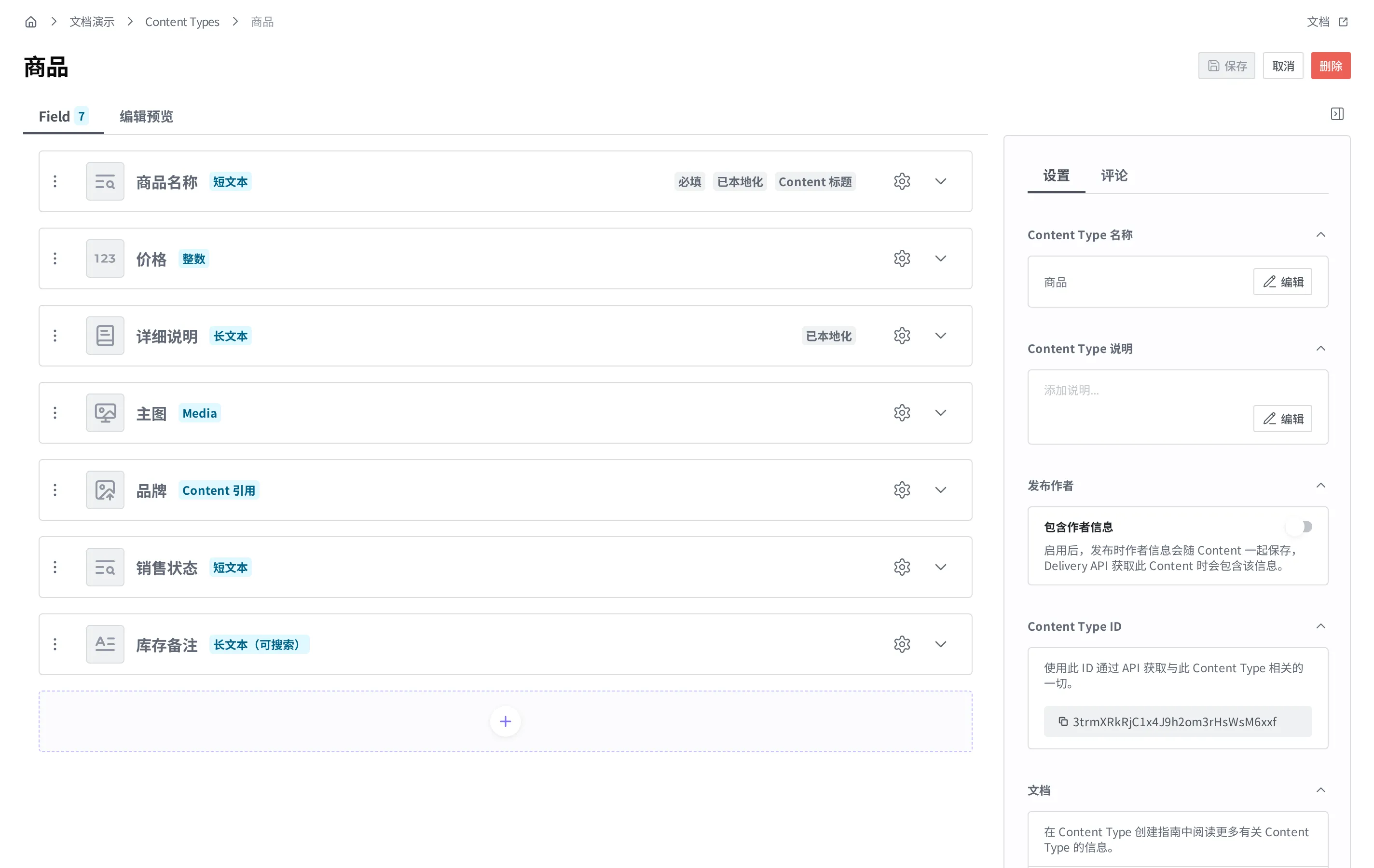
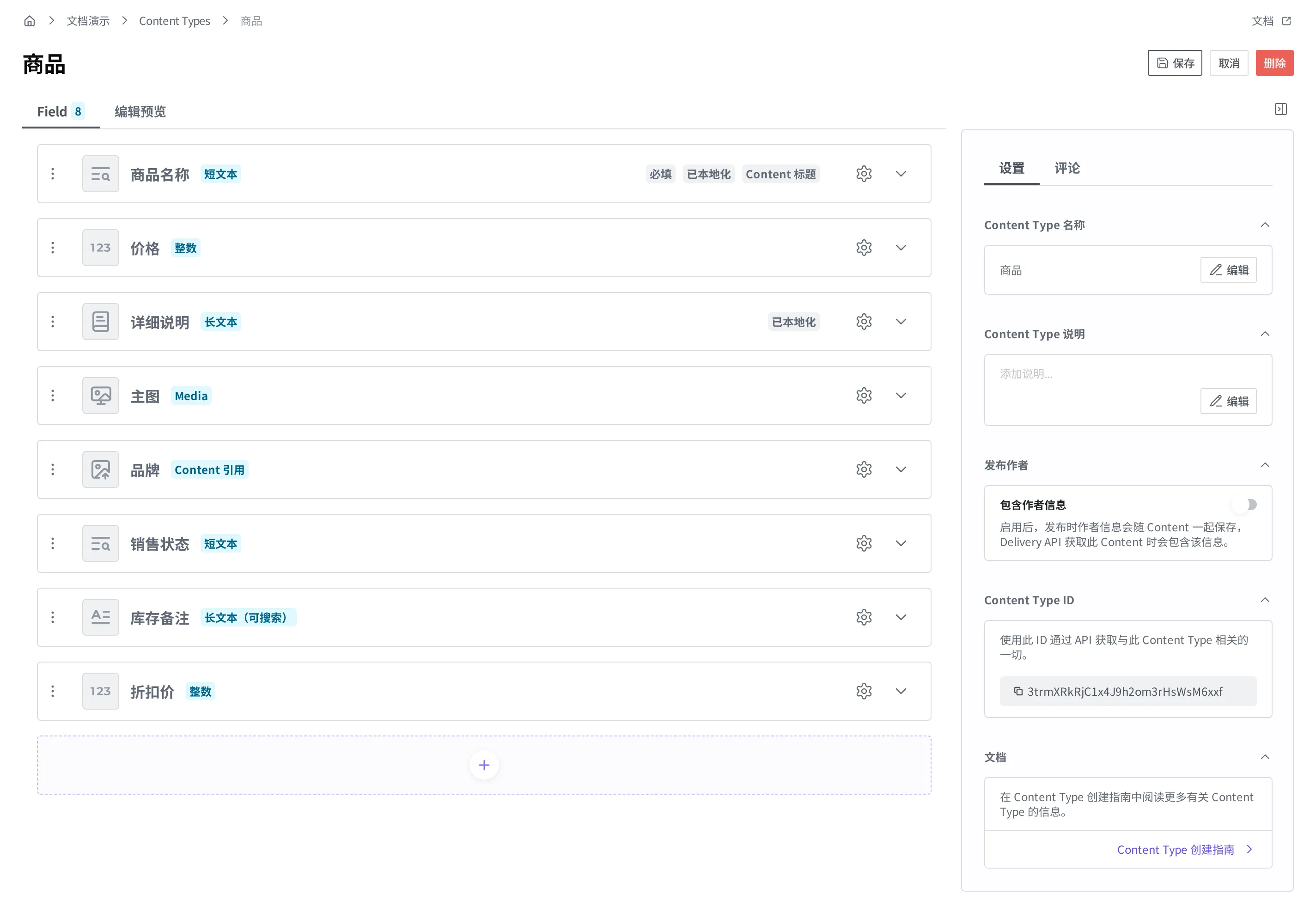
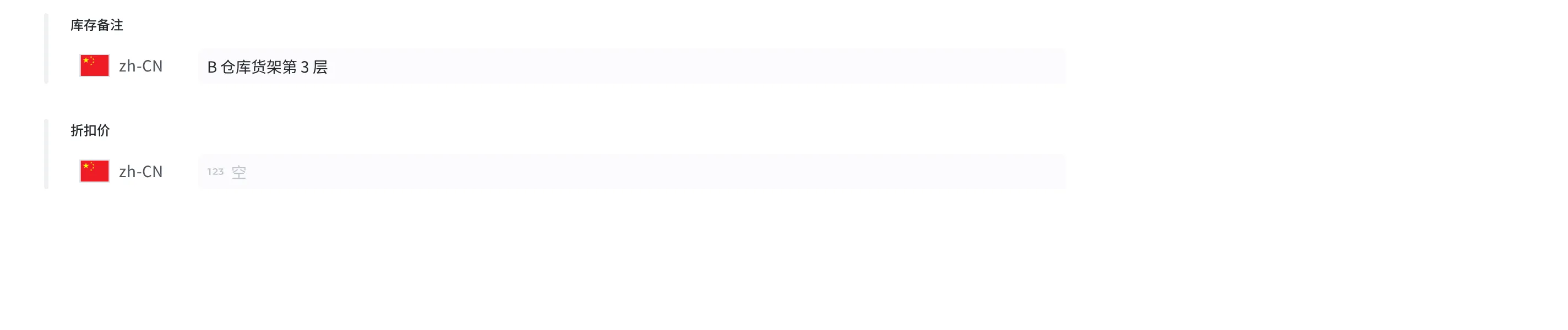
保存之后,从那一刻起新模板就会生效。现在打开现有商品“不锈钢保温杯 500ml”,折扣价格子会以空白状态出现,从需要的商品开始逐一填值即可。
分两步添加必填 Field
如果你已经确定“折扣价今后在所有商品上都必须填写”,那就会想给这个 Field 开启 必填 Field 规则。而本页最重要的运作原理,正是在这里出现的。
必填规则不会追溯适用于已经保存、发布的商品。开启规则的那一刻,现有的 300 件商品不会一下子全部变成错误,正在发布中的商品也会照原样传递给访客。相反,只有在下次保存或发布该商品的那一刻,才会受到新规则的检查。也就是说,折扣价为空的商品,在填好空格之前既不能保存也不能发布。
在运营中,这一点会这样体现出来。在已有 300 件商品的情况下,如果一上来就把折扣价加成必填,那么之后无论打开哪件商品,哪怕只想改一个价格上的笔误,也得先填好折扣价才能保存。急着做的修改,反倒被无关的格子挡住了。所以,必填 Field 分两步添加才安全。
- 先以非必填的状态添加 Field。步骤与上面的添加折扣价相同。
- 填好现有商品的折扣价值。如果对象很多,可以用查找需要的内容的筛选和列设置把折扣价列显示在列表中,这样就能一眼分辨出还是空白的商品。
- 把值全部填好之后,再开启必填规则。
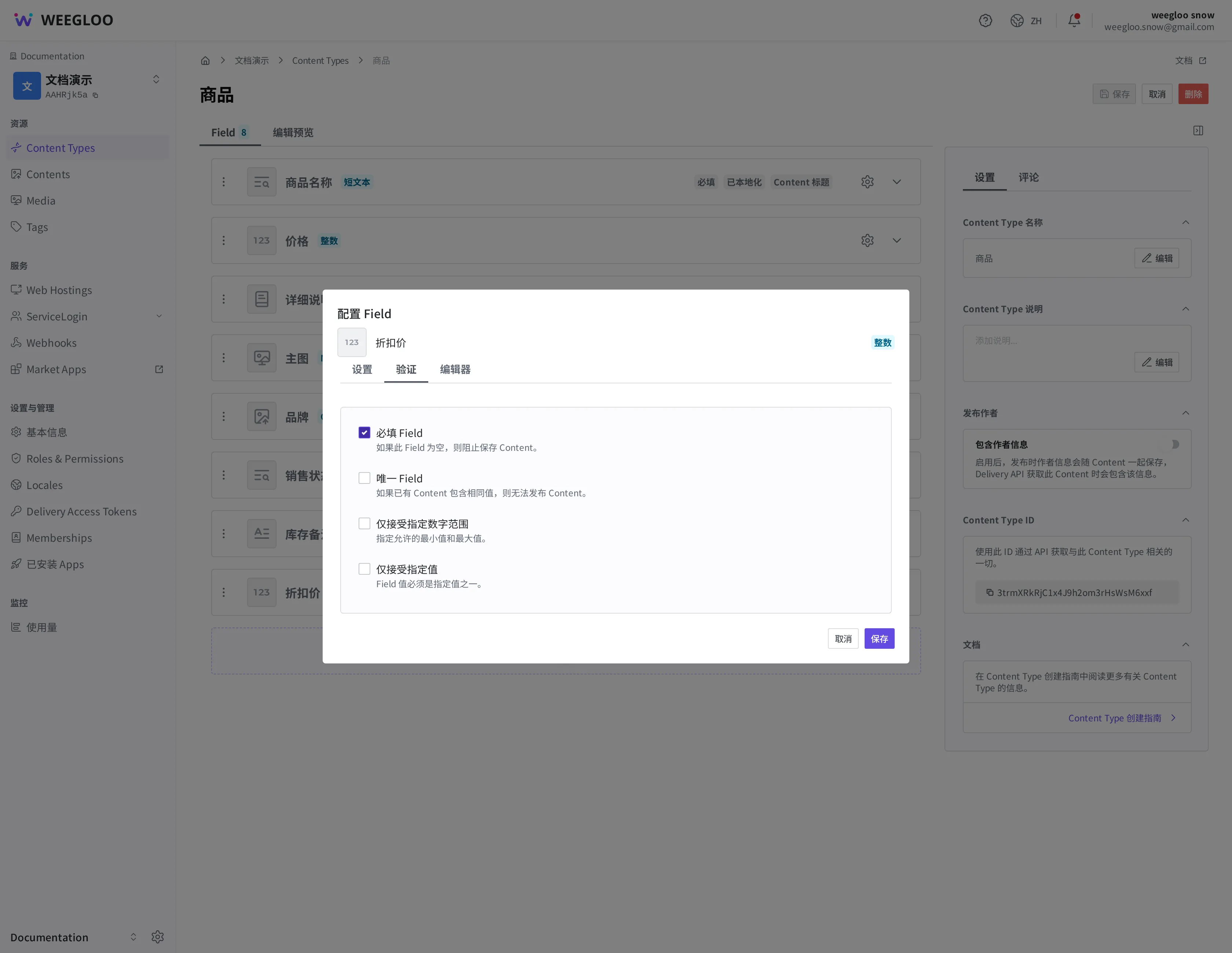
第 3 步中开启必填规则的步骤如下。
- 在 Content Type 编辑画面中,点击折扣价 Field 的齿轮图标。“配置 Field”窗口就会打开。
- 点击 验证 选项卡。
- 开启 必填 Field。
- 点击 保存 按钮。
- 点击 Content Type 编辑画面右上方的 保存 按钮,使改动生效。
把已有的 Field 改为必填时,规则也一样。开启之前,先从那个 Field 值为空的商品开始填,全部填好之后再开启。
添加或收紧值规则(验证),运作方式和必填完全一样。例如,即使给折扣价新加一个值的范围条件,也不会追溯到现有商品,而是从下次保存或发布该商品时才开始检查。先确认没有值不符合条件的商品,再加规则,这个顺序和必填 Field 一样。可以设定哪些条件,Content 建模 中有介绍。
如果没有填写折扣价就尝试保存,折扣价 Field 下方会以红字显示 此 Field 为必填项 的提示,同时画面右侧会弹出 无法保存 提示消息,以及“编辑器 标签页中存在无效 Field。”这样的提示。在填好值之前,既不能保存也不能发布。

删除“库存备注” Field:删除前要确认的事
现在轮到整理谁也不用的“库存备注” Field 了。在那之前,有一件必须知道的事。
删除 Field 时,保存在那个格子里的值也会在所有商品中一并消失,而且无法撤销。看上去只是从模板里去掉一个格子,实际上,写在 300 件商品里的 300 条库存备注也会一起被抹掉。
所以,删除之前养成自己确认的习惯很有必要。
- 确认是否已经没有地方还在使用那个 Field 的值。如果网站画面上正在显示这个值,或者一起工作的同事正在参考这个格子,就不能删除。用列设置把库存备注列显示在列表中,就能大致看出哪些商品还留有值。
- 如果没有把握,就不要删除。作为替代,可以把 Field 名称改成“库存备注(停用)”,或者干脆保持原样。改名不会动到值(参见下方一节),等以后确实确定不再使用时再删除也不迟。
确认完毕后,按以下步骤删除。
- 在 Content Type 列表中打开“商品”。
- 点击“库存备注” Field 行的展开图标。
- 在展开的区域中点击 删除 Field。它会直接从 Field 列表中移除,无需确认窗口;在这个状态下保存 Content Type,就会真正删除。
- 点击 Content Type 编辑画面右上方的 保存 按钮,确定删除。

保存之后,商品画面中的库存备注格子会消失,保存过的值也会一并消失。
改名是安全的,但 Field ID 无法更改
Field 有两个名称。一个是显示在画面上的 Field 名称(例如 折扣价),另一个是在程序中指向这个格子时所用的标识符 Field ID(例如 discountPrice)。
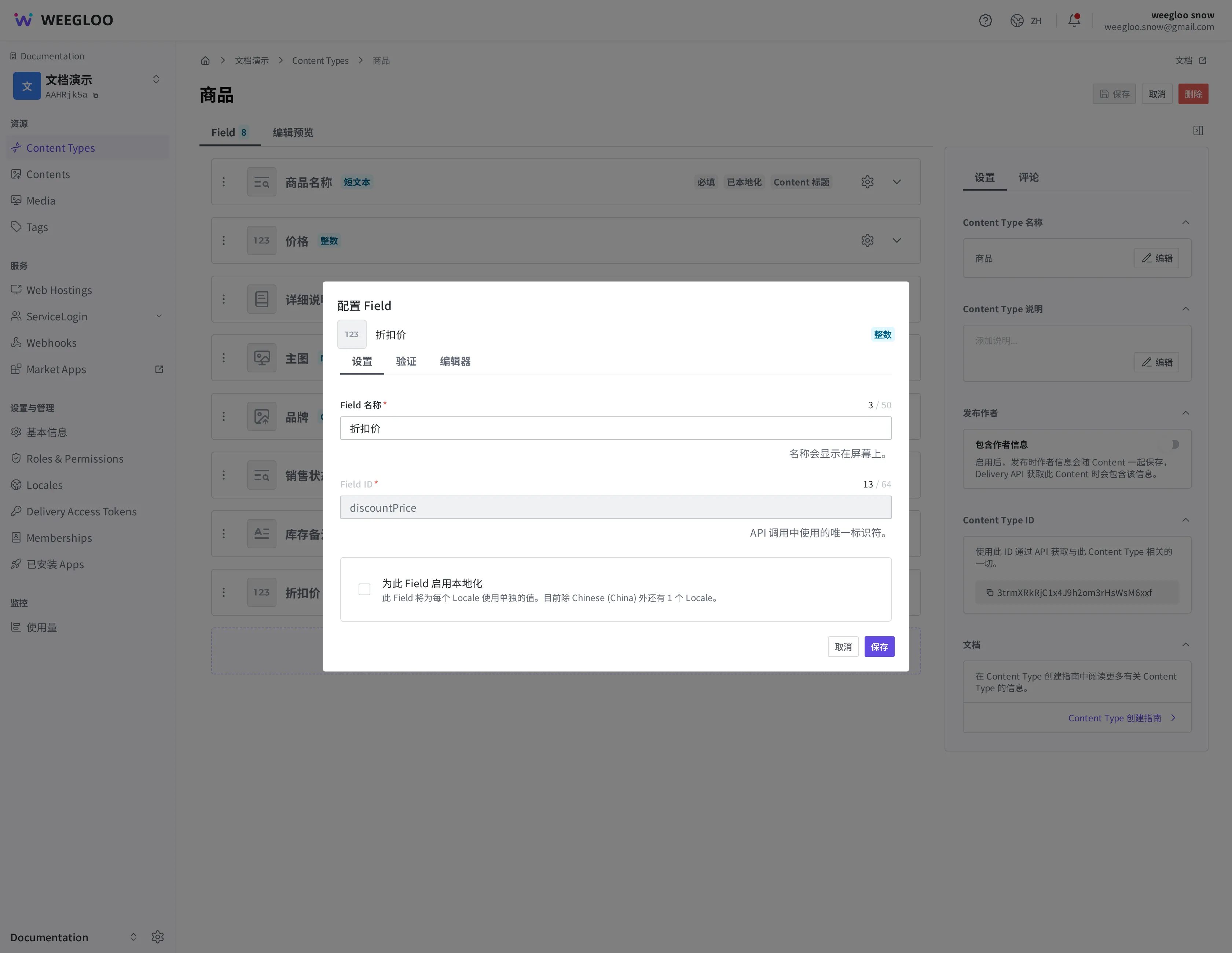
画面上显示的名称随时都可以修改。点击 Field 行的齿轮图标,打开“配置 Field”窗口,在 设置 选项卡中修改 Field 名称格子,然后点击 保存,还要在 Content Type 编辑画面中点击 保存,改动才会生效。即使把“库存备注”改成“库存备注(停用)”,商品中保存的值也会原样保留。
相反,Field ID 一旦创建就无法更改。正如上面的画面所示,Field ID 格子呈灰色禁用状态,无法修改。如果“想改 Field ID”,剩下的办法只有删除旧的 Field 再新建一个 Field,但这不是改名,而是删除加添加。旧格子的值会像上一节所讲的那样随删除一起消失,新格子则从空白开始。也就是说,值不会延续下来。所以,Field ID 最好在最初创建时就慎重决定。
要删掉模板本身,得先清空内容
有时你想删掉的不是某一个 Field,而是 Content Type 本身。这时步骤是固定的。只要还有一条用该模板创建的 Content,就无法删除 Content Type。 这条规则是为了防止误删模板、导致内容无处安放。
所以,要删掉 Content Type,必须先把用该模板创建的 Content 全部删除。整理 Content 的方法(取消发布、归档、删除之间的区别与顺序),发布运营 中有介绍。删除内容同样无法撤销,所以在决定删掉模板之前,请先确认那些内容是否真的不再需要。
接下来要做的事
- Content 建模:介绍 Content Type 和 Field 是什么,以及最初创建的步骤、Field 类型和验证。
- 查找需要的内容:介绍如何用筛选和列设置,一次性汇总出需要填值的商品、以及仍留有值的商品。
- 发布运营:介绍在整理模板之前,取消发布、归档、删除 Content 的顺序。