

Webhook
设想您经营一家服装网店。每次上架新商品时,都有一些必须亲手处理的后续工作。比如把商品说明翻译成其他国家的语言,或是把上架这件事通知到公司内部的即时通讯工具里。这些后续工作不必每次都靠人手去做,您可以让系统在商品上架的那一刻,自动通知外部的某个程序来代为处理。这种“某件事发生时就自动通知到预先指定的地方”的装置,就是 Webhook。
可以把它比作装在店门上的门铃。客人推门进来时(商品被上架时),门铃会自动响起,里面的店员(外部程序)一听到“有客人来了”就立刻开始行动。不需要有人一直守在门口盯着。Webhook 就像那只门铃,在预定的事件发生的那一刻,自动开始您预定的动作。
本页先来看 Webhook 是什么、在什么情况下使用,然后在服装店 Space 里亲手创建一个 Webhook。
Webhook 做的事
Webhook 由预先设定的三件事构成。
- 何时:设定在什么事件发生时作出反应。例如可以设为“商品(Content)被新建时”。
- 要做什么:二者选其一。向外部程序的互联网地址(URL)发送请求,或运行在 Space 内创建的 Script。
- 开启还是关闭:设定现在要开启这个 Webhook(Active),还是暂时关闭它(Inactive)。关闭后,即使预定的事件发生,也什么都不会发生。
当预定的事件实际发生时,Webhook 会执行您预定的动作。当它发送到外部地址时,请求中会带上诸如发生了什么事、是在哪个商品上发生的之类的信息。收到请求的外部程序会根据这些信息去做自己的工作。
哪些变化会触发请求
触发请求的“事件”,是 Space 内的资源所发生的变化。您可以选择诸如商品这样的 Content、上传的文件 Media、作为模板的 Content Type 上发生某事时的情况。
每种资源可选的变化如下。
| 变化 | 何时发生 | 服装店示例 |
|---|---|---|
| Create | 被新建时 | 上架新商品 |
| Save | 修改内容并保存时 | 修改并保存商品说明 |
| Delete | 被删除时 | 删除已停产的商品 |
| Publish | 发布并对外公开时 | 把商品公开到网站 |
| Unpublish | 取消发布时 | 把缺货商品从网站撤下 |
| Archive | 进行归档时 | 把过季商品归档 |
| Unarchive | 解除归档时 | 把归档的商品恢复 |
例如“每当有新商品上架时就发送请求”,就是选择“商品(Content)的 Create”。
一个 Webhook 也可以同时选择多种变化。如果同时选择“商品被新建时”和“商品被修改时”,那么这两者中任何一个发生,请求都会发出。
加条件来收窄范围
有时即使选中的变化发生了,您也不希望每次都发送请求。例如您可能只想在“不是所有 Content,而是用‘商品’模板创建的 Content 被新建时”才接收。这时就用筛选来收窄发送请求的情形。
一条筛选由“以什么为基准、如何比较”这样一行构成。以什么为基准来过滤,要从四项中选择。
- 是用哪个模板创建的项目:例如只向用“商品” Content Type 创建的 Content 发送请求。这是最常用的条件。
- 是否为某个特定项目:只对在某个指定项目上发生的变化发送请求。
- 是谁创建的项目:只对特定的人创建的项目发送请求。
- 是谁最后修改的项目:只对特定的人最后修改过的项目发送请求。
同时也要选择比较的方式。可以收窄为:仅当与设定值相等时、仅当不相等时、仅当属于设定的多个值之一时、仅当不属于其中任何一个时,或仅当符合或不符合设定格式(模式)时。
在内容工作室的触发器设置中,用 添加筛选 逐行添加条件。设置多条筛选时,只有全部满足这些条件的情况才会发送请求;一条都不设时,则每当选中的变化发生时就发送请求。
按外部程序想要的格式发送
如果不另行设定,请求中会原样带上发生变化的那个项目的全部信息。例如商品“不锈钢保温杯 500ml”被新建时,请求中带去的内容大致是这样的形状。
{
  "sys": { "id": "3trmXRM3RqbgSnifyg7OGhwhlqvAvq", "type": "Content" },
  "fields": {
    "productName": { "ko-KR": "스테인리스 텀블러 500ml" }
  }
}
(实际上会带上更多信息,上面只是摘取的一部分。)外部程序从中挑选自己需要的值来用即可。但也有一些程序规定了“只接收这种格式”。这种情况下,就在内容工作室的 Payload 中选择 自定义 Webhook payload,自己写下要发送的格式。
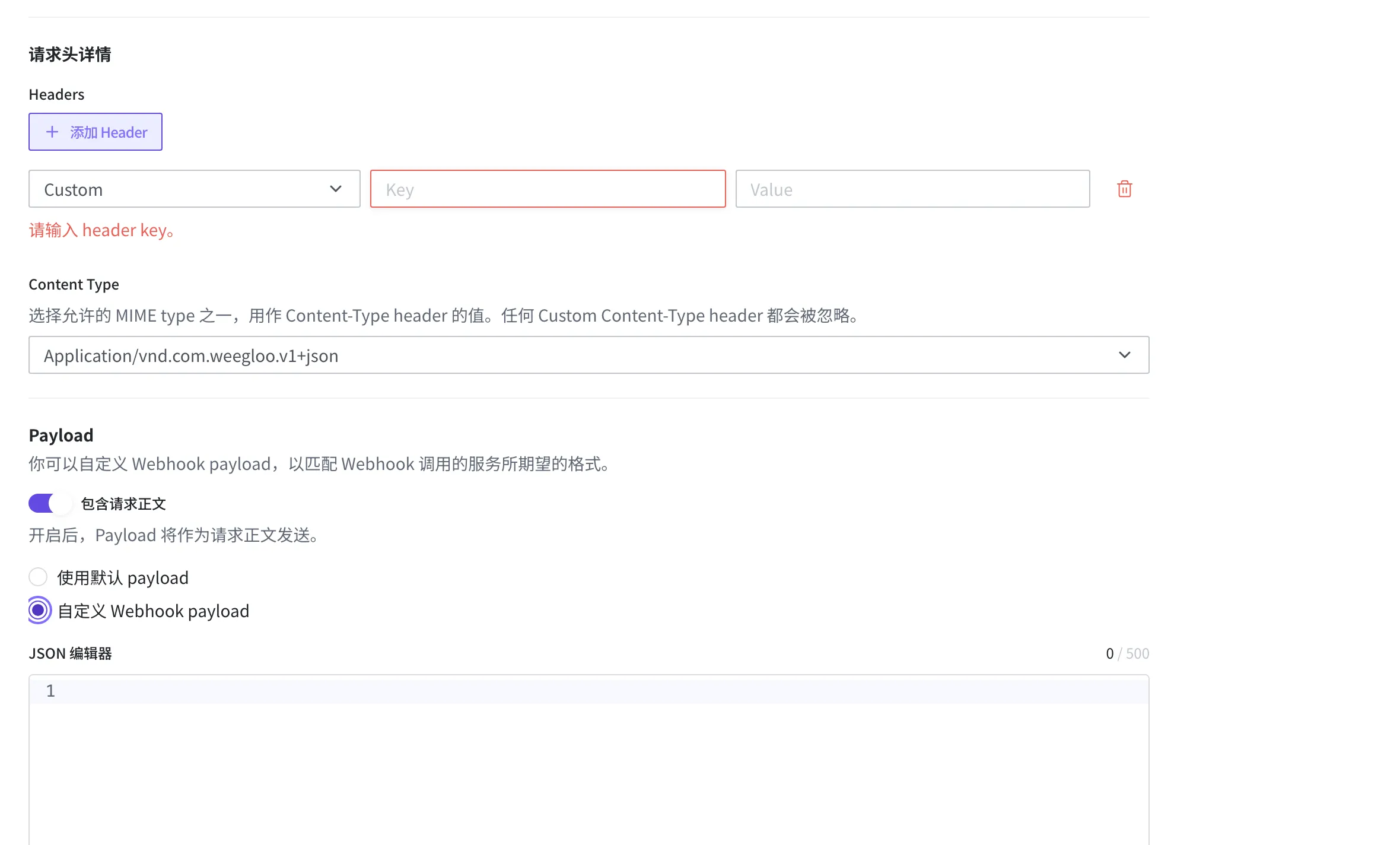
写下要发送的格式时,在需要从上面的数据中取值填入的地方使用占位符。占位符的形状为 { /payload/… }。这里的 payload 指的就是上面展示的那个项目整体,其后的路径用来精确定位想要的值。
{ /payload/sys/id }→ 上面数据中sys内的id(商品的唯一编号){ /payload/fields/productName/ko-KR }→fields内productName的ko-KR(韩语商品名)。fields/之后依次接 Field 的 ID(商品名即productName)和语言代码(韩语即ko-KR)。
例如翻译程序要求“按这种格式给出待翻译的文本和商品编号”,那么就这样写 payload。
{
  "id": "{ /payload/sys/id }",
  "text": "{ /payload/fields/productName/ko-KR }"
}
这样一来,保温杯商品被新建的那一刻,占位符会被替换为实际的值,按如下形式发送。
{
  "id": "3trmXRM3RqbgSnifyg7OGhwhlqvAvq",
  "text": "스테인리스 텀블러 500ml"
}同样的占位符也可以放进发送地址(URL)或请求头的值里,发送的方式(method)和格式(JSON 或表单格式)也可以一并选择。如果指向的路径上没有值,那个位置就会变成空值。
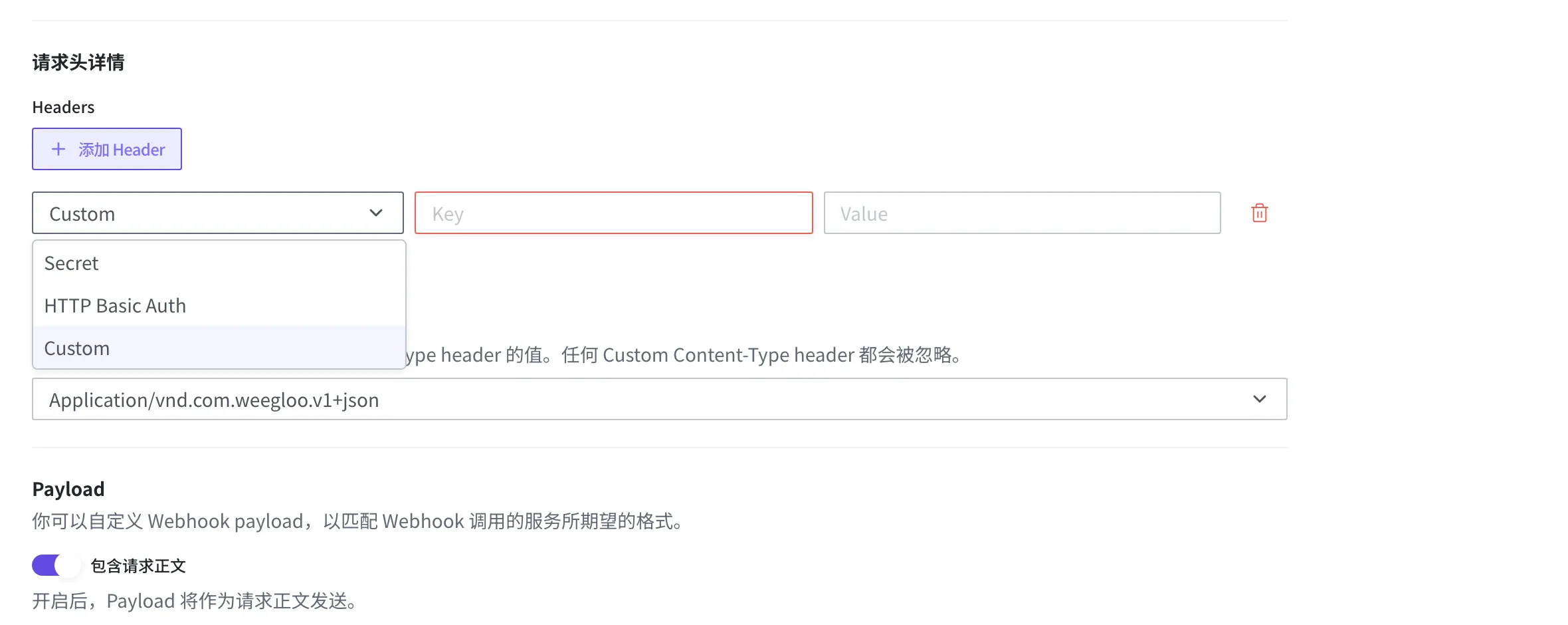
像外部 API 密钥这种不能让别人看到的值,在添加请求头时把它的类型设为 Secret。这样该值就会被遮蔽后保存,不会暴露给最终用户。
用 Script 代替 URL 执行
到目前为止,讲的都是 Webhook 向外部地址(URL)发送请求的情形。Webhook 也可以改为运行在 Space 内创建的 Script。Script 是一种不向外部发出、而在 Space 内代为执行预定作业(创建、修改资源等)的装置。当您想不经过外部程序、直接在 Space 内完成后续工作时,就用这种方式。
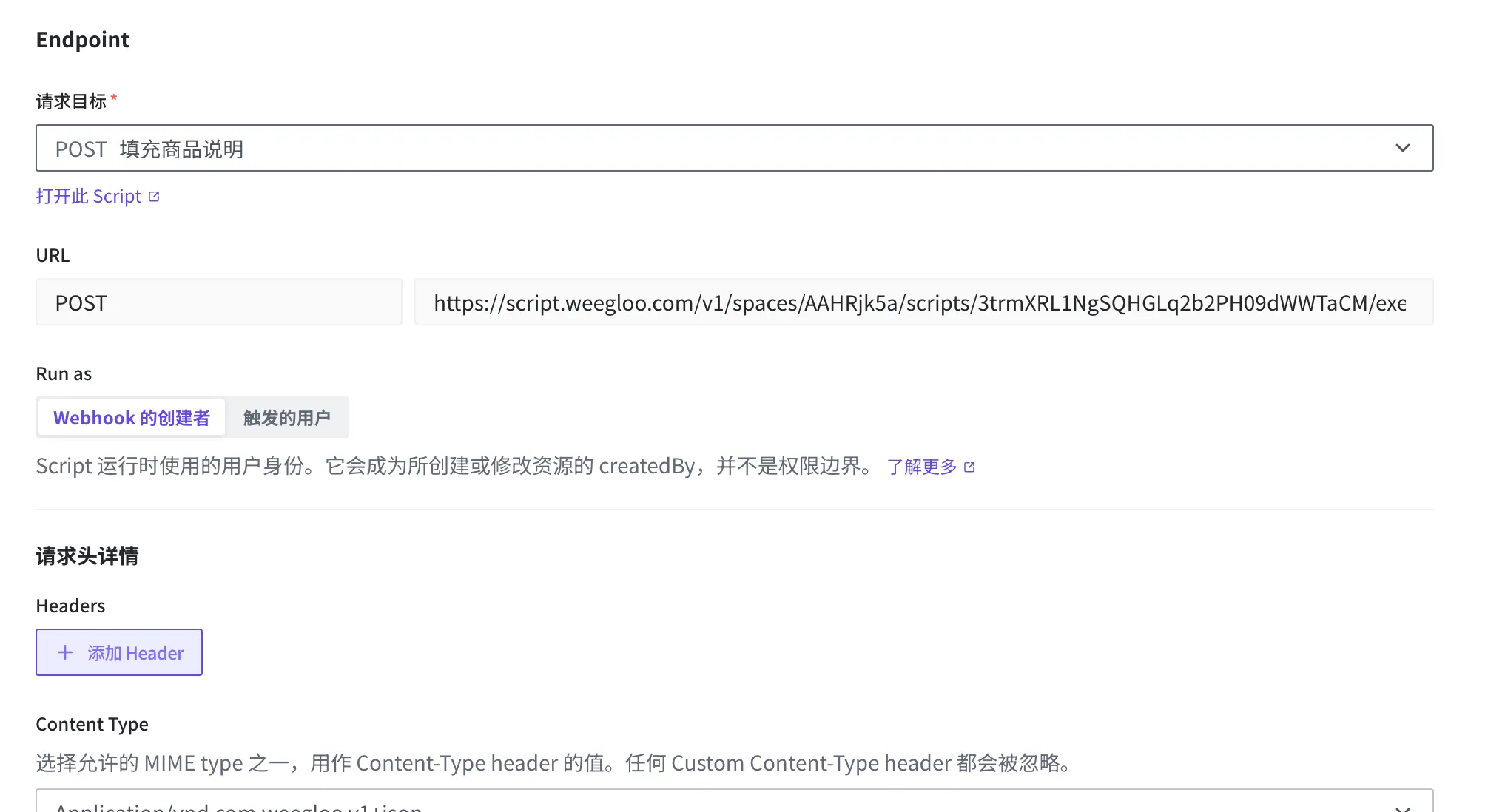
一个 Webhook 在“向外部地址发送”和“运行 Script”两者中,恰好只做其中一件。这在创建画面的 请求目标 中设定。选择 直接输入 URL 后,就会像前面那样向地址发送请求;若改为在列表中选择一个 Script,则会运行那个 Script。
选择 Script 后,还会一并出现用于决定该 Script 以谁的身份运行的 Run as。从两者中选择其一。
- Webhook 的创建者(默认):运行过程中被创建或改变的资源,其“创建者”会记为创建该 Webhook 的人。
- 触发的用户:记为引发该变化的用户。
这项设定只决定资源上留下的“是谁做的”标记,并不会扩大或收窄 Script 能做的事。Script 能做的事的范围,在创建该 Script 时就已确定。
实际选择的步骤如下。
- 在创建画面点击 请求目标。
- 在列表中选择要运行的 Script。这是用 Script 来代替 直接输入 URL。
- 在 Run as 中选择身份。默认是 Webhook 的创建者。
Script 是什么、如何创建,请参见 Script。
创建服装店 Webhook
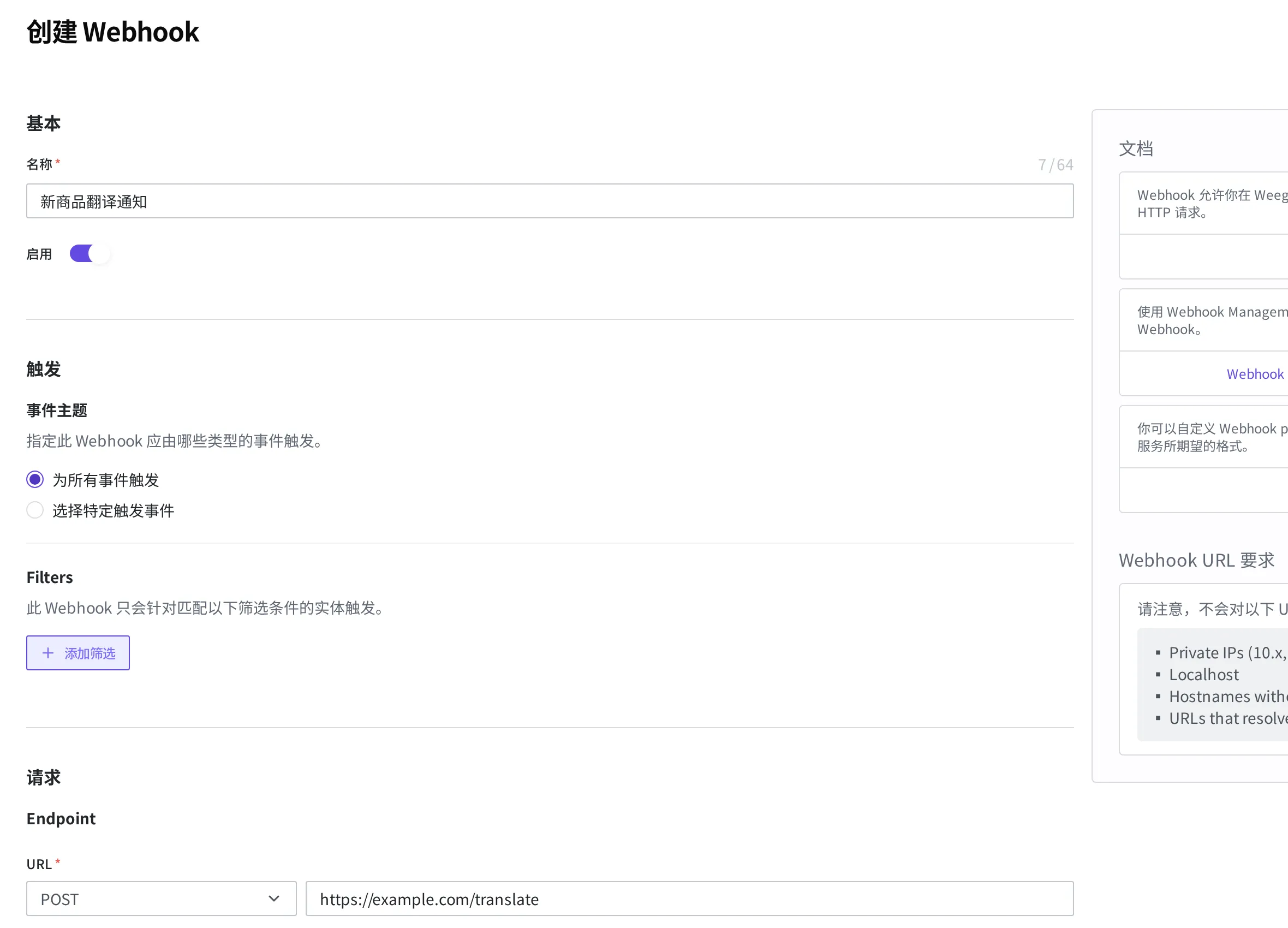
现在来在服装店 Space 里创建一个 Webhook。这是一个“新商品被上架时,就把这件事通知给预先准备好的外部翻译程序”的 Webhook。接收请求的外部程序的地址就设为 https://example.com/translate。
- 在服装店 Space 的设置中打开 Webhook 画面。
- 按右上角的创建按钮。
- 在名称栏中输入
新商品翻译通知。这个名称是为了日后辨认这是哪个 Webhook。 - 设定要发送请求的变化。如果只想对特定变化发送,就选择选择特定触发事件后指定想要的变化(这里是商品(Content)的
Create);如果想对所有变化都发送,就选择为所有事件触发。 - 在 URL 栏中输入接收请求的外部程序的地址
https://example.com/translate。 - 开启启用后,创建完成的瞬间就会发送请求(Active)。如果只想暂时试一下,就把它关闭(Inactive)。
- 按创建按钮来创建 Webhook。
当列表中出现处于 Active 状态的 新商品翻译通知 时,Webhook 就创建好了。
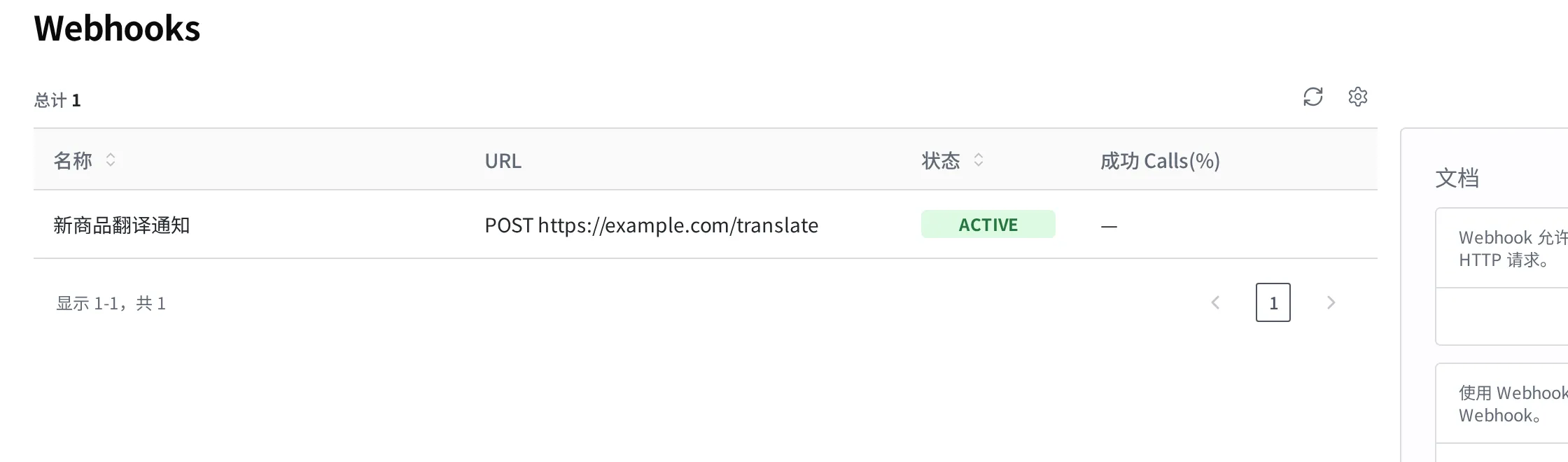
创建之后,请在服装店实际上架一个新商品试试。上架的那一刻,Webhook 就会向填入的地址发送请求。请求是否成功送达、外部程序如何响应,都可以在 Webhook 的调用记录中查看。
开启关闭与修改
Webhook 创建之后也可以随时开启和关闭。想暂时停止发送请求时,不要删除,而是把它关闭为 Inactive。关闭期间,即使上架新商品也不会发送请求。再次开启为 Active 后,就会从那时起重新发送请求。
重新打开已创建的 Webhook 后,可以关闭或重新开启启用。名称、要发送请求的地址、要触发的变化等内容日后也可以修改;不再使用的 Webhook 删除即可。
接下来要做的事
- Content 建模:介绍如何创建“商品”这类 Content 的模板,它正是 Webhook 触发请求的对象。
- 编写 Content:可以实际上架商品,确认 Webhook 是否正常运作。
- Script:介绍如何创建可供 Webhook 代替 URL 执行的、在 Space 内运行的作业。
- API 参考:介绍在程序中直接创建和管理 Webhook 时所用的请求、响应格式和字段规范。