

应用发布
假设你经营一家服装店公司。公司的开发者做好了一个"服装店目录"应用。这个应用会原样读取并展示服装店在内容工作室里登记好的商品。现在,为了让其他人也能把这个应用拿到自己的 Space(存放内容、成员和设置的工作空间)里使用,你想把它放到 WEEGLOO 应用市场(购买和取用应用的市集)上。把做好的应用从内容工作室放到应用市场上,这件事就是应用发布。
发布是以组织(Organization)为单位进行的。是服装店公司整体(组织)把应用放出去,而不是公司旗下多个 Space 中的某一个放出去。因此应用发布不是在某个 Space 里进行,而是在组织页面里进行。放到应用市场上的应用称为 Market App。
发布前要准备的东西
发布是把已经做好的东西放上去的步骤。所以在发布之前,要先准备好两样东西。
第一,应用的画面要已经构建好。这里假设公司的开发者已经构建好了服装店目录应用的画面。构建画面属于操作程序的工作,因此在应用制作中另行说明。
第二,要和应用一起打包带走的资源要在 Space 里准备好。如果是服装店目录,就是商品 Content Type、商品 Content、商品照片(Media)这类东西。一起打包带的是什么、要注意什么,在下面的"② 选择资源"中说明。
发布前如果把要填进画面的信息也先定下来,会更顺利。
- 应用名称和版本:服装店目录应用的名称,以及现在要发布的版本号(例如
1.0.0)。 - 类别:这个应用属于哪一种。
- 简介:让大家在应用市场看到这个应用时能知道它是什么的简短说明和详细介绍。
- 应用图标和画面截图:在应用市场列表里显示的一张正方形图标,以及展示应用长什么样的画面截图(最多 6 张)。
把应用放到应用市场上
我们来把服装店目录应用作为 Market App 放上去。发布页面在组织页面里面。在当前的组织页面中进入 Market App 后,打开 我的 Apps。
- 在 我的 Apps 画面中,按创建按钮。
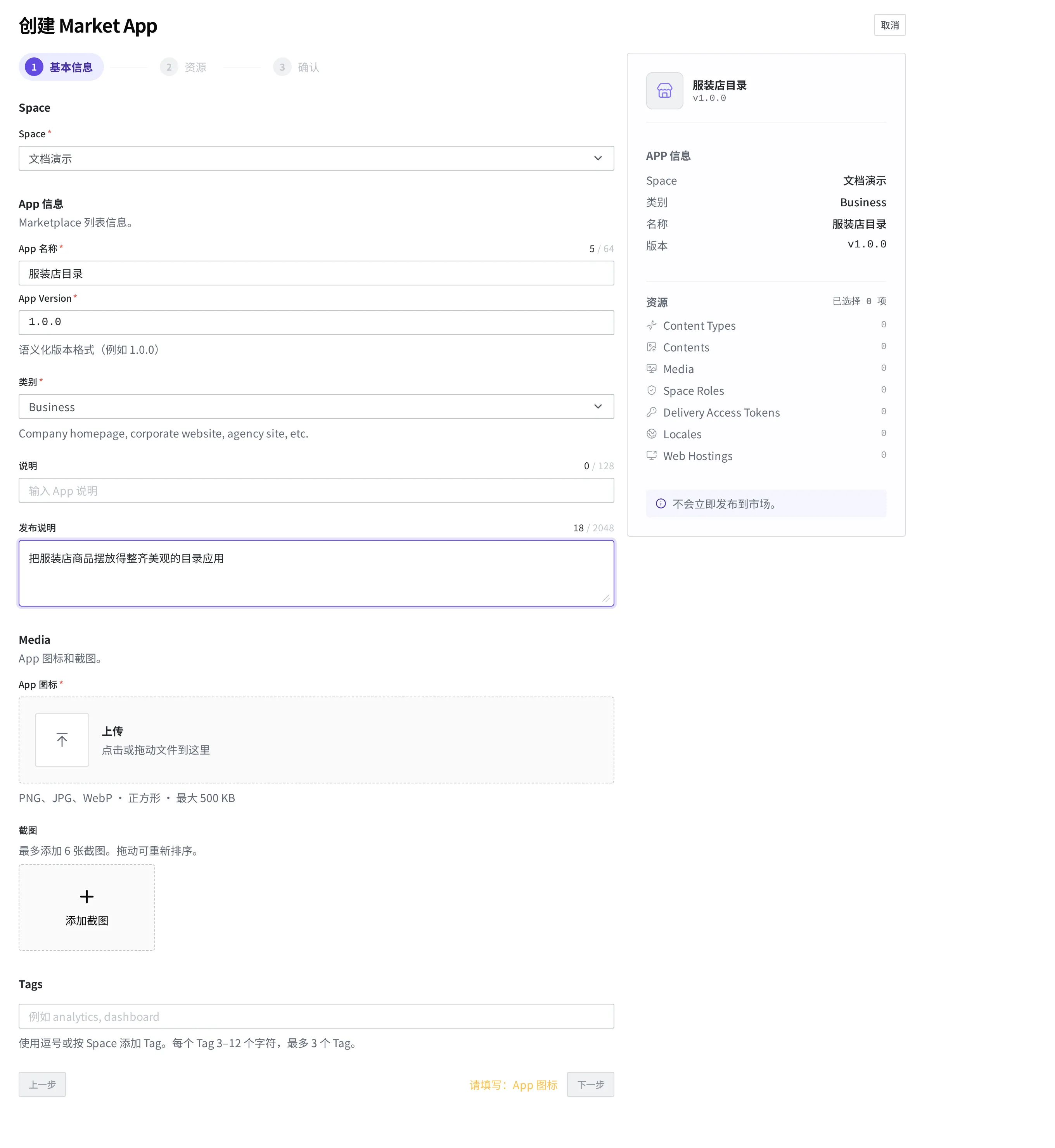
- 打开 创建 Market App 画面。画面上方会显示三个步骤:① 基本信息 → ② 资源 → ③ 确认。从第一个步骤 基本信息 开始填写。
① 填写基本信息
在第一个步骤中,确定应用属于哪个 Space,并填写要在应用市场显示的信息。
- 在 Space 中,选择服装店目录应用所属的 Space。这是确定应用属于哪个 Space 的栏位。
- 在 App 名称 中输入
服装店目录。应用市场列表里会以这个名称显示。最多可填 64 个字。 - 在 App Version 中输入现在要发布的版本。按
1.0.0这样用点分隔的版本号填写。 - 选择 类别。从列表中选一个,在
Blog、Document、Portfolio、Landing、Business、Personal、Community、Event、General中选出适合应用的一项。如果是服装店目录,可以选更接近商业的Business。 - 在 说明 中写一两行介绍应用的文字。最多 128 个字。例如:
把服装店商品摆放得整齐美观的目录应用。 - 如果有要更详细说明的内容,写在 发布说明 中。最多 2048 个字。
- 在 App 图标 中上传要在应用市场列表里显示的图标图片。必须是正方形图片,格式为 PNG、JPG、WebP,最大可上传 500KB。
- 在 截图 中上传拍下应用画面的截图。最多可上传 6 张,可以拖动照片来改变显示顺序。
- 为了能在应用市场被搜索到,可以在 Tags 中放入关键词。用逗号分隔,最多 3 个,每个 3~12 个字(例如
目录)。不放也可以。
App 名称、App Version、类别、App 图标是必须填写的。全部填完后,按下一步进入 ② 资源。
② 选择资源
下一个步骤中,按种类挑选服装店目录应用要一起打包带走的资源。可以选的种类有 Content Type、Content、Media、SpaceRole、Delivery Access Token、Space Access Token、Locale、Script、Webhook、Web Hosting。例如,如果应用要读取并展示商品,就是挑选商品 Content Type 和它的 Content、作为应用画面的 Web Hosting、用来读取内容的 Delivery Access Token 这样。挑选好的资源会在 ① 画面右侧的 RESOURCES 摘要中按种类显示数量(参见上面截图的右侧)。
挑选资源时有一条规则。挑选的资源所关联(引用)的其他资源也必须一起挑选。因为安装应用后,挑选的资源会原样复制到安装者的 Space 里,如果关联对象漏掉了,安装的地方那个位置就会空着。所以哪怕漏掉一个,在 ③ 步骤创建时也会告诉你漏了什么并阻止登记。
需要一起打包的情况如下。
- 商品 Content Type 中有连接品牌的栏位,指向品牌 Content Type 时,要把品牌 Content Type 也一起选上。
- 商品 Content 指向特定品牌 Content 时,要把那个品牌 Content 也一起选上。
- 商品 Content 用到照片(Media) 时,要把那个 Media 也一起选上。
- 在使用多种语言、并设置了某种语言为空时用另一种语言代替显示(Locale 的 Fallback) 时,要把用来代替显示的 Locale 也一起选上。
- 打包 Delivery Access Token 或 Space Access Token 时,要把和那个令牌关联的 SpaceRole 也一起选上。
- 如果 Space 里设置了会员登录的默认角色(ServiceUserRole),要把那个角色也一起选上。
也有不用单独挑选就会自动一起打包的东西。如果 SpaceRole 的权限规则用某个 Tag 限定了范围,那个 Tag 会自动被打包。
反过来,也有不一起打包也可以的东西。即使权限规则把某个用户(是谁创建的等)作为条件,由于人不是要打包进应用的对象,所以那个用户不一起挑选也可以,登记也不会被阻止。
互相咬合循环的关联(商品指向品牌、品牌又指回商品这种)不会被登记。
③ 确认并创建
最后一个步骤中,把前面填好的内容一目了然地再确认一遍。看看名称、版本、类别、简介、上传的图片、挑选的资源是否正确,然后按创建。
按创建后,构建好的应用画面和 ② 中挑选的资源会被打成一个版本包。这个包称为 App Bundle。以后修改应用再次发布时,就用新版本的 App Bundle 重新发布。
发布之后:经过审核后才会展示
按了创建,并不意味着服装店目录应用就立刻出现在应用市场上。发布的应用会先经过审核。只有通过审核,才会在应用市场上向其他人展示,他们才能拿到自己的 Space 里使用。
发布的应用会在 我的 Apps 列表中一行一行地出现。列表里每个应用都有名称、类别、版本、审核状态、更新时间等栏位,在 审核状态 栏中可以确认审核现在进行到了哪一步。
