

邀请团队成员并授予权限
设想服装网店“暖暖衣橱”新加入了一位商品负责人(MD)朴多希。多希要录入第一件商品,先得进到“暖暖衣橱”这个工作空间里,而且她能做些什么也得先定下来。本页按顺序介绍负责这项准备工作的运营者要做的三件事:邀请新同事进来、授予或变更角色,以及像合约到期的外包撰稿人那样,清理已离开成员的访问权限。
Organization 和 Space 各是什么位置,会在 Organization 与 Space 中介绍;角色如何决定权限,会在 角色与权限 中介绍。本页在这些概念之上,只梳理管理界面中的操作顺序。
邀请分为两个步骤
同事加入的位置有 Organization 和 Space 两处,所以迎接新同事这件事也分为两个步骤。
| 步骤 | 要做的事 | 生效时间 |
|---|---|---|
| 1. 邀请到 Organization | 用同事的邮箱地址发出邀请 | 一经邀请就立即注册为成员。没有另外的接受流程 |
| 2. 添加到 Space | 把已加入 Organization 的同事添加为 Space 成员,并设定角色 | 一经添加就立即可以访问 Space |
顺序上始终是第 1 步在先。不是 Organization 成员的人无法被添加到 Space。如果多希已经在 Organization 里,跳过第 1 步、只做第 2 步即可。
第 1 步:用邮箱邀请到 Organization
Organization 的邀请通过邮箱地址进行。即使对方还没有 WEEGLOO 账号也可以邀请,所以如果多希只是建好了公司邮箱,也可以马上邀请她。邀请和成员管理可以由 Organization 的 Owner 或 Admin 来做。
Organization 的成员管理界面,通过点击内容工作室左上角的 Organization 名称进入后,在左侧菜单的 Memberships 中打开。
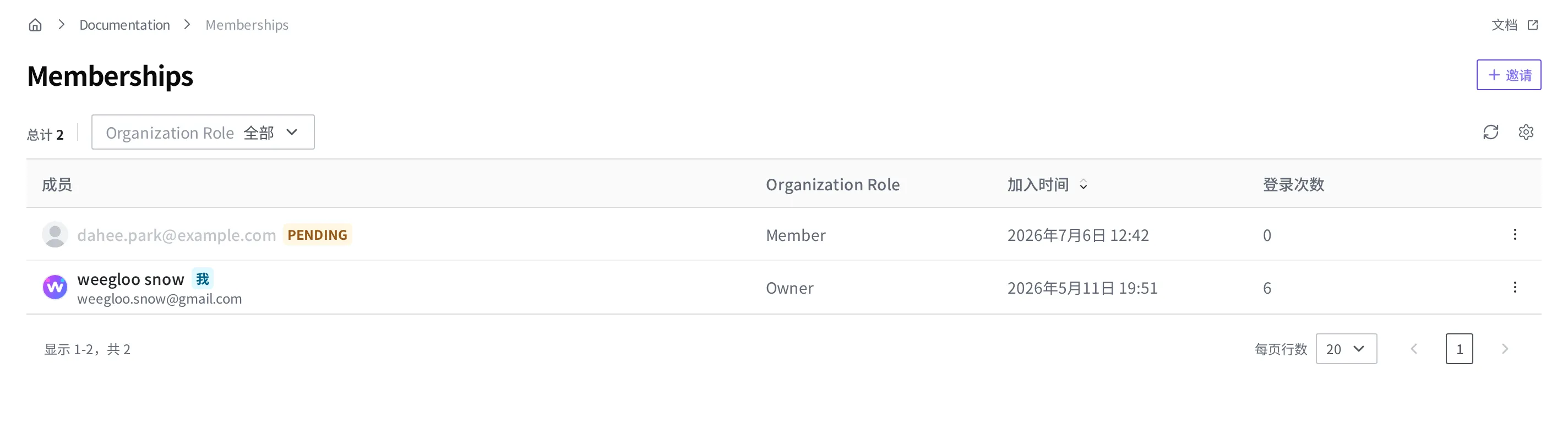
- 点击内容工作室左上角的 Organization 名称,进入 Organization 界面。
- 在左侧菜单中点击 Memberships。
- 点击右上角的 邀请 按钮。
- 在 邮箱 (必填) 栏中输入
dahee.park@example.com。 - 在 选择 Organization Role 中选择 Member。(默认已选中 Member。)
- 再次点击右上角的 邀请 按钮,发送邀请。
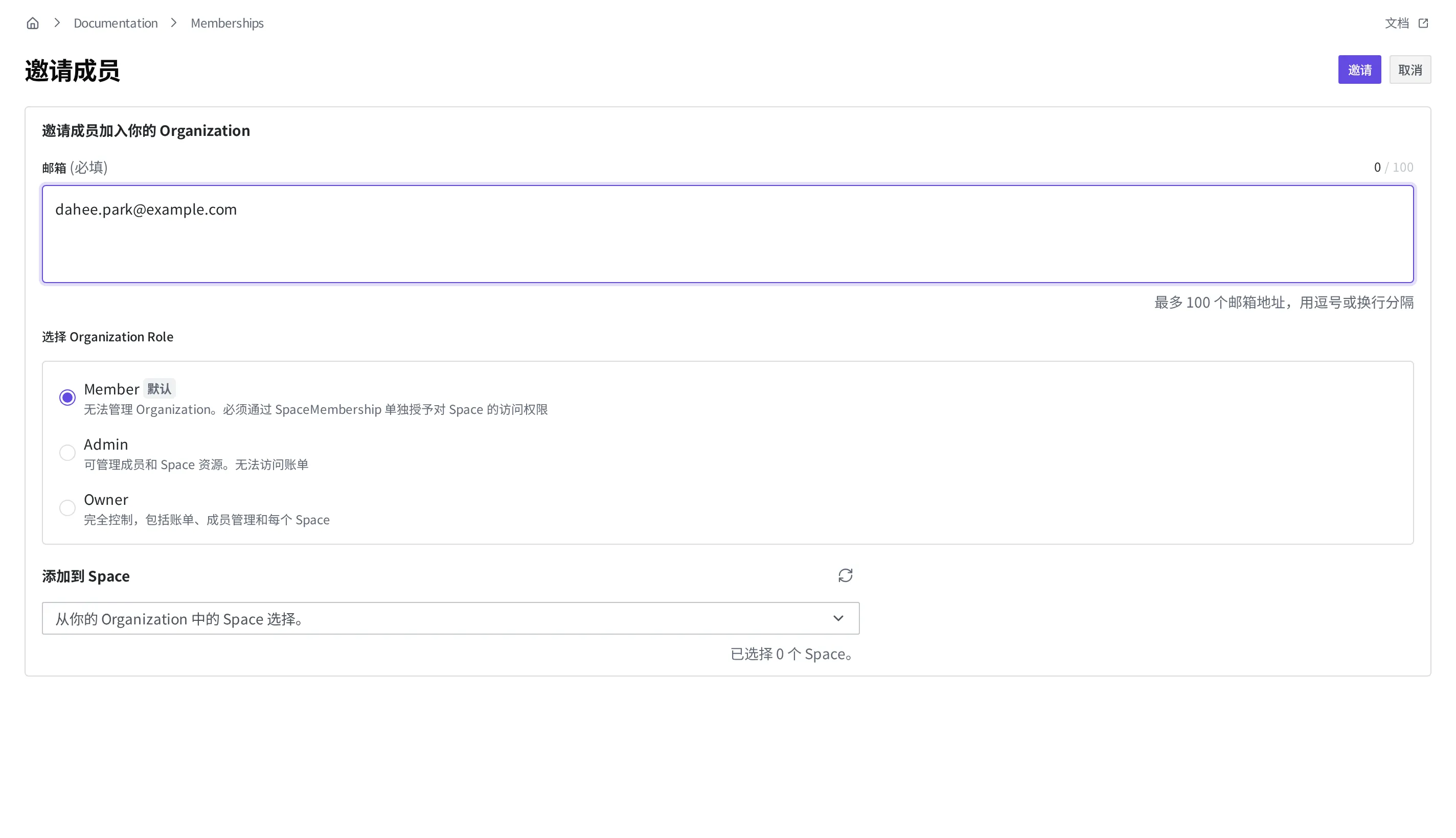
完成邀请后,会发生以下情况。
- 多希无需另外点击接受按钮,就会立即成为 Organization 成员。
- 系统会向
dahee.park@example.com发送邀请通知邮件。如果她还从未用 WEEGLOO 账号登录过,那么从她按照这封邮件第一次登录的那一刻起,就开始使用 WEEGLOO。在首次登录之前,她会在成员列表中以 PENDING 徽章显示。
Organization 角色(Owner、Admin、Member)各自能做什么,会在 Organization 与 Space 中介绍。
第 2 步:添加到 Space 并设定角色
多希已经成为 Organization 成员,接下来该把她分配到实际打理商品的网店 Space 了。Space 的成员管理,在 Space 设置的 Memberships 界面进行。
这一步与第 1 步不同,不需要输入邮箱。从 Organization 成员中选出一个人添加进来,添加的那一刻这个人就能访问 Space 了。不是 Organization 成员的人,在这个界面里无法选中。画面右侧的提示中也写着「要向此 Space 添加成员,他们必须已经是 Organization Membership。请从 Organization Memberships 页面邀请新成员。」
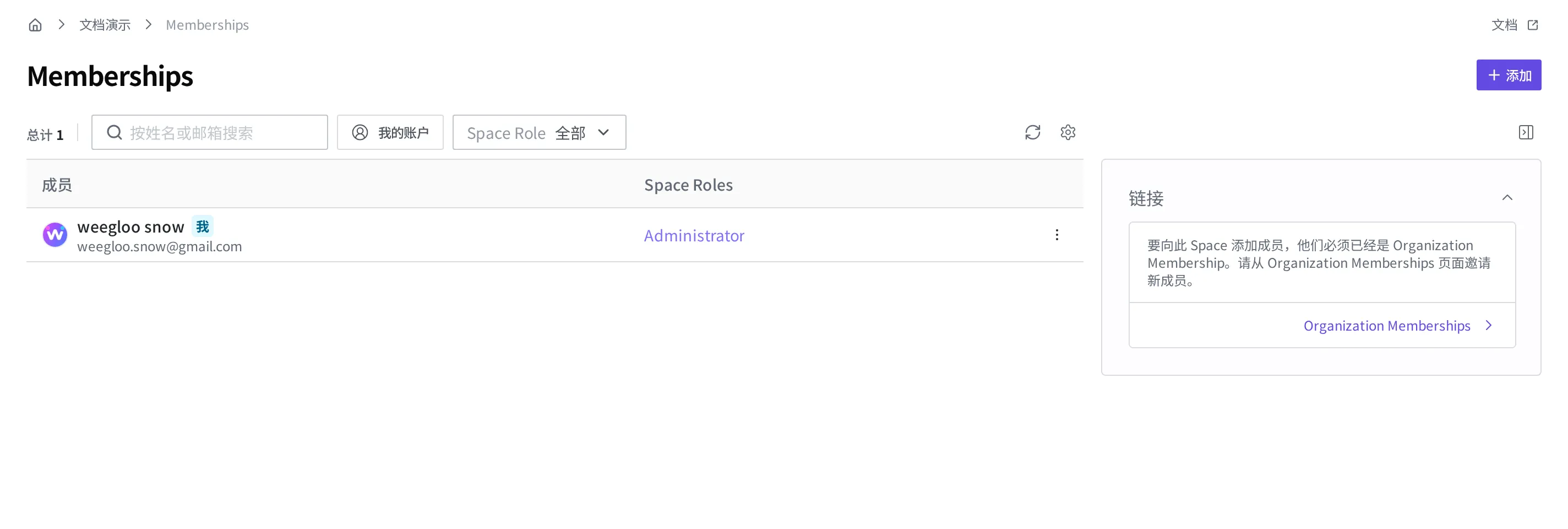
- 在网店 Space 设置的左侧菜单中,点击 设置与管理 下面的 Memberships。
- 点击右上角的 添加 按钮。
- 在 选择成员 界面的搜索栏中,从 Organization 成员里找到多希(
dahee.park@example.com),点击她旁边的 + 按钮来选择。
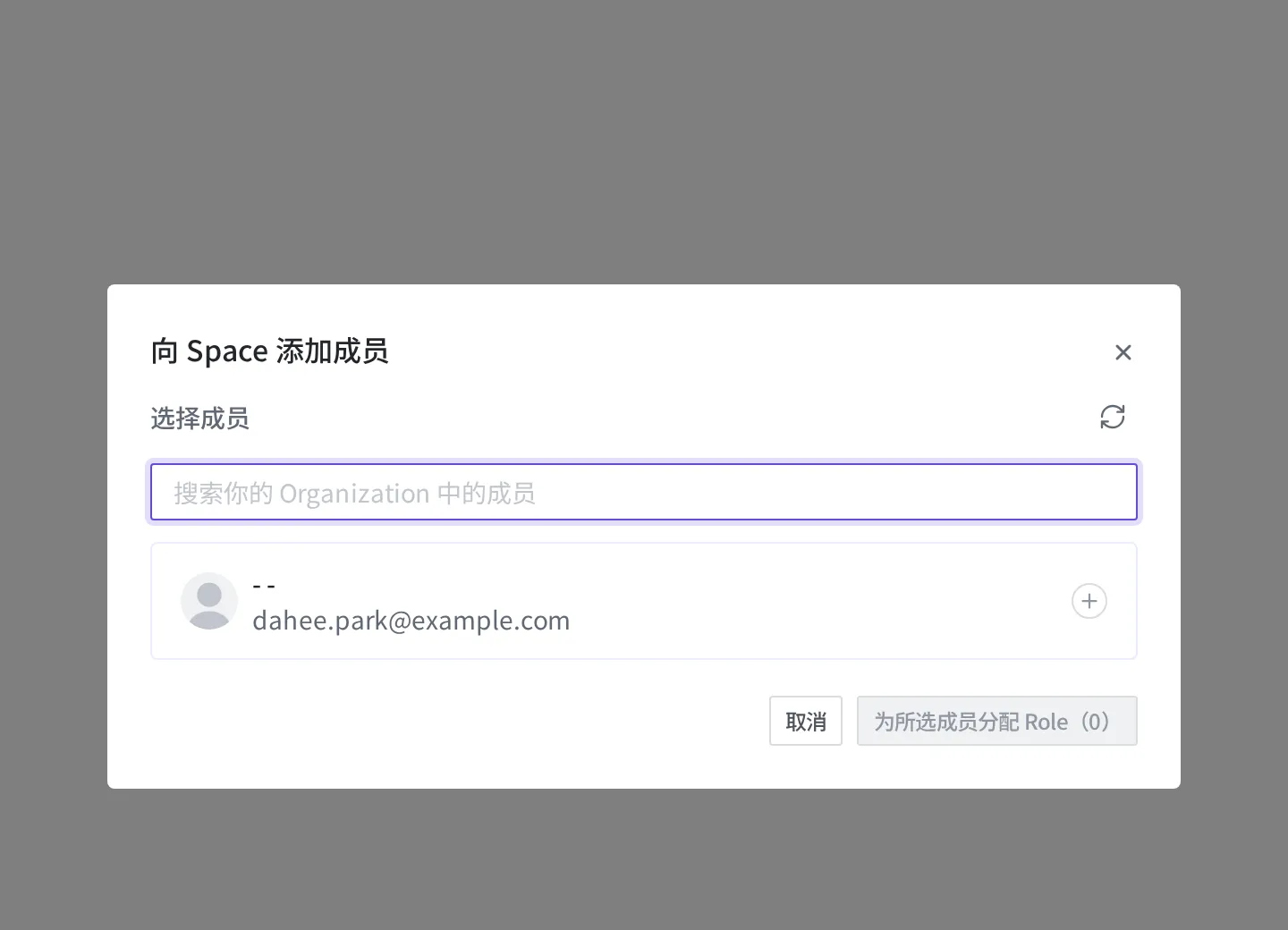
- 点击 为所选成员分配 Role 按钮。
- 在 选择 Space Role 中选择
商品上架负责。 - 点击 添加所选成员 按钮完成。
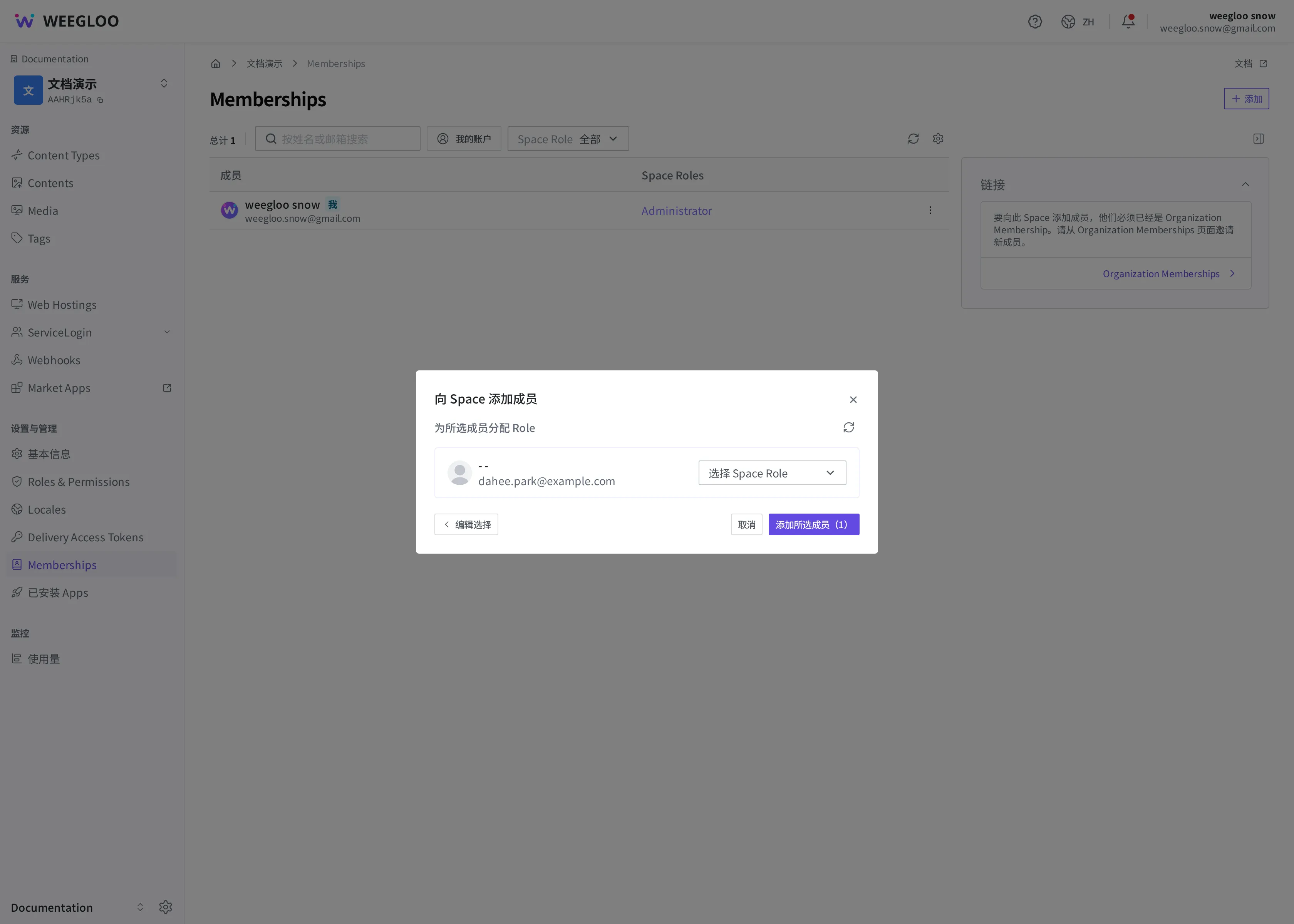
完成添加后,会发生以下情况。
- 多希可以立即进入网店 Space 开始工作。
- 系统会向多希的邮箱发送已被添加到 Space 的通知邮件。
- 在多希的 Content 列表中,会自动创建两个只汇集她自己工作的默认 View(“Created by me”“Updated by me”)。使用这些 View 的方法,会在 查找需要的内容 中介绍。
已经是这个 Space 成员的人不会被重复添加。同一个人不会作为成员进来两次。
选择要授予哪个角色
角色(SpaceRole)是决定一个人在这个 Space 里能做什么的一组权限。多希的工作是商品的上架和修改,所以 角色与权限 中创建的“商品上架负责”角色正合适。与其一开始就给一个什么都能做的角色,不如从当前工作所需的角色开始,等工作变多时再调整,这样更好管理。
一名成员最多可以附加 3 个角色。如果是同时负责商品上架和照片管理的同事,就把两个角色一起授予。获得多个角色的成员能做什么,会在 角色与权限 中介绍。
工作变化时也随之调整角色
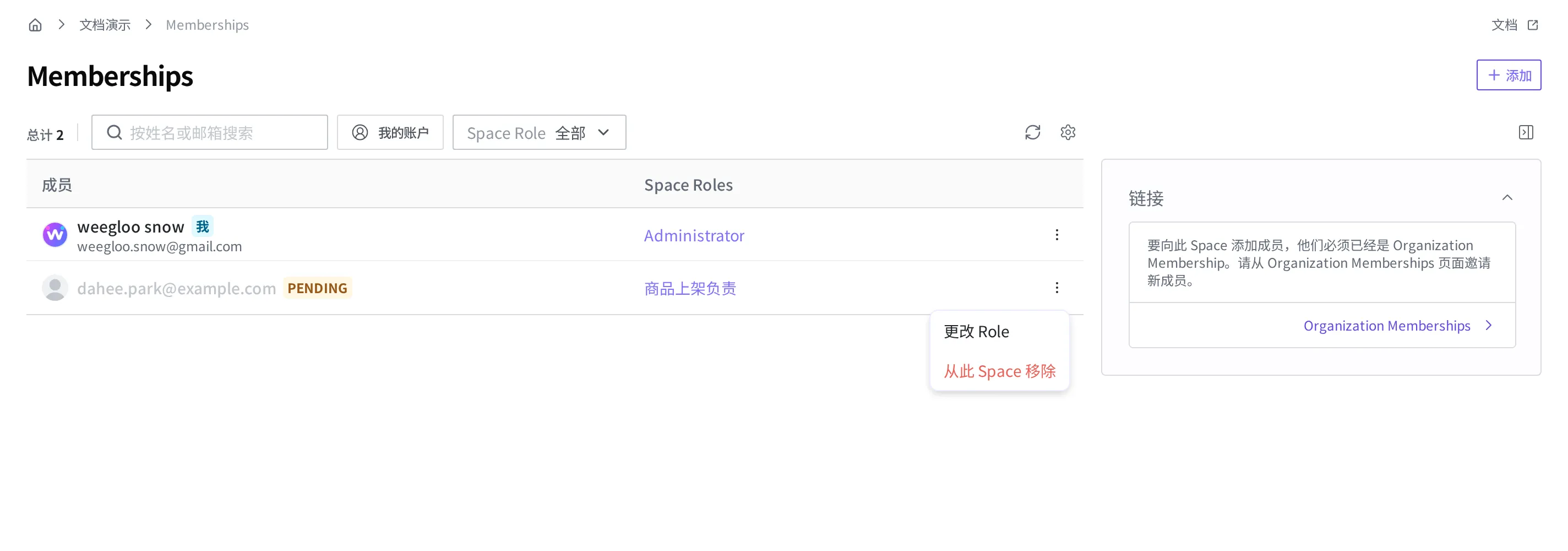
角色并不是添加时定一次就结束了。如果几个月后多希还要负责商品的发布,在网店 Space 设置的 Memberships 界面就可以更改多希的角色。
- 在 Memberships 界面的成员列表中,点击多希所在行右端的 ⋮(更多)。
- 点击 更改 Role。
- 选择新角色并保存。
清理已离开成员的访问权限
假设负责商品照片的外包摄影师李荷娜(haneul.lee@example.com)合约到期了。合约结束后如果仍然作为成员留着,就还能继续访问 Space 的内容,所以要把离开的人从成员列表中清理掉。
- 在网店 Space 设置的左侧菜单中,点击 设置与管理 下面的 Memberships。
- 在成员列表中,点击李荷娜(
haneul.lee@example.com)所在行右端的 ⋮(更多)。 - 点击 从此 Space 移除。
在与 更改 Role 相同的 ⋮(更多)菜单中,也有 从此 Space 移除。移除后,会发生以下情况。
- 李荷娜对这个 Space 的访问权限会被回收。
- 系统会向李荷娜的邮箱发送已从成员中移除的通知邮件。
这个流程整理的是对这个 Space 的访问。要把某人从 Organization 本身的成员中移出,则要在 Organization 的 Memberships 界面另外进行。
接下来要做的事
- 角色与权限:介绍如何亲手创建要授予同事的“商品上架负责”这类角色。
- Organization 与 Space:介绍同事加入的两个位置,即 Organization 和 Space 的概念,以及 Organization 角色。
- 查找需要的内容:介绍加入的同事如何用默认 View 只汇集查看自己的工作。