

Integrar com o seu serviço
Na etapa anterior, você criou os dados das publicações. Agora chegou o momento de mostrar esses dados aos usuários reais. O WEEGLOO se encarrega de armazenar e gerenciar os dados, então a forma de exibi-los fica inteiramente a critério de quem constrói o serviço. Você pode criar uma aplicação web, expandir para um aplicativo móvel ou manter os dois ao mesmo tempo. O essencial é que você pode buscar os dados pela RESTful API que o WEEGLOO oferece e usá-los no formato que quiser.
Neste exemplo, vamos transformar o Tech Blog em um site web. Os visitantes poderão ver as publicações pelo navegador, e nós montaremos essa tela (Front-end). Os arquivos web estáticos criados dessa forma podem ser publicados com o recurso Web Hosting do WEEGLOO.
Um aplicativo móvel também se conecta ao mesmo backend, sem alterações. Armazenar os dados, receber os membros e mostrar a cada um apenas o que é seu funciona da mesma forma tanto na web quanto no aplicativo. Você pode ver do início ao fim um exemplo completo em que o app e a web usam juntos um único backend em Serviço de registro de corridas.
Emitir um token somente leitura
Para chamar a API do WEEGLOO, você precisa de um Access Token para autenticação. Neste exemplo, usamos um Delivery Access Token, que é um token somente leitura destinado a mostrar as publicações aos visitantes, e a CDA (Content Delivery API), a API que entrega o conteúdo publicado.
Antes de criar o token, é preciso definir primeiro, por meio de um SpaceRole, a quais dados esse token pode ter acesso. Por segurança, crie um SpaceRole que conceda permissão de leitura apenas ao Content Type Article criado anteriormente. Assim, o token não consegue fazer nada além de ler as publicações.
- No menu à esquerda, clique em Roles & Permissions.
- Clique em Create e digite o nome do papel. Por exemplo:
Article Read-Only. - Permita apenas Read em Content e Content Type de
Article. Não ative outras permissões. - Salve em Save.
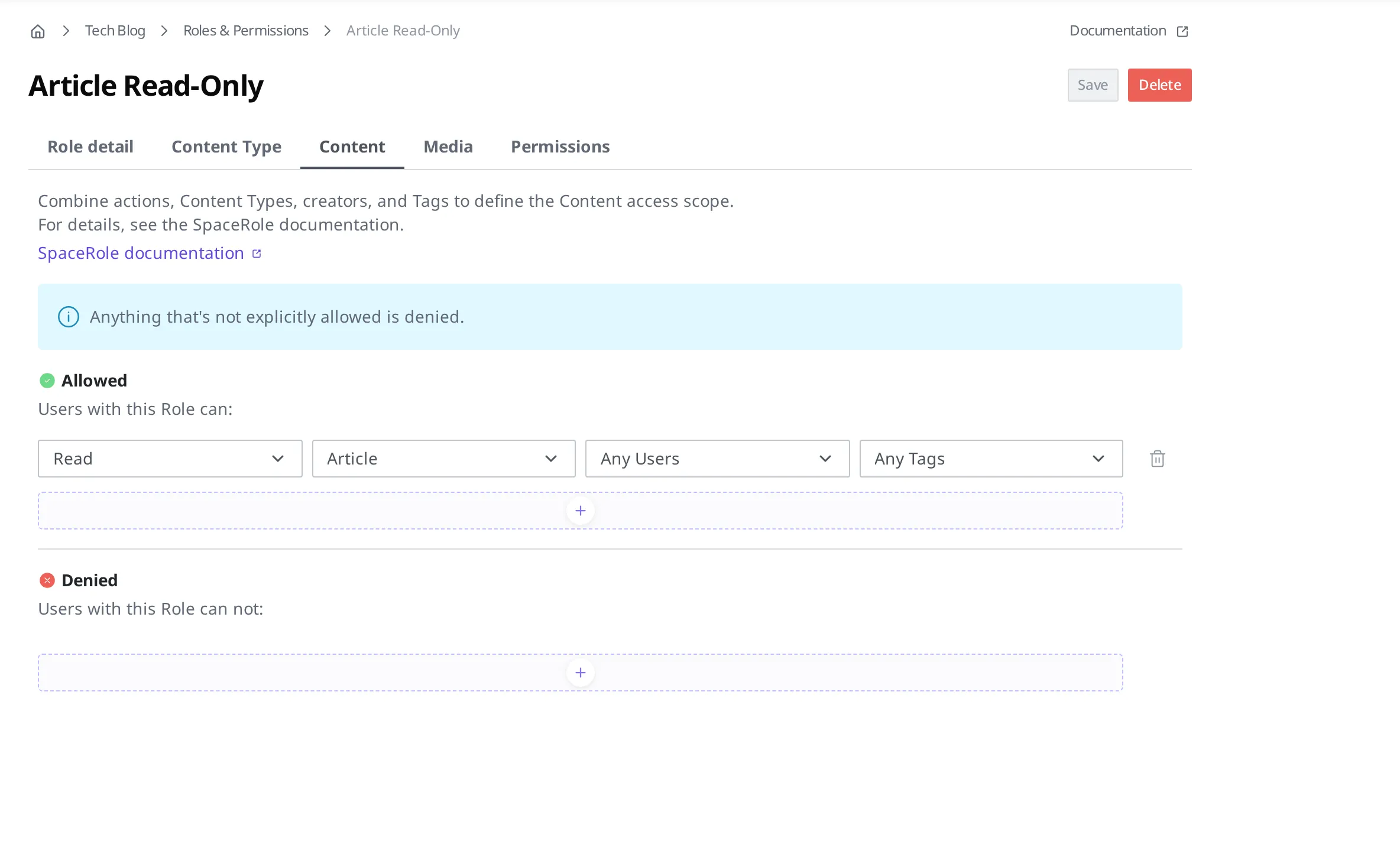
Os detalhes sobre a configuração do SpaceRole são tratados em Papéis e permissões.
Agora crie um Delivery Access Token com esse SpaceRole.
- No menu à esquerda, clique em Delivery Access Tokens.
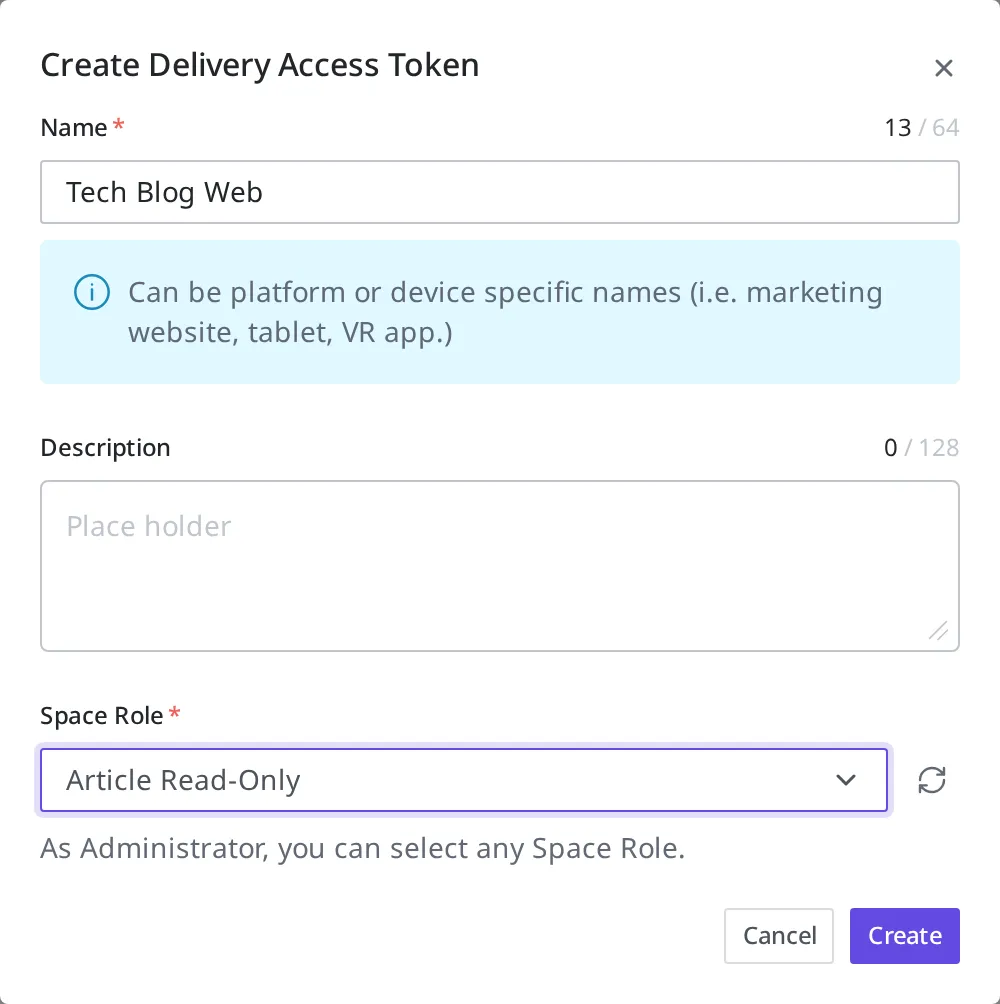
- Clique em Create no canto superior direito da lista. A tela Create Delivery Access Token se abre.
- No campo Name, digite
Tech Blog Web. - Em SpaceRole, escolha o
Article Read-Onlycriado anteriormente. - Deixe Allowed referrers no valor inicial, No restriction. Anotar endereços na lista faz com que só passem as requisições vindas desses endereços, então, quando o endereço do site do Tech Blog estiver definido, você poderá voltar e restringir este token apenas àquele site.
- Clique no botão Create no canto superior direito da tela para emitir.
Quando você termina a emissão, vai para a tela de detalhes desse token. O valor do token está no campo Token de Basic information, e, ao clicar no botão de copiar à esquerda do campo, o valor é copiado. Ao voltar a esta tela, você pode copiar o valor novamente a qualquer momento. Ainda assim, esse valor é secreto, então guarde-o em um lugar seguro. Como ele pode ficar exposto até o navegador do visitante, é importante restringir o escopo com um SpaceRole somente leitura, como feito acima.
Os detalhes sobre o Delivery Access Token e a configuração Allowed referrers são tratados em Token.
Buscar os dados das publicações
Agora vamos chamar de fato a API que busca as publicações. A autenticação é feita no cabeçalho Authorization, no formato Bearer, colocando o valor do Delivery Access Token criado anteriormente.
Authorization: Bearer <Delivery Access Token>| API | Method | Path | Params |
|---|---|---|---|
| CDA | GET | /v1/spaces/{spaceId}/content-types/{contentTypeId}/contents | ?order=-sys.createdAt,sys.id |
Esta API busca a lista de Content do Article dentro de um Space específico. Aplicamos a ordenação do mais recente para o mais antigo com a opção order, e, ao usar a opção include, você também pode buscar os dados vinculados.
Na primeira chamada, talvez nenhum dado apareça, porque o Content criado ainda não foi publicado (Publish). O WEEGLOO mantém uma etapa de publicação para separar os dados em edição dos dados que serão mostrados aos visitantes. Depois de publicar o Content e chamar a API novamente, as publicações são exibidas.
{
    "sys": { "type": "TotalPageResponse" },
    "limit": 15,
    "totalCount": 1,
    "items": [
        {
            "sys": {
                "id": "3trmXRkRjC1x4J9h2om4Qh41o7sejd",
                "type": "Content",
                "space": { "sys": { "id": "ep8f7qJY", "type": "Refer", "targetType": "Space" } },
                "contentType": { "sys": { "id": "3trmXRkRjC1x4J9h2om4QZv0jC58Nv", "type": "Refer", "targetType": "ContentType" } },
                "createdAt": "2026-06-21T15:38:22.630Z",
                "updatedAt": "2026-06-21T15:38:22.630Z",
                "revision": 1
            },
            "fields": {
                "title": "Building a Headless Blog with WEEGLOO",
                "body": "WEEGLOO lets you define your content structure once and deliver it anywhere through a REST API. In this post we model an Article, write our first entry, and fetch it from a web app, with no backend server to build or maintain.",
                "category": "Web"
            }
        }
    ],
    "links": {
        "self": "/v1/spaces/ep8f7qJY/content-types/3trmXRkRjC1x4J9h2om4QZv0jC58Nv/contents?order=-sys.createdAt,sys.id"
    }
}
O uso detalhado e as opções da API são tratados na Referência da API.
Suporte a múltiplos idiomas
Indo um passo além, vamos oferecer as publicações em vários idiomas. O WEEGLOO disponibiliza o recurso Locale para gerenciar um mesmo conteúdo em vários idiomas.
Primeiro, adicione um novo idioma nas configurações de Locale. Aqui adicionamos Korean e definimos English como idioma de Fallback, que será exibido quando não houver valor. Fallback é o idioma exibido em substituição quando um determinado idioma não tem valor.
Em seguida, ao acessar o Content criado anteriormente, você verá que cada Field passou a ter um campo para inserir valores por idioma. É assim que se gerencia o conteúdo da mesma publicação separadamente por idioma. No entanto, para usar esse recurso, é preciso ativar previamente a opção multilíngue do respectivo Field no Content Type.
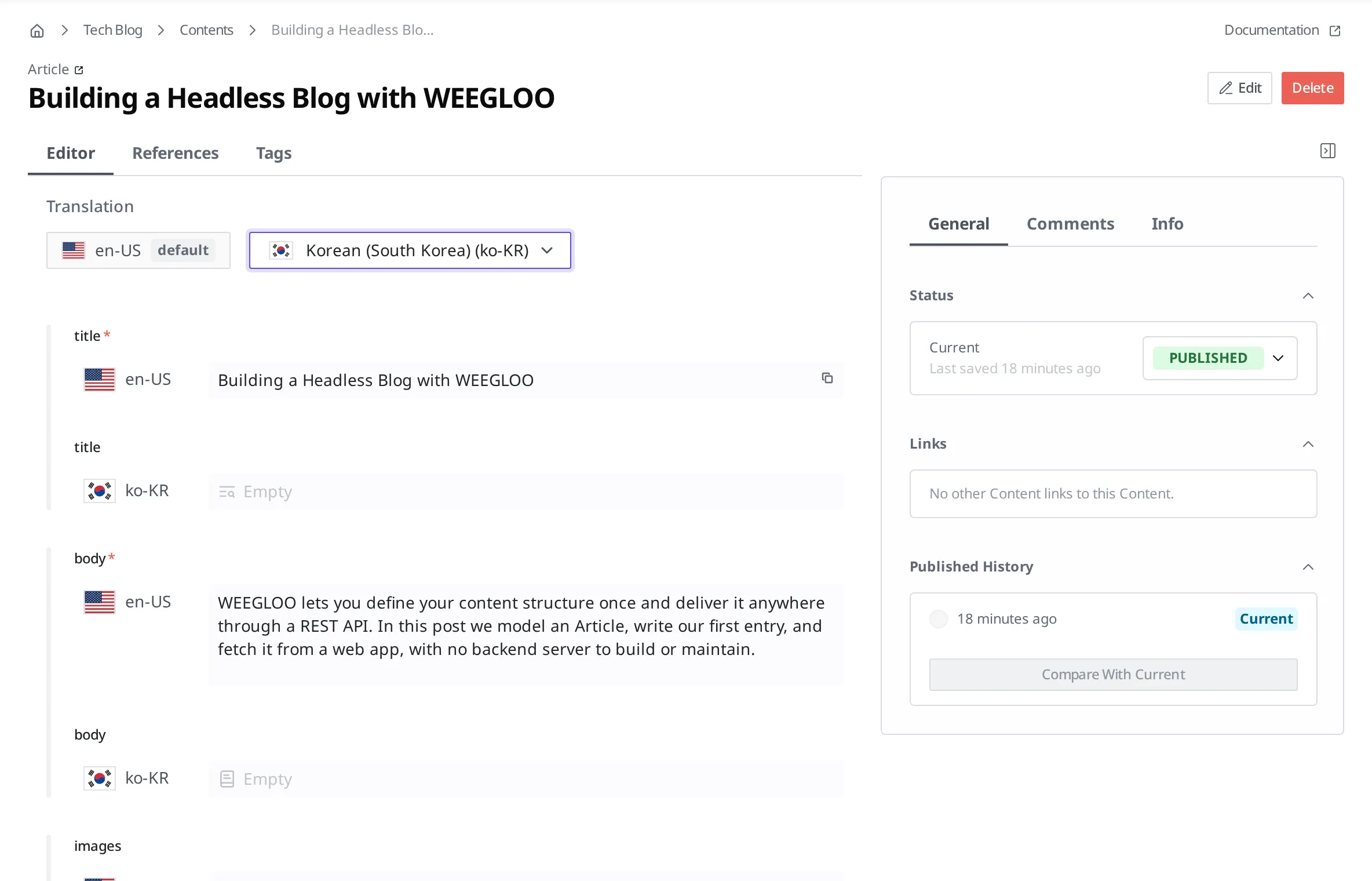
Os detalhes sobre o suporte a múltiplos idiomas são tratados em Gerenciamento de idiomas.
Dessa forma, você pode criar um serviço web que oferece suporte a vários idiomas com uma única estrutura de dados. Concluídas a consulta básica de conteúdo e o tratamento de múltiplos idiomas, na próxima etapa veremos o recurso de colaboração, no qual várias pessoas criam e gerenciam conteúdo em conjunto.
- Colaborar: convide várias pessoas para o Space e gerencie o conteúdo em conjunto distribuindo papéis.