

Conectar o login do Kakao
Para que os usuários do seu serviço se cadastrem com uma conta Kakao, primeiro você registra o seu serviço no Kakao e recebe a REST API key e o Client Secret.
Esta página apresenta a ordem para obter a REST API key e o Client Secret. O modo de colocar na WEEGLOO os dois valores recebidos está em Colocar a REST API key e o Client Secret na WEEGLOO.
Obter a REST API key e o Client Secret no Kakao
Depois de entrar no Kakao, siga em ordem as cinco etapas abaixo.
Criar o app
Se você já tem um app em uso, pode usar esse mesmo app em vez de criar um novo. Nesse caso, pule esta etapa e vá para Converter em Biz app.
-
Abra a tela das suas aplicações (https://developers.kakao.com/console/app (abre em uma nova aba)).
-
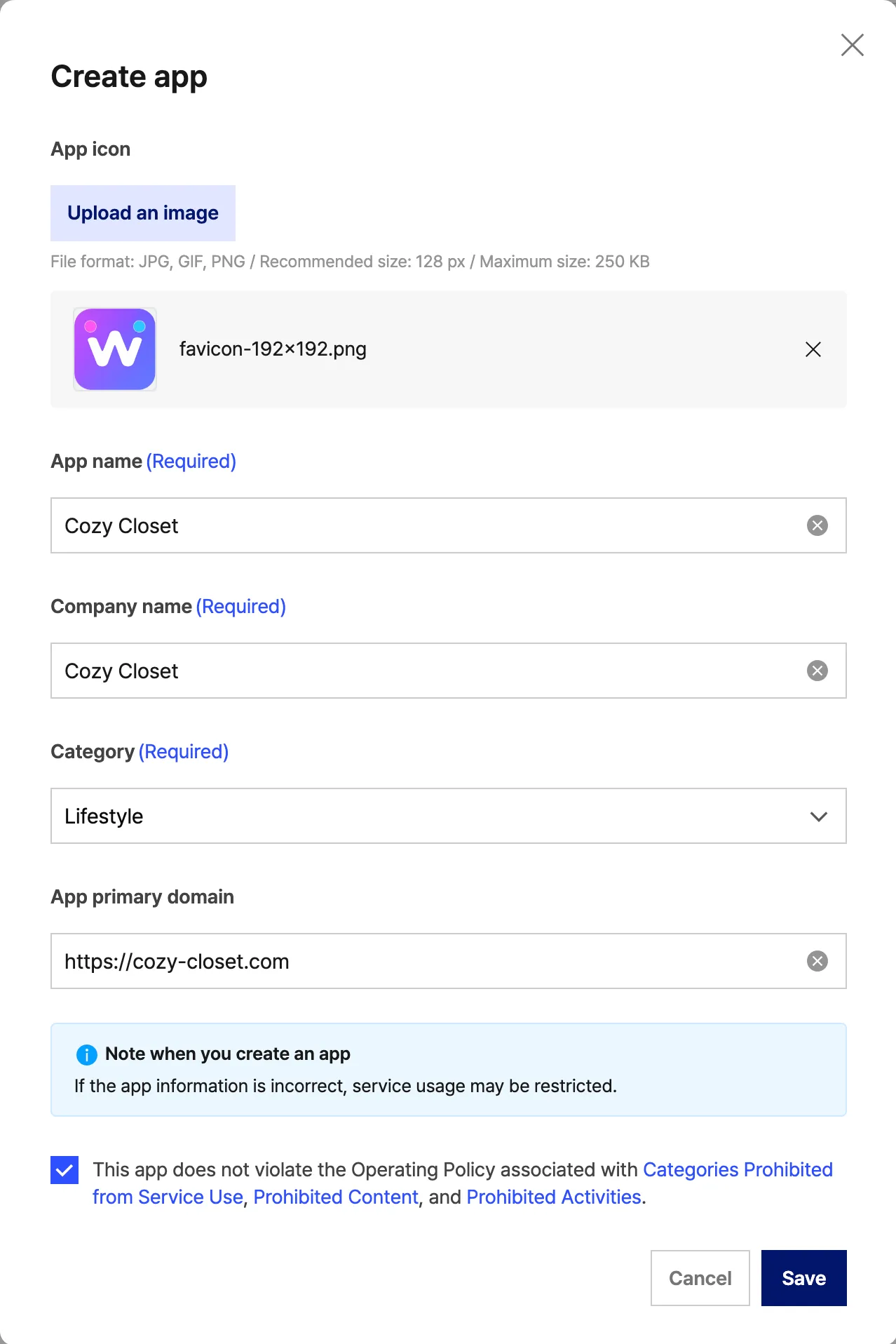
Clique em Create app (criar app).
-
Em App icon (ícone do app), carregue uma imagem.
-
Em App name (nome do app), digite o nome que o usuário vai ver (por exemplo,
Cozy Closet). -
Em Company name (nome da empresa), digite o nome da sua loja ou da sua empresa. Pode ser igual ao nome do app.
-
Em Category (categoria), escolha a que corresponde ao seu serviço (por exemplo,
Lifestyle). -
Em App primary domain (domínio principal do app), digite o endereço do seu site (por exemplo,
https://cozy-closet.com). -
Marque, no fim do formulário, a caixa de consentimento com a política de operação.
-
Clique em Save (guardar).
Converter em Biz app
Sem a conversão em Biz app, não é possível definir o e-mail como item de consentimento obrigatório.
Se o selo acima do nome do app já for Biz app, pule esta etapa e vá para Ativar o login do Kakao.
-
Se a tela do app não estiver aberta, na tela das suas aplicações (https://developers.kakao.com/console/app (abre em uma nova aba)), clique no app que você vai usar para o login.
-
Vá para App Settings → App → General (definições do app → app → geral).
-
Encontre a seção Business information (informações comerciais).
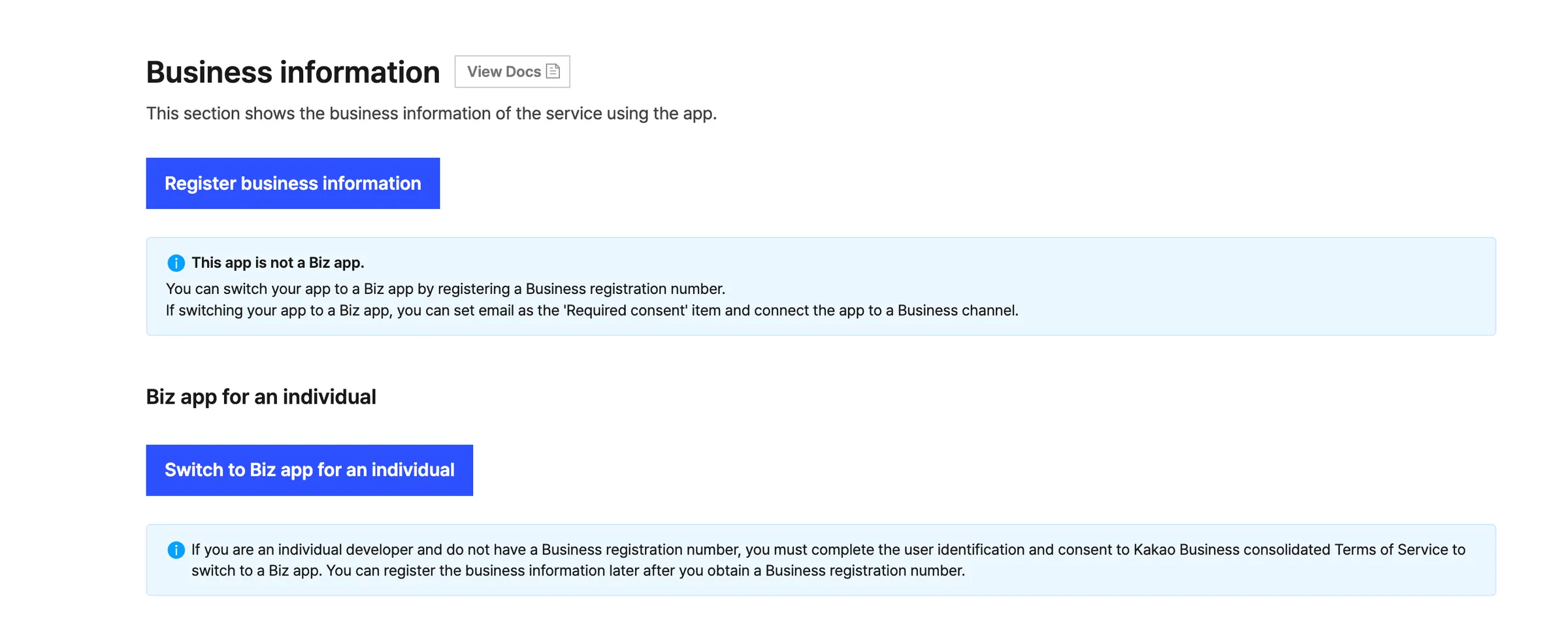
O caminho se divide conforme você tenha ou não um número de registro comercial. Siga apenas o lado que corresponde à sua situação.
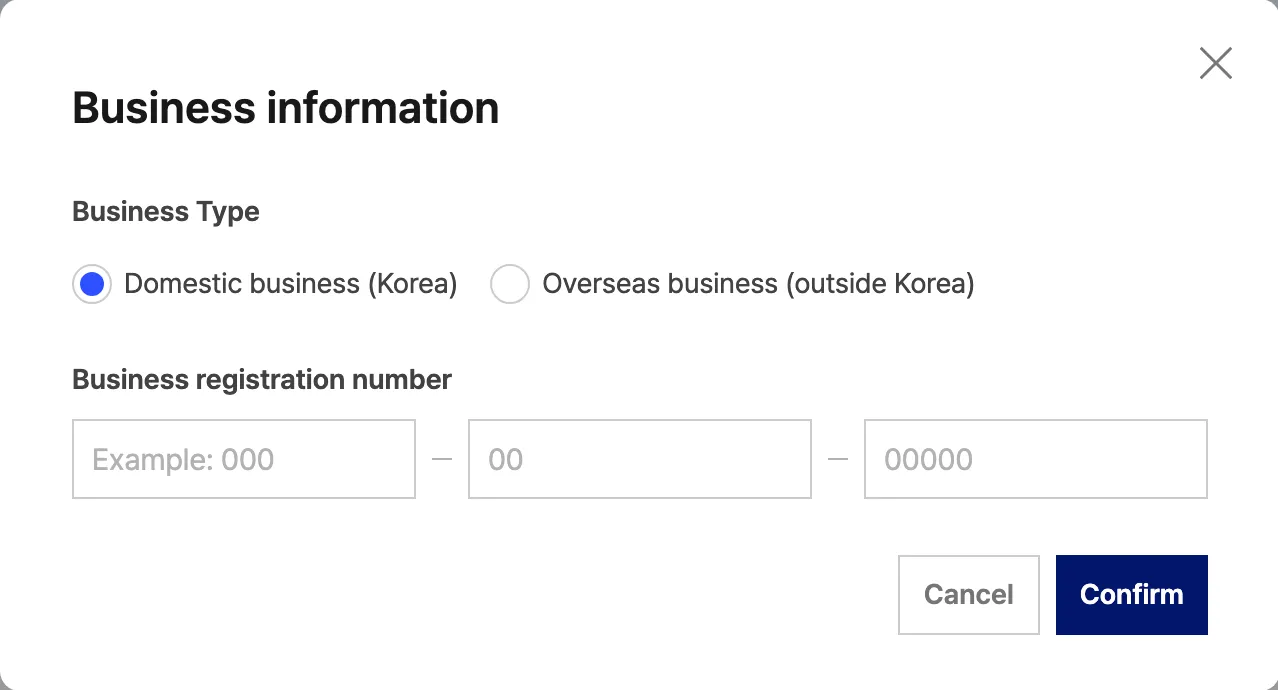
- Clique em Register business information (registrar informações comerciais).
- Em Business Type (tipo de negócio), escolha Domestic business (Korea). Se o seu negócio não for coreano, escolha Overseas business (outside Korea).
- Digite o Business registration number (número de registro comercial).
- Clique em Confirm (confirmar).
- Se você ainda não concluiu a verificação de identidade, conclua-a primeiro. Você chega lá pela área de perfil no canto superior direito da tela, em Account settings → Identity verification (definições da conta → verificação de identidade).
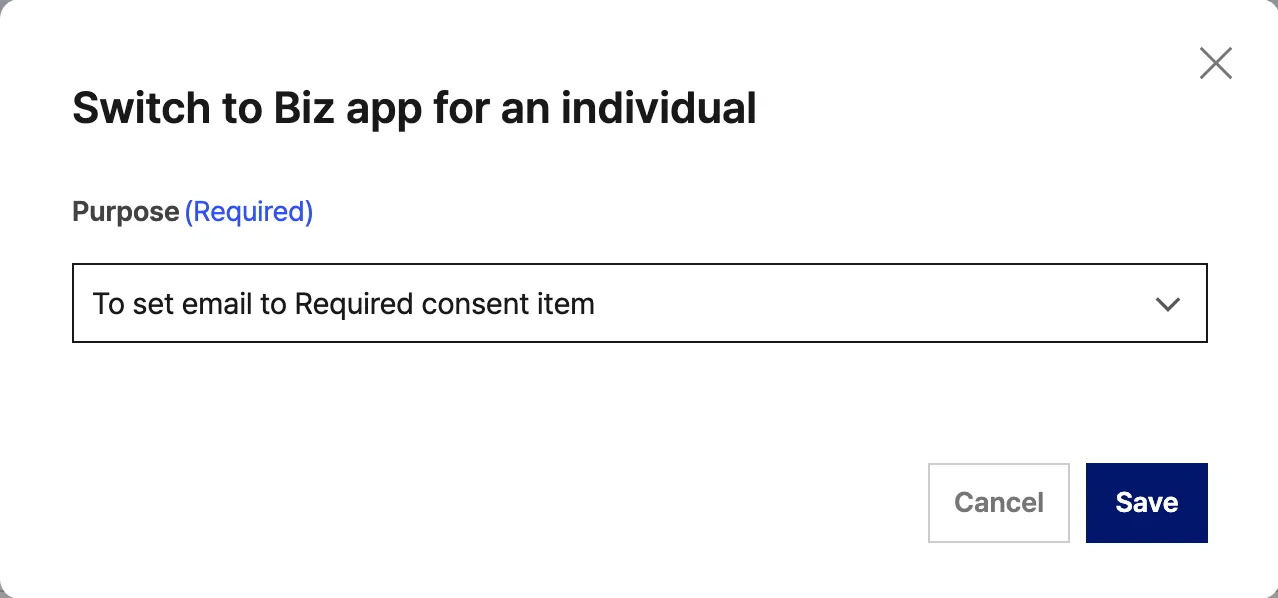
- Volte para esta tela e clique em Switch to Biz app for an individual (converter em Biz app como pessoa física).
- Em Purpose (finalidade), escolha To set email to Required consent item (definir o e-mail como item de consentimento obrigatório).
- Clique em Save.
Se você nunca consentiu com os termos do serviço integrado do Kakao Business, ao clicar em Save abre-se a tela de consentimento dos termos. Com o consentimento, a conversão segue adiante.
Em qualquer um dos caminhos, quando a conversão termina, o selo acima do nome do app muda para Biz app.
Ativar o login do Kakao
-
Se a tela do app não estiver aberta, na tela das suas aplicações (https://developers.kakao.com/console/app (abre em uma nova aba)), clique no app que você vai usar para o login.
-
Vá para Product Settings → Kakao Login → General (definições do produto → Kakao Login → geral).
-
Ative o botão State (estado), em Usage settings (definições de uso).
-
No diálogo de confirmação, clique em Activate (ativar).
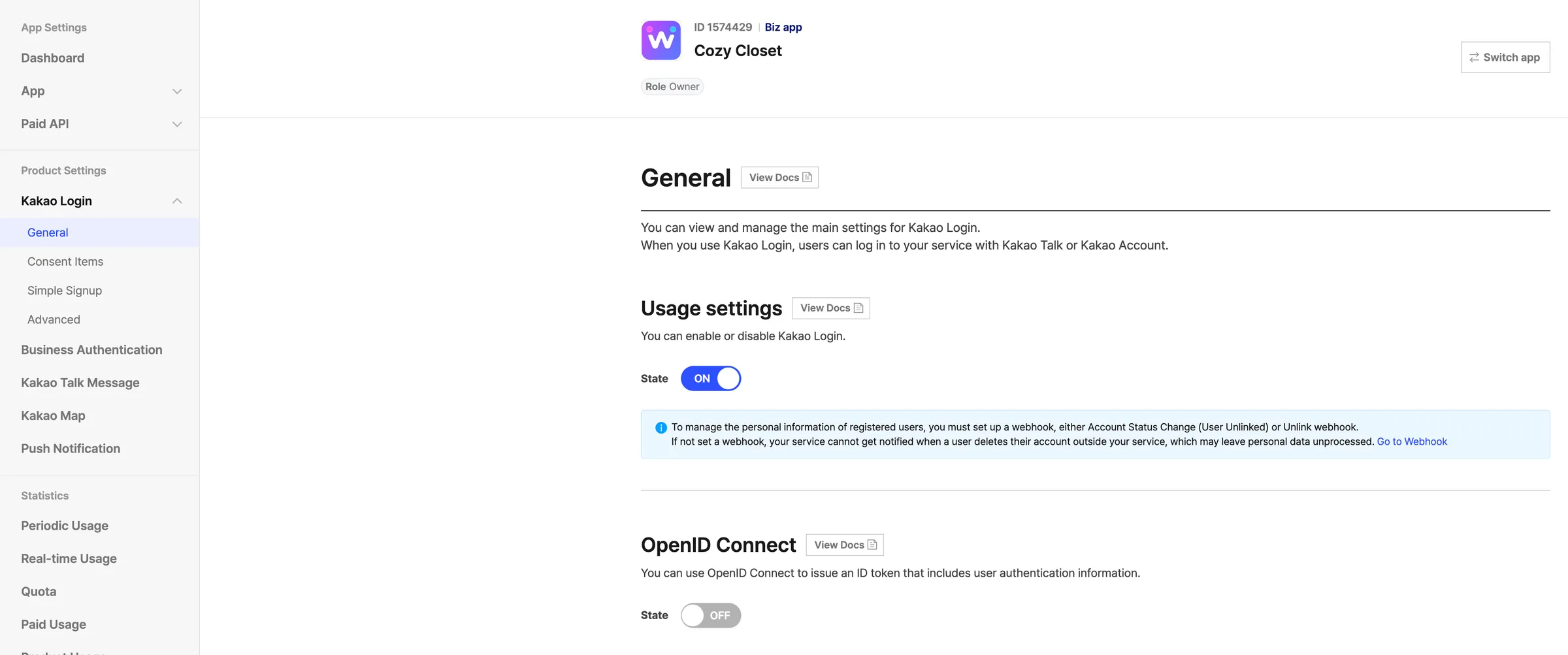
Ao ativar esse botão, aparece abaixo o botão OpenID Connect. Deixe esse botão como está.
Configurar os itens de consentimento
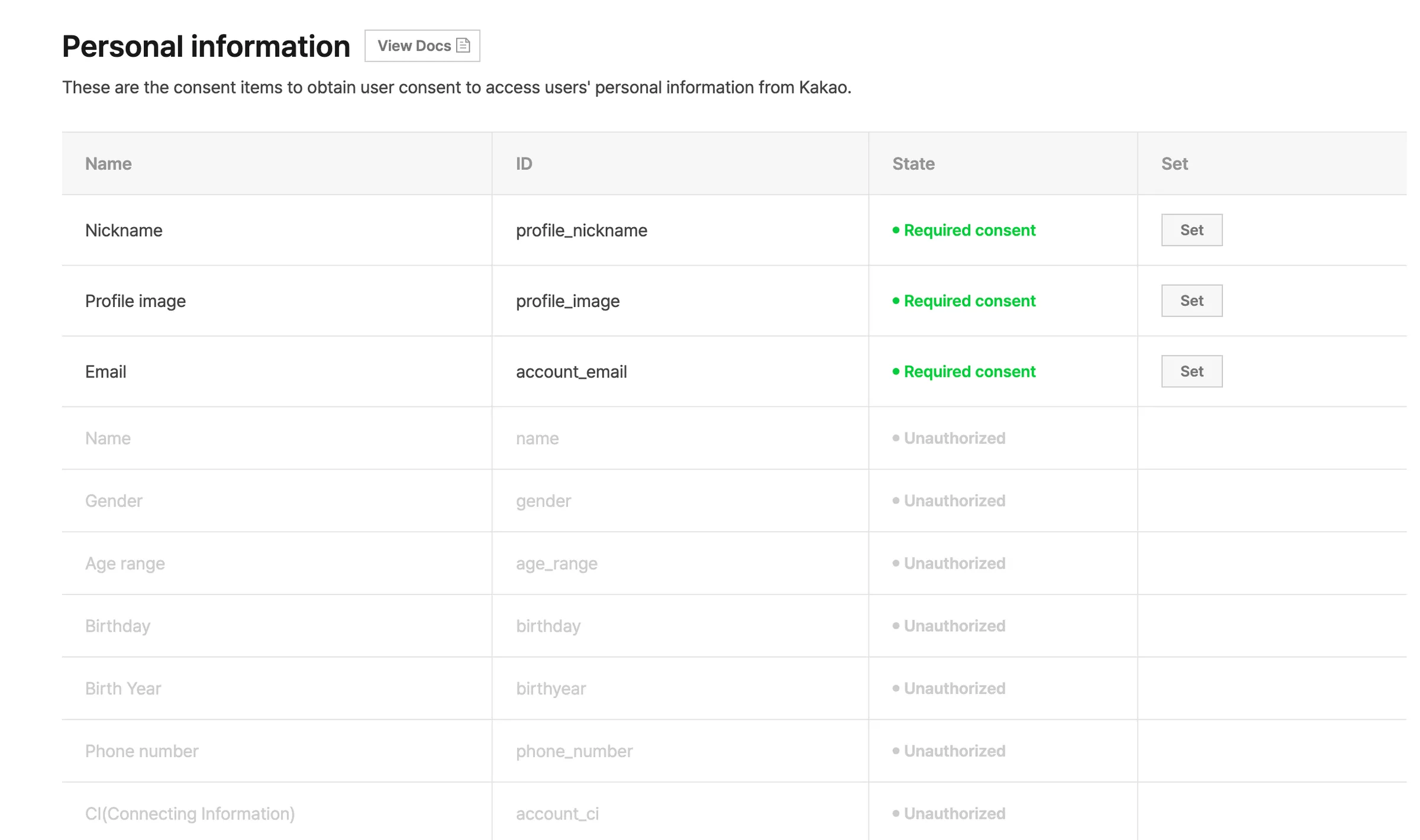
Na tela Consent Items (itens de consentimento) do Kakao Login, você precisa mudar os três itens Email (conta Kakao), Nickname (apelido) e Profile image (foto de perfil) para Required consent (consentimento obrigatório). Se deixar qualquer um deles como está, o usuário fica travado numa tela de erro do Kakao antes mesmo de começar o login.
-
Vá para Product Settings → Kakao Login → Consent Items (definições do produto → Kakao Login → itens de consentimento).
-
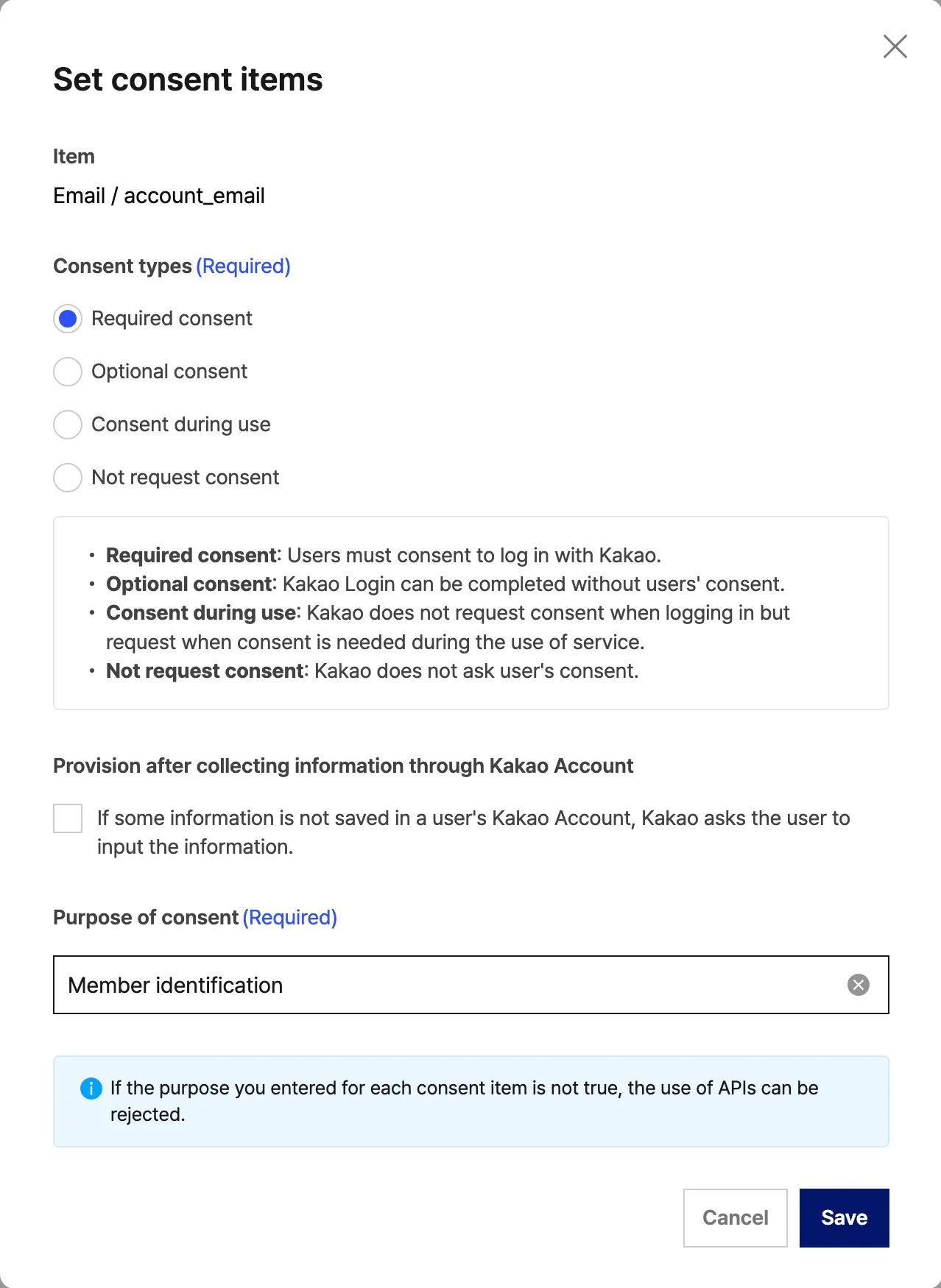
Na tabela Personal information (informações pessoais), clique em Set (definir), na linha Email.
-
Escolha Required consent.
-
Em Purpose of consent (finalidade do consentimento), digite
Member identification. -
Clique em Save.
-
Mude Nickname do mesmo modo, a partir do item 2. O Purpose of consent é
Display member name. -
Mude Profile image do mesmo modo, a partir do item 2. O Purpose of consent é
Display member profile. -
Confirme que o State dos três itens está em Required consent.
Copiar a REST API key e o Client Secret
-
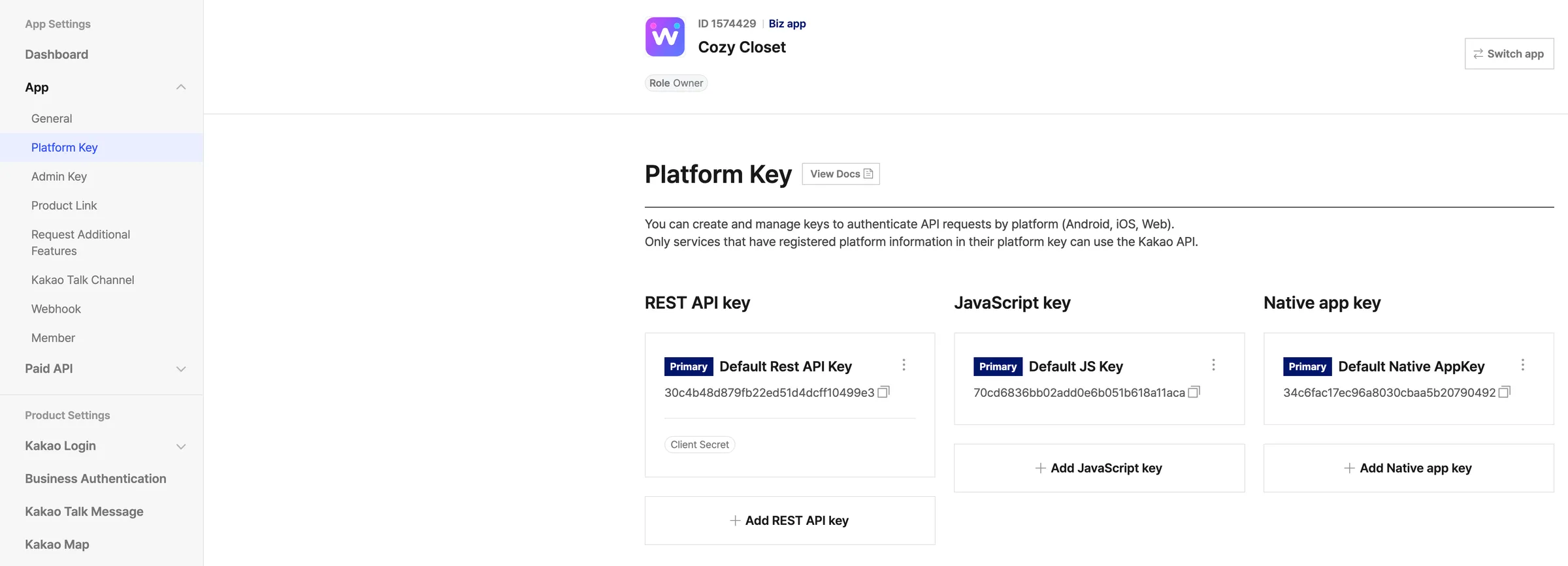
Vá para App Settings → App → Platform Key (definições do app → app → chave de plataforma).
-
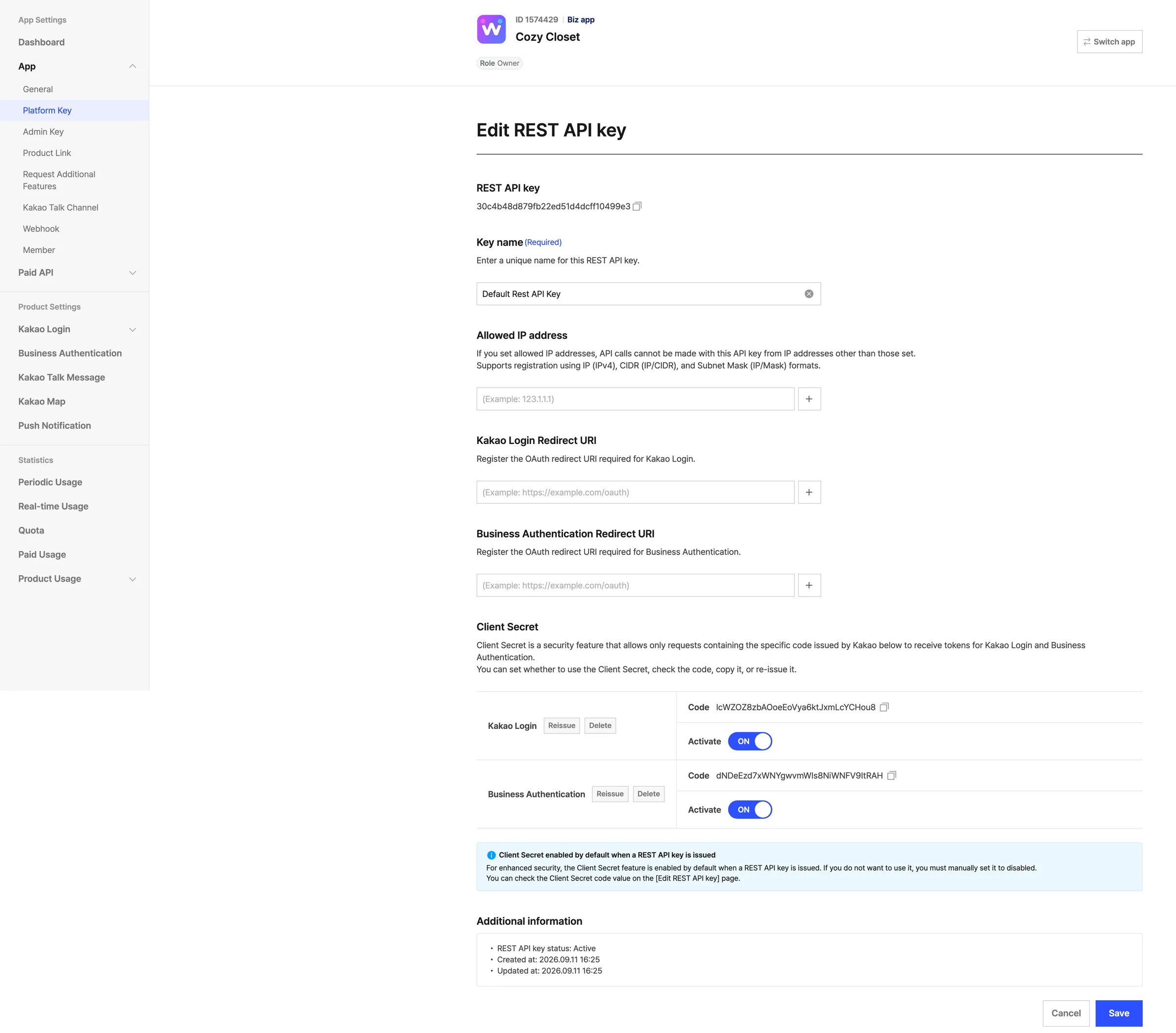
Clique no cartão REST API key. As chaves aparecem em três tipos, e esta é a que você vai usar.
-
No campo Kakao Login Redirect URI (URI de redirecionamento do Kakao Login), cole o endereço abaixo. Ao escolher o seu Space, o identificador é preenchido.
Spacehttps://auth.weegloo.com/v1/spaces/{spaceId}/login/oauth2/code/kakaoSe você não sabe qual é o seu Space e entregou a integração a um agente de IA, há também o caminho de perguntar ao agente. Peça no chat "me diga a Redirect URI para registrar no login do Kakao" e você recebe o endereço já completo.
-
Copie o valor de REST API key que está no topo.
-
Copie o Code (código) que está na linha Kakao Login de Client Secret. Não é o código da linha Business Authentication (autenticação comercial), logo abaixo.
-
Clique em Save.
O Secret é um valor secreto. Não o conte a ninguém e não o escreva em um lugar público.
Colocar a REST API key e o Client Secret na WEEGLOO
Agora a REST API key e o Client Secret estão prontos. Veja em qual campo do estúdio de conteúdo entra cada um deles.
| Tela do Kakao | Estúdio de conteúdo |
|---|---|
| REST API key | REST API key |
| O Code de Kakao Login, em Client Secret | Client Secret - Kakao Login Code |
Daqui em diante o caminho se divide conforme o modo como você vinha trabalhando até aqui.
Se você estava configurando diretamente no estúdio de conteúdo, siga assim.
- Volte para ativar o login social em Login de membros do serviço.
- Ative o Kakao.
- Coloque a REST API key no campo REST API key do Step 2.
- Coloque o código do Kakao Login do Client Secret no campo Client Secret - Kakao Login Code.
- Clique em Guardar.
Se você entregou a integração a um agente de IA e recebeu a orientação de ir buscar a REST API key e o Client Secret, cole no chat os dois valores recebidos exatamente como estão e siga com o que estava fazendo. O restante da configuração o agente trata em seguida.
Próximos passos
- Login de membros do serviço: coloca no estúdio de conteúdo os valores recebidos e conclui o restante da configuração do login de membros.
- Papéis e permissões de membros: cria o ServiceUserRole que define o que o membro cadastrado pode ver e usar.
- Auth API: trata de especificações técnicas como o formato das requisições, necessárias para conectar o login ao código do seu próprio site.