

Conectar o login do Naver
Para que os usuários do seu serviço se cadastrem com uma conta Naver, primeiro você registra o seu serviço no Naver e recebe o Client ID e o Client Secret.
Esta página apresenta a ordem para obter o Client ID e o Client Secret. O modo de colocar na WEEGLOO os dois valores recebidos está em Colocar o Client ID e o Client Secret na WEEGLOO.
Obter o Client ID e o Client Secret no Naver
Depois de entrar no Naver, siga em ordem as duas etapas abaixo. O que você faz aqui não tem custo.
Registrar a aplicação
-
Abra a tela de registro de aplicações (https://developers.naver.com/apps/#/register (abre em uma nova aba)).
-
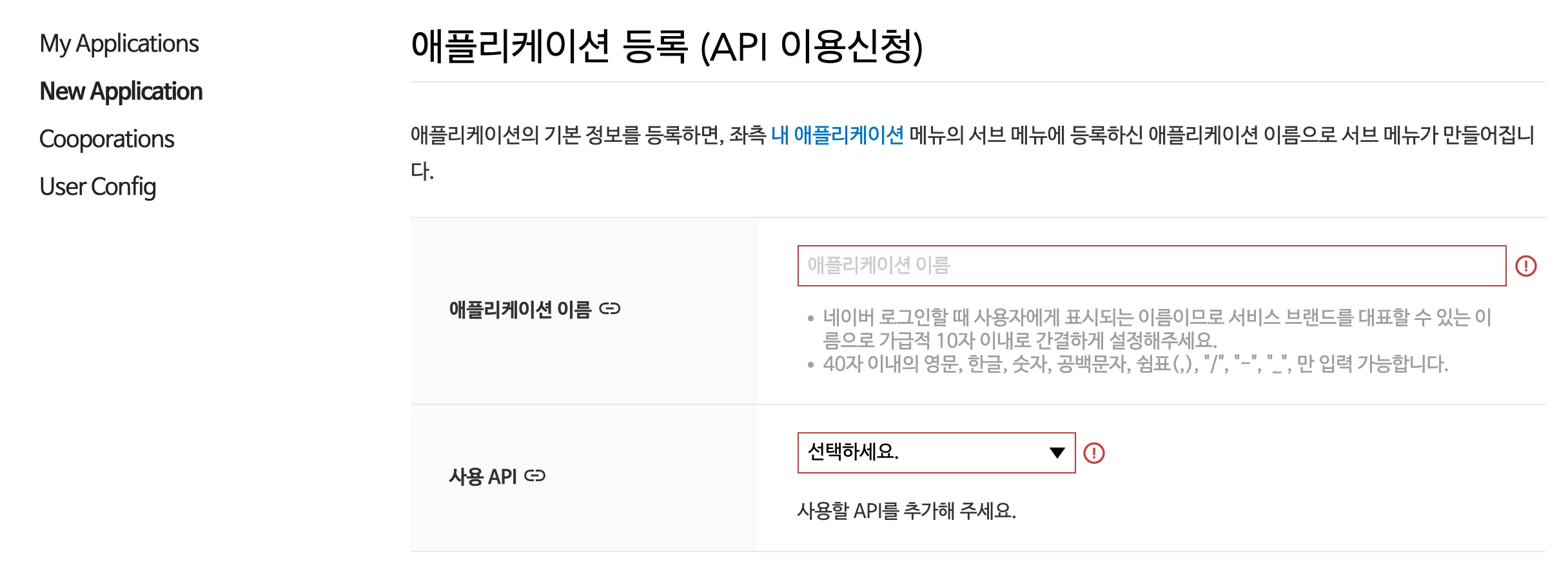
Em 애플리케이션 이름 (nome da aplicação), digite o nome que o usuário vai ver (por exemplo,
Guarda-Roupa Aconchegante). -
Em 사용 API (API utilizada), escolha 네이버 로그인 (login do Naver).
-
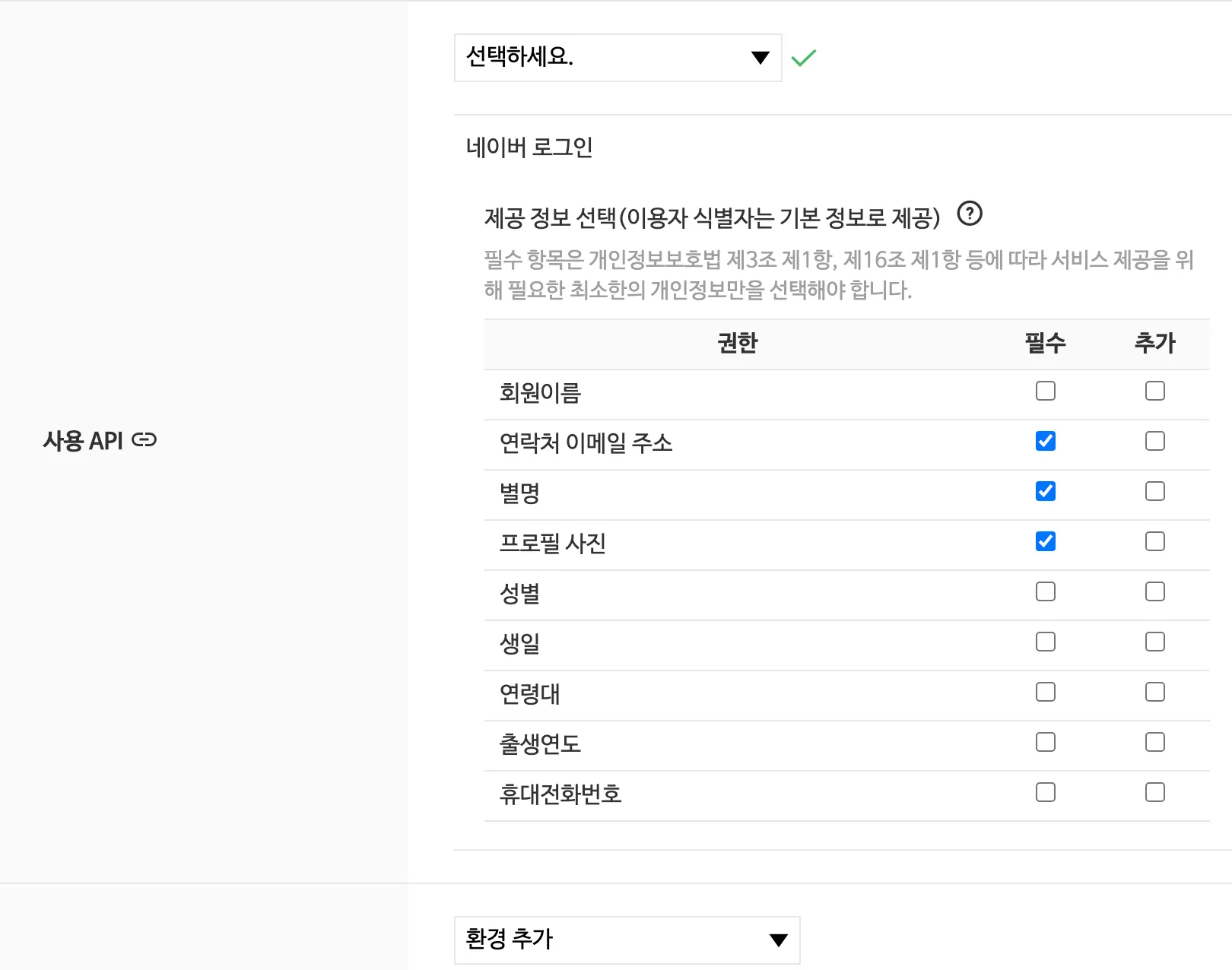
Na tabela 제공 정보 선택 (seleção das informações fornecidas), marque 필수 (obrigatório) apenas nas três linhas 연락처 이메일 주소 (endereço de e-mail de contato), 별명 (apelido) e 프로필 사진 (foto de perfil). Não é preciso escolher os demais itens.
-
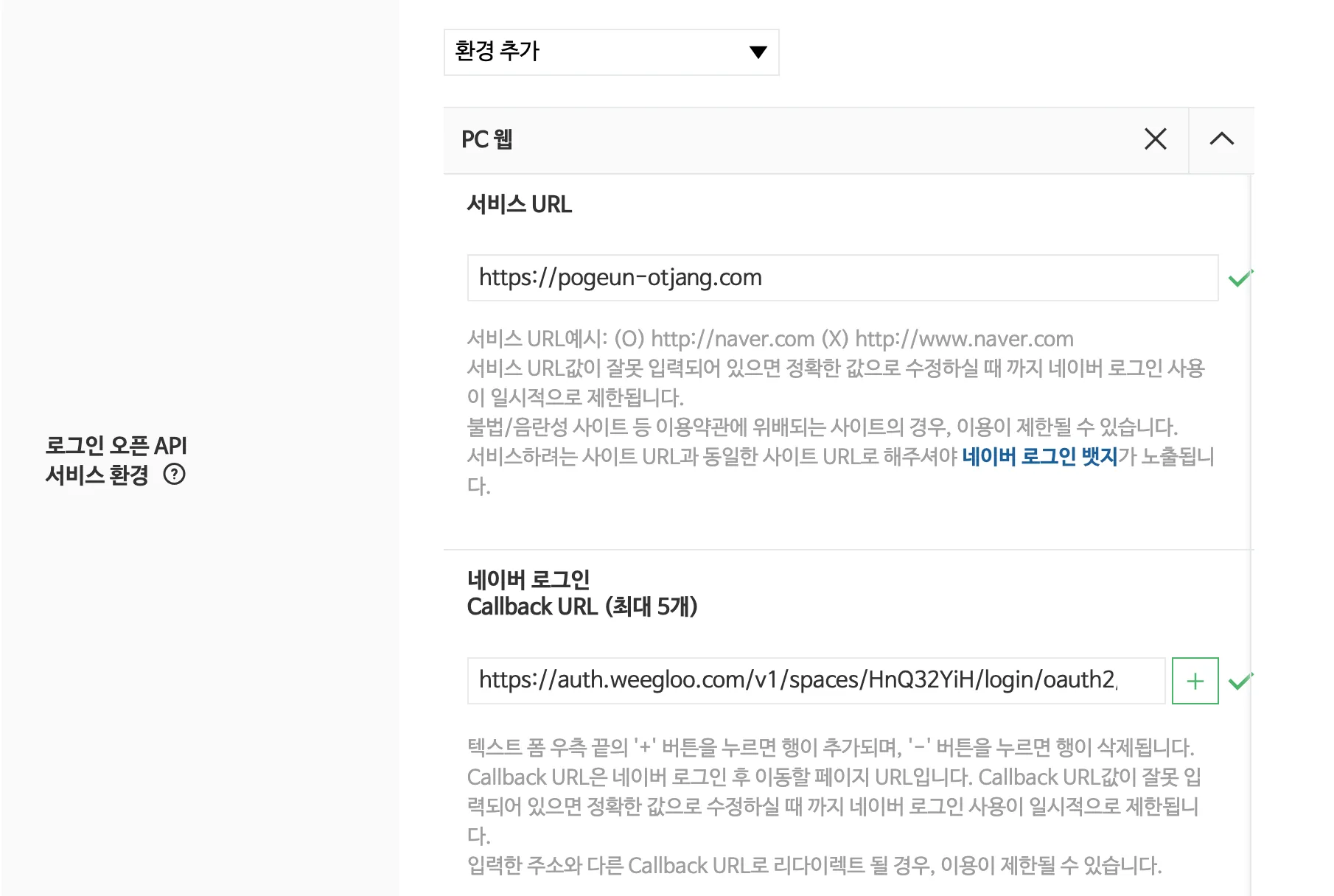
Em 환경 추가 (adicionar ambiente), escolha PC 웹 (web para PC). Esse único ambiente já basta.
É preciso escrever com exatidão os dois campos de endereço a seguir
서비스 URL (URL do serviço) e 네이버 로그인 Callback URL (Callback URL do login do Naver) são os valores que o Naver confronta com o serviço real. Se qualquer um dos dois estiver divergente, o uso do login do Naver fica restrito até que você corrija.
-
Em 서비스 URL, digite o endereço do seu site sem
www(por exemplo,https://pogeun-otjang.com). Ele precisa ser o mesmo domínio que o usuário acessa. -
No primeiro campo de 네이버 로그인 Callback URL, cole o endereço abaixo. Ao escolher o seu Space, o identificador é preenchido.
Spacehttps://auth.weegloo.com/v1/spaces/{spaceId}/login/oauth2/code/naverSe você não sabe qual é o seu Space e entregou a integração a um agente de IA, há também o caminho de perguntar ao agente. Peça no chat "me diga a Callback URL para registrar no login do Naver" e você recebe o endereço já completo.
-
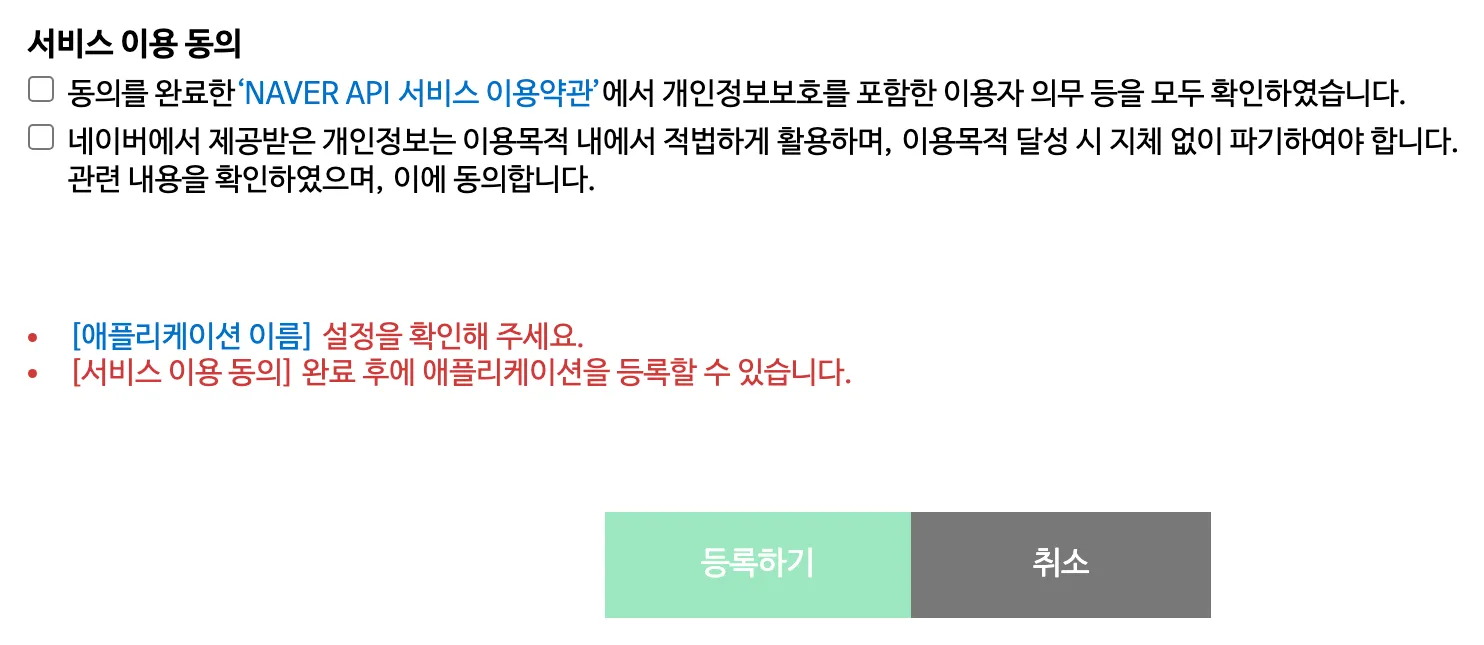
No fim do formulário, marque as duas caixas de 서비스 이용 동의 (consentimento de uso do serviço).
-
Clique em 등록하기 (registrar).
Copiar o Client ID e o Client Secret
Ao clicar em 등록하기, abre-se a aba 개요 (visão geral) da aplicação que você acabou de registrar. O Client ID e o Client Secret estão em 애플리케이션 정보 (informações da aplicação).
-
Copie o valor escrito em Client ID.
-
Clique em 보기 (ver), ao lado de Client Secret.
-
Copie o valor que aparecer.
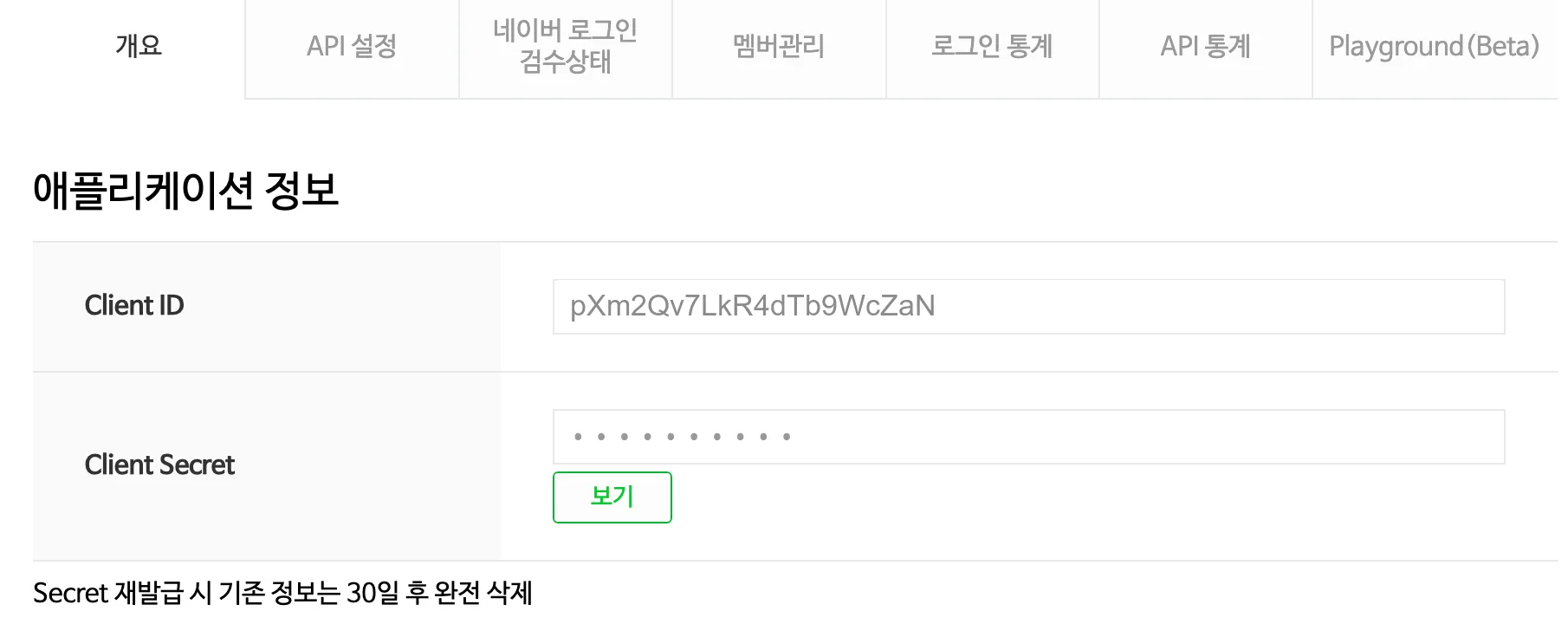
O Client ID continua nesta tela, e o Client Secret você pode ver de novo sempre que clicar em 보기. Mas o Secret é um valor secreto. Não o conte a ninguém e não o escreva em um lugar público.
Registrar como testador quem vai experimentar
A conexão com a WEEGLOO não depende de esperar a análise. Ao colocar o Client ID e o Client Secret na WEEGLOO, o login funciona na hora.
Mas a aplicação que você acabou de registrar aparece como 개발 중 (em desenvolvimento). Enquanto isso, só é possível fazer login com os IDs registrados. O seu próprio ID não precisa ser registrado.
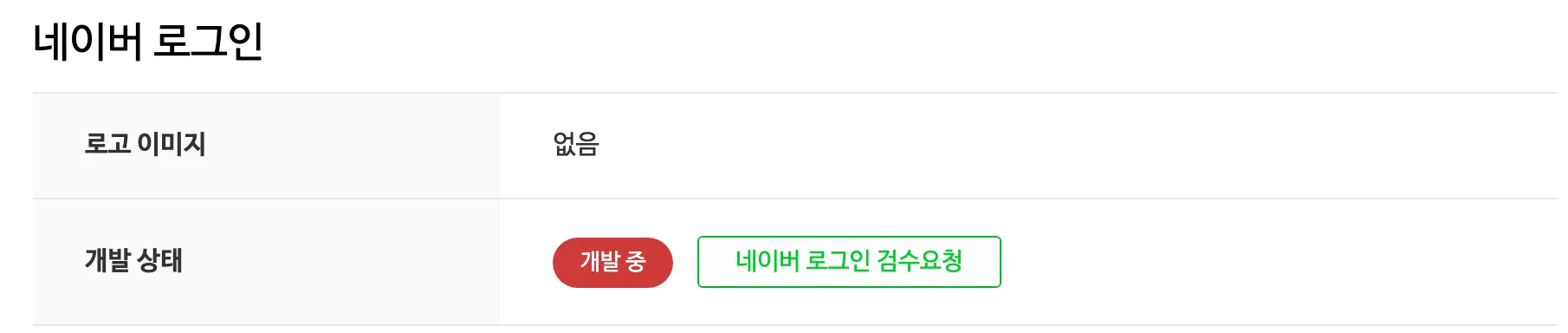
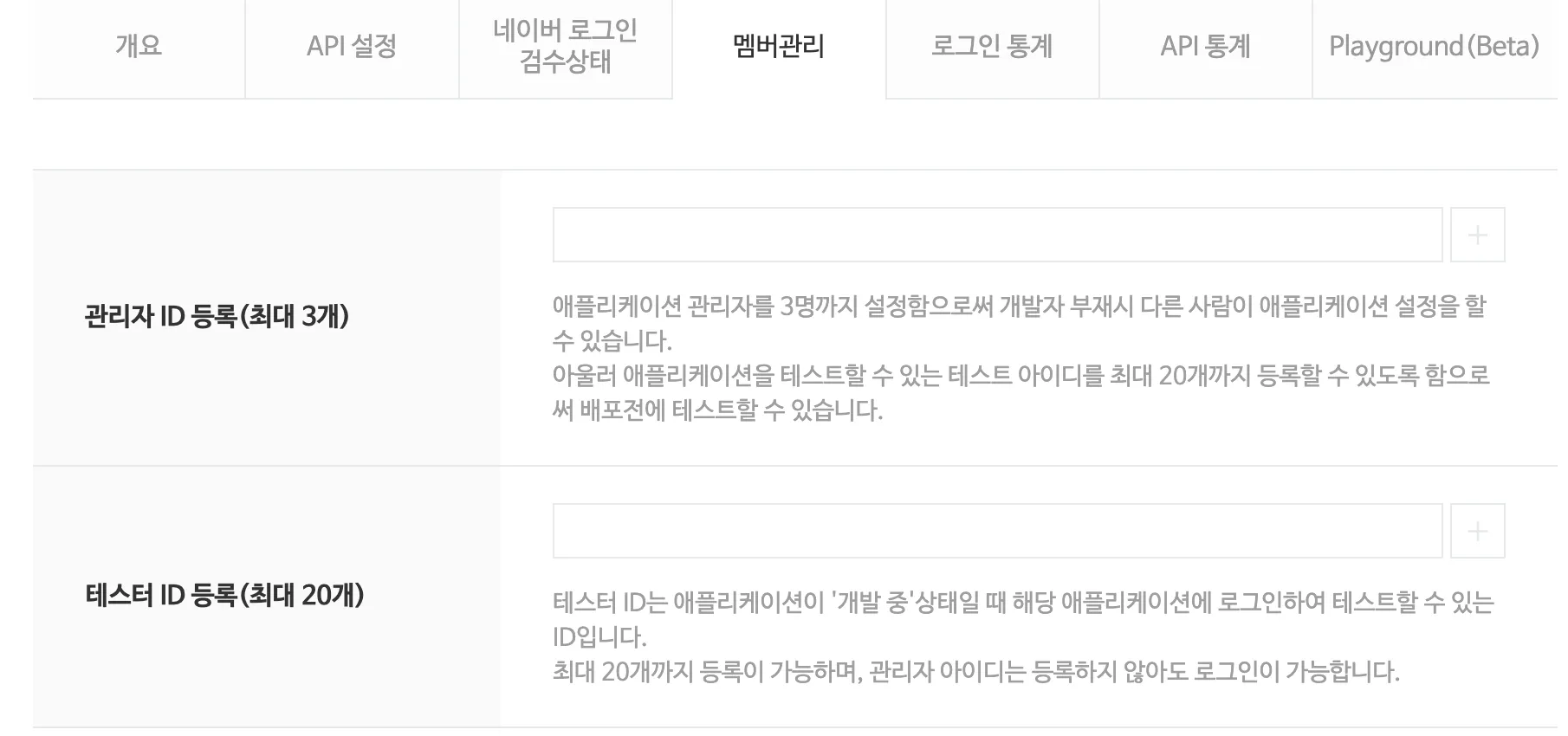
Para que outra pessoa também experimente o login, registre essa pessoa como testadora.
- Clique na aba 멤버관리 (gestão de membros).
- No campo 테스터 ID 등록 (registro de ID de testador), digite o ID do Naver dessa pessoa.
- Clique no botão +, à direita do campo.
Para abrir a todos os usuários, é preciso passar pela análise
Para que qualquer usuário faça login, e não apenas quem você registrou como testador, é preciso passar pela análise do Naver. Quando estiver pronto, clique em 네이버 로그인 검수요청 (solicitação de análise do login do Naver), na aba 개요.
Depois do pedido de análise, pode ser necessário enviar a imagem do logotipo e capturas da tela real do serviço. Os materiais necessários e os critérios estão na Documentação do Naver (abre em uma nova aba), e o andamento é apresentado na aba 네이버 로그인 검수상태 (status de análise do login do Naver). Depois da aprovação na análise, a partir daí qualquer usuário pode fazer login com esta aplicação.
Colocar o Client ID e o Client Secret na WEEGLOO
Agora o Client ID e o Client Secret estão prontos. Daqui em diante o caminho se divide conforme o modo como você vinha trabalhando até aqui.
Se você estava configurando diretamente no estúdio de conteúdo, siga assim.
- Volte para ativar o login social em Login de membros do serviço.
- Ative o Naver.
- Coloque o Client ID no campo Client ID do Step 2.
- Coloque o Client Secret no campo Client Secret.
- Clique em Guardar.
Se você entregou a integração a um agente de IA e recebeu a orientação de ir buscar o Client ID e o Client Secret, cole no chat os dois valores recebidos exatamente como estão e siga com o que estava fazendo. O restante da configuração o agente trata em seguida.
Próximos passos
- Login de membros do serviço: coloca no estúdio de conteúdo os valores recebidos e conclui o restante da configuração do login de membros.
- Papéis e permissões de membros: cria o ServiceUserRole que define o que o membro cadastrado pode ver e usar.
- Auth API: trata de especificações técnicas como o formato das requisições, necessárias para conectar o login ao código do seu próprio site.