

Preparar o Resend para envio
Nesta página você obtém a chave de API que vai colocar no campo API key quando usar o Resend como servidor de envio em Envio de e-mail. O domínio que será usado como endereço de envio também é autenticado aqui.
No Resend não existe algo como uma conta de e-mail. Quando você registra um domínio que tem e o autentica, passa a poder enviar e-mails com endereços desse domínio. Com o dailycloset.com autenticado, você pode enviar tanto por orders@dailycloset.com quanto por support@dailycloset.com, e não é preciso criar uma caixa de correio separada para esses endereços.
É preciso ter um domínio para começar
O Resend não envia e-mails se não houver nenhum domínio autenticado. Não dá para apenas se cadastrar e usar sem um domínio.
O domínio de que se fala aqui é um endereço que você comprou, como dailycloset.com. Se ainda não tem um, primeiro precisa comprar o domínio e poder acrescentar configurações na tela de gerenciamento de onde o comprou. Essas configurações você coloca mais adiante.
Autenticar o domínio e obter a chave de API no Resend
Depois de entrar no Resend, siga em ordem as duas etapas abaixo.
Registrar e autenticar o domínio
-
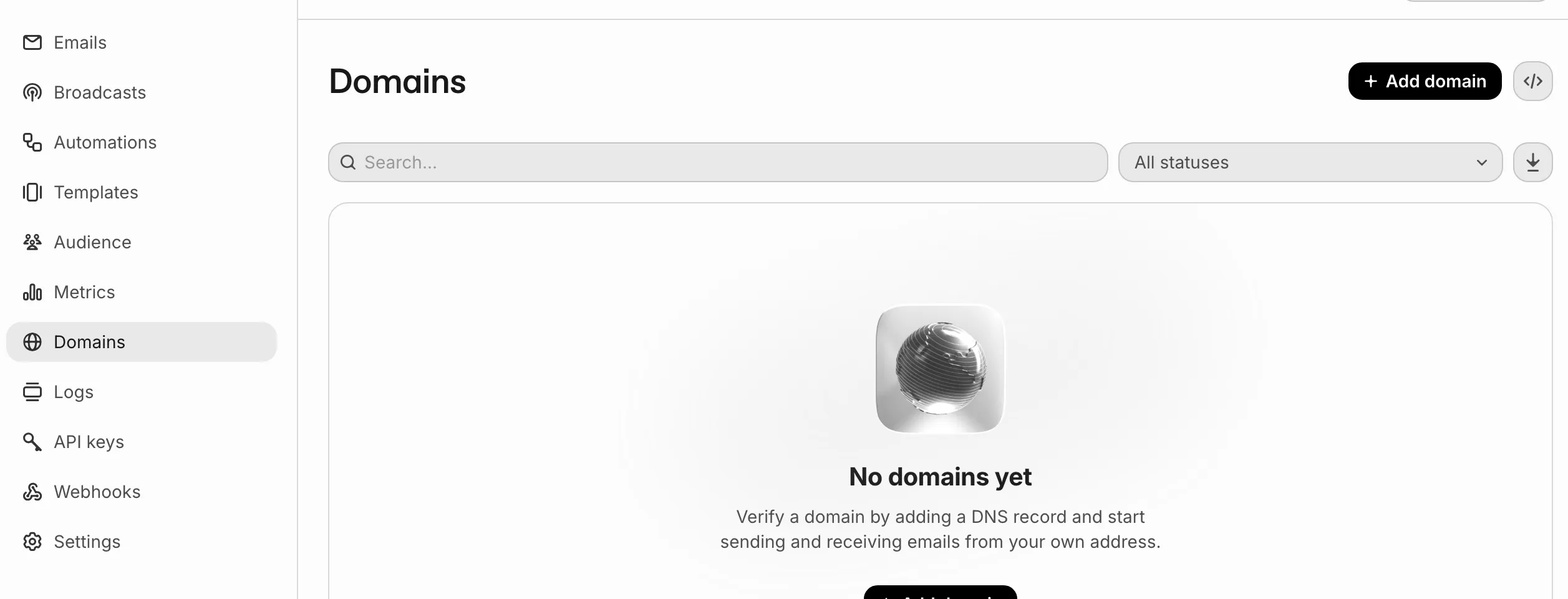
No menu à esquerda, clique em Domains.
-
Clique em Add domain.
-
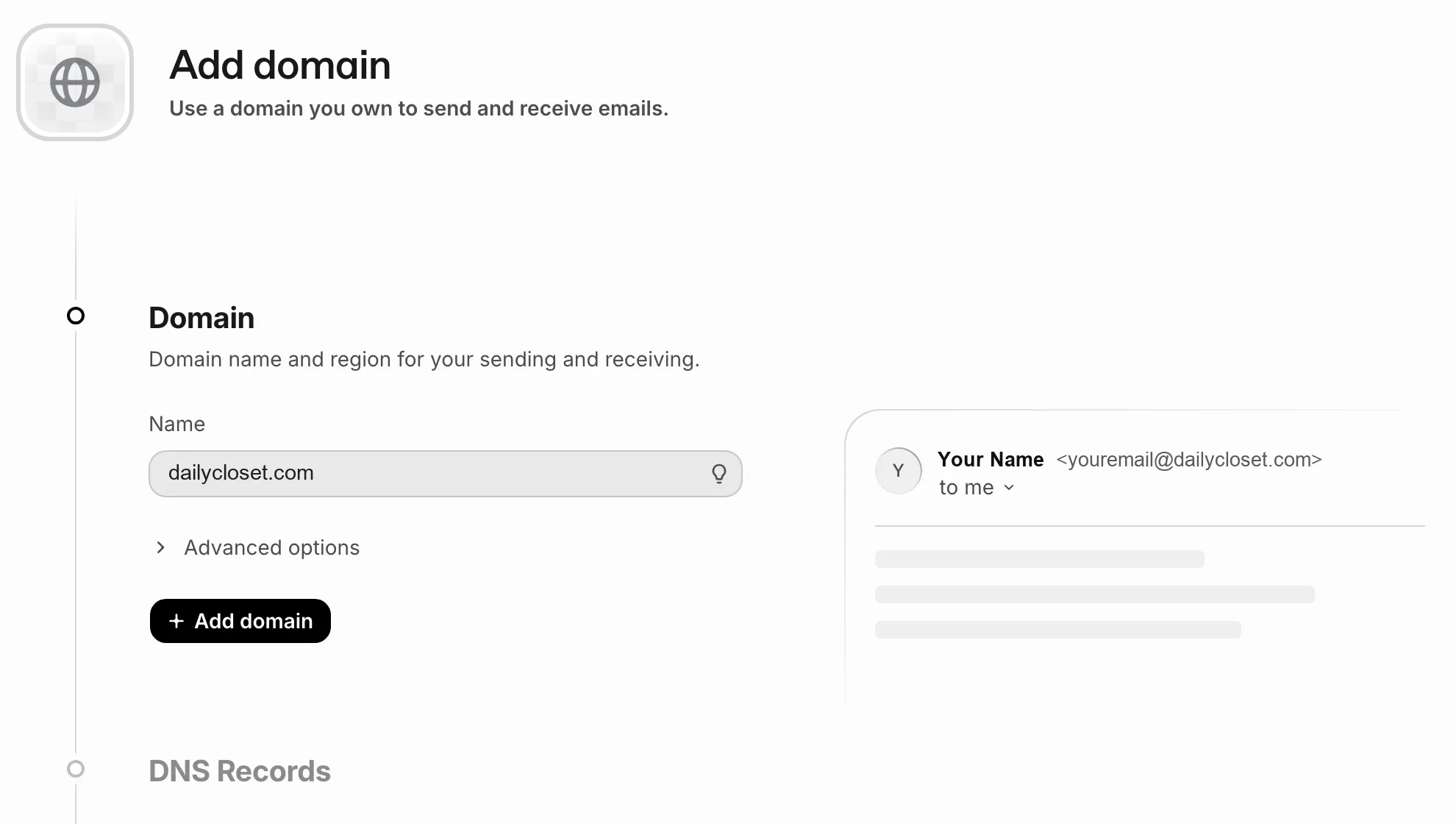
No campo Name, digite o seu domínio.
-
Clique em Add domain.
-
Registre os valores que aparecem em DNS Records, tal como estão, na tela de gerenciamento de onde você comprou o domínio.
Conjunto O que faz DKIM Permite que quem recebe confirme se o e-mail que saiu deste domínio é verdadeiro SPF Informa que o Resend pode enviar os e-mails deste domínio em seu nome DMARC A autenticação funciona mesmo sem ele. Na tela também está escrito Optional -
Espere até que o Status mude para Verified.
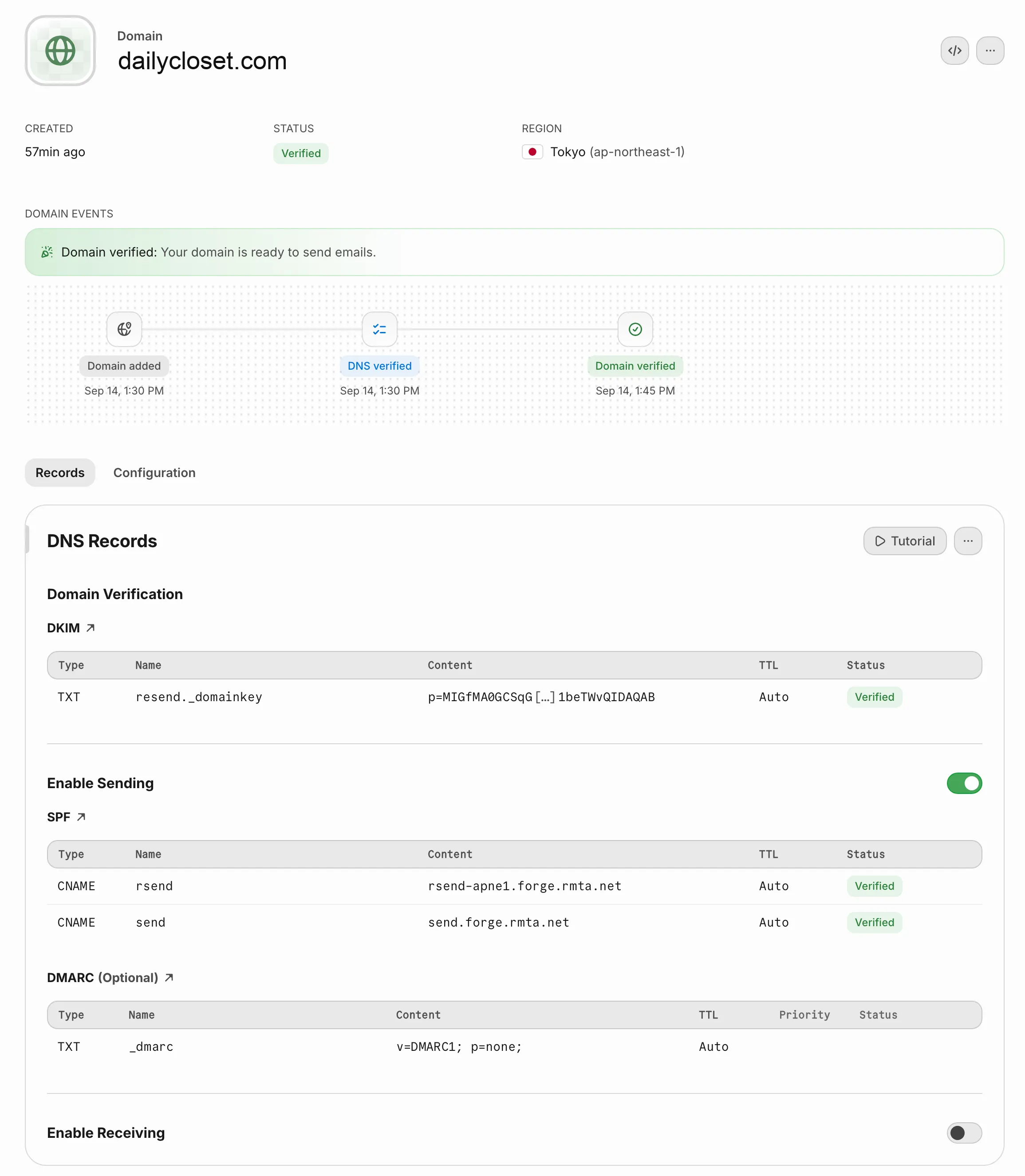
Um registro DNS é a configuração que anota a qual servidor aquele domínio está ligado. Depois de registrar, espere: o Resend verifica por conta própria e, ao terminar, aparece o aviso "Your domain is ready to send emails". Chegando a essa tela, você pode enviar e-mails por qualquer endereço desse domínio.
Criar a chave de API
É o valor que o WEEGLOO vai usar para fazer login no Resend.
-
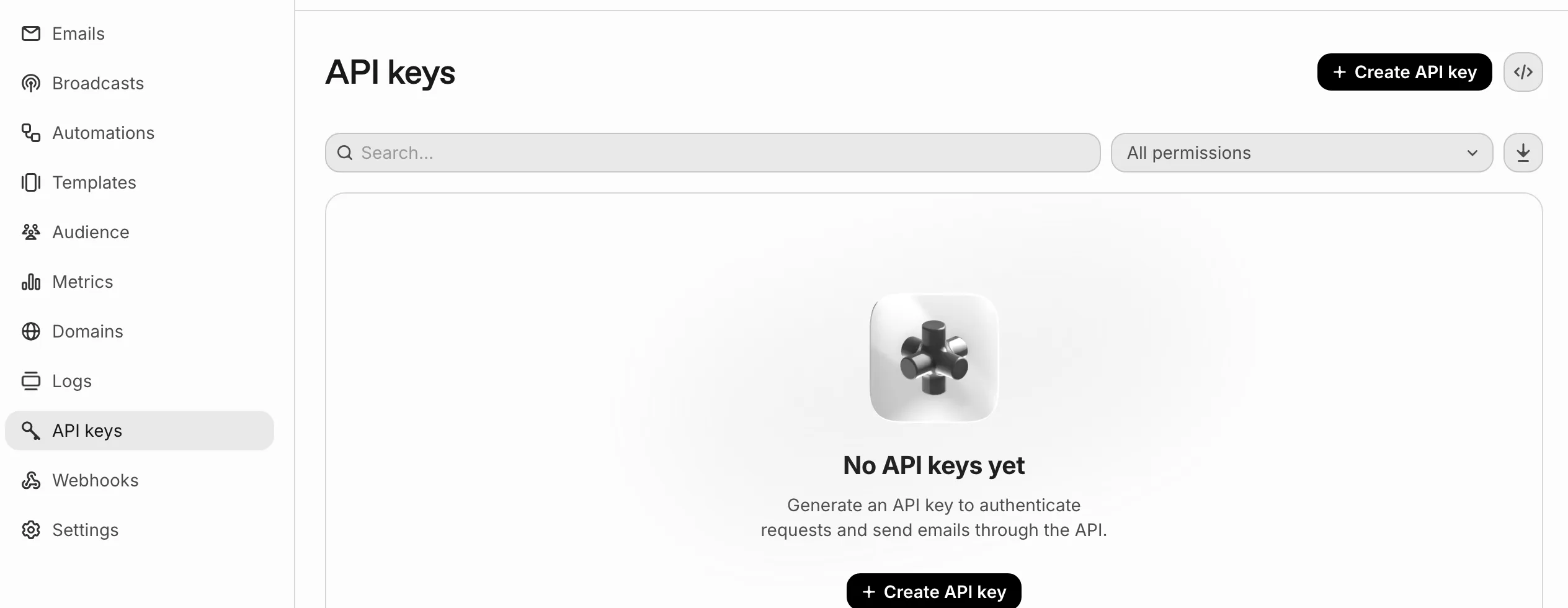
No menu à esquerda, clique em API keys.
-
Clique em Create API key.
-
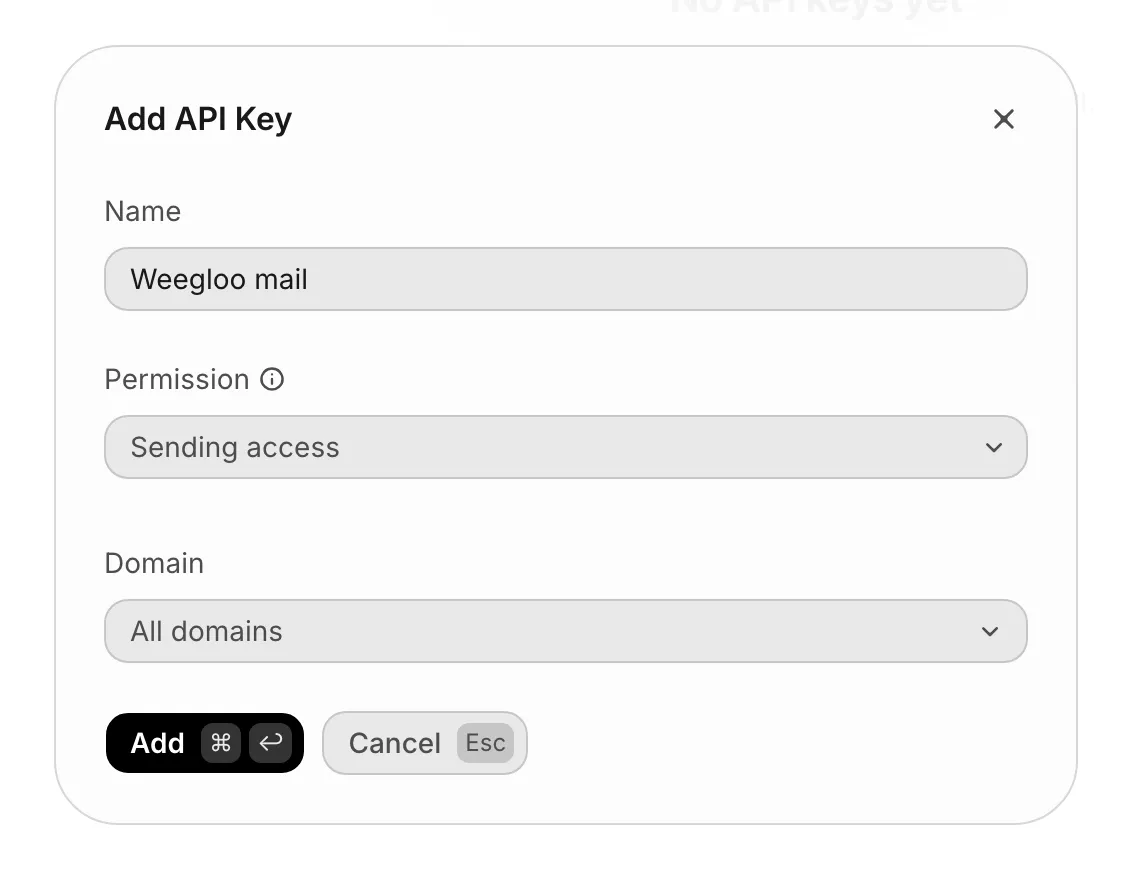
Em Name, digite um nome que você vá reconhecer depois (por exemplo,
Weegloo mail). -
Em Permission, escolha Sending access.
-
Deixe Domain como All domains.
-
Clique em Add.
-
Copie o valor da chave que aparece.
Depois de fechar a janela, a chave não é exibida novamente
Se você a perder, terá de criar outra. Não deixe Permission como Full access. Para enviar e-mails basta Sending access, e essa chave fica guardada no WEEGLOO e continua sendo usada.
Colocar a chave de API e o endereço de remetente no WEEGLOO
Agora você tem o domínio autenticado e a chave de API. Volte ao procedimento de registro em Envio de e-mail.
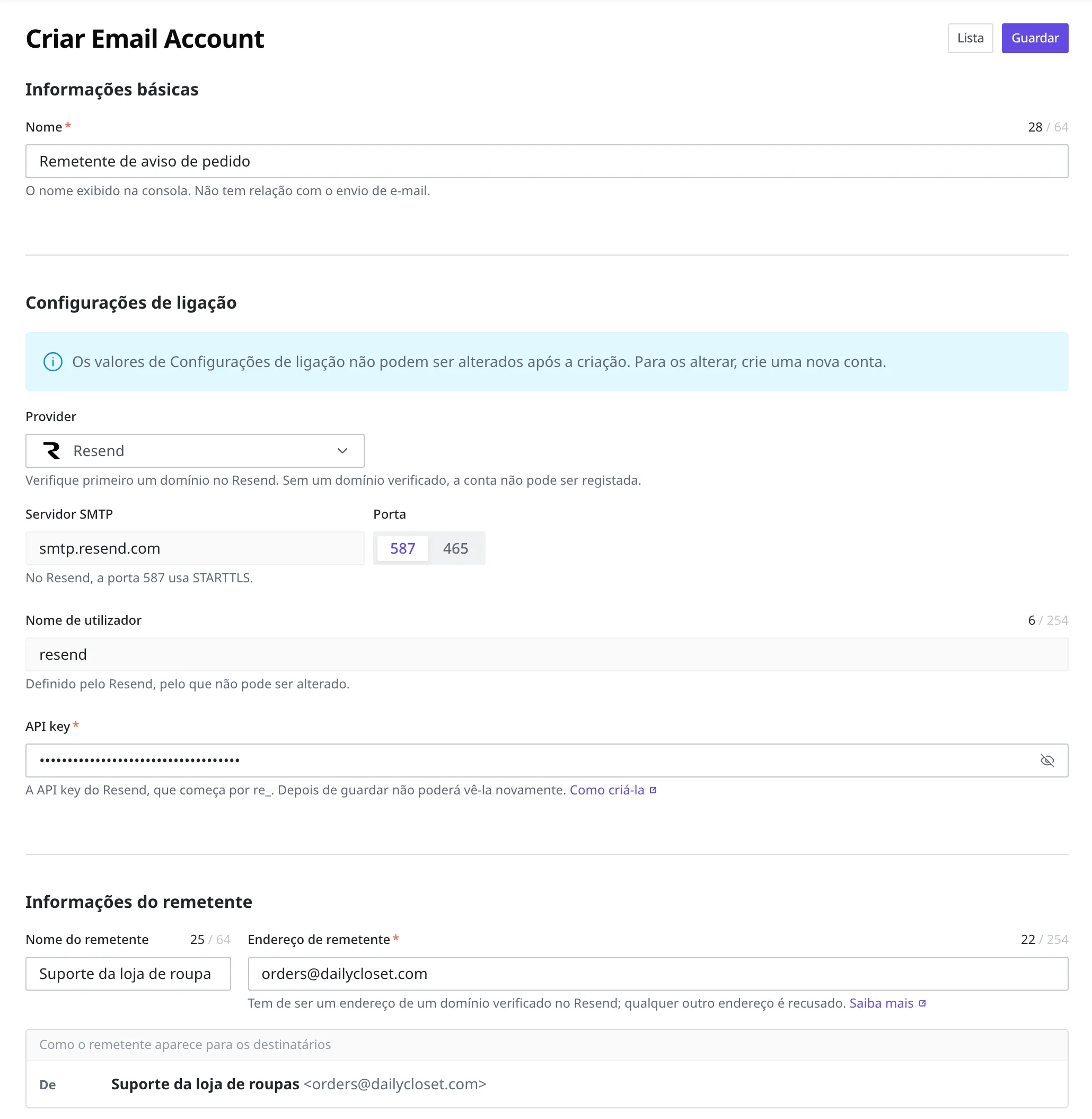
Ao selecionar Resend em Provider, o campo Servidor SMTP é preenchido automaticamente com smtp.resend.com. O campo Nome de utilizador fica fixo em resend, que é o mesmo valor para todas as pessoas que usam o Resend. Esses dois campos não podem ser alterados.
Em Porta, você pode escolher entre 587 e 465. Selecione 587.
Os valores preparados nesta página vão nos dois campos abaixo. Preencha Nome e Nome do remetente conforme o procedimento de registro.
| Onde colocar | Valor |
|---|---|
| API key | A chave de API que você acabou de receber |
| Endereço de remetente | Um endereço do domínio autenticado. Se o domínio for dailycloset.com, escreve-se algo como orders@dailycloset.com |
Se você deixou a integração a cargo de um agente de IA e recebeu a orientação de ir buscar a chave de API, cole a chave de API e o endereço de remetente na janela de conversa e continue o que estava fazendo. O restante da configuração o agente trata em seguida.
O que fazer a seguir
- Envio de e-mail: aborda como registrar o remetente com os valores que você recebeu e o que se registra em um Email Account.
- Script: aborda como criar o trabalho que efetivamente envia o e-mail ao cliente com o remetente registrado.
- Email Account: aborda os formatos de requisição e resposta e a especificação dos campos usados para registrar e gerenciar o remetente diretamente por programa.