

Conectar o login do LINE
Para que os usuários do seu serviço se cadastrem com uma conta LINE, primeiro você registra o seu serviço no LINE e recebe o Channel ID e o Channel secret.
Esta página apresenta a ordem para obter o Channel ID e o Channel secret. O modo de colocar na WEEGLOO os dois valores recebidos está em Colocar o Channel ID e o Channel secret na WEEGLOO.
Obter o Channel ID e o Channel secret no LINE
As cinco etapas abaixo são feitas no console LINE Developers. Você precisa estar conectado com a sua conta LINE.
Criar o provider
Se você já tem um provider em uso, pode usar esse mesmo provider em vez de criar um novo. Nesse caso, pule esta etapa e vá para Criar o canal LINE Login.
-
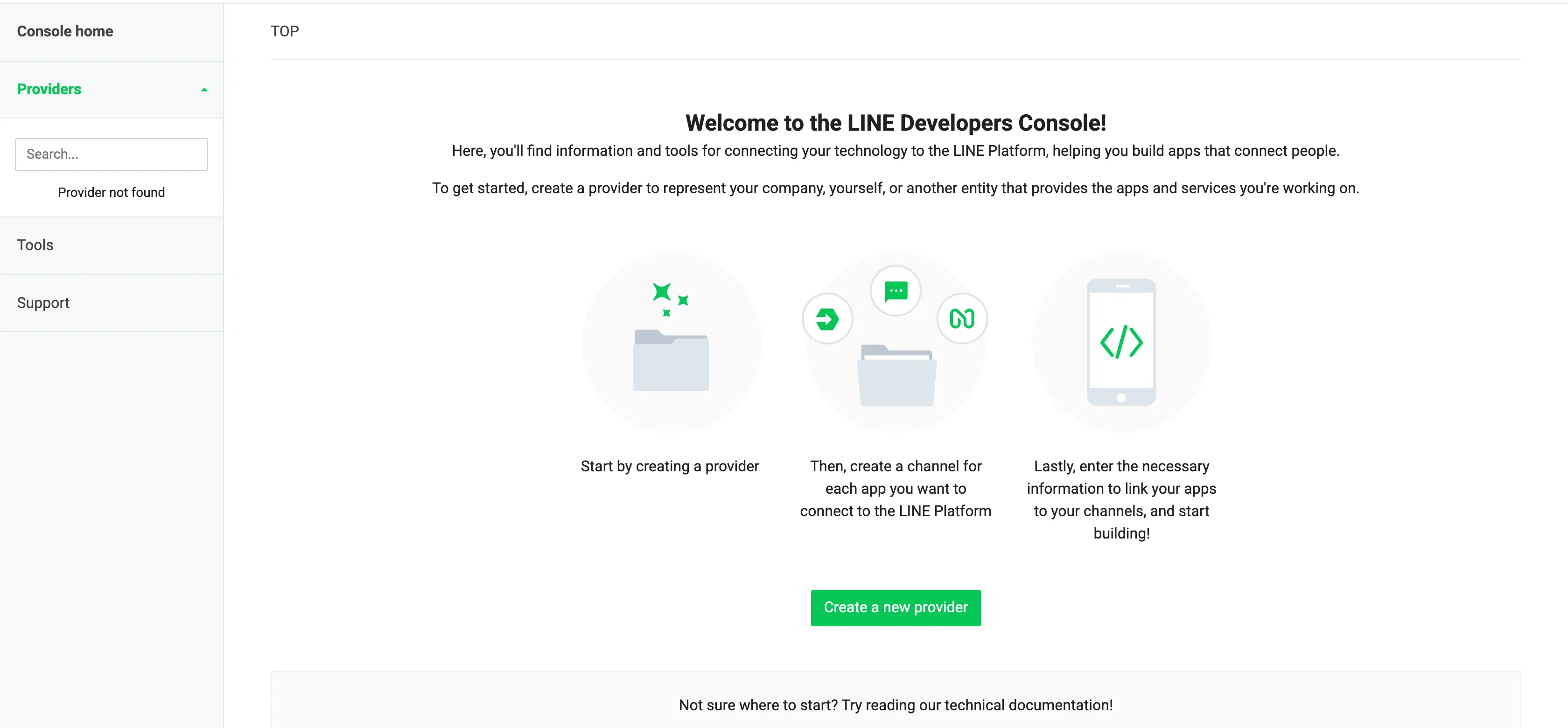
Abra o console LINE Developers (https://developers.line.biz/console/ (abre em uma nova aba)).
-
Clique em Create a new provider.
-
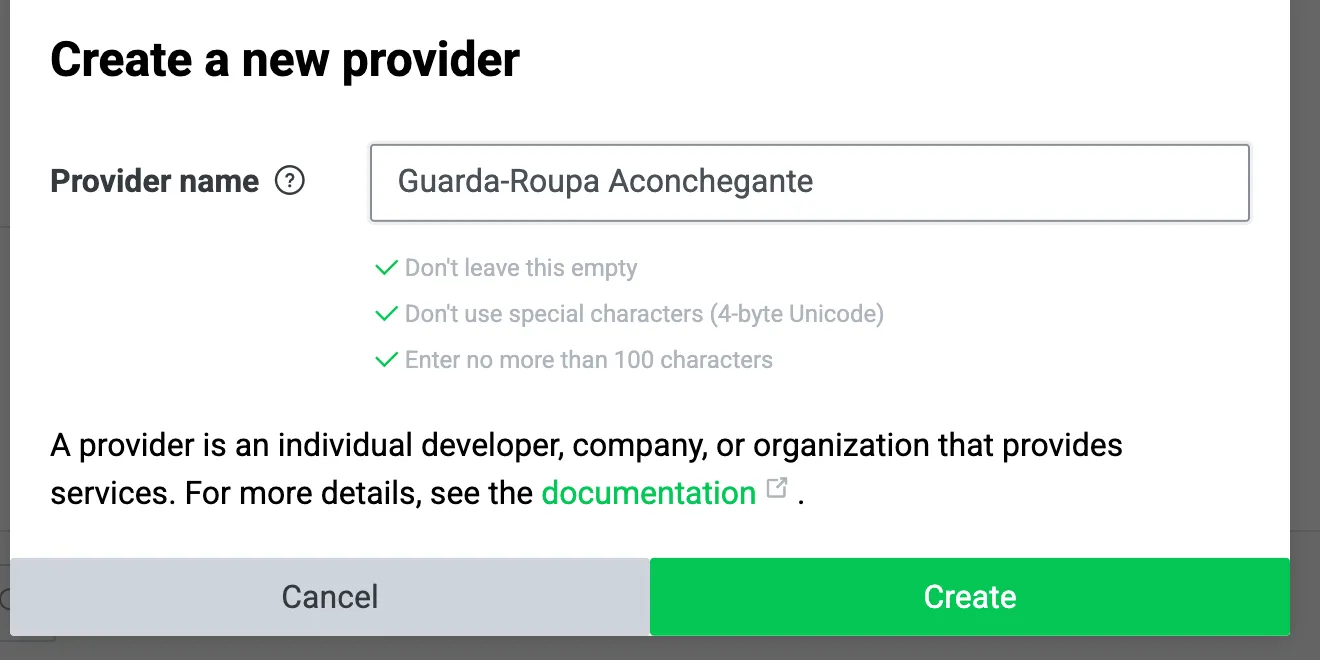
Em Provider name, digite o nome da sua loja ou empresa (por exemplo,
Guarda-Roupa Aconchegante). -
Clique em Create.
Criar o canal LINE Login
Se você já tem um canal LINE Login em uso, pode usar esse mesmo canal em vez de criar um novo. Nesse caso, pule esta etapa e vá para Registrar o endereço de callback. Mas, como a região não pode ser alterada depois de criar o canal, confira antes se a região desse canal corresponde ao seu serviço.
-
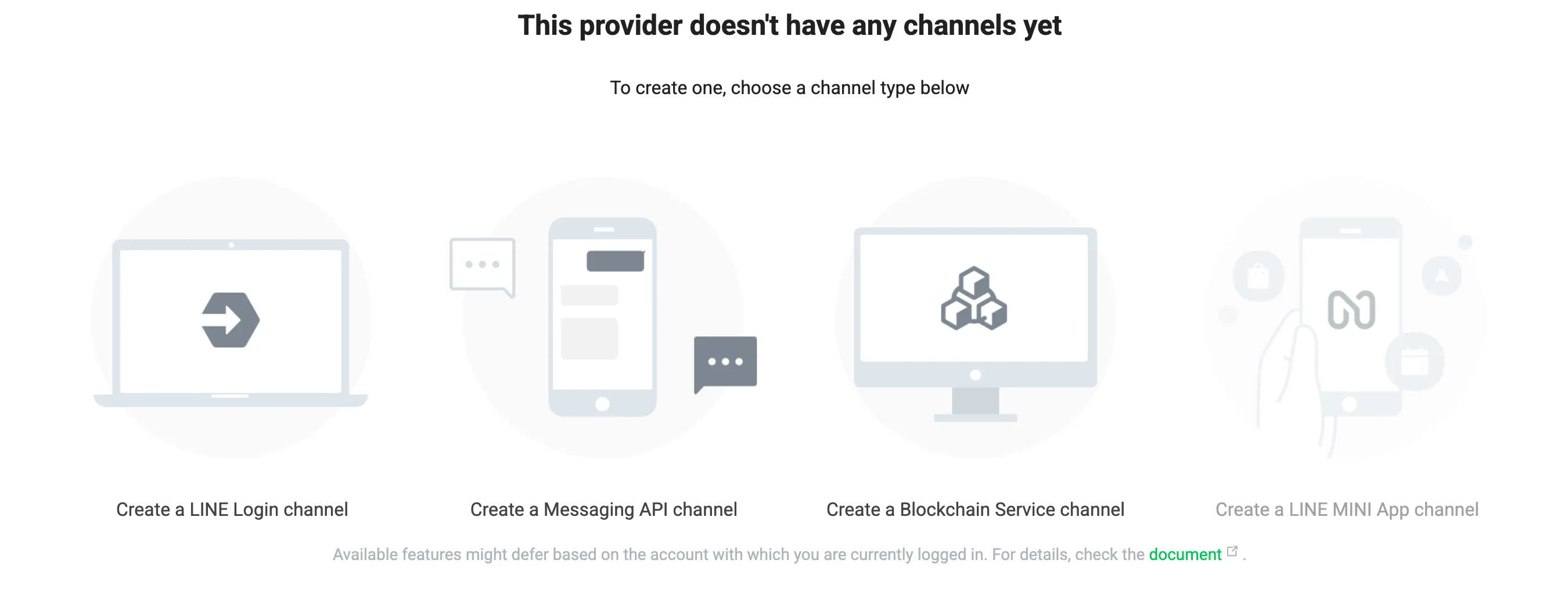
Se a tela de escolha do tipo de canal não estiver aberta, clique, na lista Providers do console LINE Developers (https://developers.line.biz/console/ (abre em uma nova aba)), no provider em que vai criar o canal. Se esse provider já tiver canais, clique em seguida em Create a new channel.
-
Entre os tipos de canal, clique em Create a LINE Login channel. Se a janela Create a new channel estiver aberta, clique em LINE Login.
-
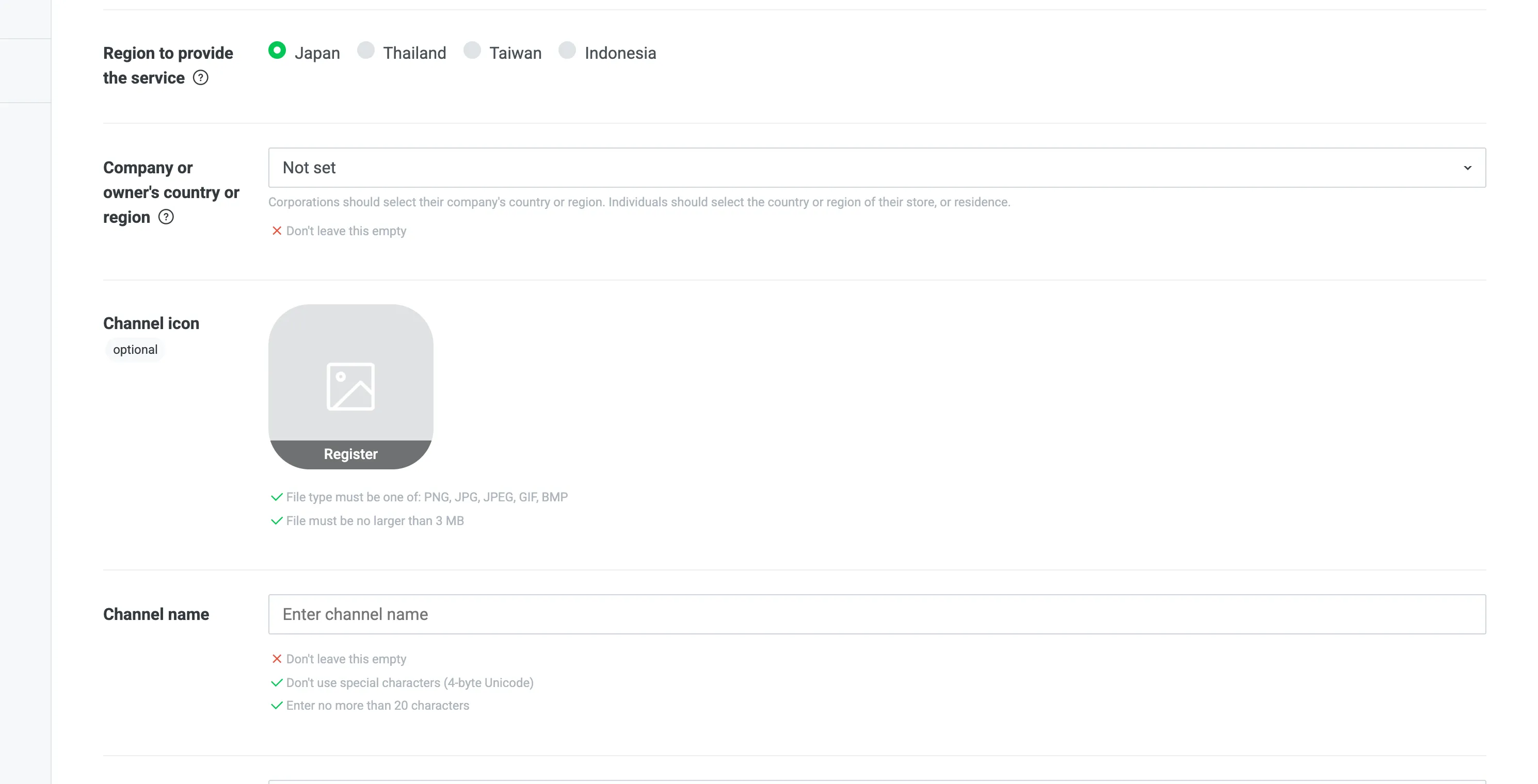
Em Region to provide the service, escolha a região onde vai oferecer o serviço.
A região não pode ser alterada depois de criar o canal
As opções são apenas quatro, Japan, Thailand, Taiwan e Indonesia, e não é possível alterar depois que o canal é criado.
-
Em Company or owner's country or region, escolha onde o negócio ou o proprietário está sediado.
-
Em Channel name, digite o nome que o usuário vai ver, com no máximo 20 caracteres.
-
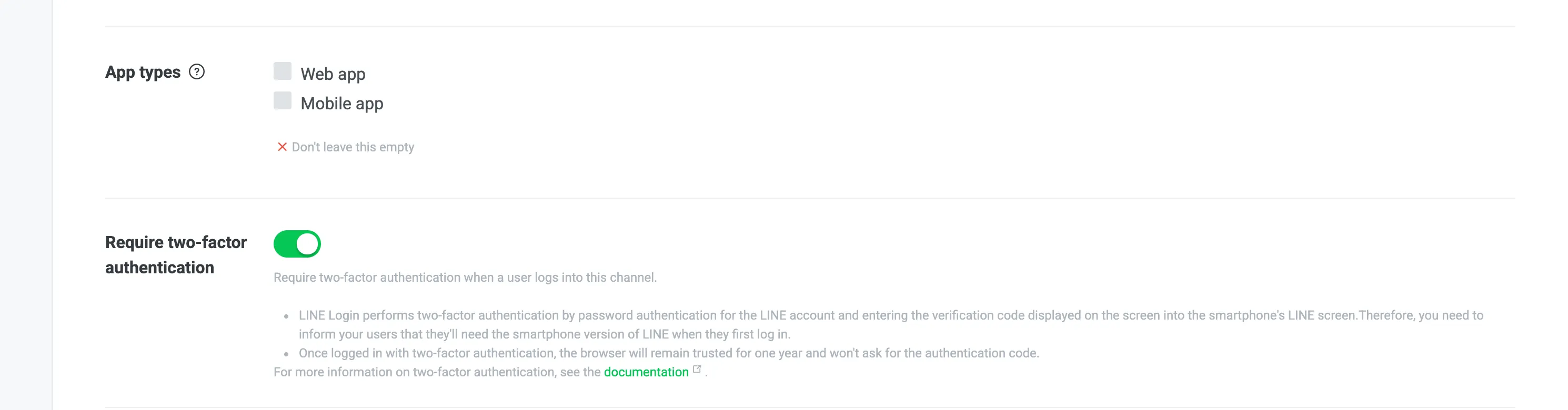
Preencha os demais itens obrigatórios do formulário: Channel description, Web app em App types, Email address e as caixas de consentimento com os termos.
No mesmo lugar, Require two-factor authentication vem ativado por padrão. Por isso, no primeiro login, o usuário confirma um código de verificação no aplicativo LINE do smartphone.
-
Clique em Create.
Registrar o endereço de callback
-
Se a tela do canal não estiver aberta, clique, na lista Providers do console LINE Developers (https://developers.line.biz/console/ (abre em uma nova aba)), no provider. Em seguida, clique no canal que será usado para o login.
-
Clique na aba LINE Login do canal.
-
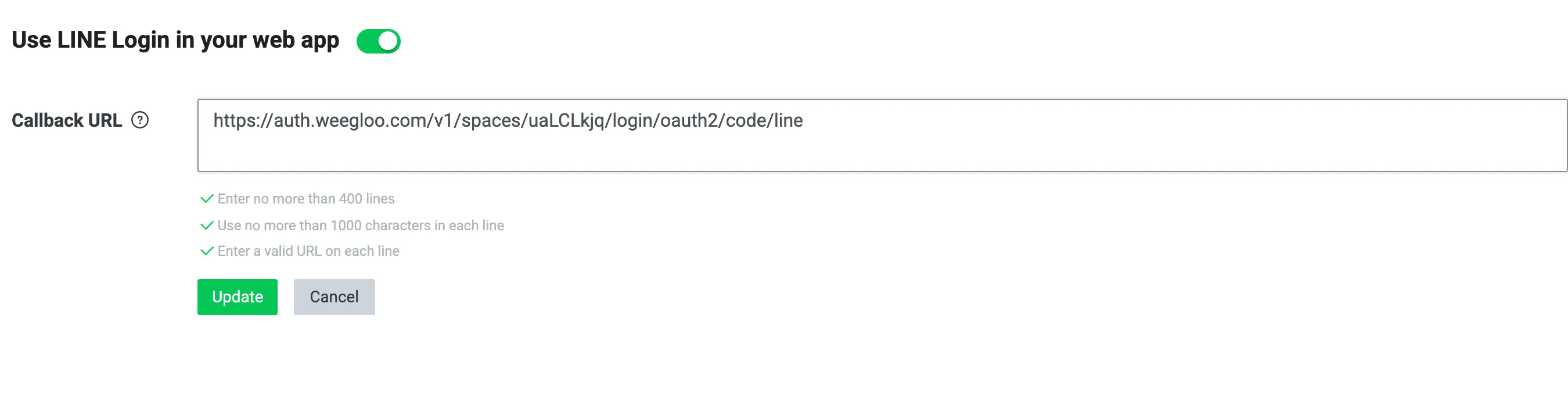
Clique em Edit, ao lado de Callback URL.
-
Cole no campo o endereço abaixo. Ao escolher o seu Space, o identificador é preenchido.
Spacehttps://auth.weegloo.com/v1/spaces/{spaceId}/login/oauth2/code/lineSe você não sabe qual é o seu Space e entregou a integração a um agente de IA, também dá para perguntar ao agente. Peça no chat "me diga o endereço de callback para registrar no login do LINE" e você recebe o endereço completo.
-
Clique em Update.
Solicitar a permissão de e-mail
A WEEGLOO distingue os membros cadastrados pelo e-mail. O LINE só entrega o e-mail aos canais com a permissão aprovada, então, se você pular esta etapa, o usuário não consegue fazer login.
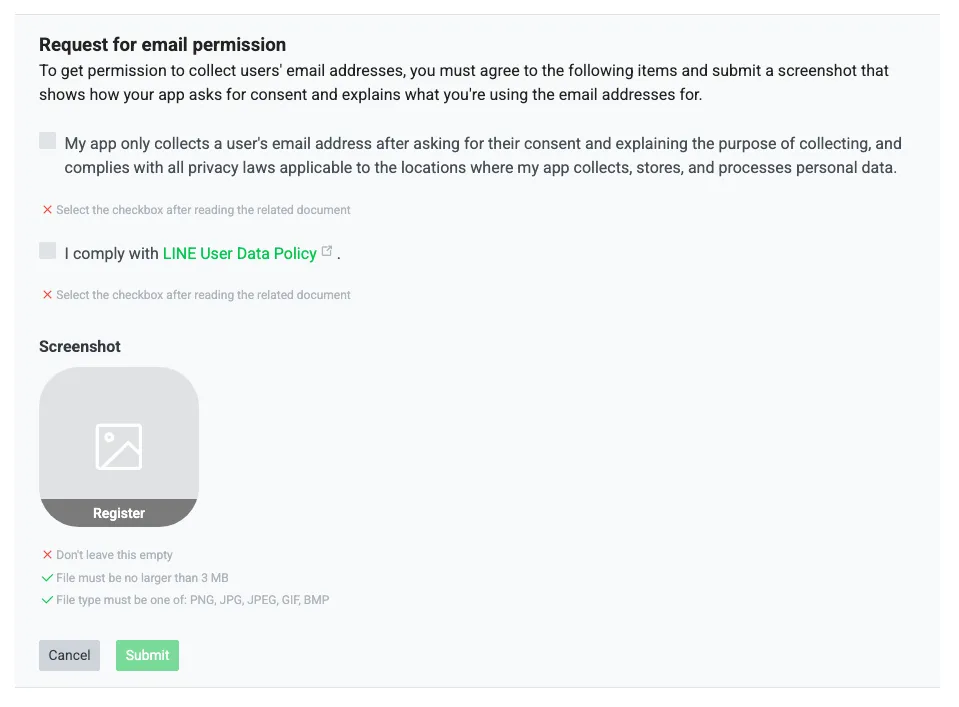
Para solicitar, você precisa de uma captura de tela do seu site mostrando onde o usuário consente com o uso do e-mail. Se você entregou a integração a um agente de IA, peça no chat "crie a captura de tela para a solicitação de permissão de e-mail do LINE". Ele monta a tela e ainda entrega a captura. Se ela não estiver pronta, você pode sair da tela de solicitação com Cancel e voltar depois, mas, uma vez enviada, não é possível corrigi-la.
-
Se a tela do canal não estiver aberta, clique, na lista Providers do console LINE Developers (https://developers.line.biz/console/ (abre em uma nova aba)), no provider. Em seguida, clique no canal que será usado para o login.
-
Clique na aba Basic settings do canal.
-
Em OpenID Connect, na parte de baixo, clique em Apply, ao lado de Email address permission.

-
Na tela de solicitação que se abre abaixo, marque os dois itens: que você pede o consentimento do usuário e informa onde o e-mail é usado, e que você cumpre a LINE User Data Policy.
-
Em Screenshot, carregue a captura de tela que você preparou.
-
Clique em Submit.
Quando é aprovada, a indicação no mesmo lugar muda para Applied.
Copiar o Channel ID e o Channel secret
O Channel ID e o Channel secret estão na mesma aba Basic settings.
-
Copie o valor escrito em Channel ID.

-
Copie o valor escrito em Channel secret.

O secret é um valor secreto. Não o conte a ninguém e não o escreva em um lugar público.
Colocar o Channel ID e o Channel secret na WEEGLOO
Agora o Channel ID e o Channel secret estão prontos. Daqui em diante o caminho se divide conforme o modo como você vinha trabalhando até aqui.
Se você estava configurando diretamente no estúdio de conteúdo, siga assim.
- Volte para ativar o login social em Login de membros do serviço.
- Ative o LINE.
- Coloque o Channel ID no campo Channel ID do Step 2.
- Coloque o Channel secret no campo Channel secret.
- Clique em Guardar.
Se você entregou a integração a um agente de IA e recebeu a orientação de ir buscar o Channel ID e o Channel secret, cole no chat os dois valores recebidos exatamente como estão e siga com o que estava fazendo. O restante da configuração o agente trata em seguida.
Próximos passos
- Login de membros do serviço: coloca no estúdio de conteúdo os valores recebidos e conclui o restante da configuração do login de membros.
- Papéis e permissões de membros: cria o ServiceUserRole que define o que o membro cadastrado pode ver e usar.
- Auth API: trata de especificações técnicas como o formato das requisições, necessárias para conectar o login ao código do seu próprio site.