

Preparar o Gmail para envio
Nesta página você obtém o valor que vai colocar no campo Palavra-passe de aplicação de Envio de e-mail.
O valor que você coloca nesse campo não é a senha da conta Google que você usa para entrar no Gmail. É um valor de 16 caracteres que o Google emite separadamente, e o nome dele é senha de app.
A verificação em duas etapas precisa estar ativada
As senhas de app estão disponíveis apenas em contas com a verificação em duas etapas ativada. Se a conta que você vai usar para enviar não tiver a verificação em duas etapas ativada, ative-a primeiro. A página de ajuda do Google explica como ativar: https://support.google.com/accounts/answer/185839?hl=pt-BR (abre em uma nova aba).
Se você configurou a verificação em duas etapas e mesmo assim a opção de criar uma senha de app não aparece, um dos casos abaixo pode se aplicar.
- A verificação em duas etapas está configurada na conta Google apenas com chaves de segurança
- Você está conectado a uma conta de trabalho, escola ou de outra organização
- A conta Google tem a proteção avançada configurada
Se a opção não aparecer, não é possível criar uma senha de app com essa conta. Emita-a em outra conta Google que você vá usar para o envio.
Obter a senha de app no Google
Com a conta Google que você vai usar para enviar já conectada, siga em ordem as duas etapas abaixo.
Criar a senha de app
-
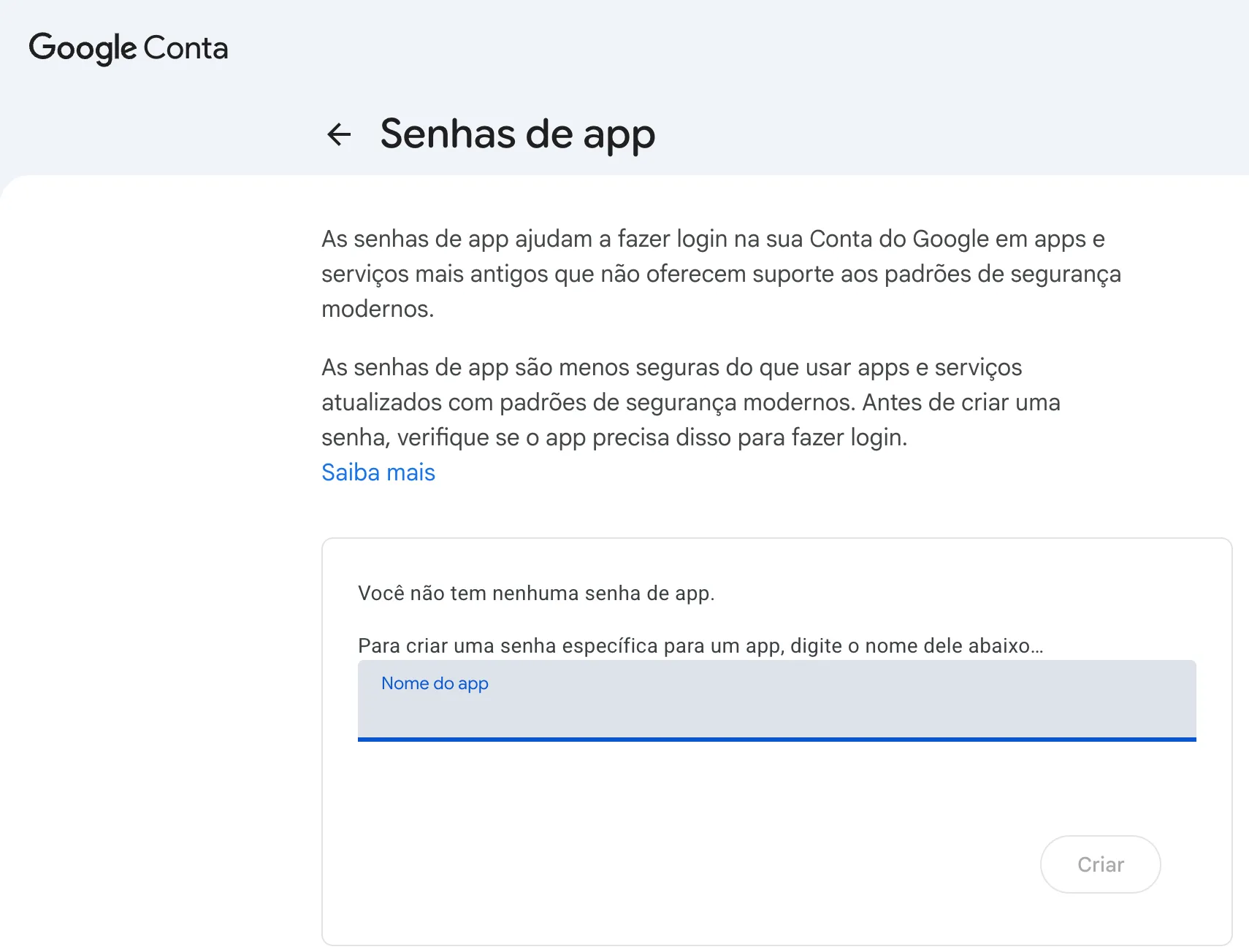
Abra a tela de senhas de app (https://myaccount.google.com/apppasswords (abre em uma nova aba)). Se aparecer uma tela pedindo login, entre com a conta que você vai usar para enviar.
-
No campo Nome do app, digite um nome que você vá reconhecer depois (por exemplo,
Envio de aviso de pedido WEEGLOO). -
Clique em Criar.
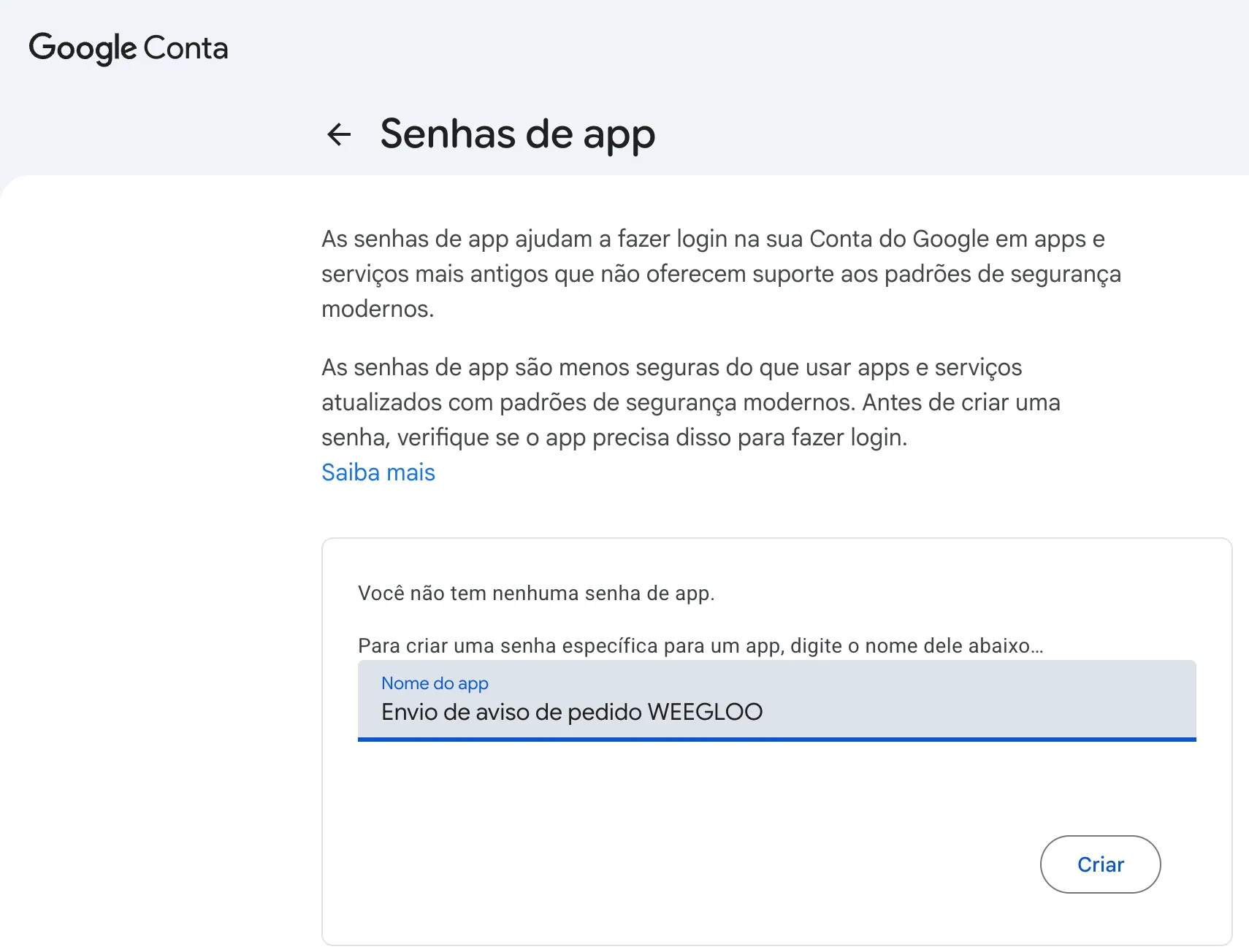
Nome do app é o nome que distingue o valor do lado da conta Google. Ele não fica visível para o cliente e também não precisa ser igual ao nome do Email Account que você registra no WEEGLOO.
Copiar o valor de 16 caracteres
Ao clicar em Criar, abre-se a janela Senha de app gerada. O valor escrito abaixo de Sua senha de app para seu dispositivo é o valor que você vai colocar no campo Palavra-passe de aplicação do estúdio de conteúdo.
-
Copie, sem os espaços, o valor de 16 caracteres que está abaixo de Sua senha de app para seu dispositivo.
-
Quando já tiver transferido o valor, clique em Concluído.
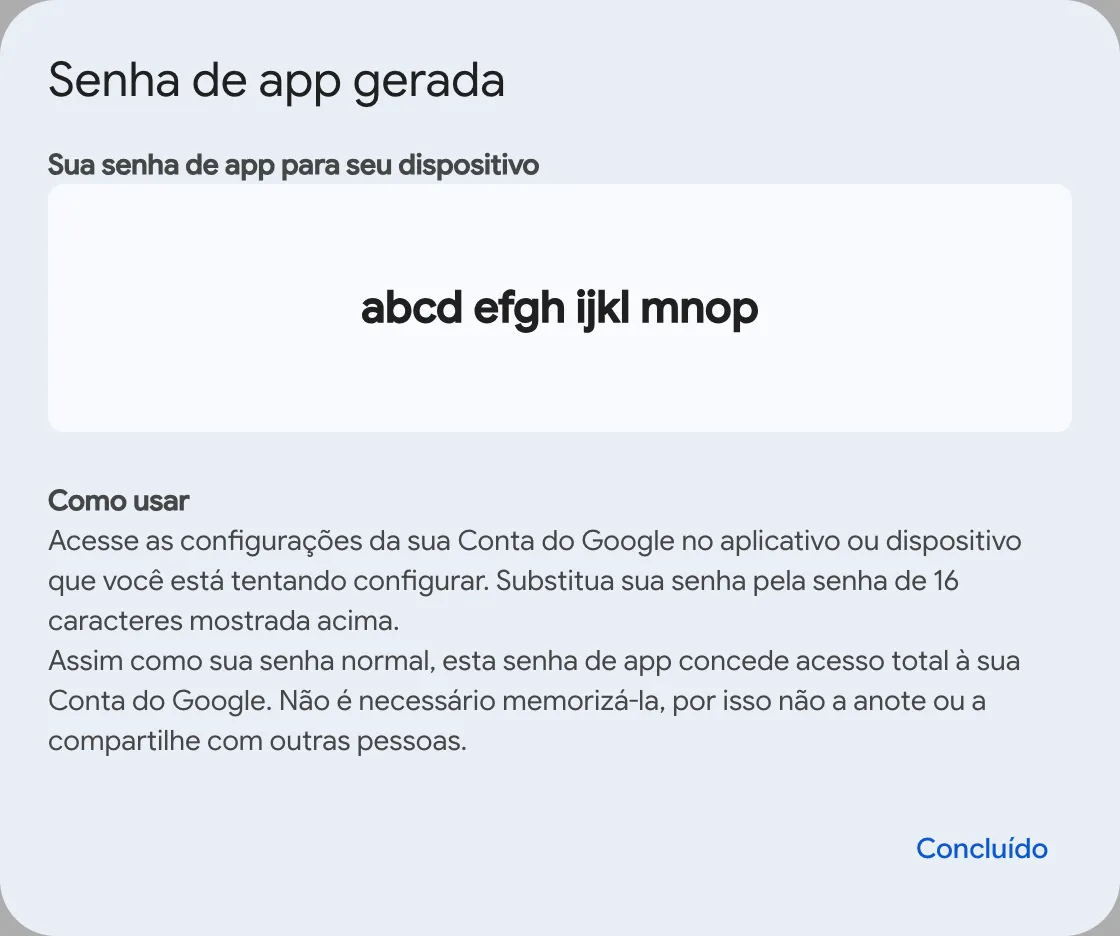
O valor aparece dividido em quatro grupos de quatro caracteres, como abcd efgh ijkl mnop. A senha tem 16 caracteres e a tela apenas os separa a cada quatro, portanto, ao transferir o valor, deixe os espaços de fora e transfira somente os 16 caracteres.
Depois de clicar em Concluído, o valor não é exibido novamente
Antes de fechar a janela, confirme que transferiu o valor. Se você perder o valor, emita uma nova senha de app. Esse valor concede acesso completo à sua conta Google. Trate-o com o mesmo peso da senha da conta e não o deixe colado em um chat ou em um documento aberto ao público.
Colocar a senha de app no WEEGLOO
Se você estava fazendo a configuração por conta própria no estúdio de conteúdo, volte ao procedimento de registro em Envio de e-mail. Coloque no campo Palavra-passe de aplicação a senha de app de 16 caracteres que acabou de receber, preencha os campos restantes e clique em Guardar.
Se você deixou a integração a cargo de um agente de IA e recebeu a orientação de ir buscar a senha de app, cole a senha de app de 16 caracteres recebida diretamente na janela de conversa e continue o que estava fazendo. O restante da configuração o agente trata em seguida.
O que fazer a seguir
- Envio de e-mail: aborda como registrar o remetente com a senha de app que você recebeu e o que se registra em um Email Account.
- Script: aborda como criar o trabalho que efetivamente envia o e-mail ao cliente com o remetente registrado.
- Email Account: aborda os formatos de requisição e resposta e a especificação dos campos usados para registrar e gerenciar o remetente diretamente por programa.