

Preparar o Naver Mail para envio
Nesta página você obtém a senha que vai colocar quando usar o Naver Mail como servidor de envio em Envio de e-mail.
O valor que você recebe aqui não é a senha da conta que você usa para entrar no Naver. É um valor de 12 caracteres que o Naver emite separadamente, e o nome dele é senha de aplicação.
Obter a senha de aplicação no Naver
Depois de entrar no Naver, siga em ordem as três etapas abaixo. Se você pular uma etapa anterior, a tela da etapa seguinte não aparece. Essa configuração só pode ser feita em um computador.
Ativar o POP3/SMTP
O Naver Mail começa com o POP3/SMTP desativado. Se você não ativar, não é possível enviar e-mails a partir de um programa externo.
-
No Naver Mail, clique em 환경설정 (Configurações), no canto inferior esquerdo.
-
Clique em POP3/IMAP 설정 (Configurações de POP3/IMAP).
-
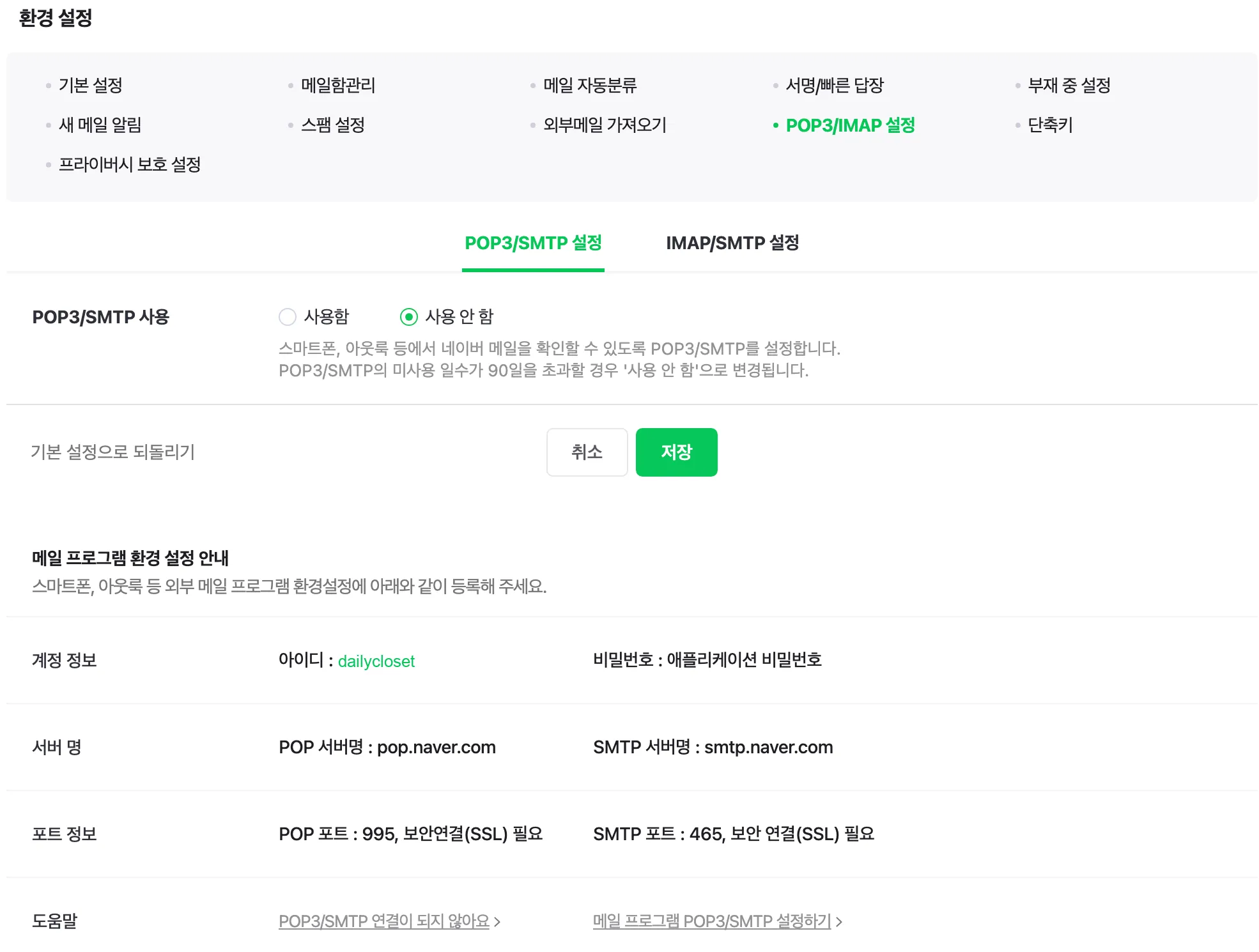
Clique na aba POP3/SMTP 설정 (Configurações de POP3/SMTP).
-
Em POP3/SMTP 사용 (Utilizar POP3/SMTP), escolha 사용함 (Utilizar).
-
Clique em 저장 (Guardar).
-
Anote o ID escrito em 계정 정보 (Informações da conta). É o valor que você vai colocar mais adiante no campo ID Naver do WEEGLOO.
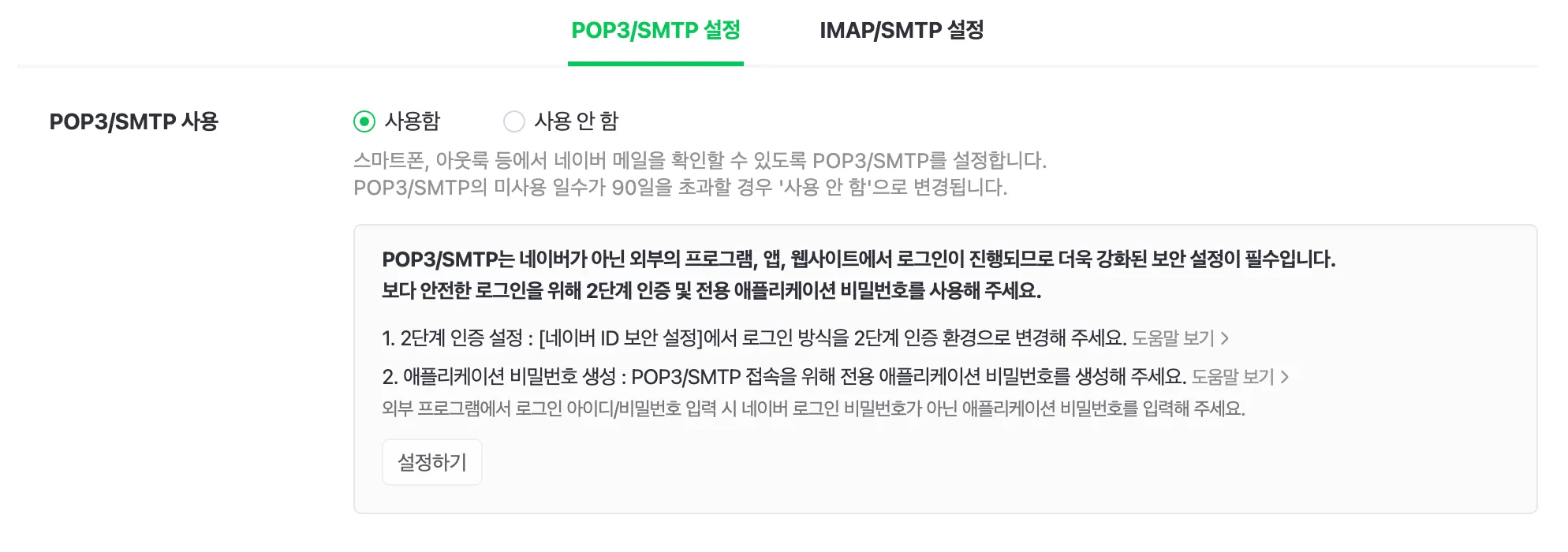
O ID em 계정 정보 é exatamente o que está ali: apenas o ID, e não o endereço de e-mail.
Se você já usava o POP3/IMAP antes
Mude POP3/SMTP 설정 e IMAP/SMTP 설정 (Configurações de IMAP/SMTP) ambos para 사용 안 함 (Não utilizar) e salve; depois mude de novo para 사용함 e salve. Só assim o Naver trata como uma configuração nova e permite o acesso com a senha de aplicação.
Ativar a verificação em duas etapas
A senha de aplicação só pode ser criada em uma conta com a verificação em duas etapas ativada.
-
Abra as configurações de segurança do ID Naver. Clicar em 설정하기 (Configurar) na caixa de aviso da tela anterior leva ao mesmo lugar.
-
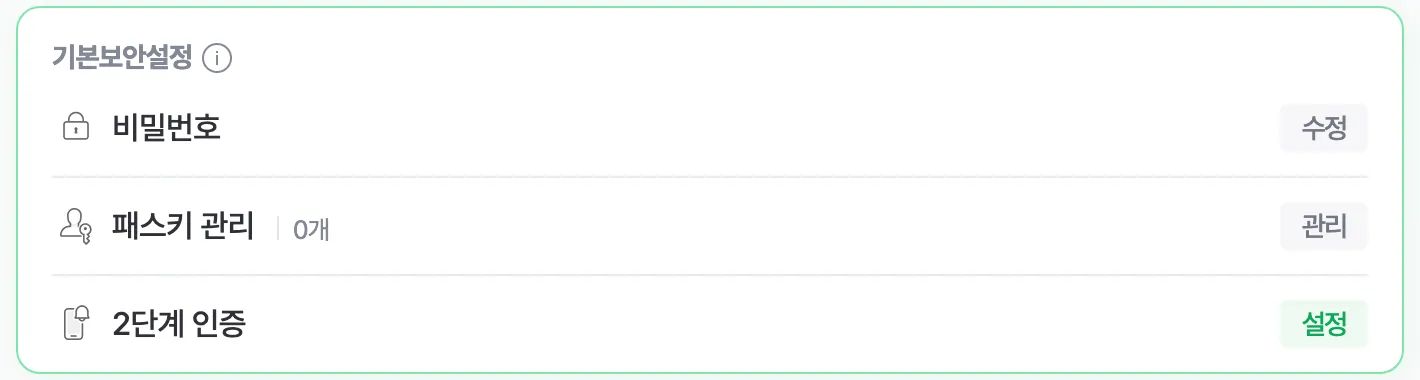
Em 기본보안설정 (Configurações básicas de segurança), clique no botão ao lado de 2단계 인증 (Verificação em duas etapas).
-
Registre o smartphone que será usado na verificação, conforme a tela pedir.
Criar a senha de aplicação
Ao ativar a verificação em duas etapas, surge na tela 2단계 인증 관리 (Gestão da verificação em duas etapas) o espaço para criar a senha de aplicação.
-
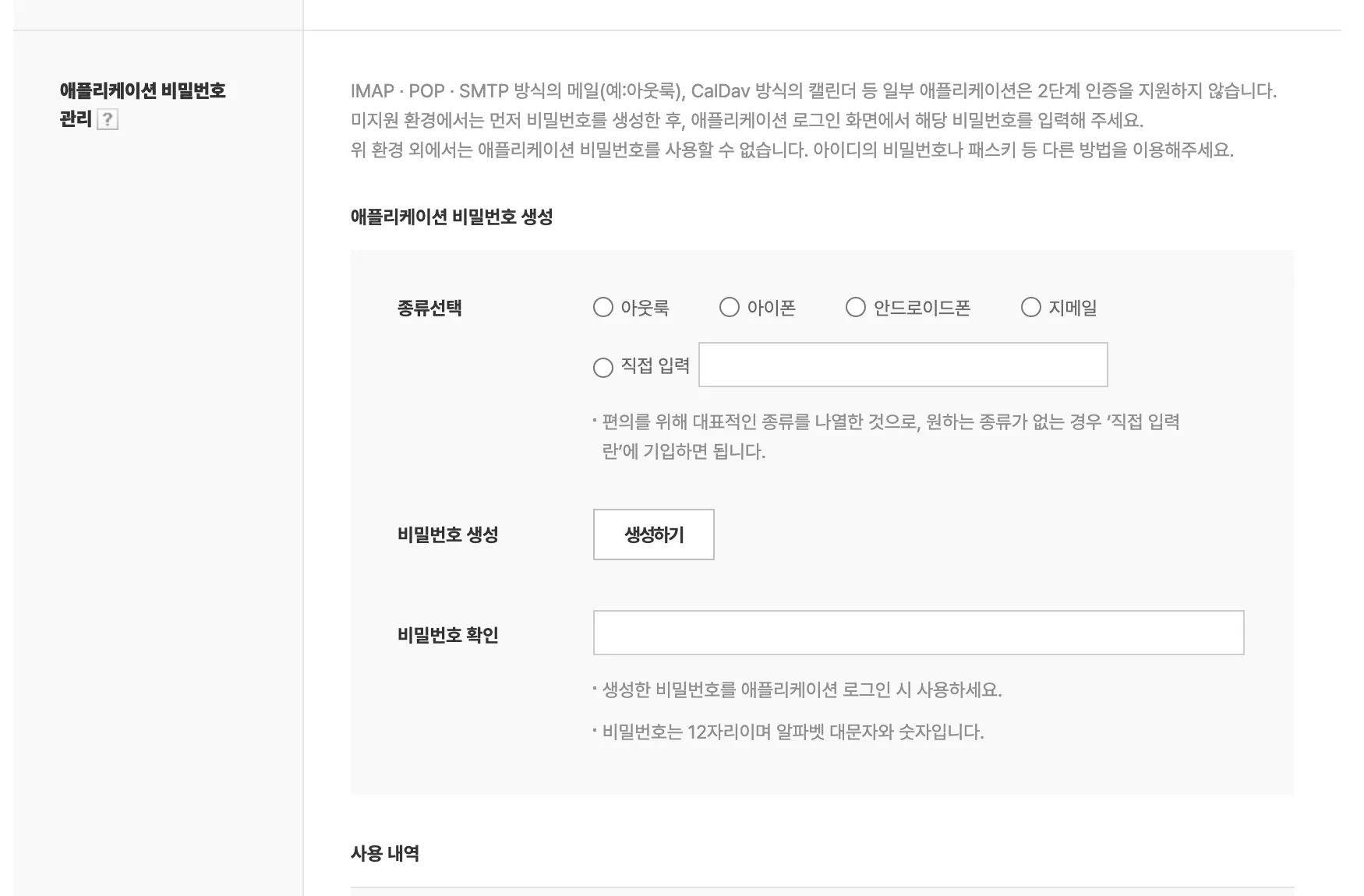
Em 2단계 인증 관리, procure 애플리케이션 비밀번호 관리 (Gestão das senhas de aplicação).
-
Em 종류선택 (Selecionar tipo), escolha 직접 입력 (Digitar manualmente) e digite
Weegloono campo. -
Clique em 생성하기 (Criar).
-
Copie o valor de 12 caracteres que aparece no campo 비밀번호 확인 (Confirmação da senha).
-
Confirme se o nome que você acabou de criar foi acrescentado como uma linha em 사용 내역 (Histórico de uso).
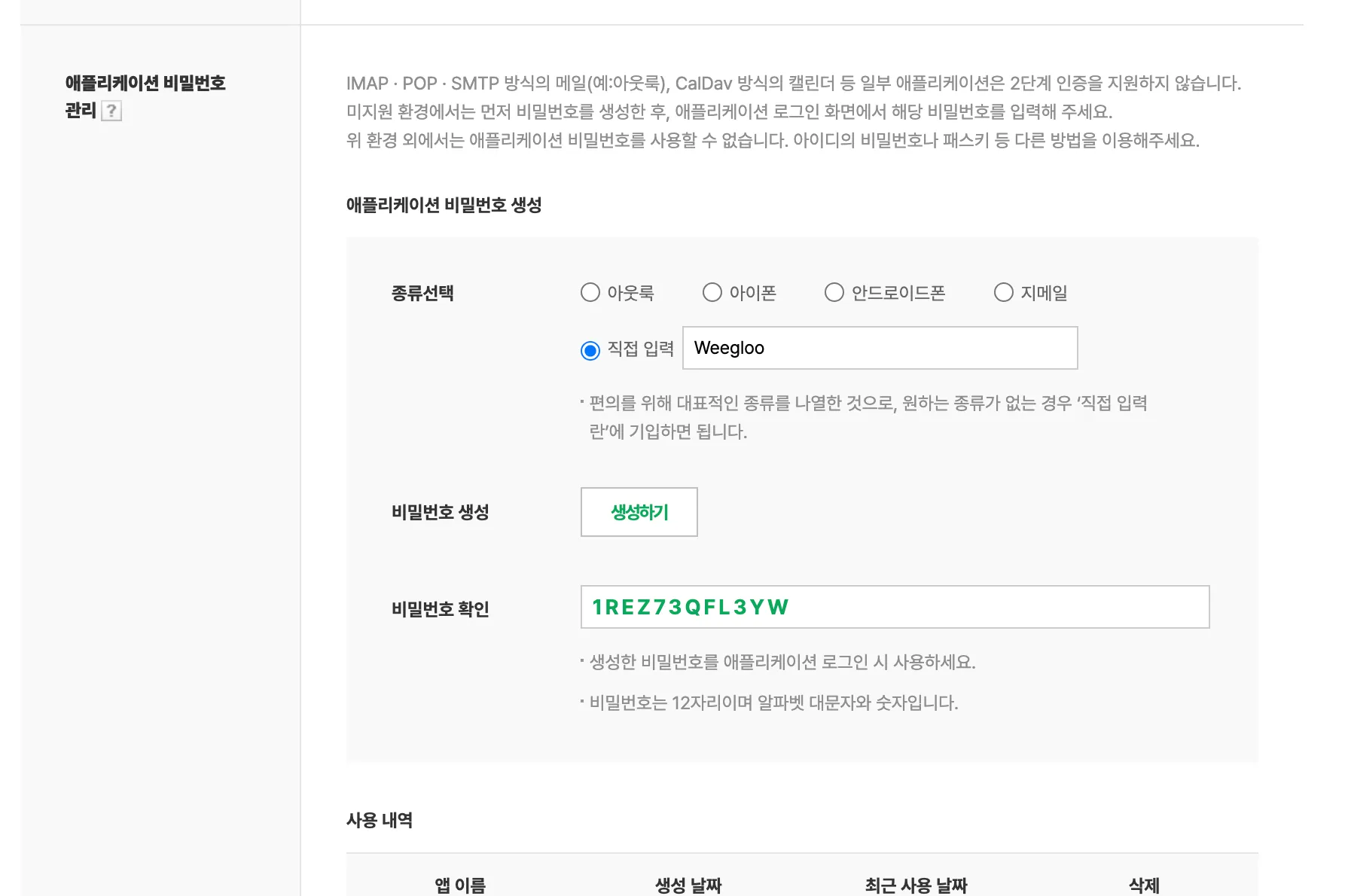
O valor é formado apenas por letras maiúsculas e números. Esse valor é uma senha que permite enviar e-mails com a conta Naver. Trate-o com o mesmo peso da senha da conta e não o deixe colado em um chat ou em um documento aberto ao público. Quando deixar de usá-lo, você pode removê-lo em 사용 내역 com 삭제 (Eliminar).
Colocar o ID e a senha de aplicação no WEEGLOO
Agora o ID e a senha de aplicação estão prontos. Volte ao procedimento de registro em Envio de e-mail.
Ao selecionar Naver em Provider, o campo Servidor SMTP é preenchido automaticamente com smtp.naver.com e o campo Porta com 587. Esses dois campos não podem ser alterados.
Os valores preparados nesta página vão nos três campos abaixo. Preencha Nome e Nome do remetente conforme o procedimento de registro.
| Onde colocar | Valor |
|---|---|
| ID Naver | O ID que você anotou antes (o valor sem @naver.com, como dailycloset) |
| Palavra-passe de aplicação | A senha de aplicação de 12 caracteres que você acabou de receber |
| Endereço de remetente | O endereço de e-mail desse ID (dailycloset@naver.com) |
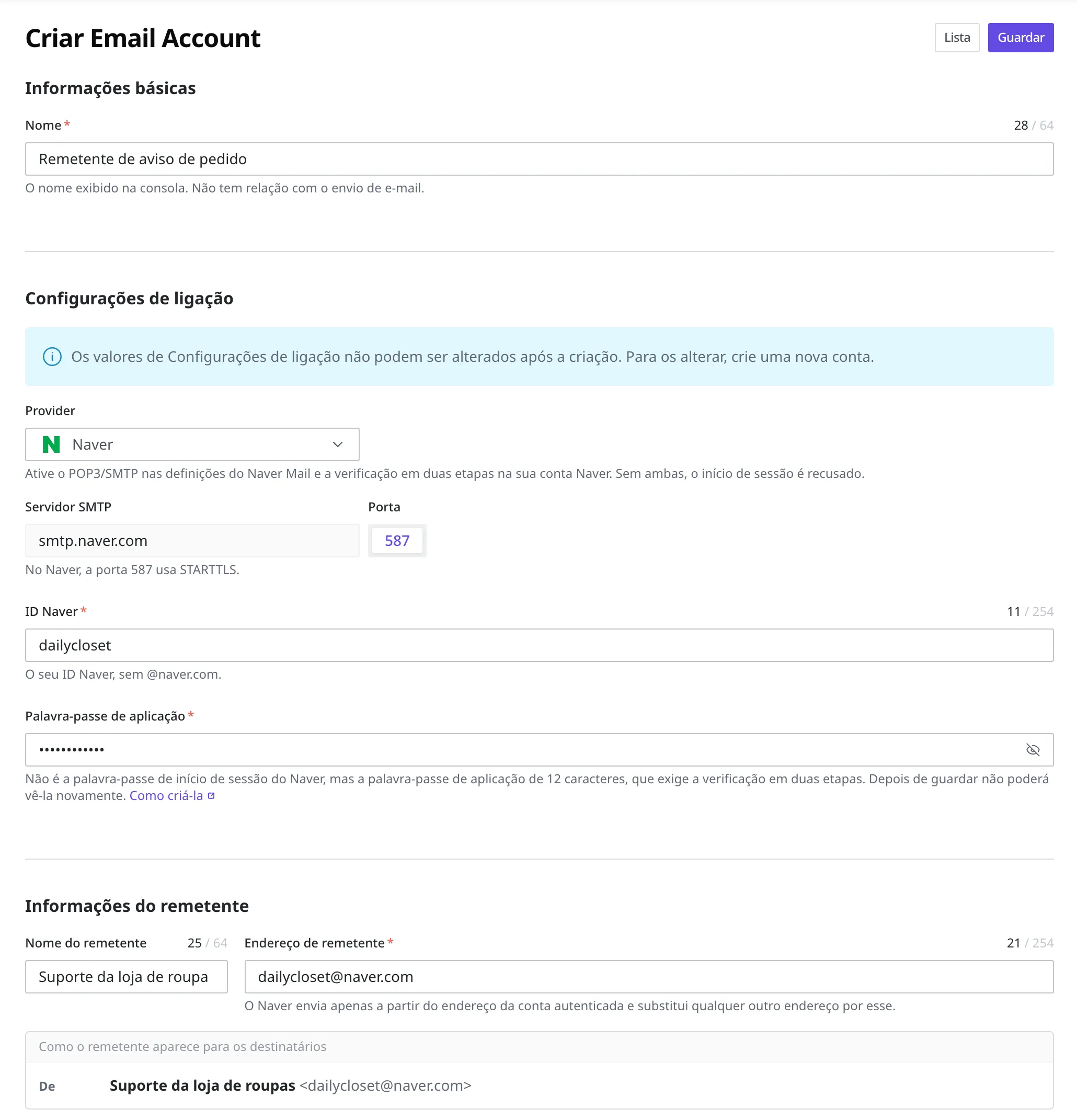
O aviso na tela do Naver indica 465 como porta SMTP, mas o WEEGLOO se conecta pela porta 587.
Se você deixou a integração a cargo de um agente de IA e recebeu a orientação de ir buscar a senha de aplicação, cole o ID e a senha de aplicação de 12 caracteres diretamente na janela de conversa e continue o que estava fazendo. O restante da configuração o agente trata em seguida.
O que fazer a seguir
- Envio de e-mail: aborda como registrar o remetente com os valores que você recebeu e o que se registra em um Email Account.
- Script: aborda como criar o trabalho que efetivamente envia o e-mail ao cliente com o remetente registrado.
- Email Account: aborda os formatos de requisição e resposta e a especificação dos campos usados para registrar e gerenciar o remetente diretamente por programa.