

Conectar o login do Google
Para que os usuários do seu serviço se cadastrem com uma conta Google, você registra o seu serviço no Google e recebe o ID do cliente e a chave secreta do cliente.
Esta página apresenta a ordem para obter o ID do cliente e a chave secreta do cliente. O modo de colocar esses dois valores na WEEGLOO está em Colocar na WEEGLOO o ID do cliente e a chave secreta do cliente, e o modo de exibir o nome e o logotipo do seu serviço na tela de consentimento está em Mostrar o nome e o logotipo do serviço na tela de consentimento.
Obter no Google o ID do cliente e a chave secreta do cliente
As quatro etapas abaixo são feitas no Google Cloud Console. Você precisa estar com a sessão iniciada em uma conta Google. O que você faz aqui não tem custo.
Se você usa várias contas Google, ao clicar no link a página pode abrir com uma conta diferente da pretendida. Clique na foto do perfil no canto superior direito da tela para verificar qual é a conta e, se não for a pretendida, troque de conta.
Criar um projeto
Se você já tem um projeto em uso, pode usar esse mesmo projeto em vez de criar um novo. Nesse caso, pule esta etapa e vá para Configurar a tela de consentimento.
-
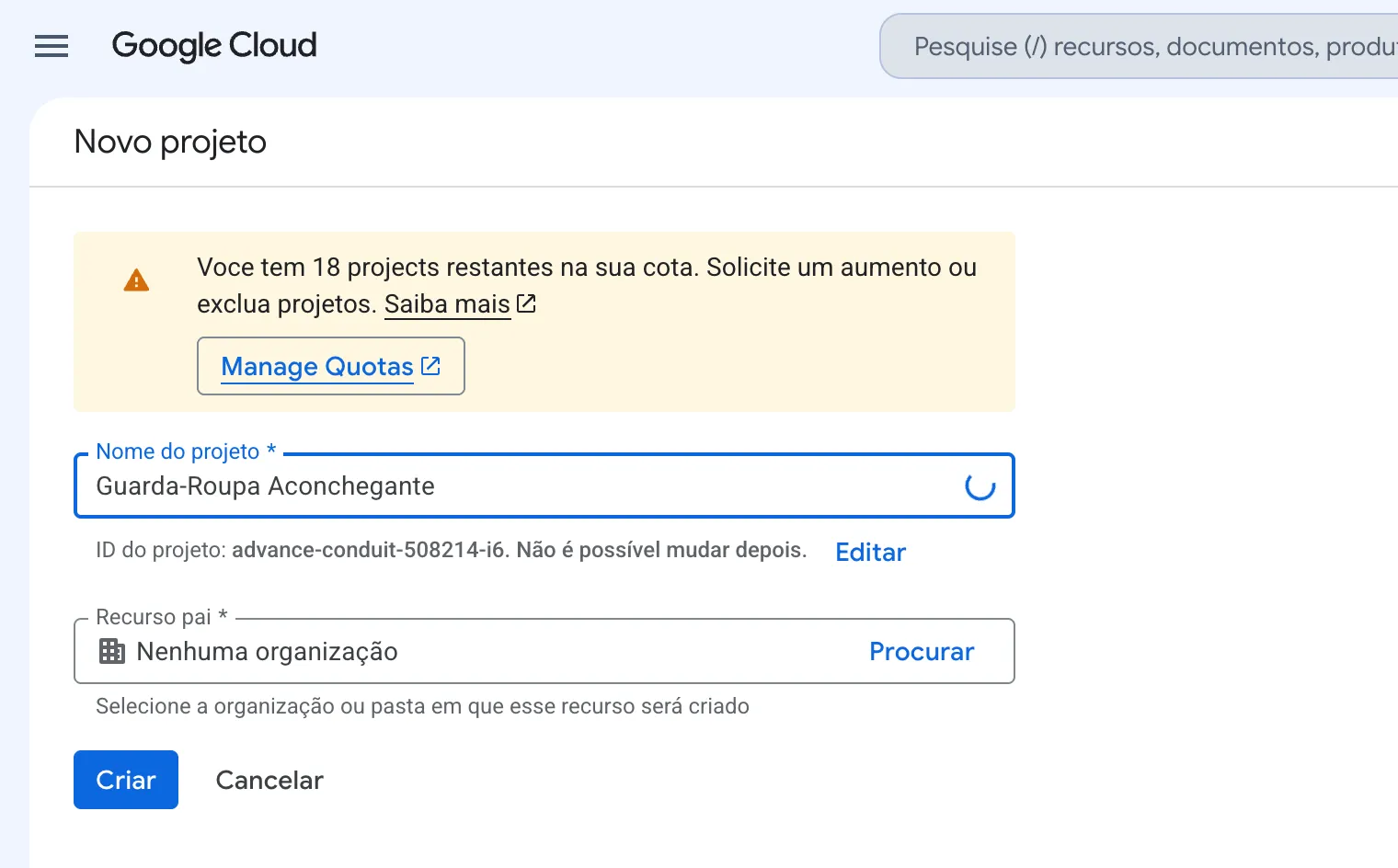
Abra a tela de novo projeto (https://console.cloud.google.com/projectcreate (abre em uma nova aba)).
-
Em Nome do projeto, digite um nome que você vá reconhecer depois (por exemplo,
Guarda-Roupa Aconchegante). -
Clique em Criar.
-
Confira se o nome do projeto no alto do console é o que você acabou de criar.
Configurar a tela de consentimento
Quando o usuário faz login com uma conta Google, aparece primeiro uma tela do Google perguntando se tudo bem fazer login neste serviço. Aqui você define que nome aparece nessa tela e onde as dúvidas são recebidas. Isso se faz uma única vez em cada projeto.
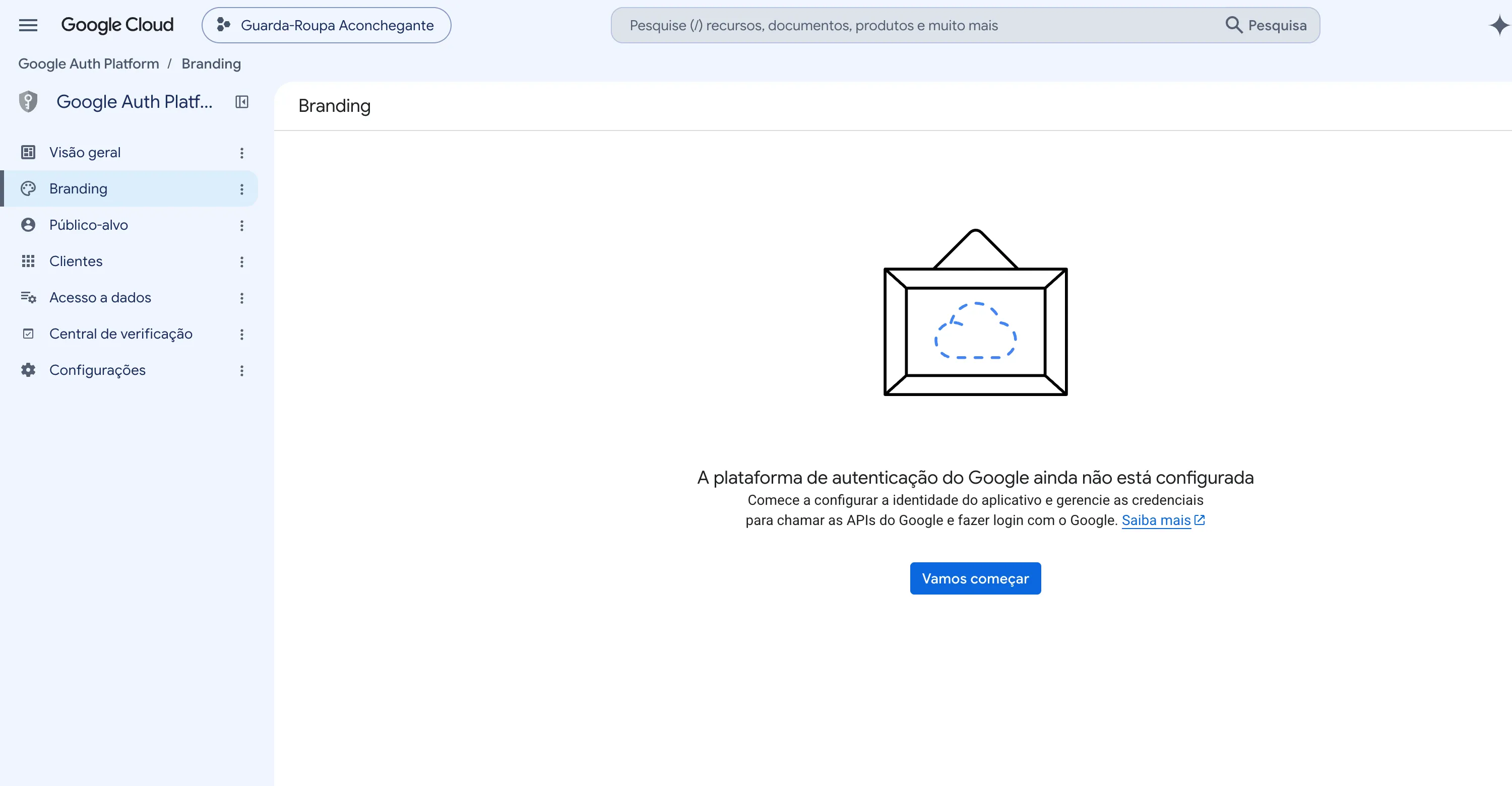
Se você já fez essa configuração neste projeto, em vez do botão Vamos começar aparece o conteúdo já configurado. Nesse caso, pule esta etapa e vá para Criar o cliente OAuth.
-
Abra a tela Branding do Google Auth Platform (https://console.cloud.google.com/auth/branding (abre em uma nova aba)).
-
Clique em Vamos começar.
-
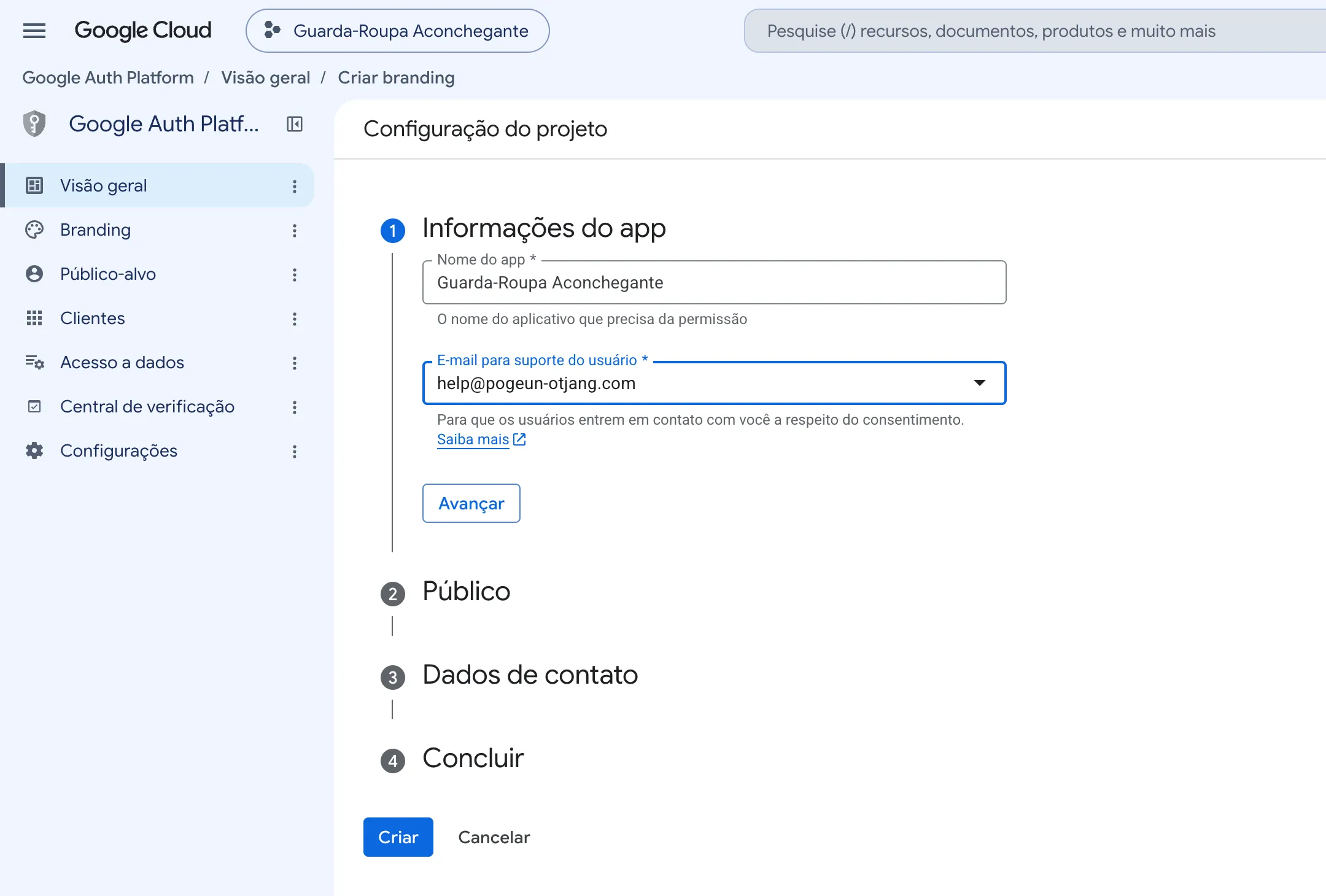
Em Nome do app, digite o nome que o usuário vai ver (por exemplo,
Guarda-Roupa Aconchegante). -
Em E-mail para suporte do usuário, escolha o endereço que vai receber as dúvidas.
-
Clique em Avançar.
-
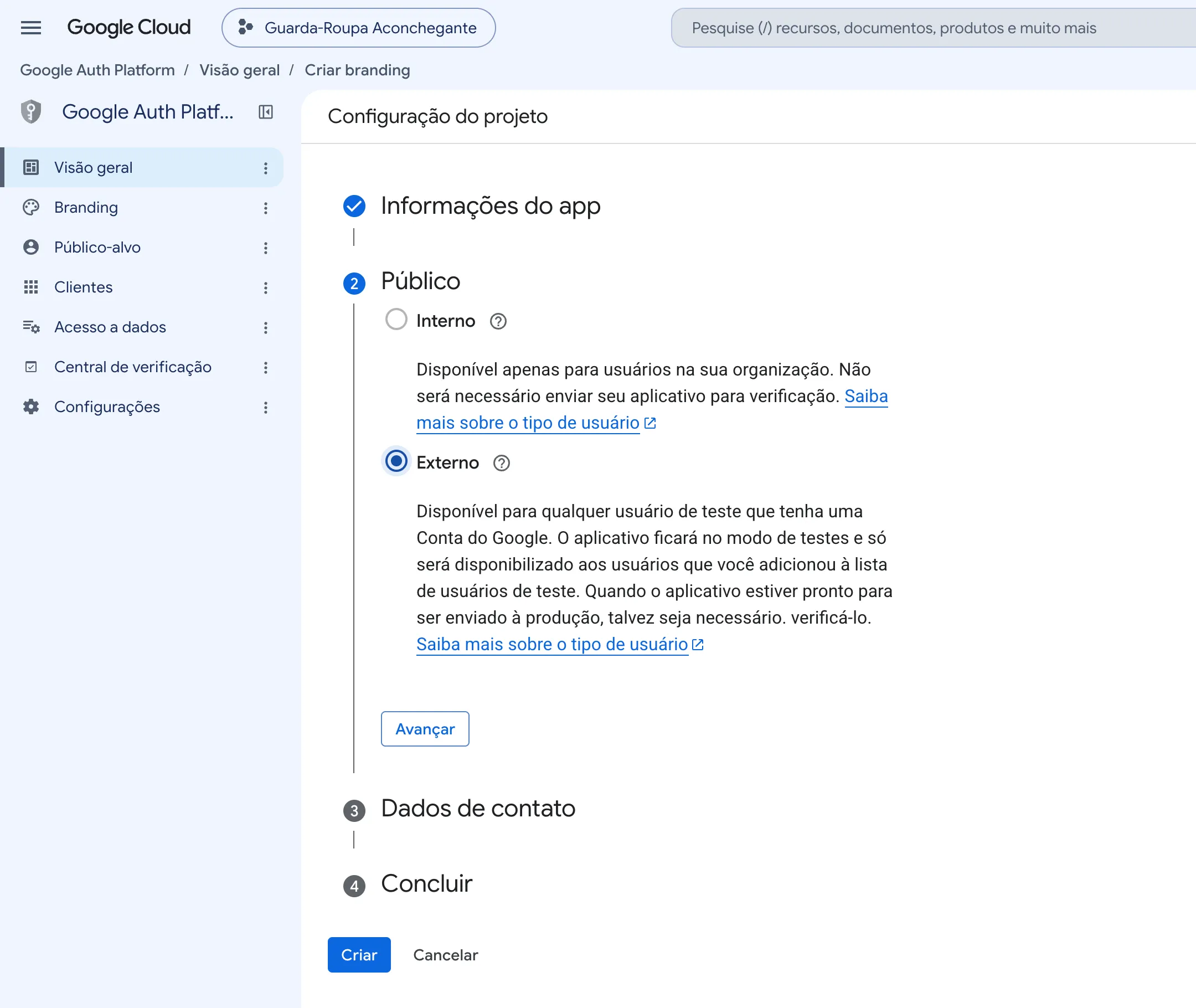
Em Público, escolha Externo.
-
Clique em Avançar.
-
Em Dados de contato, digite um endereço de e-mail.
-
Na etapa Concluir, marque o item de concordância com a política de dados do usuário do Google.
-
Clique em Criar.
Interno só pode ser usado por contas da mesma organização. Para que usuários de fora da sua organização façam login, escolha Externo.
Criar o cliente OAuth
No cliente que você cria aqui, você registra o endereço para onde volta o resultado do login.
-
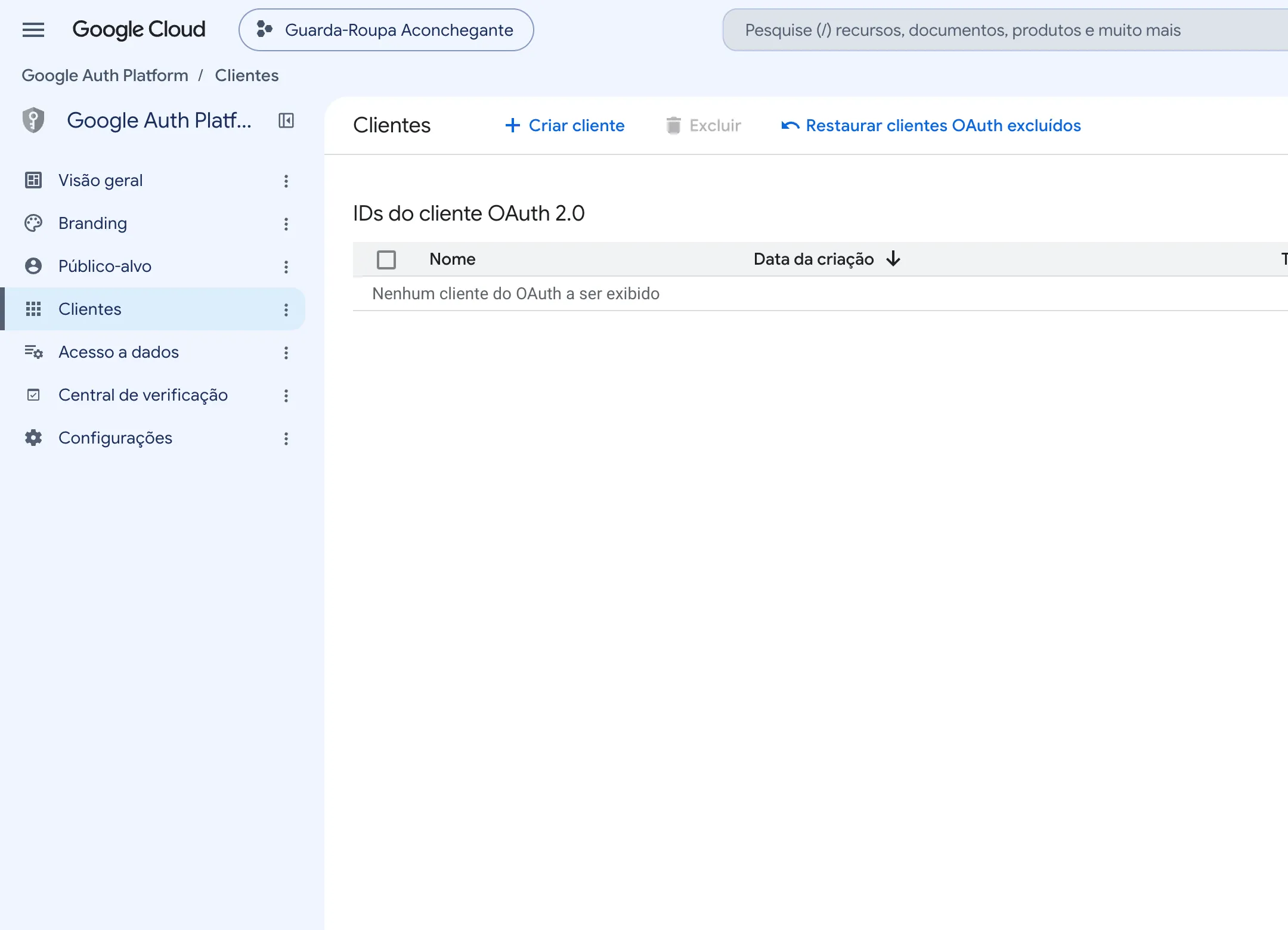
Abra a tela Clientes do Google Auth Platform (https://console.cloud.google.com/auth/clients (abre em uma nova aba)).
-
Clique em Criar cliente.
-
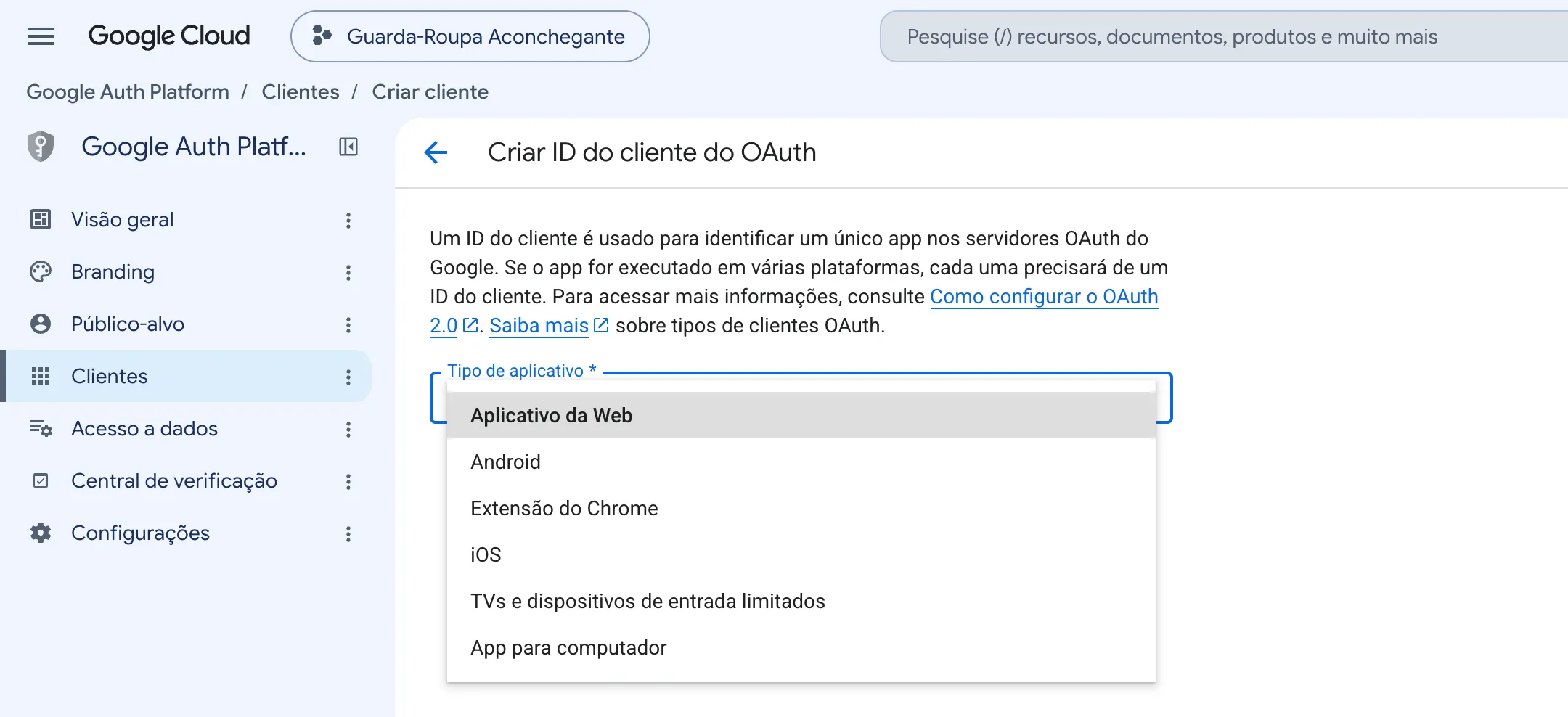
Em Tipo de aplicativo, escolha Aplicativo da Web.
-
Em Nome, digite um nome pelo qual você vá reconhecer este cliente (por exemplo,
Guarda-Roupa Aconchegante). -
Deixe Origens JavaScript autorizadas vazio.
-
Clique em Adicionar URI em URIs de redirecionamento autorizados.
-
Na caixa que aparecer, cole o endereço abaixo. Ao escolher o seu Space, o identificador é preenchido.
Spacehttps://auth.weegloo.com/v1/spaces/{spaceId}/login/oauth2/code/googleSe você não sabe qual é o seu Space e entregou a integração a um agente de IA, há também o caminho de perguntar ao agente. Peça no chat "me diga o endereço de redirecionamento para registrar no login do Google" e você recebe o endereço já completo.
-
Clique em Criar.
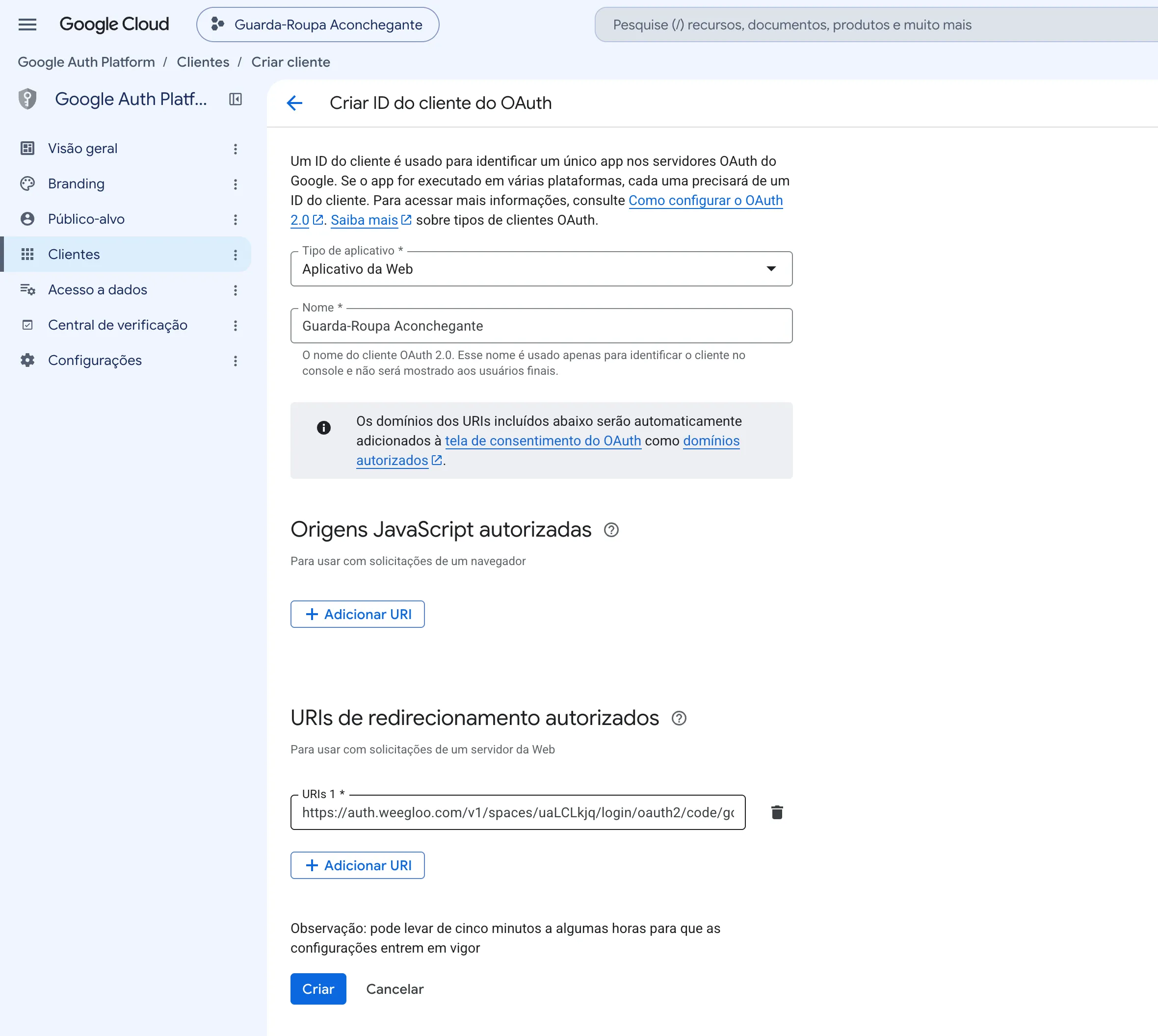
A lista também traz tipos como Android e iOS, mas você escolhe Aplicativo da Web mesmo quando está adicionando login a um aplicativo de celular. Isso porque o resultado do login volta para o endereço web da WEEGLOO, não para o seu aplicativo. O Nome serve para distinguir o cliente nas telas do Google e não é mostrado aos usuários.
O endereço registrado pode não entrar em vigor de imediato
Abaixo do formulário há o aviso do Google "Observação: pode levar de cinco minutos a algumas horas para que as configurações entrem em vigor". Logo depois de registrar o endereço, ele pode ainda não ter entrado em vigor e o login pode ficar bloqueado. Nesse caso, espere um tempo e tente de novo.
Copiar o ID do cliente e a chave secreta do cliente
Ao clicar em Criar, aparece a janela Cliente OAuth criado. O ID do cliente e a chave secreta do cliente escritos ali são os que você coloca na WEEGLOO.
Depois de fechar a janela, a chave secreta do cliente não pode ser vista de novo
Essa janela traz o aviso "Não será mais possível acessar ou fazer o download da chave secreta do cliente depois que esta caixa de diálogo for fechada". Copie o ID do cliente e a chave secreta do cliente antes de fechar a janela. Se quiser receber os valores como arquivo, você pode clicar em Baixar o JSON.
-
Clique no ícone de cópia à direita do ID do cliente para copiar o valor.
-
Clique no ícone de cópia à direita da Chave secreta do cliente para copiar o valor.
-
Depois de guardar o ID do cliente e a chave secreta do cliente, clique em OK.
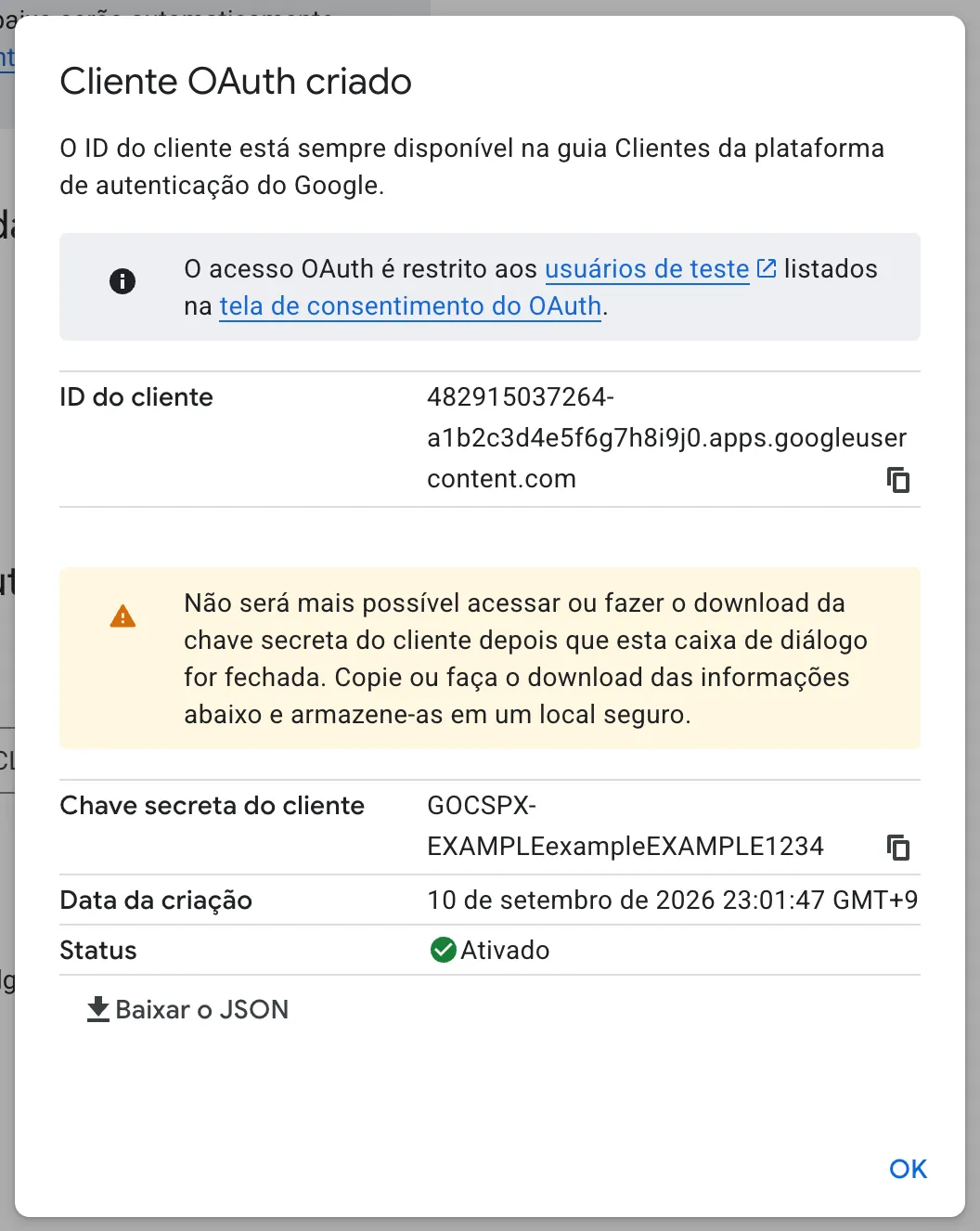
Veja em qual campo do estúdio de conteúdo entram o ID do cliente e a chave secreta do cliente.
| Tela do Google | Estúdio de conteúdo |
|---|---|
| ID do cliente | Client ID |
| Chave secreta do cliente | Client Secret |
A chave secreta do cliente é secreta, exatamente como o nome diz. Não a conte a ninguém e não a escreva em um lugar público.
Colocar na WEEGLOO o ID do cliente e a chave secreta do cliente
Agora o ID do cliente e a chave secreta do cliente estão prontos. Daqui em diante o caminho se divide conforme o modo como você vinha trabalhando até aqui.
Se você estava configurando diretamente no estúdio de conteúdo, siga assim.
- Volte para ativar o login social em Login de membros do serviço.
- Ative o Google.
- Coloque o ID do cliente no campo Client ID do Step 2.
- Coloque a chave secreta do cliente no campo Client Secret.
- Clique em Guardar.
Se você entregou a integração a um agente de IA e recebeu a orientação de ir buscar o ID do cliente e a chave secreta do cliente, cole no chat os dois valores recebidos exatamente como estão e siga com o que estava fazendo. O restante da configuração o agente trata em seguida.
Mostrar o nome e o logotipo do serviço na tela de consentimento
Na tela de consentimento que aparece quando o usuário faz login com uma conta Google, no começo é exibido o domínio da WEEGLOO em vez do nome do seu serviço. O usuário tem dificuldade de reconhecer em qual serviço está se cadastrando e também de distinguir a tela de um site falso montado de forma parecida. Quando o nome e o logotipo do seu serviço são exibidos, o usuário se cadastra com confiança.
O login funciona mesmo nesse estado, portanto isso não é obrigatório. Recomendamos fazer isso antes de abrir o serviço de verdade. O nome e o logotipo passam a ser exibidos depois que você recebe a verificação de marca (abre em uma nova aba) do Google.
Preparar a página inicial e a política de privacidade
O Google verifica pela página inicial se o nome a ser exibido na tela de consentimento é o nome de um serviço real. Prepare no seu site uma página inicial e uma política de privacidade.
Se você entregou a integração a um agente de IA, peça "crie a página inicial e a política de privacidade necessárias para a verificação de marca do Google".
- Página inicial: uma página que abre sem login, descreve o serviço e leva à política de privacidade. O botão de login fica em outra página.
- Política de privacidade: uma página sob o mesmo endereço da página inicial, que declara como as informações recebidas da conta Google são usadas e guardadas.
Os termos de serviço são opcionais.
Verificar o site no Search Console
Você comprova pelo Google Search Console que a página inicial é sua.
Se você entregou a integração a um agente de IA, envie no chat o arquivo obtido no item 5 abaixo e peça "coloque este arquivo no site e publique de novo". O item 6 é tratado pelo agente.
-
Abra o Search Console (https://search.google.com/search-console (abre em uma nova aba)). A conta precisa ser proprietária ou editora do projeto do Google Cloud.
-
Clique em Adicionar site. Se você já tem um site registrado, clique em Adicionar propriedade no menu de seleção de propriedade no canto superior esquerdo e depois clique em Adicionar site.
-
Na janela Selecionar tipo de propriedade, digite o endereço da página inicial no campo Prefixo do URL (por exemplo,
https://pogeun-otjang.weegloo.app/). -
Clique em Continuar no lado Prefixo do URL.
-
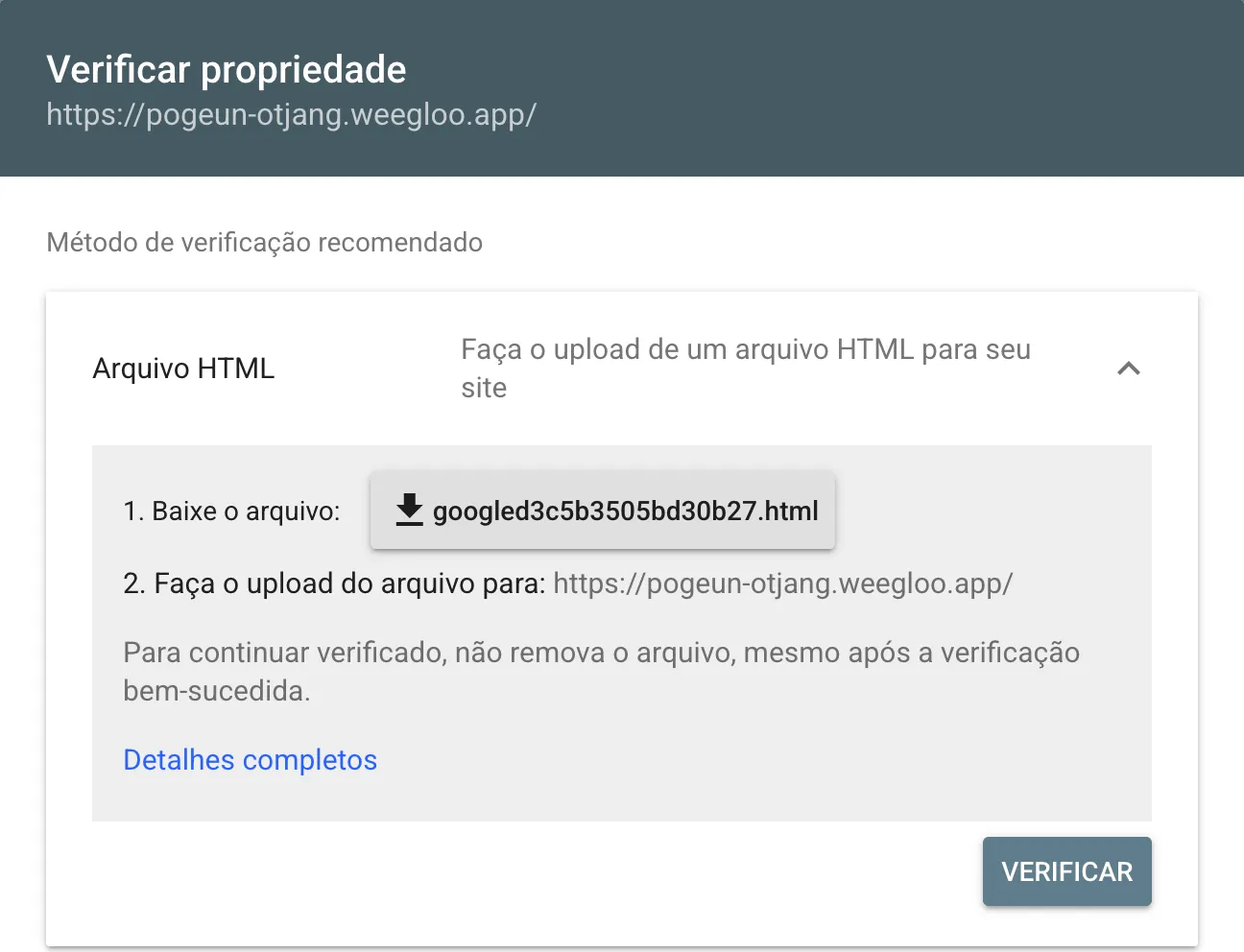
Na janela Verificar propriedade, em Arquivo HTML, clique no botão com o nome do arquivo para baixá-lo. Deixe essa janela aberta.
-
Coloque o arquivo recebido, com o mesmo nome, na pasta mais alta do site e publique de novo (Publicar de novo depois de editar o site).
-
Volte para a janela Verificar propriedade e clique em Verificar.
Quando aparecer Propriedade verificada, esta etapa está concluída.
Não apague o arquivo de verificação
O Search Console verifica periodicamente se esse arquivo continua no lugar. Inclua o arquivo também quando publicar o site de novo.
Preencher as informações de branding
Você informa ao Google as páginas preparadas, o nome a exibir e o logotipo.
-
Abra a tela Branding do Google Auth Platform (https://console.cloud.google.com/auth/branding (abre em uma nova aba)).
-
Em Nome do app, digite exatamente o mesmo nome de serviço que está na página inicial. Não é possível usar o nome de um produto do Google.
-
Em Logotipo do app, envie o logotipo próprio do seu serviço. Usar o logotipo de outra marca não passa na verificação. O arquivo é um JPG, PNG ou BMP de até 1MB, e um quadrado de 120×120px é o que melhor aparece.
-
Em Página inicial do aplicativo e em Link da política de privacidade do aplicativo, coloque os endereços da página inicial e da política de privacidade. Se você tiver termos, coloque o endereço também em Link dos Termos de Serviço do aplicativo.
-
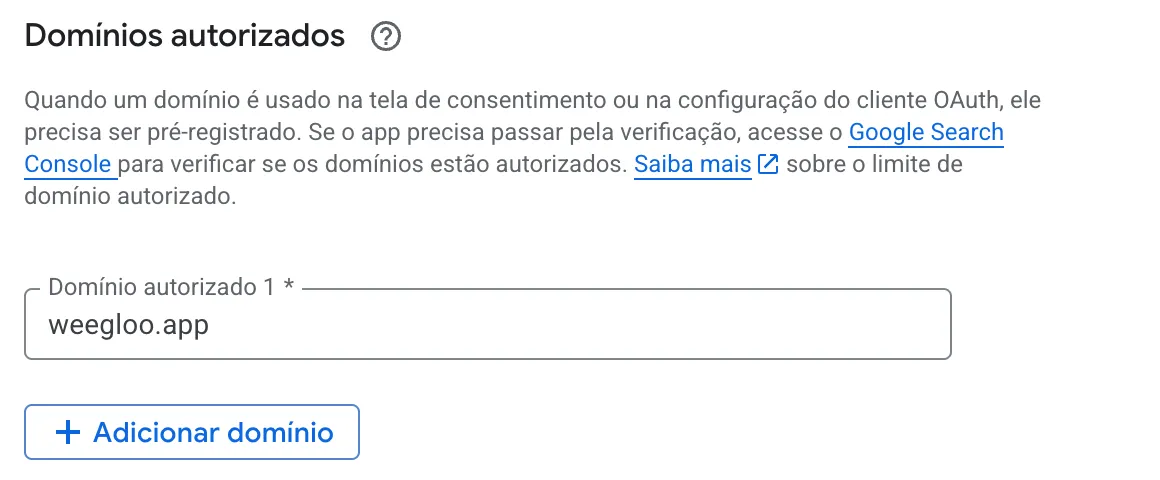
Em Domínios autorizados, coloque
weegloo.app.- Se não houver nenhum item, clique em Adicionar domínio e digite o valor.
- Se já houver um item, altere o valor desse campo para
weegloo.app. O item existente pode não ser excluído. Nesse caso, basta alterar o valor.
-
Clique em Salvar.
Pedir a verificação e publicar
A verificação de marca só pode ser pedida depois de publicar o app. No estado de teste, o botão de verificação não é exibido.
- Na tela Público-alvo, clique em Publicar app.
- Na janela Enviar para produção?, clique em Confirmar.
- Na tela Branding, em Status da verificação, clique em Verificar branding. A verificação leva no máximo cerca de 5 minutos.
- Se houver pontos a corrigir, veja o conteúdo em Ver problemas. Depois de corrigir, escolha Problemas corrigidos e peça a verificação de novo.
- Se passar, clique em Publicar branding em até 7 dias.
Depois da publicação, o nome e o logotipo do seu serviço são exibidos na tela de consentimento.
Próximos passos
- Login de membros do serviço: coloca no estúdio de conteúdo os valores recebidos e conclui o restante da configuração do login de membros.
- Papéis e permissões de membros: cria o ServiceUserRole que define o que o membro cadastrado pode ver e usar.
- Auth API: trata de especificações técnicas como o formato das requisições, necessárias para conectar o login ao código do seu próprio site.