

Conectar o login do Facebook
Para que os usuários do seu serviço se cadastrem com uma conta Facebook, você registra o seu serviço no Facebook e recebe o App ID e o App secret.
Esta página apresenta a ordem para obter o App ID e o App secret. O modo de colocar na WEEGLOO os dois valores recebidos está em Colocar o App ID e o App secret na WEEGLOO.
Obter o App ID e o App secret no Facebook
Depois de entrar com a sua conta Facebook, siga em ordem as quatro etapas abaixo. O que você faz aqui não tem custo.
Criar o app
Se você já tem um app em uso e na tela Use cases desse app há o item Facebook Login, pode usar esse mesmo app em vez de criar um novo. Nesse caso, pule esta etapa e vá para Adicionar a permissão de e-mail.
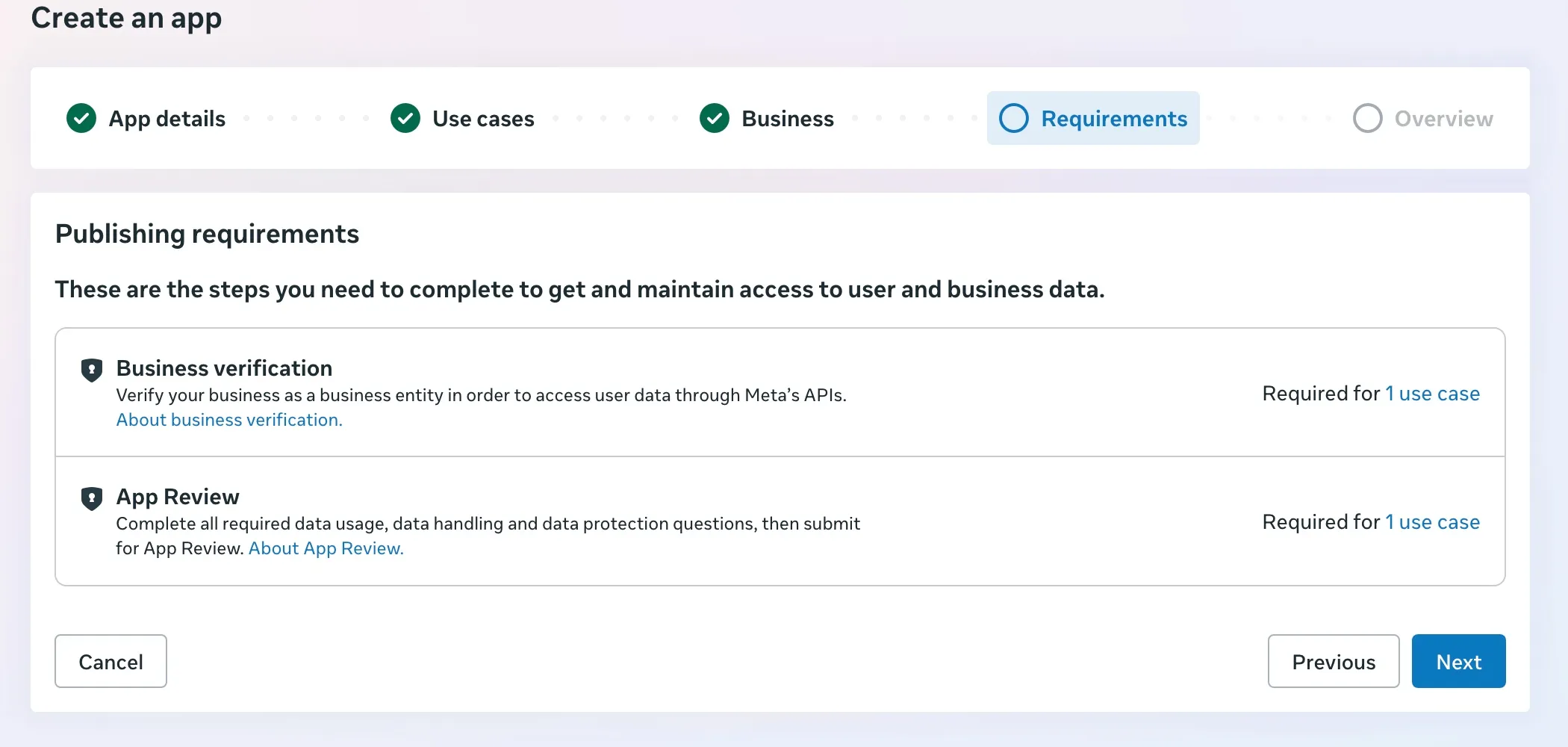
Você passa em ordem pelas cinco telas App details, Use cases, Business, Requirements e Overview.
-
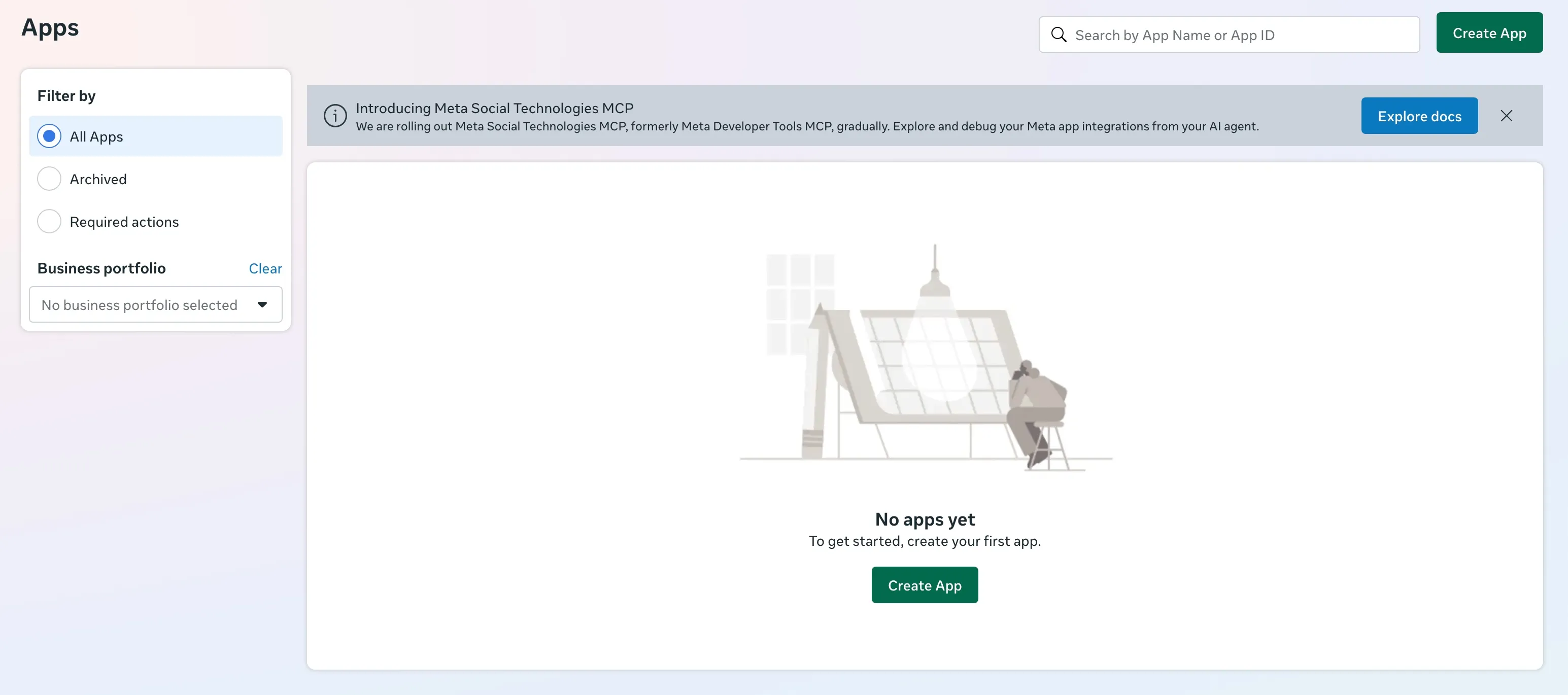
Abra a tela da lista de apps (https://developers.facebook.com/apps (abre em uma nova aba)).
-
Clique em Create App.
-
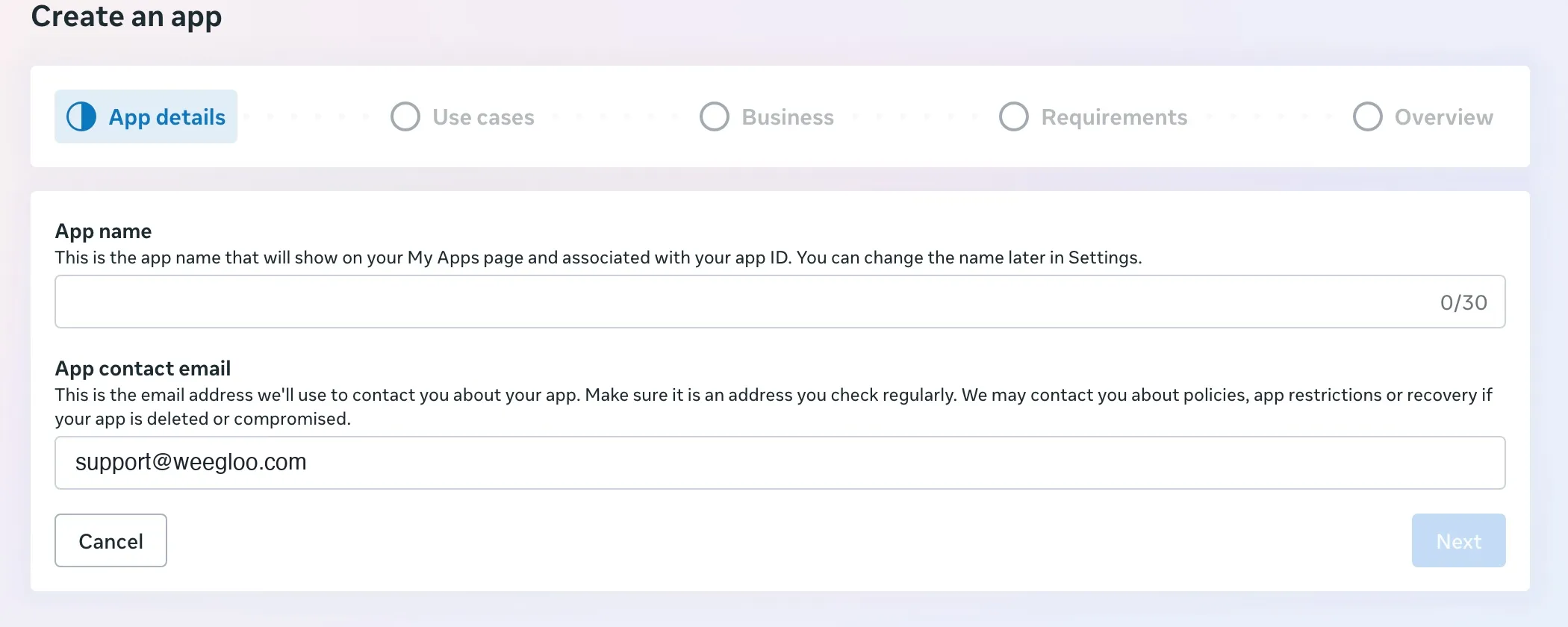
Em App name, digite um nome que você reconheça depois (por exemplo,
Guarda-Roupa Aconchegante). -
Em App contact email, digite o endereço no qual você recebe os contatos. É o endereço que o Facebook usa quando fala com você sobre este app.
-
Clique em Next.
-
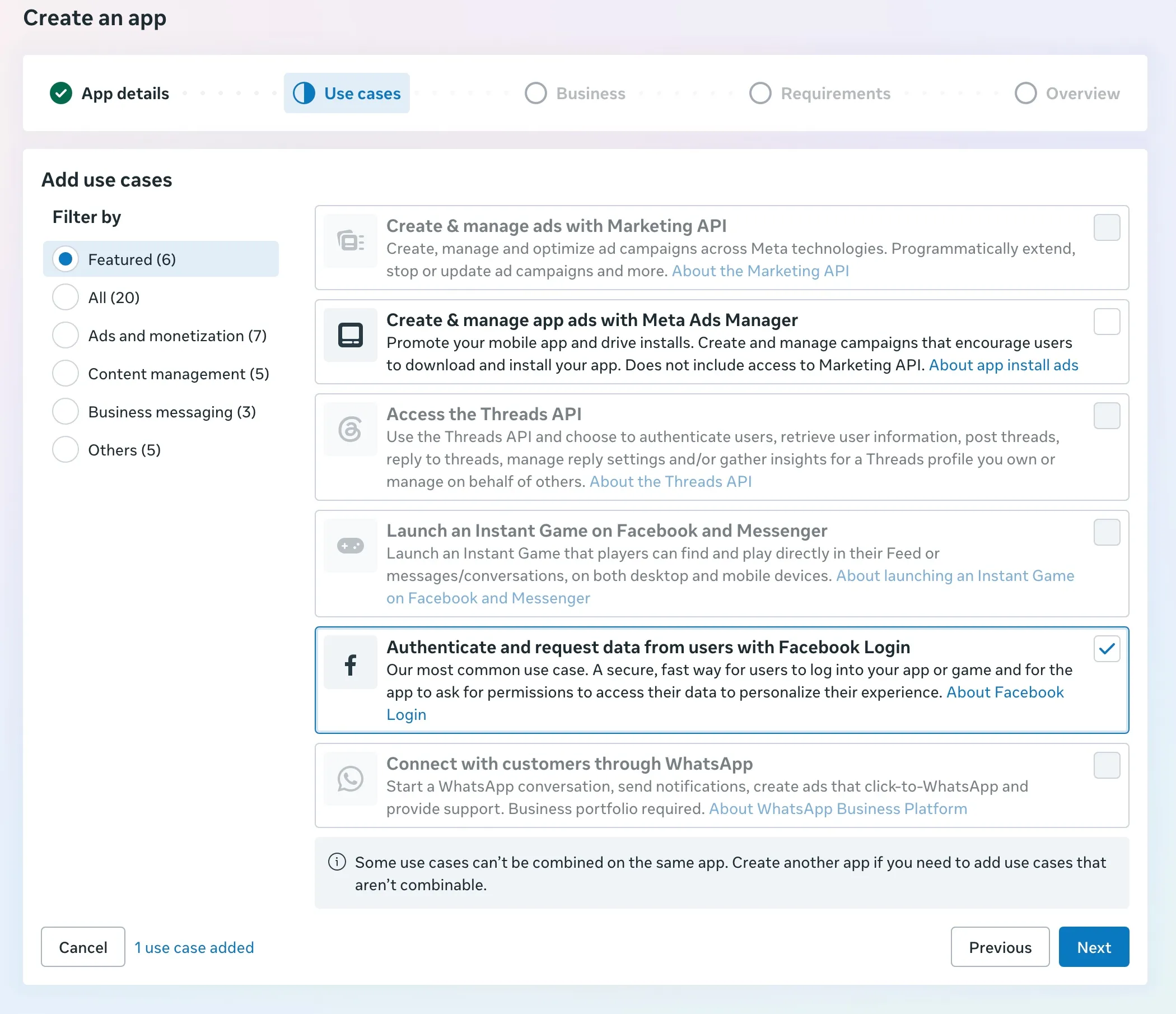
Marque Authenticate and request data from users with Facebook Login.
-
Clique em Next.
-
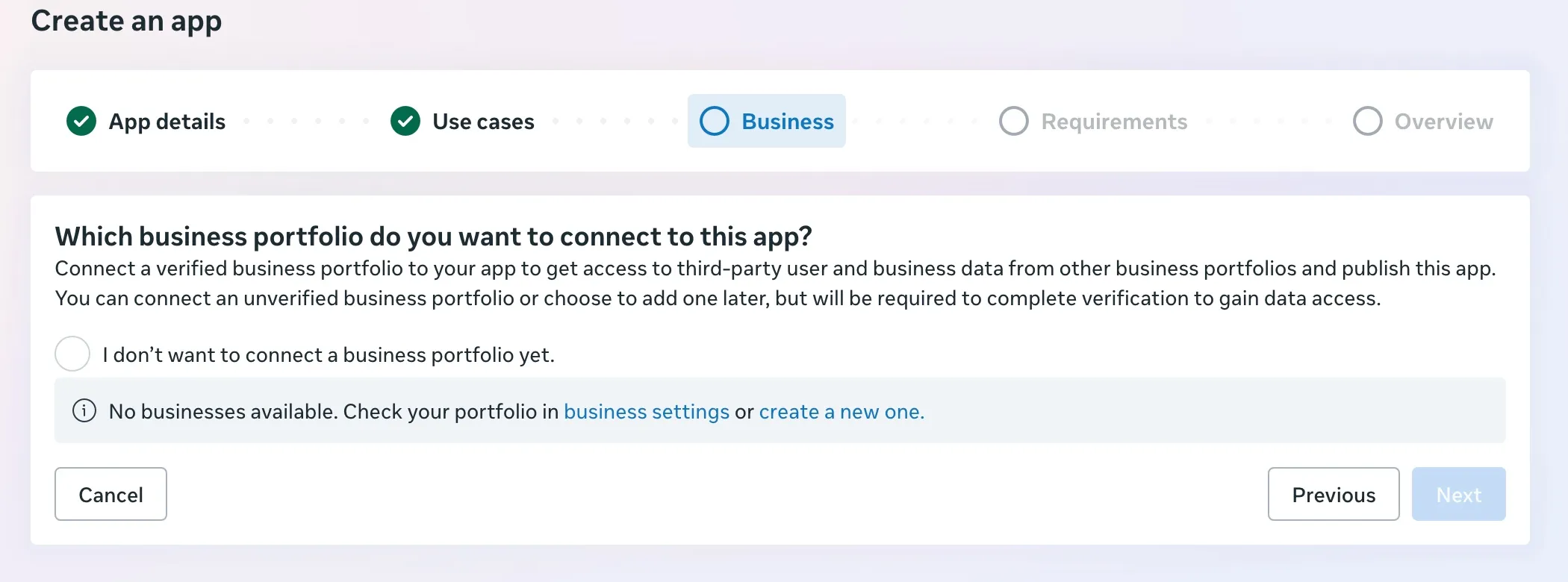
Escolha o item I don’t want to connect a business portfolio yet. Como diz a explicação na tela, o portfólio de negócios pode ser adicionado depois.
-
Clique em Next.
-
Leia o conteúdo da tela Requirements e clique em Next. Não há nada para preencher.
-
Na última tela, Overview, confira o que você escolheu até aqui e crie o app.
Adicionar a permissão de e-mail
Quando o usuário faz login com o Facebook, a WEEGLOO também recebe o e-mail e o guarda no membro. Em um mesmo Space, um e-mail só pode se cadastrar uma vez. Se você não adicionar a permissão email, o Facebook não entrega o e-mail, então não pule esta etapa.
-
Se a tela do app não estiver aberta, na tela da lista de apps (https://developers.facebook.com/apps (abre em uma nova aba)) clique no app que você vai usar para o login.
-
No menu à esquerda, clique em Use cases.
-
Clique em Customize, no item Facebook Login.
-
À esquerda, clique em Permissions and features.
-
Clique em + Add, na linha
email.
-
Confira se o Status das duas linhas,
emailepublic_profile, é Ready for testing.
Registrar o endereço de login
-
Se a tela Customize use case não estiver aberta, na tela da lista de apps (https://developers.facebook.com/apps (abre em uma nova aba)) clique no app que você vai usar para o login. Em seguida, em Use cases, no menu à esquerda, clique em Customize, no item Facebook Login.
-
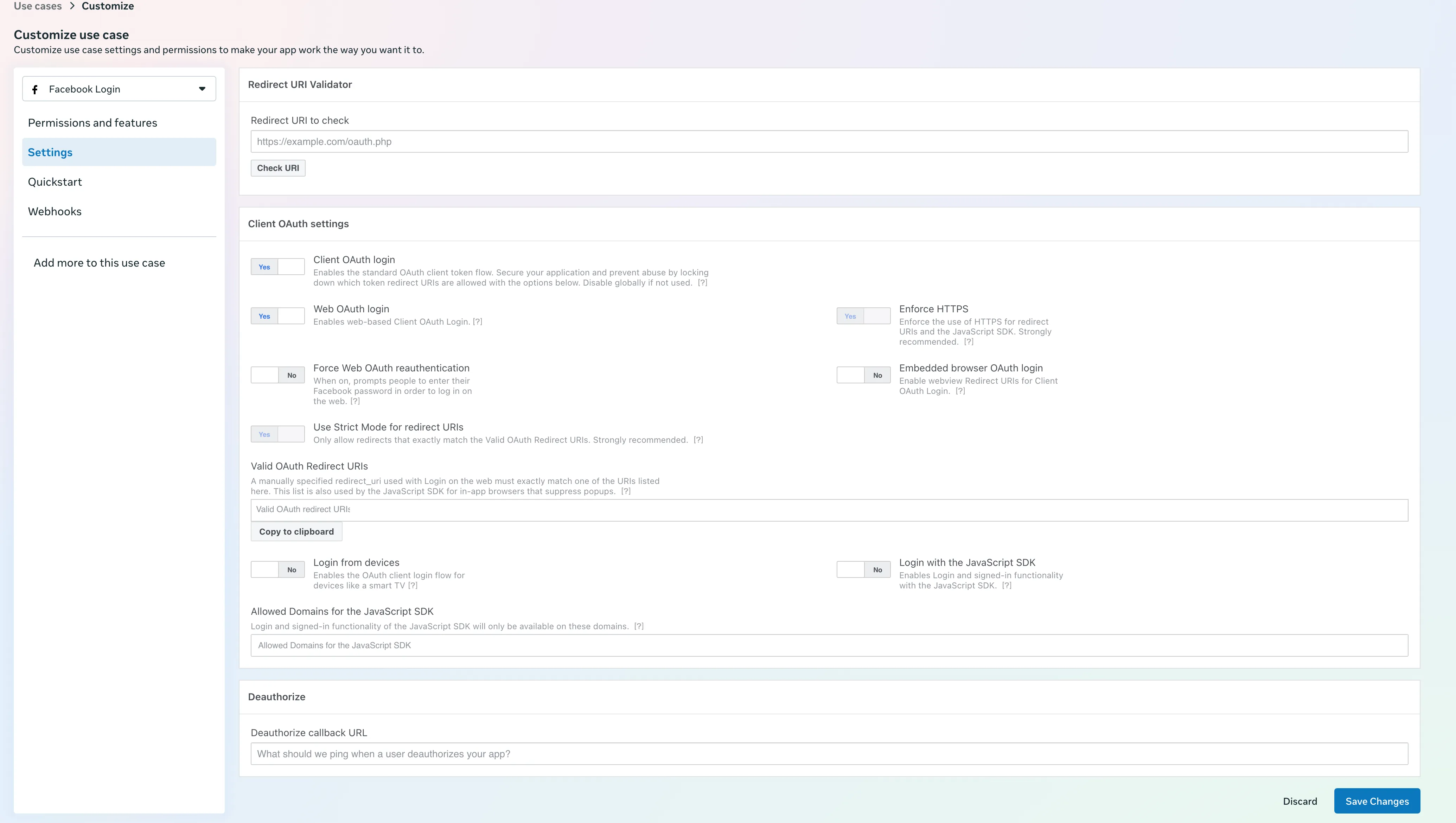
À esquerda, clique em Settings.
-
No campo Valid OAuth Redirect URIs, cole o endereço abaixo. Ao escolher o seu Space, o identificador é preenchido.
Spacehttps://auth.weegloo.com/v1/spaces/{spaceId}/login/oauth2/code/facebookSe você não sabe qual é o seu Space e entregou a integração a um agente de IA, há também o caminho de perguntar ao agente. Peça no chat "me diga o endereço de redirecionamento para registrar no login do Facebook" e você recebe o endereço já completo.
O Redirect URI Validator, na parte de cima da mesma tela, não é o lugar onde se registra o endereço. Coloque um endereço em Redirect URI to check e clique em Check URI para conferir esse endereço.
-
Clique em Save Changes.
Copiar o App ID e o App secret
O App ID e o App secret estão na tela de configurações básicas do app.
Acima desta tela pode aparecer um banner vermelho, Currently ineligible for submission. É o aviso de que App icon, Privacy policy URL e Category estão vazios. Os três itens são necessários na hora de enviar a análise e não são necessários para conectar o login agora.
-
Se a tela do app não estiver aberta, na tela da lista de apps (https://developers.facebook.com/apps (abre em uma nova aba)) clique no app que você vai usar para o login.
-
No menu à esquerda, clique em App settings.
-
Clique em Basic.
-
Copie o valor escrito em App ID.
-
Clique em Show, à direita de App secret.
-
Copie o valor que aparecer.
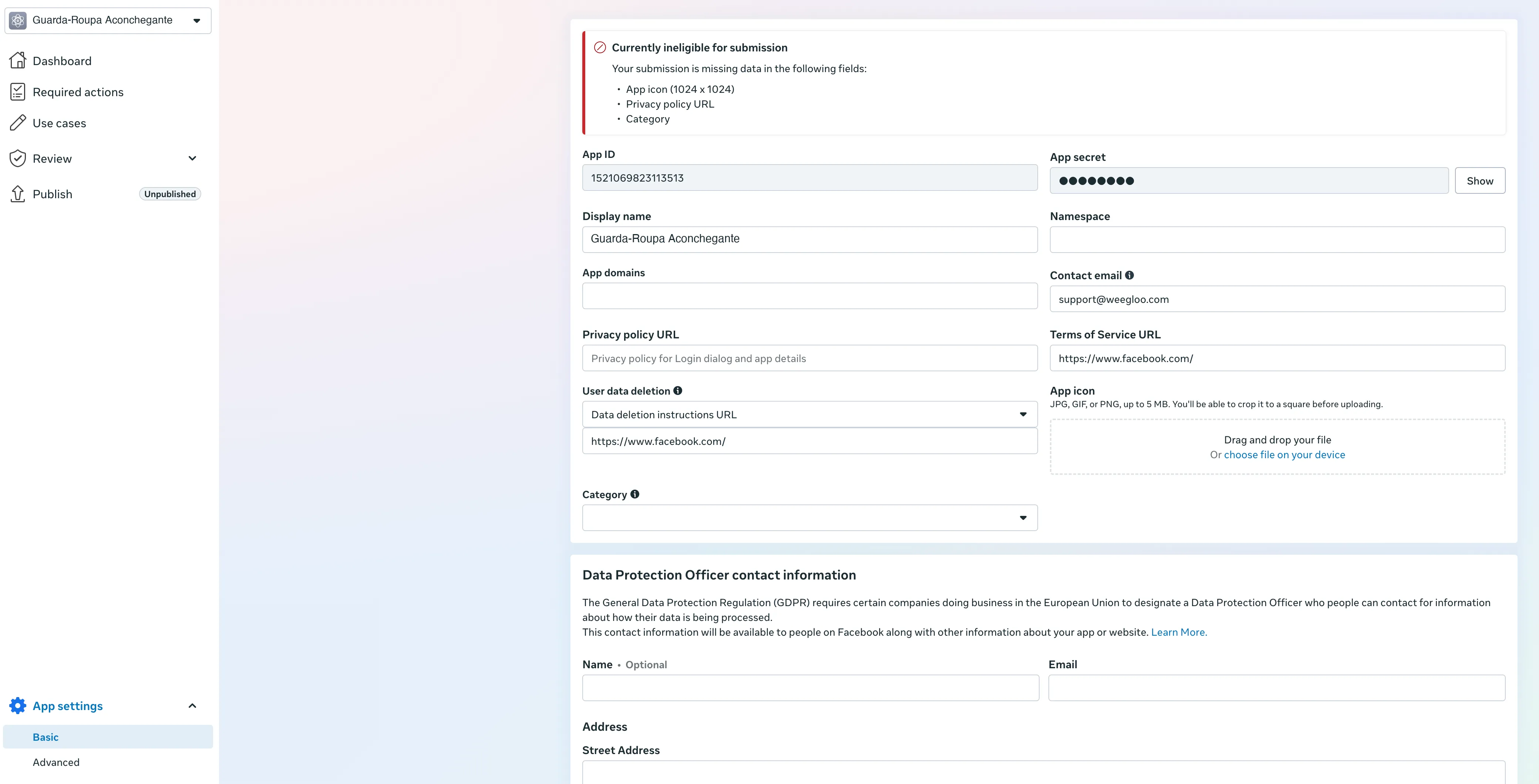
Os dois valores podem ser vistos de novo nesta tela sempre que você quiser. No caso do App secret, basta clicar em Show, então, mesmo que você saia da tela sem ter anotado o valor, não precisa criar outro. Mas o App secret é um valor secreto, então não o conte a ninguém e não o escreva em um lugar público.
Adicionar como Tester as pessoas que vão testar
A conexão com a WEEGLOO não depende de esperar a análise. Ao colocar o App ID e o App secret na WEEGLOO, o login funciona na hora.
Mas o app que você acabou de criar ainda não passou por análise e, até lá, o login só funciona com a conta que criou o app. Para outra pessoa também fazer login e testar, adicione essa pessoa ao app como Tester.
-
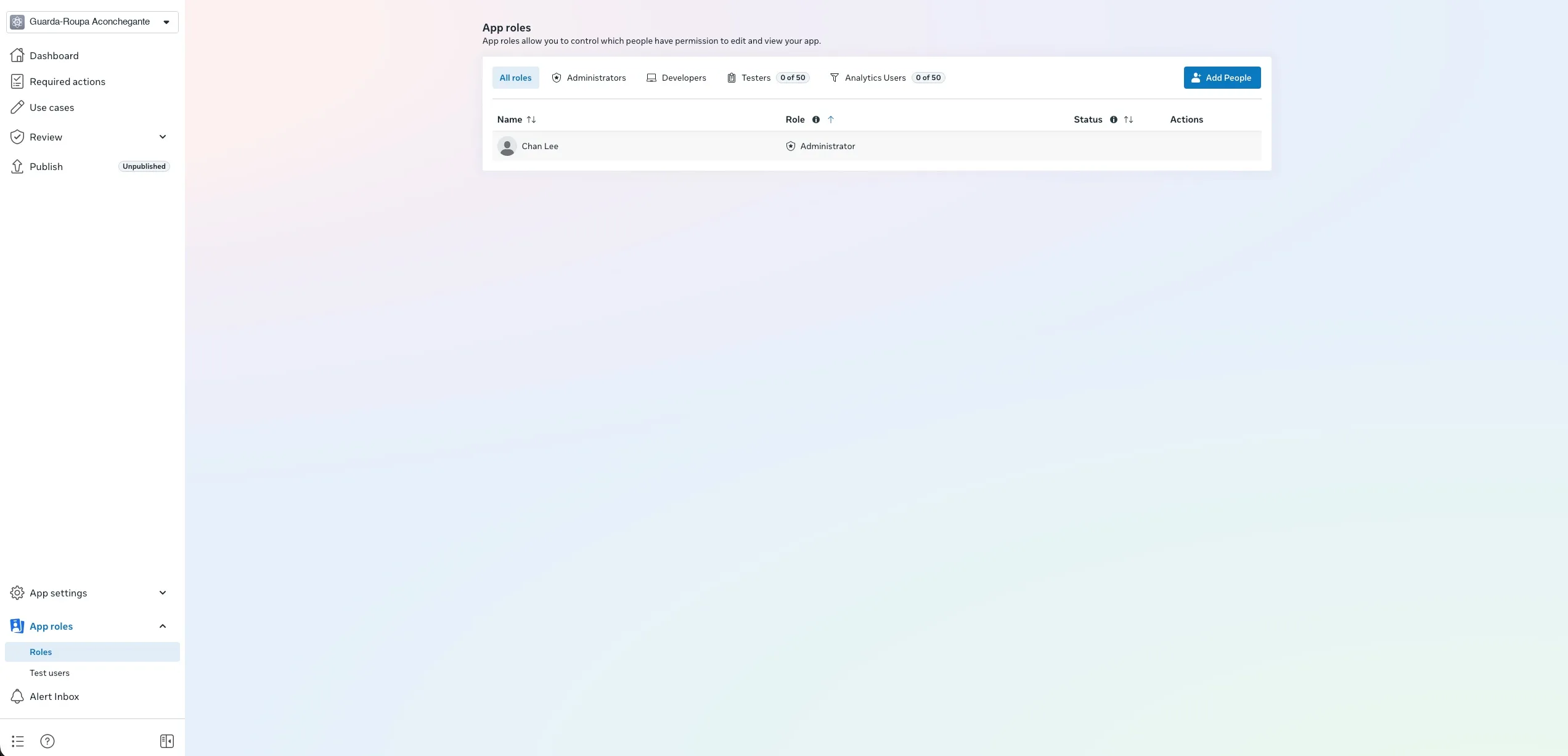
No menu à esquerda, expanda App roles e clique em Roles.
-
Clique em Add People, no canto superior direito.
-
Escolha Tester.
-
No campo abaixo, digite o nome ou o ID do Facebook da pessoa que você quer adicionar e clique em Add.
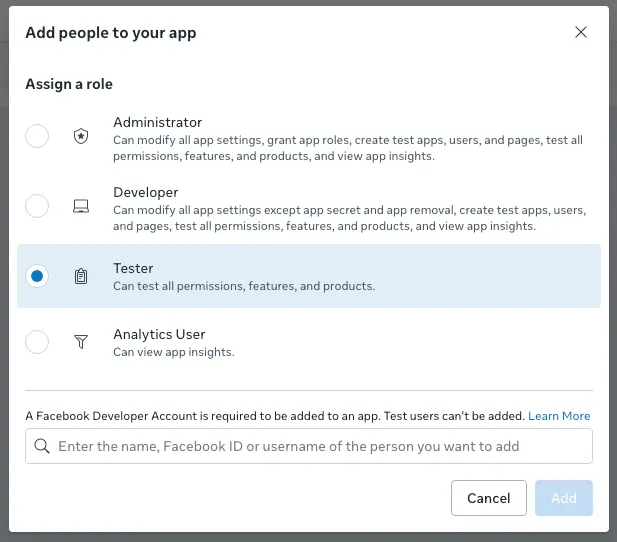
O menu Test users, logo abaixo, não funciona.
Para abrir a todos os usuários, você passa pela análise
Para que qualquer usuário faça login, e não apenas as pessoas que você adicionou como Tester, é preciso passar pela análise do Facebook. Quando estiver pronto, expanda Review no menu à esquerda e abra App Review. O email e o public_profile que você adicionou antes aparecem em Not submitted. Confira se as duas permissões estão certas e clique em Next, no canto inferior direito, para seguir ao procedimento de envio.
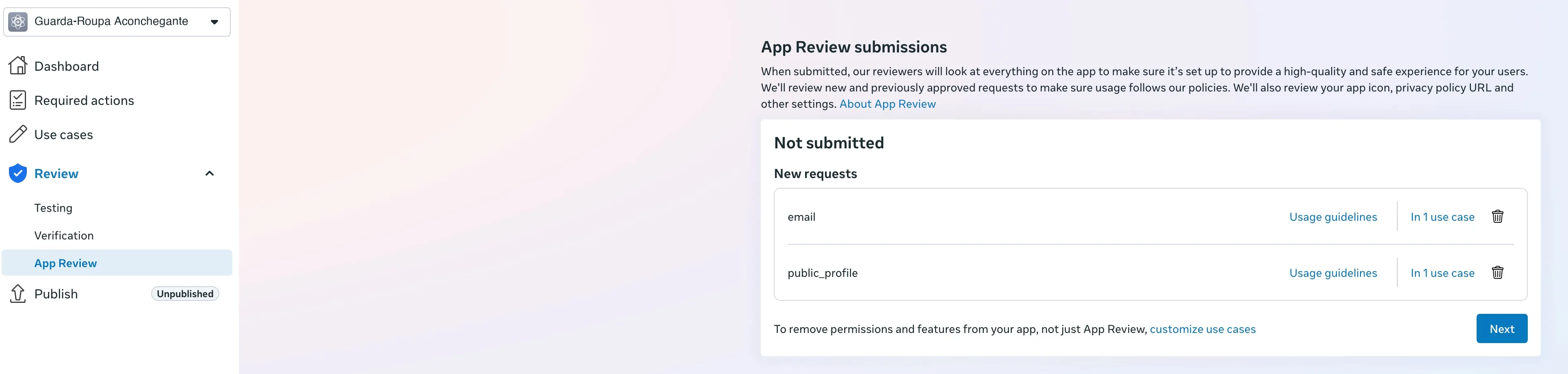
Depois do Next vêm várias outras etapas, e esta página apresenta apenas até o início do envio. O restante do procedimento e os critérios de análise estão na Documentação da Meta (abre em uma nova aba). Depois da aprovação na análise, qualquer usuário pode fazer login com este app.
Colocar o App ID e o App secret na WEEGLOO
Agora o App ID e o App secret estão prontos. Veja em qual campo do estúdio de conteúdo entra cada um dos dois valores.
| Tela do Facebook | Estúdio de conteúdo |
|---|---|
| App ID | App ID |
| App secret | App secret |
Daqui em diante o caminho se divide conforme o modo como você vinha trabalhando até aqui.
Se você estava configurando diretamente no estúdio de conteúdo, siga assim.
- Volte para ativar o login social em Login de membros do serviço.
- Ative o Facebook.
- Coloque o App ID no campo App ID do Step 2.
- Coloque o App secret no campo App secret.
- Clique em Guardar.
Se você entregou a integração a um agente de IA e recebeu a orientação de ir buscar o App ID e o App secret, cole no chat os dois valores recebidos exatamente como estão e siga com o que estava fazendo. O restante da configuração o agente trata em seguida.
Próximos passos
- Login de membros do serviço: coloca no estúdio de conteúdo os valores recebidos e conclui o restante da configuração do login de membros.
- Papéis e permissões de membros: cria o ServiceUserRole que define o que o membro cadastrado pode ver e usar.
- Auth API: trata de especificações técnicas como o formato das requisições, necessárias para conectar o login ao código do seu próprio site.