

Preparar o Brevo para envio
Nesta página você obtém a chave SMTP e o nome de usuário que vai colocar quando usar o Brevo como servidor de envio em Envio de e-mail. O endereço de envio também é autenticado aqui.
No Brevo não existe algo como uma conta de e-mail. Você informa ao Brevo o endereço que vai aparecer para o cliente e só pode enviar depois de obter a confirmação de que esse endereço é realmente seu. Há dois caminhos para essa confirmação: confirmar um único endereço, ou autenticar por completo o domínio ao qual esse endereço pertence. Com o dailycloset.com autenticado, você pode enviar tanto por orders@dailycloset.com quanto por support@dailycloset.com, e não é preciso criar uma caixa de correio separada para esses endereços.
Autenticar o endereço de envio e obter a chave SMTP no Brevo
Depois de entrar no Brevo, siga em ordem as três etapas abaixo.
Autenticar o domínio
É possível usar o Brevo mesmo sem um domínio. O envio é possível após autenticar um endereço de e-mail que você já utiliza. Ainda assim, recomendamos autenticar o domínio primeiro para um envio de e-mail mais estável. Se você não tem um domínio, pule esta etapa e vá para Registrar o endereço de envio.
-
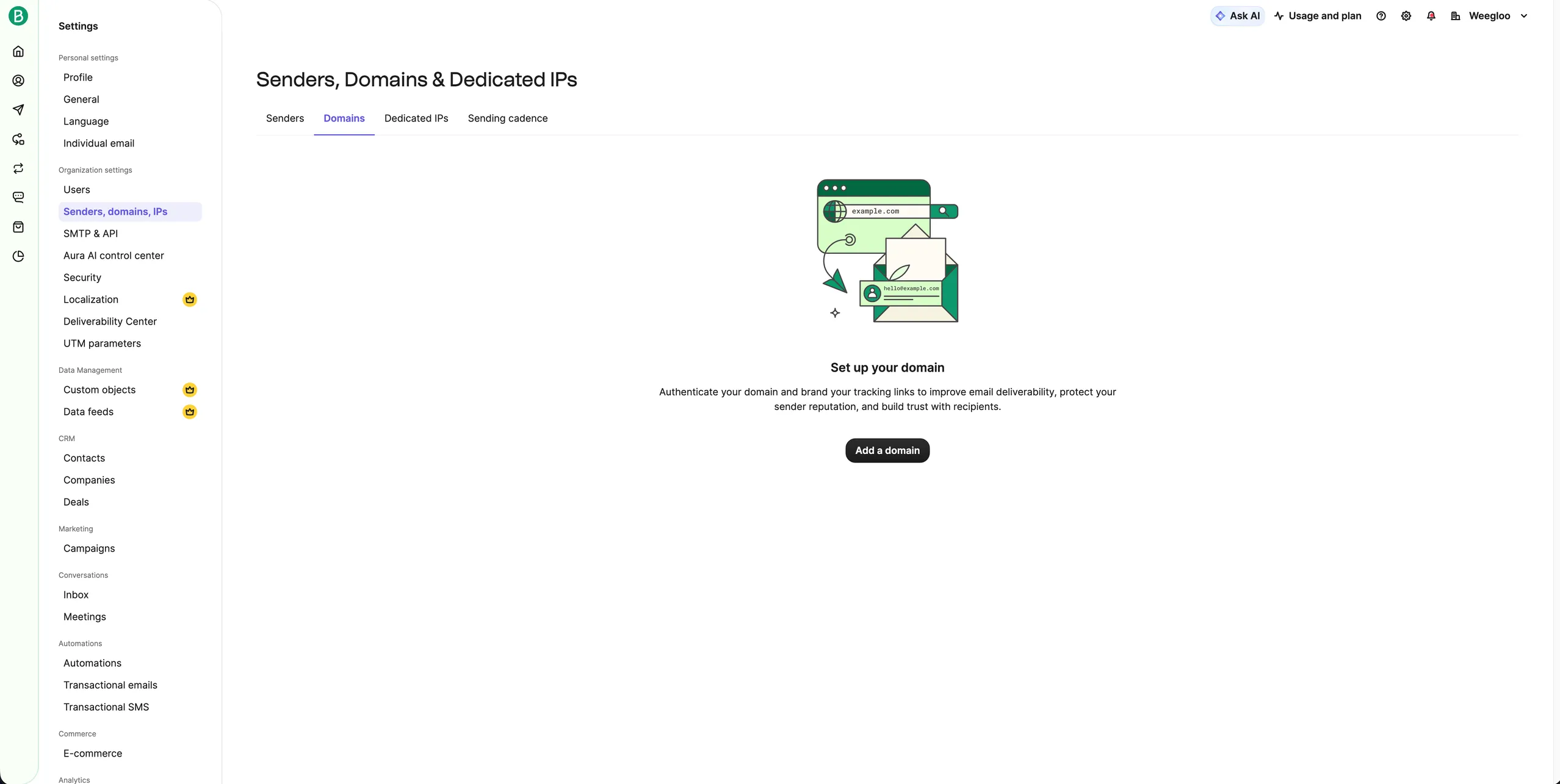
Em Settings, no menu à esquerda, clique em Senders, domains, IPs.
-
Clique na aba Domains.
-
Clique em Add a domain.
-
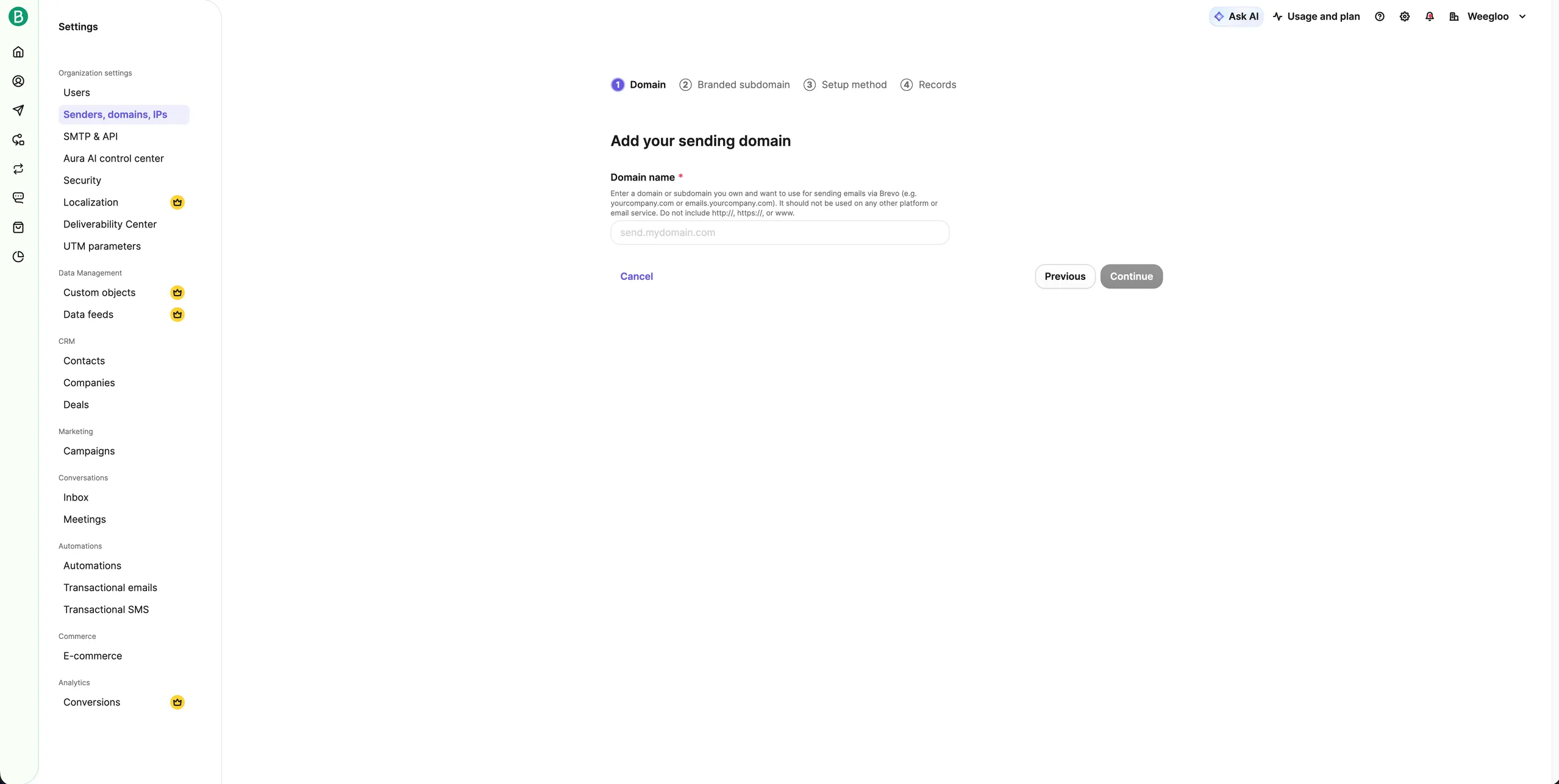
Em Domain name, digite o seu domínio. Digite apenas o endereço, sem
http://nemwww.. -
Clique em Continue.
-
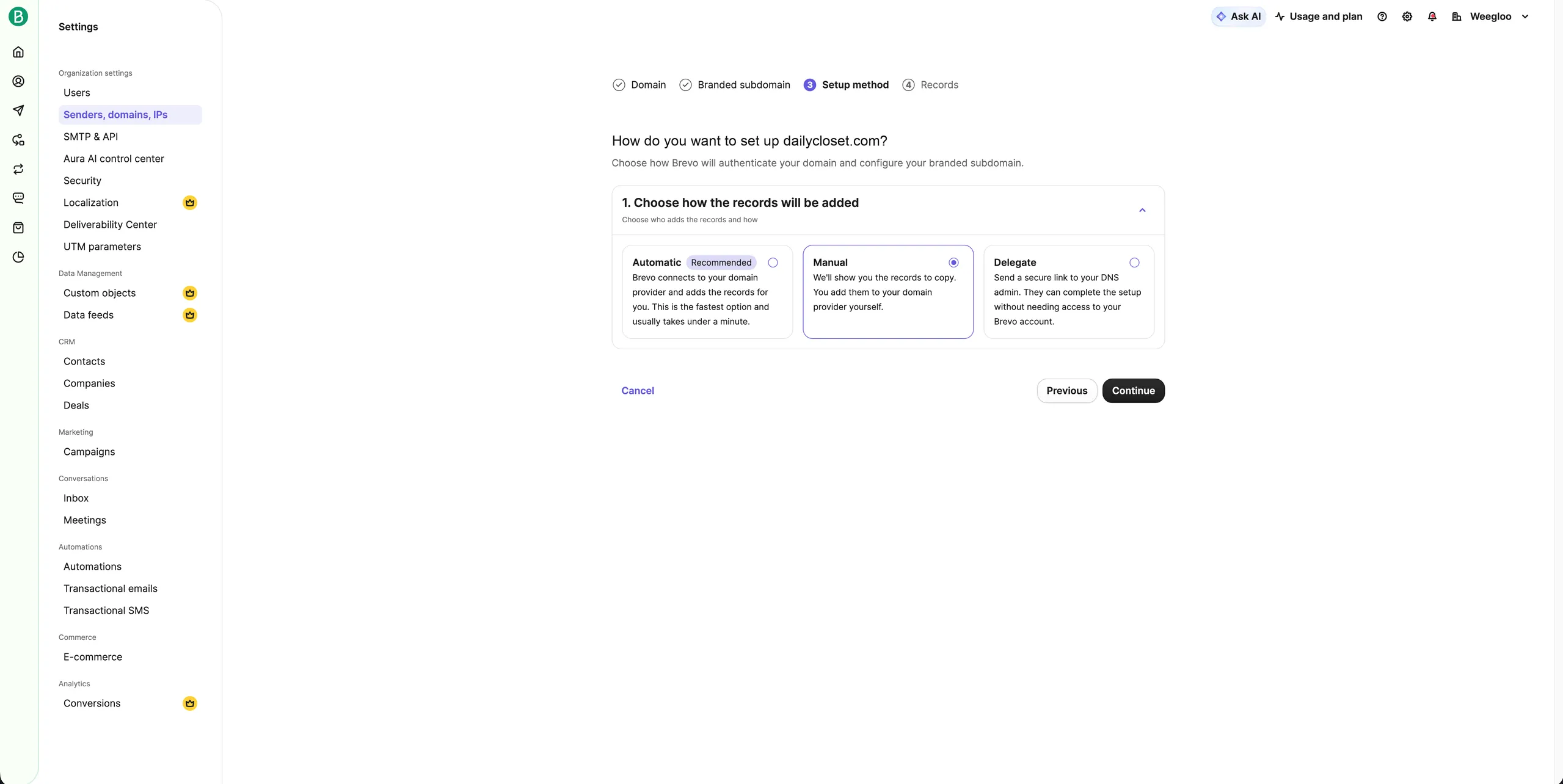
Escolha o modo de registro dos registros. Automatic é o mais rápido.
-
Clique em Continue.
-
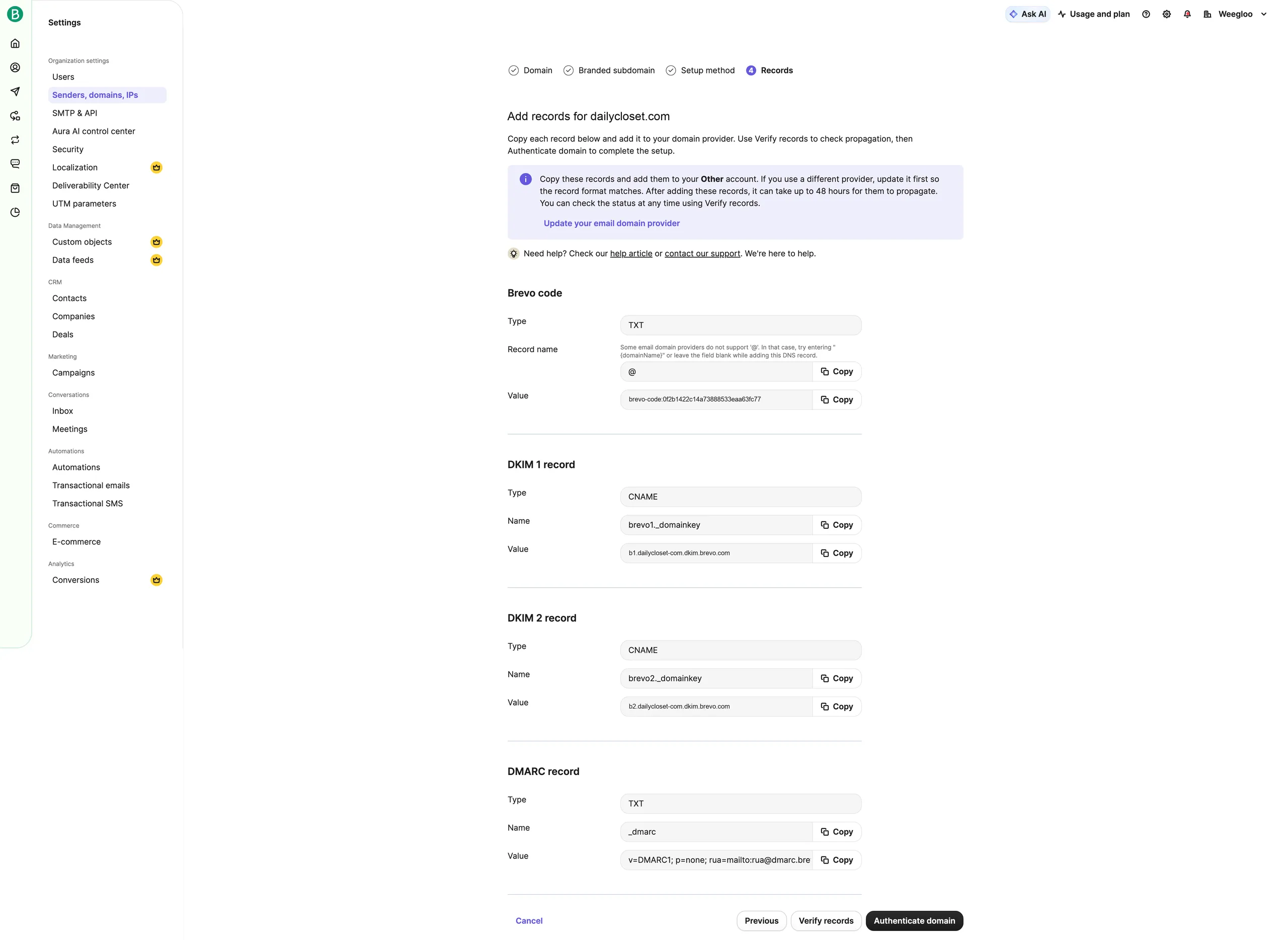
Se você escolheu Manual, registre os valores exibidos na tela, tal como estão, na tela de gerenciamento de onde você comprou o domínio.
-
Clique em Verify records para conferir se os valores entraram corretamente.
-
Clique em Authenticate domain.
-
Espere até que o Authentication status na lista mude para Authenticated.
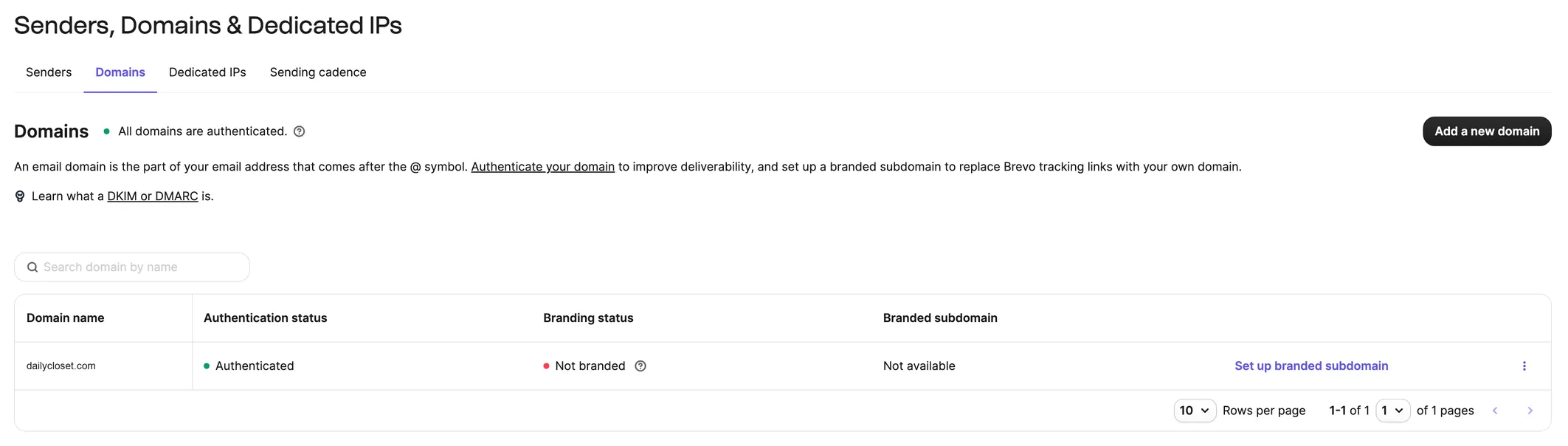
Um registro é a configuração que registra a qual servidor aquele domínio está conectado. No Automatic, o Brevo se conecta diretamente ao serviço onde você comprou o domínio e faz o registro por você, portanto não é preciso abrir a tela de gerenciamento. O Manual é escolhido quando não é possível se conectar por meio do Automatic. A propagação da configuração leva algum tempo.
Sem autenticar o domínio, o e-mail pode não ser entregue
Desde 2024, Gmail, Yahoo e Microsoft aplicam requisitos de autenticação mais rígidos para remetentes de e-mail. Sem autenticar o domínio, é difícil atender a esses requisitos. O Brevo também exibe um aviso para esses remetentes, e o e-mail enviado pode não chegar ao destinatário ou ser classificado como spam.
Registrar o endereço de envio
Aqui você define o nome e o endereço que aparecerão na caixa de entrada do cliente.
-
Clique na aba Senders.
-
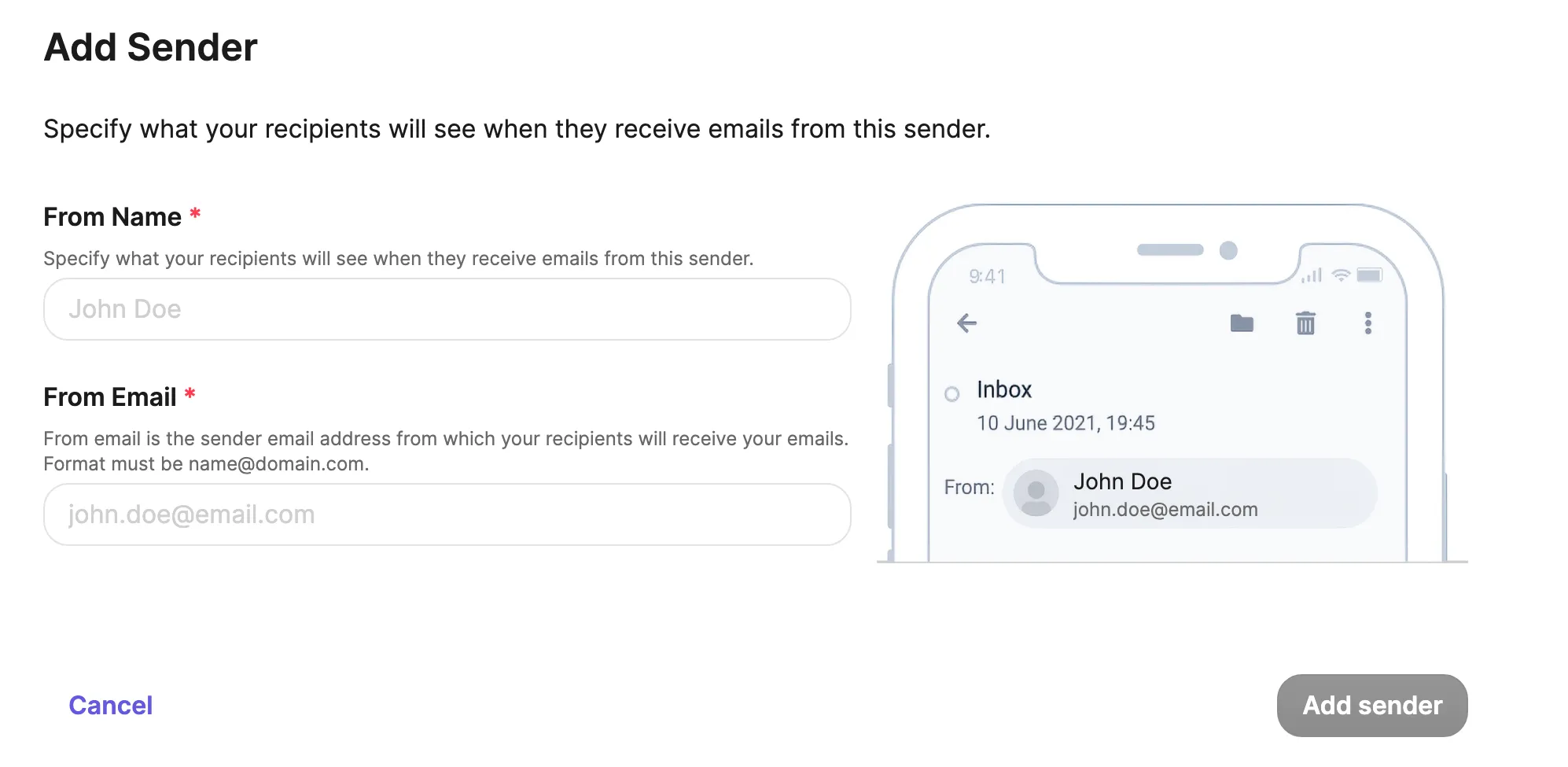
Clique em Add sender.
-
Em From Name, digite o nome que o cliente verá (por exemplo,
Suporte da loja de roupas). -
Em From Email, digite o endereço de envio.
-
Clique em Add sender.
-
Se você não autenticou o domínio, digite na tela o código de seis dígitos do e-mail que chegou a esse endereço.
-
Confirme se ele apareceu na lista como Verified.
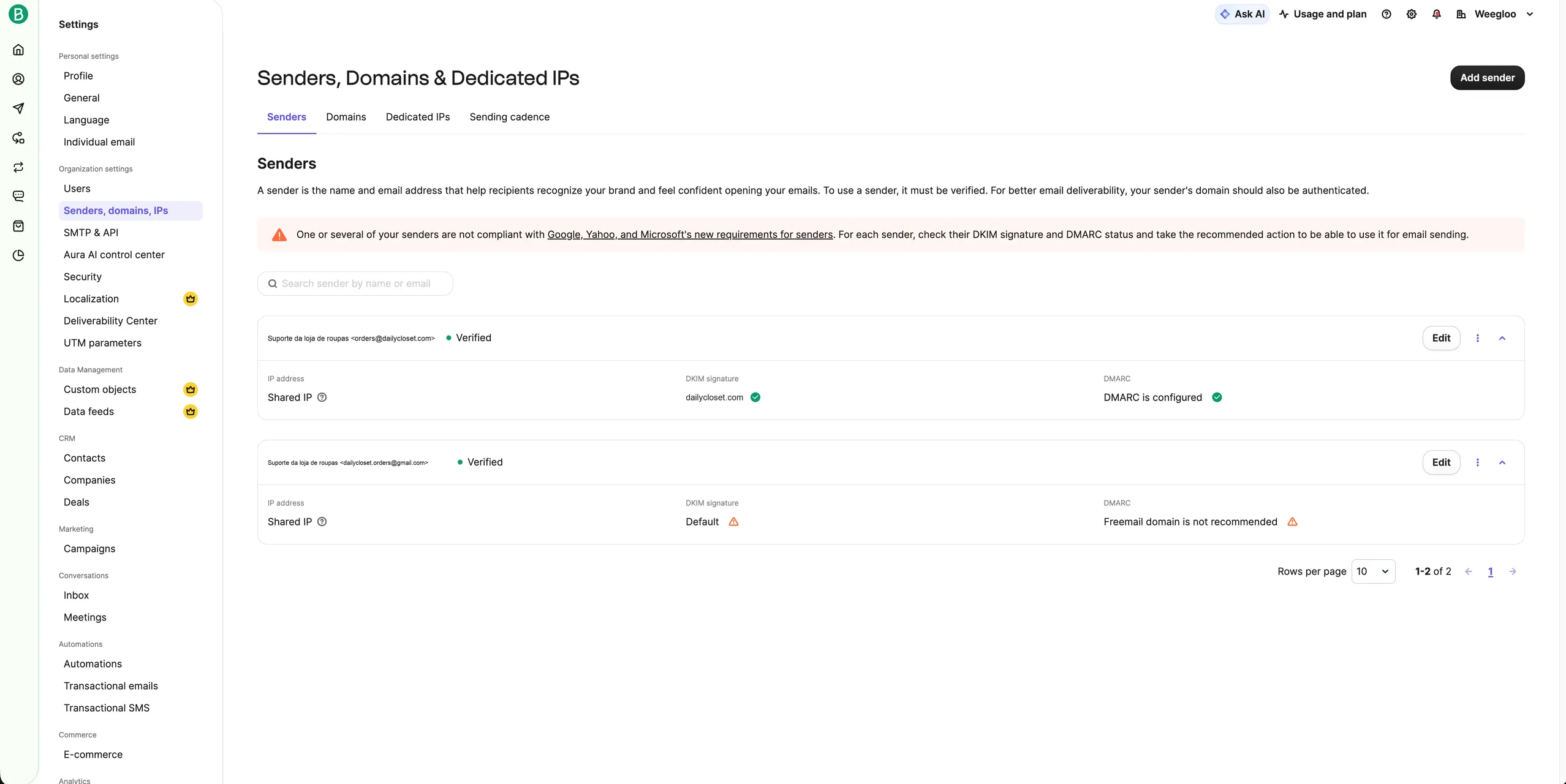
Se você autenticou o domínio na etapa Autenticar o domínio e informou um endereço desse domínio, pule o passo 6. O endereço com domínio autenticado tem marcas verdes nos campos DKIM signature e DMARC da lista. O endereço não autenticado pode ser usado, mas recebe um aviso, e acima da lista também aparece um alerta informando que existe um remetente que não atende às condições.
Criar a chave SMTP
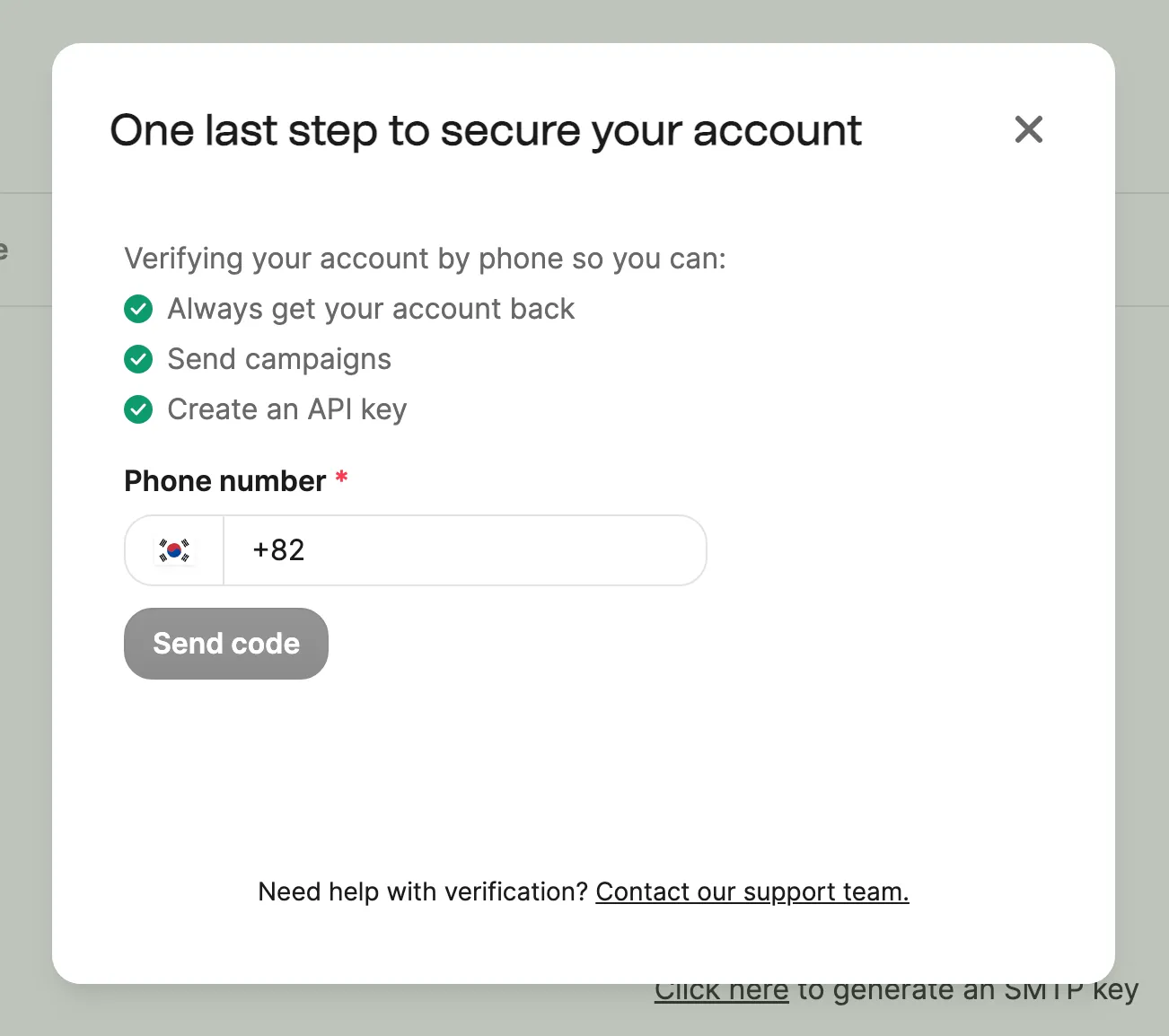
É o valor que o WEEGLOO vai usar para fazer login no Brevo. Ao tentar criar a chave, uma janela de verificação do número de telefone aparece antes.
-
Quando a janela de verificação aparecer, digite o número, clique em Send code e digite o código recebido.
-
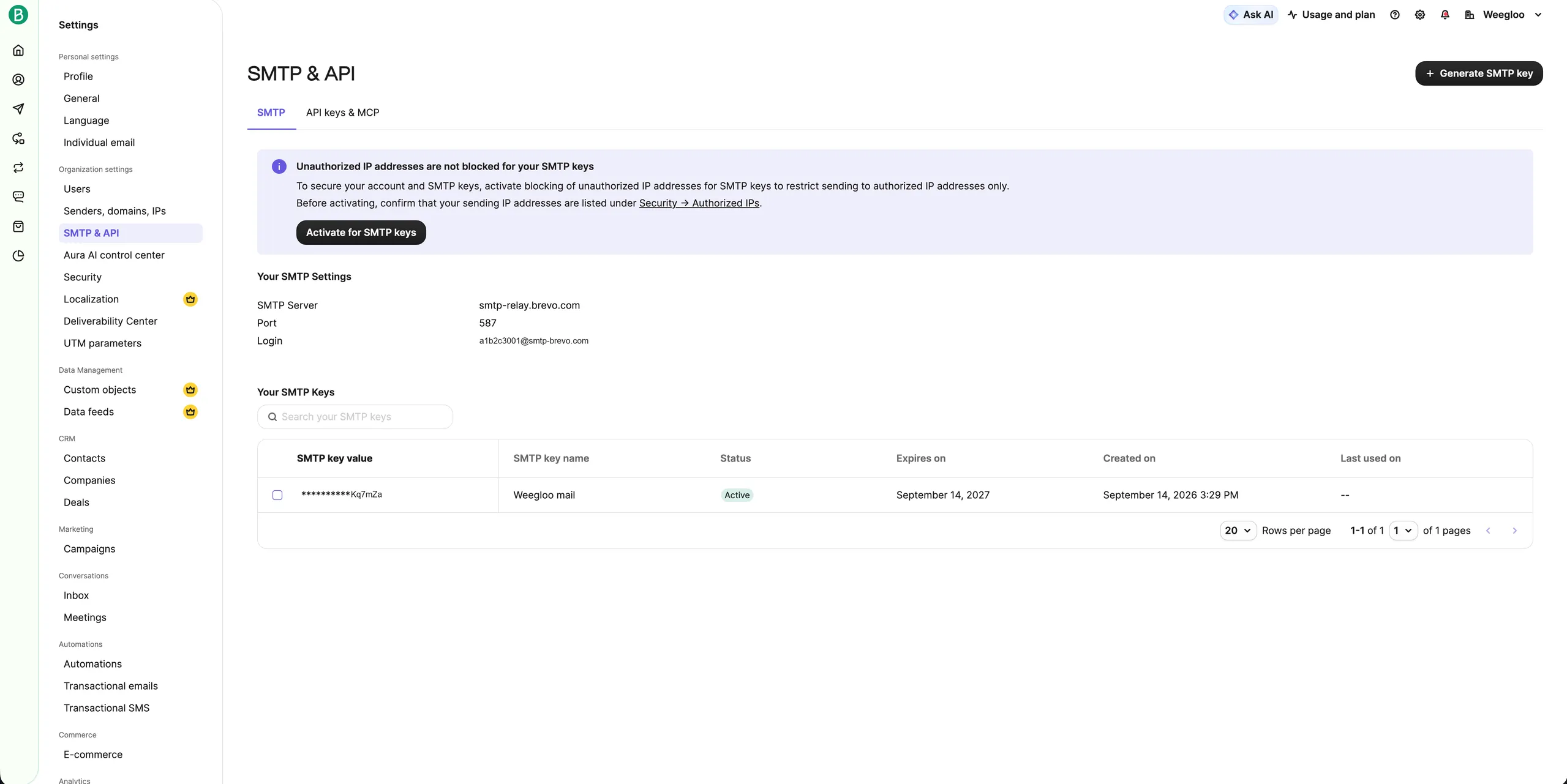
No menu à esquerda, clique em SMTP & API.
-
Confirme que está na aba SMTP.
-
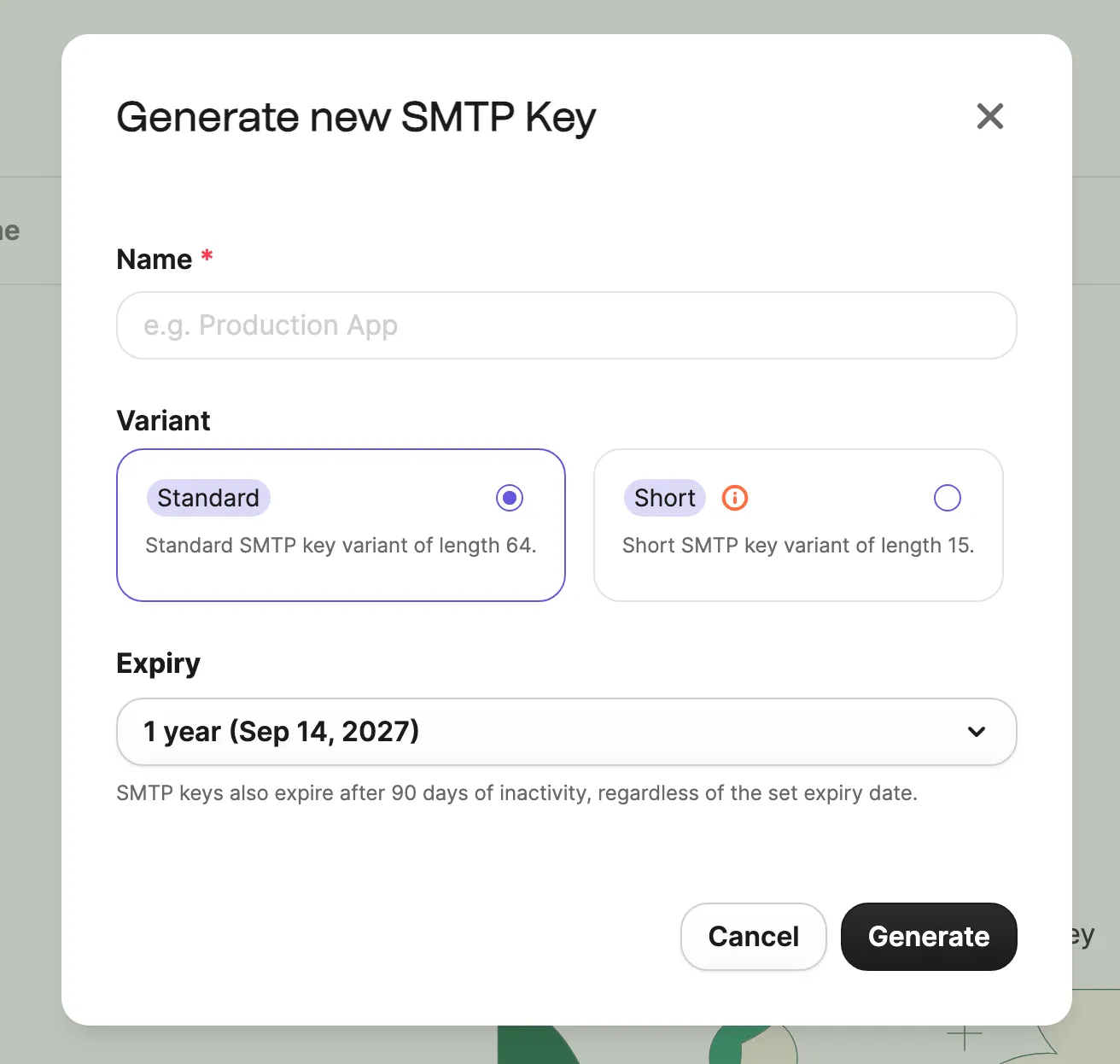
Clique em Generate SMTP key.
-
Em Name, digite um nome que você vá reconhecer depois (por exemplo,
Weegloo mail). -
Clique em Generate.
-
Copie o valor da chave que aparece.
Você pode deixar Variant e Expiry como estão.
Depois de fechar a janela, a chave não é exibida novamente
Se você a perder, terá de criar outra. Como está escrito na parte inferior da tela, a chave expira se ficar 90 dias sem uso. Ao expirar, é preciso criar uma nova e registrá-la novamente no WEEGLOO.
Colocar a chave SMTP e o nome de usuário no WEEGLOO
Agora você tem o endereço de envio autenticado e a chave SMTP. Por último, confirme o valor que vai no campo Nome de utilizador do WEEGLOO.
- Veja Your SMTP Settings na tela SMTP & API.
- Copie o endereço indicado em Login. Esse valor vai no campo Nome de utilizador do WEEGLOO.
Volte ao procedimento de registro em Envio de e-mail.
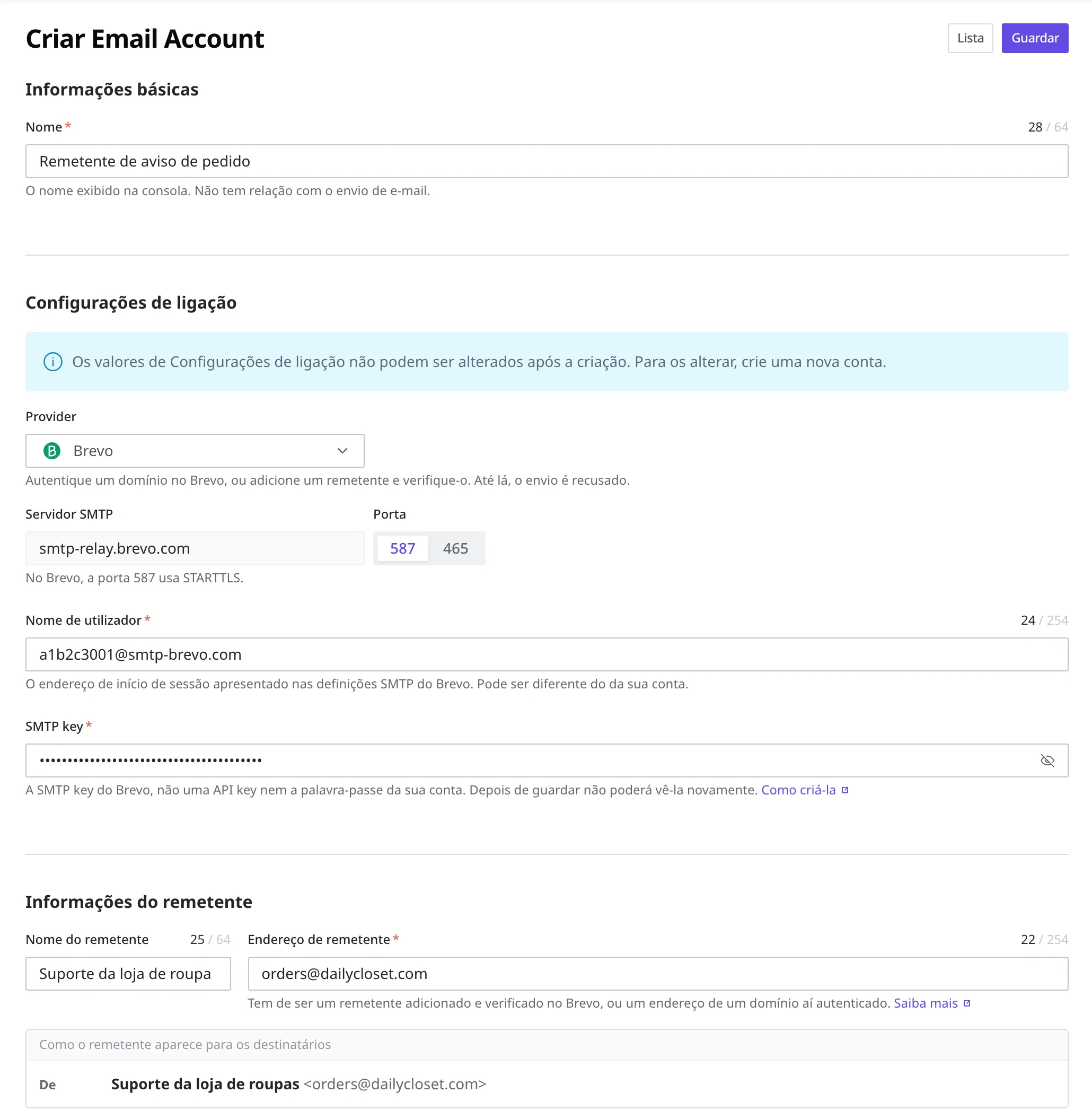
Ao selecionar Brevo em Provider, o campo Servidor SMTP é preenchido automaticamente com smtp-relay.brevo.com. Esse campo não pode ser alterado.
Em Porta, você pode escolher entre 587 e 465. Selecione 587.
Os valores preparados nesta página vão nos três campos abaixo. Preencha Nome e Nome do remetente conforme o procedimento de registro.
| Onde colocar | Valor |
|---|---|
| Nome de utilizador | O endereço indicado em Login, em Your SMTP Settings |
| SMTP key | A chave SMTP que você acabou de receber |
| Endereço de remetente | O endereço registrado e autenticado anteriormente |
Não confunda estes dois pontos
O valor que vai em Nome de utilizador é o endereço indicado em Login. Esse endereço pode ser diferente do endereço de e-mail que você usa para entrar na sua conta. No campo Endereço de remetente, coloque o endereço autenticado anteriormente, e não o valor de Login.
O que vai no campo SMTP key é a chave SMTP. O Brevo também emite uma chave de API separada. Se você colocar essa chave, o e-mail não é enviado.
Se você deixou a integração a cargo de um agente de IA e recebeu a orientação de ir buscar a chave SMTP, cole o nome de usuário, a chave SMTP e o endereço de remetente na janela de conversa e continue o que estava fazendo. O restante da configuração o agente trata em seguida.
O que fazer a seguir
- Envio de e-mail: aborda como registrar o remetente com os valores que você recebeu e o que se registra em um Email Account.
- Script: aborda como criar o trabalho que efetivamente envia o e-mail ao cliente com o remetente registrado.
- Email Account: aborda os formatos de requisição e resposta e a especificação dos campos usados para registrar e gerenciar o remetente diretamente por programa.