

发布网站
假设你做好了一个服装店购物网站。页面都搭建完了,内容工作室里登记的商品也能正常加载。可是这个网站现在还只在你自己的电脑里。要让顾客输入网址就能进来浏览,你需要一个把网站放到互联网上的地方。把做好的网站放到互联网上、让任何人都能通过网址进入,这就是 Web Hosting 所做的事。
可以把它比作租个铺面开店。你把自己布置好的店铺(网站)搬过来摆进铺位,再定一个写在店招上的地址。这样顾客就能照着这个地址找上门。Web Hosting 把这个"铺位"和"地址"在一处一并提供给你。这个页面会讲 Web Hosting 是什么、怎么把做好的网站上传并公开,以及之后改动网站后怎么重新上传。
可以上传的网站长什么样
上传到 Web Hosting 的是事先做好的页面文件。顾客通过网址进来时,看到的就是这些做好的页面本身。这里不会另设一个程序,在每位顾客进来时当场重新计算并生成页面。所以在上传之前,你要把所有页面都做完并保存为文件。拿服装店来比,这不是每来一位顾客就重新摆一次货,而是把已经摆好货的店铺整间搬进来。
上传时,你要把这些页面文件做成一个打包文件再上传。就像把多张照片放进一个文件夹压缩起来一样,把组成网站的文件打成一个包再上传就可以了。这个包有两条规则。
- 包里的文件一次最多 100 个。组成网站的页面、图片、字体等文件全部加起来超过 100 个就无法上传。如果文件数量可能变多,可以让同一张图片只放一份并在多处共用,或者像字体这样较重的文件改用互联网上已经公开的来引入,以此减少放进包里的文件数量。
- 解开包后,最外层要有
index.html。index.html是顾客通过网址首次进来时要展示的首页文件。如果这个文件不在包的最外层、而是放在了某个子文件夹里,就无法上传。请把网站的首页文件放在包的最外层。
如果网站要加载并展示内容工作室里登记的商品等内容,那么网站里必须放有能读取这些内容的钥匙。发放这把钥匙(Delivery Access Token)的方法在 令牌 中介绍。请在上传网站之前先把这把钥匙放进网站里。
定地址(Subdomain)
上传网站时一并要定的,是顾客进来用的地址。你自己定好地址的前半段,就会有一个含这段前缀的互联网地址挂到网站上。比如照着服装店的店名定成 myclothes,顾客就会通过含这个名字的地址进入网站。
地址的前半段有几条规则。
- 只能用英文小写字母、数字,以及用来连接的连字符(
-)。空格和其他字符都不能用。 - 长度为 3 个字符以上、32 个字符以下。
- 已经被别人占用的地址不能用。一处地址只有一个,先占者得。所以在上传网站的界面里,有一步是按 检查可用性 来确认你想定的地址是不是空的(见下文"上传并公开网站")。如果不是空的,就要另定一个地址。
上传并公开网站
下面把服装店购物网站上传到 Web Hosting,让顾客能通过 myclothes 地址进入。要上传的页面文件,假设已经事先做成了一个把 index.html 放在最外层的包。
- 在服装店 Space 中,点击左侧菜单 服务 下的 Web Hosting。
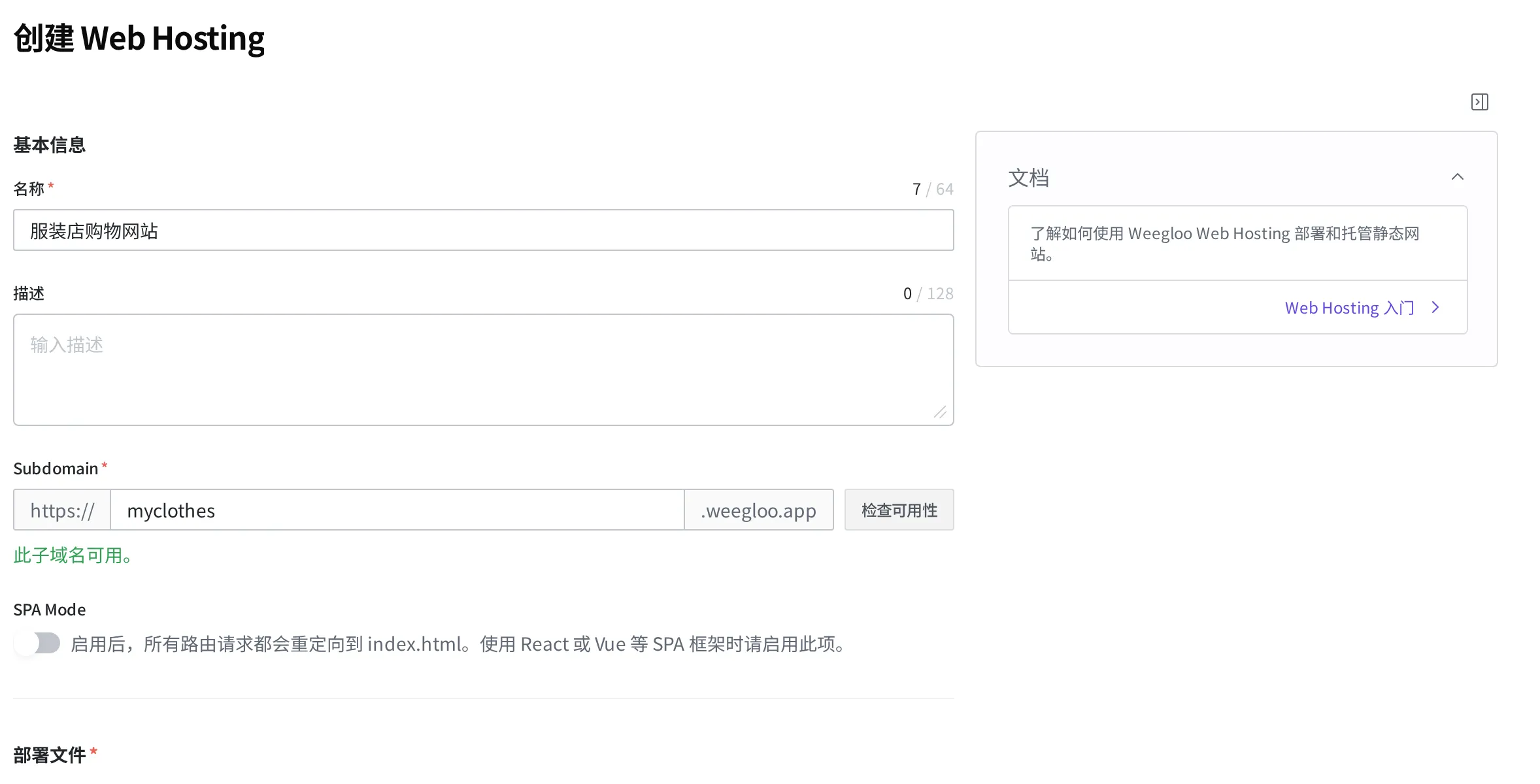
- 按右上角的 创建 按钮。
- 在名称栏里输入
服装店购物网站。这个名称是为了之后辨认这是哪个网站用的。 - 在 Subdomain 栏里输入
myclothes。 - 按 检查可用性 确认这个地址能不能用。出现"可用的 Subdomain"就可以了。如果已被占用,就另定一个地址。
- 在 部署文件 里上传事先做好的页面文件包。如果包的最外层有
index.html,会显示"已在根目录确认到 index.html"。 - 按 创建 按钮进行发布。
上传的包会经过摆进铺位的准备后公开。准备完成后,能进入网站的地址(含 myclothes 的 .weegloo.app 地址)会出现在界面上。点这个地址,确认网站能不能正常打开。如果服装店的商品出现在界面上,就成功了。
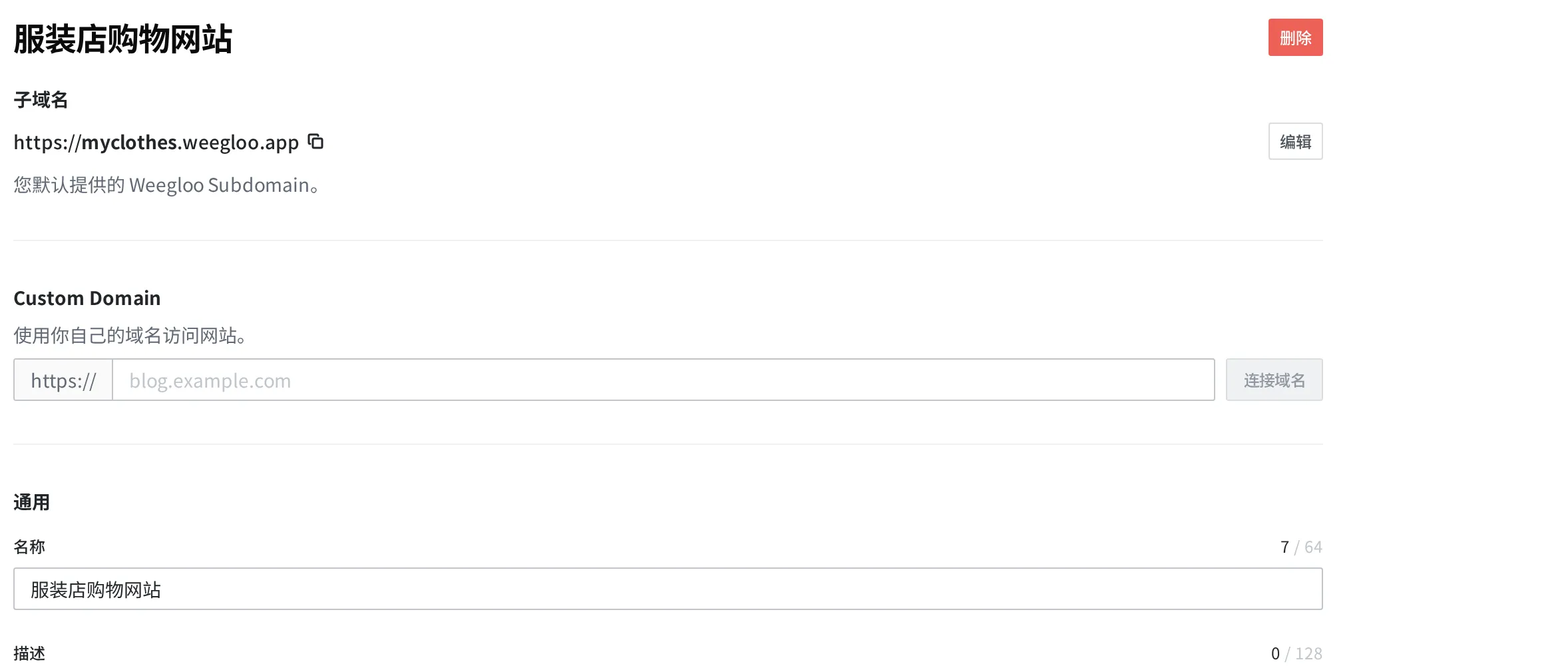
改动网站后重新上传
网站不是上传一次就完事的。服装店总会有添加新一季商品、改动页面设计这样的事。改动网站后,把改好的页面文件重新做成一个包,重新上传到同一个 Web Hosting。也就是地址不变,只把里面的内容换掉。换成新上传的内容后,顾客通过同一个地址进来,看到的就是改好的网站。
要重新上传,就打开那个 Web Hosting 界面,在 文件 里重新上传改好的包,再按 保存。重新上传时包的规则和第一次一样。文件要在 100 个以下,最外层要有 index.html。
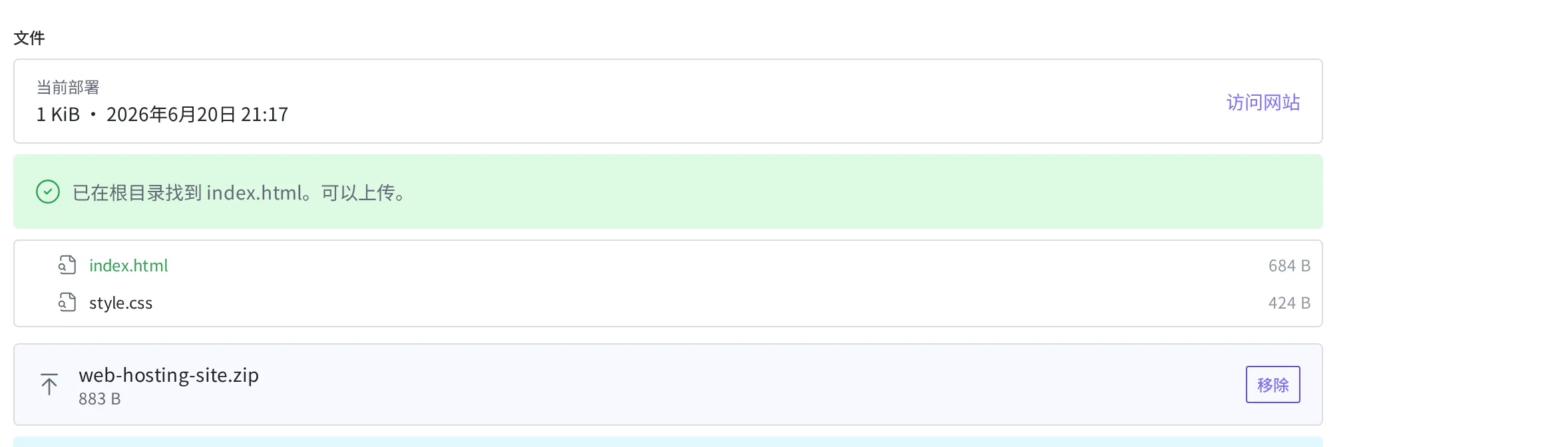
由已安装 App 创建的站点
Web Hosting 列表里不只有您自己上传的站点。从市场安装 App 后,该 App 的界面也会作为一个站点出现在这个列表中(参见安装 App)。这样进来的站点,在列表中名称旁边带有 App 标记。

这样进来的站点,详情界面的构成不同。没有上传文件包的位置。 组成该站点的界面文件由制作 App 的人管理。名称和说明、地址、绑定自有域名的处理方式与自己上传的站点相同。
作为交换,这类站点上有一件只在这里能做的事。您可以更改搜索结果和聊天工具链接中显示的标题、说明和预览图,使其与 App 设定的内容不同。更改方法在安装 App 中介绍。
换成自己的域名
到目前为止用的地址,是像 myclothes.weegloo.app 这样由 WEEGLOO 提供的免费地址。如果你有用服装店店名另外买好的自有域名(例如 myclothes.shop.com),可以改成让顾客通过那个地址进来。已经上传好的网站保持不动,只把进来的地址接到自己的域名上。
这项操作在发布完成的 Web Hosting 详情界面里进行。
- 在 Custom Domain 栏里输入要展示给顾客的自有域名(例如
myclothes.shop.com)。 - 输入后,连接域名 按钮就可以按了。按下它开始连接。
- 界面上会出现要在域名服务商处登记的三条 DNS 记录。每条记录由类型、名称(
Name)和值(Value)组成。- 路由流量(
CNAME):把顾客从你的域名送到实际网站的路径。 - 域名所有权(
TXT):确认这个域名是否真的属于你的值。 - SSL 证书(
TXT):用于发放安全连接(地址栏带锁的https)的值。
- 路由流量(
- 把这三行照界面上显示的原样,搬到你买域名的地方(域名管理服务商,例如 Gabia、Cloudflare)的设置里登记。类型、名称、值照原样填进去就行。
- 登记完成后,按 刷新 确认验证状态。改动的内容传遍互联网可能需要时间(最长 48 小时),如果没有立即确认,过一会儿再按一次。
- 三条记录全部确认后,你的域名就连到网站上了。这下顾客通过
myclothes.shop.com进来,看到的就是同一个网站。
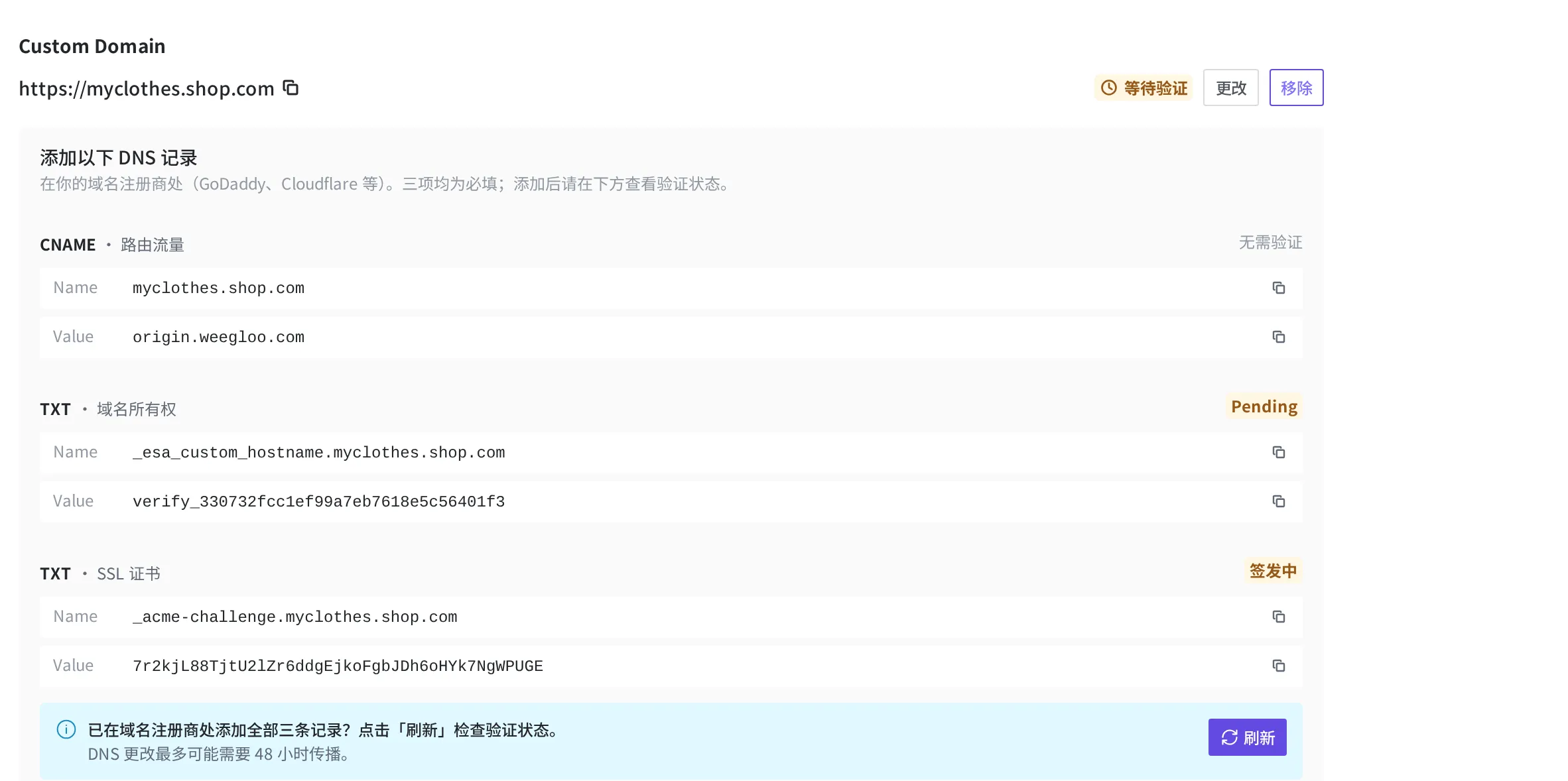
要连接自己的域名,得先拥有那个域名。域名不是在 WEEGLOO,而是在域名管理服务商处另行购买。免费地址(.weegloo.app)在连接域名之后也照样能一并使用。连接之后,可以用 更改 换域名,或用 移除 断开连接。