

Media
之前创建"不锈钢保温杯500ml" Content 时,主图栏留空跳过了。但杯子的商品页面需要放上产品照片。像这张照片一样,每一个上传到内容工作室的图片、视频、文档文件,都是一个 Media。
Media 一旦上传,就可以被多个 Content 取用。把杯子的产品照片上传一次,既可以作为主图连接到杯子商品上,也可以把同一张照片再次用在企划专题的横幅上。不需要为每个 Content 单独上传照片。
本页面先了解 Media 是什么,然后把杯子的产品照片作为 Media 上传,再把这张照片连接为杯子 Content 的主图。
把文件单独管理的好处
如果每件商品都临时上传照片再贴上去,那么同一张照片用在多件商品上时,就要把同一个文件反复上传好几次。日后想把这张照片换成更好的版本,还得逐一找出用过这张照片的商品,一个一个地修改。
Media 把文件和 Content 分开、集中放在一处,从而减少了这个问题。照片只需上传到 Media 列表一次,在 Content 里只要选中那个 Media 连接上即可。同一张照片可以在多件商品上共用,而且能在一个画面里集中查看已经上传了哪些文件。
上传后会自动公开
这里有一点和 Content 不同。Content 在创建之后还需要再 发布 一次才会对外公开,而 Media 只要上传就会自动对外公开。不需要另外点 发布。
上传文件后,系统会经过接收并处理这个文件的过程。如果是图片,就读取宽、高尺寸;如果是视频,就确认时长,以这种方式整理文件的信息。这个处理结束后,该 Media 的状态会自动变为 Published。
Content 在创建后需要亲自 发布 才会对外公开,而 Media 只要上传,处理一结束就会自动变为 Published。
变为 Published 的 Media 本身就会对外公开。即使不连接到 Content 也会公开,把它连接为 Content 的主图只是使用这张照片的一种方式。处理时间因文件而异。像照片这样的小文件通常一上传就会变为 Published,而像大视频这样容量大的文件,处理可能会花上一点时间。如果刚上传完大文件、还不是 Published,等处理结束即可。
只上传可以对外公开也没关系的文件。 变为 Published 的 Media 会生成一个专属地址(链接),知道这个地址的人无需登录即可打开查看该文件。没有另外阻止访问的机制,地址就等于钥匙。一旦流出去的地址很难再收回,所以身份证复印件或不该公开的文档等敏感文件请不要上传。
上传杯子的产品照片
现在把杯子的产品照片作为 Media 上传。假设要上传一张保存在电脑里的杯子照片文件(tumbler.png)。上传文件和填写标题、说明的工作都在同一个画面里完成。
- 打开 Media 列表画面。
- 点击列表右上角的 创建 按钮。
- 在展开的菜单中选择 单个 Media。
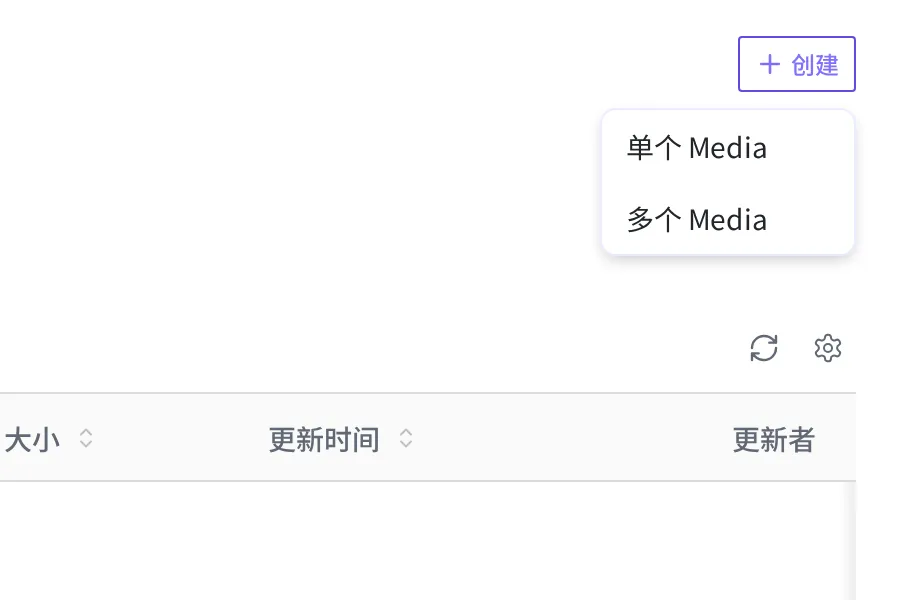
如果想一次上传多张照片,请选择 多个 Media 而不是 单个 Media。这里只上传一张,所以用 单个 Media。
"创建 Media"的编辑画面会打开。这个画面里有上传文件的区域,以及 标题、说明 两个栏位。
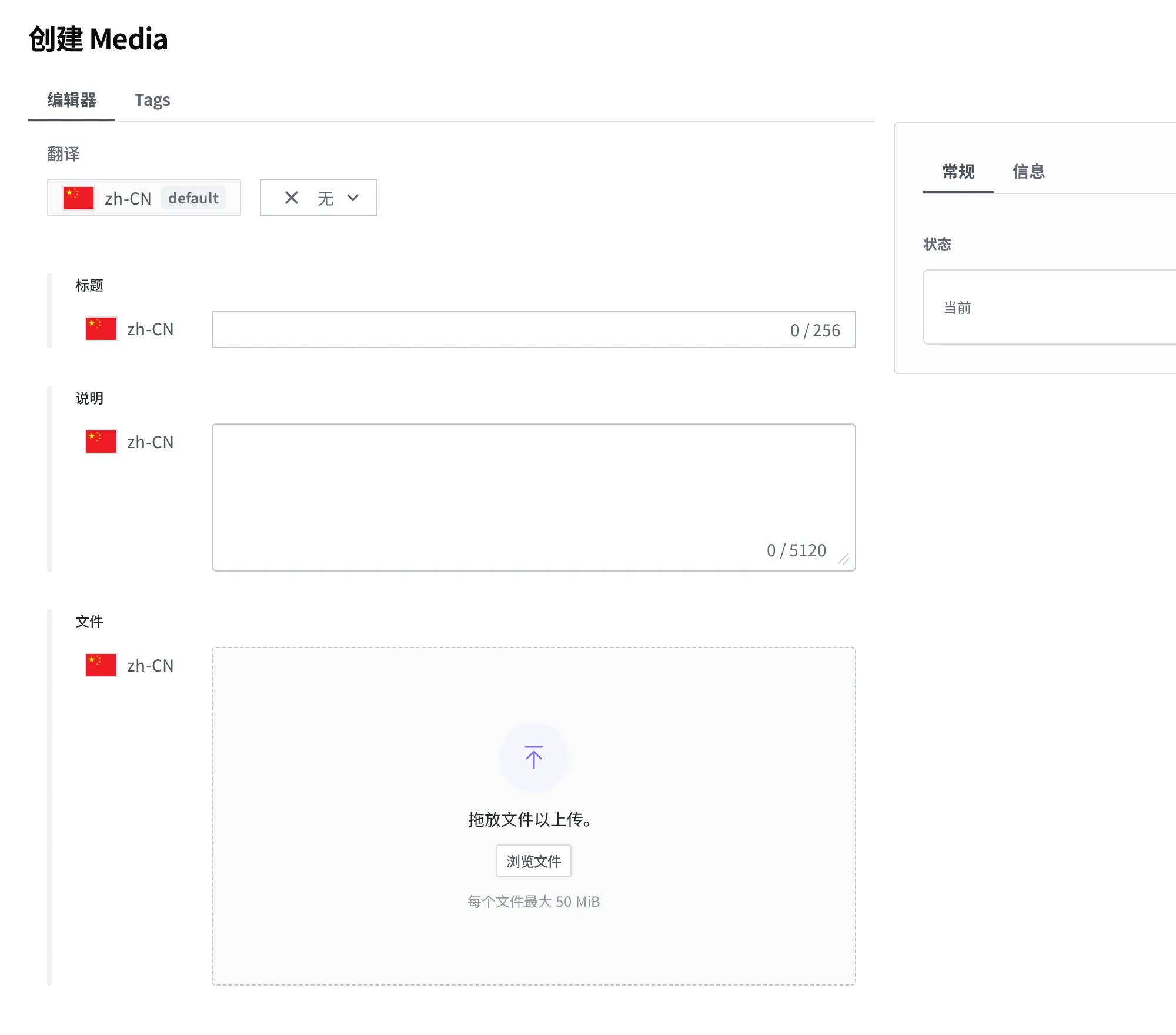
- 点击文件区域的 浏览文件 按钮,从电脑里选择杯子照片(
tumbler.png)。或者把照片文件拖放到虚线区域里。 - 在 标题 栏里输入
不锈钢保温杯500ml 正面图。 - 在 说明 栏里输入
在白色背景下拍摄的杯子正面产品照片。。
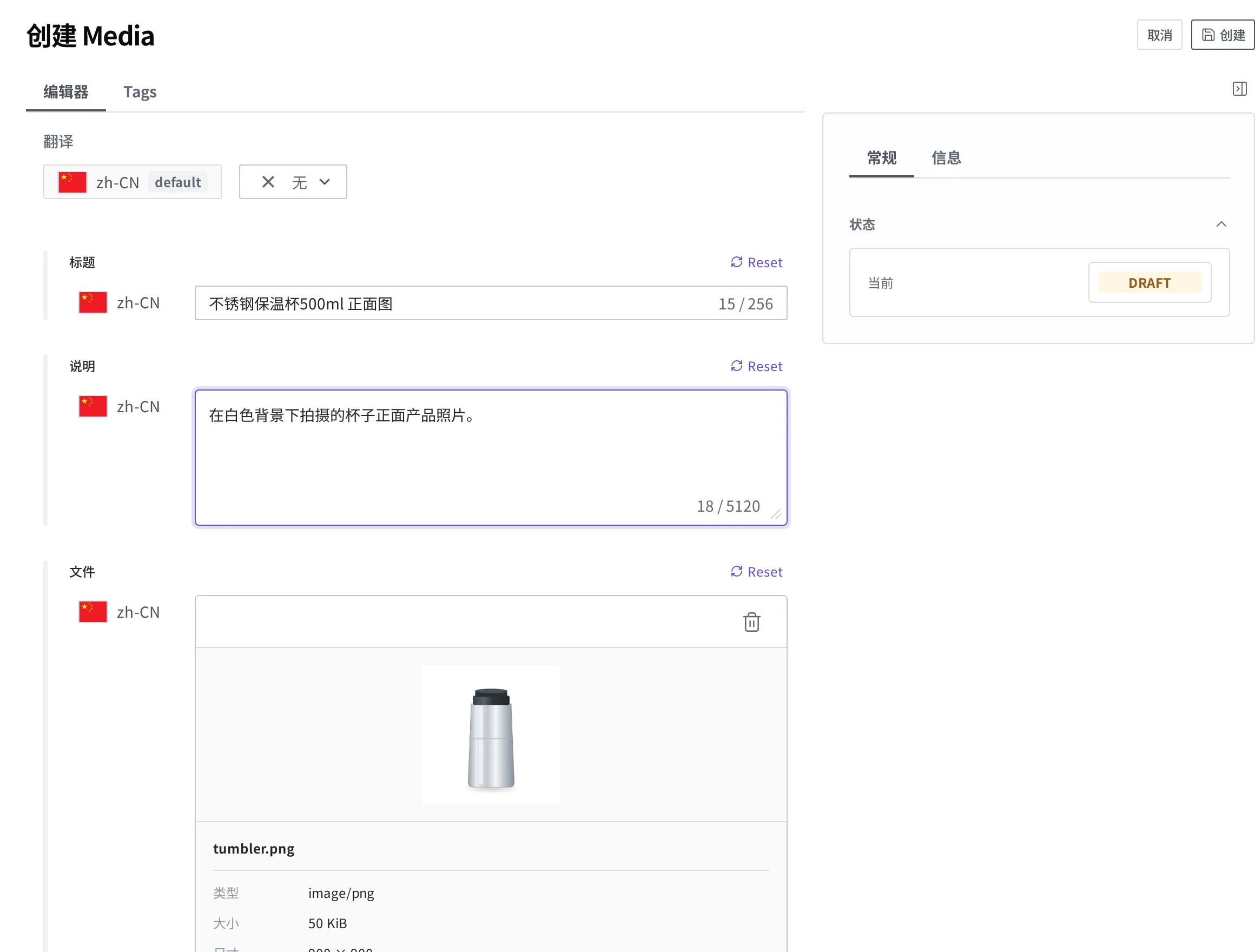
- 点击右上角的 创建 按钮。
点击 创建 后照片会上传,接着系统会处理这个文件。在编辑画面里状态显示为 Draft,但处理结束后无需另外 发布 就会自动变为 Published。
标题 和 说明 留空 创建 也可以。只凭文件名日后很难分辨是哪张照片,所以写上之后,即使 Media 列表越来越长,也能快速找到想要的照片。如果当时没有写,日后也可以打开那个 Media 用 编辑 补填。
确认是否已公开
上传的照片是否已公开,可以直接在 Media 列表里确认。列表里有名称、类型(例如 Image)、尺寸(例如 900 x 900 px)、容量(例如 50 KB),最右侧还有 状态 栏。那张照片的状态如果是 Published,就表示公开已完成。

打开那个 Media 时,也可以在右侧 状态 区域看到相同的状态。
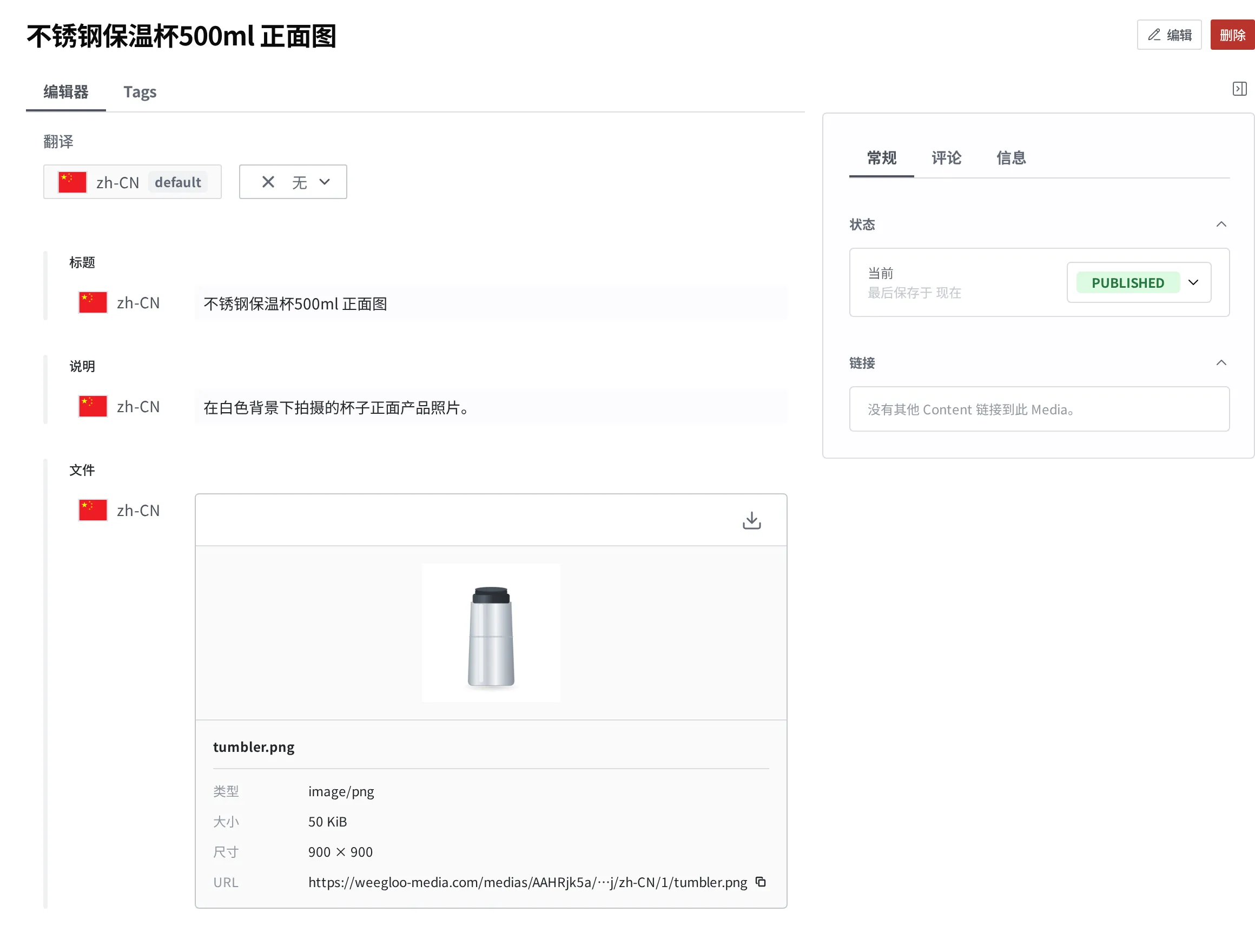
状态变为 Published 后,就可以把这张照片连接到 Content。
把照片连接到杯子商品
照片已经公开了,现在把这张照片连接到杯子 Content 的主图栏。在创建"商品" Content Type 时,把主图做成了指向 Media 的 Field。因此杯子商品的编辑画面里有主图栏,在那个栏里不是填写文字或数字,而是选入预先上传好的 Media。
- 打开之前创建的"不锈钢保温杯500ml" Content。
- 点击右上角的 编辑 按钮。
把编辑画面往下拉,就有 主图 栏。如果还没有连接照片,这个栏里会显示 添加现有 Media 和 创建新 Media 两个按钮。

- 点击 主图 栏的 添加现有 Media 按钮。
- 在打开的 选择 Media 窗口里,选择上传好的杯子照片(
不锈钢保温杯500ml 正面图)。
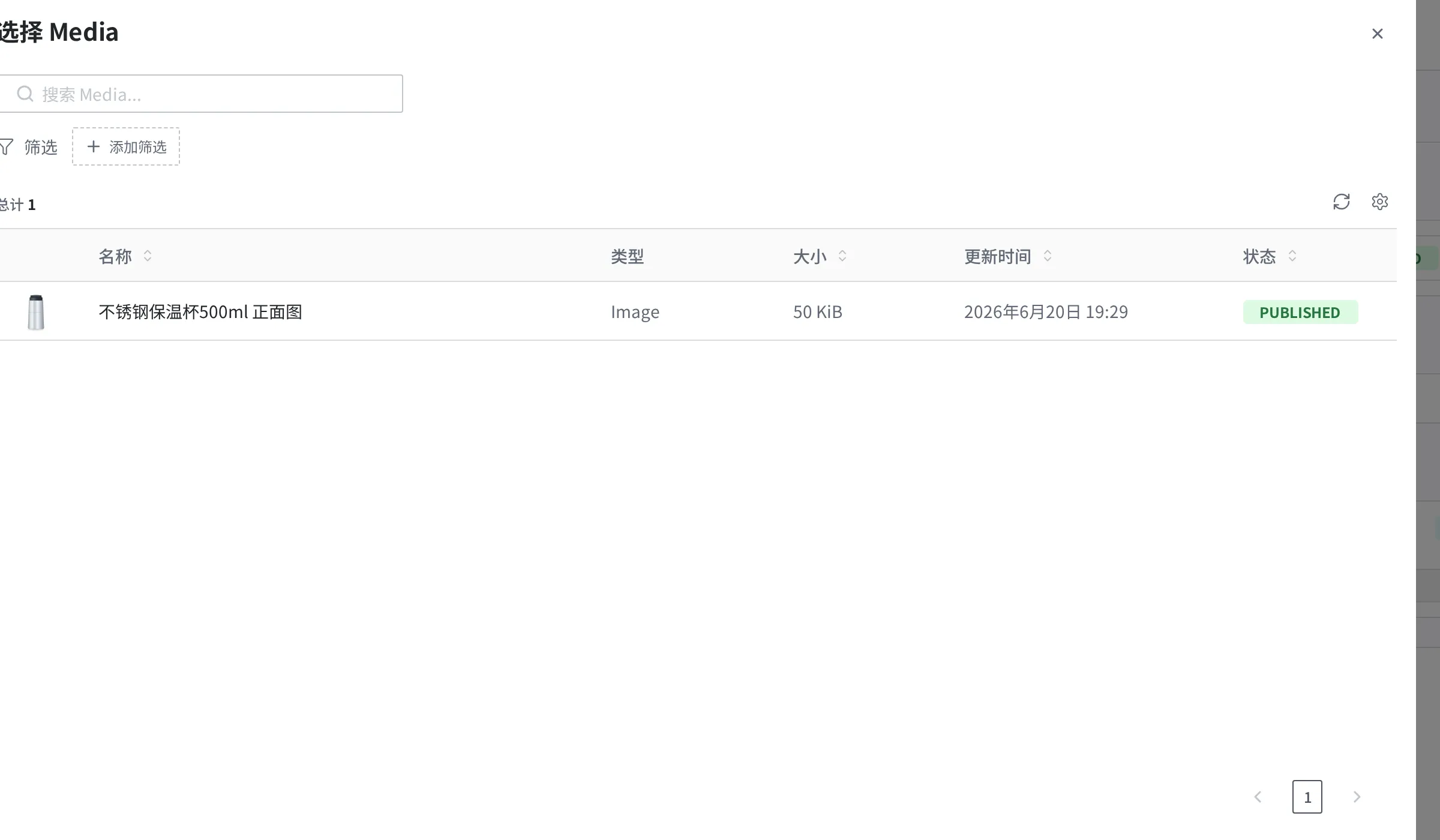
- 点击右上角的 保存 按钮。
连接成功后,主图 栏里会显示选中的 Media。栏里会出现一条标着所选 Media 标题(不锈钢保温杯500ml 正面图)的条目。

如果想当场上传新照片并立即连接,请点 创建新 Media 而不是 添加现有 Media。在没有预先上传照片时使用即可。
现在只要 发布 这个杯子 Content,连接的主图也会一起对外公开。
杯子 Content 本身的 发布 方法在 Content 撰写与发布 中说明。如果在这期间连接的照片被删除,杯子 Content 的 发布 可能会受阻,所以最好保留已连接的 Media。
连接之后要知道的事
一张照片可以在多件商品上共用。 把杯子的产品照片连接到杯子商品后,可以把同一张照片同样地选入并连接到其他商品或企划专题的横幅上。Media 不是被复制到 Content 里,而是被连接,所以一个 Media 可以被多处指向。
既可以只断开连接,也可以删除文件。 如果想把杯子商品的主图换成别的照片,可以在 编辑 画面里断开连接并选择别的 Media。这时 Media 本身仍留在列表里,可以继续在其他地方使用。如果想彻底删掉 Media 文件,请在 Media 详情画面里 删除。
已发布的照片要先取消发布才能删除。 处于 Published 状态的 Media 不会被直接删除。尝试删除时,会先出现提示要求取消发布。打开那张照片,取消发布把状态退回到 Draft 后,再 删除 即可。
可以对能上传的文件格式和大小设置条件。 在"商品" Content Type 里创建主图 Field 时,可以对能上传到这个栏的文件大小或图片的宽、高尺寸设置条件。如果试图连接不符合条件的文件,就不会保存。能设置哪些条件,在 Content 建模 中说明。
按需要的尺寸获取照片(图片处理)
同一张杯子照片,用在不同地方时合适的尺寸也不一样。商品列表里的小缩略图适合用小图,详情画面适合用大图。不需要按尺寸分别制作照片再上传。在已发布 Media 的图片地址后面加上指定的样式名称,原图保持不变,就能当场获取一张缩小并转换为轻量格式的图片。
在图片地址末尾加上 /{样式名称}。例如杯子照片的地址是 https://.../tumbler.png,那么在末尾加上 /style3 的 https://.../tumbler.png/style3 就会把同一张照片缩小到 128 × 128 尺寸,并转换为 WebP(一种体积更小的图片格式)返回。
可选的尺寸
| 样式 | 尺寸 | 格式 |
|---|---|---|
style1 | 32 × 32 | WebP |
style2 | 64 × 64 | WebP |
style3 | 128 × 128 | WebP |
style4 | 192 × 192 | WebP |
style5 | 256 × 256 | WebP |
style6 | 320 × 320 | WebP |
style7 | 480 × 480 | WebP |
style8 | 640 × 640 | WebP |
style9 | 960 × 960 | WebP |
style10 | 1024 × 1024 | WebP |
所有样式都会在保持原图比例的前提下按指定尺寸缩小,并转换为品质 100% 的 WebP。
接下来要做的事
- Content 撰写与发布:把连接了主图的杯子 Content 发布 出去,对外公开。
- 状态与发布:了解 Draft、Published、Changed 这些状态是什么以及如何变化。
- 多语言:介绍如何按语言把同一张照片放成不同版本(例如带有文字的图片)。Media 可以按语言放置文件、标题、说明。
- Content 建模:介绍如何像主图那样创建连接 Media 的 Field。
- API 参考:介绍用代码直接上传并连接照片时所需的请求格式、文件格式与大小限制等技术规格。