

引用
假设你经营一家服装网店。你想为每件商品标明它属于哪个品牌。如果同一个品牌“日常衣橱”下有几十件商品,你就要为每件商品一遍遍地重复输入相同的品牌名称、Logo 和介绍文字。一旦品牌介绍文字有变动,这几十件商品就得一件一件地修改。
引用消除了这种重复。品牌信息只单独创建一次,每件商品只要连接到那个品牌即可。不必每次重新输入相同的信息,而是连接并使用集中在一处的信息,这就是引用。品牌介绍文字只改一次,连接了该品牌的所有商品就会一次性同步更新。
本页介绍把一个 Content 连接到另一个 Content 的引用是什么、连接之后会发生什么,以及 Content 之间如何彼此关联。
为什么不复制信息而是连接
为每件商品记录品牌信息,可以从两种方式来考虑。
一种是复制。每次创建商品时,都把品牌名称“日常衣橱”和品牌介绍文字直接写进那件商品里。100 件商品里就有 100 份相同的文字。一旦品牌介绍有变动,就得把这 100 份全部找出来修改,只要漏掉一份,不同商品上就会显示出不同的介绍。
另一种是连接。把品牌“日常衣橱”单独做成一个 Content,每件商品只连接那个品牌 Content。信息只存在于品牌这一处。在这一处修改介绍文字,所有连接该品牌的商品就会跟着显示同一段新介绍。
引用就是这种“连接”。在内容工作室里,承载这种连接的 Field 叫作 Content Reference。在商品 Content Type 上放一个 Content Reference Field,就能在那个栏位里选择并连接品牌 Content。打个比方,与其把品牌信息逐件手动复制到每件商品上,不如画一个箭头标明“这件商品的品牌是那边的日常衣橱”。
连接的样子
把商品和品牌连接起来后,会形成下面这样的样子。多件商品连接到同一个品牌这一处。
商品 "不锈钢保温杯500ml" ──连接──▶
商品 "保温保冷迷你保温杯350ml" ──连接──▶   品牌 "日常衣橱"
商品 "便携折叠水瓶600ml" ──连接──▶
品牌“日常衣橱”只创建一次,保温杯和水瓶都连接到这一处。在日常衣橱 Content 上把品牌介绍文字改一次,上面这三件商品就都会跟着显示新介绍。
连接不仅能在 Content 之间建立,也能从 Content 连到 Media(上传的图片、视频之类的文件)。给商品配上主图就是一个例子。本页讲的是 Content 之间相连的情形。把 Media 连接上去的方法在 Media 中介绍。
连接之后会带来什么
只要给商品连接了品牌,在获取商品信息时,就能把连接的品牌信息一并取出来。在页面上展示保温杯商品时,连接到该商品的品牌“日常衣橱”的名称和介绍文字也会一次性跟着取出来。即使没有把品牌信息复制到商品这一侧,也能顺着连接从品牌这一处读取值。
所以品牌信息始终只放在一处,也就是品牌 Content 里就够了。每次读取商品时,那一时刻的品牌信息都会顺着连接一起取出。修改品牌后,下次读取商品时就会带出修改后的内容。
连接的 Content 要一并取出到什么程度、用什么样的请求来取,相关的详细格式在 API 参考中介绍。在内容工作室里只要建立连接即可。
确定可连接的种类
可以给 Content Reference Field 设定“这个栏位只能连接哪种 Content”的限制。如果是商品的品牌栏位,随便什么 Content 都能进来就麻烦了。因为评价或公告不应被误连到品牌的位置上。
所以可以把这个栏位设定为只能连接由“品牌” Content Type 创建的 Content。这样设定后,品牌栏位里能选的就限定为各个品牌,其他种类的 Content 不会被连接。可连接的 Content Type 也可以同时允许多个。例如在一个栏位里同时允许“品牌”和“合作商”,让两者中任意一种都能连接。
这个限制在 Content Reference Field 的详细设置中确定。在 验证 中打开 仅接受指定 Content Type,再选择要允许的 Content Type”品牌”即可。
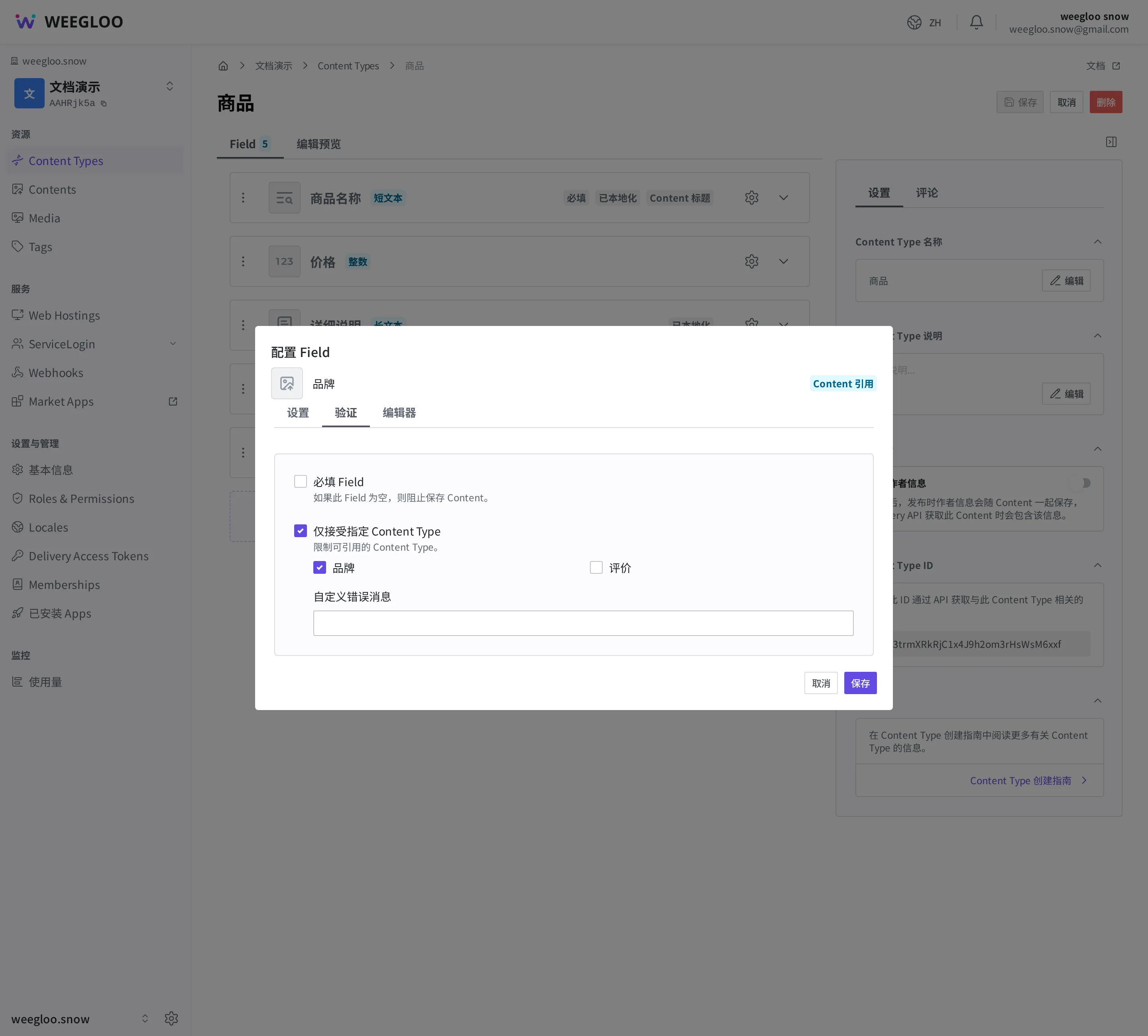
这个限制会在保存或发布时被检查。如果连接了非允许的 Content Type 的 Content,保存就会被拦下;如果连接的 Content 在这期间被删除而再也找不到,同样会被检查拦下。这是一个防止错误连接不断累积的机制。
在一个栏位里连接多个
很多时候一件商品只连接一个品牌就够了。但有时也想在一个栏位里连接多个。例如在“与这件商品搭配看更合适的商品”栏位里,想关联多个相关商品。
这时把 Content Reference Field 设置为 用作列表类型。这样就能在一个栏位里连接多个 Content。比如在“搭配看更合适的商品”栏位里把保温杯、水瓶、保温壶都连接上。即使设置为列表类型使用,可连接种类的限制也照样可以设定。
在“商品”上创建连接品牌的栏位
要让商品能连接品牌,就在“商品” Content Type 上添加 Content Reference 种类的 Field。添加 Field 的方法在 Content 建模 中介绍。在选择 Field 种类的画面里选 Content Reference,然后把上面讲过的“可连接的种类”定为“品牌”即可。
得先有可连接的对象才能相连,所以在此之前先把品牌那一侧准备好。
- 创建“品牌” Content Type。放入品牌名称、介绍文字之类的 Field。
- 用“品牌” Content Type 创建一个品牌 Content“日常衣橱”。
- 在“商品” Content Type 上添加 Content Reference Field,并把可连接的种类定为“品牌”。
- 打开商品“不锈钢保温杯 500ml”,按 编辑。
- 按品牌栏位的 添加现有 Content。会打开 选择 Content 窗口。
- 从列表中选择“日常衣橱”并连接。
选择 Content 窗口里只会出现被设定为可连接种类的”品牌”。前面设定的限制在这里被原样应用。
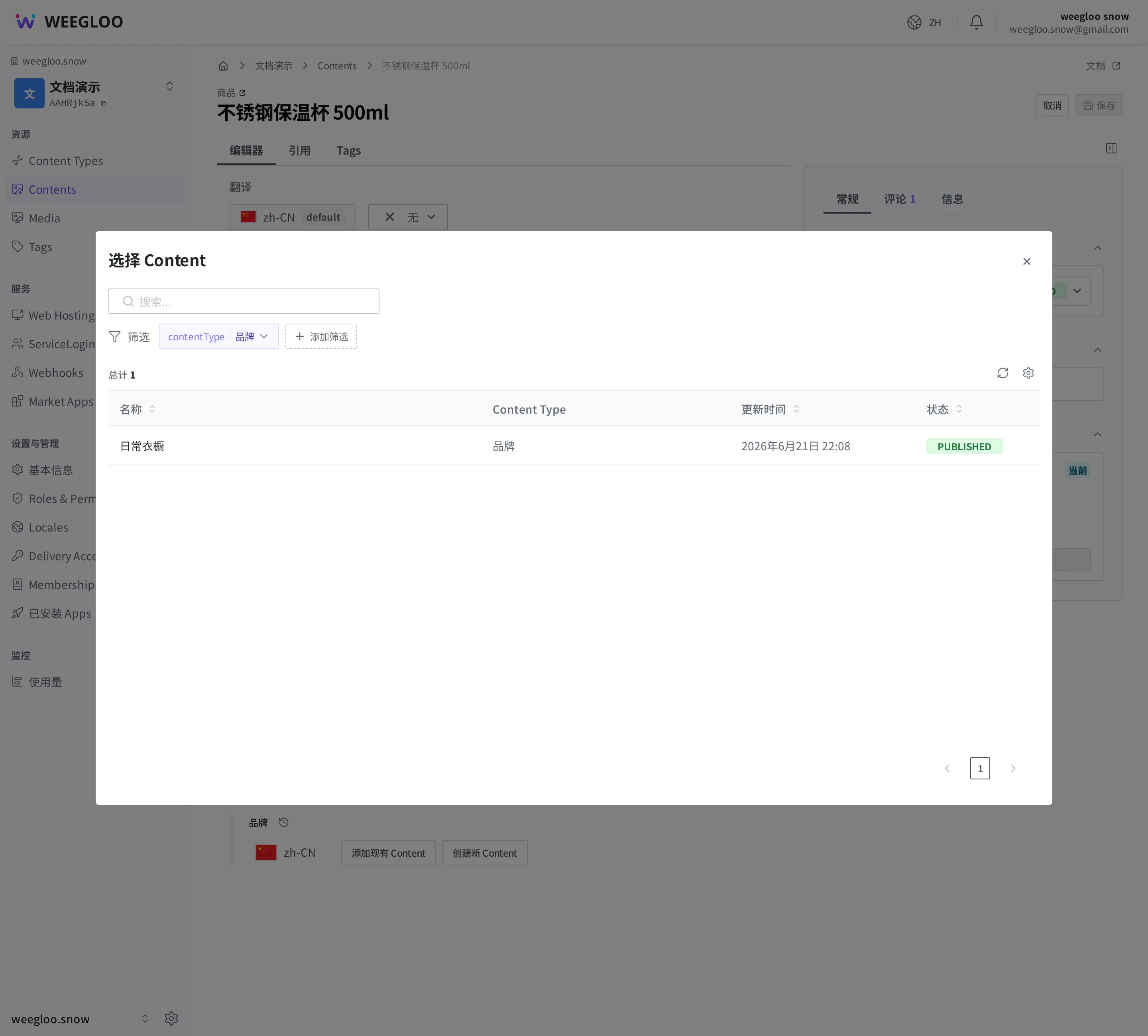
现在保温杯商品已经连接到品牌“日常衣橱”了。在其他商品里同样从这个栏位选择“日常衣橱”,多件商品就会一起连接到同一个品牌。
处理连接时需要知道的事
连接的 Content 消失后会被检查拦下。 如果删除了商品所连接的品牌 Content,商品的品牌栏位就会处于连接了一个再也找不到的 Content 的状态。在这种状态下,保存或发布商品时会被检查拦下。重新连接另一个品牌,或者如果该栏位不是必填,则清空后再重试即可。
连接并不意味着两个 Content 合并成一个。 商品和品牌仍各自作为独立的 Content 存在。删除商品后品牌 Content 依然保留,修改品牌后商品 Content 本身也不变。变的只是顺着连接一起读取出来的值。
接下来要做的事
- Content 建模:介绍如何在“商品” Content Type 上添加 Content Reference Field。
- Media:介绍如何给商品连接主图之类的 Media。
- 状态与发布:介绍把连接的 Content 发布出去、对外公开的步骤。
- API 参考:当你要在程序中直接处理把连接的 Content 一并取出的请求格式以及承载连接的
Refer项结构时,可作参考。