

准备
这是一份分步带您使用 WEEGLOO 创建第一个服务的快速入门。在第一步中,您将了解要创建什么,并准备好用于存放数据的工作空间。
开始之前
借助 WEEGLOO,您无需亲自搭建复杂的后端(在背后存储和处理数据的系统),就能快速具备管理和分发内容的结构。而且,从小型主页到规模达数千万乃至数十亿条数据的企业级服务,都能在同一套基础之上稳步成长。
在本快速入门中,作为掌握 WEEGLOO 基本用法的示例,我们将一起创建一个发布技术文章的 Tech Blog。目标是通过跟随构建真实服务的流程,自然地理解各项功能各自扮演的角色。
这里的 Tech Blog 是任何人都可以通过网页浏览器访问的基于 Web 的服务。访问者主要只能使用阅读已发布文章的功能,而在内部则具备多位作者共同撰写和修改文章的协作环境。
博客的内容基本以文本为中心,但也可以一并加入有助于理解的图片或文件形式的附加资料。此外,这类内容能够在全球任何地方都被快速访问,并稳定地提供,这一点非常重要。
接下来,基于这些需求,我们将用 WEEGLOO 分步构建 Tech Blog。
创建工作空间
要用 WEEGLOO 创建服务,首先需要创建用于存储和管理数据的工作空间。这不仅是启动项目的准备步骤,更是决定今后将生成的所有数据和设置归属于何处的重要过程。
WEEGLOO 的工作空间由两个层级构成,分别以 Organization 和 Space 来区分。Organization 是指代一家公司或整个团队的最上层工作空间,Space 则是在该 Organization 内以项目为单位创建的下层工作空间。如果说 Organization 是涵盖整体的大框架,那么 Space 就是承载一个实际服务的单元。
这种结构反映了真实的服务环境,能够自然地支持一个团队同时运营多个服务的情形。例如,在同一个 Organization 内,可以将公司主页、博客、活动页面等多个项目分别划分为独立的 Space 来管理,这样就能清晰地分离数据、权限和设置。
接下来,我们直接创建示例中要用到的工作空间。先创建 Organization。
- 在内容工作室左下方点击当前 Organization 名称,会打开 Organization 列表。
- 点击列表最底部的 Create Organization。
- 在 Name 中输入
Weegloo,然后点击 Save。
这个 Organization 是今后将创建的所有项目的基础上层空间。关于 Organization 和 Space 的详细内容,请参阅组织与空间。
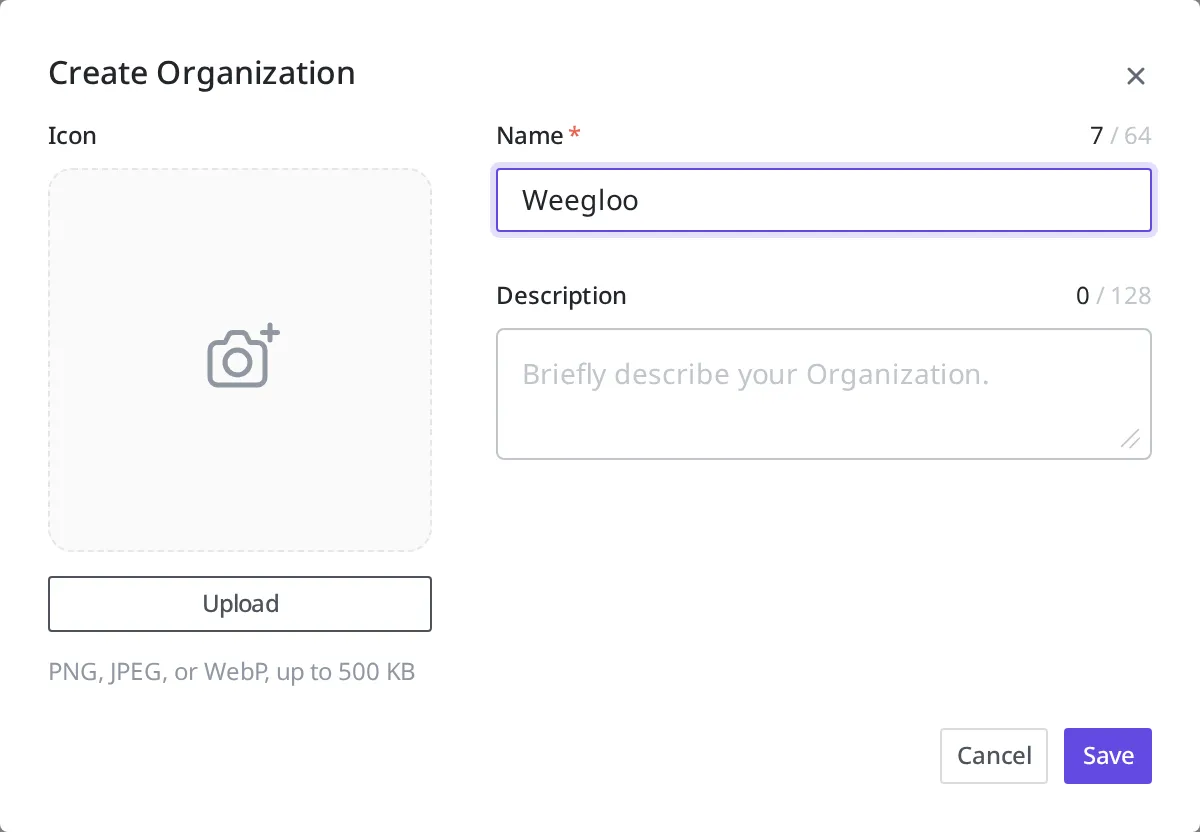
首次创建 Organization 时,其中还没有任何 Space。现在添加第一个 Space。
- 在左侧菜单中点击 Create A New Space。
- 在 Name 中输入
Tech Blog。 - Default Locale 是这个 Space 用于存放内容的默认语言。这里保持默认值不变。
- 点击 Save。
这个 Space 将成为今后要实现的博客服务的实际工作空间,之后创建的所有数据和资源都将以这个 Space 为基准进行管理。
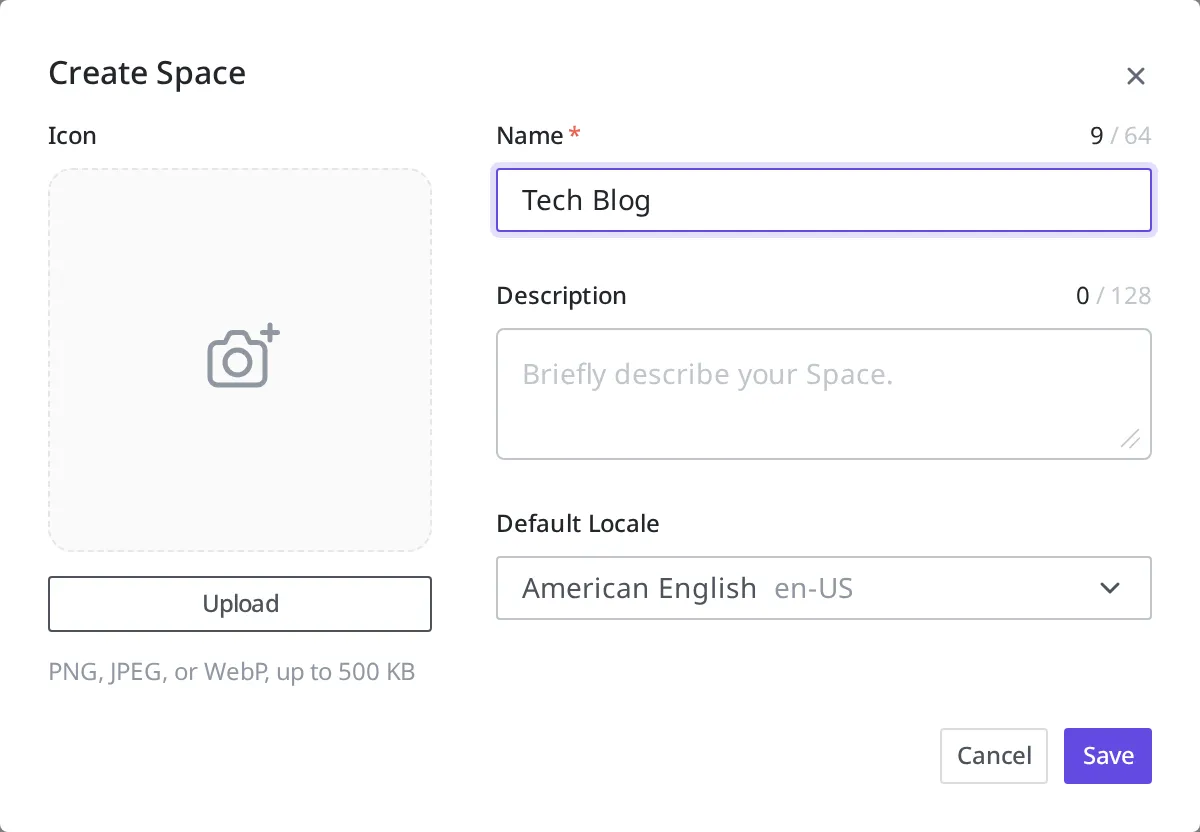
这样一来,工作结构就变成了在 "Weegloo" Organization 之下包含 "Tech Blog" Space 的形态。今后要做的所有工作,例如定义文章数据、实际创建内容、上传图片、设置权限,都将在这个 Space 内进行。因此这一步不只是初始设置,而是搭建整个服务结构的起点。只有工作空间配置妥当,之后的数据设计与功能实现才能以一致的流程推进。
现在工作空间已经准备就绪,下一步我们将设计 Content Type,以定义博客所需数据的形态。
- 设计数据结构:用 Content Type 定义博客文章由哪些项目构成。