

LINE लॉगिन जोड़ना
आपकी सेवा के उपयोगकर्ता LINE खाते से साइन अप कर सकें, इसके लिए LINE के पास अपनी सेवा दर्ज करनी होती है और Channel ID तथा Channel secret लेने होते हैं।
यह पेज Channel ID और Channel secret पाने का क्रम बताता है। मिले हुए दोनों मानों को WEEGLOO में डालने का तरीका Channel ID और Channel secret को WEEGLOO में डालना में है।
LINE से Channel ID और Channel secret लेना
नीचे दिए पाँच चरण LINE Developers कंसोल में पूरे होते हैं। इसके लिए आपका LINE खाते से लॉगिन होना ज़रूरी है।
Provider बनाना
अगर आपके पास पहले से इस्तेमाल किया हुआ कोई Provider है, तो नया बनाए बिना उसी Provider को वैसे का वैसा इस्तेमाल किया जा सकता है। उस स्थिति में यह चरण छोड़कर LINE Login चैनल बनाना पर जाएं।
-
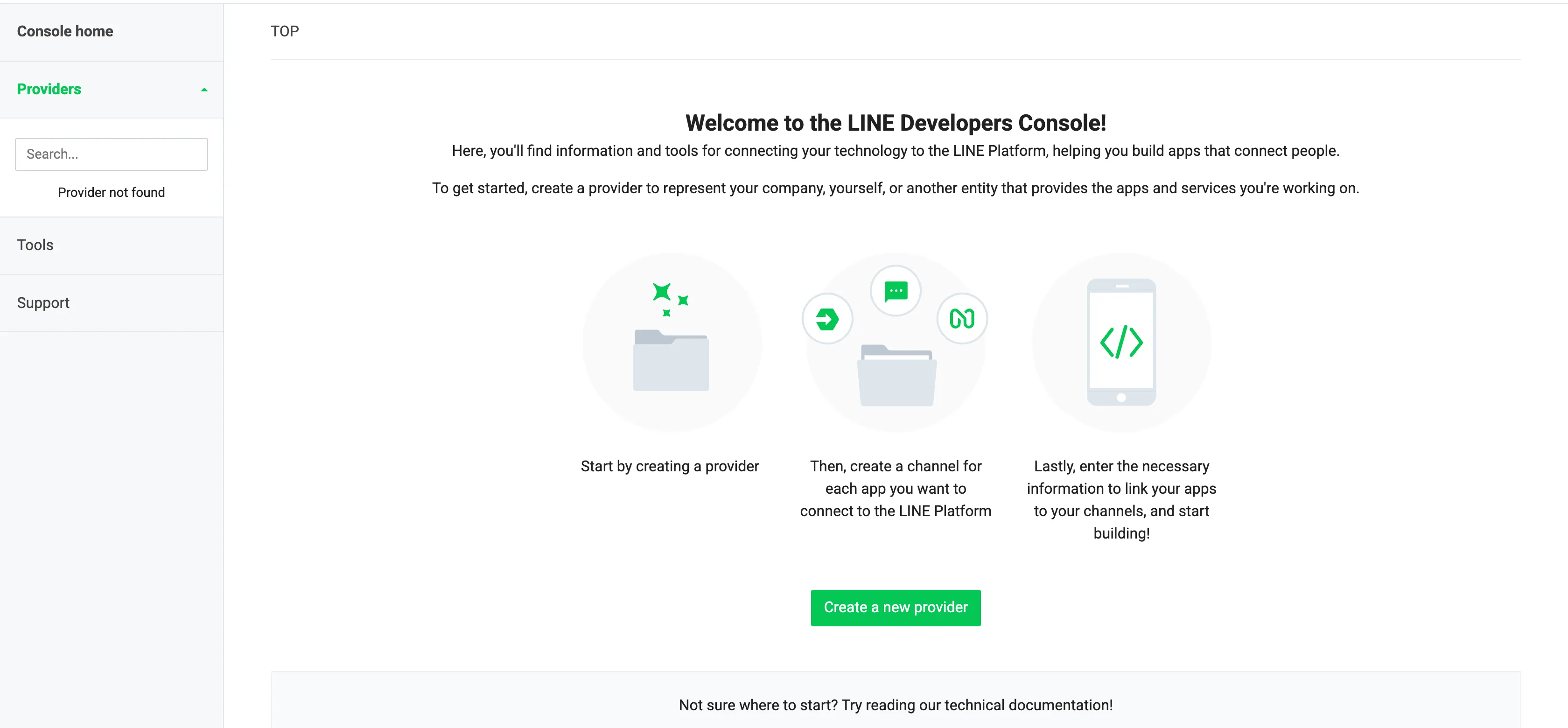
LINE Developers कंसोल (https://developers.line.biz/console/ (नए टैब में खुलता है)) खोलें।
-
Create a new provider पर क्लिक करें।
-
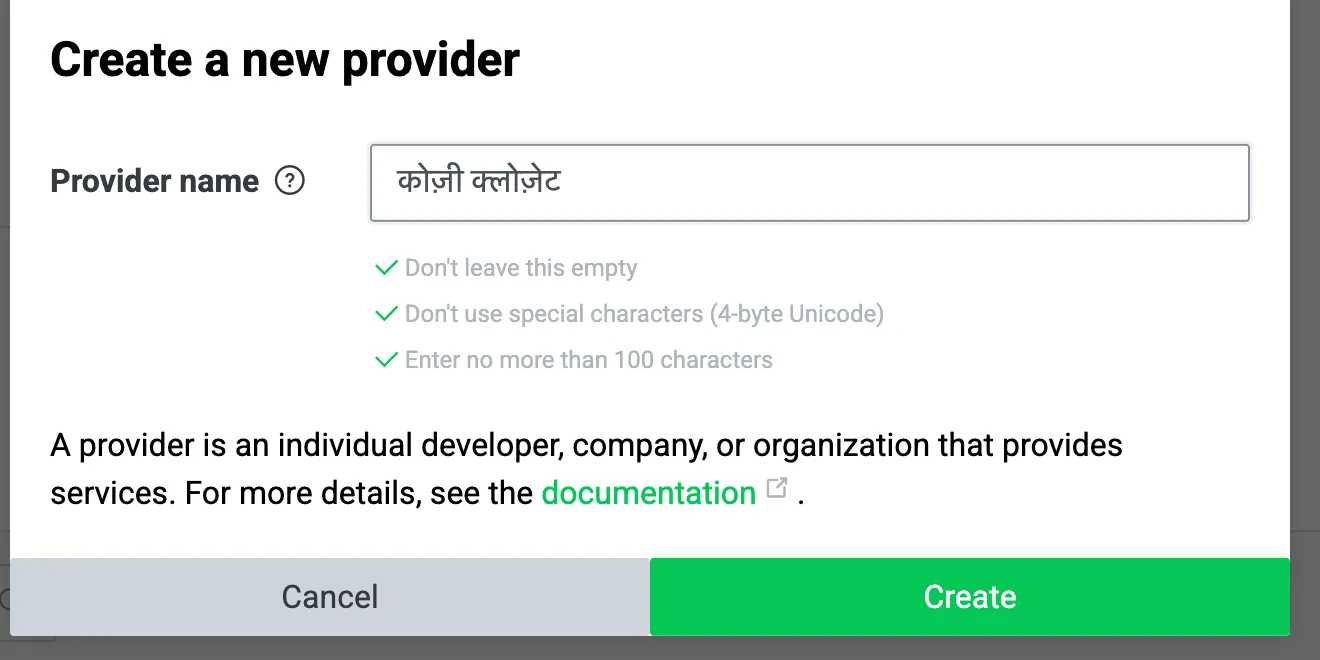
Provider name में अपनी दुकान या कंपनी का नाम दर्ज करें (उदाहरण:
कोज़ी क्लोज़ेट)। -
Create पर क्लिक करें।
LINE Login चैनल बनाना
अगर आपके पास पहले से इस्तेमाल किया हुआ कोई LINE Login चैनल है, तो नया बनाए बिना उसी चैनल को वैसे का वैसा इस्तेमाल किया जा सकता है। उस स्थिति में यह चरण छोड़कर कॉलबैक पता दर्ज करना पर जाएं। हालाँकि चैनल बना लेने के बाद उसका क्षेत्र बदला नहीं जा सकता, इसलिए पहले जाँच लें कि उस चैनल का क्षेत्र आपकी सेवा से मेल खाता है।
-
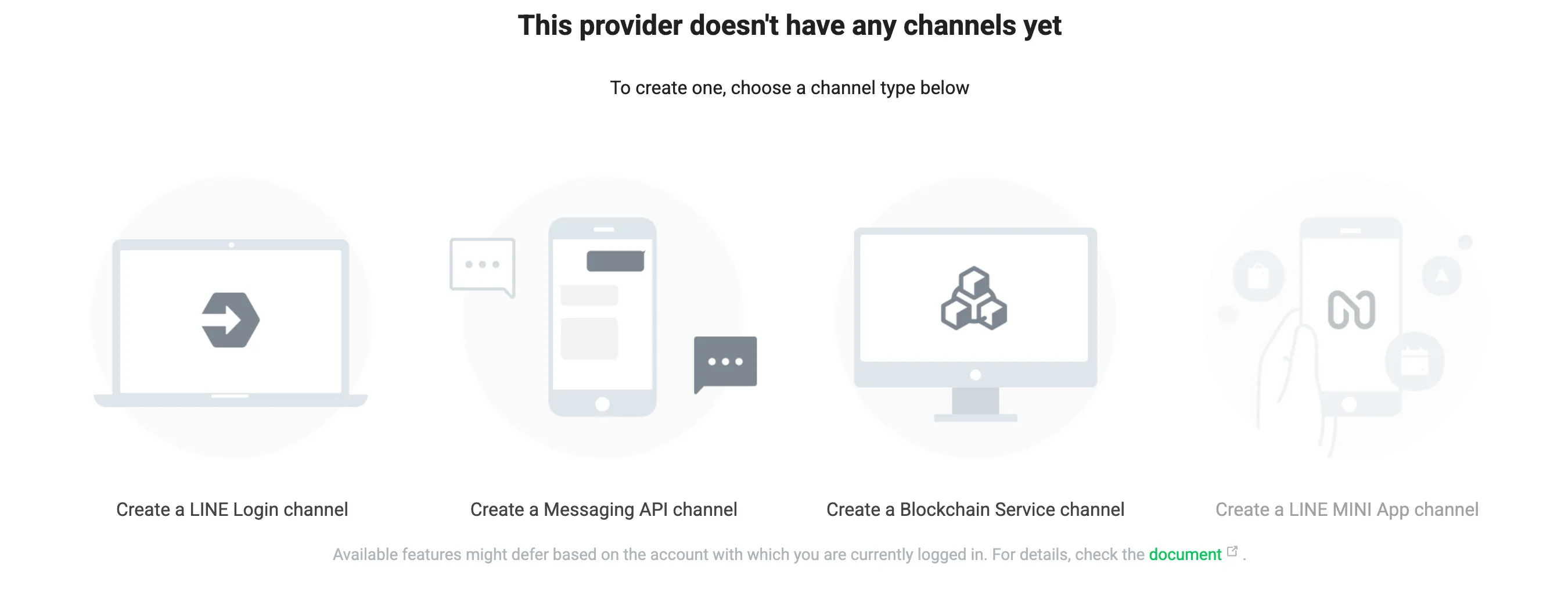
अगर चैनल का प्रकार चुनने वाली स्क्रीन खुली न हो, तो LINE Developers कंसोल (https://developers.line.biz/console/ (नए टैब में खुलता है)) की Providers सूची में उस Provider पर क्लिक करें जिसमें चैनल बनाना है। अगर उस Provider में पहले से कोई चैनल है, तो इसके बाद Create a new channel पर क्लिक करें।
-
चैनल के प्रकार में Create a LINE Login channel पर क्लिक करें। अगर Create a new channel विंडो खुली हो, तो LINE Login पर क्लिक करें।
-
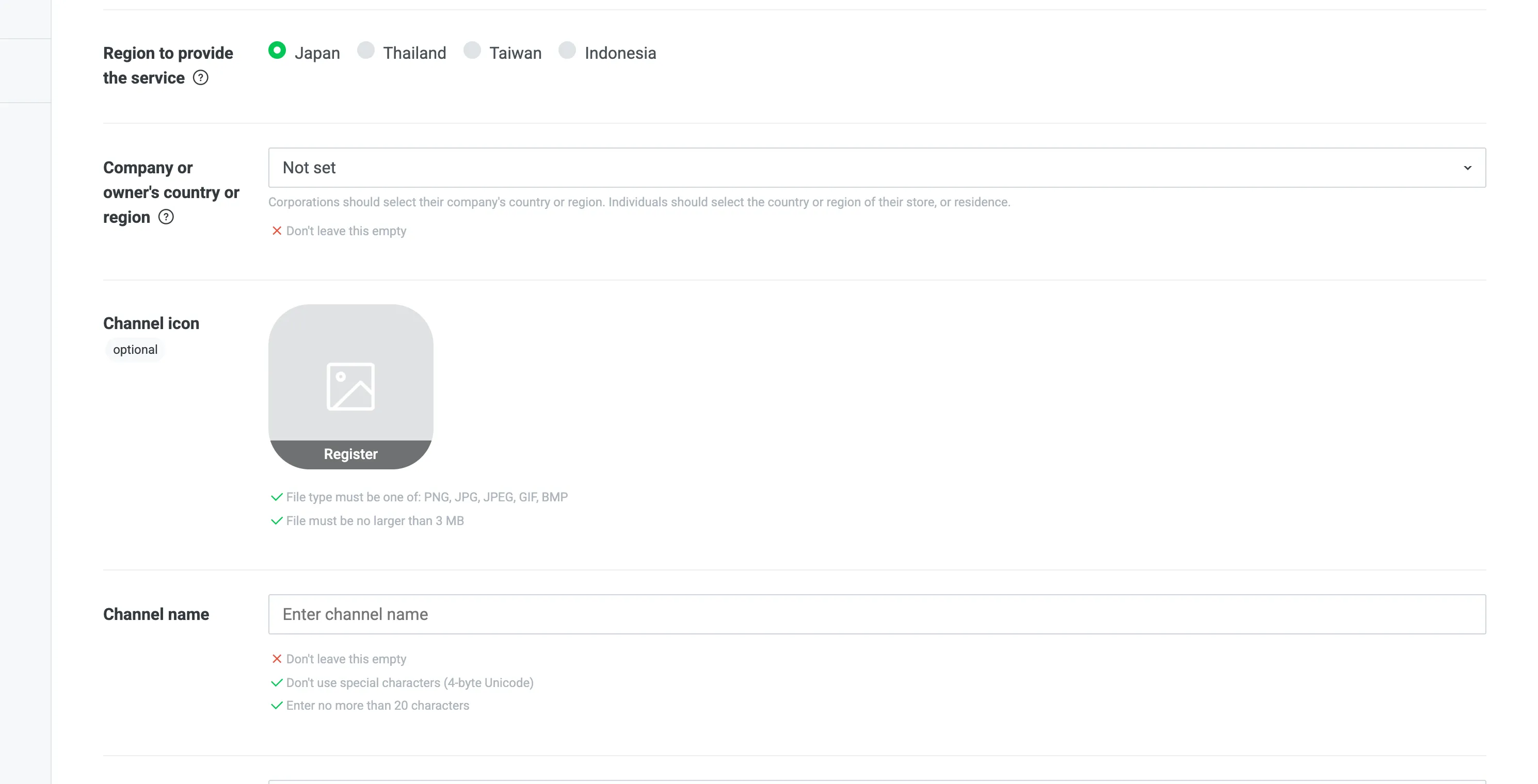
Region to provide the service में वह क्षेत्र चुनें जहाँ सेवा देनी है।
क्षेत्र बना लेने के बाद बदला नहीं जा सकता
विकल्प सिर्फ़ Japan, Thailand, Taiwan, Indonesia, ये चार हैं, और चैनल बना लेने के बाद इन्हें बदला नहीं जा सकता।
-
Company or owner's country or region में कारोबार या मालिक का स्थान चुनें।
-
Channel name में उपयोगकर्ता को दिखने वाला नाम 20 अक्षरों के भीतर दर्ज करें।
-
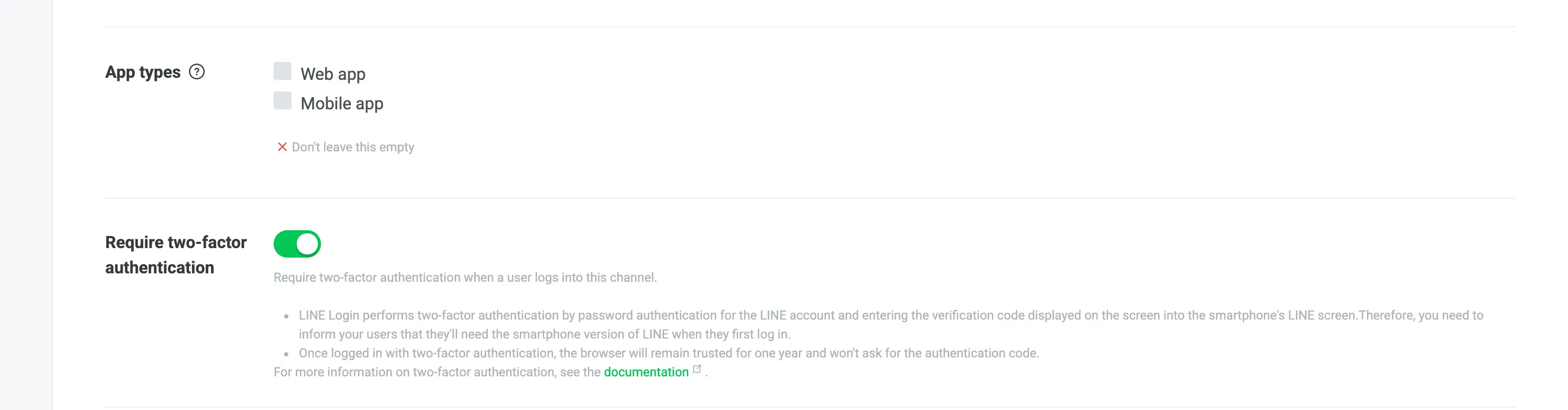
फ़ॉर्म के बाकी अनिवार्य आइटम (Channel description, App types का Web app, Email address, शर्तों की सहमति वाला चेकबॉक्स) भरें।
उसी जगह का Require two-factor authentication डिफ़ॉल्ट रूप से चालू रहता है। इसीलिए उपयोगकर्ता को पहली बार लॉगिन करते समय स्मार्टफ़ोन के LINE ऐप से पुष्टि कोड देखना होता है।
-
Create पर क्लिक करें।
कॉलबैक पता दर्ज करना
-
अगर चैनल की स्क्रीन खुली न हो, तो LINE Developers कंसोल (https://developers.line.biz/console/ (नए टैब में खुलता है)) की Providers सूची में Provider पर क्लिक करें। इसके बाद लॉगिन के लिए इस्तेमाल होने वाले चैनल पर क्लिक करें।
-
चैनल के LINE Login टैब पर क्लिक करें।
-
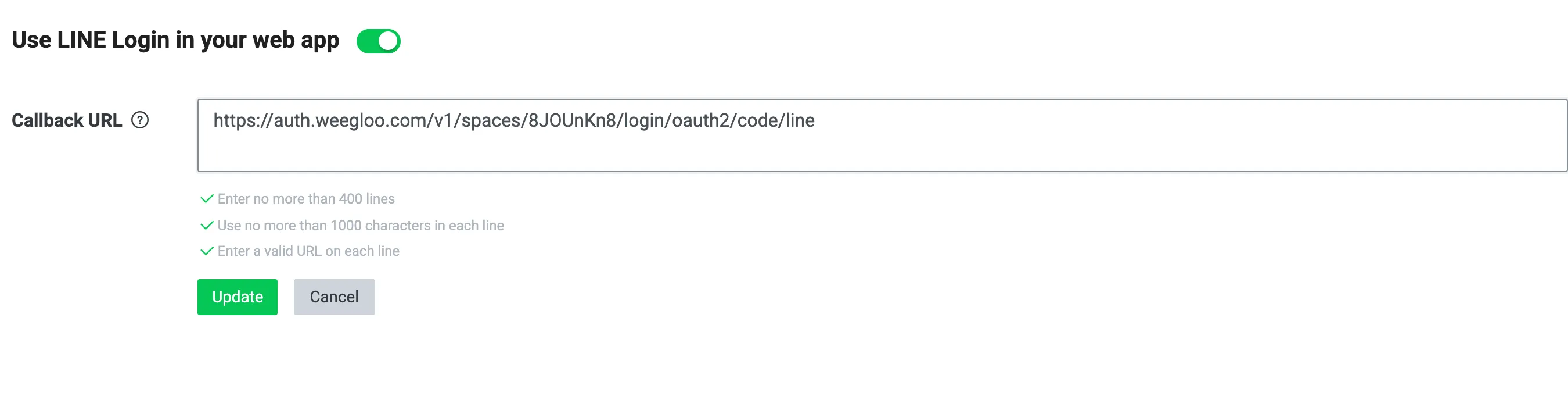
Callback URL के बगल में दिए Edit पर क्लिक करें।
-
खाने में नीचे दिया पता चिपकाएं। अपना Space चुनने पर पहचानकर्ता भर जाता है।
Spacehttps://auth.weegloo.com/v1/spaces/{spaceId}/login/oauth2/code/lineअगर आपको पता न हो कि आपका Space कौन सा है और जोड़ने का काम आपने AI एजेंट को सौंप रखा है, तो एजेंट से पूछने का तरीका भी है। चैट में "LINE लॉगिन में दर्ज करने वाला कॉलबैक पता बताओ" लिखकर माँगें, तो पूरा बना हुआ पता मिल जाता है।
-
Update पर क्लिक करें।
ईमेल अनुमति के लिए आवेदन करना
WEEGLOO साइन अप किए सदस्यों को ईमेल से अलग पहचानता है। LINE ईमेल सिर्फ़ उन्हीं चैनलों को देता है जिन्हें यह अनुमति मिली हो, इसलिए यह चरण छोड़ देने पर उपयोगकर्ता लॉगिन नहीं कर पाता।
आवेदन के लिए आपकी साइट पर ईमेल की सहमति लेने वाली स्क्रीन का स्क्रीनशॉट चाहिए। अगर आपने जोड़ने का काम AI एजेंट को सौंप रखा है, तो चैट में "LINE ईमेल अनुमति के आवेदन में देने वाला स्क्रीनशॉट बना दो" लिखकर माँगें। एजेंट वह स्क्रीन बनाकर उसका स्क्रीनशॉट भी दे देता है। तैयारी न हो, तो आवेदन की स्क्रीन से Cancel के ज़रिए बाहर निकलकर बाद में वापस आ सकते हैं, पर एक बार जमा कर देने पर उसे सुधारा नहीं जा सकता।
-
अगर चैनल की स्क्रीन खुली न हो, तो LINE Developers कंसोल (https://developers.line.biz/console/ (नए टैब में खुलता है)) की Providers सूची में Provider पर क्लिक करें। इसके बाद लॉगिन के लिए इस्तेमाल होने वाले चैनल पर क्लिक करें।
-
चैनल के Basic settings टैब पर क्लिक करें।
-
नीचे OpenID Connect में Email address permission के बगल में दिए Apply पर क्लिक करें।

-
नीचे खुलने वाली आवेदन स्क्रीन पर दोनों आइटम पर निशान लगाएं। एक यह कि आप उपयोगकर्ता से सहमति लेंगे और बताएंगे कि ईमेल कहाँ इस्तेमाल होता है, और दूसरा यह कि आप LINE User Data Policy का पालन करेंगे।
-
Screenshot में तैयार किया हुआ स्क्रीनशॉट चढ़ाएं।
-
Submit पर क्लिक करें।
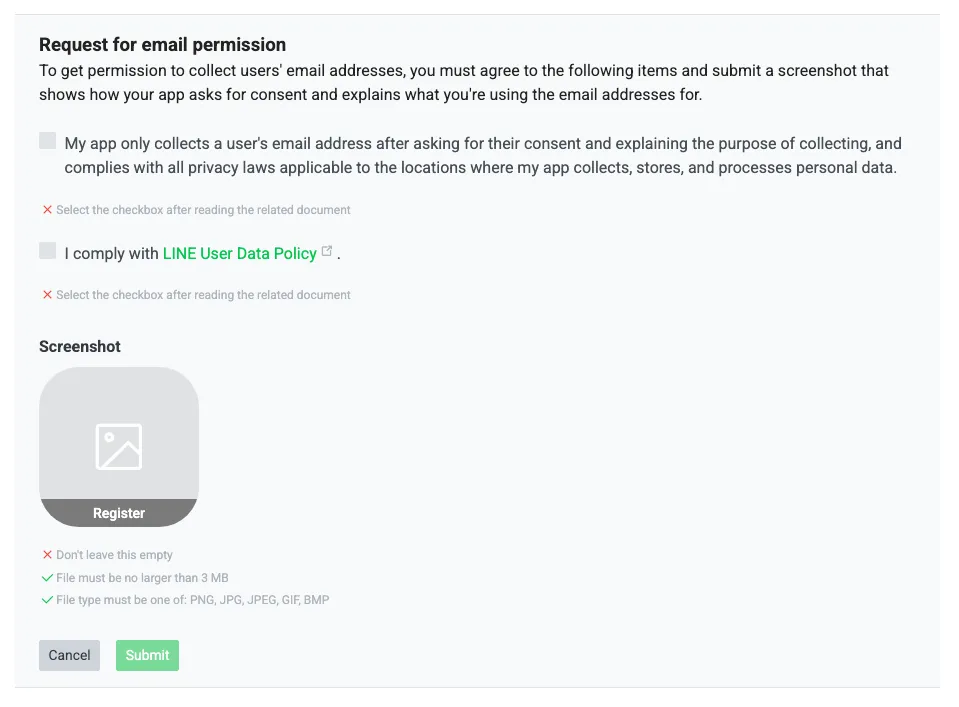
मंज़ूरी मिलने पर उसी जगह की स्थिति Applied में बदल जाती है।
Channel ID और Channel secret कॉपी करना
Channel ID और Channel secret उसी Basic settings टैब में होते हैं।
-
Channel ID में लिखा मान कॉपी कर लें।

-
Channel secret में लिखा मान कॉपी कर लें।

सीक्रेट एक गुप्त मान है, इसलिए इसे किसी और को न बताएं और न ही किसी सार्वजनिक जगह पर लिखकर रखें।
Channel ID और Channel secret को WEEGLOO में डालना
अब Channel ID और Channel secret तैयार हैं। यहाँ से आगे का रास्ता इस बात पर बँटता है कि आप अब तक किस तरह काम करते आए हैं।
अगर आप कंटेंट स्टूडियो में खुद सेटिंग कर रहे थे, तो इस तरह आगे बढ़ें।
- सेवा सदस्य लॉगिन के सोशल लॉगिन चालू करने वाले हिस्से पर वापस जाएं।
- LINE चालू करें।
- Step 2 के Channel ID खाने में Channel ID डालें।
- Channel secret खाने में Channel secret डालें।
- सहेजें पर क्लिक करें।
अगर आपने जोड़ने का काम AI एजेंट को सौंप रखा है और आपसे Channel ID तथा Channel secret लाने को कहा गया था, तो लाए हुए दोनों मान चैट में वैसे के वैसे चिपकाकर अपना काम आगे बढ़ाएं। बाकी सेटिंग एजेंट आगे संभाल लेता है।
आगे क्या करना है
- सेवा सदस्य लॉगिन: लाए हुए मान कंटेंट स्टूडियो में डालें, और सदस्य लॉगिन की बाकी सेटिंग पूरी करें।
- सदस्य की भूमिका और अनुमतियाँ: साइन अप किया सदस्य क्या देख और इस्तेमाल कर सकता है, यह तय करने वाली ServiceUserRole बनाएं।
- Auth API: लॉगिन को आपकी साइट के कोड से जोड़ते समय ज़रूरी अनुरोध प्रारूप जैसी तकनीकी विशिष्टियाँ बताई गई हैं।