

Gmail से भेजने की तैयारी करना
इस पेज पर आप वह मान लेते हैं जो ईमेल भेजना के ऐप पासवर्ड वाले खाने में डाला जाता है।
इस खाने में डाला जाने वाला मान वह Google खाता पासवर्ड नहीं है जिससे आप Gmail में लॉगिन करते हैं। यह Google द्वारा अलग से जारी किया गया 16 अंकों का मान है, और इसका नाम ऐप पासवर्ड है।
2-चरणीय सत्यापन चालू होना ज़रूरी है
ऐप पासवर्ड सिर्फ़ उन खातों पर उपलब्ध है जिनमें 2-चरणीय सत्यापन चालू किया गया है। भेजने के लिए इस्तेमाल होने वाले खाते में 2-चरणीय सत्यापन चालू न हो, तो पहले उसे चालू करें। चालू करने का तरीका Google सहायता https://support.google.com/accounts/answer/185839?hl=hi (नए टैब में खुलता है) पर समझाया गया है।
2-चरणीय सत्यापन सेट करने के बाद भी ऐप पासवर्ड बनाने का विकल्प न दिखे, तो नीचे दी गई स्थितियों में से कोई एक लागू हो सकती है।
- Google खाते में 2-चरणीय सत्यापन सिर्फ़ सुरक्षा कुंजियों पर सेट किया गया हो
- आप किसी कार्यस्थल, स्कूल या अन्य संगठन के खाते में लॉगिन हों
- Google खाते में उन्नत सुरक्षा सेट की गई हो
विकल्प न दिखने पर उस खाते से ऐप पासवर्ड नहीं बनाया जा सकता। भेजने के लिए इस्तेमाल होने वाले किसी दूसरे Google खाते से इसे जारी करवाएं।
Google से ऐप पासवर्ड लेना
भेजने के लिए इस्तेमाल होने वाले Google खाते से लॉगिन रहते हुए नीचे दिए दो चरण क्रम से पूरे करें।
ऐप पासवर्ड बनाना
-
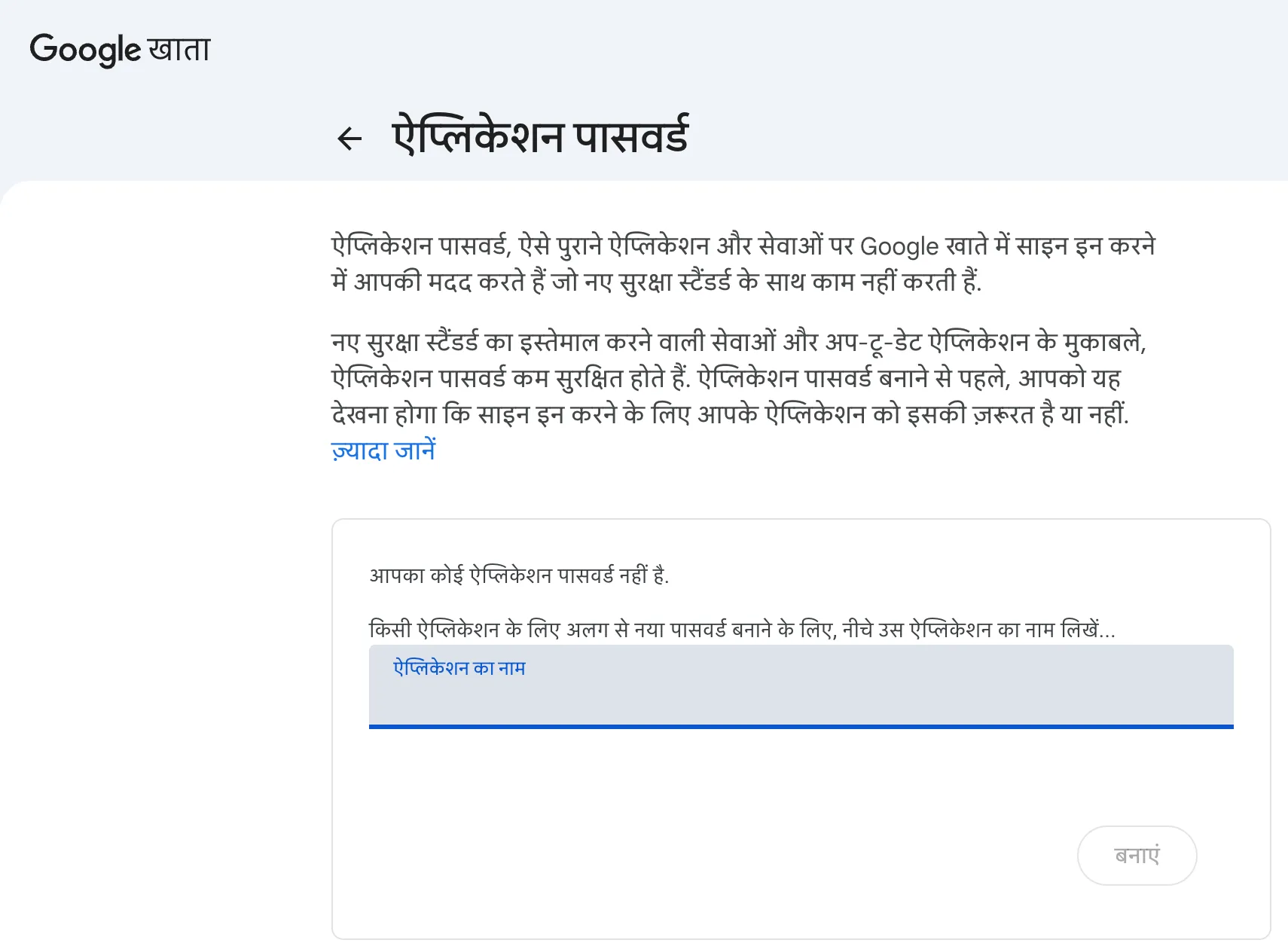
ऐप पासवर्ड की स्क्रीन (https://myaccount.google.com/apppasswords (नए टैब में खुलता है)) खोलें। लॉगिन मांगने वाली स्क्रीन आने पर भेजने के लिए इस्तेमाल होने वाले खाते से लॉगिन करें।
-
ऐप्लिकेशन का नाम वाले खाने में ऐसा नाम दर्ज करें जिसे आप बाद में पहचान सकें (उदाहरण:
WEEGLOO ऑर्डर सूचना भेजना)। -
बनाएं दबाएं।
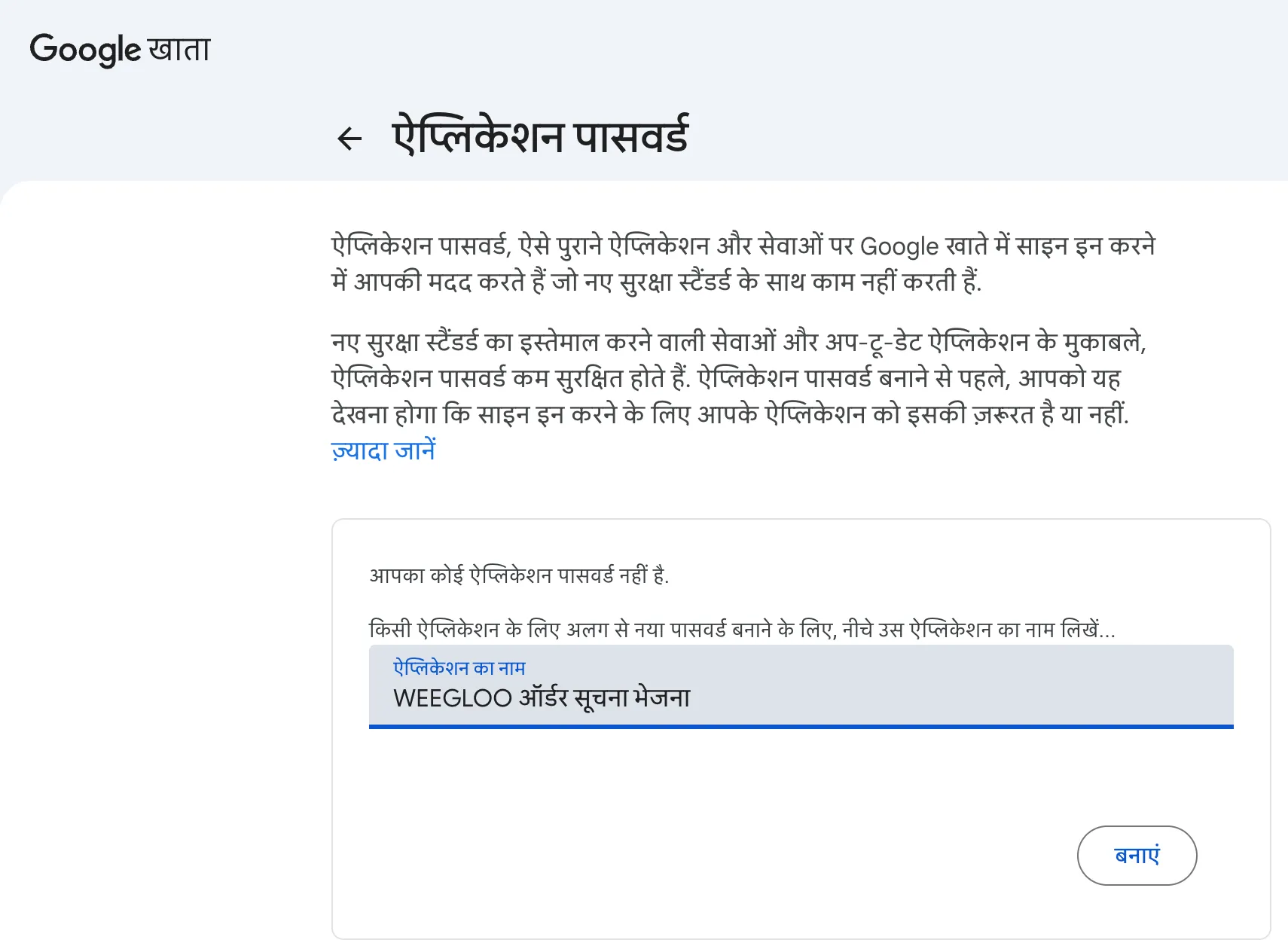
ऐप्लिकेशन का नाम Google खाते की तरफ़ मान को अलग पहचानने वाला नाम है। यह ग्राहक को नहीं दिखता, और इसका WEEGLOO में रजिस्टर किए जाने वाले Email Account के नाम से एक जैसा होना भी ज़रूरी नहीं है।
16 अंकों का मान कॉपी कर रखना
बनाएं दबाने पर जनरेट किया गया ऐप्लिकेशन पासवर्ड विंडो खुलती है। आपके डिवाइस के लिए ऐप्लिकेशन पासवर्ड के नीचे लिखा मान ही कंटेंट स्टूडियो के ऐप पासवर्ड वाले खाने में डालने वाला मान है।
-
आपके डिवाइस के लिए ऐप्लिकेशन पासवर्ड के नीचे दिए 16 अंकों के मान को बिना स्पेस के कॉपी कर रखें।
-
मान को कहीं रख लेने के बाद हो गया दबाएं।
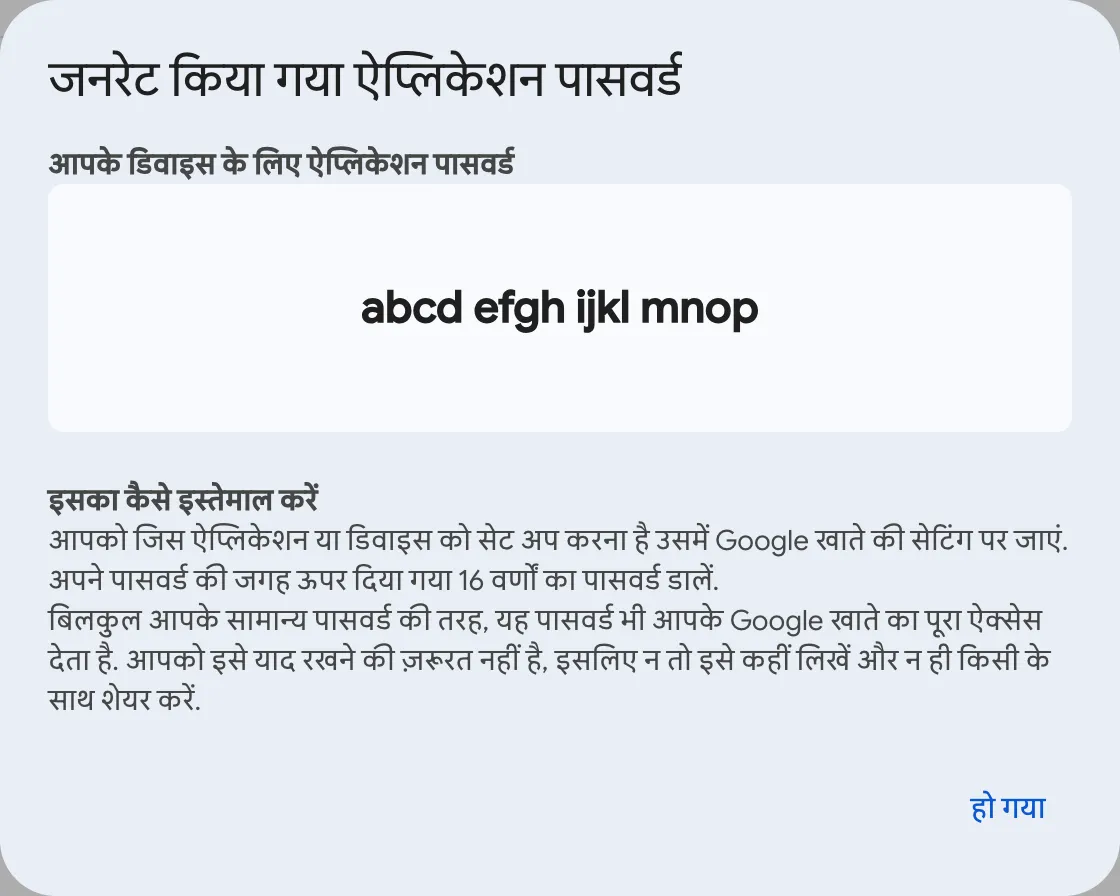
मान abcd efgh ijkl mnop की तरह चार-चार अक्षरों के चार समूहों में दिखाया जाता है। पासवर्ड 16 अक्षरों का है और स्क्रीन उसे हर चार अक्षर पर तोड़कर दिखाती है, इसलिए उसे कहीं ले जाते समय स्पेस छोड़कर सिर्फ़ 16 अक्षर ही ले जाएं।
हो गया दबाने पर मान दोबारा नहीं दिखाया जाता
विंडो बंद करने से पहले जाँच लें कि आपने मान कहीं रख लिया है। मान खो जाने पर नया ऐप पासवर्ड जारी करवाएं। यह मान Google खाते तक पूरी पहुँच देता है। इसे खाते के पासवर्ड जितनी ही गंभीरता से संभालें, और चैट या सार्वजनिक दस्तावेज़ में इसे चिपकाकर न छोड़ें।
ऐप पासवर्ड को WEEGLOO में डालना
अगर आप कंटेंट स्टूडियो में खुद सेटिंग कर रहे थे, तो ईमेल भेजना के रजिस्टर करने के चरणों पर वापस जाएं। ऐप पासवर्ड वाले खाने में अभी-अभी मिला 16 अंकों का ऐप पासवर्ड डालें, बाकी खाने भरें और सहेजें दबाएं।
अगर आपने जोड़ने का काम AI एजेंट को सौंपा था और उसने आपसे ऐप पासवर्ड लाने को कहा था, तो लाया हुआ 16 अंकों का ऐप पासवर्ड चैट विंडो में वैसे ही चिपकाएं और अपना काम आगे बढ़ाएं। बाकी सेटिंग एजेंट आगे संभाल लेता है।
आगे क्या करें
- ईमेल भेजना: मिले हुए ऐप पासवर्ड से प्रेषक रजिस्टर करने, और Email Account में क्या रजिस्टर किया जाता है, इसे समझाता है।
- Script: रजिस्टर किए गए प्रेषक से ग्राहक को वास्तव में मेल भेजने वाला काम बनाने का तरीका समझाता है।
- Email Account: प्रेषक को किसी प्रोग्राम से सीधे रजिस्टर और प्रबंधित करते समय इस्तेमाल होने वाले अनुरोध, प्रतिक्रिया प्रारूप और Field विनिर्देश को समझाता है।