

GitLab लॉगिन जोड़ना
आपकी सेवा के उपयोगकर्ता GitLab खाते से साइन अप कर सकें, इसके लिए GitLab के पास अपनी सेवा दर्ज करनी होती है और Application ID तथा Secret लेने होते हैं।
यह पेज Application ID और Secret पाने का क्रम बताता है। मिले हुए दोनों मानों को WEEGLOO में डालने का तरीका Application ID और Secret को WEEGLOO में डालना में है।
GitLab से Application ID और Secret लेना
GitLab में साइन इन करने के बाद नीचे दिए दो चरण क्रम से पूरे करें। यहाँ किए जाने वाले काम पर कोई शुल्क नहीं लगता।
एप्लिकेशन दर्ज करना
-
एप्लिकेशन वाली स्क्रीन (https://gitlab.com/-/user_settings/applications (नए टैब में खुलता है)) खोलें।
-
Add new application पर क्लिक करें।

-
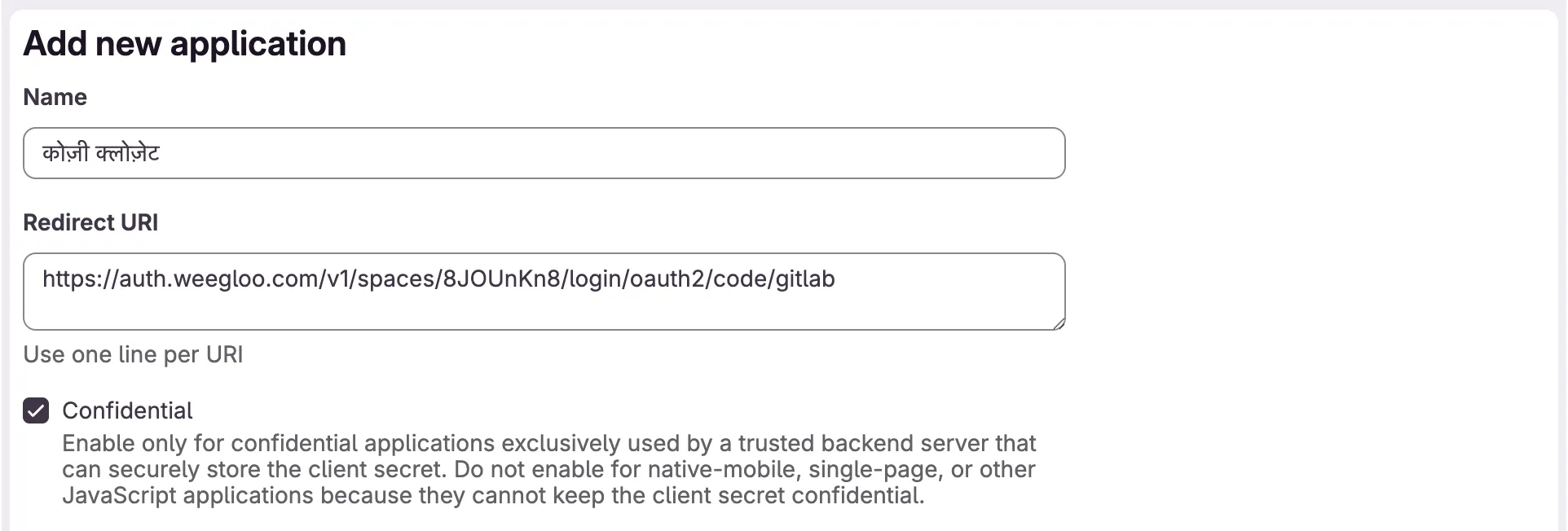
Name में इस एप्लिकेशन का नाम दर्ज करें (उदाहरण:
कोज़ी क्लोज़ेट)। -
Redirect URI के खाने में नीचे दिया पता चिपकाएं। अपना Space चुनने पर पहचानकर्ता भर जाता है।
Spacehttps://auth.weegloo.com/v1/spaces/{spaceId}/login/oauth2/code/gitlabअगर आपको पता न हो कि आपका Space कौन सा है और जोड़ने का काम आपने AI एजेंट को सौंप रखा है, तो एजेंट से पूछने का तरीका भी है। चैट में "GitLab लॉगिन में दर्ज करने वाला रीडायरेक्ट पता बता दो" ऐसा कहने पर पूरा बना हुआ पता मिल जाता है।
उसके नीचे दिया Confidential शुरू से ही चालू रहता है, और WEEGLOO ही Secret को लेकर सुरक्षित रखता है, इसलिए इसे चालू ही रहने दें।
-
Scopes में सिर्फ़
read_userपर निशान लगाएं। स्कोप कम से कम एक चुनने पर ही सहेजा जाता है।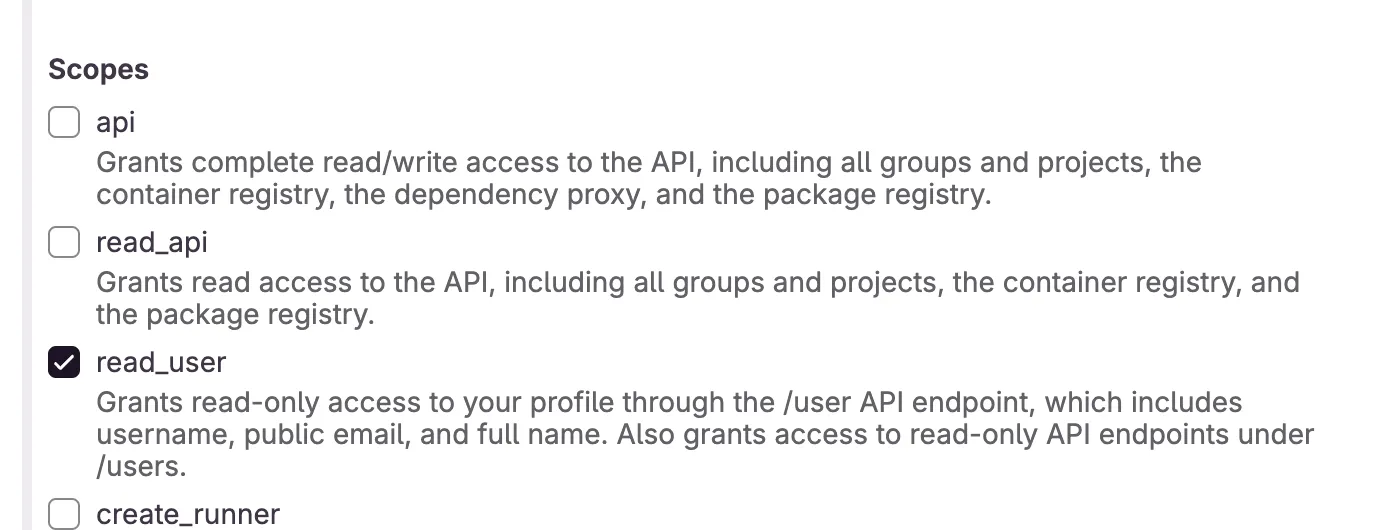
-
फ़ॉर्म के सबसे नीचे दिए Save application पर क्लिक करें।
Application ID और Secret कॉपी करना
Save application पर क्लिक करते ही अभी बनाए हुए एप्लिकेशन की स्क्रीन खुलती है। WEEGLOO में डालने वाले Application ID और Secret यहीं हैं।
Secret सिर्फ़ इसी समय देखा जा सकता है
Application ID इसी स्क्रीन पर बना रहता है, इसलिए उसे कभी भी दोबारा देखा जा सकता है, पर Secret के साथ ऐसा नहीं है। खो जाए, तो Renew secret से नया बनाएं, और नया मिला मान WEEGLOO में दोबारा डालें। Secret एक गुप्त मान है, इसलिए इसे किसी और को न बताएं और न ही किसी सार्वजनिक जगह पर लिखकर रखें।
-
Application ID के दाईं ओर दिए कॉपी आइकन पर क्लिक करके मान कॉपी कर लें।
-
Secret के दाईं ओर दिए कॉपी आइकन पर क्लिक करके मान कॉपी कर लें।

Application ID और Secret को WEEGLOO में डालना
अब Application ID और Secret तैयार हैं। यहाँ से आगे का रास्ता इस बात पर बँटता है कि आप अब तक किस तरह काम करते आए हैं।
अगर आप कंटेंट स्टूडियो में खुद सेटिंग कर रहे थे, तो इस तरह आगे बढ़ें।
- सेवा सदस्य लॉगिन के सोशल लॉगिन चालू करने वाले हिस्से पर वापस जाएं।
- GitLab चालू करें।
- Step 2 के Application ID खाने में Application ID डालें।
- Secret खाने में Secret डालें।
- सहेजें पर क्लिक करें।
अगर आपने जोड़ने का काम AI एजेंट को सौंप रखा है और आपसे Application ID तथा Secret लाने को कहा गया था, तो लाए हुए दोनों मान चैट में वैसे के वैसे चिपकाकर अपना काम आगे बढ़ाएं। बाकी सेटिंग एजेंट आगे संभाल लेता है।
आगे क्या करना है
- सेवा सदस्य लॉगिन: लाए हुए मान कंटेंट स्टूडियो में डालें, और सदस्य लॉगिन की बाकी सेटिंग पूरी करें।
- सदस्य की भूमिका और अनुमतियाँ: साइन अप किया सदस्य क्या देख और इस्तेमाल कर सकता है, यह तय करने वाली ServiceUserRole बनाएं।
- Auth API: लॉगिन को आपकी साइट के कोड से जोड़ते समय ज़रूरी अनुरोध प्रारूप जैसी तकनीकी विशिष्टियाँ बताई गई हैं।