

Kakao लॉगिन जोड़ना
आपकी सेवा के उपयोगकर्ता Kakao खाते से साइन अप कर सकें, इसके लिए Kakao के पास अपनी सेवा दर्ज करनी होती है और REST API key तथा Client Secret लेने होते हैं।
यह पेज REST API key और Client Secret पाने का क्रम बताता है। मिले हुए दोनों मानों को WEEGLOO में डालने का तरीका REST API key और Client Secret को WEEGLOO में डालना में है।
Kakao से REST API key और Client Secret लेना
Kakao में लॉगिन करने के बाद नीचे दिए पाँच चरण क्रम से पूरे करें।
ऐप बनाना
अगर आपके पास पहले से इस्तेमाल किया हुआ कोई ऐप है, तो नया बनाए बिना उसी ऐप को वैसे का वैसा इस्तेमाल किया जा सकता है। उस स्थिति में यह चरण छोड़कर Biz ऐप में बदलना पर जाएं।
-
अपनी एप्लिकेशन वाली स्क्रीन (https://developers.kakao.com/console/app (नए टैब में खुलता है)) खोलें।
-
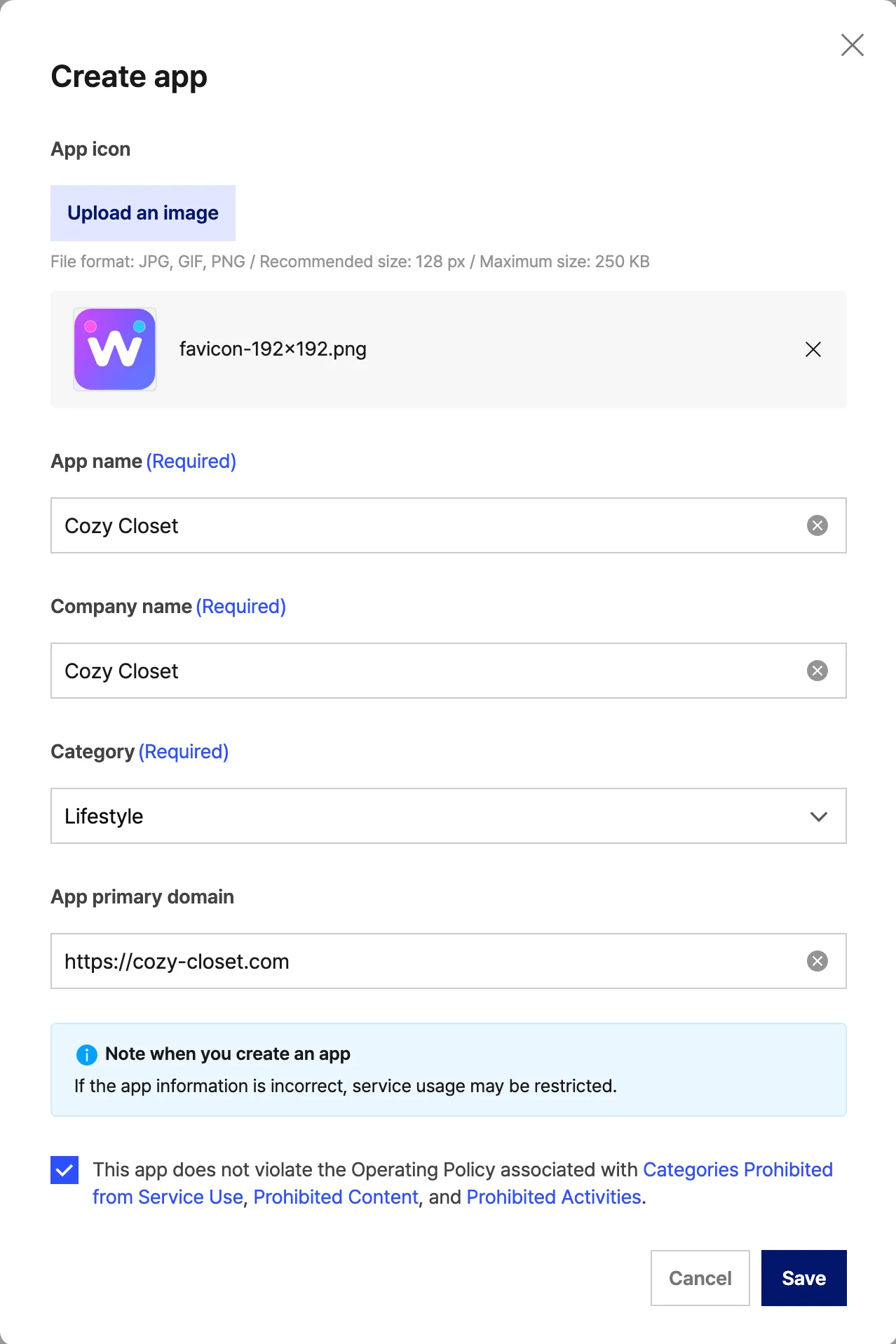
Create app (ऐप बनाएं) पर क्लिक करें।
-
App icon (ऐप का आइकन) में इमेज चढ़ाएं।
-
App name (ऐप का नाम) में उपयोगकर्ता को दिखने वाला नाम दर्ज करें (उदाहरण:
Cozy Closet)। -
Company name (कंपनी का नाम) में अपनी दुकान या कंपनी का नाम दर्ज करें। यह ऐप के नाम जैसा ही हो तो भी चलता है।
-
Category (श्रेणी) में अपनी सेवा के अनुरूप विकल्प चुनें (उदाहरण:
Lifestyle)। -
App primary domain (ऐप का मुख्य डोमेन) में अपनी साइट का पता दर्ज करें (उदाहरण:
https://cozy-closet.com)। -
सबसे नीचे परिचालन नीति की सहमति वाले चेकबॉक्स पर निशान लगाएं।
-
Save (सहेजें) पर क्लिक करें।
Biz ऐप में बदलना
Biz ऐप में बदले बिना ईमेल को अनिवार्य सहमति आइटम के रूप में सेट नहीं किया जा सकता।
अगर ऐप के नाम के ऊपर का बैज पहले से Biz app है, तो यह चरण छोड़कर Kakao लॉगिन चालू करना पर जाएं।
-
अगर ऐप की स्क्रीन खुली हुई न हो, तो अपनी एप्लिकेशन वाली स्क्रीन (https://developers.kakao.com/console/app (नए टैब में खुलता है)) में, लॉगिन के लिए इस्तेमाल होने वाले ऐप पर क्लिक करें।
-
App Settings → App → General (ऐप सेटिंग → ऐप → सामान्य) पर जाएं।
-
Business information (व्यावसायिक जानकारी) वाला हिस्सा ढूंढें।
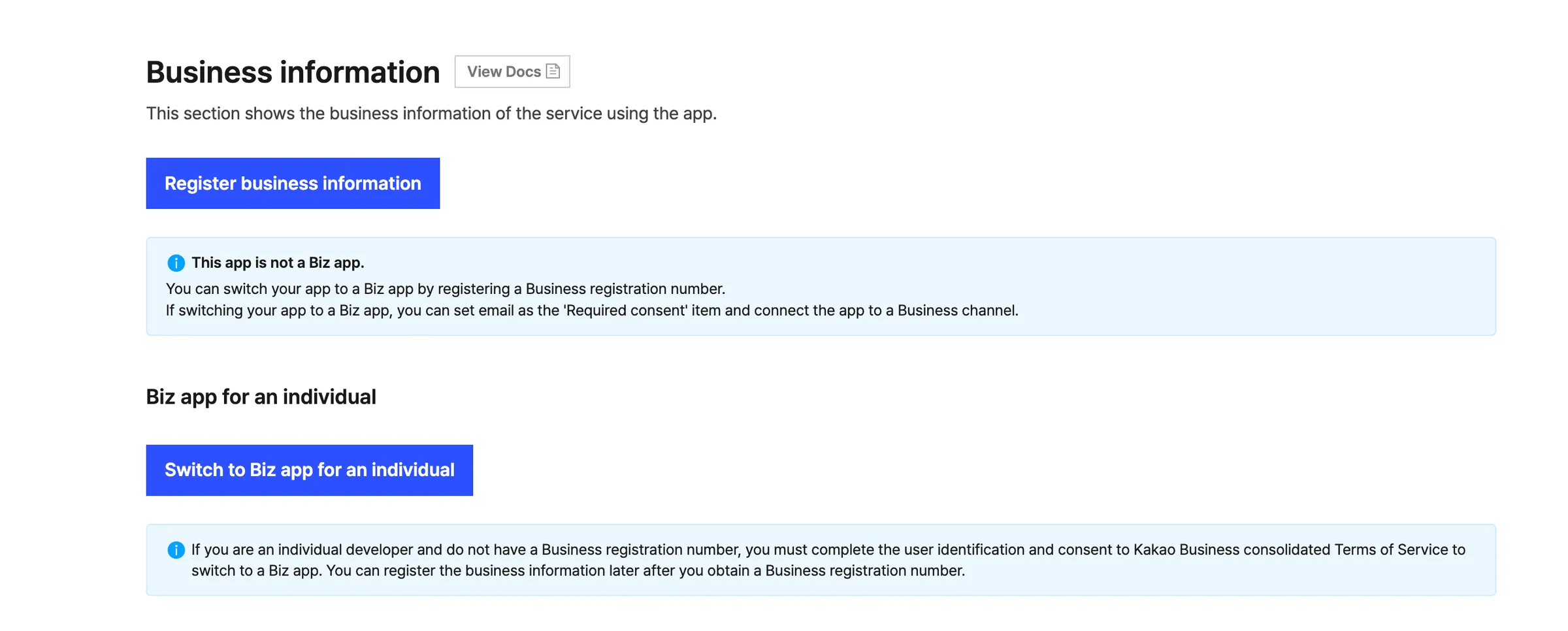
आगे का रास्ता इस बात पर बँटता है कि व्यवसाय पंजीकरण संख्या है या नहीं। अपनी स्थिति के अनुरूप एक ही हिस्सा पूरा करें।
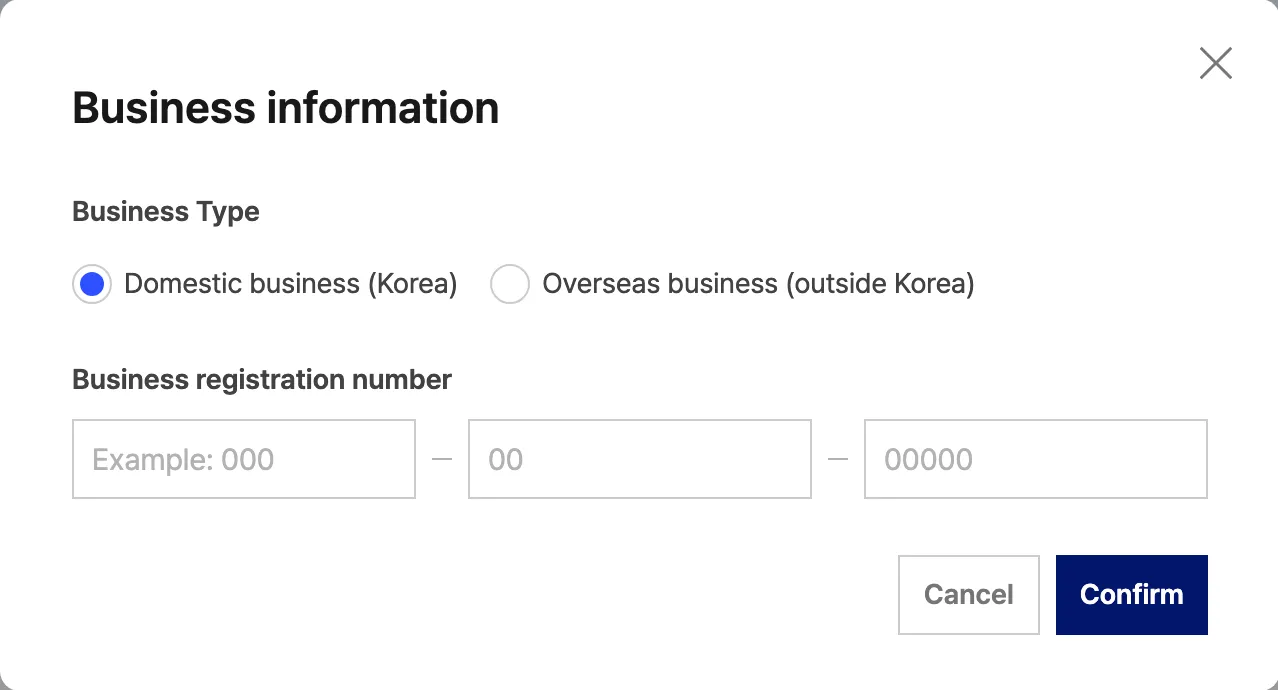
- Register business information (व्यावसायिक जानकारी दर्ज करें) पर क्लिक करें।
- Business Type (व्यवसाय का प्रकार) में Domestic business (Korea) (कोरिया का घरेलू व्यवसाय) चुनें। अगर आप कोरिया के व्यवसायी नहीं हैं, तो Overseas business (outside Korea) (कोरिया के बाहर का व्यवसाय) चुनें।
- Business registration number (व्यवसाय पंजीकरण संख्या) दर्ज करें।
- Confirm (पुष्टि करें) पर क्लिक करें।
- अगर आपने अपनी पहचान की पुष्टि अभी तक पूरी नहीं की है, तो पहले उसे पूरा करें। स्क्रीन के ऊपर दाईं ओर के प्रोफ़ाइल हिस्से में Account settings → Identity verification (खाता सेटिंग → पहचान की पुष्टि) से वहाँ पहुँचा जा सकता है।
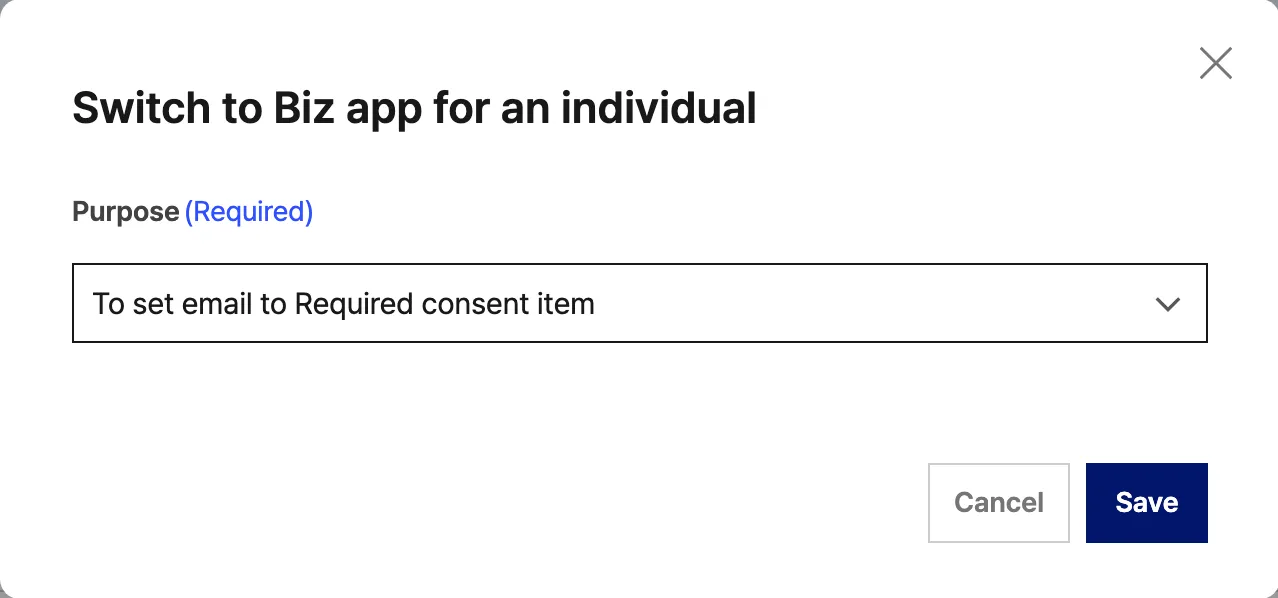
- इसी स्क्रीन पर लौटकर Switch to Biz app for an individual (व्यक्तिगत डेवलपर के लिए Biz ऐप में बदलें) पर क्लिक करें।
- Purpose (उद्देश्य) में To set email to Required consent item (ईमेल को अनिवार्य सहमति आइटम बनाने के लिए) चुनें।
- Save पर क्लिक करें।
अगर आपने Kakao Business की एकीकृत सेवा शर्तों पर पहले कभी सहमति नहीं दी है, तो Save पर क्लिक करने के बाद शर्तों की सहमति वाली स्क्रीन खुलती है। सहमति देने पर बदलाव आगे बढ़ता है।
दोनों में से कोई भी रास्ता हो, बदलाव पूरा होने पर ऐप के नाम के ऊपर का बैज Biz app में बदल जाता है।
Kakao लॉगिन चालू करना
-
अगर ऐप की स्क्रीन खुली हुई न हो, तो अपनी एप्लिकेशन वाली स्क्रीन (https://developers.kakao.com/console/app (नए टैब में खुलता है)) में, लॉगिन के लिए इस्तेमाल होने वाले ऐप पर क्लिक करें।
-
Product Settings → Kakao Login → General (प्रोडक्ट सेटिंग → Kakao Login → सामान्य) पर जाएं।
-
Usage settings (उपयोग सेटिंग) के State (स्थिति) टॉगल को चालू करें।
-
पुष्टि वाले डायलॉग में Activate (सक्रिय करें) पर क्लिक करें।
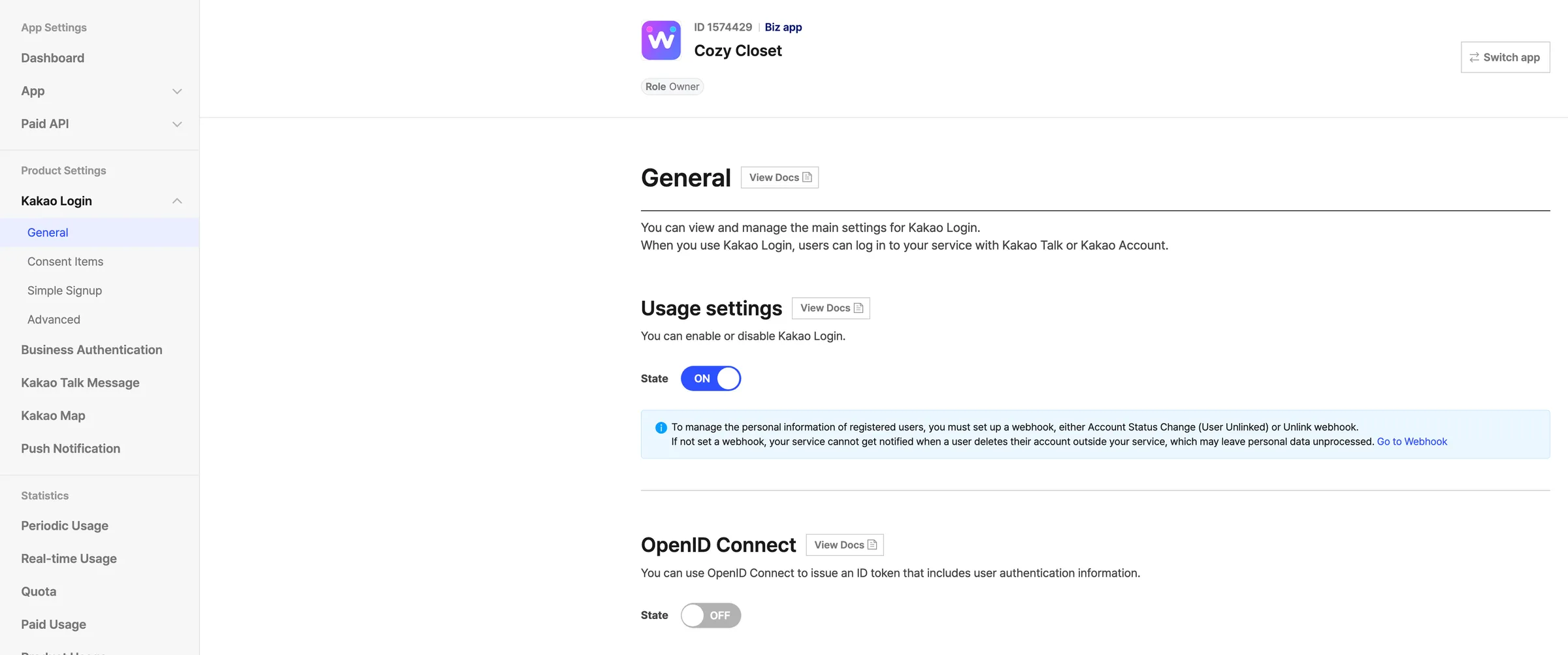
टॉगल चालू करने पर नीचे OpenID Connect का टॉगल दिखने लगता है। इस टॉगल को वैसा ही रहने दें।
सहमति आइटम सेट करना
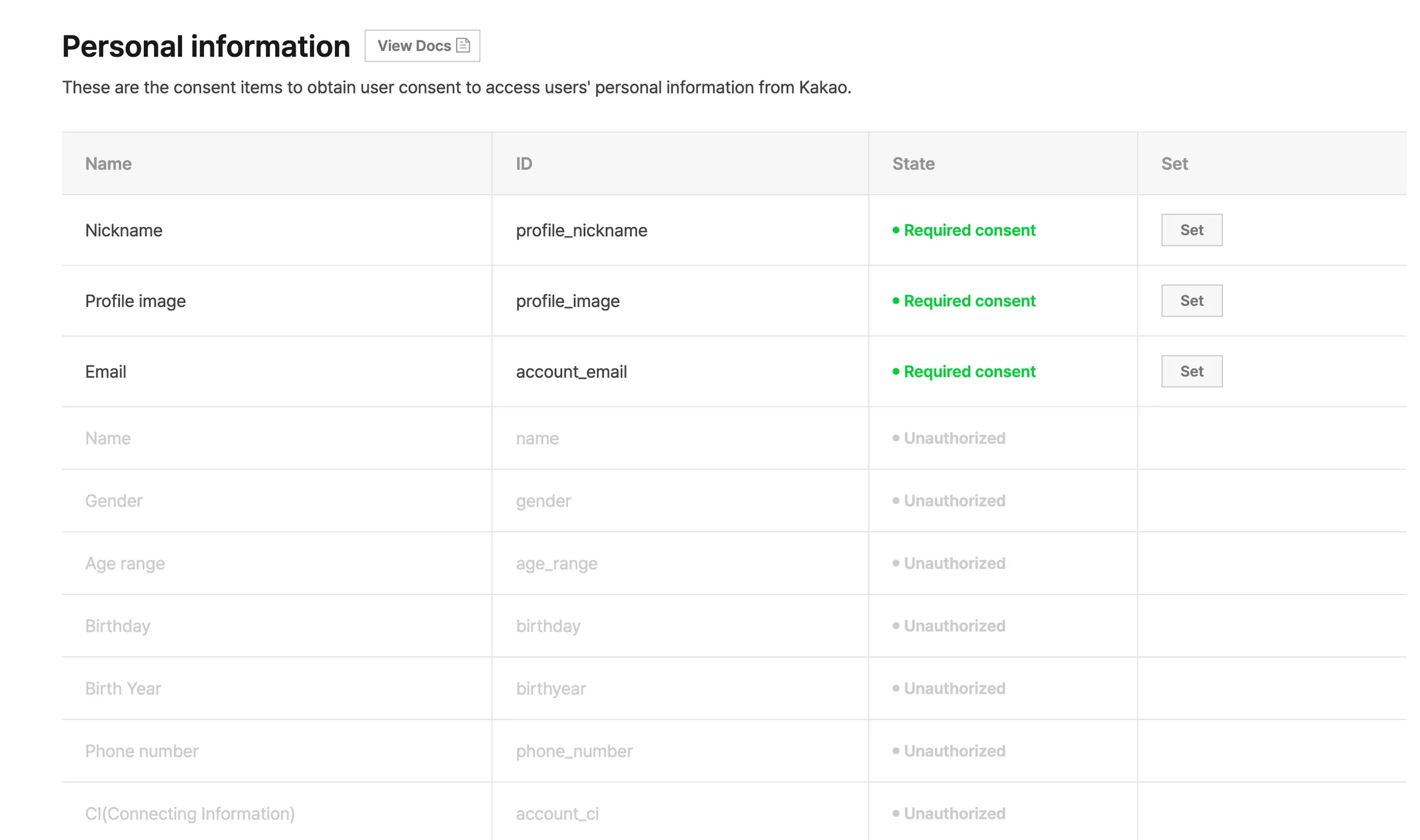
Kakao Login की Consent Items (सहमति आइटम) स्क्रीन पर Email, Nickname और Profile image, इन तीनों आइटम को Required consent (अनिवार्य सहमति) में बदलना ज़रूरी है। इनमें से एक भी वैसा ही रह जाए, तो उपयोगकर्ता लॉगिन शुरू करने से पहले ही Kakao की एरर स्क्रीन पर अटक जाता है।
-
Product Settings → Kakao Login → Consent Items (प्रोडक्ट सेटिंग → Kakao Login → सहमति आइटम) पर जाएं।
-
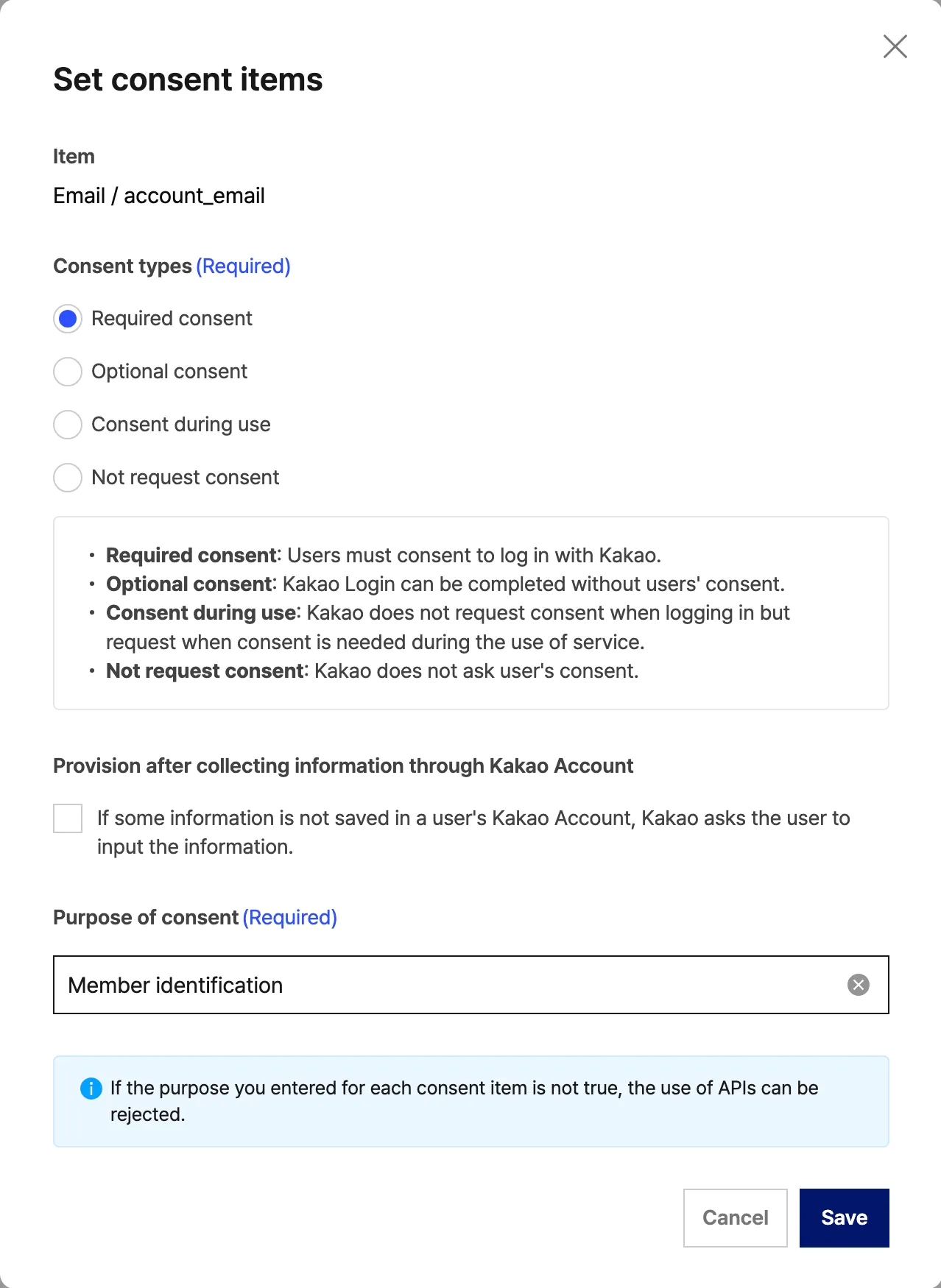
Personal information (व्यक्तिगत जानकारी) वाली तालिका में Email (ईमेल) की पंक्ति के Set (सेट करें) पर क्लिक करें।
-
Required consent चुनें।
-
Purpose of consent (सहमति का उद्देश्य) में
Member identificationदर्ज करें। -
Save पर क्लिक करें।
-
Nickname (उपनाम) को भी दूसरे चरण से इसी तरह बदलें। इसका Purpose of consent है
Display member name। -
Profile image (प्रोफ़ाइल फ़ोटो) को भी दूसरे चरण से इसी तरह बदलें। इसका Purpose of consent है
Display member profile। -
जाँच लें कि तीनों आइटम की State अब Required consent है।
REST API key और Client Secret कॉपी करना
-
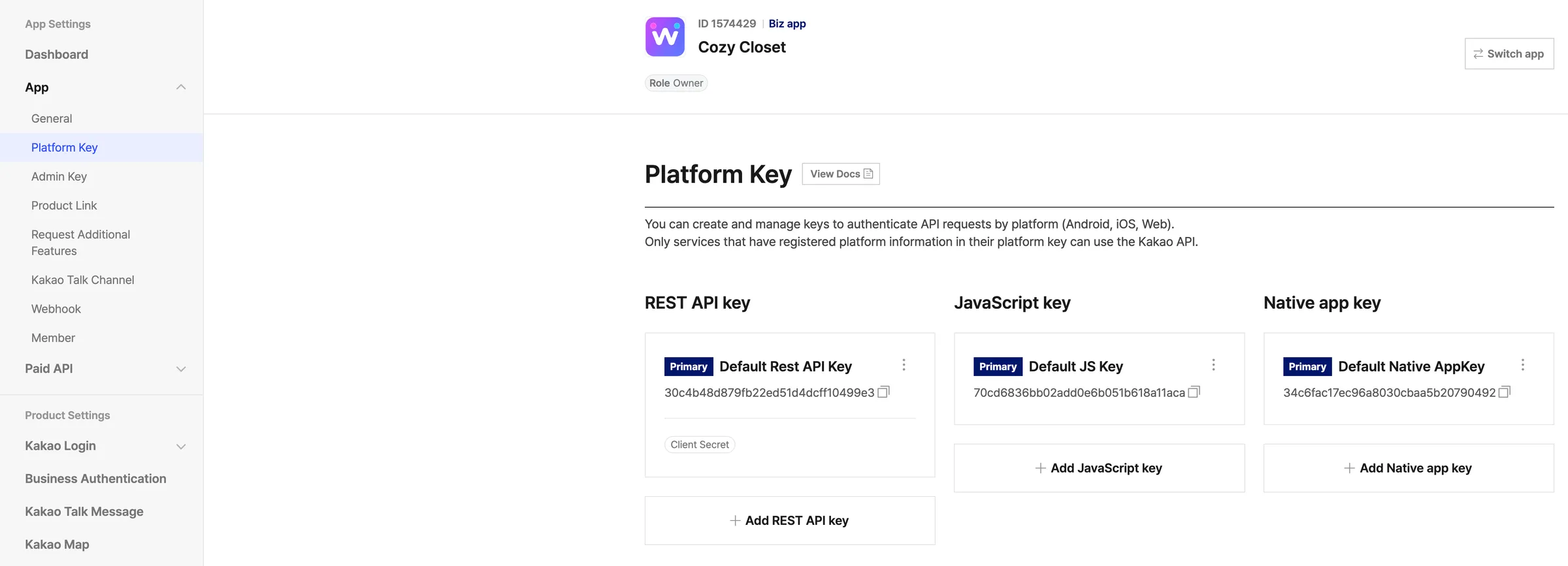
App Settings → App → Platform Key (ऐप सेटिंग → ऐप → प्लेटफ़ॉर्म की) पर जाएं।
-
REST API key वाले कार्ड पर क्लिक करें। कुंजियाँ तीन तरह की दिखती हैं, पर इस्तेमाल यही करनी है।
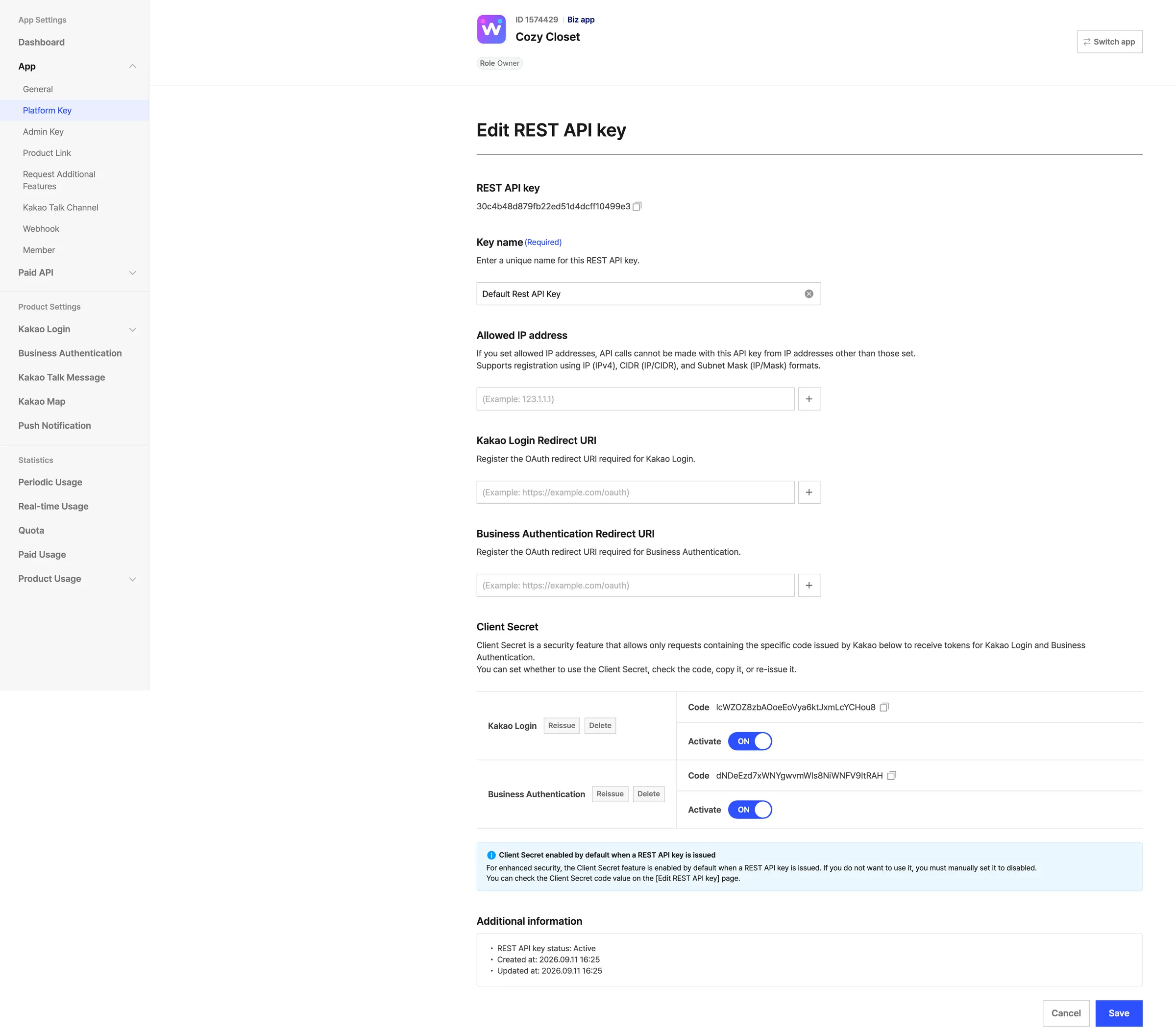
-
Kakao Login Redirect URI वाले खाने में नीचे दिया पता चिपकाएं। अपना Space चुनने पर पहचानकर्ता भर जाता है।
Spacehttps://auth.weegloo.com/v1/spaces/{spaceId}/login/oauth2/code/kakaoअगर आपको पता न हो कि आपका Space कौन सा है और जोड़ने का काम आपने AI एजेंट को सौंप रखा है, तो एजेंट से पूछने का तरीका भी है। चैट में "Kakao Login में दर्ज करने वाला Redirect URI बता दो" ऐसा कहने पर पूरा बना हुआ पता मिल जाता है।
-
सबसे ऊपर REST API key का मान कॉपी कर लें।
-
Client Secret की Kakao Login वाली पंक्ति में दिया Code (कोड) कॉपी कर लें। यह नीचे की Business Authentication वाली पंक्ति का कोड नहीं है।
-
Save पर क्लिक करें।
सीक्रेट एक गुप्त मान है, इसलिए इसे किसी और को न बताएं और न ही किसी सार्वजनिक जगह पर लिखकर रखें।
REST API key और Client Secret को WEEGLOO में डालना
अब REST API key और Client Secret तैयार हैं। दोनों मान कंटेंट स्टूडियो के किस खाने में जाते हैं, यह इस तरह है।
| Kakao की स्क्रीन | कंटेंट स्टूडियो |
|---|---|
| REST API key | REST API key |
| Client Secret की Kakao Login वाली पंक्ति का कोड | Client Secret - Kakao Login Code |
यहाँ से आगे का रास्ता इस बात पर बँटता है कि आप अब तक किस तरह काम करते आए हैं।
अगर आप कंटेंट स्टूडियो में खुद सेटिंग कर रहे थे, तो इस तरह आगे बढ़ें।
- सेवा सदस्य लॉगिन के सोशल लॉगिन चालू करने वाले हिस्से पर वापस जाएं।
- Kakao चालू करें।
- Step 2 के REST API key खाने में REST API key डालें।
- Client Secret - Kakao Login Code खाने में Client Secret की Kakao Login वाली पंक्ति का कोड डालें।
- सहेजें पर क्लिक करें।
अगर आपने जोड़ने का काम AI एजेंट को सौंप रखा है और आपसे REST API key तथा Client Secret लाने को कहा गया था, तो लाए हुए दोनों मान चैट में वैसे के वैसे चिपकाकर अपना काम आगे बढ़ाएं। बाकी सेटिंग एजेंट आगे संभाल लेता है।
आगे क्या करना है
- सेवा सदस्य लॉगिन: लाए हुए मान कंटेंट स्टूडियो में डालें, और सदस्य लॉगिन की बाकी सेटिंग पूरी करें।
- सदस्य की भूमिका और अनुमतियाँ: साइन अप किया सदस्य क्या देख और इस्तेमाल कर सकता है, यह तय करने वाली ServiceUserRole बनाएं।
- Auth API: लॉगिन को आपकी साइट के कोड से जोड़ते समय ज़रूरी अनुरोध प्रारूप जैसी तकनीकी विशिष्टियाँ बताई गई हैं।